如何在 Blender 4.0 中加入紋理:適合初學者的指南
 Maisie
加入紋理是 3D 建模中最有成就感的步驟之一。無論你是在為遊戲製作資產、渲染擬真的產品,還是單純做實驗,紋理都能為你的模型帶來個性與真實感。在本指南中,我們將一步步介紹如何在 Blender 4.0 中,將影像紋理套用到 3D 模型的基礎方法。
材質 vs. 紋理
如果你是剛開始接觸 Blender,可能會把「material」和「texture」這兩個詞混在一起。雖然兩者都會影響物件的外觀,但它們其實不完全相同。texture 通常是指影像或圖案(例如 JPEG 或 PNG),用來增加視覺細節。另一方面,material 是一組控制物件整體外觀的參數——包括顏色、光澤、透明度,或光線與表面互動的方式。
當你在 Blender 中套用一個 material 時,通常會在其中包含一個或多個影像 texture。舉例來說,一個木頭材質可能會使用:
- color texture(木紋顏色),
- roughness map(控制表面有多亮),
- normal map(增加細微的 3D 細節)。
這是一套非常強大的系統,而當你逐漸熟悉之後,即使是簡單的幾何形狀,也能看起來足夠複雜且逼真。
為什麼要使用紋理?
Texturing 是任何 3D 藝術家都應掌握的核心技能,無論你是在製作遊戲資產、短篇動畫,還是視覺驚豔的產品渲染。套用細緻的紋理能讓基礎形狀看起來更精緻且更真實。如果你想有效展示自己的 3D 作品,良好的 texturing 幾乎是不可或缺的。
本教學聚焦於 Blender 4.0 的工作流程。你將學會:
- 建立與管理材質,
- 以幾種方式加入影像紋理,
- 為 3D 物件進行 UV 展開,以獲得更好的紋理配置,
- 使用 Blender 的 Asset Browser,
- 了解其他替代方法(包含 add-ons)來簡化 texturing 流程。
1. 專案設定與所需檔案
開始之前,請先確認你已準備好:
- 一個 3D 模型
- 至少一個影像檔案,作為紋理使用。Blender 支援大多數常見格式(JPEG、PNG、TIFF 等)。
你可以在許多網站上找到免費或付費紋理。以下是一些受歡迎的選擇:
- Polyhaven(完全免費、高品質紋理)
- Unsplash(可改造成紋理的免費照片)
- Blender subreddit 上也常有使用者分享的紋理包。
在示範中,你可以從 Polyhaven 或 Unsplash 下載一個木頭紋理。請將它儲存在電腦中方便存取的位置。
2. 在 Blender 中建立材質
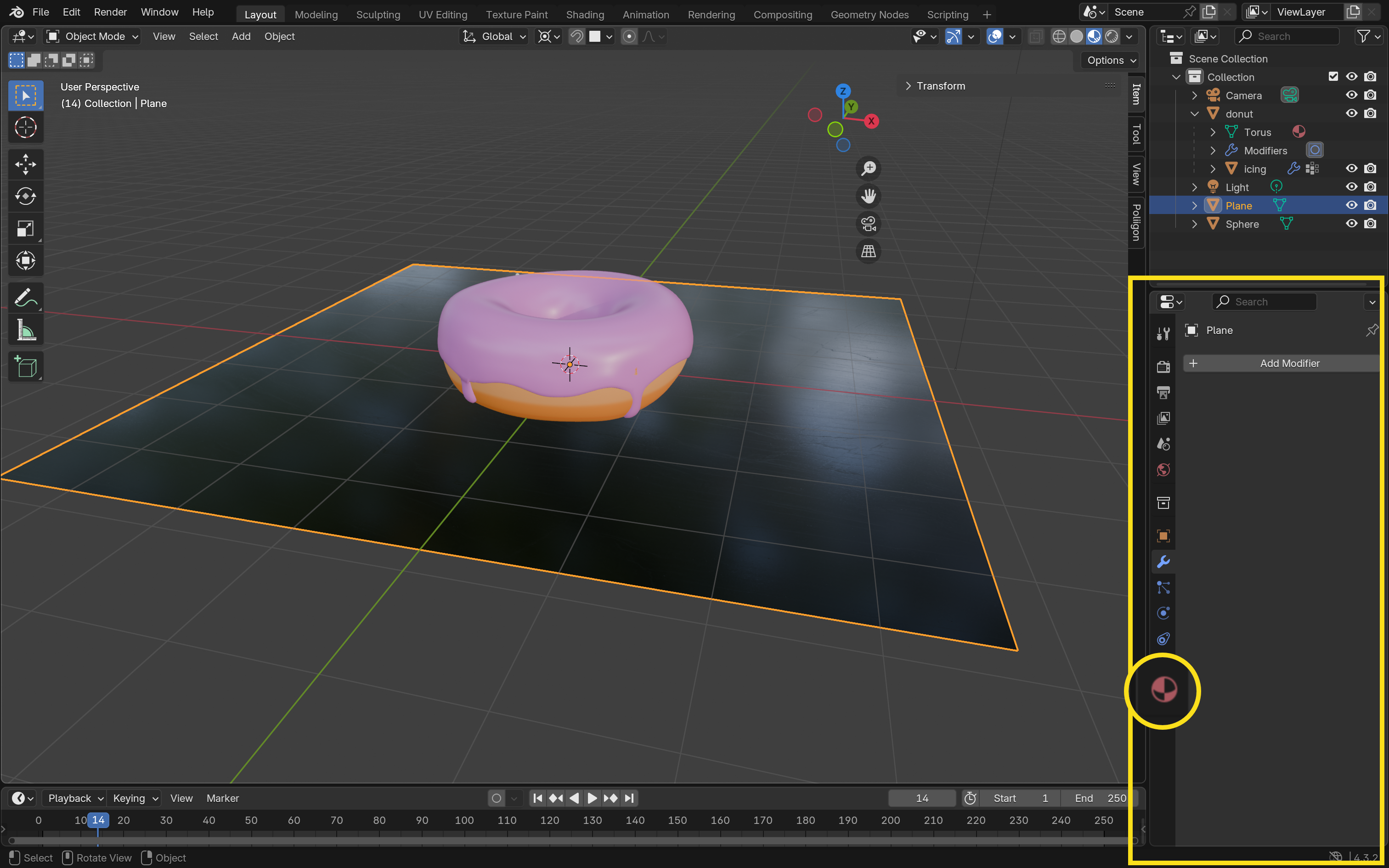
2.1 Material Properties 面板
- 開啟 Blender 4.0 並匯入你的模型。
- 在 Properties Editor(介面右側)中,找到 Material Properties 分頁(看起來像一個棋盤格球體)。
- 預設情況下,該物件通常已經有一個基本材質。你可以點擊文字欄位,將這個名為「Material」的材質重新命名成更具描述性的名稱(例如
Marble_Material)。
2.2 加入材質
如果你想在同一個物件上使用多個材質:
- 點擊 Material Properties 面板中的 plus (+) 圖示,建立額外的材質插槽。
- 選擇 New。
現在你已經在同一個物件上設定了兩個材質。之後,你可以將它們指定給不同的面。
3. 套用影像紋理
在 Blender 中,將影像連結到材質主要有兩種方式:直接透過 Material Properties,或使用 Shader Editor 中的 nodes。
3.1 方法 A:Material Properties
- 在 Material Properties 中展開 Surface 區段。
- 在 Base Color 旁邊,點擊小小的 dot 圖示。
- 在跳出的選單中,選擇 Image Texture。
- 點擊 Open,然後前往你下載的紋理檔案。
- 選取你的影像並確認。
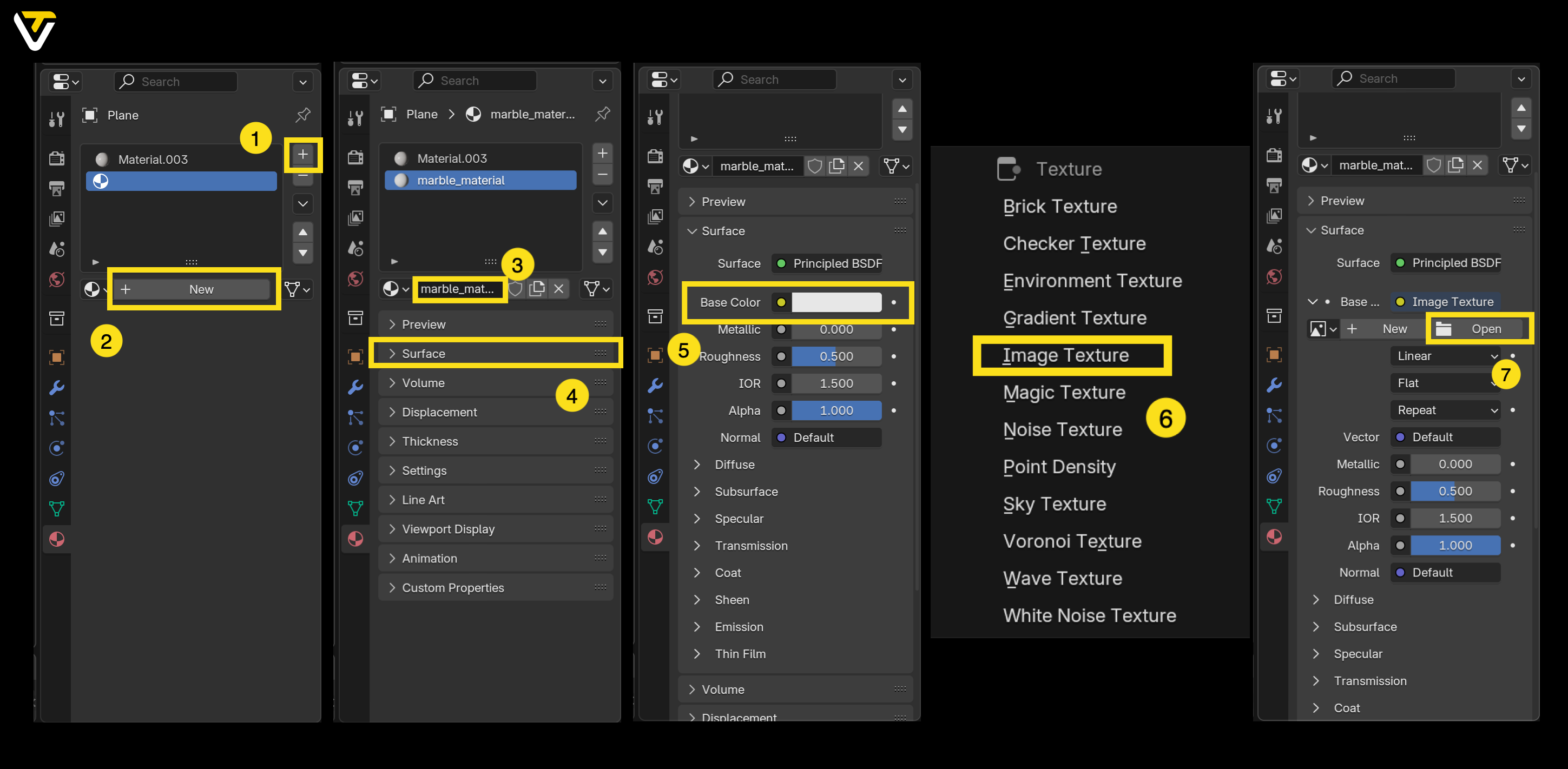
一開始,你可能不會立刻看到紋理顯示在物件上。這是因為你需要將 Viewport Shading 模式從 Solid 切換為 Material Preview 或 Rendered。請在 3D Viewport 右上角找到 shading 圖示,並選擇其中之一。
3.2 方法 B:使用 Shader Editor
如果你想更深入控制材質設定:
- 從 Blender 頂部選單切換到 Shading 工作區。
- 在 Shader Editor(node 視圖)中,找到你材質的 node tree。預設情況下,你會看到類似 Principled BSDF 連接到 Material Output。
- 按下 Shift + A(或點擊標頭上的 Add),然後選擇 Texture > Image Texture。這時會出現一個新的 node。
- 將 Image Texture node 的 Color 輸出,連接到 Principled BSDF node 的 Base Color 輸入。
- 在 Image Texture node 中,點擊 Open,找到你的紋理檔案,然後確認。
同樣地,請將 Viewport Shading 切換為 Material Preview 或 Rendered,即可看到變化。
3.3 將材質指定到特定面
如果你只想將第二個材質套用在物件的某些部分(面)上:
- 選取模型後,按下 Tab 進入 Edit Mode。
- 按鍵盤數字列上的 3,啟用面選取模式。
- 選取你想套用第二個材質的面。
- 在 Material Properties 中,點擊第二個材質插槽,然後選擇 Assign。
Voila!現在不同的面可以顯示不同的紋理或顏色了。
4. 使用 Asset Browser
Asset Browser 是 Blender 3.0 左右引入、並延續到 4.0 的實用功能。它可讓你在多個專案之間儲存並重複使用材質(及其他資產)。
- 在 Outliner 中對材質按 Right-click,並選擇 Mark as Asset。
- 下次當你開啟 Asset Browser(通常在 Shading 或 Layout 工作區中)時,你儲存的材質就能直接拖放到場景中的任何物件上。
如果你經常重複使用金屬、布料或石材等材質,這種工作流程會特別方便。
5. 控制紋理對應(UV 展開)
對於較複雜的模型來說,UV 展開是非常關鍵的一步。它會將 3D 物件攤平成 2D 版面,讓影像更容易正確對應到模型上。
- 從頂部選單切換到 UV Editing 工作區。
- 按下 Tab 進入 Edit Mode,再按 2 以選取邊。
- 選擇你希望 Blender 將 mesh「切開」的位置邊線,然後按右鍵並選擇 Mark Seam,來標記接縫。
- 按下 U,然後選擇 Unwrap,將模型展開到 UV Editor 視窗中。
- 在 UV Editor 中,使用標準變換(移動、旋轉、縮放)來調整紋理包覆模型的方式。
6. 渲染:Eevee vs. Cycles
當紋理都設定完成後,就該看看最終成果了!
- Eevee:速度快,適合即時預覽與風格化效果。
- Cycles:路徑追蹤引擎,適合真實感光照與反射,但速度較慢。
你可以在 Render Properties 分頁(相機圖示)中選擇渲染引擎。設定好燈光與相機後,按下 F12 即可輸出最終渲染。
額外加分:用 Tripo 立即產生 HD 紋理
如果你想跳過手動設定紋理,卻依然得到驚豔成果,Tripo 會是工作流程中的好幫手。Tripo 是一款由 AI 驅動的 3D 模型生成工具,不只可以根據文字或影像建立模型,還能自動為模型產生高解析度紋理。
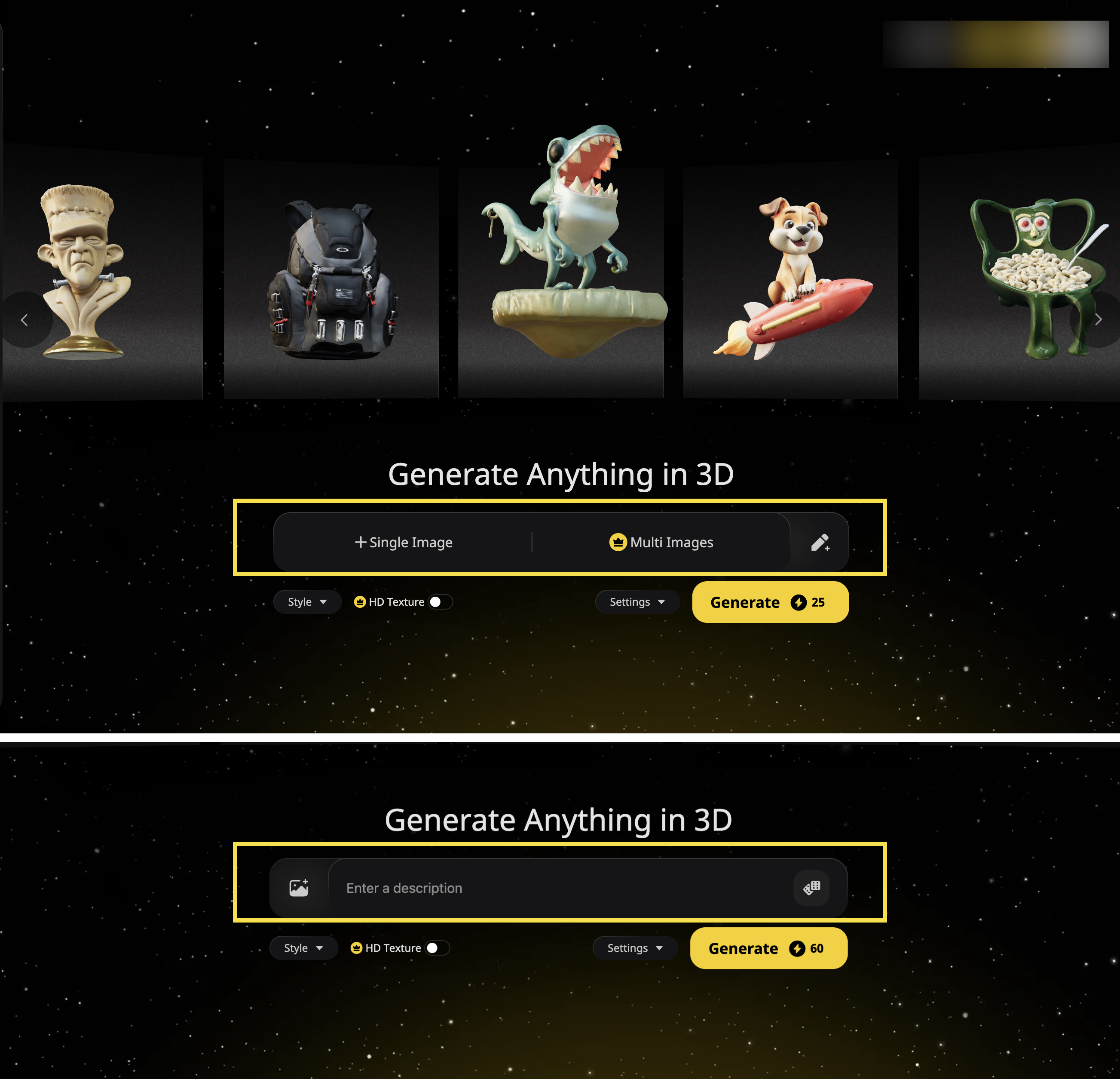
Step 1: 選擇輸入方式
輸入文字提示,或上傳影像來生成高品質 3D 模型。
範例 Prompt:一張現代木製餐桌,線條俐落、長方形桌面,並有四支穩固的桌腳。
Step 2: Tripo 生成你的模型
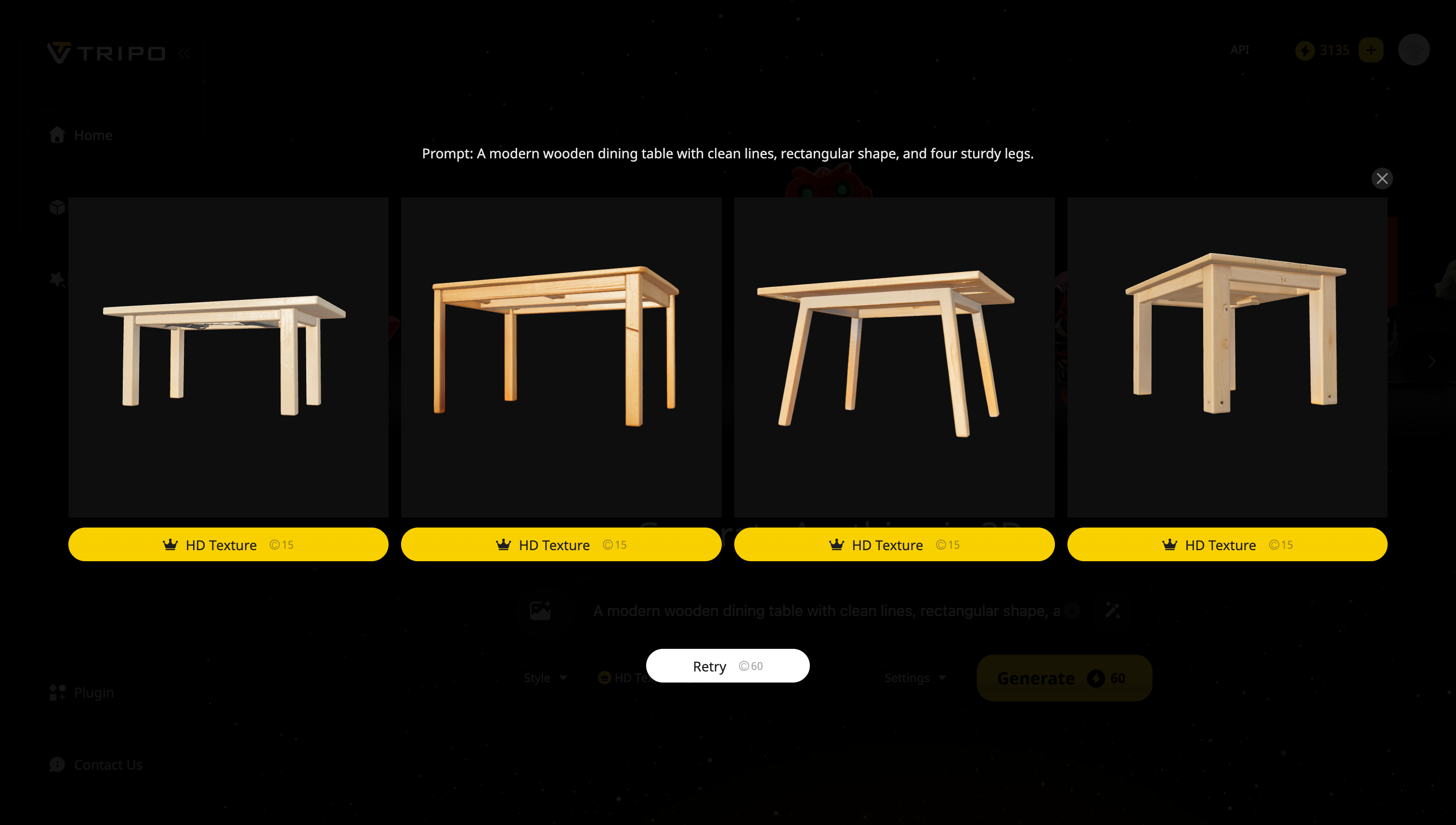
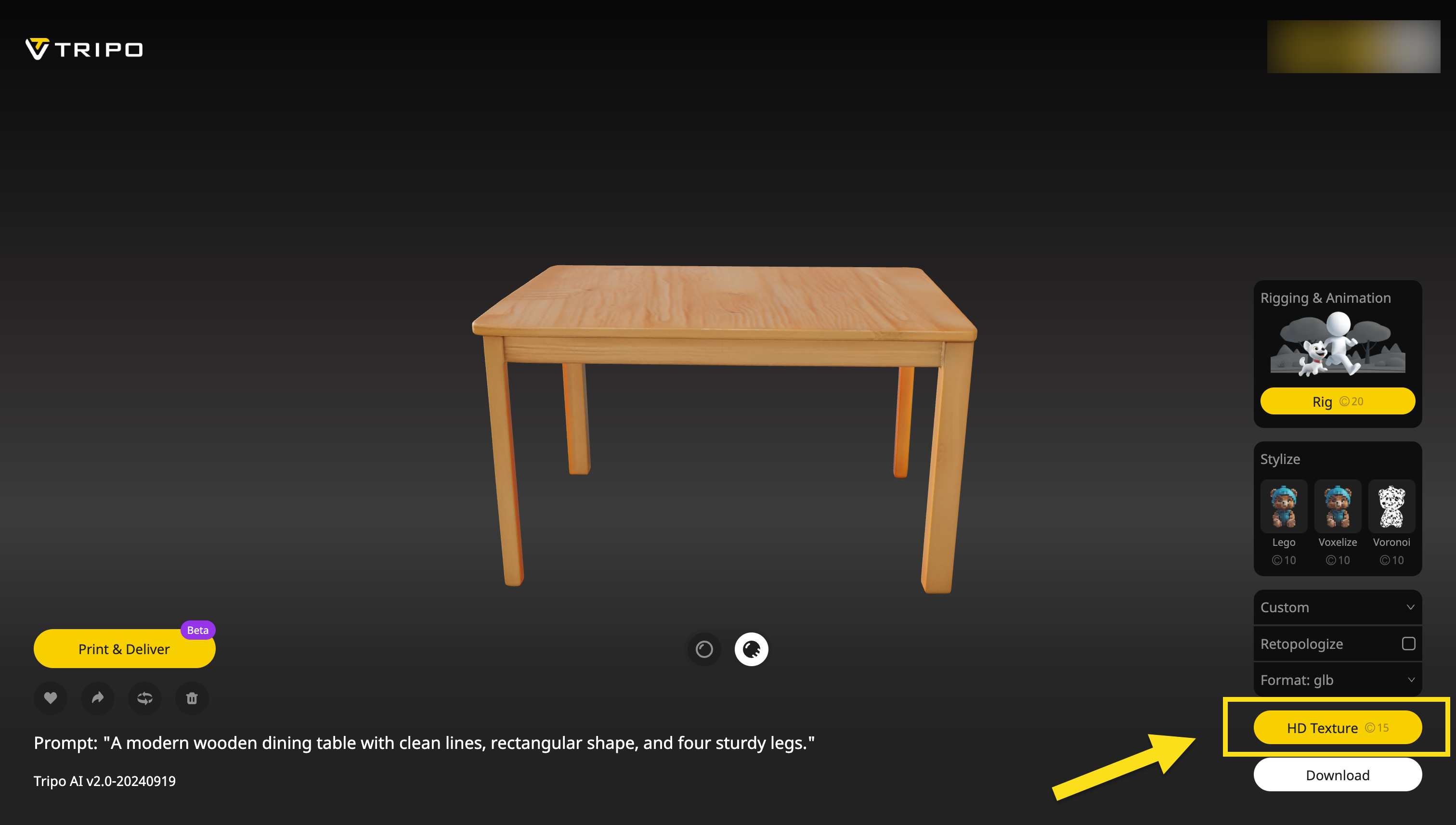
Step 3: 使用 HD Texture(Pro 功能)
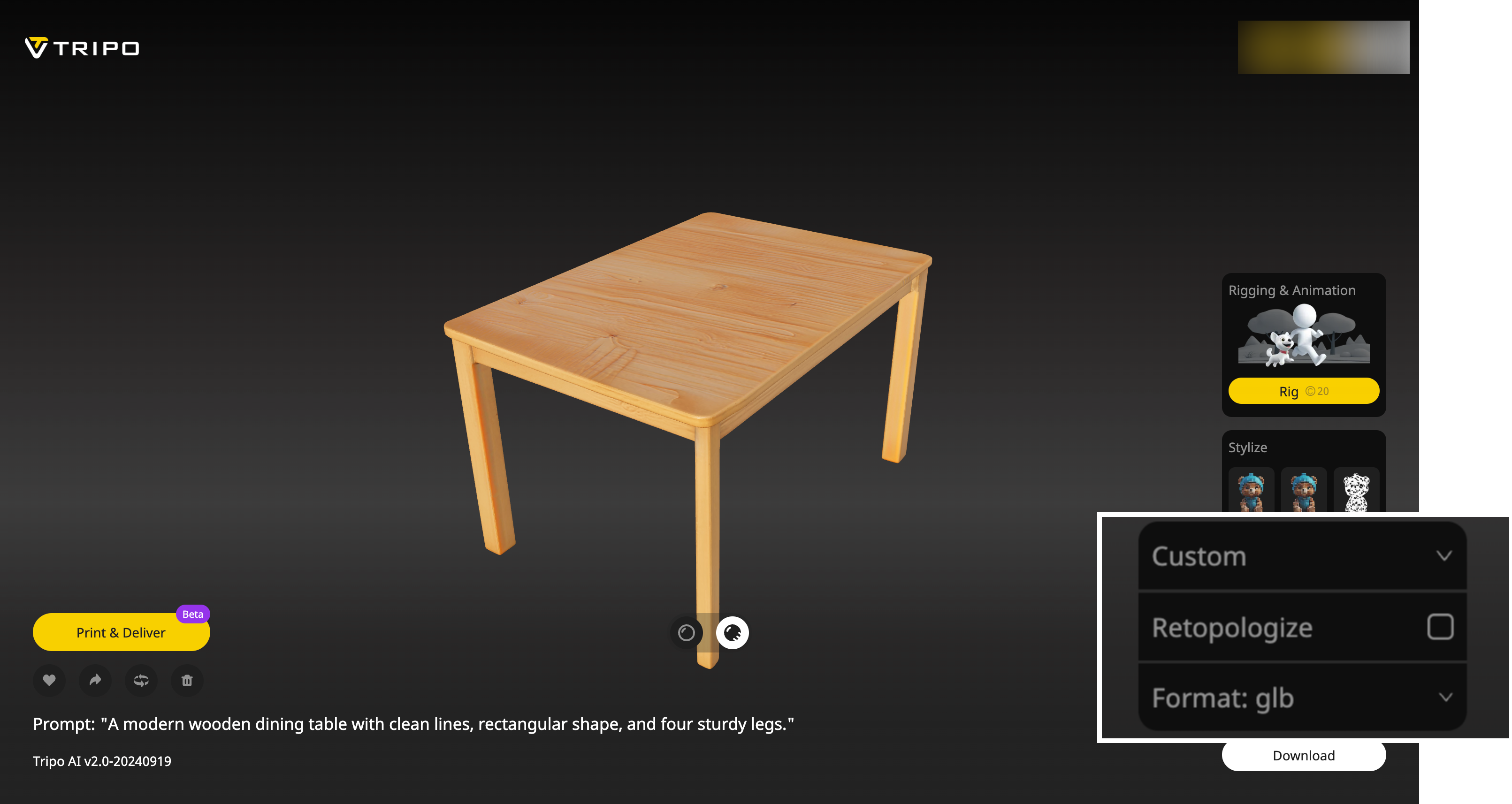
Step 4: 下載與自訂
匯出為多種格式,在你喜歡的軟體中微調,並順暢整合進你的專案。
Tripo 提供什麼
- Auto-Textured Models:模型生成後,Tripo 會依據物件的形狀與類別,自動套用逼真的 HD 紋理。不需要另外搜尋或手動套用影像紋理。
- High-Quality Material Details:從木材、金屬到布料與石材,Tripo 都能提供銳利、乾淨且具備真實表面特性的材質細節——開箱即可使用。
- Seamless Export:生成後,你可以匯出模型並直接匯入 Blender。紋理與材質都已經套用完成,因此你可以直接進入打光、動畫或渲染階段。
為什麼使用 Tripo?
Tripo 非常適合想加快創作流程、同時又不犧牲品質的人。無論你是在製作遊戲資產、原型,還是視覺化作品,Tripo 都能讓你快速又輕鬆地生成完整帶有紋理的 3D 模型——可直接用於 Blender 或其他任何 3D 軟體。
結語
學會在 Blender 中套用紋理,是讓你的 3D 藝術作品看起來更精緻、更專業的重要一步。以下是這次的重點整理:
- Materials vs. Textures:兩者不同,但關係密切。
- 建立材質:可在 Material Properties 與 Shader Editor 中完成。
- 管理材質:每個物件可擁有多個材質,並可將其指派到選取的面。
- Asset Browser:可在不同專案間儲存並重複使用材質。
- UV Unwrapping:正確放置紋理不可或缺。
- Rendering:依照真實感與速度需求選擇引擎。
- Add-ons:可擴充 Blender 功能並簡化像 texturing 這類任務。
試著探索不同紋理、實驗 UV maps,並在 Shader Editor 中玩玩各種 shaders。很快地,你就會建立起一套自己的材質庫,能用於從遊戲資產到建築視覺化的各種作品。祝你好運,也祝你在 Blender 4.0 的紋理世界中玩得開心!