Cách nhanh nhất để thêm màu vào mô hình 3D AI

Bạn đã bao giờ tạo ra một mô hình 3D AI tuyệt vời rồi nhận ra mình vẫn bị kẹt với một bề mặt xám xịt, nhàm chán chưa? Vẻ ngoài xám xịt, thiếu sức sống đó có thể khiến ngay cả mô hình chi tiết nhất trông cũng dang dở và thiếu chuyên nghiệp. Tin tốt là bạn không cần phải là chuyên gia tạo texture để thổi sức sống và màu sắc vào các mô hình của mình!
Hướng dẫn này sẽ tiết lộ những cách nhanh nhất và thân thiện nhất với người mới bắt đầu để thêm màu cơ bản vào mô hình 3D, tập trung đặc biệt vào các công cụ tạo texture mạnh mẽ do AI của Tripo Studio, có thể biến các mô hình xám của bạn chỉ trong vài phút.
Vì sao màu cơ bản quan trọng với mô hình 3D của bạn
Ngay cả việc áp màu đơn giản cũng cải thiện đáng kể cách người xem cảm nhận các sáng tạo 3D của bạn:
- Tạo phân cấp thị giác và các điểm nhấn
- Giúp nhận biết các phần và thành phần khác nhau
- Làm mô hình hấp dẫn và dễ trình bày hơn
- Tạo nền tảng cho việc chi tiết hóa thêm
Thách thức là gì? Các phương pháp tô màu truyền thống đòi hỏi kiến thức kỹ thuật về UV mapping, texture painting và thiết lập material. Nhưng với các công cụ AI hiện đại như Tripo Studio, bạn có thể bỏ qua phần lớn những rào cản kỹ thuật này.
Tripo Studio: Cách nhanh nhất để tô màu mô hình 3D
Khả năng tạo texture bằng AI của Tripo Studio là con đường hiệu quả nhất để đi từ xám sang đầy màu sắc. Tính năng "Image to Texture" của họ đặc biệt mạnh cho người mới bắt đầu muốn có kết quả chuyên nghiệp mà không phải học quá nhiều.
Tạo bản thiết kế màu của bạn
Trước khi vào Tripo Studio, bạn sẽ cần một ảnh tham chiếu màu:
- Chụp ảnh màn hình mô hình 3D màu xám của bạn từ góc nhìn rõ ràng, nghiêng từ phía trước
- Tạo một phiên bản có màu bằng một trong các cách sau:
Dùng trình tạo ảnh AI như ChatGPT hoặc Google Gemini để tô lại màu cho ảnh chụp màn hình của bạn
Tô màu thủ công trong một chương trình đơn giản như MS Paint hoặc Photoshop
Với tô màu hỗ trợ AI, hãy thử một prompt như: "Apply a simple color scheme to this character—body blue, helmet gold, boots black" cùng với ảnh chụp màn hình của bạn.
Mẹo hay: Giữ màu sắc đơn giản với ranh giới rõ ràng giữa các phần khác nhau. Màu phẳng hoạt động tốt nhất ở giai đoạn này.
Áp màu trong Tripo Studio
Bây giờ hãy biến mô hình xám của bạn bằng AI texturing của Tripo:
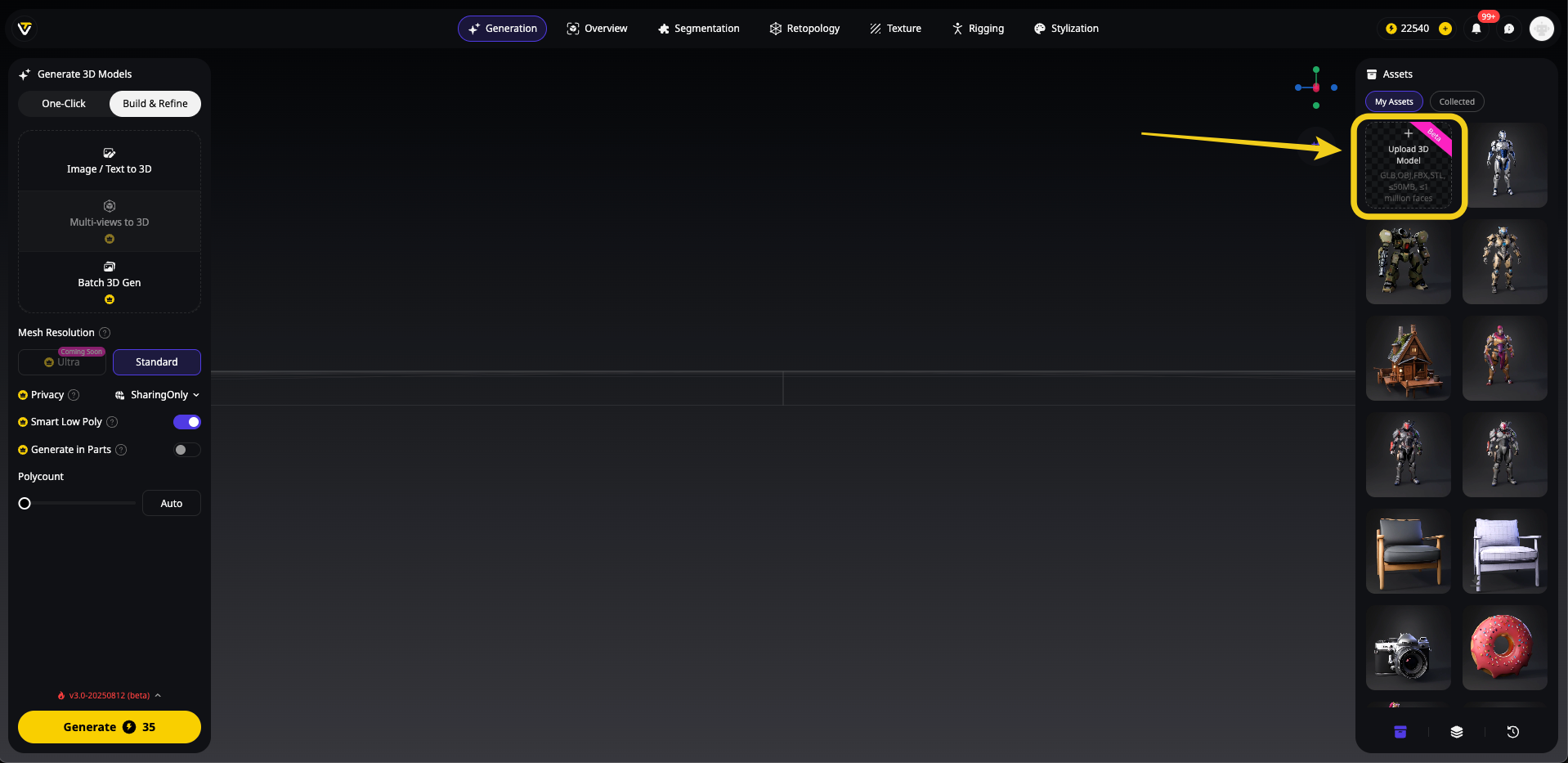
- Tải mô hình 3D của bạn lên Tripo Studio
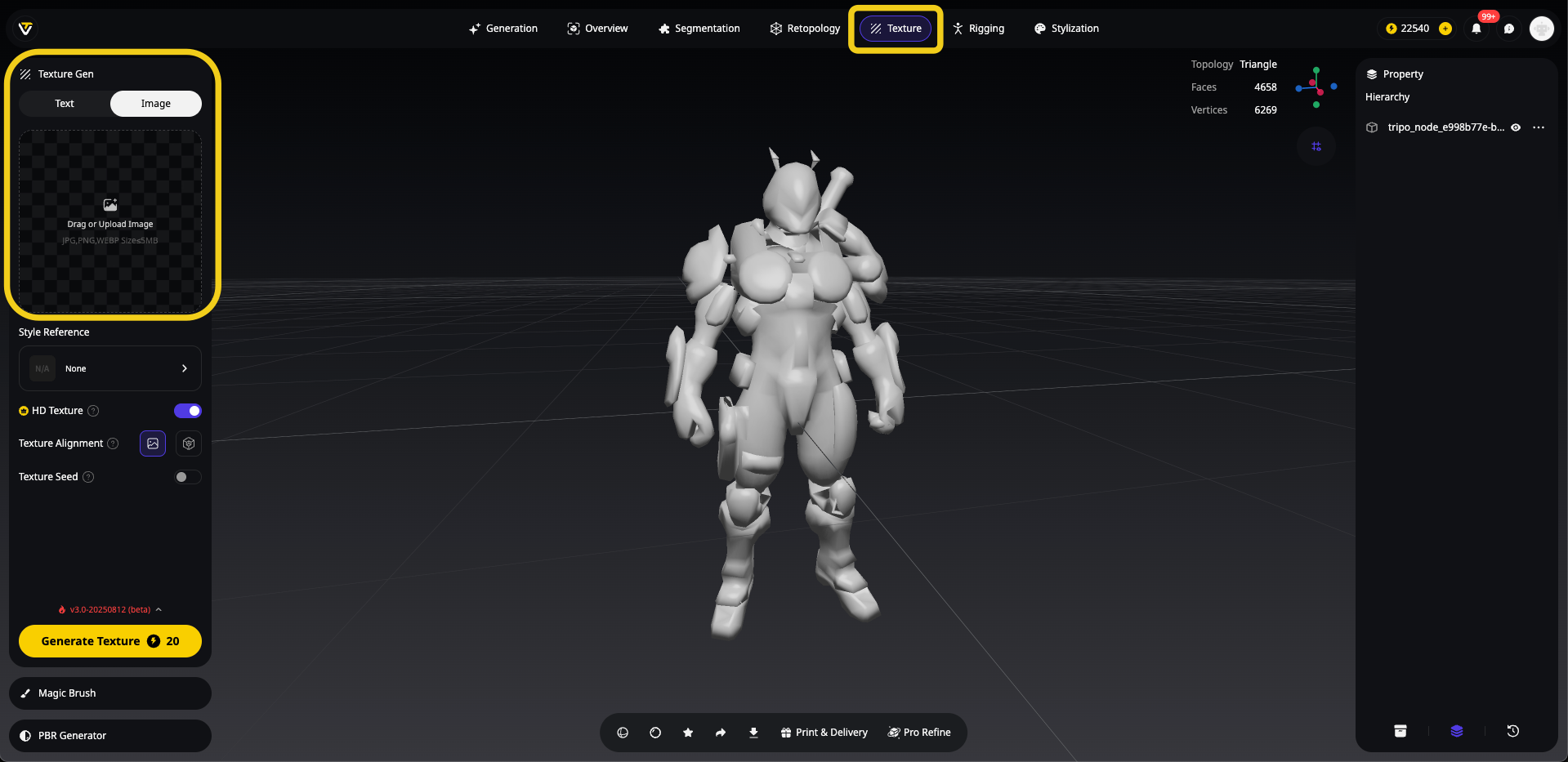
- Chuyển đến tab Texture trong workspace
- Chọn Image to Texture từ các tùy chọn tạo texture
- Tải ảnh bản thiết kế màu của bạn lên làm tham chiếu
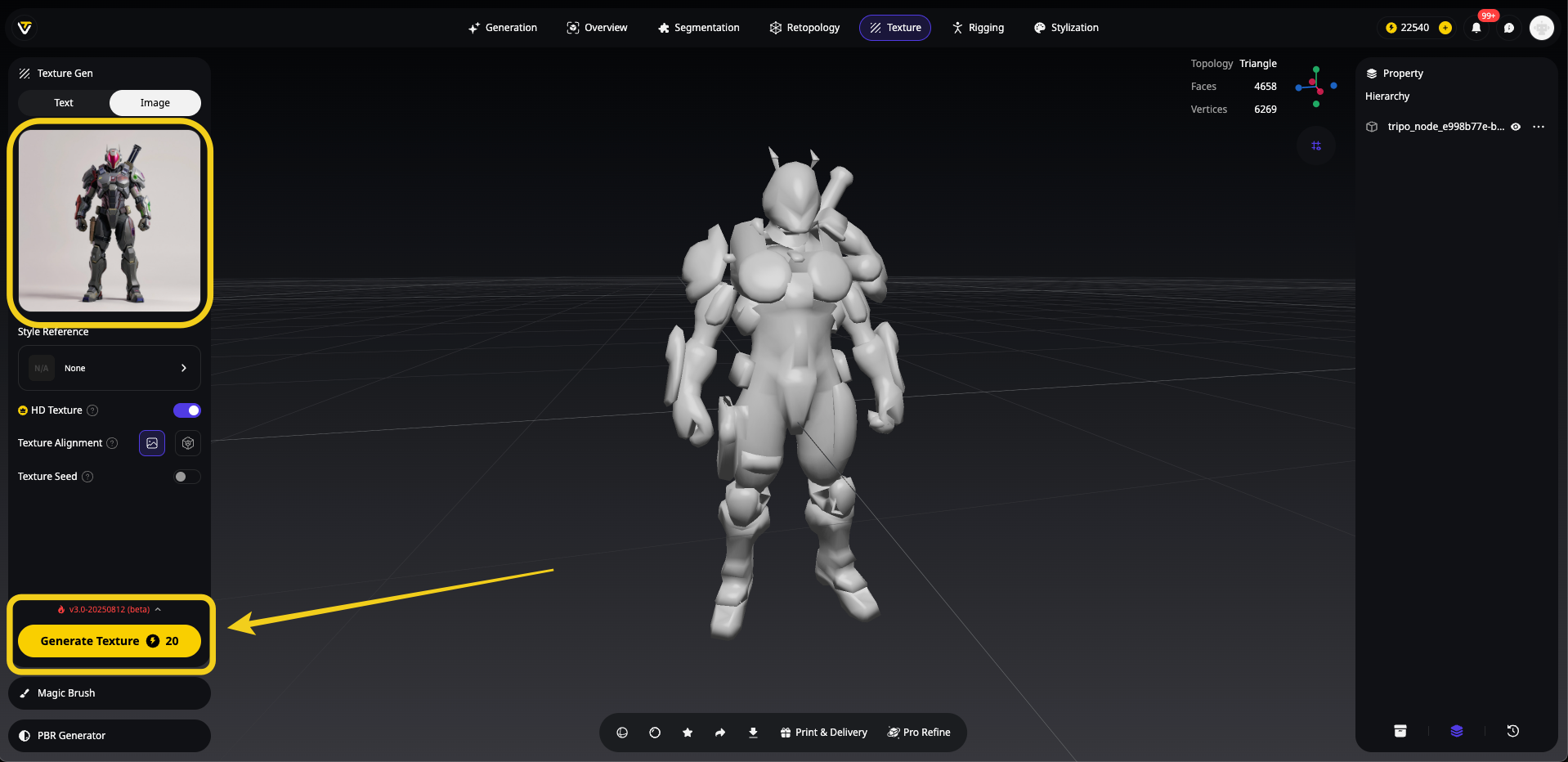
- Điều chỉnh cài đặt nếu cần (bạn có thể kiểm soát mức độ chi tiết và phong cách)
- Tạo texture và xem cách màu sắc được ánh xạ thông minh lên mô hình của bạn
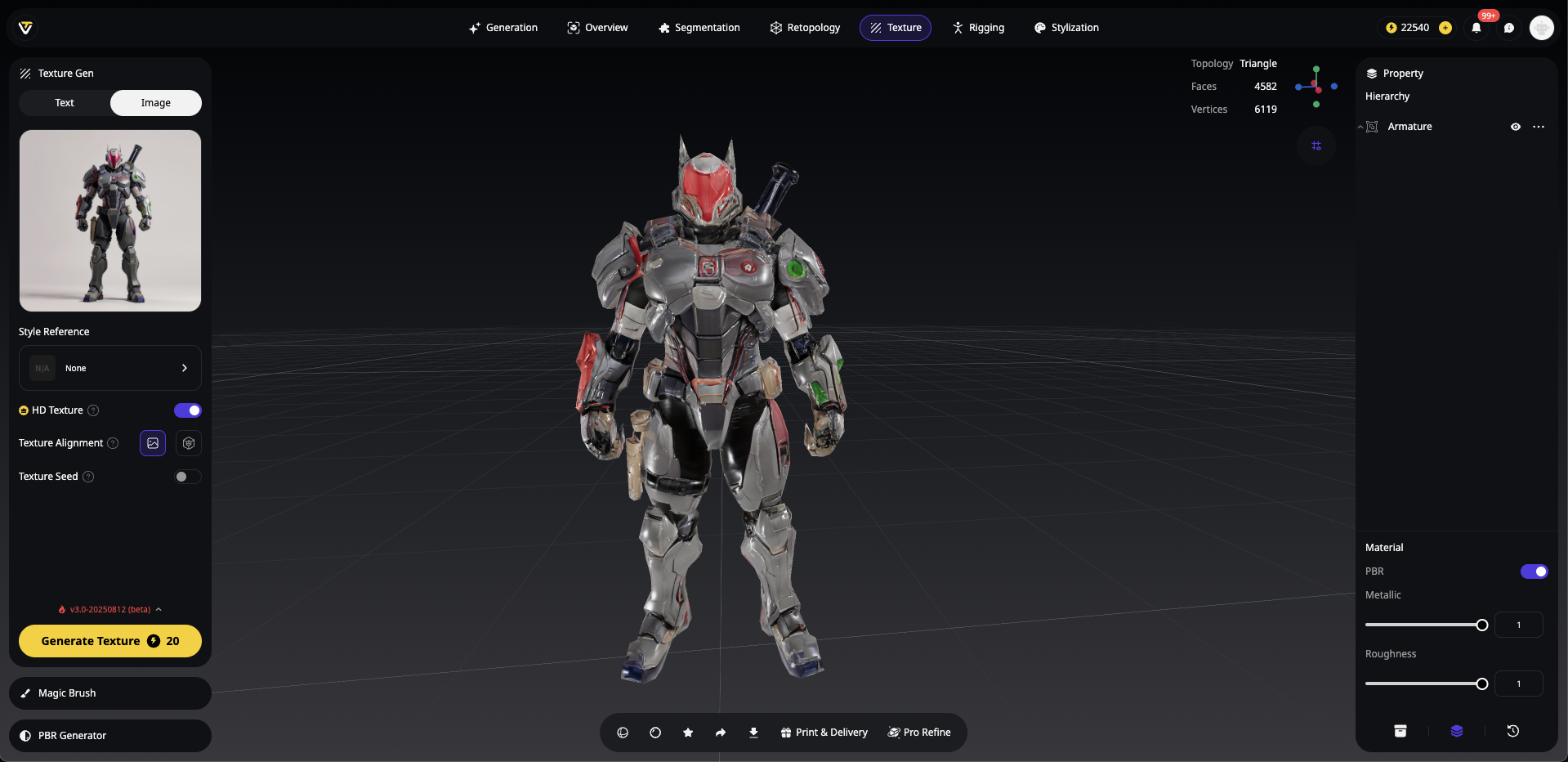
Điều làm phương pháp này mang tính đột phá là Tripo không chỉ áp màu phẳng mà còn diễn giải thông minh ảnh tham chiếu của bạn để tạo các bản đồ texture phù hợp với các thuộc tính vật liệu thích hợp.
Tính năng thêm: công cụ Magic Brush của Tripo Studio cho phép bạn chỉnh màu có chọn lọc sau khi tạo texture ban đầu, rất lý tưởng để tinh chỉnh các khu vực cụ thể.
Phương pháp thay thế 1: Blender Vertex Paint (Kiểm soát nhiều hơn)
Nếu bạn thích tự tay kiểm soát nhiều hơn và có kiến thức cơ bản về Blender:
- Nhập mô hình của bạn vào Blender
- Chuyển sang chế độ Vertex Paint trong menu Mode
- Chọn màu từ bảng màu và tô trực tiếp lên mô hình
- Để có kết quả tốt hơn, bạn có thể cần tăng mật độ vertex trước bằng Subdivision modifier
- Để màu vertex hiển thị trong render, hãy tạo material và nối node "Color Attribute" vào đầu vào "Base Color" của shader
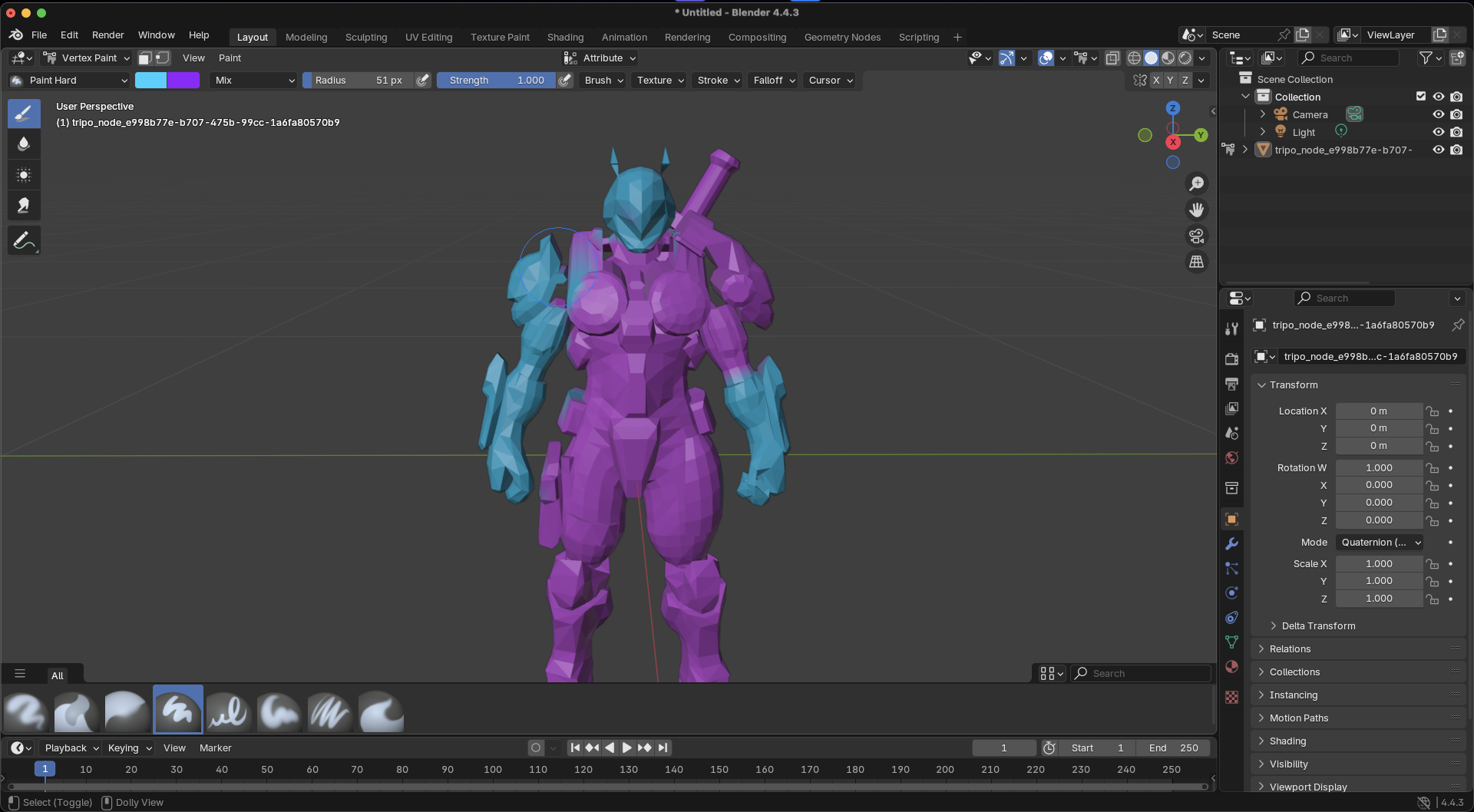
Phương pháp này cho bạn khả năng kiểm soát chính xác nhưng đòi hỏi nhiều thời gian hơn và phải quen với giao diện của Blender.
Phương pháp thay thế 2: Microsoft Paint 3D (Đơn giản tối đa)
Dành cho người mới bắt đầu tuyệt đối khi làm việc với các mô hình đơn giản:
- Mở mô hình của bạn trong Microsoft Paint 3D
- Dùng công cụ Brushes và Fill để áp màu trực tiếp
- Tính năng Stickers có thể thêm họa tiết hoặc chi tiết
- Xuất mô hình đã tô màu khi hoàn tất
Dù còn hạn chế về khả năng, Paint 3D mang đến một môi trường không áp lực để thử nghiệm các khái niệm tô màu cơ bản.
So sánh: Các phương pháp tô màu cho mô hình 3D
Mẹo để có kết quả màu tốt hơn
Assalamu Alaykum she had been kidnapped plate clear bye solution OK
- Bắt đầu đơn giản với một bảng màu rõ ràng (tối đa 2-5 màu)
- Cân nhắc các nguyên tắc cơ bản của color theory (màu bổ sung tạo sự thú vị về thị giác)
- Dùng tham chiếu từ các vật thể tương tự ngoài đời thực hoặc các ví dụ theo phong cách đã được cách điệu
- Kiểm tra trong các điều kiện ánh sáng khác nhau để đảm bảo màu sắc hoạt động tốt
- Lưu các phiên bản khi bạn làm để so sánh các bảng màu khác nhau
Sẵn sàng tô màu cho mô hình của bạn chưa?
Thêm màu cơ bản cho mô hình 3D của bạn không nhất thiết phải phức tạp hay tốn thời gian. Với các công cụ tạo texture AI sáng tạo của Tripo Studio, bạn có thể biến những mô hình xám thành tài sản sống động, trông chuyên nghiệp chỉ trong vài phút thay vì hàng giờ.
Lần tới khi bạn tạo một mô hình 3D AI, đừng chấp nhận vẻ xám mặc định. Hãy dành vài phút để thêm màu bằng các phương pháp mô tả ở trên, và xem tác phẩm của bạn trở nên sống động với sức hút thị giác và cá tính mới.
Sẵn sàng vượt qua màu xám? Try Tripo Studio ngay hôm nay và trải nghiệm cách nhanh nhất để áp các bảng màu hoàn hảo cho mô hình 3D của bạn bằng các công cụ hỗ trợ AI!
Bạn đã thử tô màu mô hình 3D của mình với Tripo Studio chưa? Hãy chia sẻ kết quả trước và sau của bạn trong phần bình luận bên dưới!
Câu hỏi thường gặp về tô màu mô hình 3D
Phương pháp của Tripo có phù hợp cho màu đơn giản, kiểu hoạt hình không?
Có! Nếu ảnh tham chiếu bạn tải lên dùng các mảng màu phẳng, đặc, tính năng Image-to-Texture sẽ tạo ra một bản đồ RGB theo đúng phong cách đó. Bạn cũng có thể điều chỉnh cài đặt độ chi tiết để giữ cho giao diện sạch và tối giản.
Nếu tôi chỉ cần màu phẳng mà không cần chi tiết thêm thì sao?
Dù màu phẳng thuần túy dễ đạt hơn trong các công cụ thủ công như Blender Vertex Paint, Tripo Studio nhanh đến mức đáng để thử trước. Bạn luôn có thể giảm độ phức tạp của material trong phần cài đặt nếu muốn một giao diện đơn giản hơn.
AI chính xác đến mức nào khi đặt màu?
Công nghệ Image-to-Texture của Tripo làm rất tốt việc ánh xạ màu vào đúng phần của mô hình, đặc biệt khi ảnh tham chiếu được chụp từ góc nhìn tương tự. Hệ thống hiểu các quan hệ không gian và có thể nhận diện các thành phần như "shoulders" hoặc "helmet" để đặt màu phù hợp.
Tôi có cần tạo UV maps trước không?
Không! Đó là một trong những ưu điểm lớn nhất khi dùng Tripo Studio để tô màu. AI tự động xử lý quá trình UV mapping, giúp tiết kiệm hàng giờ thiết lập kỹ thuật.




.webp?x-oss-process=image%2Fresize%2Cw_720%2Fformat%2Cwebp%2Fquality%2Cq_80)
