Cầu nối Tripo DCC cho Unreal Engine: Cài đặt & Bắt đầu nhanh
Tripo3D Unreal Engine Bridge là một plugin gọn nhẹ kết nối Unreal Engine trực tiếp với trang chủ Tripo Studio.
Với cầu nối này, bạn có thể gửi các model đã tạo từ trình duyệt thẳng vào dự án Unreal của mình theo thời gian thực — không cần tải xuống hay import thủ công. Nó giúp tinh gọn quy trình làm việc cho artist và game developer, cho phép bạn tập trung vào xây dựng scene và gameplay thay vì xử lý file.
Yêu cầu
- OS: Windows
- Unreal Engine: 5.4 hoặc mới hơn, khuyến nghị UE 5.7+
- Browser:
- Hỗ trợ Google Chrome 116+, Edge 116+, Opera 102+
- Các trình duyệt khác không được hỗ trợ
- Default Import Settings:
- Pivot: Center Bottom
- Texture Resolution: Current Maximum
- Auto Material Creation: Bật
- Auto Asset Placement: Bật
Cài đặt từng bước
Step 1:
- Truy cập Tripo Studio và tải gói Tripo3D Unreal Engine Bridge.
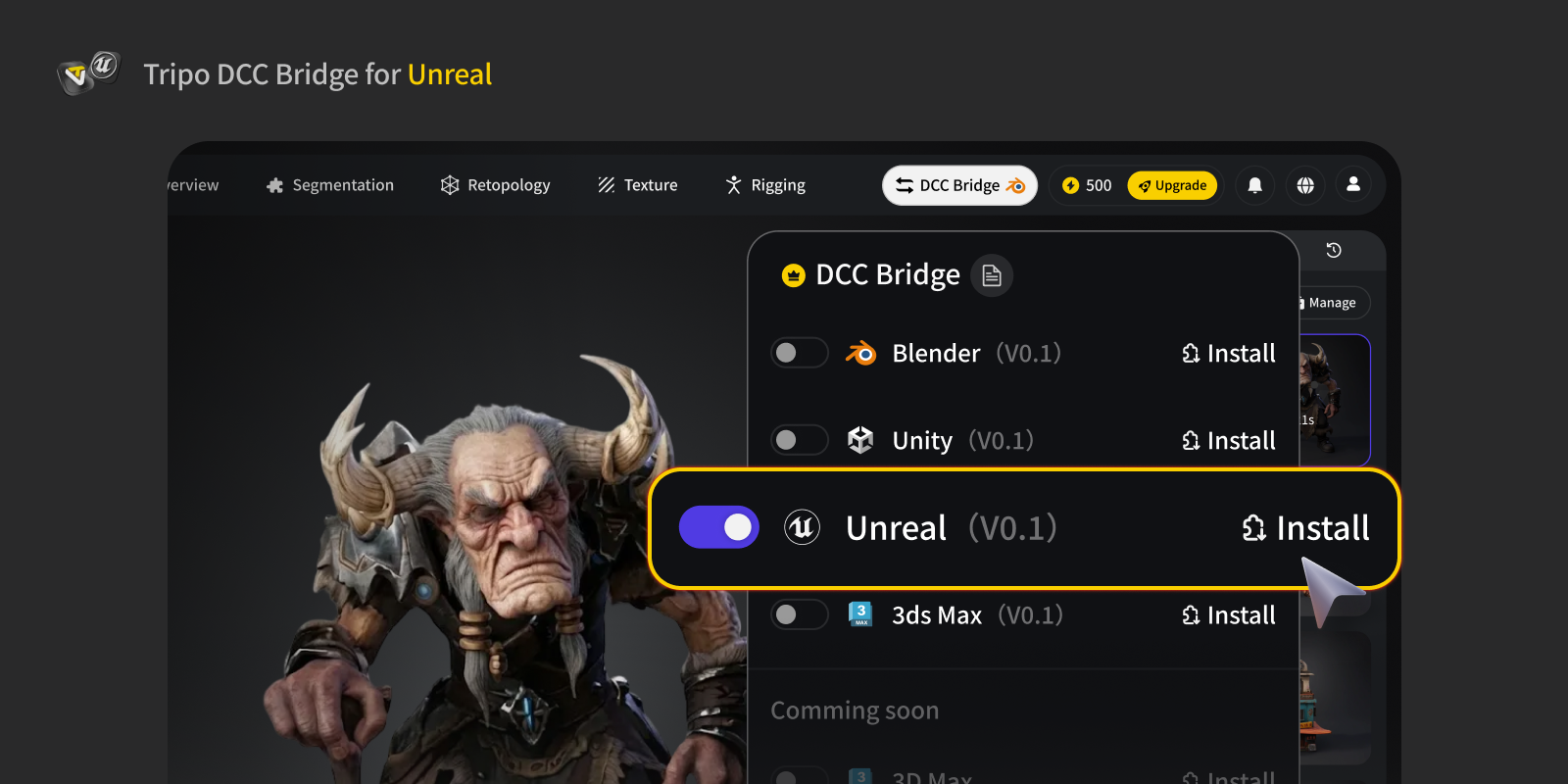
Step 2:
- Giải nén file ZIP.
- Chọn phiên bản plugin phù hợp với phiên bản Unreal Engine của bạn.
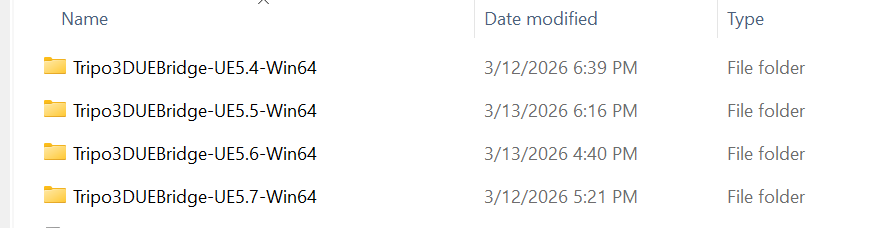
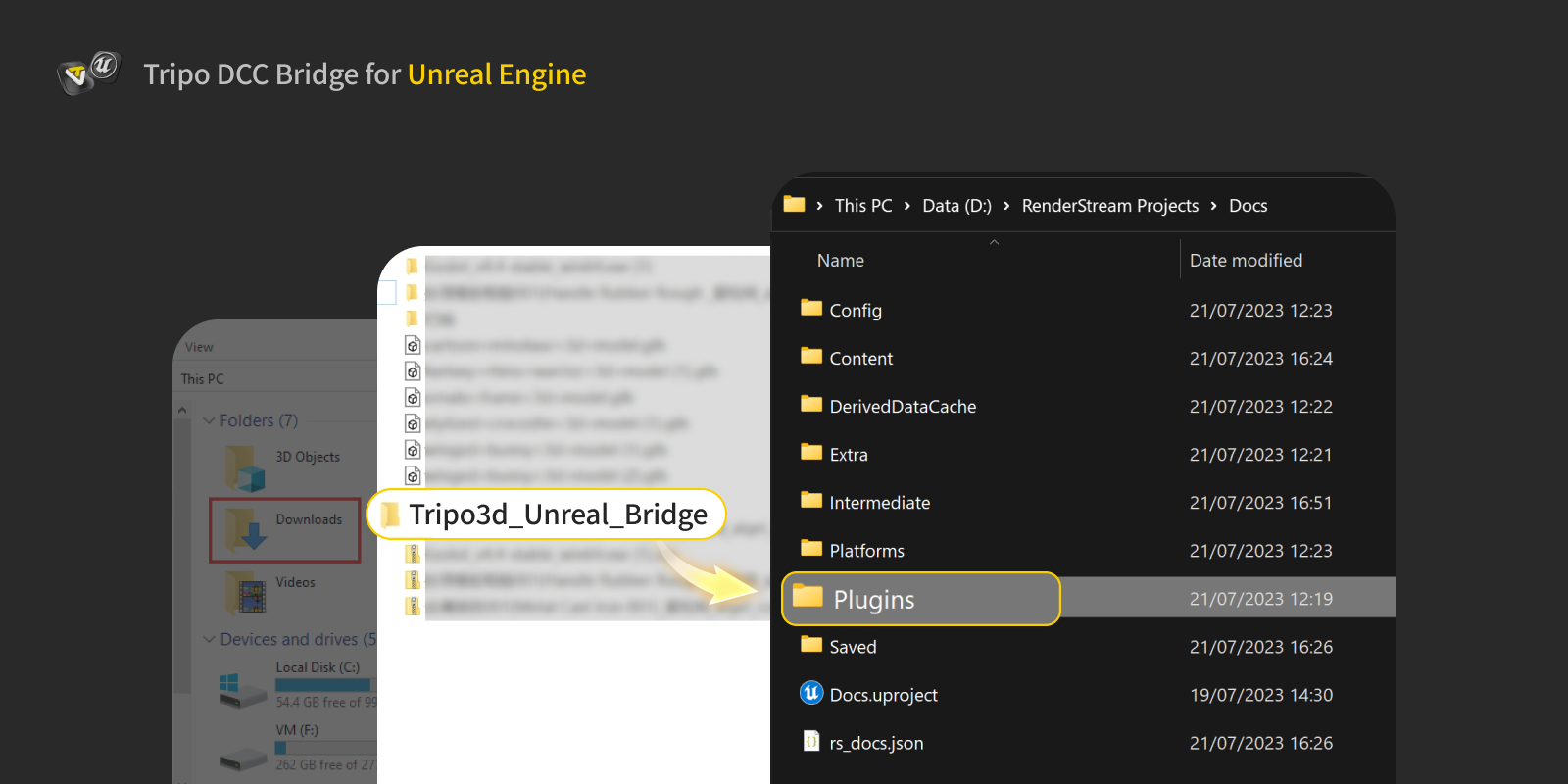
- Sao chép thư mục plugin vào thư mục
Pluginscủa dự án Unreal của bạn.- Nếu thư mục
Pluginschưa tồn tại, hãy tạo nó ở thư mục gốc của dự án.
- Nếu thư mục
Step 3:
- Trong Unreal Engine, mở bảng điều khiển Tripo Bridge qua Window → Tripo Bridge.
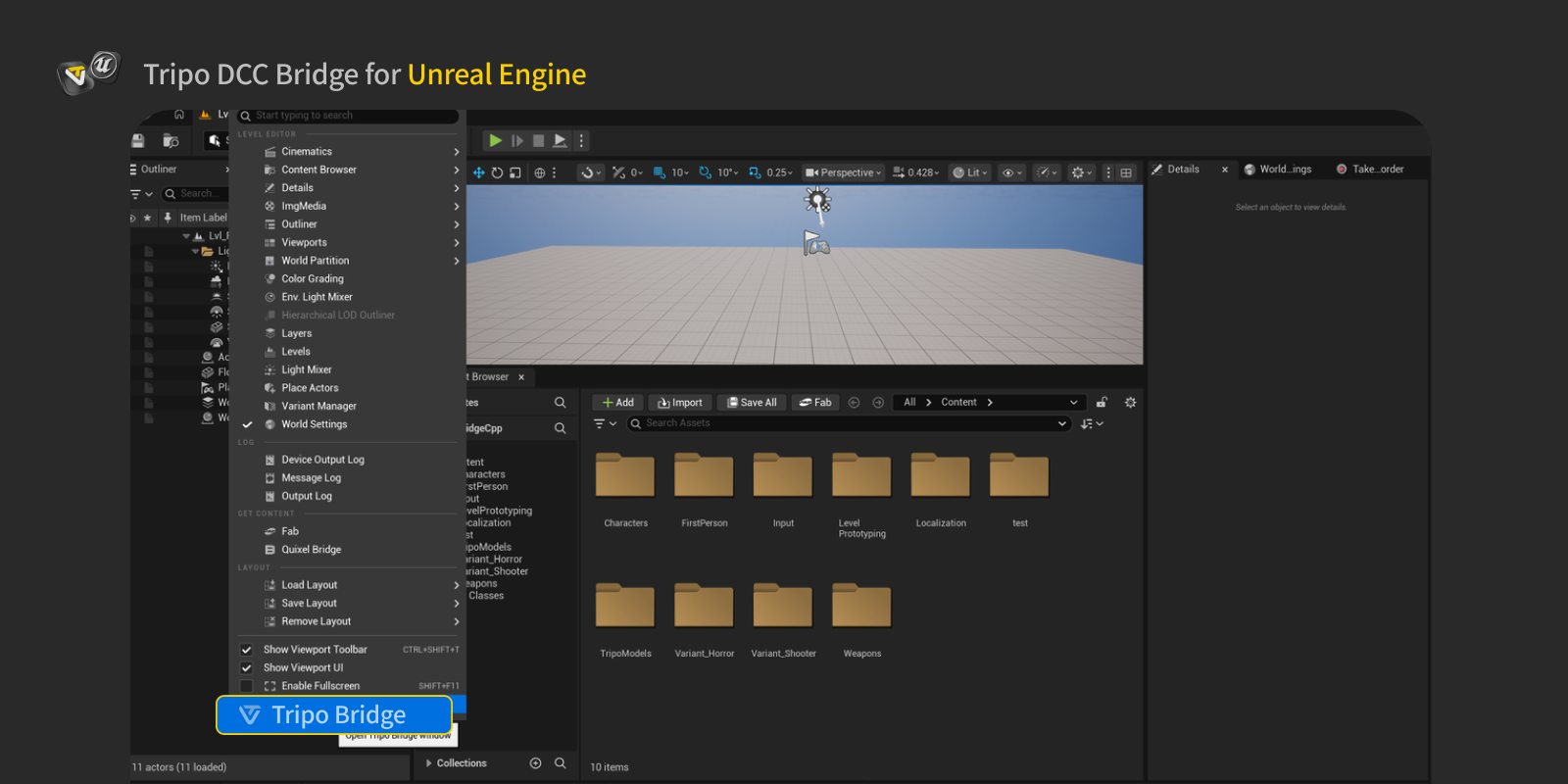
- Mở bảng Bridge.
- Khi bảng được mở, dịch vụ Bridge sẽ tự động khởi động.
- Dịch vụ Bridge phải tiếp tục chạy trong khi kết nối với trình duyệt web.
- Không đóng UE hoặc bảng Bridge trong khi đang chuyển model.
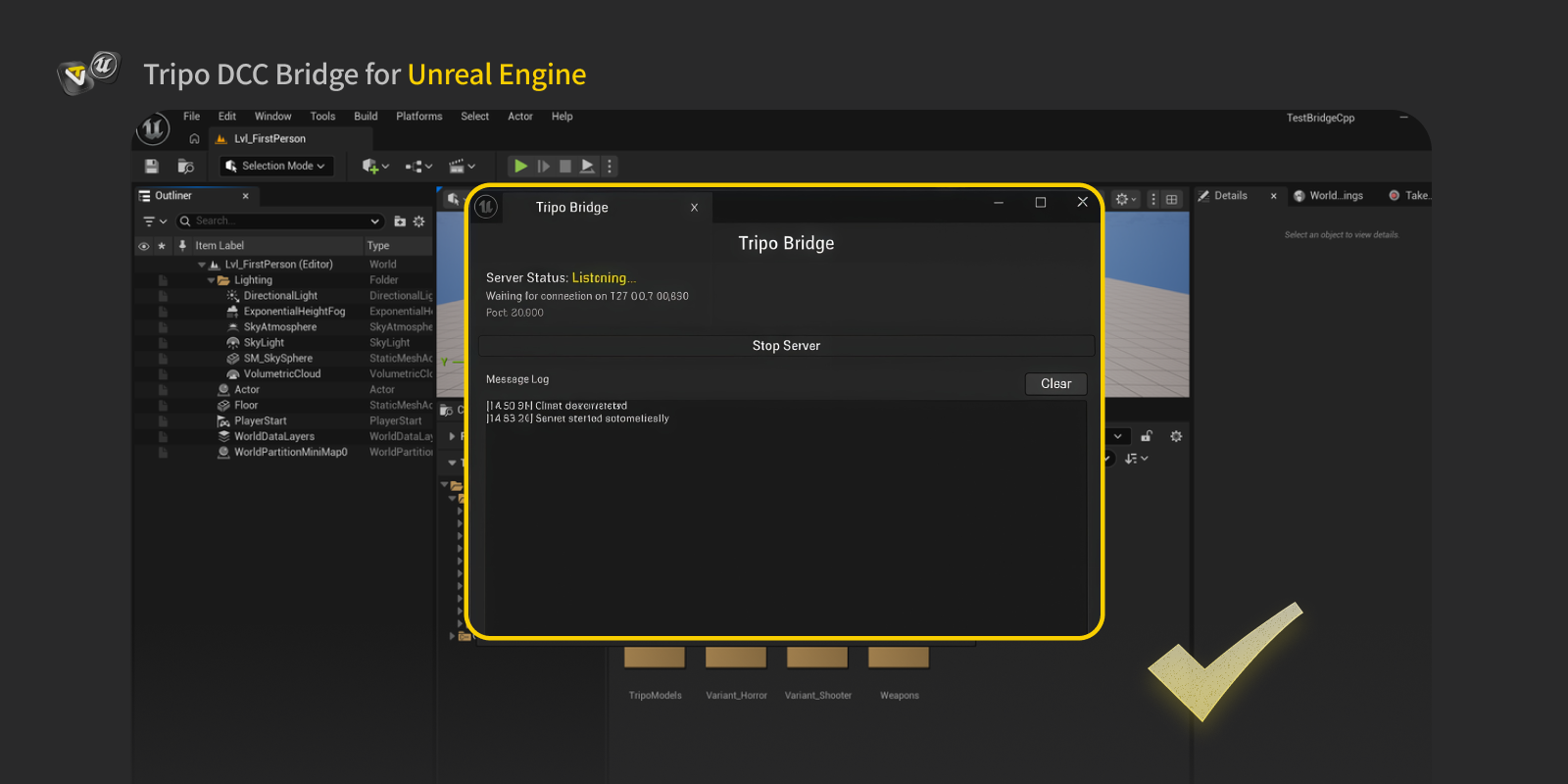
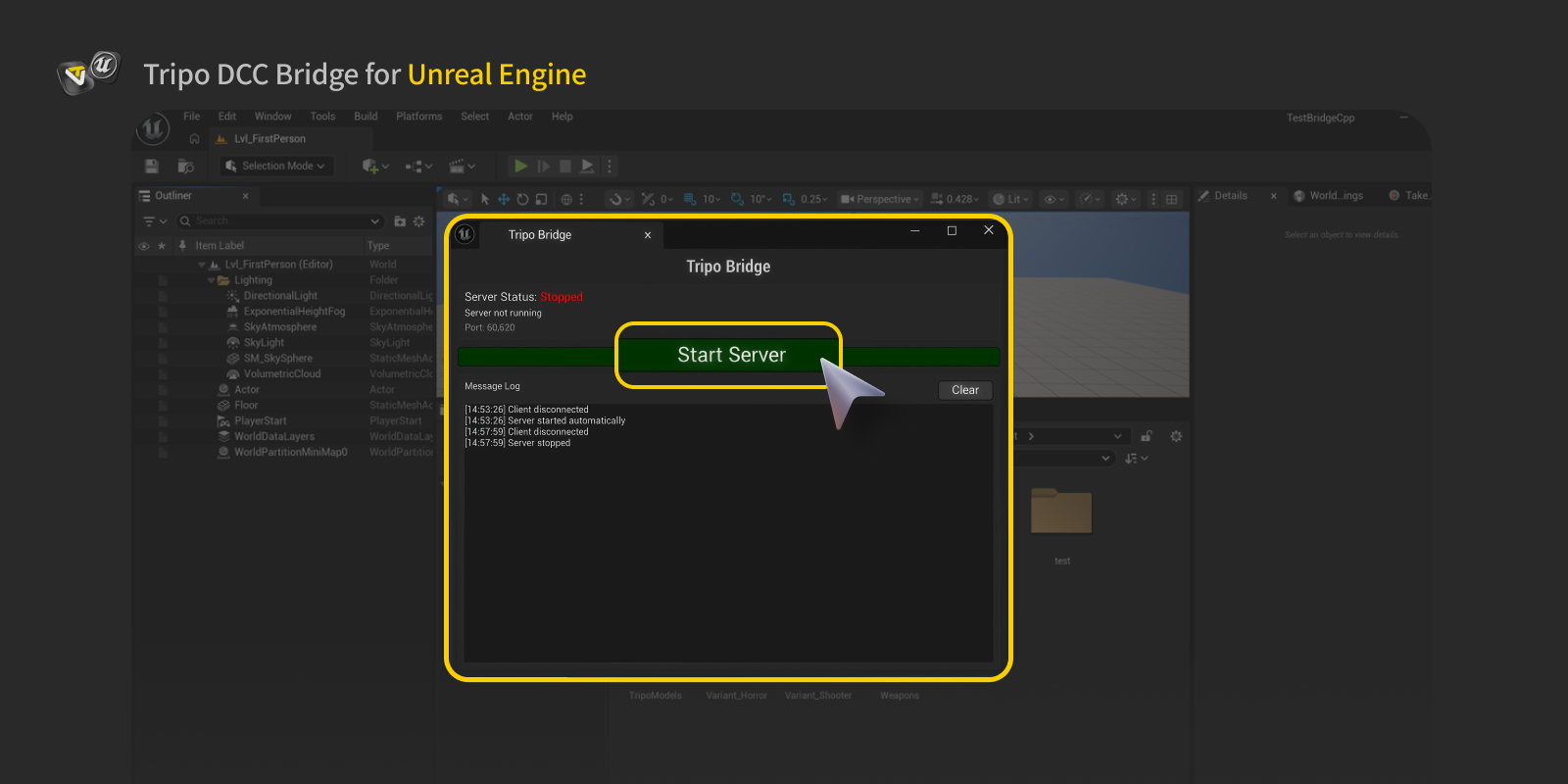
PS: Nếu bạn cần dừng dịch vụ theo cách thủ công, hãy nhấp Stop Server trong bảng. Tuy nhiên, để gửi hoặc nhận model từ Tripo Studio, dịch vụ phải đang chạy. Nếu dịch vụ đã bị dừng, hãy nhấp Start Server trước khi thử chuyển.
Step 4:
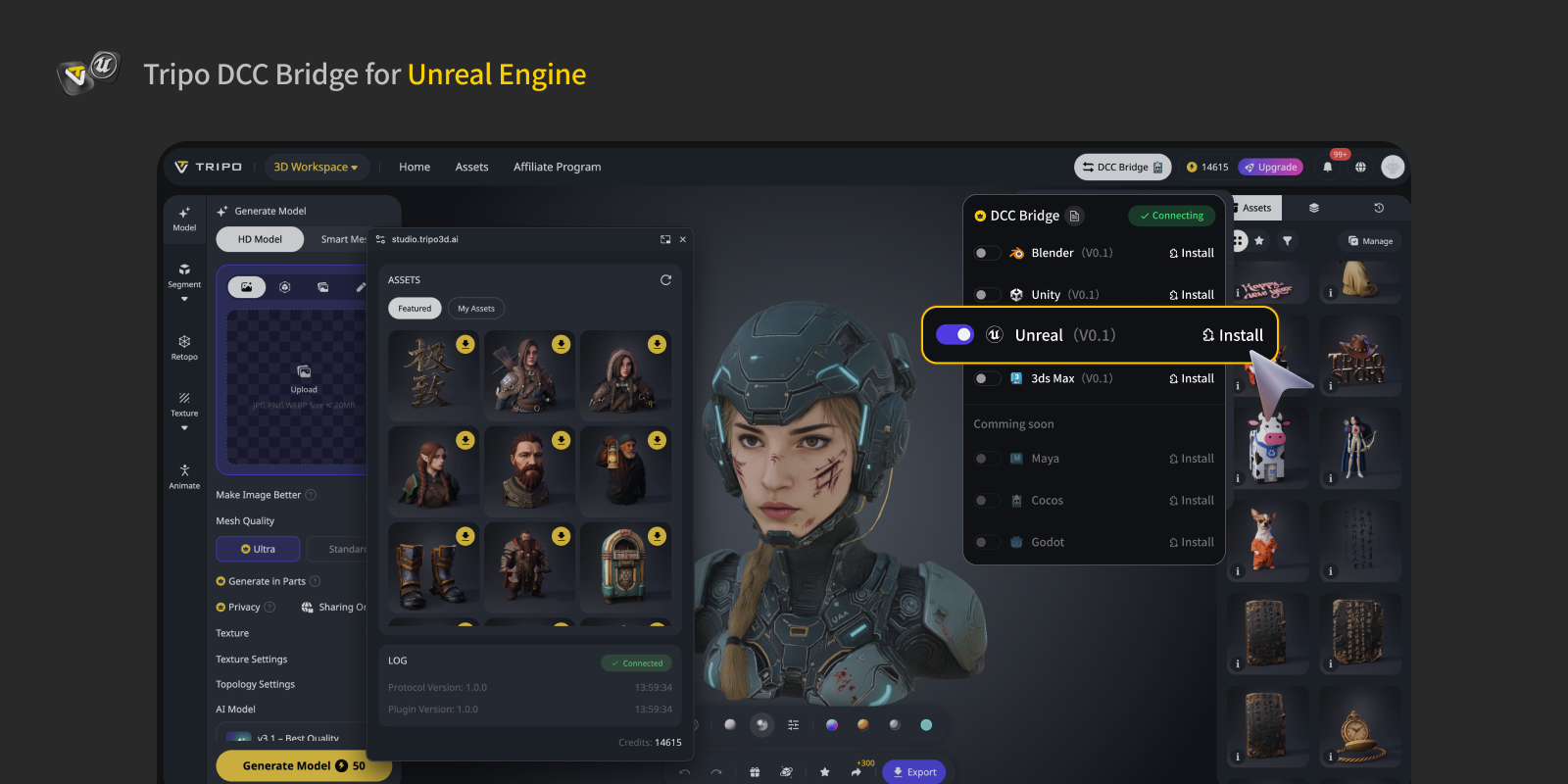
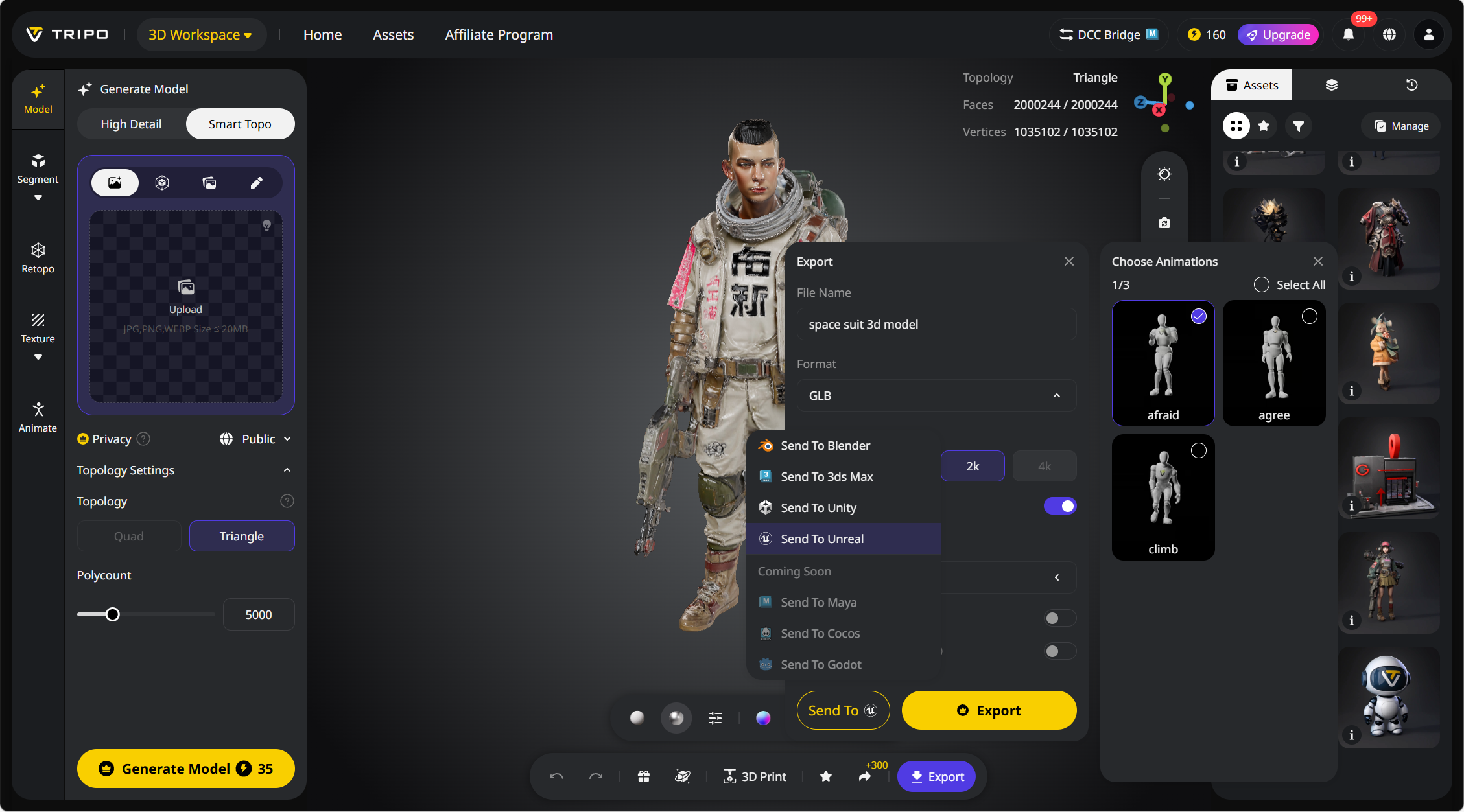
- Mở website Tripo Studio, nhấp nút DCC Bridge và kích hoạt plugin UE.
- Xác nhận kết nối đã được thiết lập đúng cách.
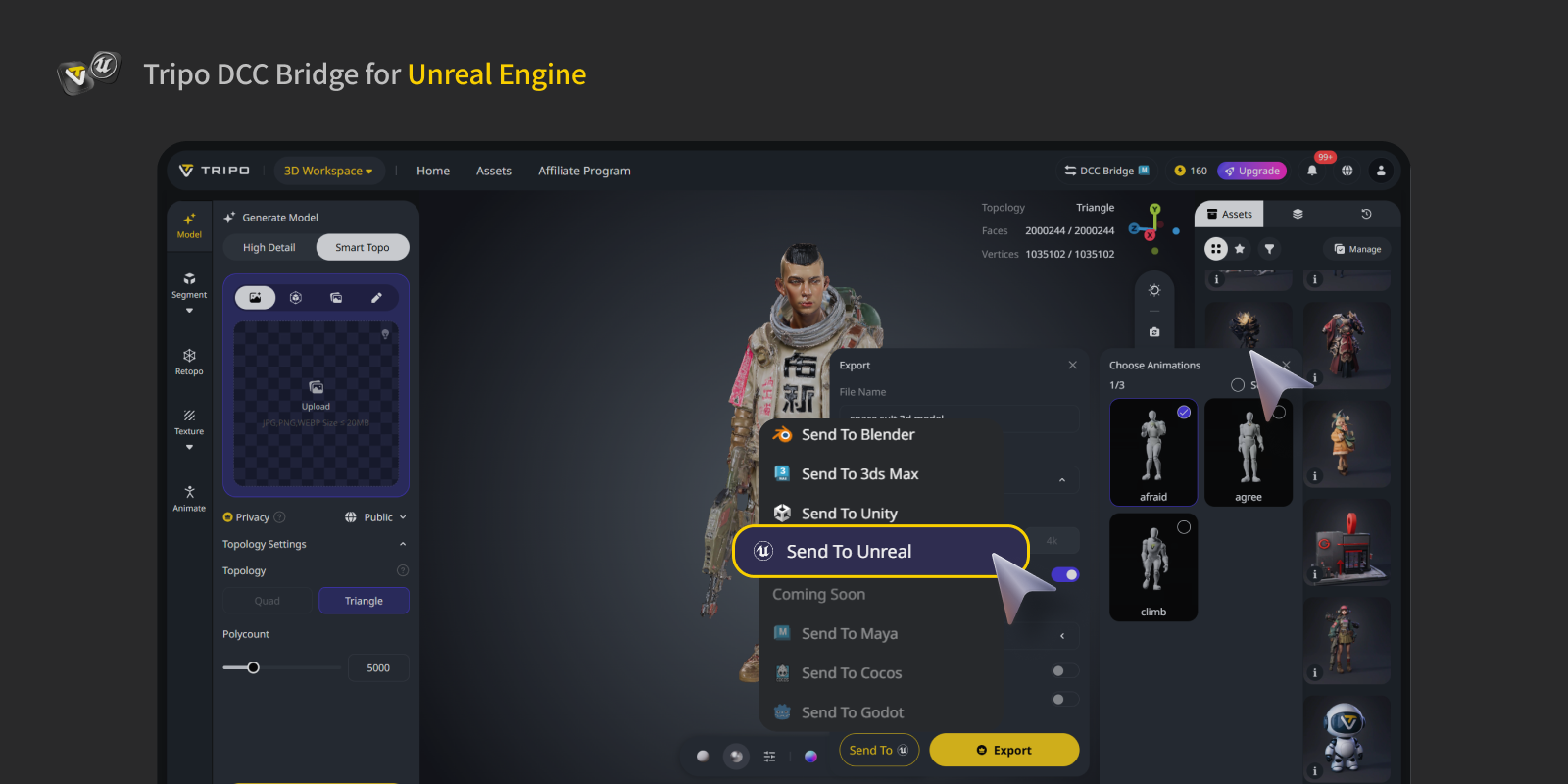
- Chọn một model. Nhấn nút Export trong cửa sổ nhỏ.
- Nhấp Send to Unreal
Nếu Unreal Engine vẫn đang chuyển, vui lòng đợi cho đến khi quá trình chuyển hoàn tất trước khi bắt đầu một lần chuyển khác.
- Nếu bạn muốn export một model có animation, trước tiên hãy tạo animation trong Tripo Studio, sau đó chọn các animation mong muốn trong bảng Export và gửi chúng trực tiếp đến UE.
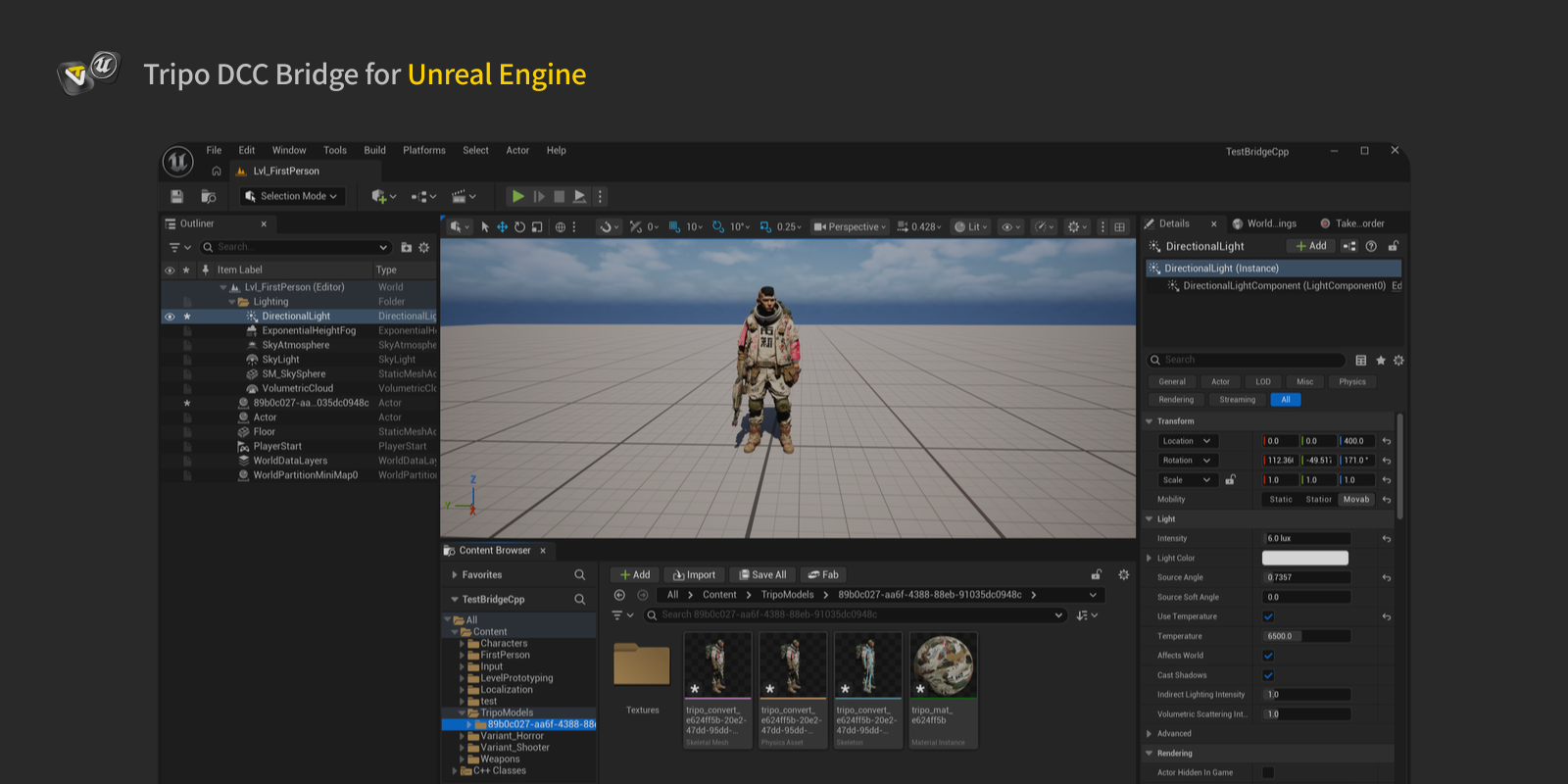
Step 5: Giờ đây bạn có thể thấy model trong UE từ website.
Câu hỏi thường gặp
Q: Tôi nên làm gì nếu plugin biên dịch thất bại?
A: Vấn đề này có thể do sử dụng phiên bản engine không khớp — ví dụ, mở dự án UE5.6 trong UE5.7. Trong trường hợp này, bạn có thể thử gỡ plugin Tripo và cài đặt lại phiên bản phù hợp với engine hiện tại của mình. Ngoài ra, bạn có thể tự biên dịch plugin bằng source code được cung cấp để giải quyết các vấn đề tương thích.
Q: Tôi có thể truyền dữ liệu đồng thời đến nhiều instance UE không?
A: Không. Kết nối chỉ nhận diện UE đầu tiên được khởi chạy.
Q: Tôi có thể gửi model khi UE đang ở chế độ Play không?
A: Hiện tại, việc chuyển model chỉ được hỗ trợ trong chế độ UE Editor.
Q: Tôi nên làm gì nếu Tripo Bridge hiển thị 'Received file', nhưng import thất bại?
A: Trước tiên, hãy kiểm tra output log của UE Editor để xem thêm thông báo lỗi. Đảm bảo đường dẫn dự án và tên file của bạn chỉ chứa ký tự tiếng Anh (không có tiếng Trung, tiếng Nhật, ký hiệu đặc biệt hoặc dấu cách). Đồng thời, hãy xác minh rằng hệ thống của bạn đáp ứng yêu cầu về bộ nhớ và dung lượng ổ đĩa tương ứng với kích thước asset.