Cách khắc phục lỗ hổng trong 3D Mesh và làm mượt các cạnh như một chuyên gia

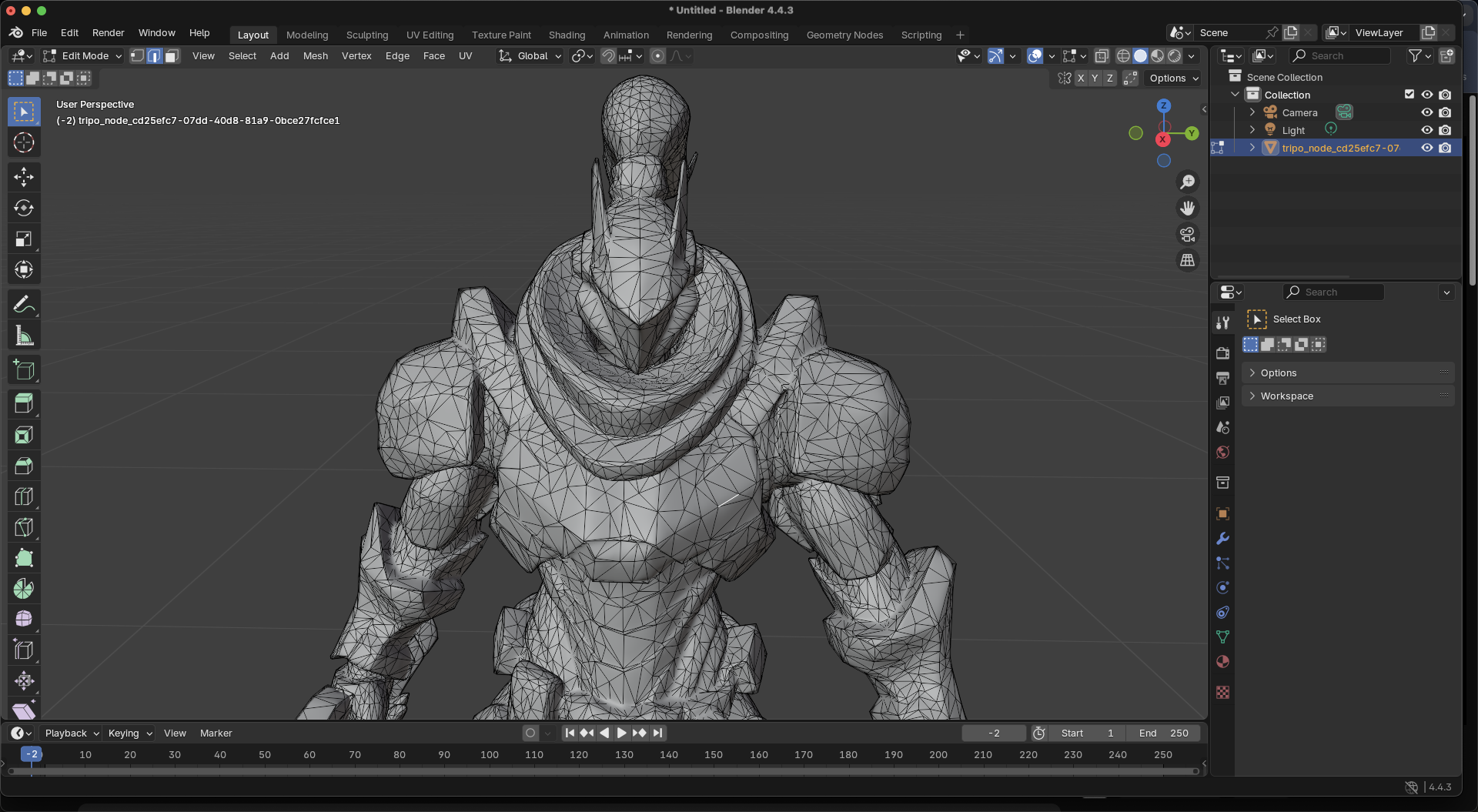
Hãy hình dung thế này: Bạn vừa nhập một mô hình 3D cho dự án game của mình, nhưng lại phát hiện những lỗ hổng lớn ở những nơi bề mặt lẽ ra phải kín. Hoặc có thể bạn đã quét một vật thể, nhưng các cạnh trông như những dãy núi lởm chởm thay vì các đường cong mượt mà. Nghe quen chứ? Bạn không phải là người duy nhất đâu — việc sửa lỗ hổng trong mô hình 3D mesh và làm mượt các cạnh thô là những thách thức mà mọi nghệ sĩ 3D đều gặp phải, dù bạn đang chuẩn bị mô hình cho 3D printing, game development hay animation.
Tin tốt là gì? Bạn không cần phần mềm đắt tiền hay nhiều năm kinh nghiệm để giải quyết những vấn đề này. Trên thực tế, với đúng kỹ thuật và các công cụ miễn phí, bạn có thể biến những mesh bị lỗi thành các mô hình chất lượng chuyên nghiệp chỉ trong vài phút.
Tại sao 3D Mesh lại có lỗ hổng và các cạnh thô?
Trước khi đi vào các giải pháp, hãy hiểu vì sao những vấn đề này xảy ra:
Những nguyên nhân phổ biến gây ra lỗ hổng trên mesh:
- Bản quét 3D không hoàn chỉnh từ photogrammetry, thường xảy ra khi chuyển đổi 2d image to 3d model converter với local 3d model ai generator
- Lỗi import/export giữa các phần mềm khác nhau
- Các phép Boolean bị lỗi
- Các mặt bị xóa trong quá trình modeling
- Hình học non-manifold do các thao tác phức tạp tạo ra
Vì sao các cạnh trông lởm chởm:
- Số lượng polygon thấp
- Các góc nhọn do thao tác modeling tạo ra
- Nhiễu từ dữ liệu scan
- Nén trong quá trình chuyển đổi tệp
Những vấn đề này không chỉ ảnh hưởng đến thẩm mỹ — chúng có thể gây ra các sự cố nghiêm trọng. Lỗ hổng khiến mô hình không thể in được, còn các cạnh thô làm giảm chất lượng hình ảnh trong render và game. Đó là lý do vì sao việc thành thạo sửa mesh là điều thiết yếu trong mọi quy trình 3D.
Cách dễ nhất để sửa lỗ hổng trong 3D Mesh bằng Blender (Miễn phí)
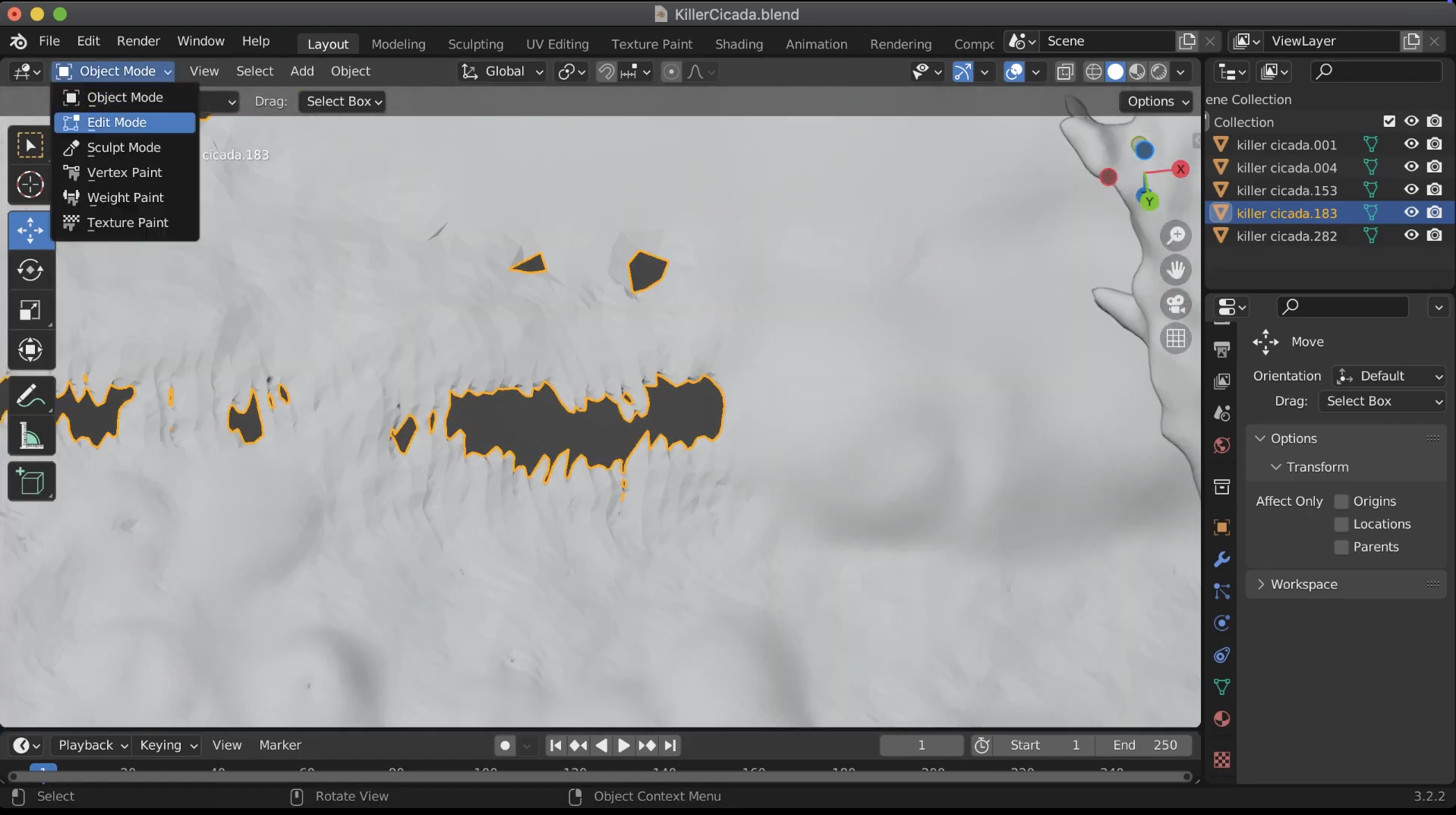
Blender nổi bật là giải pháp miễn phí linh hoạt nhất để sửa mesh. Theo tài liệu chính thức của Blender, các công cụ tích hợp sẵn của nó có thể xử lý mọi thứ, từ những khe hở nhỏ cho đến những phần bị thiếu rất lớn. Dưới đây là hướng dẫn từng bước dành cho bạn:
Bước 1: Gộp các vertex lộn xộn lại
- Vào Edit Mode và chuyển sang Vertex Select.
- Dùng Box-select để chọn tất cả vertex xung quanh lỗ hổng bị hư.
- Nhấn X trên bàn phím và chọn Collapse Edges & Faces để loại bỏ phần mesh hỗn loạn trong khu vực đó.
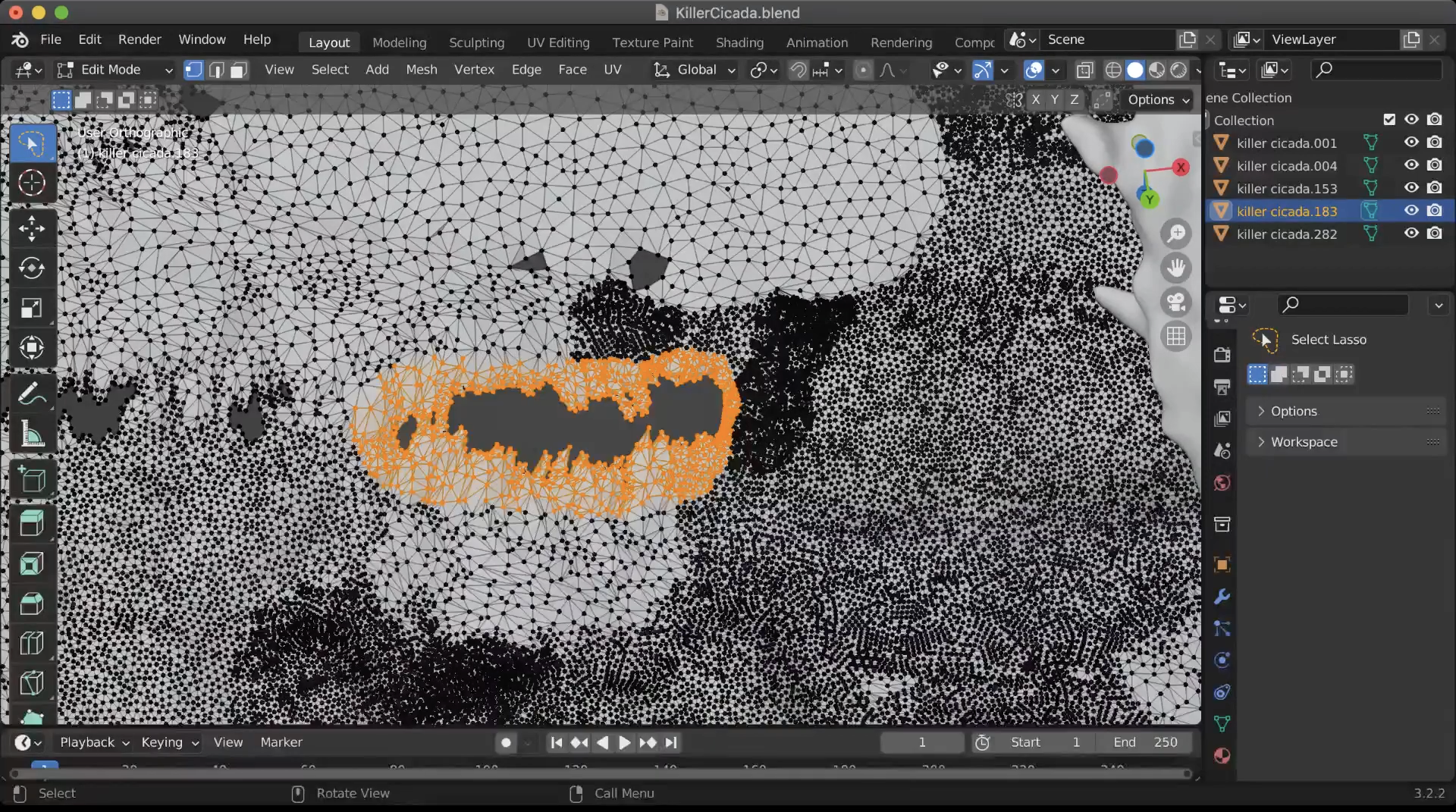
Bước 2: Đơn giản hóa mesh bằng Sculpt Mode
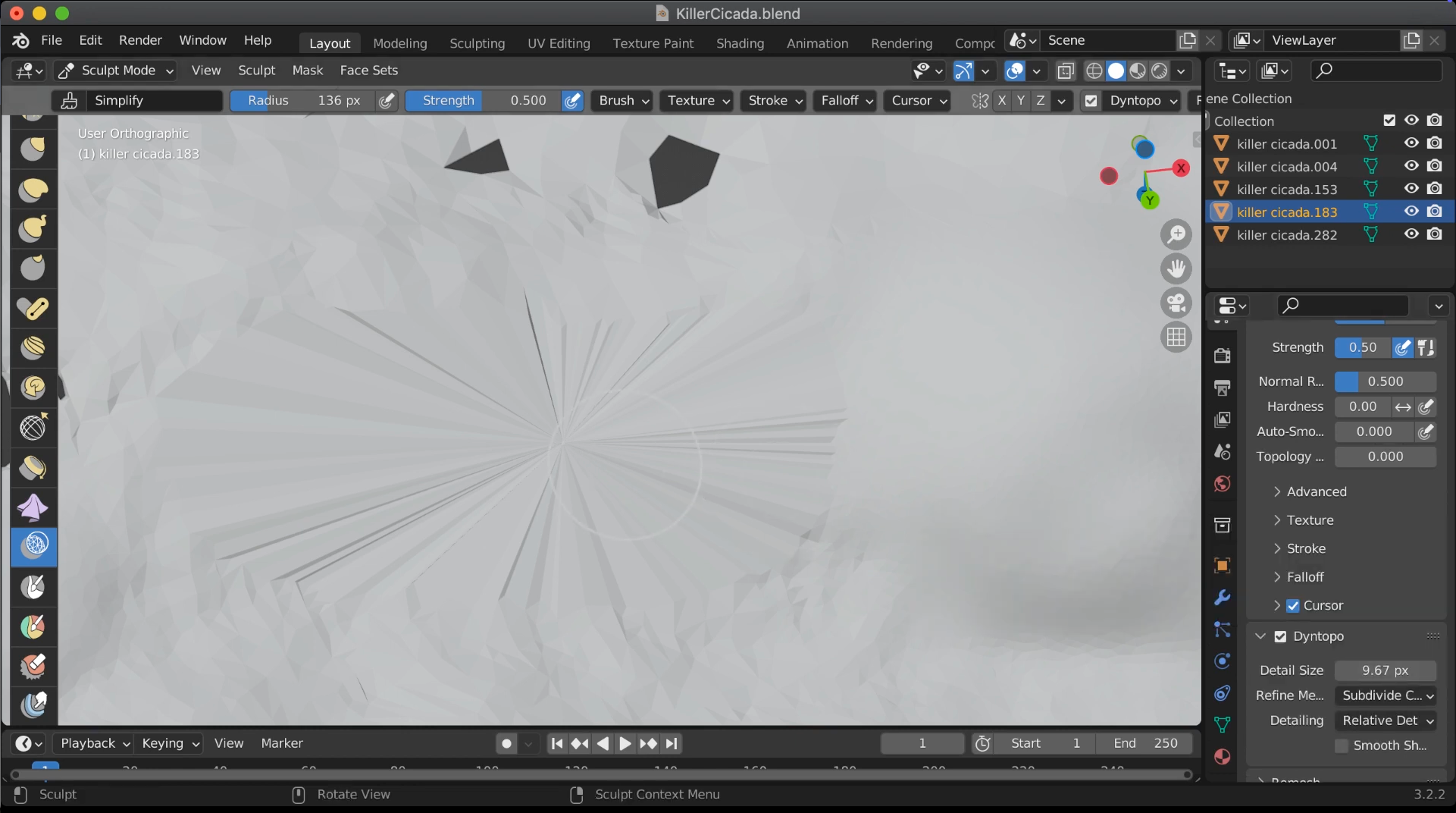
- Chuyển sang Sculpt Mode.
- Chọn cọ Simplify.
- Bật Dynamic Topology (Dyntopo) và đặt kích thước chi tiết ở mức khá cao (khoảng 9).
- Nhấp hoặc quét cọ lên khu vực đã gộp để phân bố lại và giảm bớt hình học dư thừa.
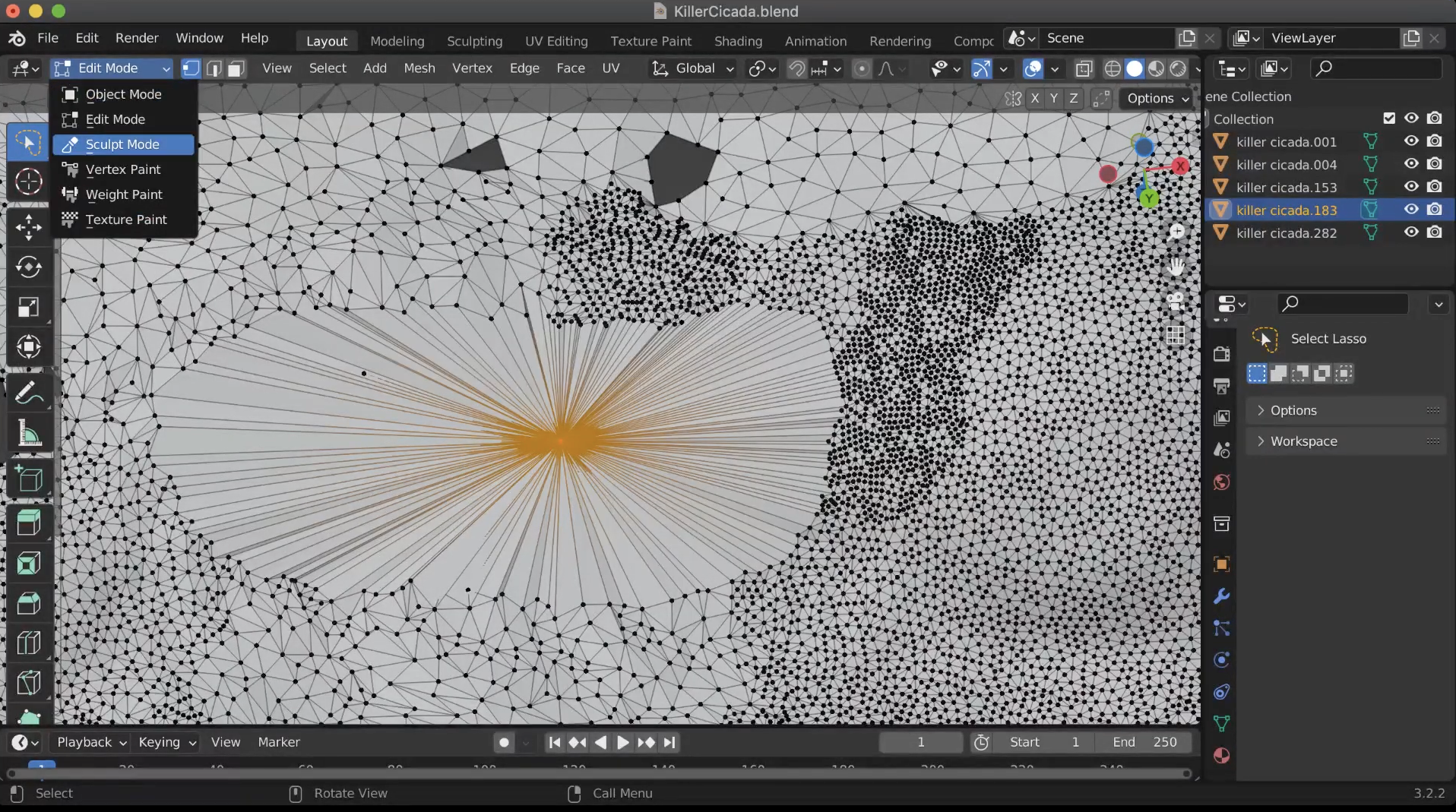
Bước 3: Làm phồng khu vực đã sửa
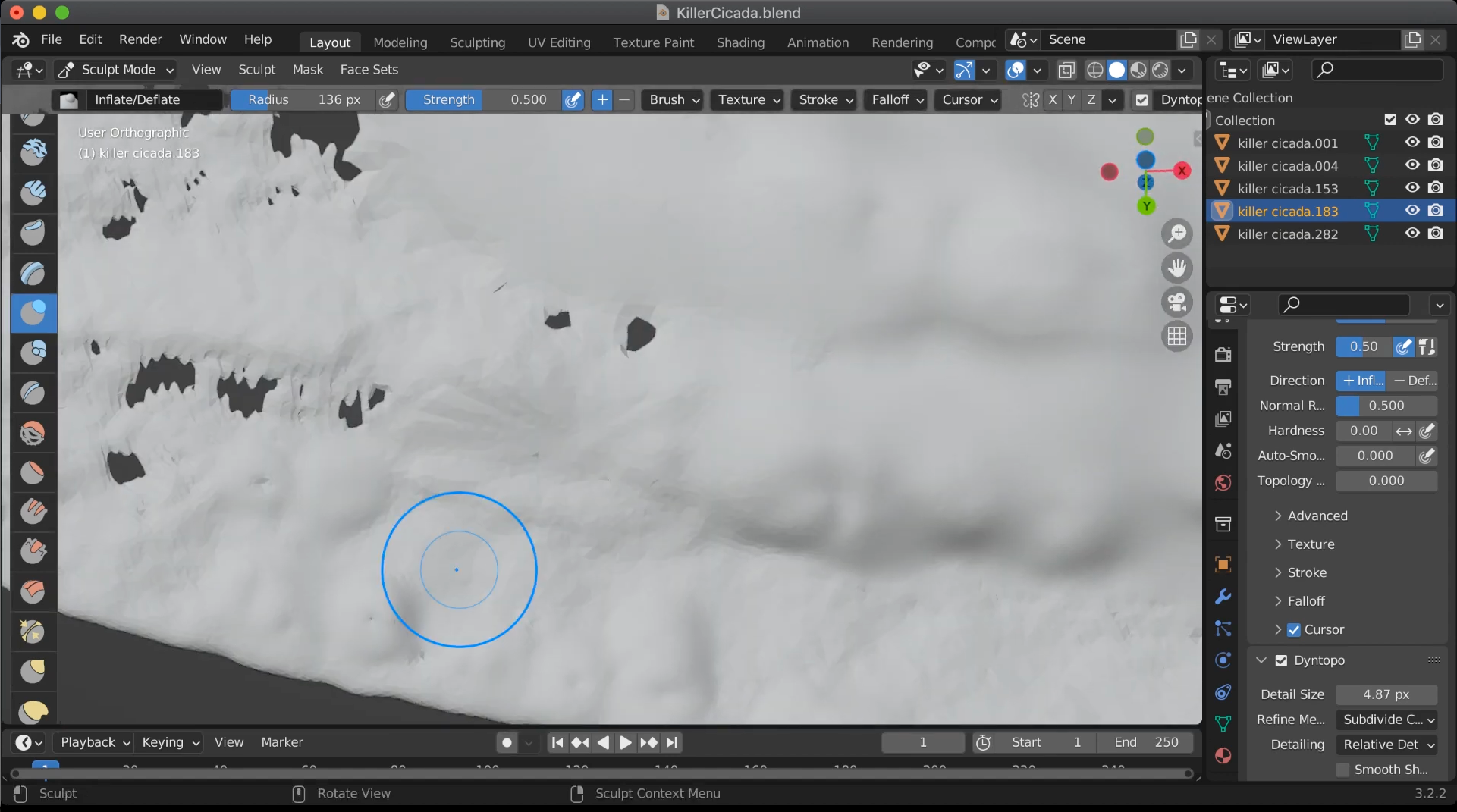
- Chuyển sang cọ Inflate.
- Giảm mức chi tiết Dyntopo để thao tác cọ mượt hơn nếu cần.
- Quét cọ lên khu vực đã sửa để làm nó dày hơn một chút và ngăn các thành bên trong chạm vào nhau.
Bước 4: Kiểm tra và dọn dẹp
- Quay lại Edit Mode.
- Dùng Select > Select All by Trait > Non Manifold để kiểm tra các lỗ hổng còn sót lại.
- Nếu vẫn còn, hãy lặp lại vài lượt nhẹ với cọ Simplify và Inflate.
- Tùy chọn, chọn tất cả (A) và nhấn M > Merge by Distance với một ngưỡng nhỏ để hàn các vertex trùng lặp.
Giải pháp thay thế: Meshmixer để sửa tự động
Trong khi các kỹ thuật fill holes in mesh của Blender mang lại độ chính xác cao, đôi khi bạn cần tốc độ. Đó là lúc Meshmixer phát huy thế mạnh. Như được ghi trong hướng dẫn chính thức của Autodesk, công cụ Inspector của họ có thể tự động sửa nhiều lỗ hổng:
- Import mesh của bạn vào Meshmixer
- Vào Analysis > Inspector
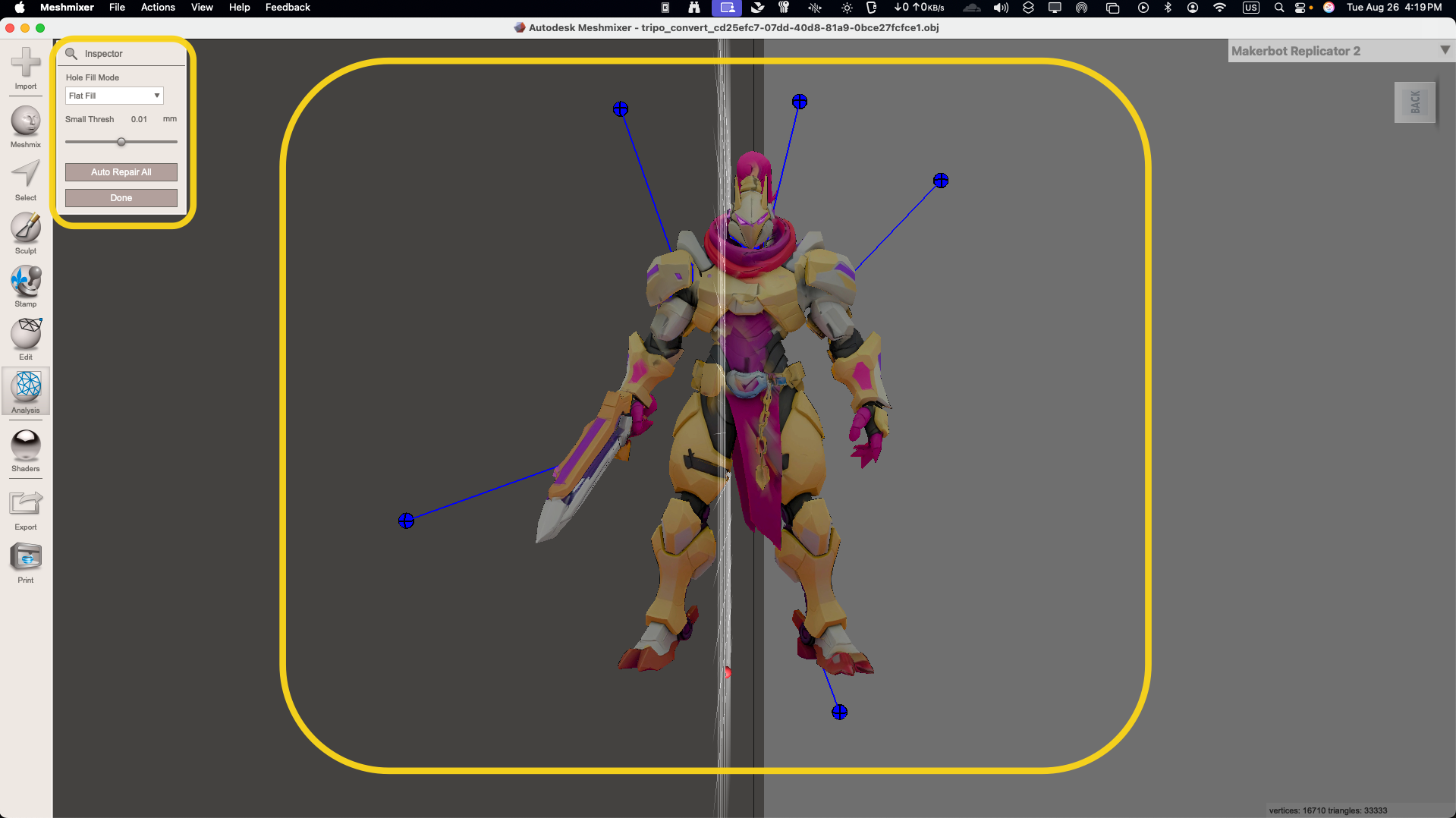
- Các chốt màu xanh đánh dấu từng lỗ hổng — nhấp Auto Repair All
- Với những lỗ khó xử lý, chọn từng chốt riêng lẻ và nhấp Update
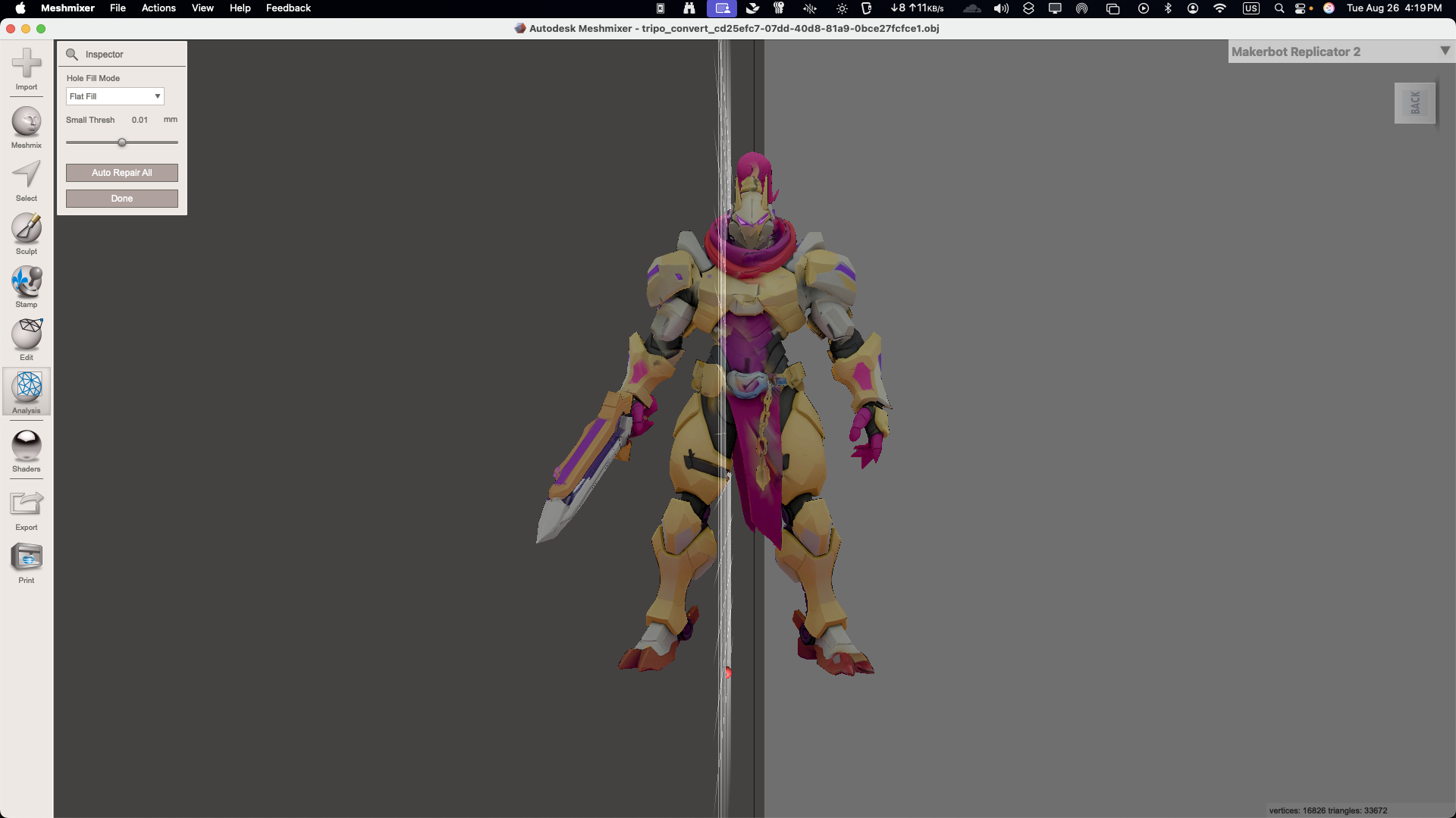
Điểm mạnh của Meshmixer là gì? Nó xử lý các bản scan phức tạp với hàng chục lỗ hổng chỉ trong vài giây. Hoàn hảo cho việc dọn dẹp photogrammetry hoặc sửa nhanh trước deadline.
Khắc phục các vấn đề thường gặp
Ngay cả khi dùng đúng kỹ thuật, bạn vẫn có thể gặp một số vấn đề:
- "Lỗ hổng đã lấp của tôi trông kỳ quá!"
Giải pháp: Xóa phần đã lấp (phím X), chọn đường biên và thử Grid Fill thay vì Face Fill
- "Làm mượt khiến mô hình của tôi trông như bị chảy ra!"
Giải pháp: Dùng mức subdivision thấp hơn hoặc đánh dấu nhiều cạnh là sharp hơn
- "Mesh vẫn chưa kín nước!"
Giải pháp: Dùng addon 3D Print Toolbox của Blender để kiểm tra các vấn đề còn lại
Ngăn ngừa lỗi mesh với mô hình 3D được tạo bởi AI
Dù việc sửa thủ công hoạt động tốt, các công cụ AI hiện đại có thể giúp bạn tránh hoàn toàn những vấn đề này. Các AI 3D model generators như Tripo AI tạo ra mesh hoàn hảo từ văn bản hoặc hình ảnh chỉ trong 10 giây — không lỗ hổng, topology chuẩn và các cạnh mượt ngay từ đầu.
Thay vì mất hàng giờ sửa các mô hình đã import, bạn có thể tạo ra tài sản chất lượng chuyên nghiệp với:
- Hình học kín nước sẵn sàng cho 3D printing
- Topology tối ưu cho game và animation
- Nhiều định dạng xuất ra (GLB, FBX, OBJ, STL)
- Các tùy chọn phong cách tích hợp cho nhiều thẩm mỹ khác nhau
Cách tiếp cận này đặc biệt có giá trị khi bạn cần nhiều vòng lặp nhanh hoặc muốn tập trung vào công việc sáng tạo thay vì dọn dẹp kỹ thuật.
Các phương pháp tốt nhất để thành công lâu dài
Để giảm thiểu các vấn đề mesh trong tương lai:
- Luôn kiểm tra mô hình trước khi import: Dùng các công cụ miễn phí như tính năng phân tích của MeshLab
- Duy trì topology sạch: Tránh ngons và hình học non-manifold trong quá trình modeling
- Export với cài đặt phù hợp: Khớp đơn vị và tỷ lệ giữa các phần mềm
- Lưu tăng dần: Giữ lại các phiên bản trước những thao tác lớn
- Hiểu rõ công cụ của bạn: Thành thạo sâu một phần mềm thay vì nhảy qua lại giữa nhiều phần mềm
Mẹo tối ưu hiệu năng
Khi làm việc với mesh đã được sửa:
Hãy nhớ: Sửa lỗ hổng trong 3D mesh trước, tối ưu số lượng polygon sau. Một mô hình low-poly bị lỗi còn tệ hơn một mô hình high-poly hoạt động bình thường.
Kỹ thuật nâng cao cho các ca sửa chữa phức tạp
Với những trường hợp khó mà các phương pháp cơ bản không hiệu quả:
Cách tiếp cận Retopology
- Nhân đôi mesh bị lỗi của bạn
- Dùng Shrinkwrap modifier trên một primitive mới
- Thực hiện retopologize thủ công cho các khu vực có vấn đề
- Chuyển chi tiết bằng Normal/Displacement maps
Voxel Remeshing
- Chuyển sang voxel trong Remesh modifier của Blender
- Điều chỉnh độ phân giải cho đến khi các lỗ hổng biến mất
- Decimate trở lại mức polygon có thể sử dụng được
- Chiếu lại chi tiết nếu cần
Các phương pháp này đánh đổi một phần chi tiết để đổi lấy kết quả kín nước được đảm bảo — hoàn hảo cho việc chuẩn bị 3D printing.
Kết luận: Thành thạo sửa Mesh, mở khóa tự do sáng tạo
Học cách sửa lỗ hổng trong mô hình 3D mesh và làm mượt bề mặt cạnh của mô hình 3D không chỉ là giải quyết vấn đề — đó là cách bạn có được tự do sáng tạo. Khi bạn có thể tự tin sửa bất kỳ mesh nào, bạn sẽ აღარ bị giới hạn bởi các tệp import hoặc dữ liệu scan không hoàn hảo. Bạn có thể làm việc với tài sản từ bất kỳ nguồn nào, cộng tác mà không lo vấn đề tương thích, và tập trung vào điều quan trọng nhất: biến tầm nhìn sáng tạo của bạn thành hiện thực.
Dù bạn chọn các công cụ chính xác của Blender, tính tự động hóa của Meshmixer, hay bỏ qua hoàn toàn việc sửa chữa với các AI 3D model generators như Tripo AI, điều quan trọng là bạn có nhiều lựa chọn. Thành thạo những kỹ thuật này, và bạn sẽ không bao giờ để một mesh bị lỗi làm chệch hướng dự án của mình nữa.
Sẵn sàng tạo mô hình 3D hoàn hảo ngay từ đầu chưa? Hãy trải nghiệm tương lai của sáng tạo 3D với các công cụ tạo tức thì của Tripo AI — nơi mọi mô hình đều được sinh ra hoàn hảo, không cần sửa chữa!