5 Sai Lầm Tốn Kém Cần Tránh Trước Khi Chia Sẻ Mô Hình 3D AI Của Bạn
Bạn đã nhập một đoạn mô tả hoặc tải lên một bức ảnh, và một trình tạo mô hình 3D AI như Tripo AI đã biến ý tưởng của bạn thành hiện thực chỉ trong vài phút. Nó trông thật tuyệt trên màn hình của bạn, và bạn nóng lòng muốn chia sẻ nó với thế giới—trong hồ sơ năng lực, trong công cụ trò chơi, hoặc trên trình xem 3D.
Nhưng khoan. Chia sẻ một mô hình 3D thô, chưa được chuẩn bị có thể dẫn đến kích thước tệp khổng lồ, trục trặc hình ảnh, và trải nghiệm khó chịu cho bất kỳ ai cố gắng xem nó. Đừng để một lỗi kỹ thuật đơn giản làm hỏng màn ra mắt hoành tráng của mô hình!
Hướng dẫn này nêu ra những sai lầm phổ biến nhất mà các nhà sáng tạo mắc phải và cung cấp các cách khắc phục đơn giản, khả thi. Bằng cách dành thêm vài phút để chuẩn bị mô hình 3D cho việc chia sẻ, bạn đảm bảo tác phẩm của mình trông chuyên nghiệp, mọi lúc.
Bắt đầu mạnh mẽ với nền tảng chất lượng
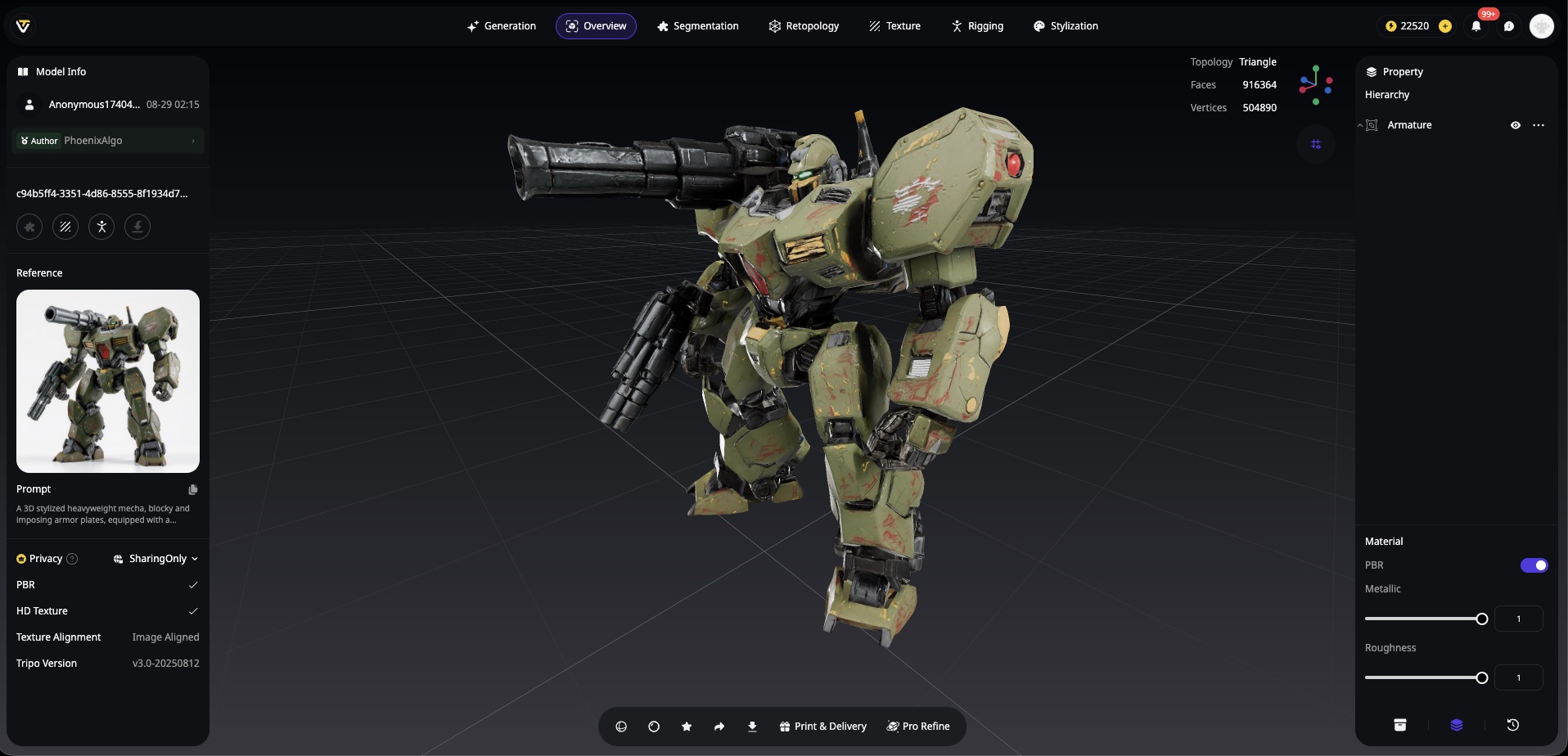
Trước khi đi sâu vào các cách khắc phục, hãy thừa nhận một sự thật quan trọng: không phải tất cả các trình tạo mô hình 3D AI đều được tạo ra như nhau. Mô hình ban đầu của bạn càng tốt, bạn càng cần ít công việc dọn dẹp.
Khi bạn bắt đầu với nền tảng chất lượng cao từ các nền tảng tiên tiến như Tripo AI, bạn đã đi trước cuộc chơi. Thuật toán 3.0 của họ (hiện đang trong giai đoạn beta) tạo ra hình học chi tiết và kết cấu sạch sẽ, giảm thiểu các lỗi thường gặp của AI. Điều này có nghĩa là bạn sẽ mất ít thời gian hơn để sửa lỗ hổng, normal sai, và đường nối kết cấu—và dành nhiều thời gian hơn để hoàn thiện tầm nhìn của bạn.
Hãy nghĩ theo cách này: Tripo AI cho bạn một ngôi nhà được xây dựng tốt; bạn chỉ cần trang trí nó đúng cách trước khi mở cửa. Chi tiết và tính nhất quán trong đầu ra của họ làm cho nó trở nên lý tưởng để tạo các biến thể tối ưu hóa—giữ tệp nguồn high-poly của bạn an toàn, sau đó xuất các phiên bản nhẹ hơn phù hợp với mục đích sử dụng cụ thể.
Top 5 Sai Lầm (Và Cách Khắc Phục)
Sai Lầm #1: Bỏ qua số lượng đa giác
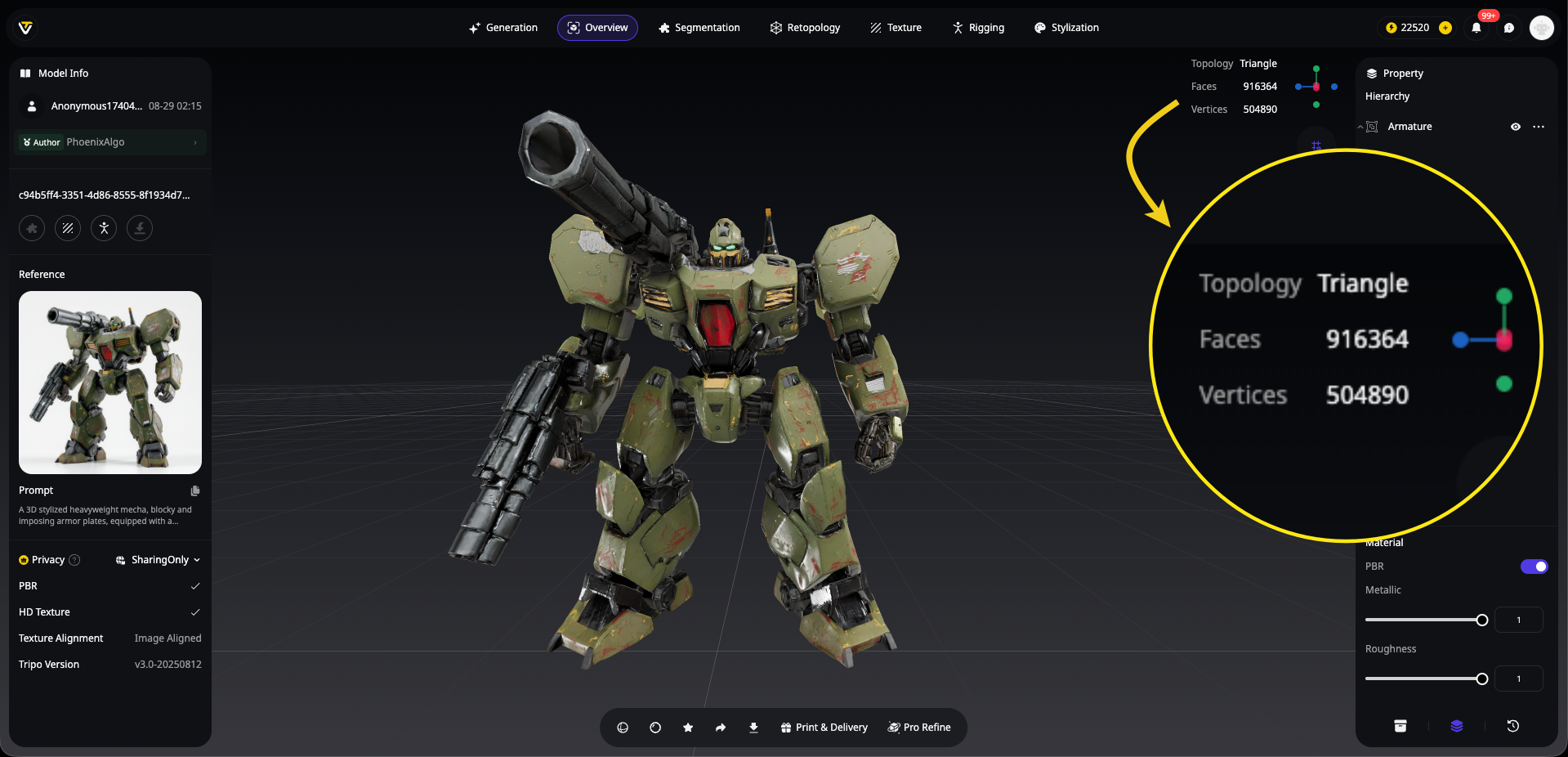
Vấn đề: Mô hình 3D AI chi tiết đẹp mắt của bạn chứa 2,5 triệu đa giác. Nó trông tuyệt đẹp trong khung nhìn của bạn, nhưng khi chia sẻ, nó trở thành một con quái vật về kích thước tệp, làm sập trình duyệt và khiến các công cụ trò chơi phải quỳ gối.
Đây là thực tế: con rồng phức tạp đó có thể có từng vảy được mô hình hóa hoàn hảo, nhưng nếu phải mất 10 phút để tải trên Sketchfab, sẽ không ai ở lại để chiêm ngưỡng nó.
Giải pháp: Sử dụng tính năng retopology tích hợp của Tripo AI để tối ưu hóa tức thì.
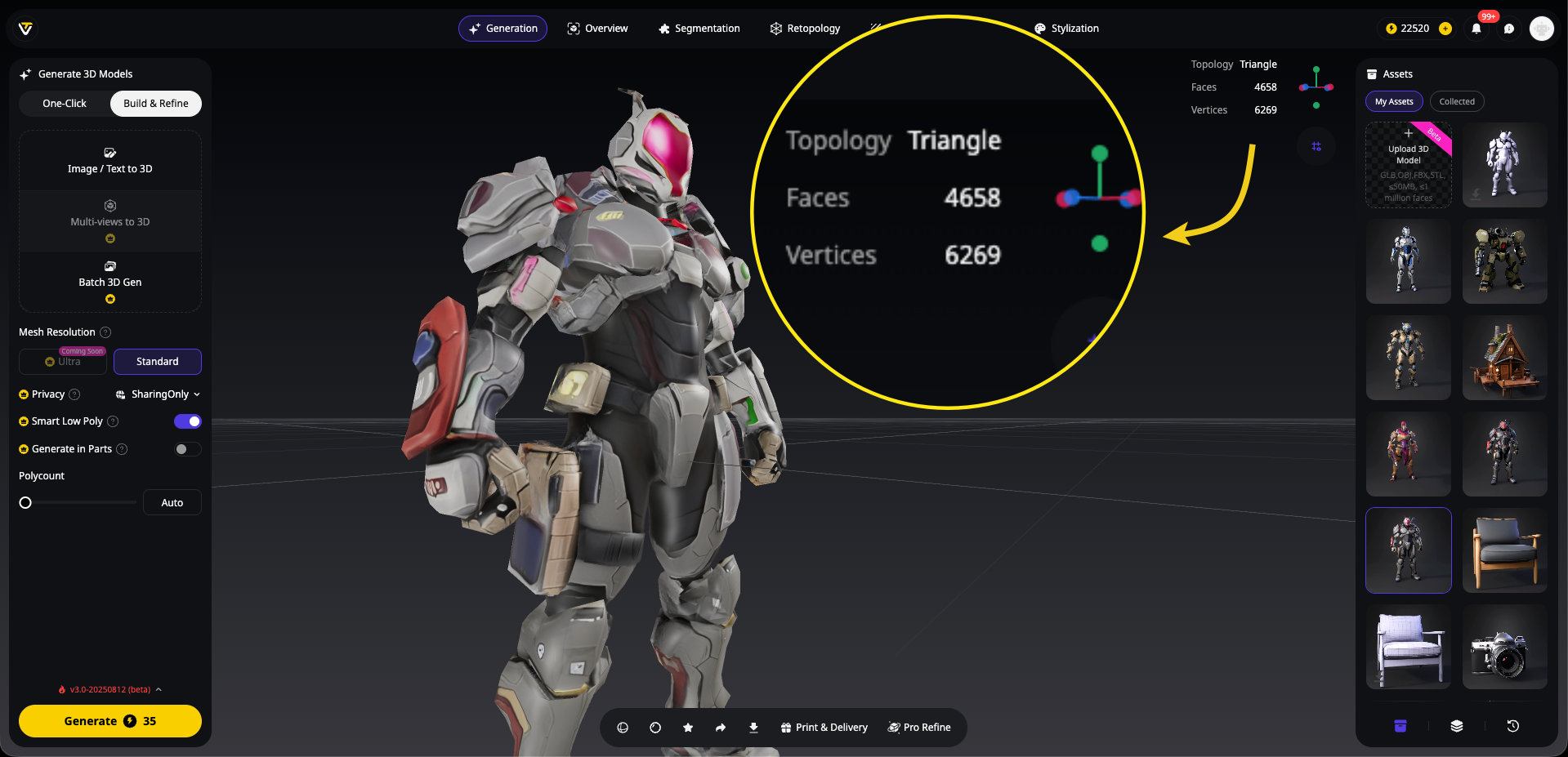
Giải pháp thông minh với Tripo AI:
Quên quá trình giảm đa giác thủ công tẻ nhạt đi. Tripo AI bao gồm tính năng retopology thông minh tự động tối ưu hóa số lượng đa giác của mô hình của bạn trong khi vẫn giữ được chất lượng hình ảnh. Đây là cách đơn giản:
- Tạo mô hình của bạn bằng tính năng văn bản hoặc hình ảnh thành 3D của Tripo AI
- Bật "Smart Low-Poly" trong cài đặt tạo
- Chọn số đa giác mục tiêu dựa trên mục đích sử dụng của bạn
- Để Tripo AI xử lý việc tối ưu hóa tự động
Vậy đó! Không cần chỉnh sửa thủ công, không cần modifier phức tạp, không cần phỏng đoán. AI giảm đa giác một cách thông minh trong khi vẫn duy trì các chi tiết thiết yếu và topology sạch sẽ của mô hình.
Tại sao Retopology của Tripo AI vượt trội:
- Bảo quản thông minh: AI biết chi tiết nào quan trọng nhất và bảo vệ chúng
- Topology sạch: Tạo luồng cạnh phù hợp, hoàn hảo cho hoạt ảnh
- Nhiều đầu ra: Nhận cả phiên bản high-poly và low-poly trong một lần tạo
- Tiết kiệm thời gian: Việc mất hơn 30 phút thủ công giờ chỉ diễn ra trong vài giây
Cài đặt được đề xuất cho các mục đích sử dụng khác nhau:
Mẹo chuyên nghiệp: Khi sử dụng tính năng hình ảnh thành 3D của Tripo AI, bạn có thể chỉ định tối ưu hóa đa giác ngay từ đầu. Điều này có nghĩa là mô hình của bạn sẵn sàng để chia sẻ ngay khi được tạo—không cần xử lý hậu kỳ!
Phương án thủ công (nếu cần):
Nếu bạn đang làm việc với các mô hình từ các nguồn khác hoặc cần kiểm soát cực kỳ cụ thể, bạn vẫn có thể sử dụng phương pháp giảm đa giác truyền thống trong Blender. Nhưng tại sao phải dành 30 phút để điều chỉnh tỷ lệ giảm đa giác thủ công khi Tripo AI có thể cung cấp các mô hình tối ưu ngay lập tức?
Vẻ đẹp trong cách tiếp cận của Tripo AI là nó loại bỏ hoàn toàn sai lầm phổ biến này. Bằng cách xây dựng retopology thông minh trực tiếp vào trình tạo mô hình 3D AI, họ đã loại bỏ một trong những rào cản lớn nhất để chia sẻ nội dung 3D chất lượng chuyên nghiệp.
Sai Lầm #2: Sử dụng sai định dạng tệp
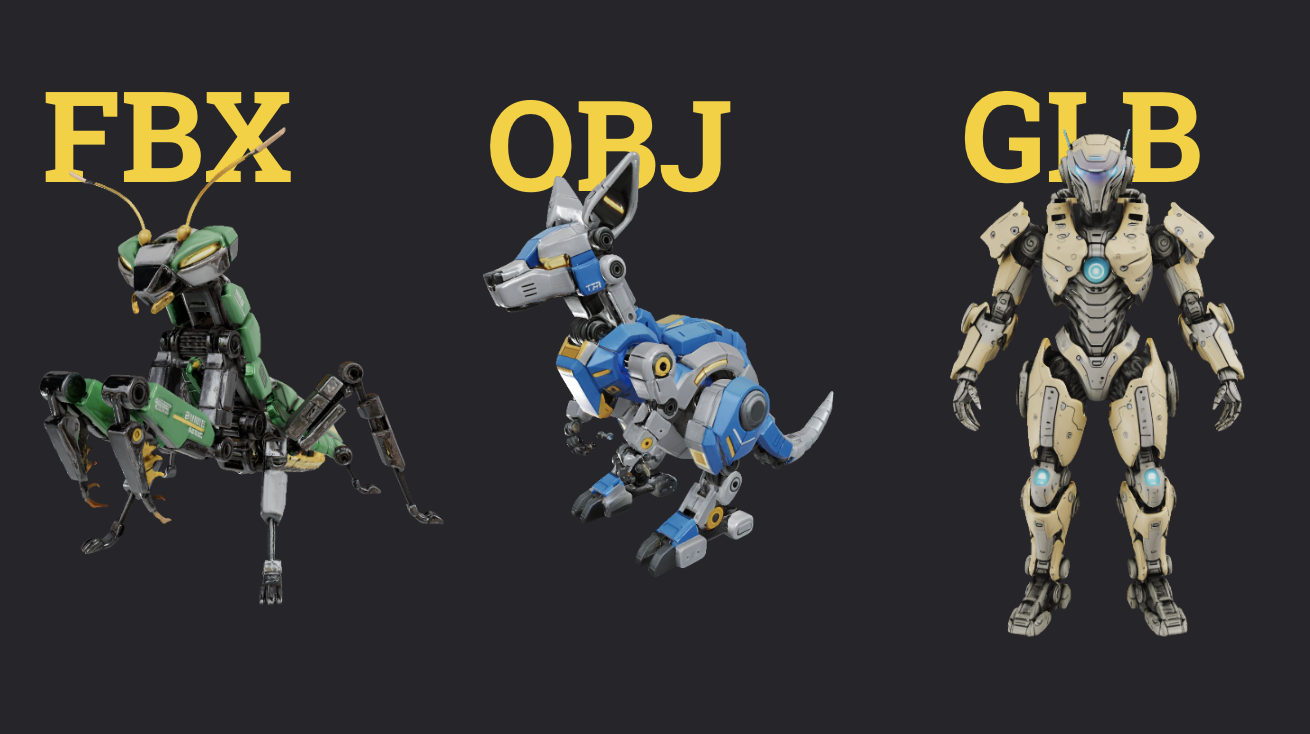
Vấn đề: Bạn xuất kiệt tác của mình dưới dạng tệp .blend và gửi đi, chỉ để nhận lại những tin nhắn bối rối: "Tôi không thể mở tệp này" hoặc "Kết cấu ở đâu?"
Sự hỗn loạn về định dạng tệp là có thật. Gửi các định dạng độc quyền khiến người nhận bị giới hạn trong phần mềm cụ thể, trong khi các định dạng phổ quát được chọn kém có thể loại bỏ vật liệu, hoạt ảnh hoặc tỷ lệ chính xác.
Giải pháp: Chọn định dạng một cách chiến lược dựa trên bối cảnh chia sẻ của bạn.
Hướng dẫn lựa chọn định dạng:
- .GLB (glTF 2.0 Binary): Con dao đa năng của việc chia sẻ 3D
- Một tệp duy nhất chứa lưới + kết cấu + vật liệu
- Hoàn hảo cho trình xem web, AR, mạng xã hội
- Bảo quản vật liệu PBR một cách đẹp mắt
- .FBX: Con ngựa thồ của ngành công nghiệp
- Tuyệt vời cho công cụ trò chơi và hoạt ảnh
- Hỗ trợ các hệ thống phân cấp và rig phức tạp
- Có thể nhúng kết cấu (chọn "Embed Media")
- .OBJ: Lựa chọn dự phòng đáng tin cậy
- Tương thích phổ quát
- Yêu cầu tệp .mtl và kết cấu riêng biệt
- Không hỗ trợ hoạt ảnh
Danh sách kiểm tra xuất nhanh:
- Đối với hồ sơ năng lực/web: Xuất dưới dạng .GLB với kết cấu nén
- Đối với công cụ trò chơi: Sử dụng .FBX với phương tiện nhúng
- Để tương thích tối đa: Cung cấp cả .GLB và .FBX
- Luôn bao gồm readme.txt với các thông số cơ bản
Sai Lầm #3: Tỷ lệ và hướng không chính xác
Vấn đề: Nhân vật có tỷ lệ hoàn hảo của bạn được nhập vào Unity như một người khổng lồ cao 500 mét nằm nghiêng. Hoặc tệ hơn—nó quá nhỏ đến mức các đồng nghiệp không thể tìm thấy nó trong khung nhìn.
Thảm họa về tỷ lệ xảy ra vì các phần mềm khác nhau sử dụng đơn vị mặc định và hướng trục khác nhau. Mô hình 3D của bạn có thể hoàn hảo trong thế giới Z-up của Blender nhưng trở thành mớ hỗn độn khó hiểu trong vũ trụ Y-up của Maya.
Giải pháp: Chuẩn hóa trước khi chia sẻ.
Quy trình chuẩn bị phổ quát:
- Đặt đơn vị thích hợp: Trong Blender, vào Scene Properties > Units > Metric
- Kiểm tra tỷ lệ thực tế: Nhân vật của bạn có cao khoảng 1,7-1,8m không?
- Áp dụng tất cả các phép biến đổi: Chọn mô hình, nhấn Ctrl+A, áp dụng Location, Rotation, và Scale
- Đặt điểm gốc: Thường ở đế để đặt trên mặt đất ổn định
- Xuất thử: Nhập vào một ứng dụng khác để xác minh
Tham chiếu nhanh về hướng:
Blender/glTF: Z-up, Y-forward
Unity: Y-up, Z-forward
Unreal: Z-up, X-forward
Mẹo chuyên nghiệp: Khi sử dụng các mô hình Tripo AI, chúng thường được tạo với tỷ lệ hợp lý. Tuy nhiên, hãy luôn kiểm tra tỷ lệ—đặc biệt đối với kiến trúc hoặc trực quan hóa sản phẩm khi độ chính xác là quan trọng.
Sai Lầm #4: Hình học lộn xộn (Lỗ và các bộ phận lạc)
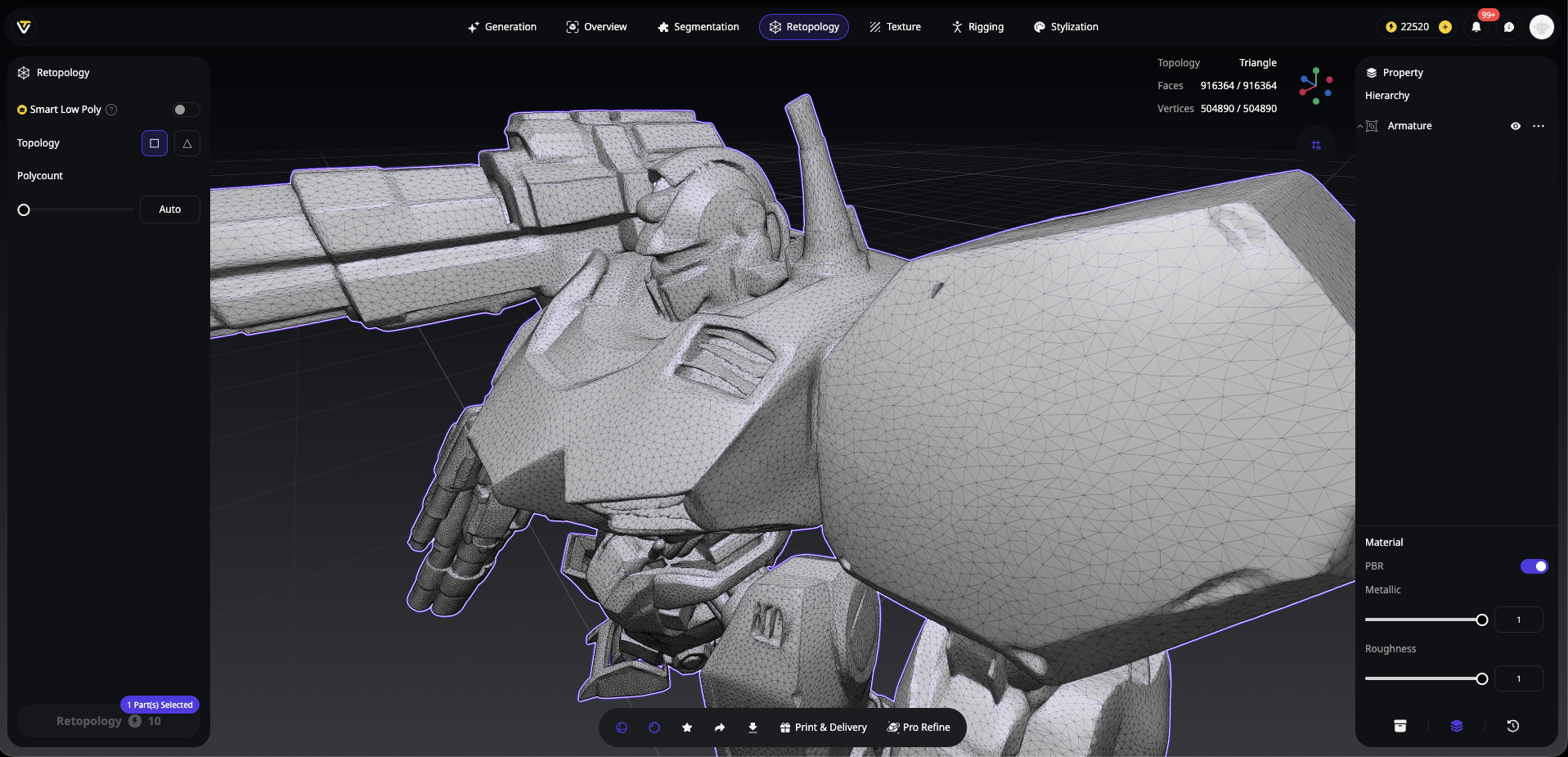
Vấn đề: Mô hình 3D AI của bạn trông ổn từ phía trước, nhưng xoay nó và—bất ngờ! Có một lỗ hổng lớn ở phía sau, các đỉnh trôi nổi tạo ra bóng đổ giả, và các cạnh non-manifold khiến việc in 3D không thể thực hiện được.
Tạo AI đôi khi có thể để lại những "cạnh thô" kỹ thuật số này. Mặc dù các công cụ như Tripo AI giảm thiểu những vấn đề này bằng các thuật toán tiên tiến của họ, bất kỳ trình tạo mô hình 3D AI nào cũng có thể tạo ra các lỗi hình học không thường xuyên cần được chú ý.
Giải pháp: Dọn dẹp có hệ thống bằng các công cụ đã được kiểm chứng.
Quy trình dọn dẹp:
- Merge by Distance: Chọn tất cả, nhấn M > By Distance (0.0001m)
- Loại bỏ trùng lặp: Làm sạch các đỉnh chồng chéo
- Kiểm tra non-manifold: Select > Select All by Trait > Non-Manifold
- Lấp lỗ: Chọn các vòng cạnh xung quanh lỗ, nhấn F để lấp
- Tính lại normal: Chọn tất cả, Shift+N
Dọn dẹp nâng cao với 3D-Print Toolbox:
- Bật add-on trong Preferences
- Chạy bộ kiểm tra đầy đủ
- Sửa các vấn đề theo thứ tự: Manifold > Intersections > Thin Walls
- Sử dụng "Make Manifold" cho các vấn đề khó giải quyết
- Mẹo kiểm tra trực quan:
- Sử dụng bóng MatCap để phát hiện các vấn đề bề mặt
Bật lớp phủ Face Orientation (màu xanh = đúng, màu đỏ = bị lộn ngược)
Phóng to các vùng bóng đổ hoặc vùng chuyển tiếp bất thường
Sai Lầm #5: Tổ chức và đặt tên kém
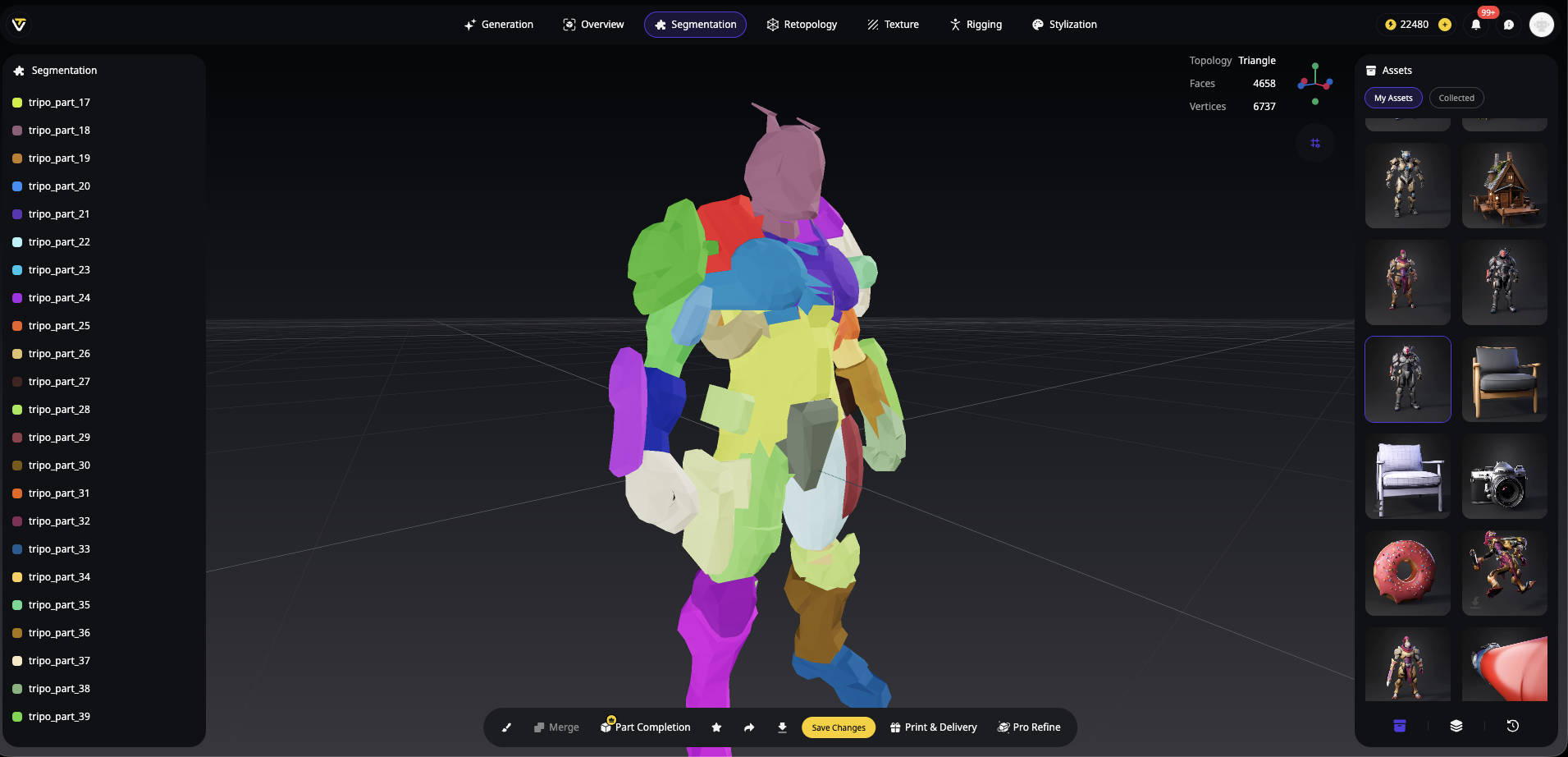
Vấn đề: Cấu trúc tệp của bạn trông như thế này:
- Cube.001
- Cube.002
- Material.003
- Untitled.027
Chúc may mắn khi giải thích cho nhóm của bạn "Cube" nào là mũ bảo hiểm và vật liệu nào dành cho phần nào. Việc đặt tên kém không chỉ thiếu chuyên nghiệp—nó còn phá hoại sự cộng tác và việc chỉnh sửa trong tương lai.
Giải pháp: Thực hiện việc đặt tên hợp lý ngay từ đầu.
Cấu trúc đặt tên chuyên nghiệp:
Character_Warrior/
├── Warrior_Body
├── Warrior_Head
├── Armor_Chest
├── Armor_Shoulder_L
├── Armor_Shoulder_R
├── Weapon_Sword
└── Materials/
    ├── Mat_Skin
    ├── Mat_Armor_Metal
    └── Mat_Leather
Các phương pháp tổ chức tốt nhất:
- Tên mô tả: "Robot_Arm_Left" thay vì "Cylinder.015"
- Quy ước nhất quán: Sử dụng dấu gạch dưới hoặc CamelCase, chọn một
- Thứ bậc hợp lý: Nhóm các đối tượng liên quan
- Rõ ràng về vật liệu: Đặt tên vật liệu theo mục đích sử dụng, không chỉ "Material.001"
- Tổ chức kết cấu: Giữ kết cấu trong một thư mục duy nhất với tên rõ ràng
Mẹo đổi tên hàng loạt: Sử dụng chức năng đổi tên hàng loạt của Blender (Ctrl+F2) để nhanh chóng sửa nhiều đối tượng.
Câu hỏi thường gặp: Các câu hỏi nóng của bạn được giải đáp
Hỏi: "Polygon" chính xác là gì và tại sao tôi phải quan tâm?
- Đáp: Hãy nghĩ về polygon như các khối xây dựng của mô hình 3D của bạn—các bề mặt phẳng (thường là tam giác hoặc tứ giác) kết nối với nhau để tạo thành hình dạng. Nhiều polygon hơn = chi tiết hơn, nhưng cũng tệp tin lớn hơn và hiệu suất chậm hơn. Nó giống như độ phân giải hình ảnh: một bức ảnh 100 megapixel có chi tiết tuyệt vời nhưng có thể làm sập email của bà bạn.
Hỏi: Tôi có luôn cần giảm số lượng polygon không?
- Đáp: Không phải lúc nào cũng vậy! Nếu bạn đang tạo các kết xuất cuối cùng cho hồ sơ năng lực, nơi người xem chỉ nhìn thấy hình ảnh, hãy giữ chi tiết đó. Nhưng đối với xem tương tác, công cụ trò chơi hoặc nền tảng web, việc tối ưu hóa là rất quan trọng. Hãy nghĩ về nó như việc có cả phiên bản chiếu rạp và phiên bản phát trực tuyến của một bộ phim.
Hỏi: Định dạng tốt nhất để chia sẻ mô hình với kết cấu là gì?
- Đáp: .GLB thắng vì sự đơn giản—một tệp chứa mọi thứ. Nó giống như một tệp ZIP dành riêng cho nội dung 3D. Để tương thích tối đa, cung cấp cả phiên bản .GLB và .FBX.
Hỏi: Làm sao tôi biết mô hình của mình đã "sạch" chưa?
- Đáp: Chạy danh sách kiểm tra nhanh này:
- Không có lỗi trong các kiểm tra của 3D-Print Toolbox
- Nhập chính xác vào phần mềm khác
- Kết cấu xuất hiện mà không cần liên kết thủ công
- Kích thước tệp hợp lý cho nền tảng
- Không có hiện tượng giả khi xoay/phóng to
Mô Hình Của Bạn Xứng Đáng Hơn
Đây là sự thật: Sự khác biệt giữa công việc 3D nghiệp dư và chuyên nghiệp thường không phải là việc tạo mô hình—mà là sự chuẩn bị. Vài phút thêm để tối ưu hóa, dọn dẹp và tổ chức biến sáng tạo của bạn từ "ấn tượng về mặt kỹ thuật" thành "hoàn thiện chuyên nghiệp."
Khi bạn bắt đầu với đầu ra chất lượng từ một trình tạo mô hình 3D AI như Tripo AI, bạn đã đi được nửa đường. Thuật toán 3.0 của họ tạo ra hình học sạch sẽ và UV mapping phù hợp, làm cho việc tối ưu hóa trở nên đơn giản thay vì đau đớn. Bạn không chiến đấu với công cụ; bạn đang tinh chỉnh một nền tảng vững chắc.
Hãy nhớ: Mỗi mô hình 3D bạn chia sẻ đại diện cho kỹ năng và sự chuyên nghiệp của bạn. Cho dù đó là tác phẩm trong hồ sơ năng lực, sản phẩm giao cho khách hàng hay đóng góp cho cộng đồng, việc chuẩn bị đúng cách đảm bảo công việc của bạn tỏa sáng trong mọi bối cảnh.
Sẵn sàng tạo và chia sẻ các mô hình 3D chuyên nghiệp? Bắt đầu với các công cụ tạo mạnh mẽ của Tripo AI, áp dụng các kỹ thuật chuẩn bị này, và xem các sáng tạo của bạn gây ấn tượng trên mọi nền tảng. Dùng thử Tripo AI ngay hôm nay và mang lại cho mô hình của bạn độ bóng chuyên nghiệp mà chúng xứng đáng!