Cách sửa các mô hình AI 3D bị lộn ngược hoặc xoay sai: Hướng dẫn đầy đủ
Bạn vừa tạo ra một mô hình AI 3D tuyệt đẹp bằng công nghệ image to 3D mới nhất. Hình học hoàn hảo, texture hoàn mỹ, nhưng khi bạn import nó vào phần mềm yêu thích của mình thì thảm họa xảy ra. Nhân vật của bạn đang chổng ngược đầu, mô hình kiến trúc nằm nghiêng sang một bên, hoặc phần hình ảnh sản phẩm của bạn lại quay mặt về phía sau.
Vấn đề khó chịu về hướng này ảnh hưởng đến hàng triệu nghệ sĩ 3D mỗi ngày khi sử dụng AI 3D model generators, các công cụ photogrammetry, hoặc tải mô hình trực tuyến. Tin tốt là gì? Đây không phải lỗi bug mà chỉ là sự không khớp đơn giản giữa các phần mềm dùng các hướng "up" khác nhau (Y-up vs Z-up), và bạn chỉ mất 2 phút để sửa dứt điểm.
Trong hướng dẫn này, bạn sẽ nắm vững cách sửa 4 bước phổ quát hoạt động trên mọi phần mềm 3D, nhận hướng dẫn cụ thể cho Blender, Unity và Maya, học cách xử lý hàng loạt nhiều mô hình, đồng thời khám phá vì sao các AI 3D model generator chất lượng như Tripo AI giúp tránh hoàn toàn những vấn đề này. Không còn phải xoay thủ công mỗi lần import nữa, chỉ cần một lần sửa là dùng mãi mãi.
Vì sao mô hình import sai: Giải thích trong 30 giây
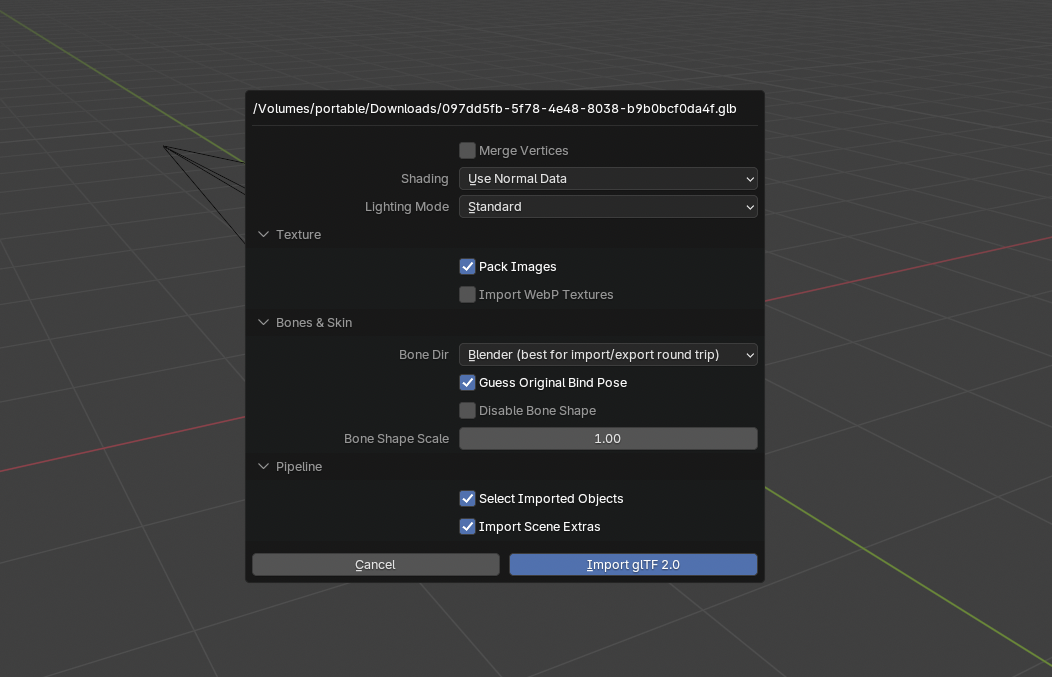
Các phần mềm khác nhau sử dụng các hướng "up" khác nhau:
- Blender, 3ds Max, công cụ CAD: trục Z hướng lên trên
- Unity, Maya, game engines: trục Y hướng lên trên
- AI generators: Có thể là một trong hai, tùy vào cách chúng được huấn luyện
Khi bạn chuyển mô hình giữa các công cụ này, chúng sẽ bị lật hoặc xoay. Cũng giống như đưa cho ai đó một bức ảnh, nếu họ cầm nó theo cách khác với điều bạn mong đợi thì nó sẽ trông sai.
Cách sửa phổ quát: 4 bước cho mọi phần mềm 3D
Bước 1: Import mô hình bị lật của bạn
Mở phần mềm 3D và import file có vấn đề. Đúng, nó sẽ trông sai, và đó chính là thứ chúng ta sẽ sửa.
Bước 2: Xoay về đúng vị trí
Các kiểu xoay phổ biến nhất:
- Lộn ngược: Xoay 180° theo trục X
- Nằm nghiêng: Xoay 90° theo trục X
- Quay mặt về phía sau: Xoay 180° theo trục Z
Bước 3: Apply/Freeze phép xoay
Đây là bước then chốt giúp bản sửa trở thành vĩnh viễn:
Blender: Object → Apply → Rotation
Maya: Modify → Freeze Transformations
3ds Max: Utilities → Reset XForm
Bước 4: Export với cài đặt đúng
Đặt các trục export khớp với nơi đến:
Cho Unity: Forward = -Z, Up = Y
Cho Unreal: Forward = X, Up = Z
Cách sửa chi tiết cho Blender (lựa chọn miễn phí phổ biến nhất)
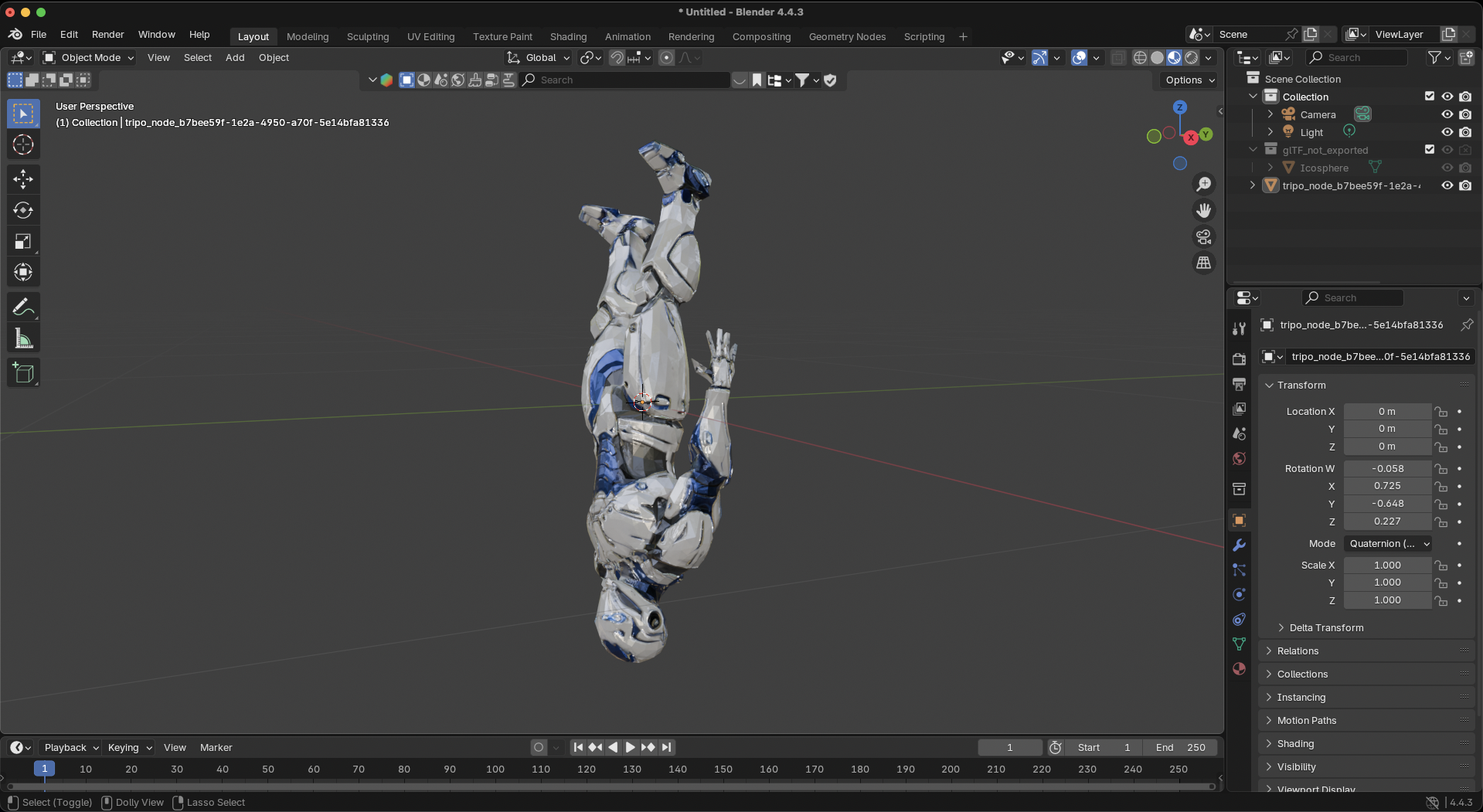
Hãy sửa mô hình robot bị lộn ngược này từng bước một. Nhìn vào ảnh chụp màn hình, mô hình rõ ràng đang bị đảo ngược, robot đang chổng ngược đầu trong khi đáng lẽ phải đứng thẳng.
Bước 1: Chọn mô hình
Nhấp vào mô hình robot trong viewport để chọn nó. Bạn sẽ thấy đường viền màu cam xuất hiện xung quanh nó
Bước 2: Xoay về đúng vị trí
Vì mô hình này hoàn toàn bị lộn ngược, chúng ta cần xoay nó 180 độ theo trục X:
- Nhấn
Rđể vào chế độ xoay - Nhấn
Xđể giới hạn phép xoay theo trục X - Gõ
180 - Nhấn
Enterđể xác nhận
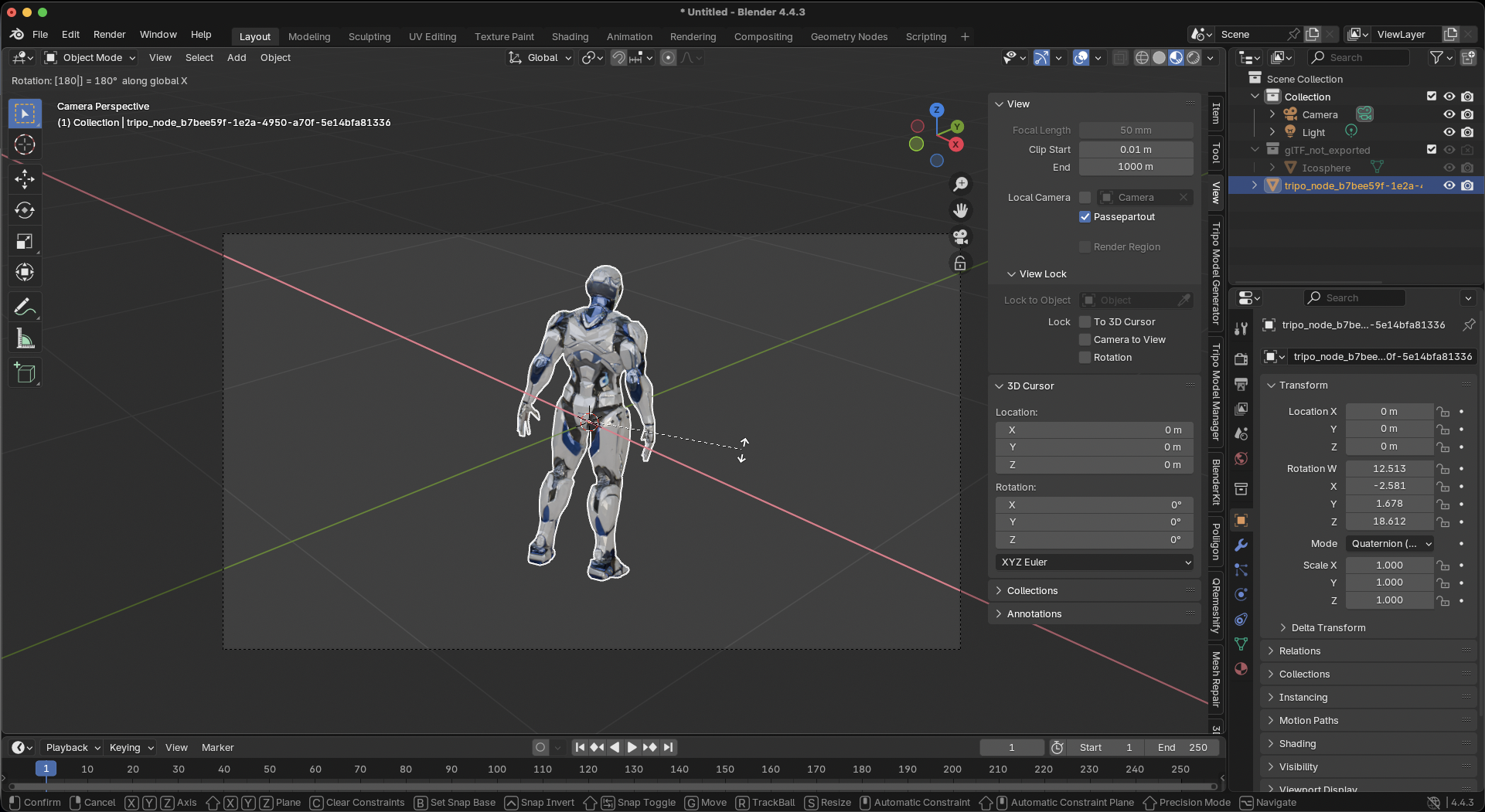
Robot của bạn bây giờ sẽ đứng thẳng thay vì chổng ngược đầu.
Bước 3: Apply phép xoay (Cực kỳ quan trọng!)
Đây là bước quan trọng nhất, chúng ta cần "bake" phép xoay này vào mô hình:
- Khi mô hình vẫn đang được chọn, nhấn
Ctrl+A(Cmd+Atrên Mac) - Chọn Rotation từ menu popup
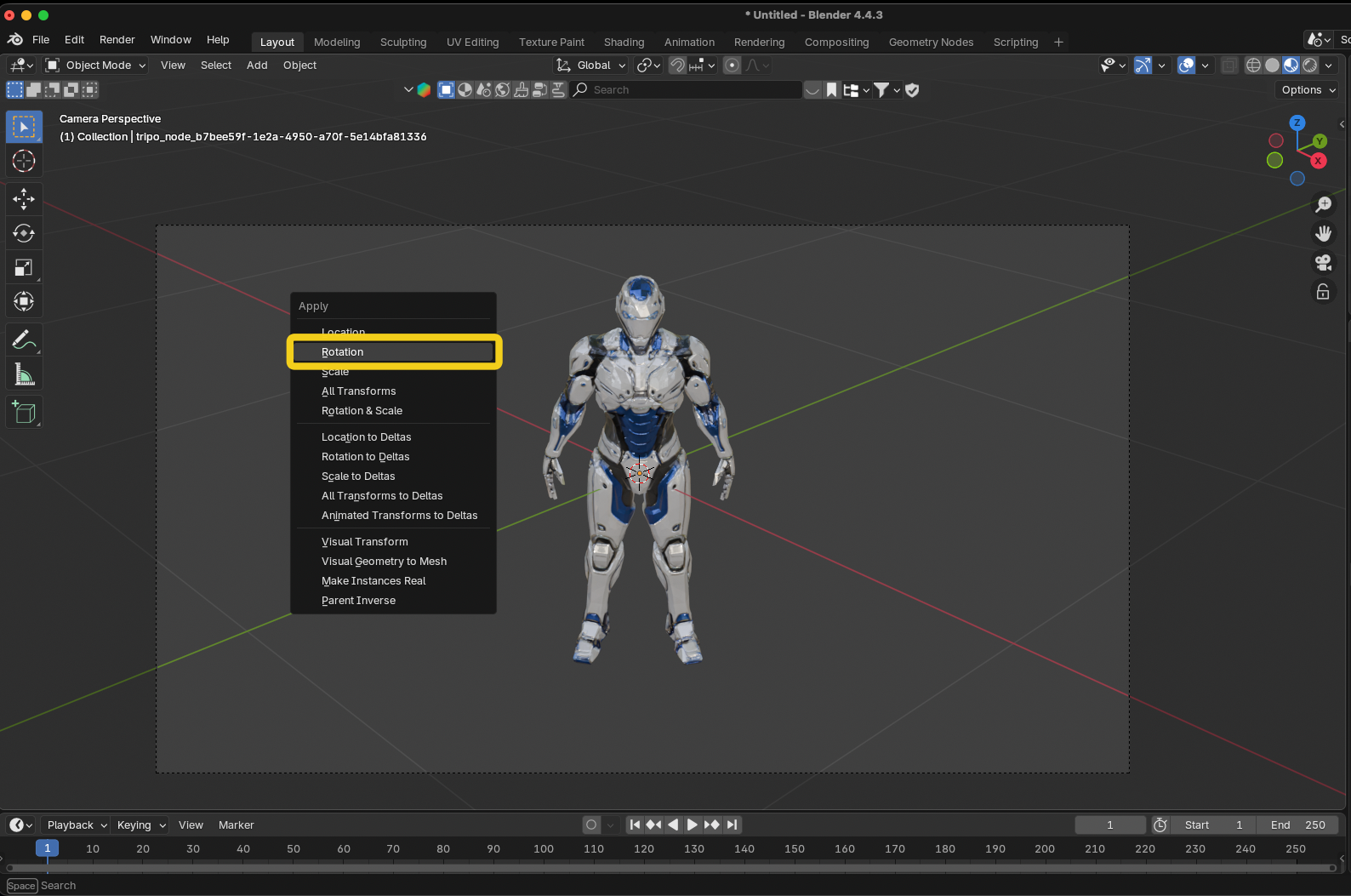
Kiểm tra bảng Transform ở bên phải, các giá trị Rotation giờ đây sẽ hiển thị 0° cho mọi trục, dù mô hình của bạn nhìn vẫn đang đứng thẳng. Điều này có nghĩa là bản sửa đã được lưu vĩnh viễn.
Bước 4: Kiểm tra và export
- Kiểm tra lại để chắc chắn mô hình của bạn trông đúng từ mọi góc độ
- Vào File → Export → Chọn định dạng của bạn (FBX, OBJ, hoặc glTF)
- Trong cài đặt export:
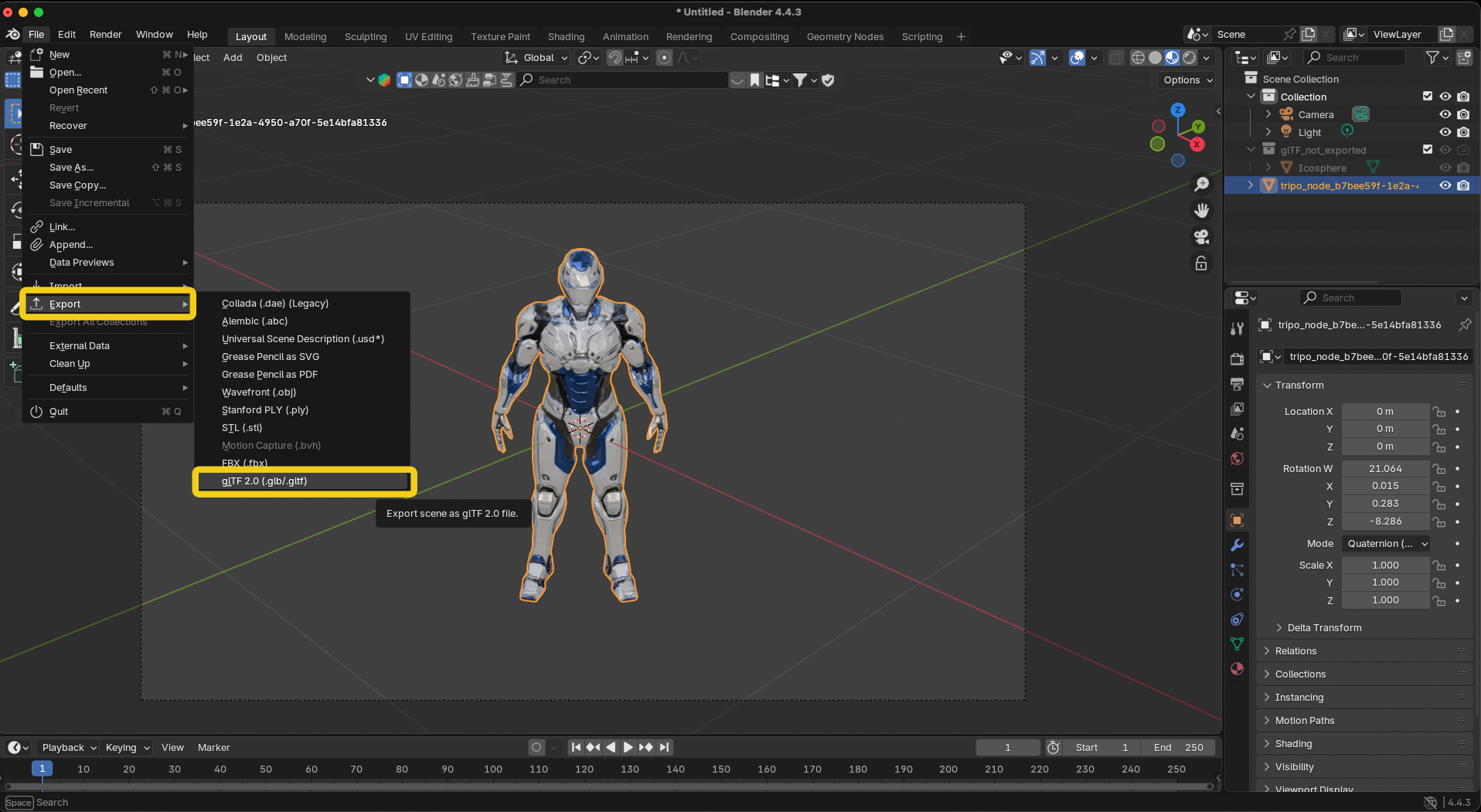
Cho Unity: Đặt Forward thành -Z Forward và Up thành Y Up
Cho Unreal: Đặt Forward thành X Forward và Up thành Z Up
Cho mục đích sử dụng chung: Giữ mặc định
Cách nhanh thay thế
Nếu bạn thấy trong bảng Transform rằng phép xoay trục X đã ở một giá trị nào đó (như -12.513° trong ảnh chụp này), bạn có thể:
- Chỉ cần nhập
0vào trường xoay trục X - Mô hình sẽ bị lật ngược xuống
- Sau đó làm theo các bước 2-4 ở trên để sửa cho đúng
Vậy là xong! Mô hình của bạn giờ sẽ import đúng trong mọi phần mềm mà không cần phải xoay thủ công thêm lần nào nữa.
Cách sửa nhanh cho từng phần mềm cụ thể
Cài đặt import của Unity
Nếu bạn không thể export lại, hãy sửa ngay khi import:
- Chọn mô hình trong cửa sổ Project
- Tab Model → Rotation: X = -90 hoặc 90
- Apply
Photogrammetry (Reality Capture, Metashape)
- Reset bounding box/region
- Đảm bảo trục Z hướng lên trên
- Export lại
In 3D (Cura, PrusaSlicer)
Nhấp chuột phải vào mô hình → Rotate → Lay Flat
Xử lý hàng loạt nhiều mô hình
Với nhiều mô hình AI-generated 3D, hãy tự động hóa việc sửa:
Blender Python Script
import bpy

# Select all mesh objectsfor obj in bpy.data.objects:
    if obj.type == 'MESH':
        # Rotate 180 on X
        obj.rotation_euler[0] = 3.14159# Apply rotation
        bpy.ops.object.transform_apply(rotation=True)
Các vấn đề thường gặp và cách giải quyết
Ngăn ngừa các vấn đề về sau
- Chọn một tiêu chuẩn: Quyết định pipeline của bạn là Y-up hay Z-up
- Ghi lại rõ ràng: Cho nhóm của bạn biết bạn đang dùng quy ước nào
- Cấu hình export: Lưu các export preset với trục chính xác
- Kiểm tra sớm: Import một khối lập phương thử nghiệm đơn giản trước các mô hình phức tạp
Vì sao các mô hình Tripo AI hoạt động tốt hơn
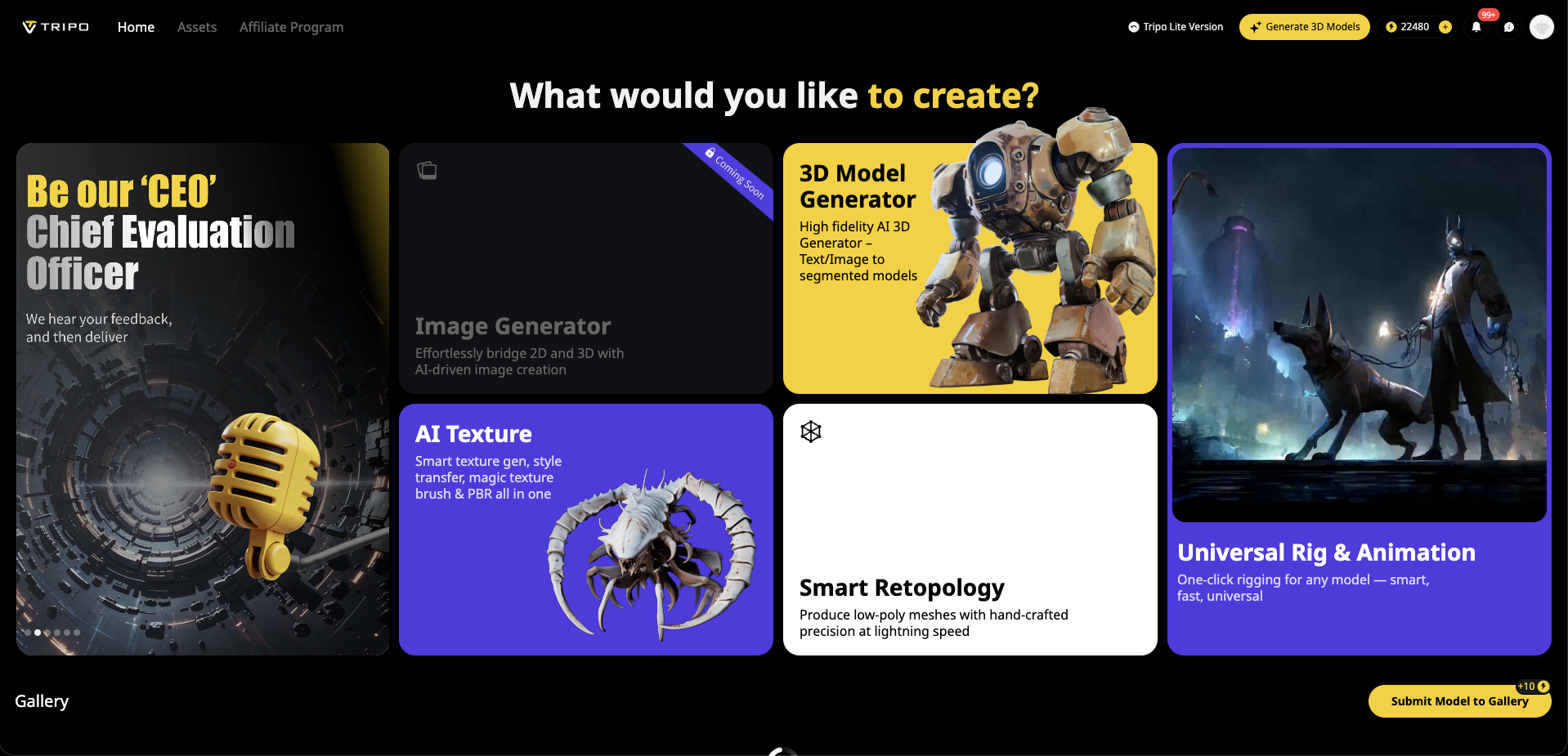
Dù các vấn đề về hướng ảnh hưởng đến mọi pipeline 3D, Tripo AI giảm thiểu những vấn đề này bằng:
Hướng nhất quán: Mô hình luôn quay mặt về phía trước
Pivot point chuẩn: Các phép xoay hoạt động dễ đoán hơn
Export sạch: Tương thích với các phần mềm 3D phổ biến
Algorithm 3.0: Hiện đang ở bản beta với khả năng xử lý hướng được cải thiện
Bắt đầu với các mô hình có cấu trúc tốt từ image to 3D generation đồng nghĩa với việc bạn dành ít thời gian sửa lỗi hơn và có nhiều thời gian sáng tạo hơn.
Kết luận
Việc sửa các mô hình 3D bị xoay sai gói gọn trong ba thao tác:
- Xoay về đúng vị trí
- Apply/freeze phép biến đổi
- Export với cài đặt trục phù hợp
Không còn đoán mò. Không còn phải lặp đi lặp lại các bản sửa thủ công. Chỉ cần làm theo các bước này một lần, và mô hình của bạn sẽ import đúng mãi mãi.
Sẵn sàng làm việc với các mô hình có hướng đúng ngay từ đầu chưa? Hãy thử công cụ 3D generation của Tripo AI và xem cách các mô hình AI 3D chuyên nghiệp giúp mọi quy trình làm việc mượt mà hơn, bất kể trong phần mềm của bạn hướng nào mới là hướng lên trên.