Tripo DCC Bridge для Godot: інсталяція та швидкий старт
Tripo3D Godot Bridge — це легкий плагін, який напряму підключає Godot до головної сторінки Tripo Studio.
За допомогою цього bridge ви можете надсилати згенеровані моделі з браузера безпосередньо у свій проєкт Godot у режимі реального часу — без ручного завантаження чи імпорту. Він оптимізує робочий процес для художників і розробників ігор, даючи змогу зосередитися на створенні сцен та ігровому процесі замість роботи з файлами.
Вимоги
- ОС: Windows, Mac
- Godot: 4.6+
- Браузер:
- Підтримуються Google Chrome 116+, Edge 116+, Opera 102+
- Інші браузери не підтримуються
- Стандартні налаштування імпорту:
- Pivot: Center Bottom
- Texture Resolution: Current Maximum
- Auto Material Creation: Enabled
- Auto Asset Placement: Enabled
Покрокова інсталяція
Крок 1:
- Перейдіть до Tripo Studio та завантажте пакет Tripo3D Godot Engine Bridge.
Крок 2:
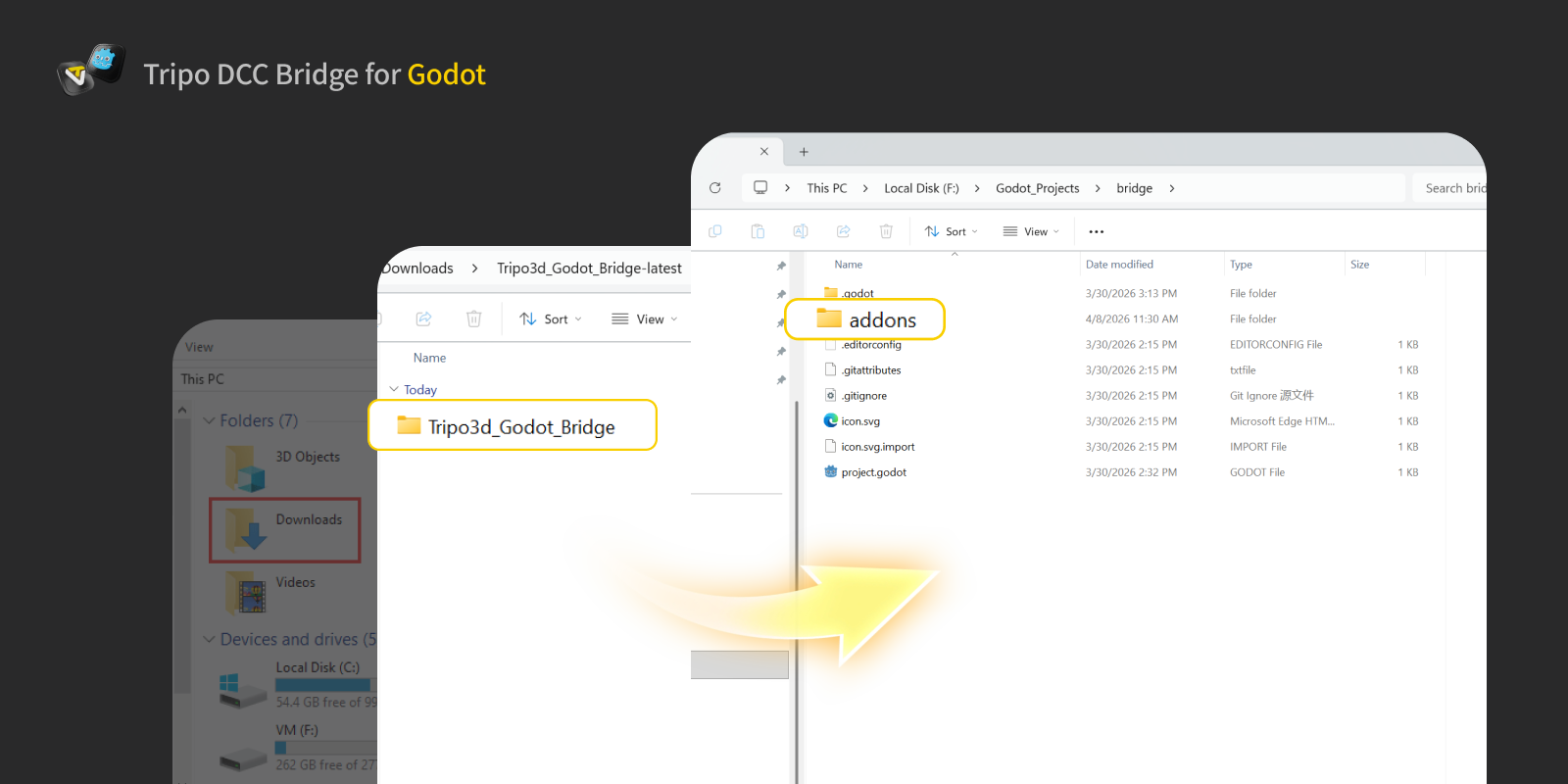
- Розпакуйте ZIP-файл.
- Скопіюйте папку плагіна до каталогу
Addonsвашого проєкту Godot.- Якщо папка
Addonsне існує, створіть її в кореневому каталозі проєкту.
- Якщо папка
Крок 3:
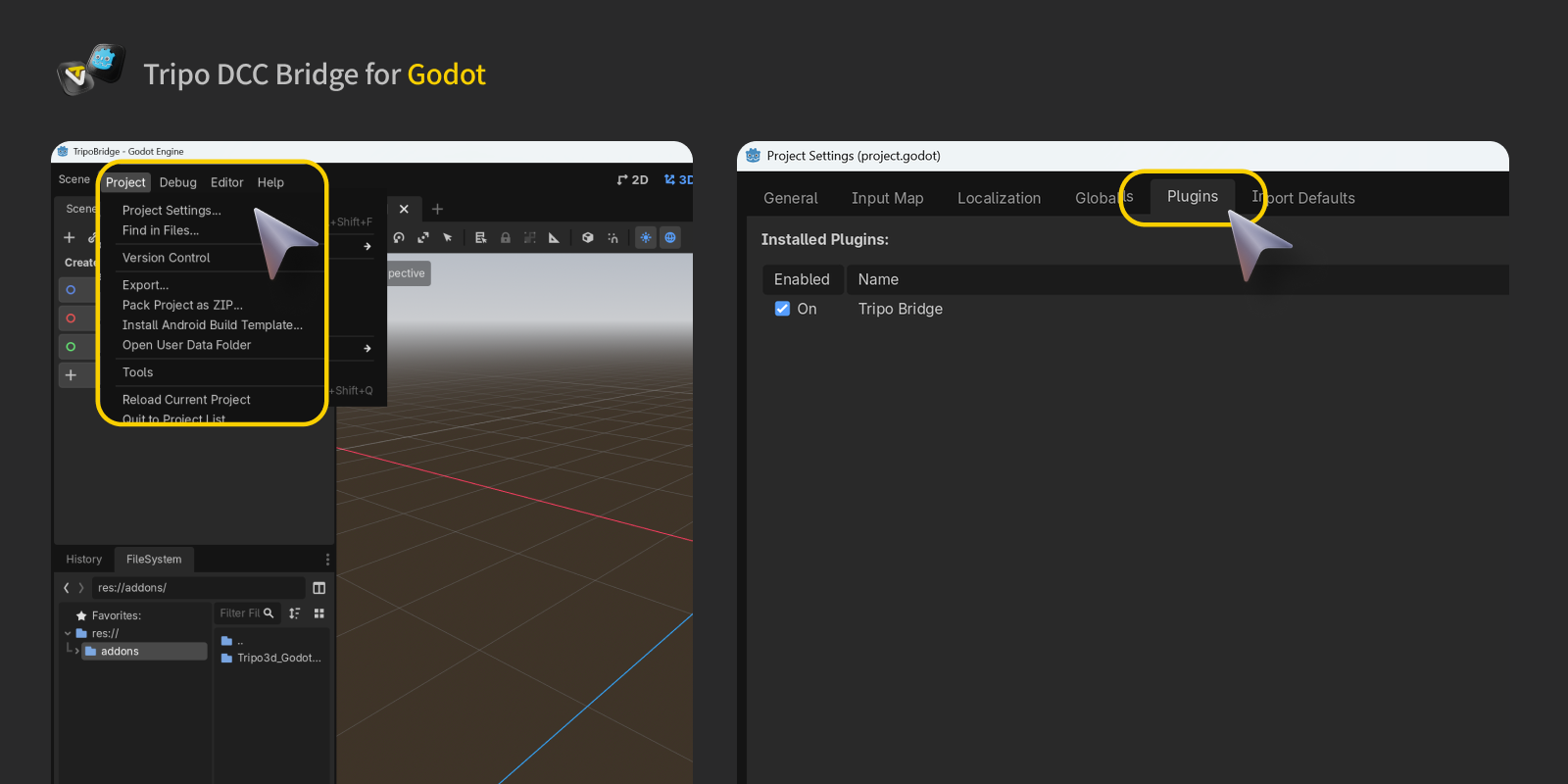
- Імпортуйте пакет у Godot, відкрийте свій проєкт і перейдіть до: Project → Project Settings → Plugins. Переконайтеся, що плагін Tripo Bridge увімкнено.
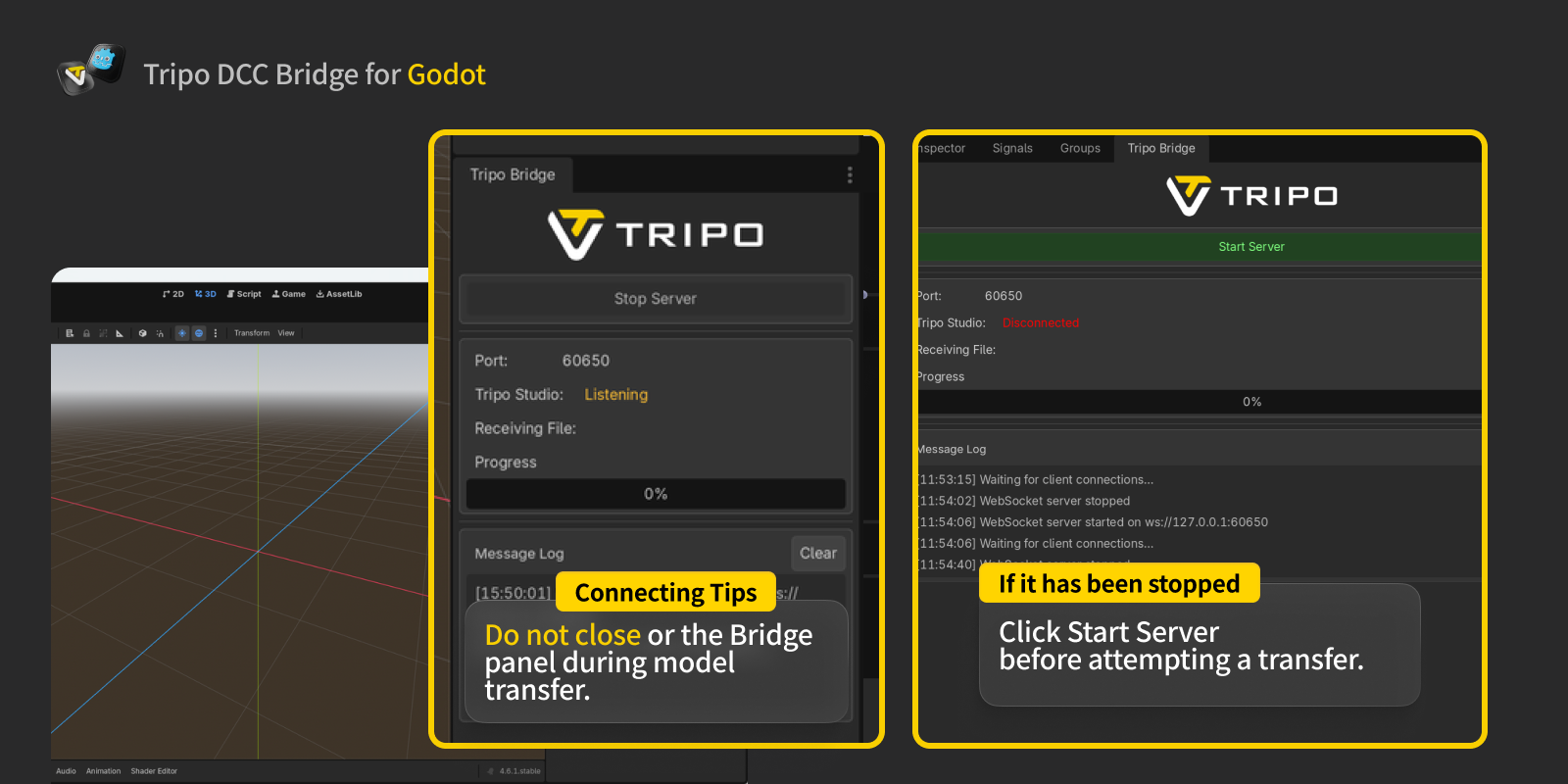
- Коли панель відкрито, служба Bridge запускається автоматично.
- Служба Bridge має залишатися запущеною під час підключення до веббраузера. Не закривайте Godot або панель Bridge під час передавання моделей.
PS: Якщо потрібно вручну зупинити службу, натисніть Stop Server на панелі. Однак для надсилання або отримання моделей із Tripo Studio служба має бути запущена. Якщо її було зупинено, натисніть Start Server перед початком передавання.
Крок 4:
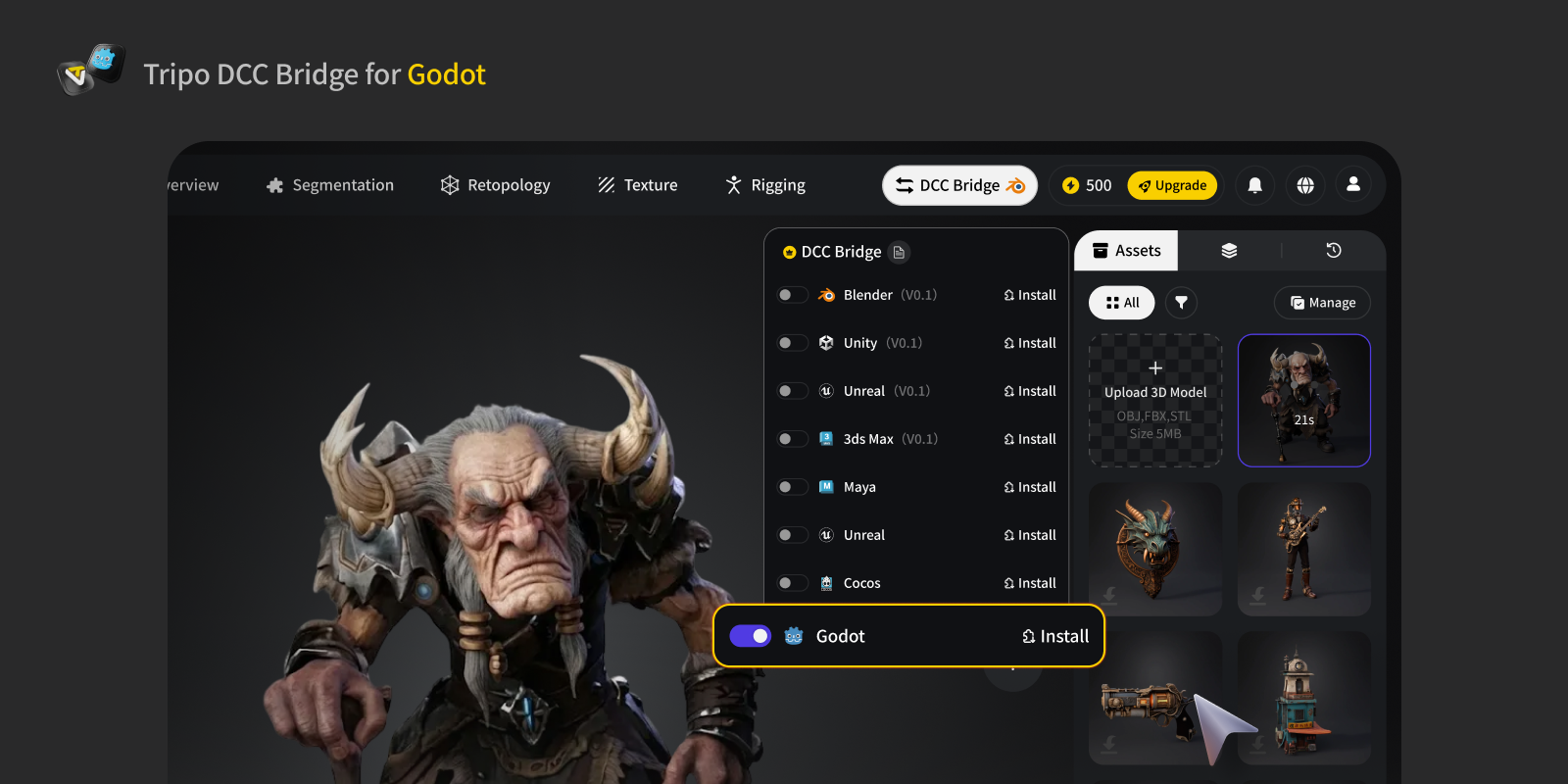
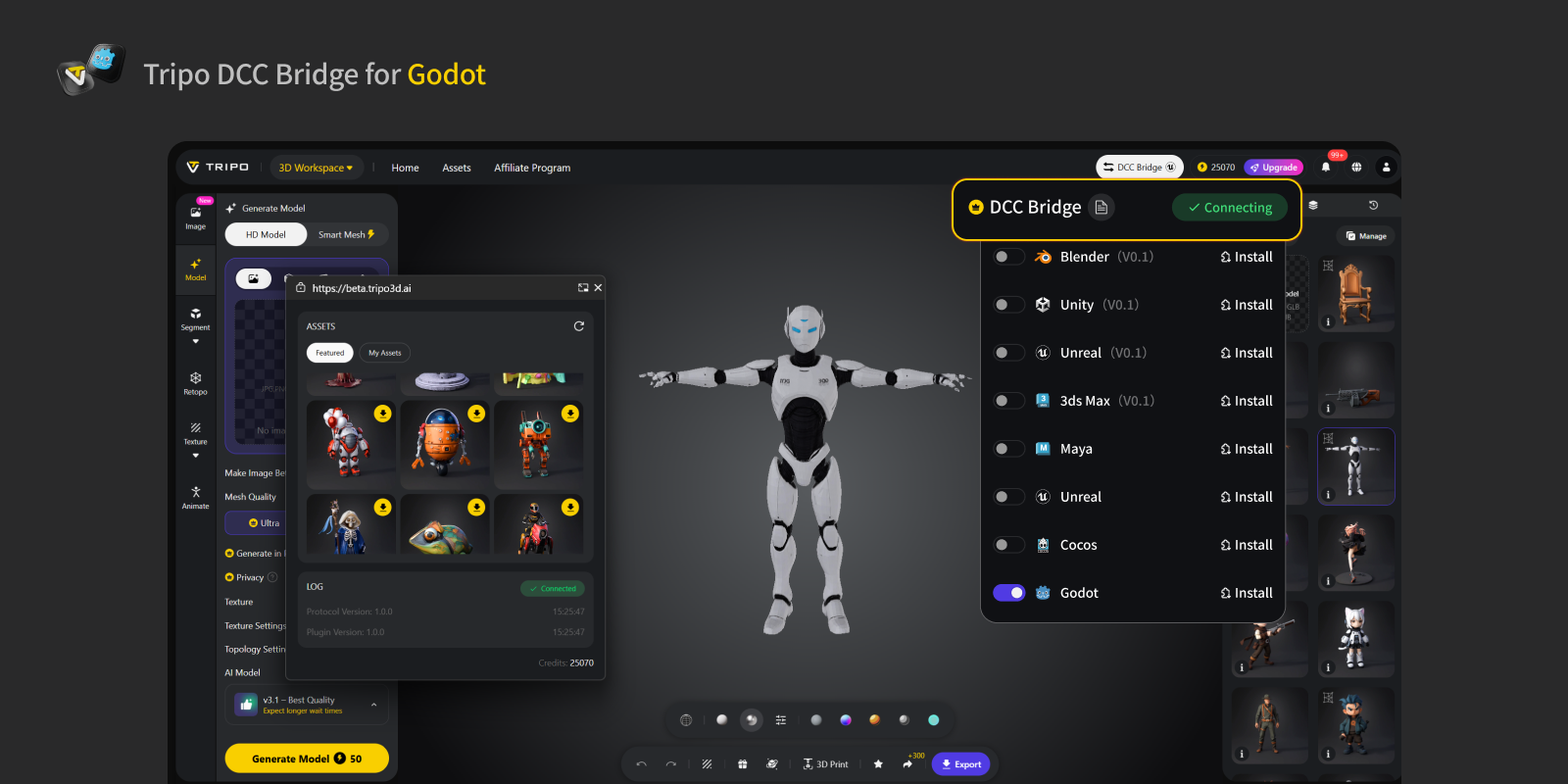
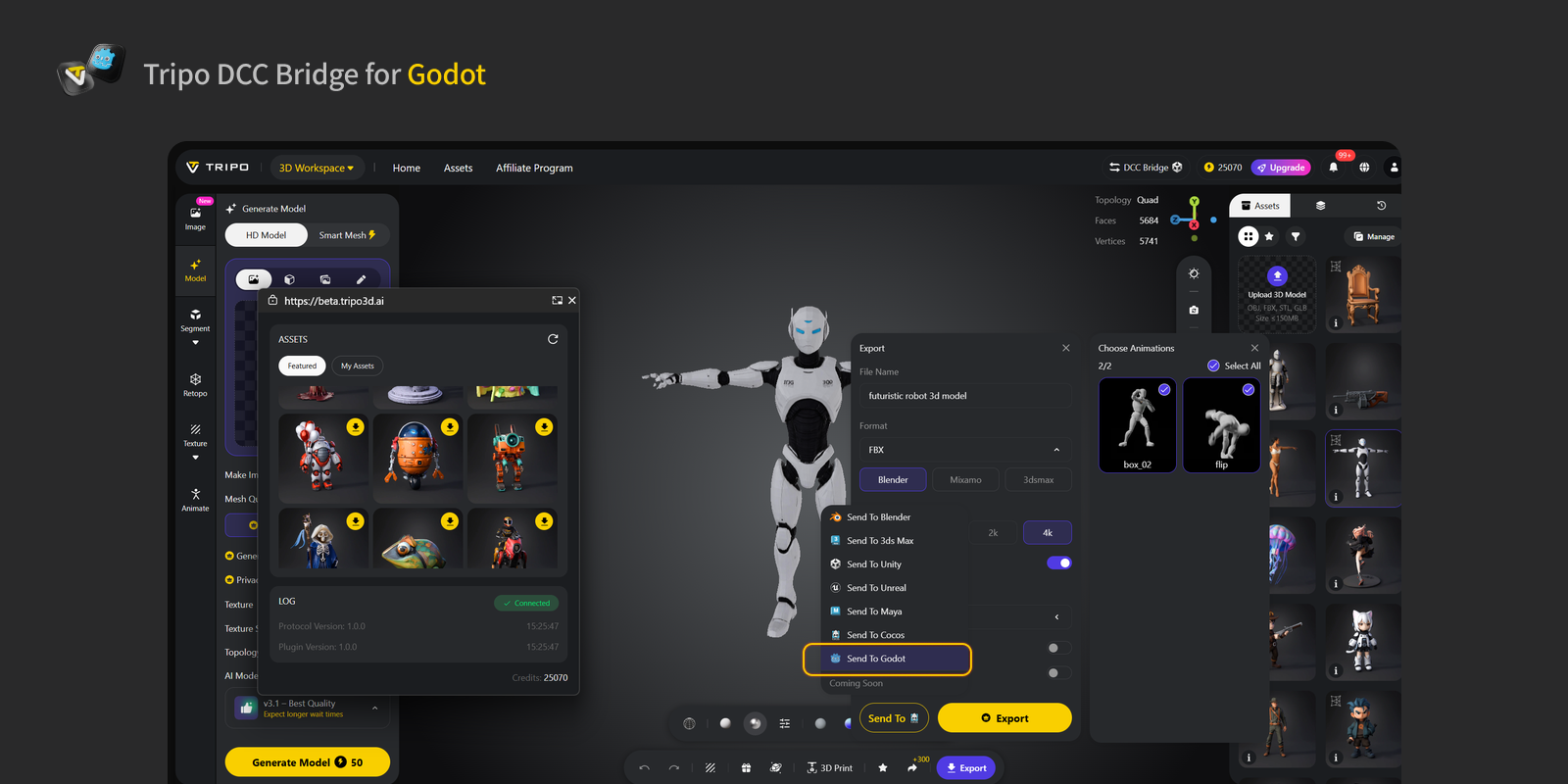
- Відкрийте вебсайт Tripo Studio, натисніть кнопку DCC Bridge та активуйте плагін Godot.
- Переконайтеся, що з’єднання налаштовано правильно.
- Виберіть модель. Натисніть кнопку Export у міні-вікні.
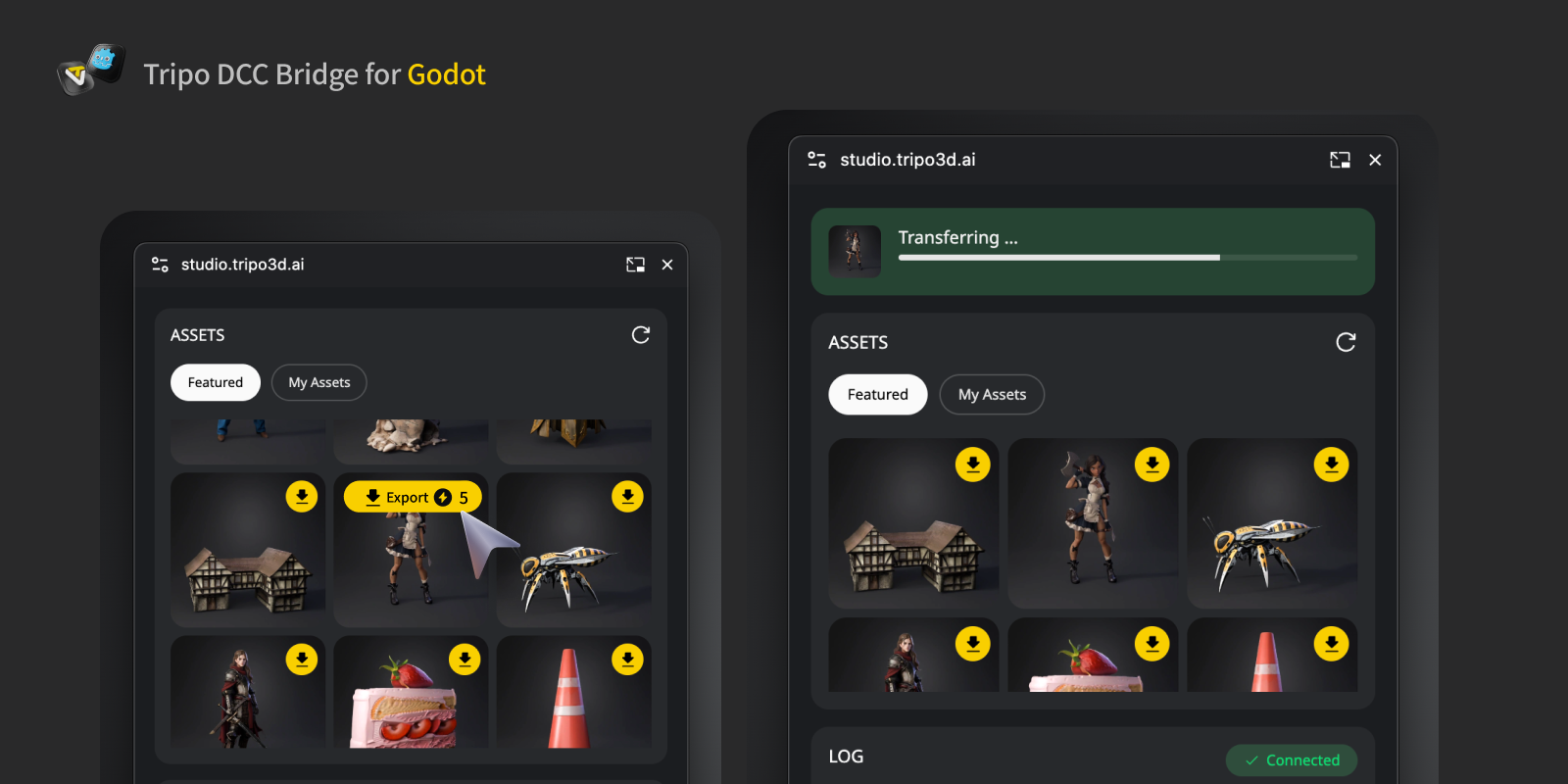
- Якщо Godot все ще виконує передавання, дочекайтеся його завершення, перш ніж починати нове.
- Якщо ви хочете експортувати модель з анімаціями, спочатку створіть анімації в Tripo Studio, потім виберіть потрібні анімації на панелі Export і надішліть їх безпосередньо до Godot.
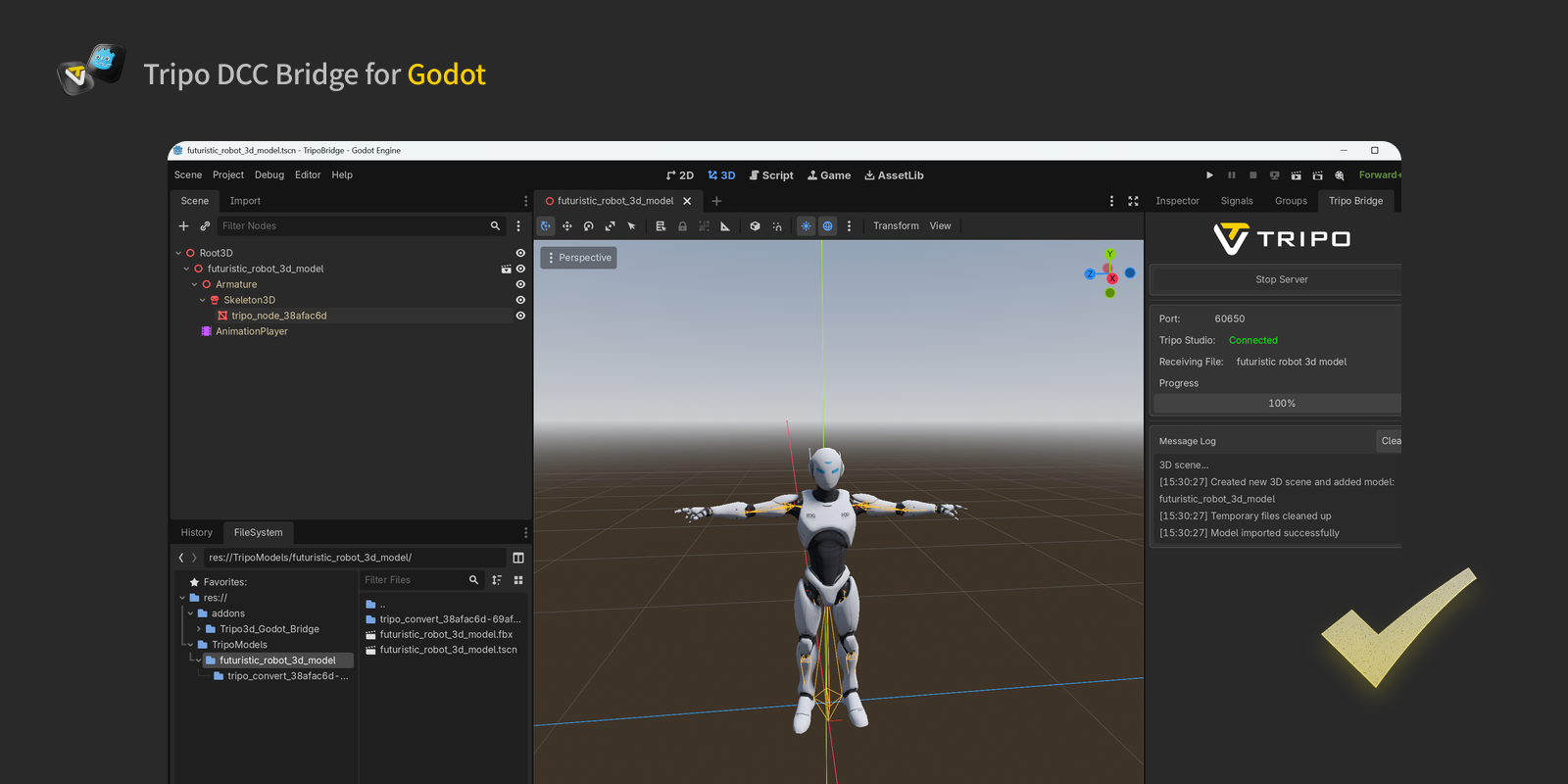
Крок 5: Тепер ви можете побачити в Godot модель, надіслану з вебсайту.
Поширені запитання
З: Чи можна одночасно передавати дані до кількох екземплярів Godot?
В: Ні. З’єднання розпізнає лише перший запущений екземпляр Godot.
З: Чи можна надсилати моделі, коли Godot перебуває в режимі Play?
В: Наразі передавання моделей підтримується лише в режимі Godot Editor.