Повний посібник із плагіна Tripo-Blender: перетворюйте зображення на 3D-моделі за лічені хвилини
Готові революціонізувати свій робочий процес 3D-моделювання? Tripo AI Blender Plugin бездоганно інтегрує потужні можливості перетворення зображень на 3D-моделі безпосередньо в Blender, даючи змогу створювати деталізовані 3D-об'єкти за лічені секунди на основі текстових описів або зображень. Цей докладний посібник проведе вас через усі етапи: від встановлення до передових технік, допомагаючи опанувати цей революційний інструмент.
Чого ви навчитеся
- Як правильно встановити та налаштувати Tripo-Blender Plugin
- Створення моделей за допомогою методів перетворення тексту на 3D і перетворення зображення на 3D
- Передові поради для отримання найкращих результатів
- Методи постобробки для вдосконалення моделей, створених за допомогою AI
Встановлення: початок роботи з Tripo у Blender
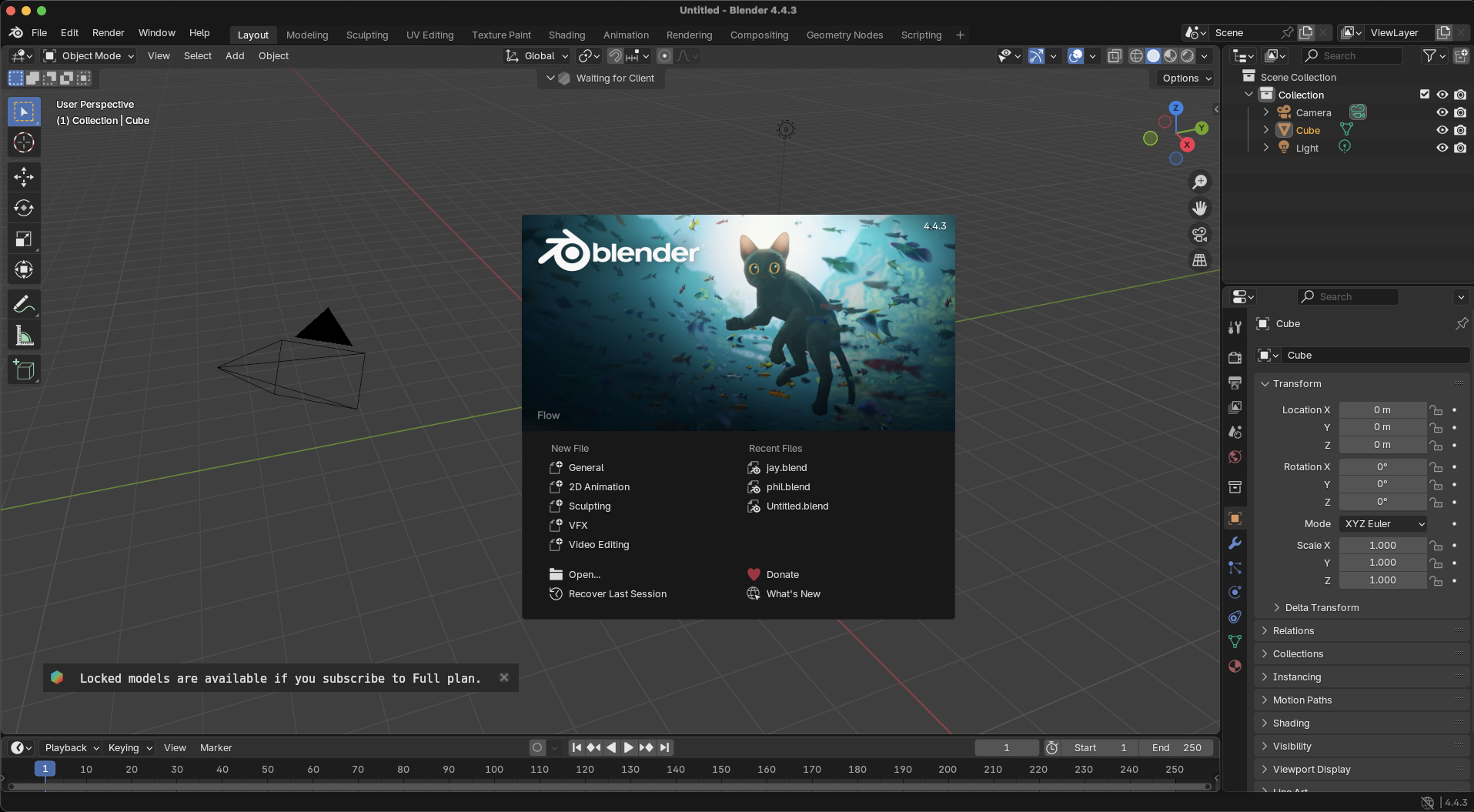
Встановити Tripo AI Blender Plugin нескладно, але для безперебійної роботи важливо виконати правильні кроки.
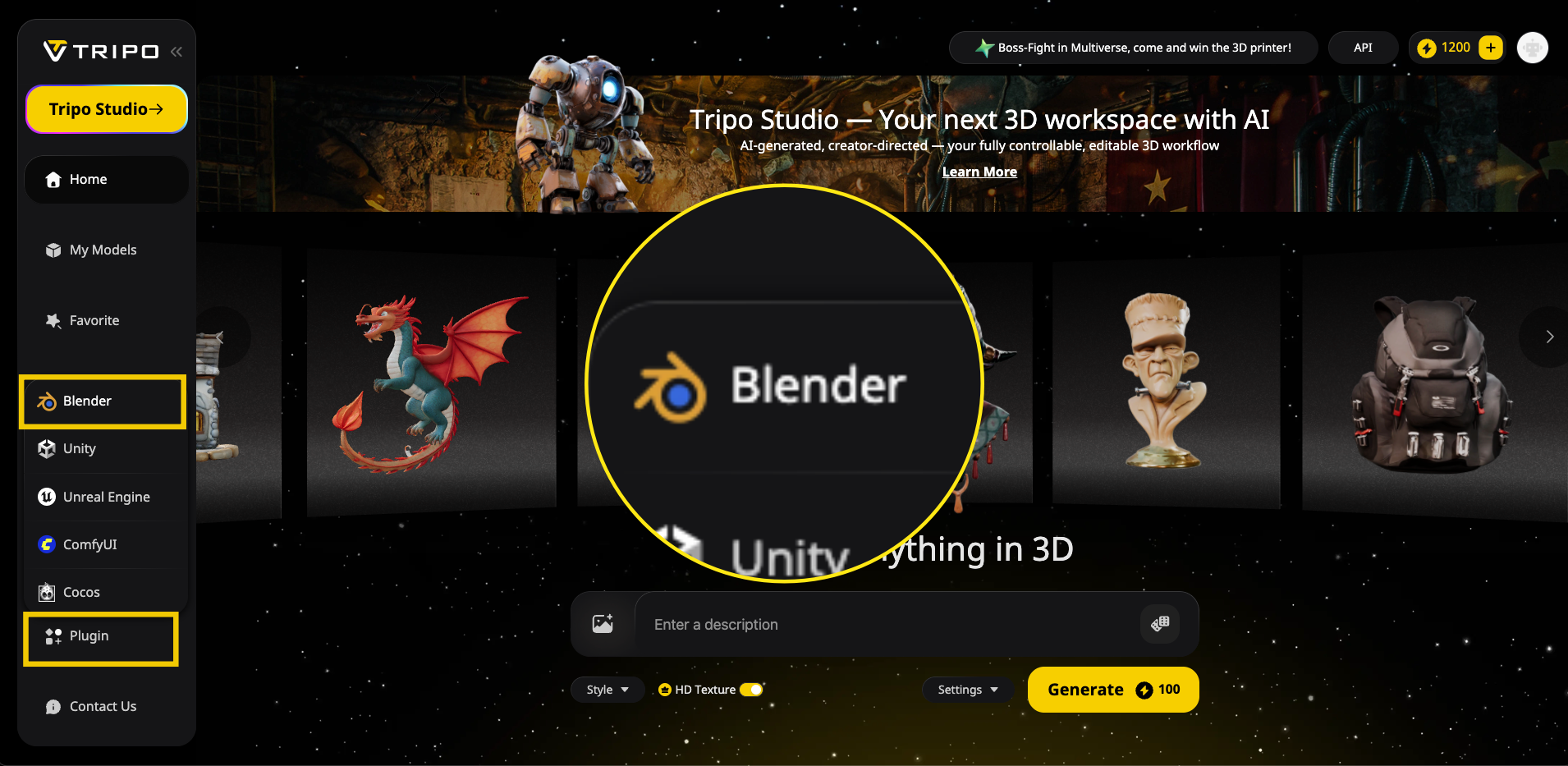
Крок 1: завантаження плагіна
- Відвідайте вебсайт Tripo AI
- Наведіть курсор на розділ "Plugin" у нижньому лівому куті
- Виберіть "Blender" у спадному меню, щоб розпочати завантаження
Крок 2: встановлення у Blender
- Відкрийте Blender на своєму комп'ютері
- Перейдіть до Edit → Preferences
- Виберіть вкладку "Add-ons"
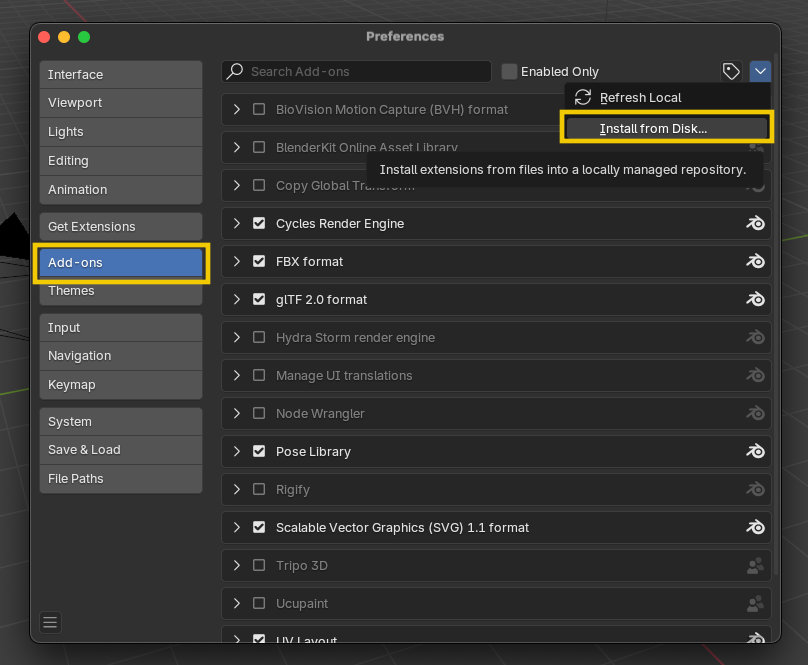
- Натисніть "Install from disk" і виберіть завантажений файл плагіна Tripo (.zip)
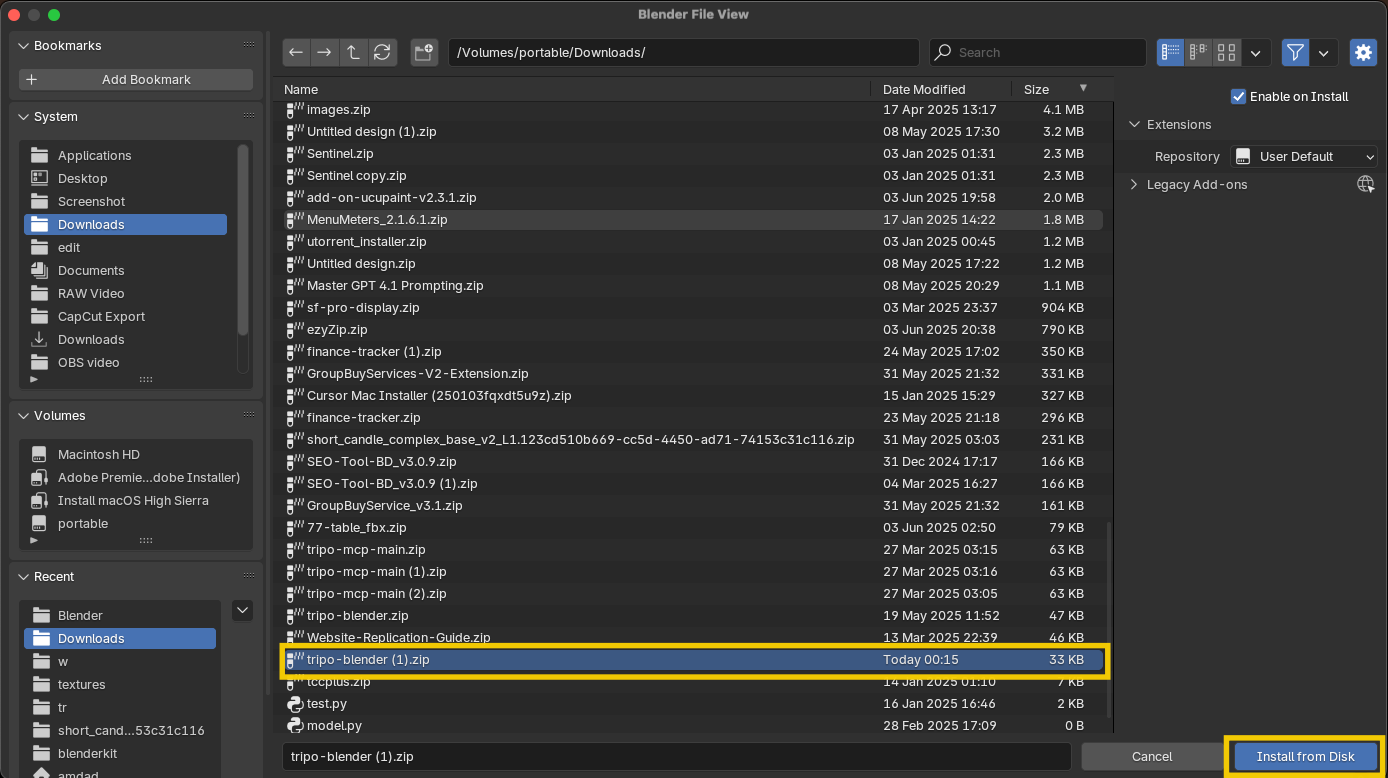
- Після встановлення активуйте add-on
- Важливо: спочатку не розпаковуйте файл; Blender потребує стисненого файлу
Налаштування API key
Перш ніж почати генерувати моделі, потрібно підключити плагін до облікового запису Tripo AI.
Створення облікового запису Tripo та отримання API key
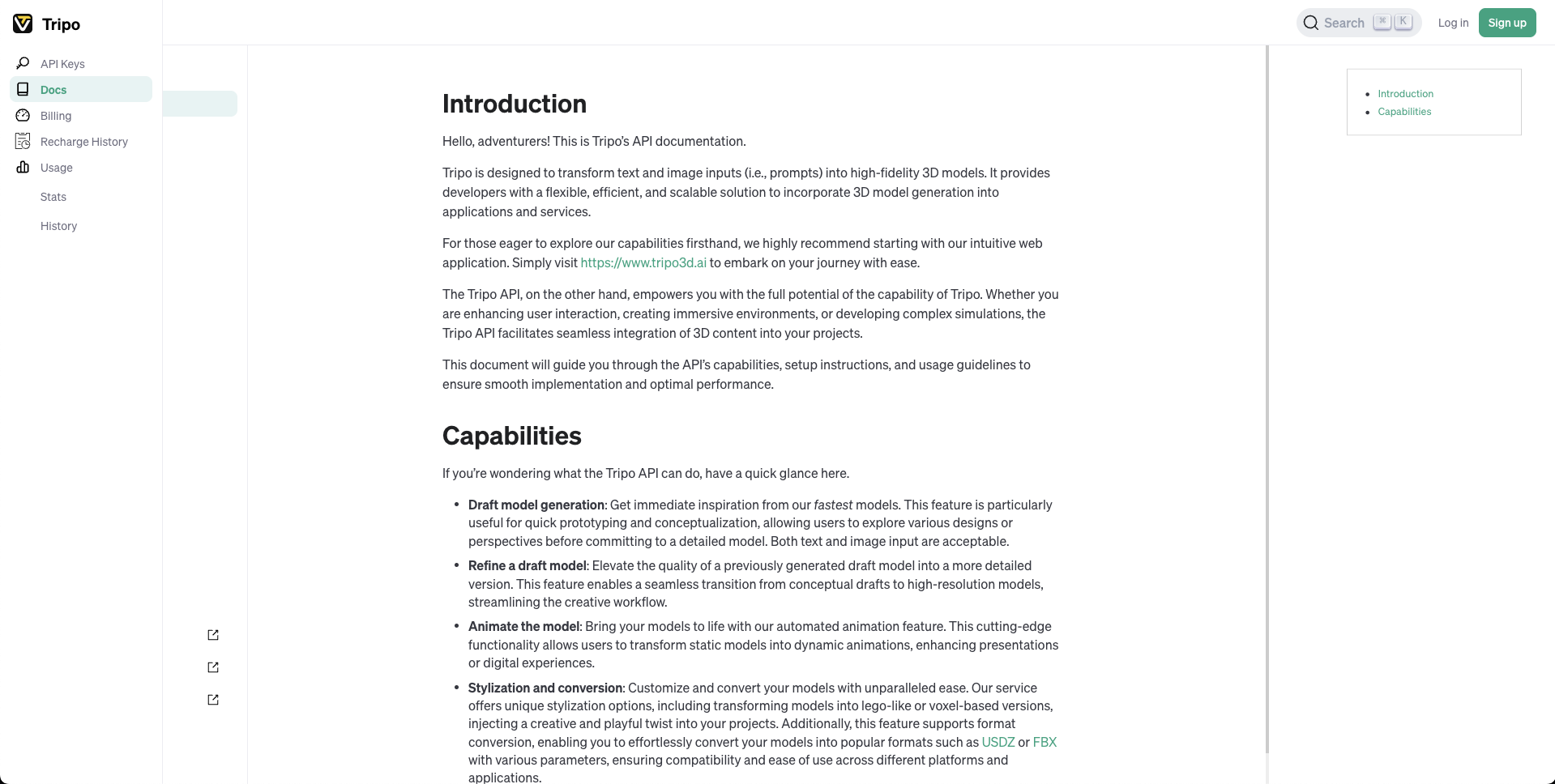
- Відвідайте Tripo Platform
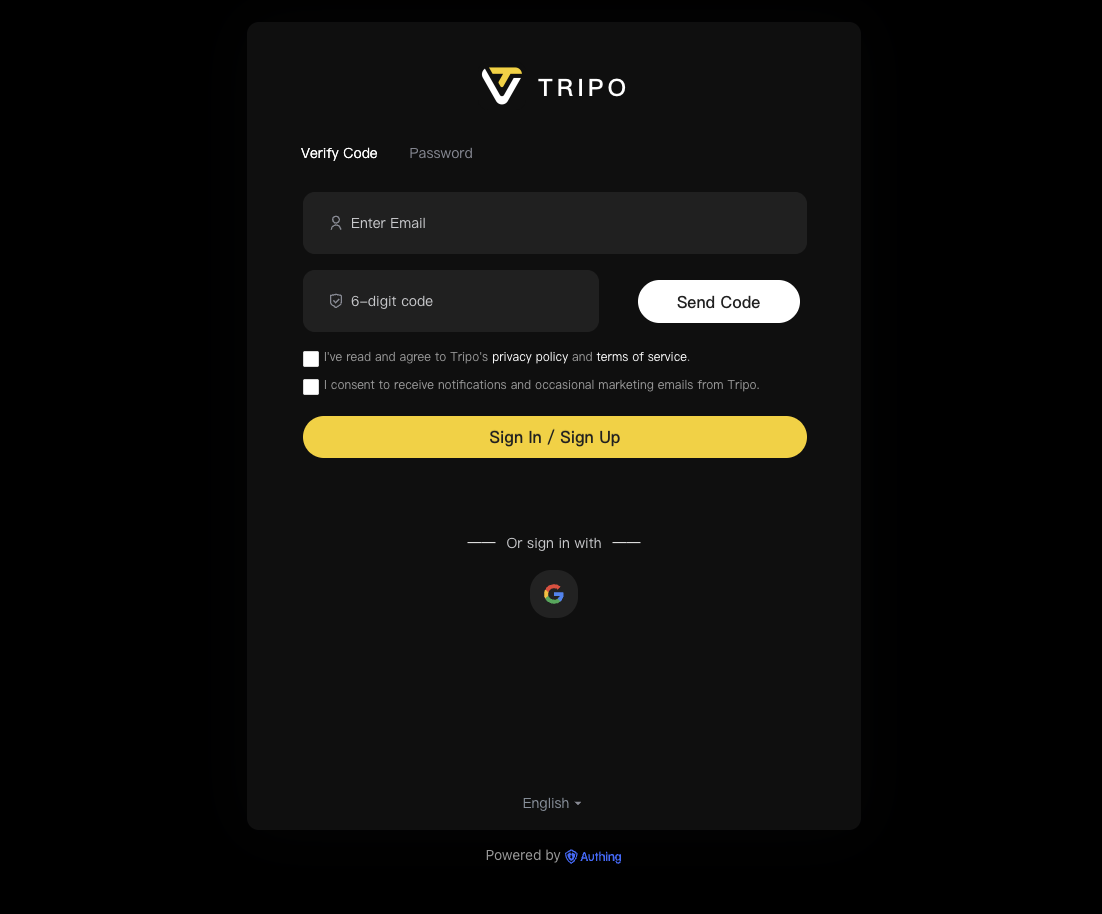
- Створіть обліковий запис або увійдіть до нього (реєстрація через Google доступна для швидкого доступу)
- Перейдіть до розділу "Billing"
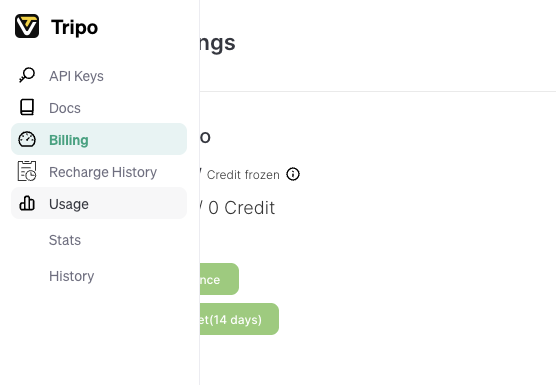
- Натисніть "Get your free wallet", щоб активувати 14-денний пробний період із 600 кредитами (кредитна картка не потрібна)

- Перейдіть до розділу "API Keys"
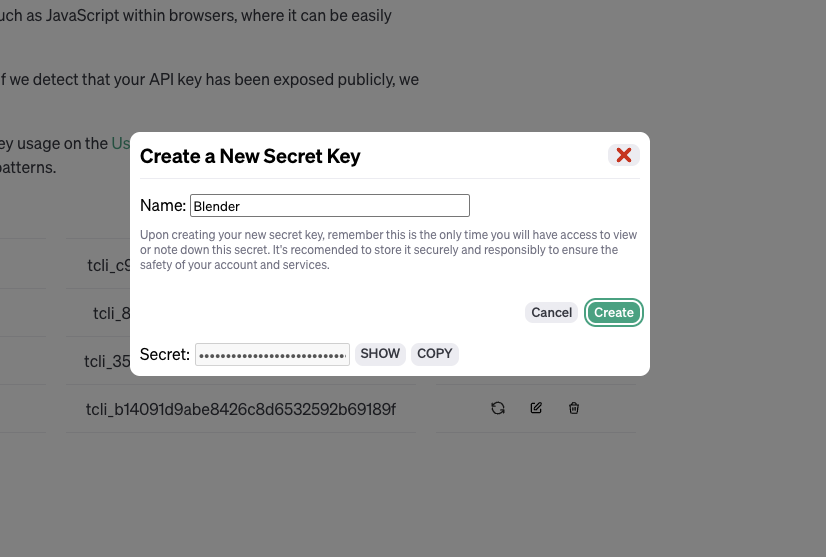
- Натисніть "Create New Secret Key"
- Введіть назву ключа (наприклад, "Blender Plugin") і натисніть "Create"
- Скопіюйте щойно згенерований API key
Підключення API key до Blender
- В області перегляду 3D у Blender натисніть "N", щоб відкрити бічну панель
- Виберіть вкладку "Tripo AI Model Generator"
- Знайдіть поле введення API key
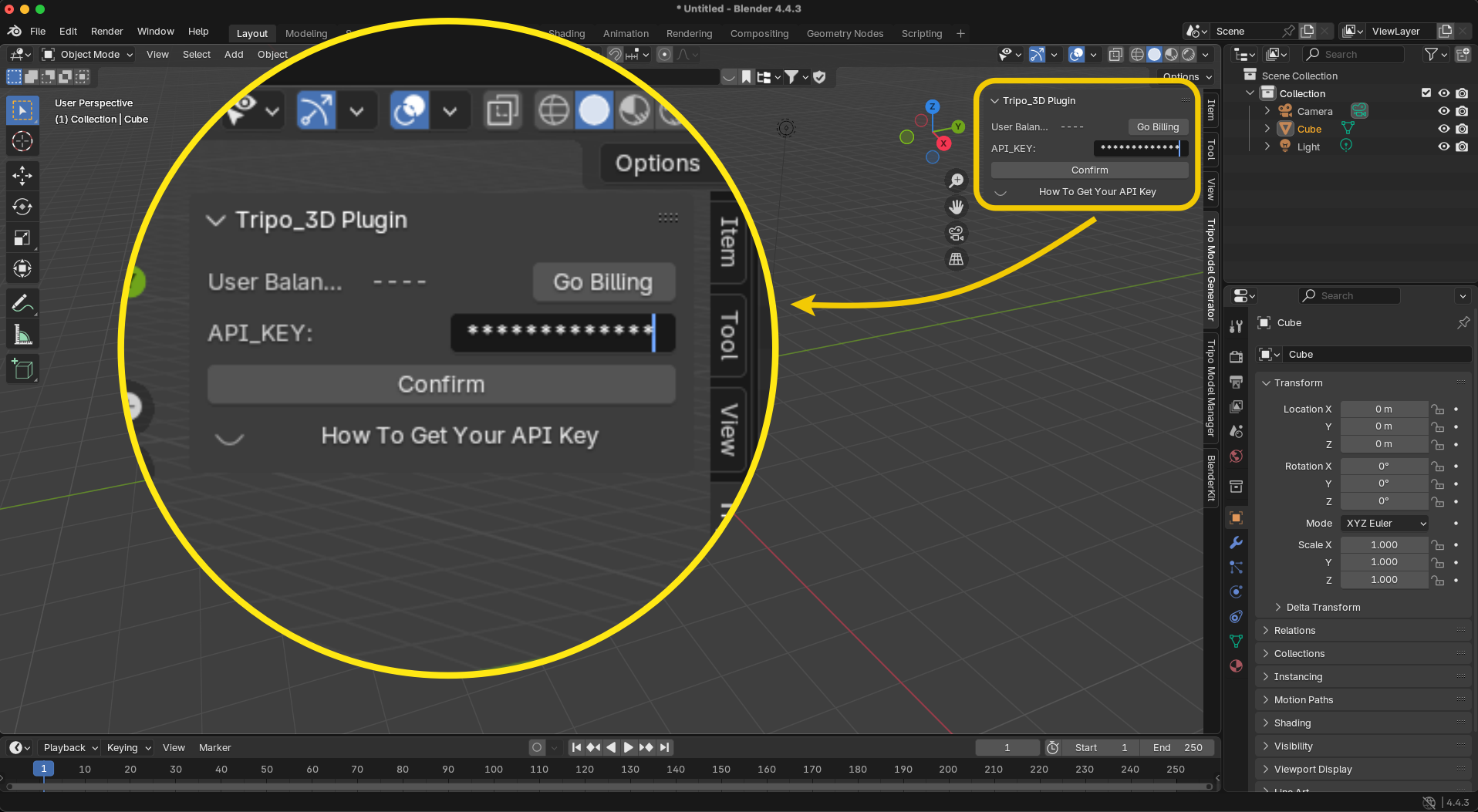
- Вставте API key і натисніть "Confirm"
- Якщо все виконано успішно, ви побачите свій баланс кредитів
Створення першої 3D-моделі за допомогою Tripo AI
Тепер, коли ваш плагін налаштовано, розгляньмо два основні способи створення 3D-моделей.
Метод 1: генерація тексту в 3D
ai 3d model generator може створювати деталізовані моделі на основі текстових описів:
- На панелі Tripo (натисніть "N", щоб відкрити її) знайдіть поле введення тексту
- Введіть докладний опис потрібної моделі
- Приклад: "Милий білий кіт "
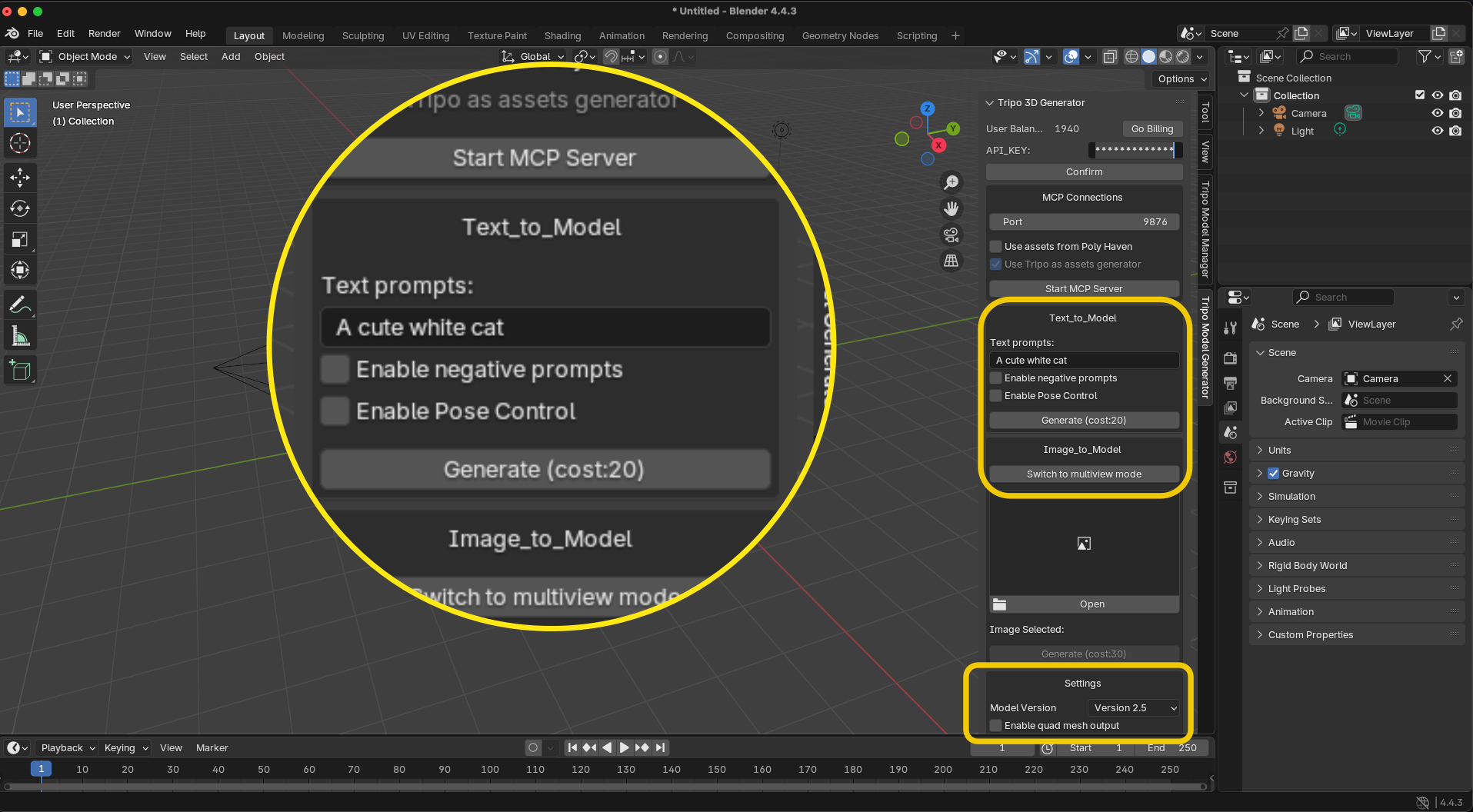
- (Необов'язково) Додайте negative prompts, натиснувши "Negative Prompt", і введіть терміни, яких слід уникати
- Виберіть бажану версію моделі (для найкращої якості рекомендується найновіша)
- Налаштуйте додаткові параметри:
- Quad mesh: створює чистішу геометрію
- Custom face limit: керує складністю моделі
- Style options: вибір із різних естетичних стилів
- Натисніть "Generate."
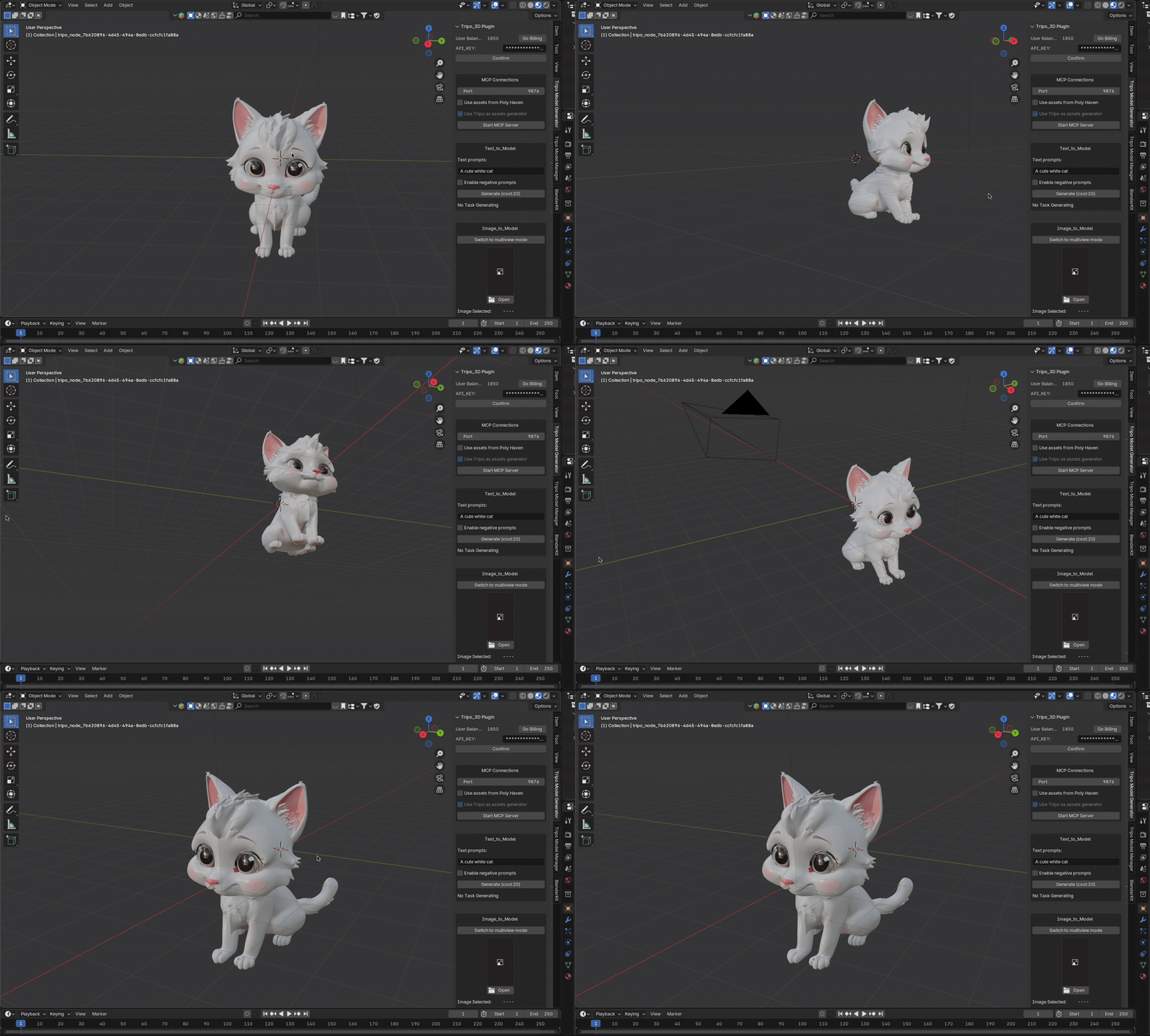
- Зачекайте 10–20 секунд, доки модель з'явиться у viewport Blender
Метод 2: перетворення зображення на 3D
Потужні можливості плагіна перетворення зображення на 3D дають змогу перетворювати 2D-зображення на деталізовані 3D-моделі:
- Прокрутіть панель Tripo вниз, щоб знайти розділ Image to 3D
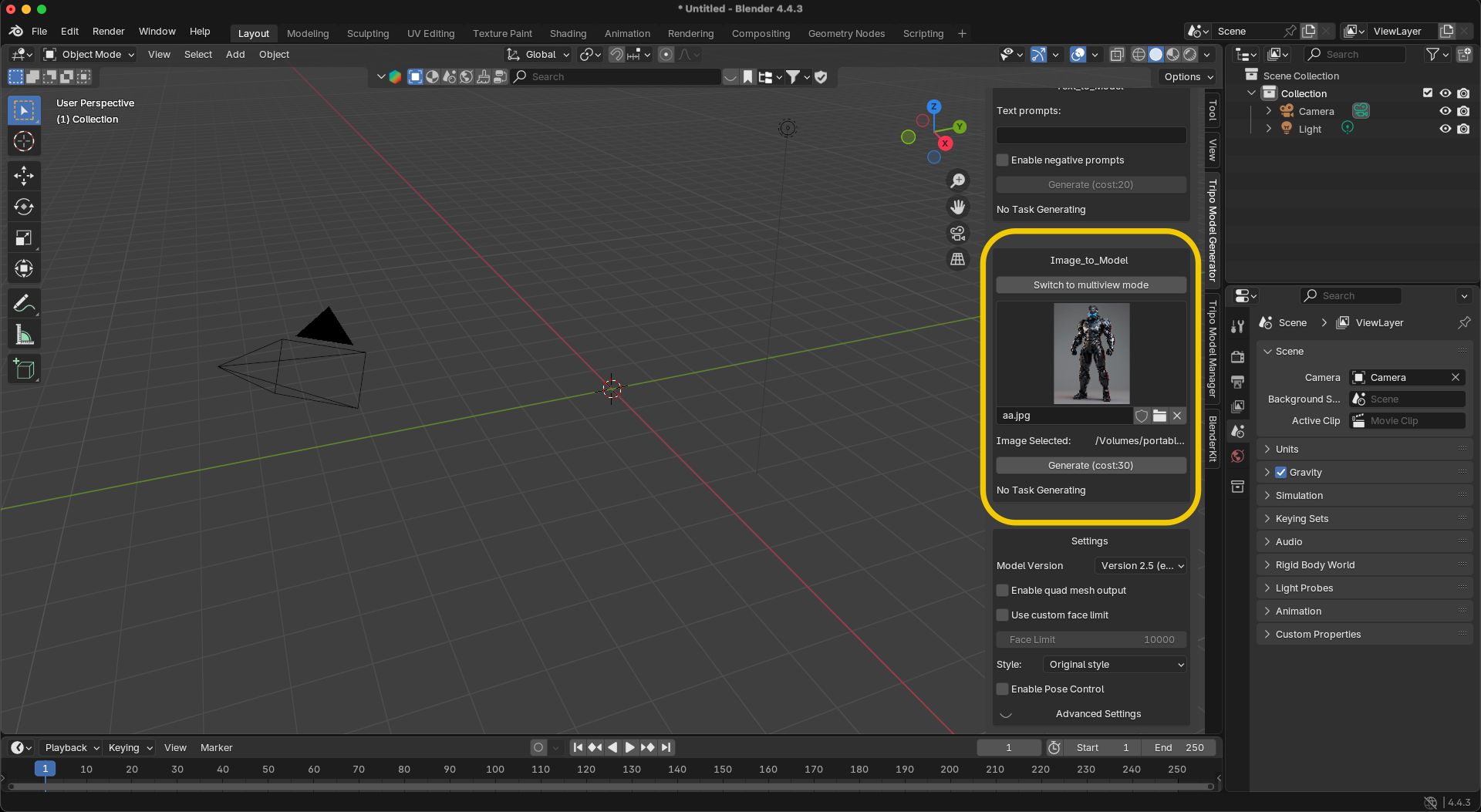
- Натисніть "Open File", щоб вибрати еталонне зображення
- Порада для професіоналів: використовуйте чіткі зображення з хорошим освітленням і мінімумом зайвих деталей на задньому плані
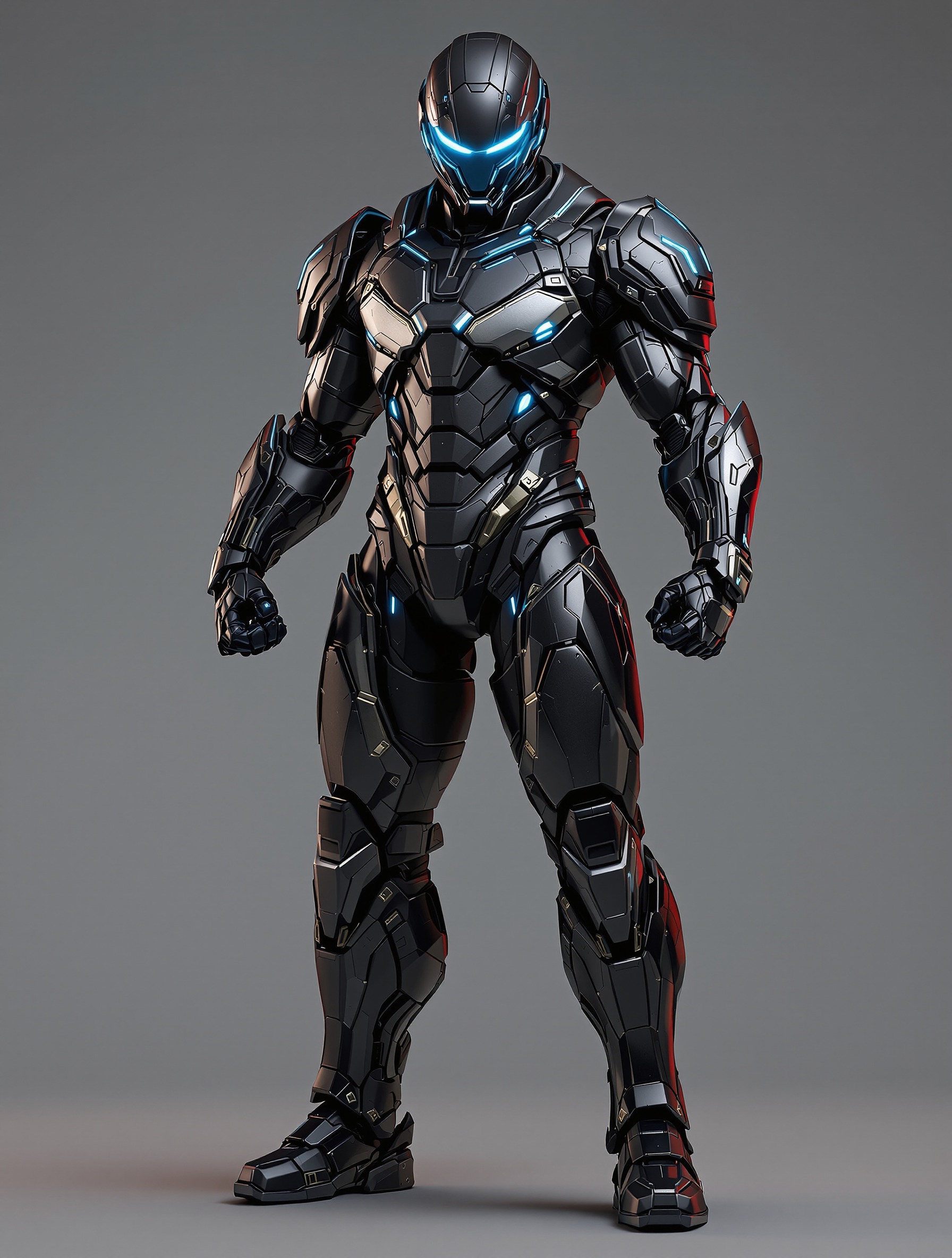
- За потреби налаштуйте параметри генерації
- Натисніть "Generate"
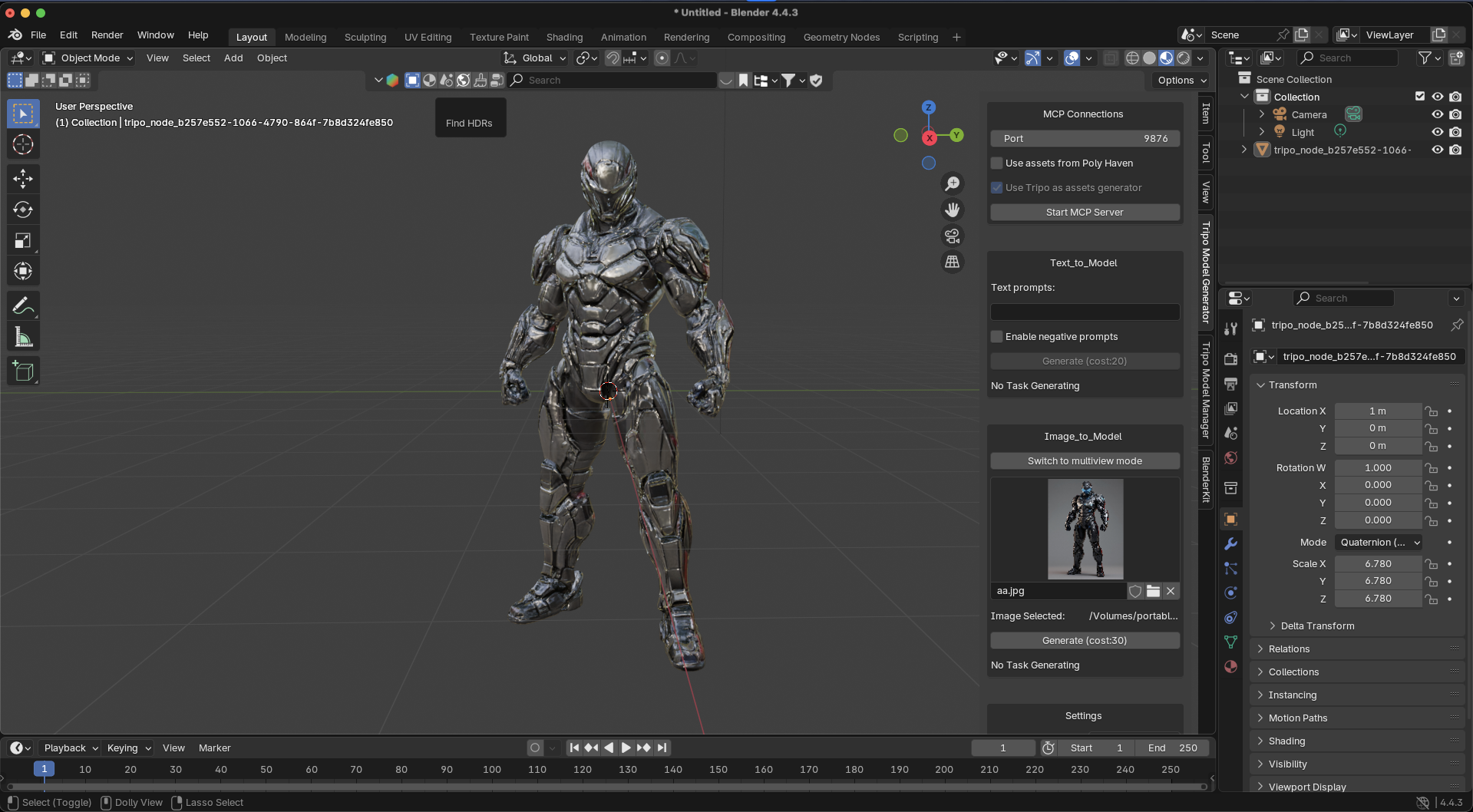
- За 10–20 секунд результат перетворення зображення на 3D з'явиться у Blender
Передові техніки для кращих результатів
Створення ефективних текстових промптів
Якість текстових описів безпосередньо впливає на результат:
- Будьте конкретними й докладними: замість "стілець" спробуйте "елегантне крісло для відпочинку в стилі mid-century modern із горіховим каркасом і синьою оксамитовою оббивкою з капітоне"
- Зазначайте матеріали: вказуйте текстури, матеріали та типи оздоблення
- Додавайте посилання на стиль: такі терміни, як "фотореалістичний", "мультяшний стиль" або "естетика steampunk", допомагають AI зорієнтуватися
- Використовуйте negative prompts: виключайте небажані елементи за допомогою промптів на кшталт "не розмите, без спотворень"
Оптимізація перетворення зображення на 3D
Отримуйте найкращі результати під час використання функції перетворення зображення на 3D:
- Використовуйте зображення високої якості: чіткі фотографії з хорошим освітленням дають кращі моделі
- Видаляйте фон: найкраще працюють зображення з ізольованими об'єктами
- Пробуйте кілька ракурсів: для складних об'єктів підготуйте кілька еталонних ракурсів
- Налаштовуйте параметри складності: більша кількість граней зберігає більше деталей, але потребує більшої обчислювальної потужності
Постобробка моделей, створених за допомогою AI
Ваш AI 3D model generator швидко створює початкові моделі, але для покращення кінцевого результату зазвичай потрібне певне доопрацювання:
Очищення геометрії
- Увійдіть у Edit Mode (клавіша Tab), вибравши модель
- Видаліть дубльовані вершини: Select All (A), потім Mesh → Clean Up → Merge By Distance
- Виправте неманіфольдну геометрію: Select All, потім Mesh → Clean Up → Fill Holes
Оптимізація продуктивності
- Застосуйте модифікатор Decimate, щоб зменшити кількість полігонів зі збереженням деталей
- Для ігрових об'єктів виконайте ретопологію для ефективного потоку ребер
- Використовуйте опцію Quad remesh у плагіні для чистішої топології від самого початку
Текстурування та матеріали
- Перевірте UV-мапи на наявність розтягувань або перекриттів
- Для моделей із vertex colors запечіть їх у карти текстур:
- У Shader Editor створіть новий Image Texture
- У Render Properties перемкніться на Cycles і скористайтеся Bake → Diffuse → Color Only
- Збережіть отриману текстуру
- Покращте матеріали в Shader Editor для більш реалістичного результату
Усунення поширених проблем
Не вдається створити модель
- Перевірте правильність введення API key
- Перевірте баланс кредитів на платформі Tripo
- Переконайтеся, що маєте стабільне підключення до інтернету
- Спробуйте спростити промпт або використати інші налаштування
Плагін не відображається
- Переконайтеся, що add-on правильно встановлено та активовано
- Перезапустіть Blender після встановлення
- Перевірте консоль Blender на наявність повідомлень про помилки
Низька якість моделі
- Уточніть текстовий промпт, додавши більше конкретних деталей
- Для перетворення зображення на 3D використовуйте чіткіші еталонні зображення
- Спробуйте інші версії моделі або налаштування стилю
- Збільште кількість граней для деталізованіших моделей
Висновок: використання можливостей AI у вашому 3D-робочому процесі
Tripo AI Blender Plugin є значним кроком уперед у створенні 3D-контенту, переносячи можливості генерації 3D-моделей за допомогою AI безпосередньо у ваше улюблене 3D-програмне забезпечення. Дотримуючись цього посібника, ви зможете використовувати можливості перетворення тексту на 3D і перетворення зображення на 3D, щоб значно пришвидшити робочий процес моделювання.
Пам'ятайте: хоча ai 3d model generator дуже швидко створює вражаючі початкові моделі, професійні 3D-об'єкти часто виграють від вашого творчого внеску під час постобробки. Найкращих результатів дає поєднання ефективності AI та людської креативності.
Готові змінити свій процес 3D-моделювання? Відвідайте Tripo AI вже сьогодні та відчуйте майбутнє 3D-творчості!
