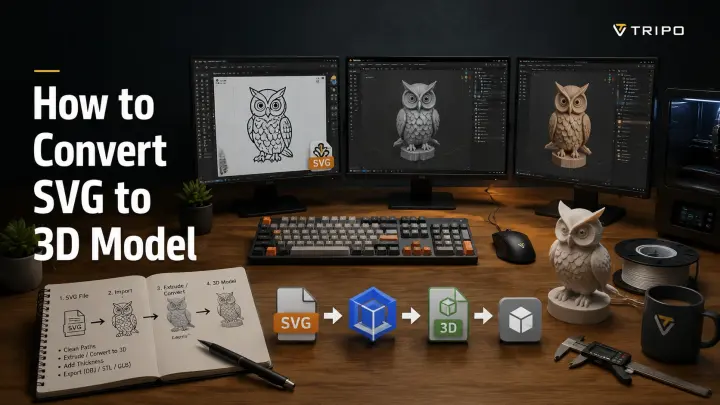
Як конвертувати SVG у 3D-модель (4 методи)
TL;DR
- SVG — це 2D векторні файли; конвертування їх у 3D означає витискання або роздування контурів у тверду геометрію.
- Вбудований імпорт SVG у Blender — найгнучкіший безкоштовний метод.
- Онлайн-інструменти (Vectary, Tinkercad, svg2stl) працюють без встановлення програмного забезпечення.
- AI-платформи, як-от Tripo AI, можуть генерувати 3D із зображення вашого SVG за лічені секунди.
- Експортуйте у STL або OBJ для 3D-друку; GLB — для використання у вебі або іграх.
Конвертування SVG у 3D-модель означає взяття плаского векторного контуру та надання йому глибини за допомогою витискання, роздування або AI-генерації. Це можна зробити безкоштовно у Blender, безпосередньо в браузері за допомогою таких інструментів, як Vectary або svg2stl, або використати своє SVG-зображення як референс для AI-генератора 3D для створення більш завершеного ресурсу.
Простий SVG-логотип може стати значком для 3D-друку, ігрова іконка — внутрішньодвиговим ресурсом, а плоске архітектурне креслення — детальним 3D-елементом. У цьому посібнику розглядаються чотири методи перетворення SVG у 3D, упорядковані за рівнем складності, — від браузерних конвертерів без встановлення та простих онлайн-процесів до повного конвеєра моделювання у Blender і AI-генерації для швидших результатів, готових до виробництва.
Що таке файл SVG (і чому він добре конвертується у 3D)
SVG (Scalable Vector Graphics, масштабована векторна графіка) — це векторний формат зображень, який зберігає графіку у вигляді математичних описів контурів, кривих і фігур, а не сітки пікселів. На відміну від файлів PNG або JPG, SVG містить редаговані обриси, визначені координатами та рівняннями, що означає можливість нескінченного масштабування зображення без втрати чіткості.
Саме ця векторна структура робить SVG-файли гарним відправним пунктом для 3D-моделювання. 3D-програмне забезпечення може зчитувати SVG-контури як криві, перетворювати їх у редаговану геометрію та додавати товщину через витискання для створення твердих 3D-об'єктів. Плаский логотип, іконка або ілюстрація можуть швидко перетворитися на рельєфний значок, об'єкт для друку або 3D-елемент дизайну.
Растрові зображення, такі як PNG і JPG, стають розмитими під час збільшення, оскільки зберігають фіксовану піксельну інформацію. SVG-контури залишаються чіткими за будь-якого розміру, що робить їх значно кращою вихідною геометрією для 3D-конвертування. Поширені джерела SVG включають експорти з Adobe Illustrator, дизайни Inkscape, графіку Figma та онлайн-бібліотеки іконок.
Простіше кажучи: SVG вже містить інформацію про форму, яка потрібна 3D-інструментам, — процес конвертування головним чином додає глибину, об'єм і деталі поверхні.
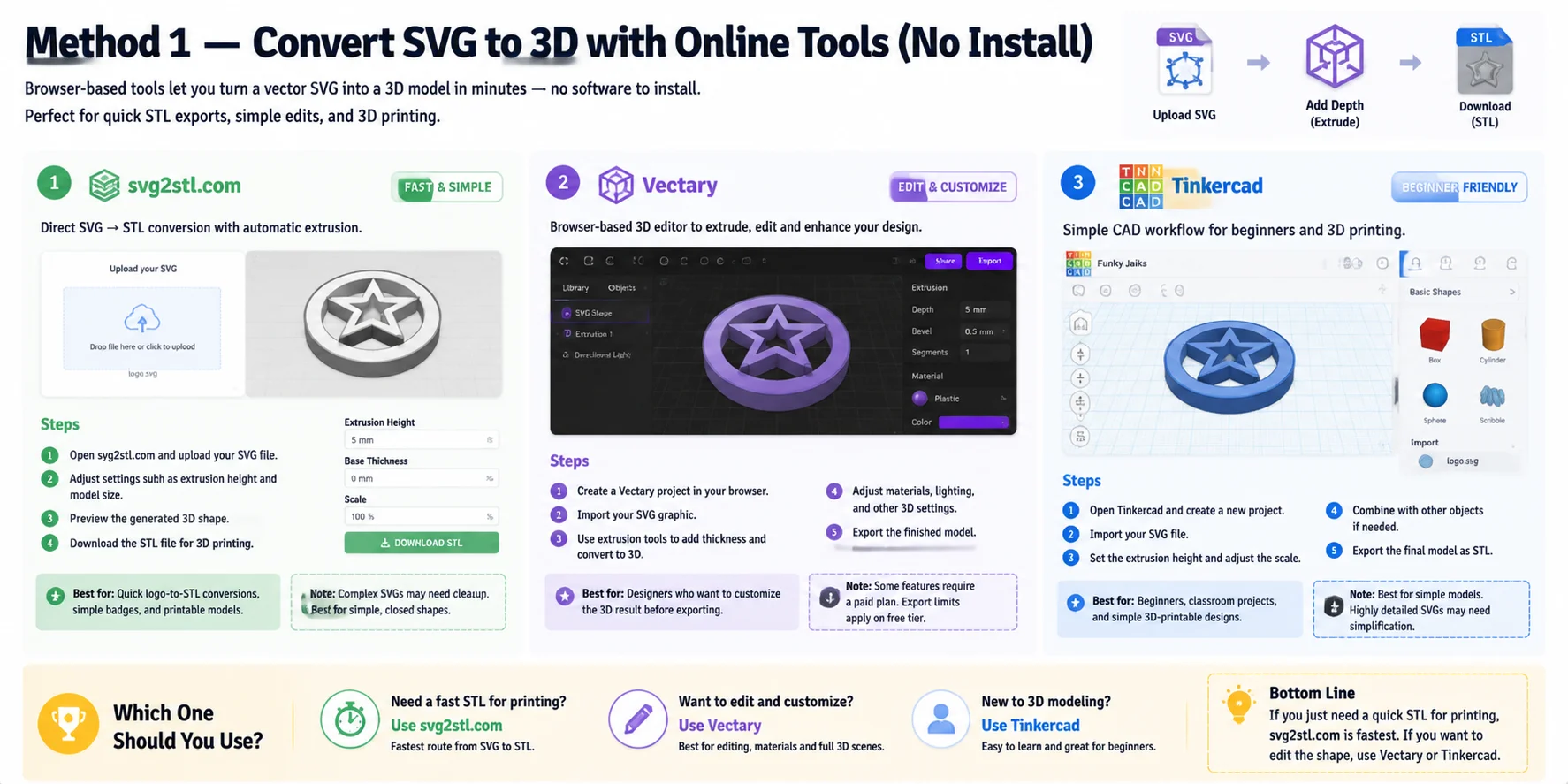
Метод 1 — Конвертація SVG у 3D за допомогою онлайн-інструментів (без встановлення)
Онлайн-інструменти для перетворення SVG у 3D є найшвидшим варіантом, якщо ви хочете перетворити векторну графіку на просту 3D-модель без встановлення програмного забезпечення. Вони ідеально підходять для логотипів, іконок, значків і базових форм, які потрібно перетворити на STL-файли для друку або редаговані 3D-об'єкти.
svg2stl.com — Найшвидша конвертація SVG у STL
svg2stl.com — найпростіший варіант, оскільки він безпосередньо конвертує SVG-файл у STL-модель з автоматичною екструзією.
Кроки:
- Відкрийте svg2stl.com і завантажте ваш SVG-файл.
- Налаштуйте параметри, такі як висота екструзії та розмір моделі.
- Перегляньте згенеровану 3D-форму.
- Завантажте STL-файл для 3D-друку.
Найкраще для: Швидкого перетворення логотипів у STL, простих значків і користувачів, яким потрібна лише модель для друку.
Примітка: Оскільки інструмент зосереджений на прямій конвертації, він надає менше параметрів редагування порівняно з повноцінними 3D-редакторами. Дуже складні SVG-файли можуть потребувати очищення перед конвертацією.
Vectary — 3D-редагування у браузері
Vectary — це веб-платформа для 3D-дизайну, яка дозволяє імпортувати SVG-файли та редагувати їх у 3D-робочому просторі. Замість простого перетворення файлу ви можете змінювати форму, додавати глибину та поєднувати її з іншими 3D-елементами.
Кроки:
- Створіть проєкт у Vectary у вашому браузері.
- Імпортуйте вашу SVG-графіку.
- Використовуйте інструменти екструзії, щоб додати товщину та перетворити форму на 3D-геометрію.
- Налаштуйте матеріали, освітлення та інші параметри 3D.
- Експортуйте готову модель.
Найкраще для: Дизайнерів, які хочуть налаштувати 3D-результат перед експортом.
Примітка: Деякі розширені функції можуть вимагати платного плану, а робочі процеси у браузері можуть мати обмеження щодо проєктів або експорту залежно від рівня облікового запису.
Tinkercad — Робочий процес 3D-друку для початківців
Tinkercad — це безкоштовний браузерний CAD-інструмент від Autodesk, який добре підходить для простих проєктів екструзії SVG, особливо для початківців, які готують моделі для 3D-друку.
Кроки:
- Відкрийте Tinkercad і створіть новий проєкт.
- Імпортуйте ваш SVG-файл.
- Встановіть висоту екструзії та налаштуйте масштаб.
- За потреби поєднайте форму з іншими об'єктами.
- Експортуйте фінальну модель у форматі STL.
Найкраще для: Початківців, шкільних проєктів і простих дизайнів для 3D-друку.
Примітка: Tinkercad розроблений для простих CAD-процесів, тому детальна SVG-графіка може потребувати спрощення перед імпортом.
Швидке порівняння
Якщо вам потрібен лише швидкий STL-файл для 3D-друку, svg2stl.com — найшвидший варіант. Якщо ви хочете відредагувати форму, додати матеріали або створити більш завершений 3D-дизайн, оберіть Vectary або Tinkercad. Правильний інструмент залежить від того, що для вас важливіше: швидкість, гнучкість налаштування чи зручність для початківців.
Метод 2 — SVG у 3D у Blender (покроково)
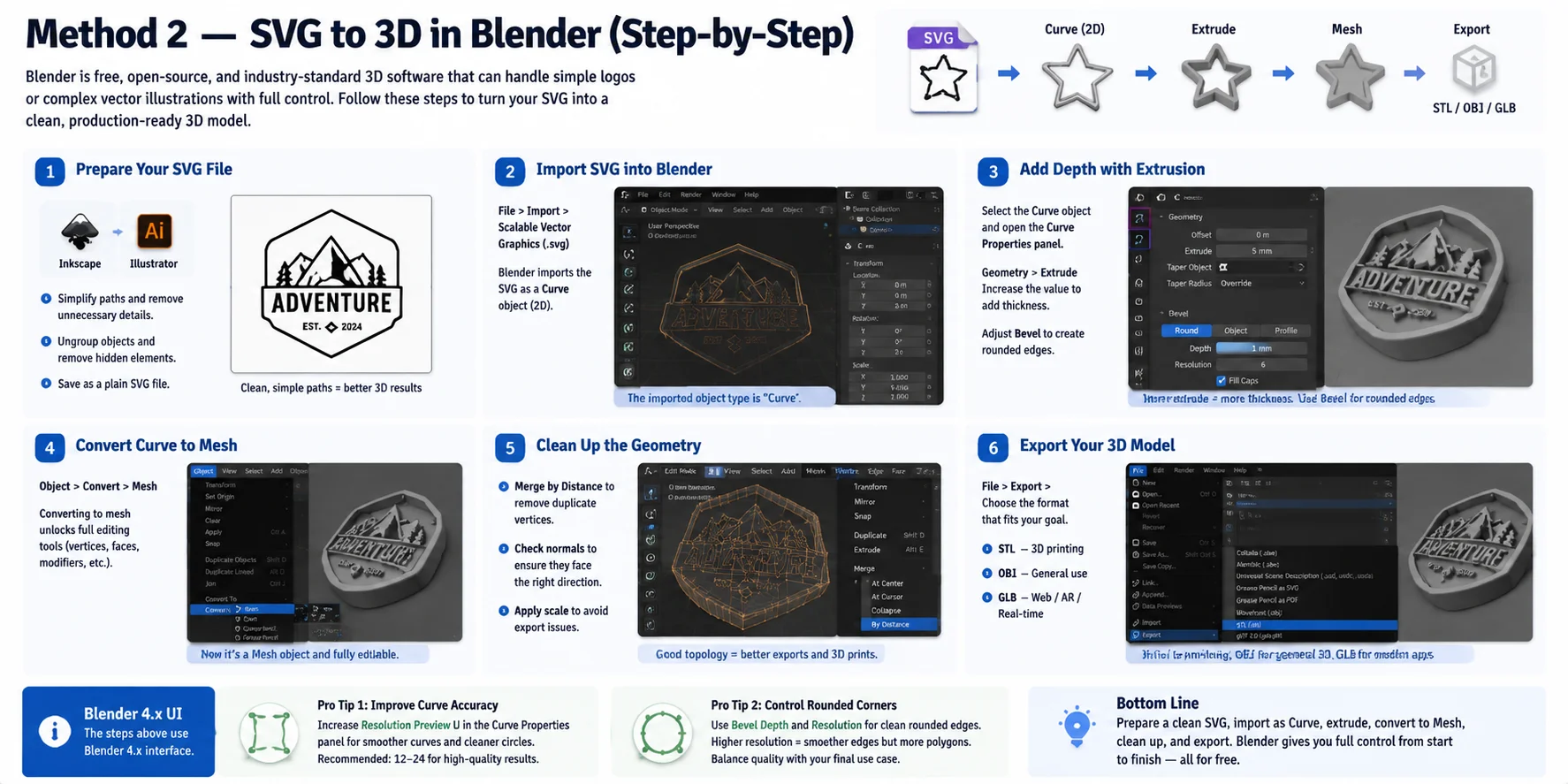
Blender — один із найпотужніших безкоштовних інструментів для перетворення SVG-графіки на 3D-моделі. Як відкритий застосунок для 3D, що є галузевим стандартом, Blender справляється з усім: від простих логотипів до складних векторних ілюстрацій із кількома контурами. На відміну від конвертерів в один клік, він дає повний контроль над геометрією, товщиною, очищенням і форматами експорту.
Виконайте ці кроки, щоб перетворити SVG на 3D-модель:
Крок 1: Підготуйте SVG-файл
Перед імпортом почистіть SVG у векторному редакторі, наприклад Inkscape або Adobe Illustrator. Спростіть зайві контури, видаліть надмірне групування та збережіть файл як стандартний SVG. Чистіші контури дають кращу 3D-геометрію та зменшують обсяг роботи з очищення всередині Blender.
Крок 2: Імпортуйте SVG у Blender
Відкрийте Blender і перейдіть до:
File → Import → Scalable Vector Graphics (.svg)
Blender імпортує SVG як об'єкт Curve, зберігаючи векторні контури. На цьому етапі об'єкт залишається 2D-кривою, а не мешем, що спрощує налаштування товщини та параметрів країв.
Крок 3: Додайте глибину за допомогою екструзії
Виберіть імпортований об'єкт Curve і відкрийте панель Curve Properties.
У розділі:
Geometry → Extrude
збільште значення екструзії, щоб надати SVG-формі фізичну глибину. Також можна налаштувати параметри Bevel, щоб отримати заокруглені краї замість гострих кутів — це корисно для значків, логотипів і декоративних об'єктів.
Крок 4: Перетворіть криву на меш
Коли форма й товщина виглядають правильно:
Object → Convert → Mesh
Перетворення кривої відкриває повний набір інструментів редагування мешів у Blender. Після конвертації можна редагувати вершини, додавати модифікатори, оптимізувати топологію або підготувати модель для 3D-друку та ігрових процесів.
Крок 5: Очистіть геометрію
Перед експортом перевірте якість мешу:
- Використайте Merge by Distance, щоб видалити вершини, що збігаються.
- Перевірте нормалі, щоб переконатися, що поверхні орієнтовані в правильному напрямку.
- Застосуйте масштаб об'єкта за допомогою:
Ctrl + A → Scale
Чистий меш запобігає проблемам під час експорту в STL, OBJ або GLB.
Крок 6: Експортуйте 3D-модель
Коли модель готова, оберіть формат відповідно до своєї мети:
- STL → найкраще для 3D-друку
- OBJ → підходить для загального обміну 3D-даними
- GLB → краще для вебу, AR і застосунків реального часу
Експортуйте через:
File → Export → STL / OBJ / glTF 2.0
Порада 1: Підвищте точність кривих
SVG-криві можуть втрачати деталі, якщо роздільна здатність кривих у Blender занадто низька. Збільште значення Resolution Preview U на панелі Curve Properties, щоб отримати плавніші краї — особливо для кіл, типографіки та детальних логотипів.
Порада 2: Керуйте заокругленими кутами
Для чистіших заокруглених країв налаштуйте Bevel Depth і Resolution, не покладаючись лише на згладжування мешу пізніше. Вища роздільна здатність фаски створює плавніші заокруглені краї, але збільшує кількість полігонів — тому знаходьте баланс між якістю та кінцевим призначенням.
Примітка щодо версії: Наведений вище процес відповідає інтерфейсу Blender 4.x, де меню імпорту SVG, Curve Properties і конвертації можуть дещо відрізнятися від старіших версій. Загальний процес залишається незмінним: SVG-контур → Curve → Екструдована геометрія → Меш → Експорт.
Метод 3 — SVG у STL для 3D-друку
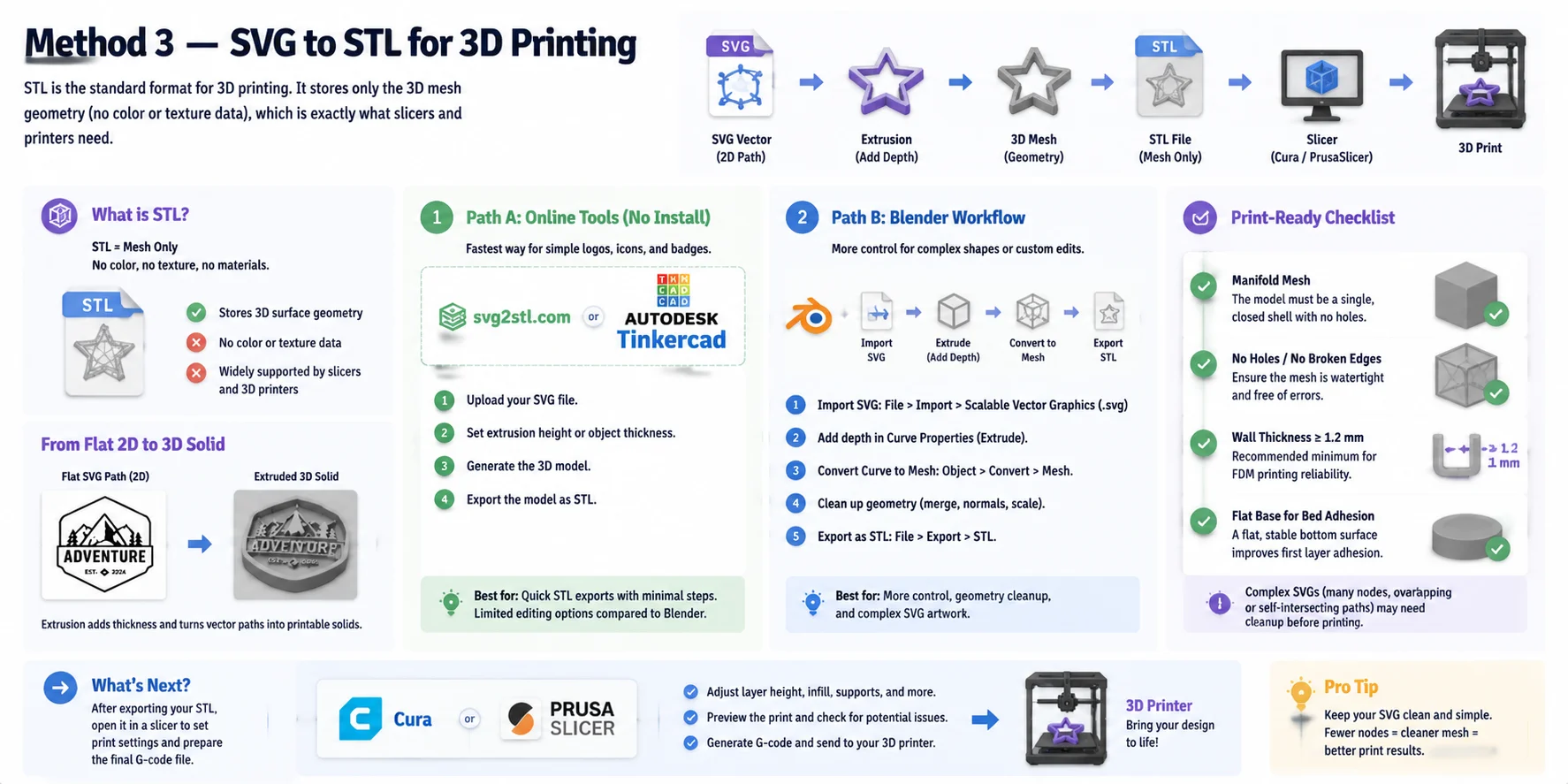
Якщо ваша мета — фізичний друк, STL зазвичай є найкращим вихідним форматом, оскільки він підтримується майже кожним слайсером і робочим процесом 3D-принтера. На відміну від SVG, який зберігає 2D векторні шляхи, STL містить лише тривимірну геометрію сітки — він описує форму поверхні об'єкта, але не включає колір, текстури чи складні матеріали.
Існують два поширені способи конвертації SVG у STL:
Варіант 1: Онлайн-конвертація SVG у STL
Для швидкого робочого процесу такі інструменти, як svg2stl.com або Tinkercad, можуть конвертувати SVG безпосередньо у придатну для друку модель.
Базовий процес:
- Завантажте ваш SVG-файл.
- Задайте висоту витискання або товщину об'єкта.
- Згенеруйте 3D-форму.
- Експортуйте результат у форматі STL.
Цей метод найкраще підходить для простих логотипів, іконок і плоских дизайнів, яким потрібна лише базова глибина.
Варіант 2: Робочий процес Blender SVG у STL
Для більшого контролю скористайтеся конвеєром імпорту SVG у Blender:
- Імпортуйте SVG як об'єкт Curve.
- Додайте глибину за допомогою параметра Extrude.
- Перетворіть Curve на Mesh.
- Очистіть геометрію.
- Виконайте експорт через File → Export → STL.
Цей підхід краще підходить для складних форм, які потребують редагування перед друком.
Перед надсиланням STL до слайсера перевірте, чи готова модель до друку:
- Замкнена сітка: Об'єкт не повинен мати отворів, зламаних ребер або незамкненої геометрії.
- Товщина стінок: Для надійного FDM-друку рекомендується мінімальна товщина близько 1,2 мм або більше.
- Пласке основання: Стабільна нижня поверхня покращує зчеплення зі столиком і зменшує кількість збоїв при друці.
Після експорту відкрийте STL у слайсері, наприклад Cura або PrusaSlicer, щоб налаштувати параметри друку та підготувати фінальний файл.
Майте на увазі, що складні SVG-ілюстрації з тисячами вузлів, шляхами, що перекриваються, або самоперетинними формами можуть потребувати очищення перед конвертацією. Чистіший SVG, як правило, дає чистіший 3D-друк.
Метод 4 — Використання AI для створення 3D з SVG-графіки
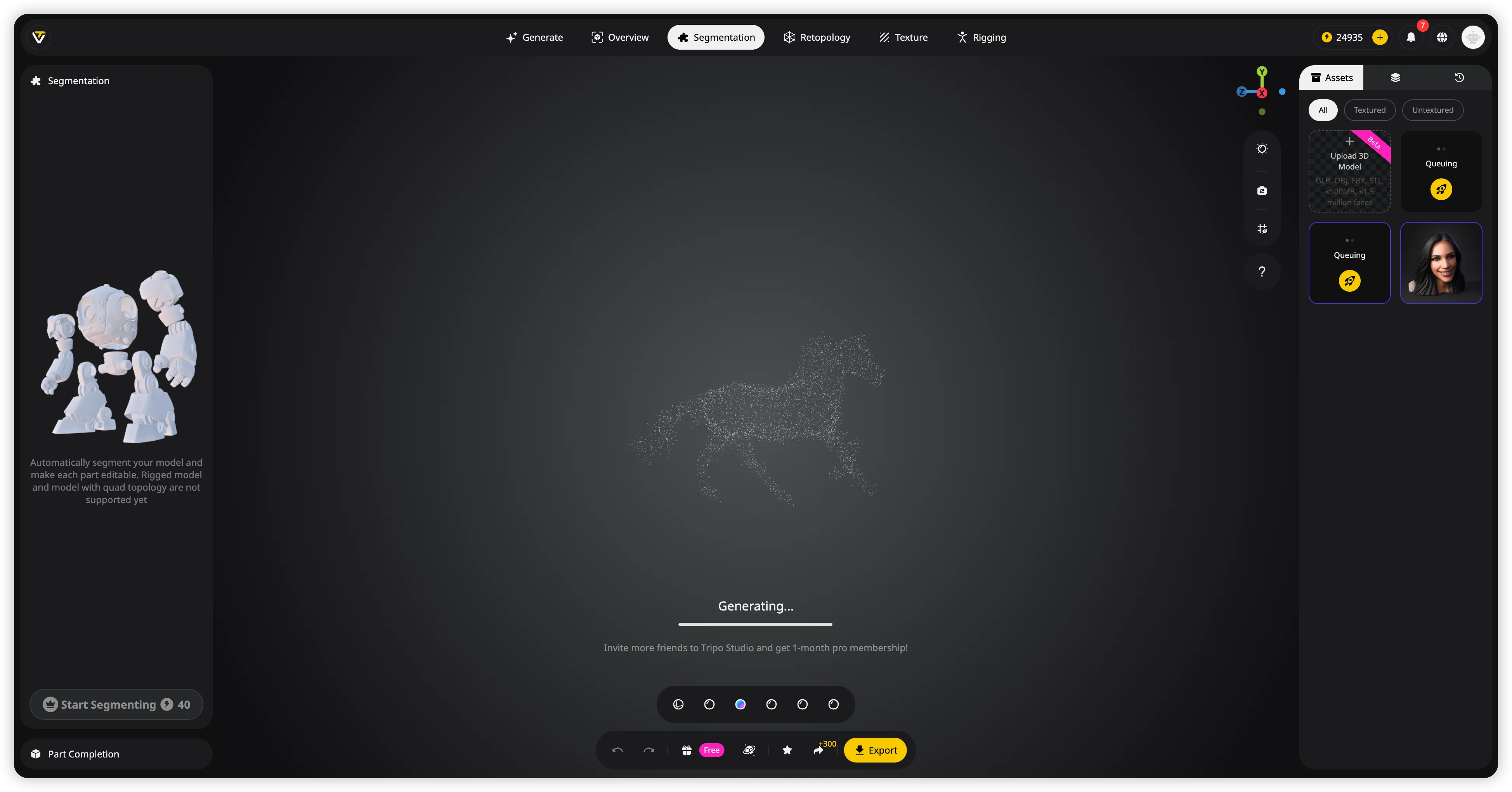
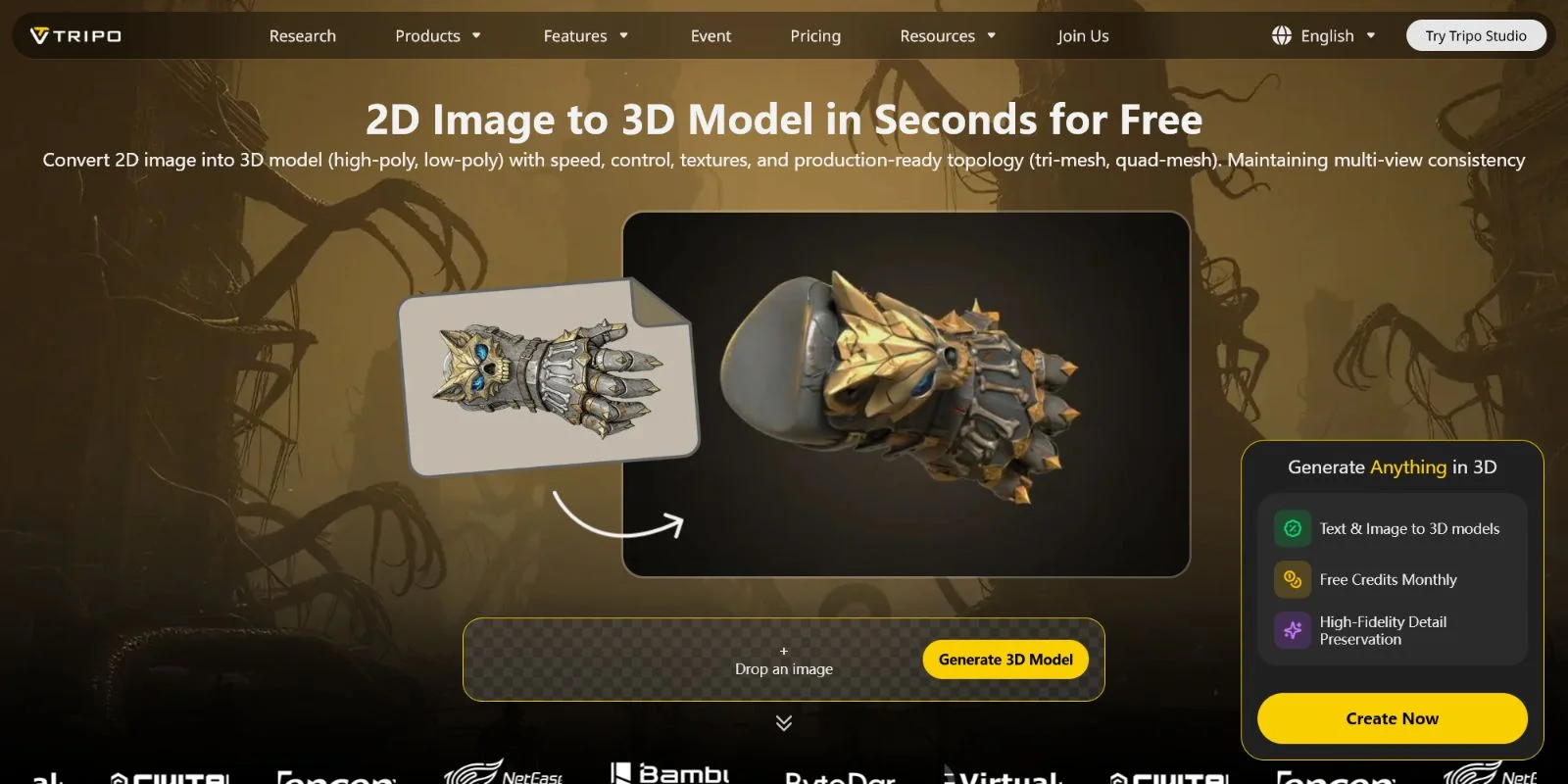
Традиційні методи конвертації SVG у 3D здебільшого базуються на екструзії — вони беруть плаский контур і додають товщину, щоб отримати просту 3D-форму. Це добре підходить для логотипів, іконок і значків, але результат може виглядати як плаский дизайн з доданою глибиною. Генерація 3D за допомогою AI принципово відрізняється: вона інтерпретує зміст зображення і створює повноцінну 3D-модель з геометрією, матеріалами та деталями поверхні.
У Tripo AI є два простих способи перетворити SVG-графіку на більш досконалий 3D-об'єкт:
Варіант 1: Image-to-3D з вашого SVG
Якщо у вас уже є SVG-дизайн, спочатку експортуйте його як зображення PNG або JPG (або зробіть чіткий скриншот). Потім завантажте зображення до Tripo AI Studio:
- Відкрийте Tripo AI Studio: https://studio.tripo3d.ai/
- Виберіть робочий процес Image-to-3D.
- Завантажте експортоване зображення SVG.
- Дозвольте AI згенерувати текстуровану 3D-модель за кілька секунд.
- Відредагуйте та експортуйте фінальну модель.
Цей метод особливо ефективний для ілюстрованих логотипів, персонажів, маскотів і художніх SVG-дизайнів, де проста екструзія призвела б до втрати важливих візуальних деталей.
Варіант 2: Text-to-3D за концепцією SVG
Ви також можете пропустити крок конвертації зображення і описати свою SVG-ідею безпосередньо за допомогою текстового запиту. Наприклад:
«Стилізований логотип дракона, чиста геометрія, 3D-модель для ігрового рушія.»
Tripo AI може згенерувати повноцінний 3D-об'єкт на основі опису, надаючи більше свободи, коли вихідний SVG є лише концепцією або референсом.
Сгенеровані моделі можна експортувати у форматах GLB, FBX, OBJ, STL, USD і 3MF, що робить їх придатними для різних робочих процесів: 3D для вебу, ігрових рушіїв, AR-досвіду та 3D-друку.
Корисні функції для цього робочого процесу: AI Texturing для автоматичного опрацювання деталей поверхні, Auto-Rigging для SVG-дизайнів із персонажами та Smart Mesh для ретопології з чистішою геометрією.
Генерація за допомогою AI — найкращий вибір, коли ваш SVG є складним, художнім або орієнтованим на персонажа і ви хочете отримати більше, ніж просту екструдовану форму. Замість того щоб лише додавати глибину, цей підхід допомагає перетворити пласку ідею на повноцінний 3D-об'єкт.
Який метод конвертації SVG у 3D обрати?
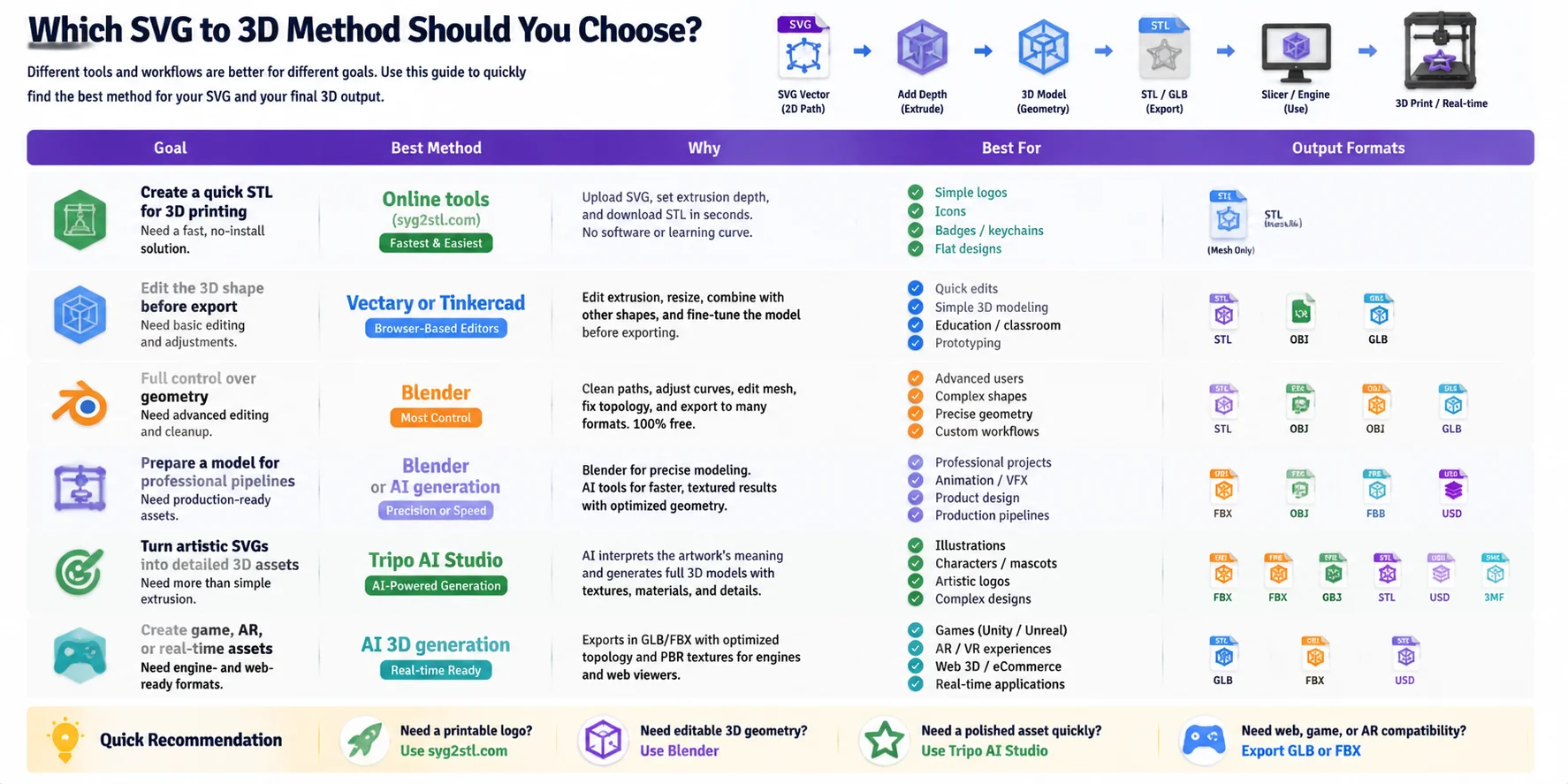
Найкращий метод конвертації SVG у 3D залежить від того, що саме ви хочете створити. Простий логотип для 3D-друку не потребує такого ж робочого процесу, як детальний ігровий об'єкт чи готова до виробництва 3D-модель. Скористайтеся таблицею нижче, щоб швидко обрати правильний підхід.
| Мета | Найкращий метод | Чому | ||
|---|---|---|---|---|
| Створити швидкий STL для 3D-друку | Онлайн-інструменти (svg2stl.com) | Найшвидший робочий процес. Завантажте SVG, вкажіть глибину витискання та експортуйте STL без встановлення програм. Найкраще підходить для простих логотипів, іконок і значків. | ||
| Відредагувати 3D-форму перед експортом | Vectary або Tinkercad | Браузерні редактори дозволяють змінювати витискання, регулювати розміри та поєднувати SVG з іншими 3D-об'єктами. | ||
| Повний контроль над геометрією | Робочий процес Blender SVG | Найкращий безкоштовний варіант для досвідчених користувачів. Можна очищати контури, регулювати криві, редагувати меші та експортувати до STL, OBJ або GLB. | ||
| Підготувати модель для професійних конвеєрів | Blender або генерація за допомогою AI | Blender забезпечує точний контроль над моделюванням, тоді як AI-інструменти можуть швидше створювати повноцінні активи з текстурами. | ||
| Перетворити художні SVG на детальні 3D-активи | Tripo AI Studio | AI здатний інтерпретувати зміст зображення та генерувати повноцінну модель з текстурами, матеріалами й оптимізованою геометрією. | ||
| "Створити ігрові активи | AR | або активи для реального часу" | Генерація 3D за допомогою AI | Формати виводу, такі як GLB і FBX, готові для веб-переглядачів, рушіїв та інтерактивних застосунків. |
Для більшості початківців найпростіший шлях — почати з онлайн-конвертерів. Вони ідеально підходять, коли потрібен лише простий витиснутий об'єкт. Якщо потрібен більший контроль над кінцевою формою, переходьте до Blender, де можна редагувати кожну частину геометрії.
Для творчих або складних SVG-дизайнів — особливо персонажів, маскотів або ілюстрацій — просте витискання може зробити результат плоским. У таких випадках AI-робочий процес може заощадити час, генеруючи повноцінний 3D-актив замість простого додавання товщини.
Швидка рекомендація:
- Потрібен логотип для друку → svg2stl.com
- Потрібна редагована 3D-геометрія → Blender
- Потрібен якісний актив швидко → Tripo AI Studio
- Потрібна сумісність із вебом/іграми/AR → Експортуйте GLB або FBX з повноцінного 3D-робочого процесу
Вибір правильного методу зводиться до одного питання: Вам потрібно лише додати глибину, чи ви хочете створити повноцінну 3D-модель?
Поради для кращих результатів перетворення SVG у 3D
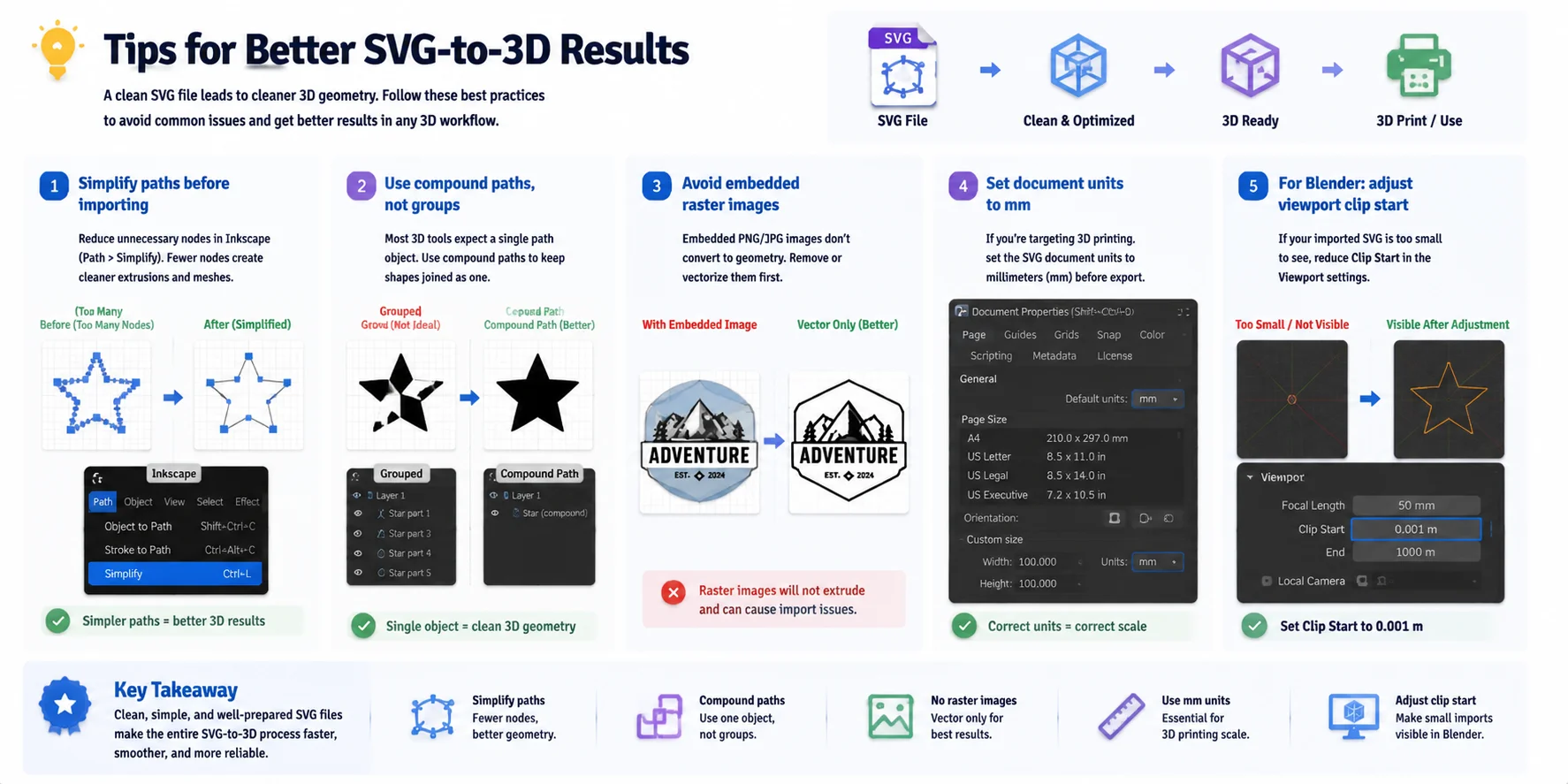
Чистий SVG-файл дає чистішу 3D-модель. Перш ніж конвертувати свою графіку, кілька підготовчих кроків допоможуть уникнути зламаної геометрії, відсутніх фігур і проблем із масштабуванням під час 3D-робочого процесу.
- Спрощуйте контури перед імпортом Складні SVG-файли часто містять тисячі зайвих вузлів, які уповільнюють конвертування та створюють неохайну геометрію. У Inkscape скористайтеся функцією Path → Simplify, щоб зменшити кількість вузлів, зберігаючи загальну форму. Простіші контури, як правило, дають кращу екструзію та чистіші меші.
- Використовуйте складені контури замість груп Більшість 3D-інструментів краще працюють, коли SVG-графіка зберігається як єдиний складений контур, а не як кілька згрупованих об'єктів. Об'єднуйте пов'язані фігури в один контур перед імпортом, щоб уникнути роз'єднаної або відсутньої геометрії.
- Видаляйте вбудовані растрові зображення SVG-файли можуть містити вбудовані PNG- або JPG-зображення, однак вони не корисні для більшості робочих процесів перетворення SVG у 3D. Видаліть растрові елементи або перетворіть їх на чисті векторні контури перед експортом.
- Встановіть одиниці документа в міліметри для 3D-друку Якщо ваша кінцева мета — 3D-друк, перед експортом встановіть одиниці документа SVG у мм в Inkscape. Це допоможе зберегти передбачуваний масштаб під час конвертування дизайну в модель для друку.
- Налаштуйте параметри видимості Blender для дрібних імпортів Якщо імпортований SVG виглядає невидимим або надзвичайно маленьким у Blender, модель, швидше за все, знаходиться поза діапазоном відсікання видового вікна. Зменшіть значення Clip Start видового вікна приблизно до 0.001 м, щоб маленькі імпортовані криві стали видимими.
Дотримання цих підготовчих кроків робить перехід від 2D-векторної графіки до 3D-геометрії плавнішим — незалежно від того, чи використовуєте ви онлайн-конвертери, Blender або AI-інструменти для 3D.
Часті запитання
Як безкоштовно конвертувати SVG у 3D-модель?
Існують два безкоштовні варіанти без встановлення програм. Завантажте SVG на svg2stl.com, щоб миттєво отримати STL, або відкрийте Tinkercad у браузері, імпортуйте SVG, задайте висоту екструзії та експортуйте. Для більшого контролю підійде Blender — він також безкоштовний: скористайтеся File > Import > SVG, а потім додайте глибину на панелі Curve Properties.
Як конвертувати SVG у 3D-модель онлайн?
Najbільш функціональні браузерні варіанти — Vectary і Tinkercad. Vectary дозволяє екструдувати контури та застосовувати матеріали без встановлення будь-чого. Tinkercad простіший і експортує безпосередньо в STL, що зручно, якщо ваша мета — 3D-друк.
Як конвертувати SVG у STL?
Найшвидший спосіб — svg2stl.com: перетягніть SVG, задайте глибину екструзії та завантажте STL. У Blender імпортуйте SVG як Curve, екструдуйте, конвертуйте в Mesh, а потім експортуйте як STL через File > Export > STL. Обидва методи безкоштовні.
Як імпортувати та конвертувати SVG у 3D у Blender?
Перейдіть до File > Import > Scalable Vector Graphics (.svg). Blender створить об'єкт Curve. На панелі Properties у розділі Curve > Geometry збільшіть значення Extrude, щоб додати глибину. Потім перейдіть до Object > Convert > Mesh, щоб отримати повноцінну 3D-сітку, яку можна скульптурувати, редагувати та експортувати.
Чи можна друкувати на 3D-принтері безпосередньо з файлу SVG?
Ні — 3D-принтери потребують формату сітки, наприклад STL або 3MF. Спочатку потрібно конвертувати SVG у тривимірну тверду форму (будь-яким методом, описаним у цій статті), а потім експортувати як STL. Більшість онлайн-інструментів, як-от Tinkercad і svg2stl.com, включають крок експорту в STL.
У чому різниця між екструзією SVG у 3D та AI-генерацією 3D?
Екструзія витягує плаский контур SVG вздовж осі глибини, надаючи йому товщину — 3D-форма виглядає точно так само, як оригінальний 2D-контур. AI-генерація інтерпретує тему зображення та створює повноцінну 3D-модель із реалістичними пропорціями, текстурою та об'ємом, що краще підходить для складних або органічних форм.
Чи підтримує Tripo AI введення SVG?
Tripo AI не читає SVG-файли безпосередньо. Рекомендований робочий процес — експортувати SVG як PNG або зробити знімок екрана, а потім завантажити зображення до Tripo AI Studio за допомогою функції Image-to-3D. Tripo AI згенерує текстуровану, готову до використання 3D-модель із зображення за лічені секунди.
У яких 3D-форматах можна експортувати після конвертації з SVG?
Це залежить від інструменту. Blender підтримує OBJ, STL, GLB, FBX та інші формати. Онлайн-інструменти зазвичай експортують STL або OBJ. Tripo AI експортує GLB, USD, FBX, OBJ, STL і 3MF — охоплюючи як 3D-друк, так і варіанти використання з рендерингом у реальному часі.
Висновок
Конвертувати SVG у 3D просто, щойно ви оберете метод, що відповідає вашій меті. Браузерні інструменти — найшвидший варіант для простих екструзій, Blender дає найбільший контроль над геометрією та налаштуваннями експорту, а робочі процеси на базі AI здатні перетворити графіку на повноцінні 3D-ресурси з текстурами та деталями.
Почніть з SVG-дизайну, оберіть робочий процес, що відповідає вашому рівню навичок, і експортуйте формат, потрібний вашому проекту — будь то STL для 3D-друку, GLB для вебу та доповненої реальності або FBX для ігрових рушіїв.
Готові перетворити своє зображення на повноцінну 3D-модель?
Основний CTA → Спробуйте Tripo AI Studio, щоб перетворити будь-яку SVG-графіку на текстуровану 3D-модель за лічені секунди.
Додатковий CTA → Перегляньте Tripo AI Pricing для безкоштовних і платних планів.