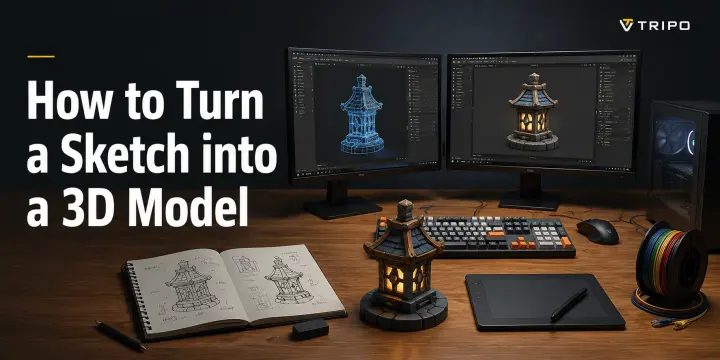
Як перетворити ескіз на 3D-модель (4 методи)
TL;DR
- ІІ-інструменти, такі як Tripo AI, можуть перетворити ескіз на 3D-модель менш ніж за 60 секунд.
- Blender — найкращий безкоштовний варіант для ручної роботи з повним художнім контролем.
- Fusion 360 або SolidWorks підходять для інженерних ескізів, що потребують точних вимірювань.
- Підготуйте чіткий ескіз із білим фоном, виразними лініями та одним об'єктом.
- Для 3D-друку експортуйте згенеровану модель у форматі STL або 3MF.
Ви можете перетворити ескіз на 3D-модель трьома основними способами: за допомогою ІІ-інструментів (найшвидший варіант, який часто дає результат менш ніж за 60 секунд), вручну в програмах на кшталт Blender (безкоштовних і гнучких) або в CAD-програмах на кшталт Fusion 360 (найкраще для точних інженерних деталей). Для більшості початківців завантаження ескізу на ІІ-платформу дозволяє отримати придатну 3D-модель менш ніж за хвилину без будь-якого досвіду моделювання.
Майже кожен переживав такий момент: чудова ідея намальована на папері, але залишилася в ящику стола, бо втілити її в реальний об'єкт здається надто складним. Сьогодні ця прірва набагато менша. У цьому посібнику розглянуто чотири практичні методи перетворення ескізів на 3D-моделі — незалежно від того, чи ваш малюнок намальований від руки, чи у цифровому форматі. Робочий процес охоплює різні цілі: 3D-друк, ігрові ресурси, прототипи та візуалізацію продуктів.
Що означає «Ескіз у 3D» — і який метод підходить саме вам
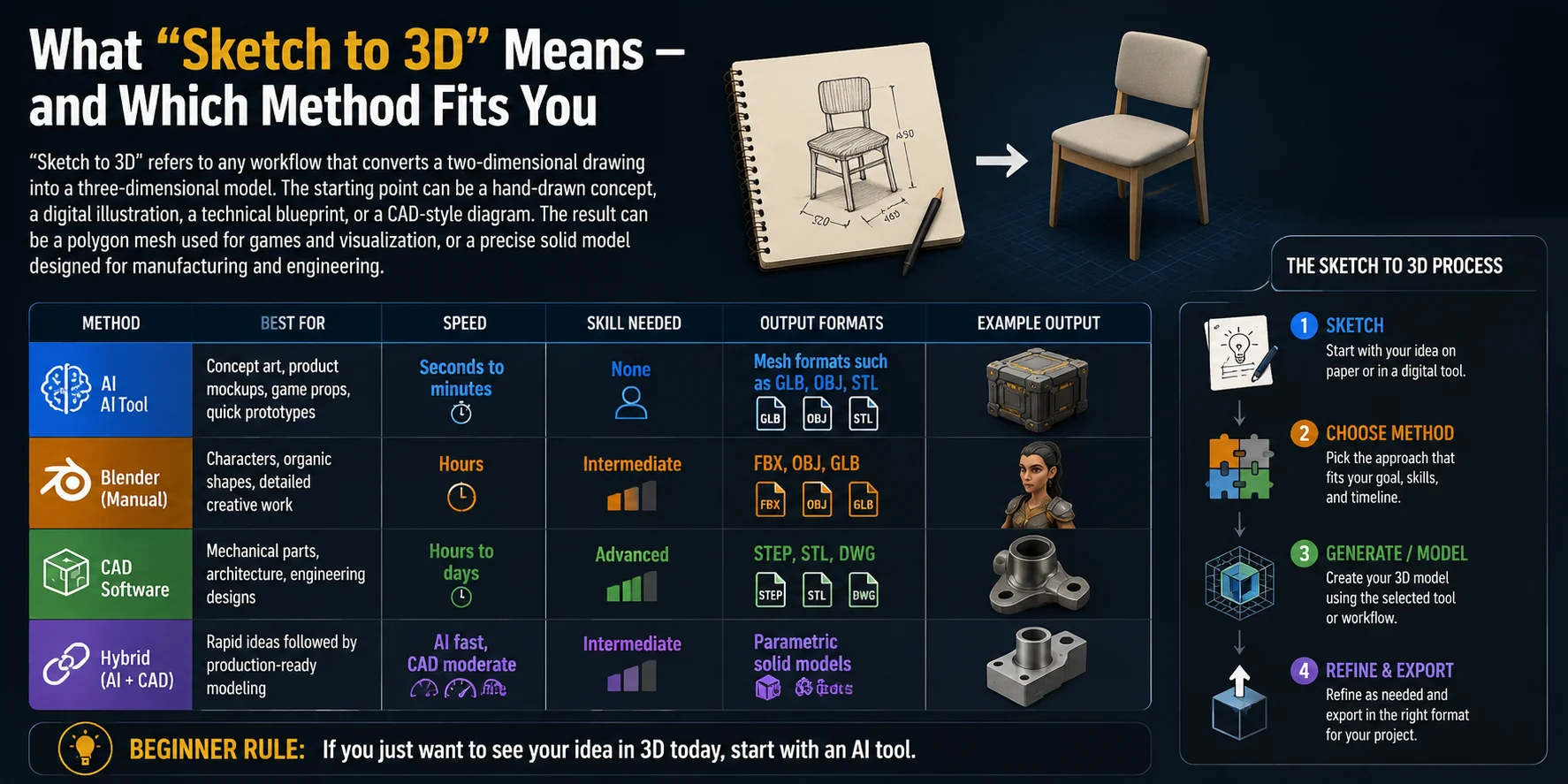
«Ескіз у 3D» — це будь-який робочий процес, який перетворює двовимірний малюнок на тривимірну модель. Відправною точкою може бути намальована від руки концепція, цифрова ілюстрація, технічне креслення або CAD-схема. Результатом може бути полігональна сітка для ігор і візуалізації або точна тверда модель, призначена для виробництва та інженерії.
Різні методи підходять для різних цілей. Найкращий вибір залежить від того, що для вас важливіше: швидкість, творчий контроль або технічна точність.
| Метод | Найкраще для | Швидкість | Необхідні навички | Формати виводу |
|---|---|---|---|---|
| ІІ-інструмент | Концепт-арт, макети продуктів, ігрові реквізити, швидкі прототипи | Секунди — хвилини | Не потрібні | Mesh-формати, такі як GLB, OBJ, STL |
| Blender (вручну) | Персонажі, органічні форми, детальні творчі роботи | Години | Середній рівень | FBX, OBJ, GLB |
| CAD-програми | Механічні деталі, архітектура, інженерні конструкції | Години — дні | Просунутий рівень | STEP, STL, DWG |
| Гібридний (ІІ + CAD) | Швидкі ідеї з подальшим готовим до виробництва моделюванням | Генерація ІІ — швидка, уточнення в CAD — помірне | Середній рівень | Параметричні тверді моделі |
ІІ-інструменти, як правило, є найшвидшим способом дослідити ідею, оскільки вони можуть інтерпретувати ескіз і створити придатний 3D-ресурс без традиційних навичок моделювання. Blender надає художникам максимальну гнучкість для формування та доопрацювання моделей, особливо для персонажів і творчих ресурсів. CAD-програми — кращий вибір, коли важливі вимірювання, розміри та точність виготовлення.
Гібридний робочий процес поєднує переваги обох підходів: використовуйте ІІ для швидкого створення початкової концепції, а потім уточнюйте її в CAD для точних виробничих вимог.
Для початківців найпростіше правило: Якщо ви просто хочете побачити свою ідею в 3D вже сьогодні — починайте з ІІ-інструменту.
Метод 1 — Перетворіть свій ескіз на 3D-модель за допомогою AI (Tripo AI)
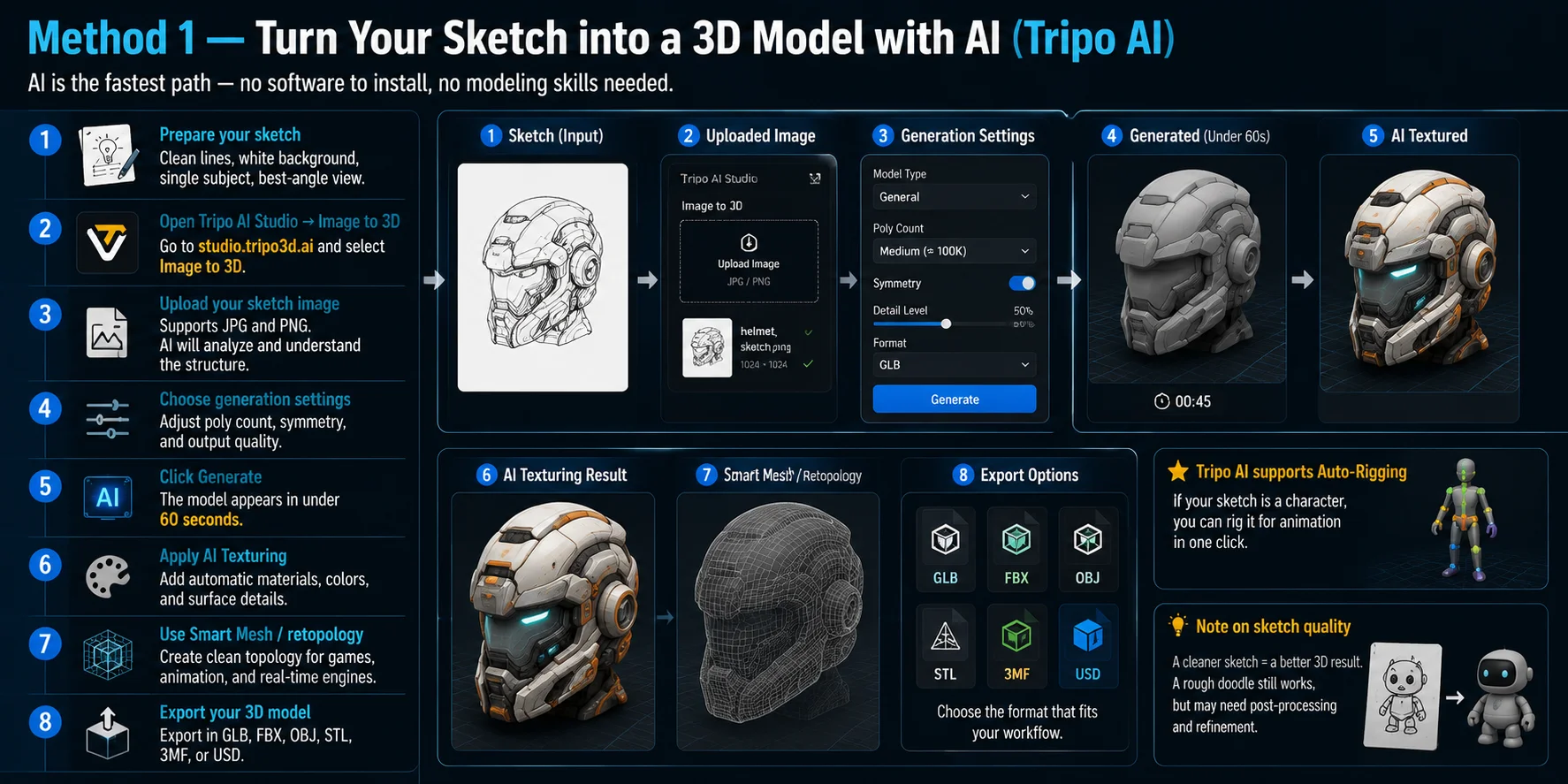
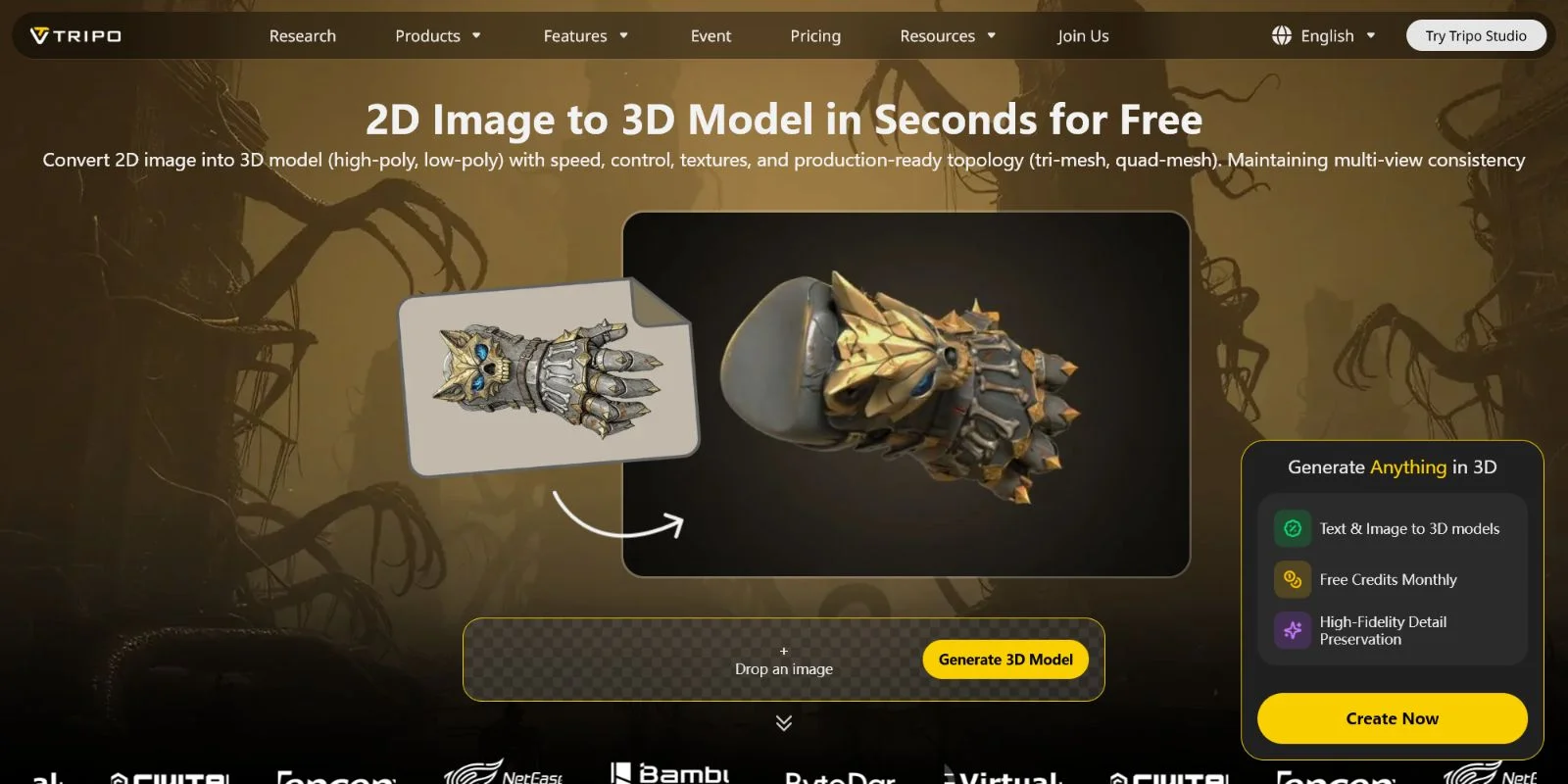
AI — це найшвидший спосіб перетворити ескіз на 3D-модель, оскільки він усуває традиційні бар'єри у вигляді 3D-програм, навичок моделювання та складних робочих процесів. Замість того щоб вручну будувати геометрію, початківці можуть завантажити малюнок і дозволити AI-моделі інтерпретувати форму, структуру та деталі, щоб створити готовий 3D-актив за лічені секунди.
Робочий процес простий:
- Підготуйте ескіз Почніть із чіткого референсного зображення. Для найкращих результатів використовуйте виразні лінії, білий або простий фон, один головний об'єкт і ракурс, який добре передає важливу інформацію про форму. Вигляд спереду, збоку або в три чверті зазвичай працює краще, ніж сильно похилений або нечіткий малюнок.
- Відкрийте Tripo AI Studio та оберіть Image to 3D Відкрийте Tripo AI Studio і оберіть Image to 3D. Цей робочий процес дозволяє перетворити 2D-референсне зображення на тривимірну модель за допомогою AI-реконструкції.
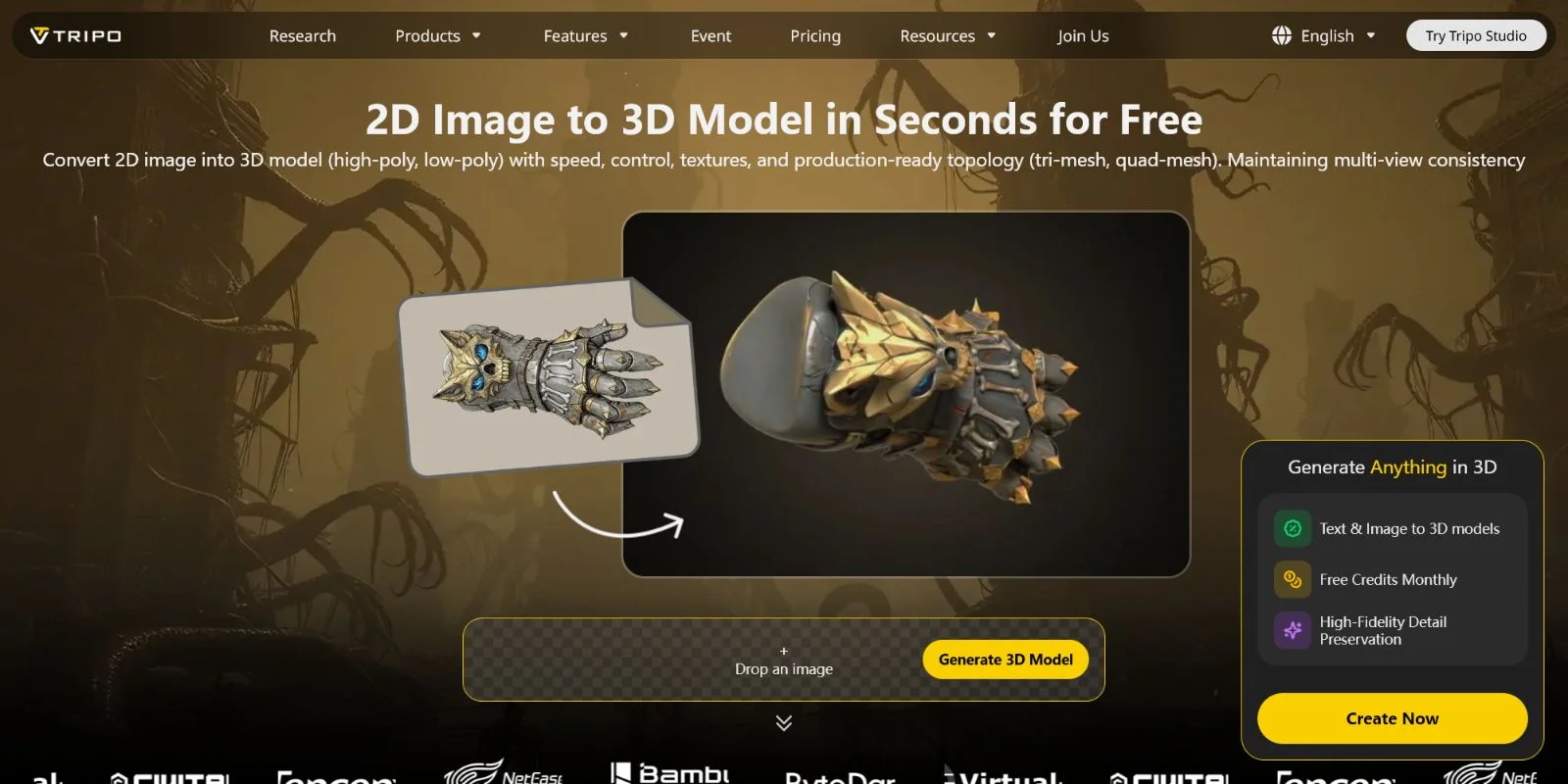
- Завантажте зображення ескізу Завантажте малюнок у підтримуваному форматі зображення, наприклад JPG або PNG. AI проаналізує ескіз, визначить основну структуру об'єкта та відновить відсутню 3D-інформацію на основі 2D-референсу.
- Виберіть налаштування генерації Налаштуйте доступні параметри відповідно до потреб вашого проєкту. Ви можете збалансувати щільність полігонів, симетрію та якість результату залежно від того, чи призначена модель для швидкої візуалізації, ігор, анімації або 3D-друку.
- Натисніть «Генерувати» та створіть модель Запустіть процес генерації. AI створює 3D-модель із вашого ескізу, і результат зазвичай з'являється менш ніж за 60 секунд залежно від складності та вибраних налаштувань.
- Застосуйте AI-текстурування Автоматично додайте деталі поверхні за допомогою AI Texturing. Це допомагає перетворити базову згенеровану сітку на більш завершений ресурс із матеріалами, кольорами та візуальними деталями.
- Оптимізуйте модель за потреби Для розробки ігор або застосунків реального часу використовуйте Smart Mesh або інструменти ретопології, щоб створити чистішу топологію та покращити продуктивність. Це зменшує зайві полігони, зберігаючи важливі деталі форми.
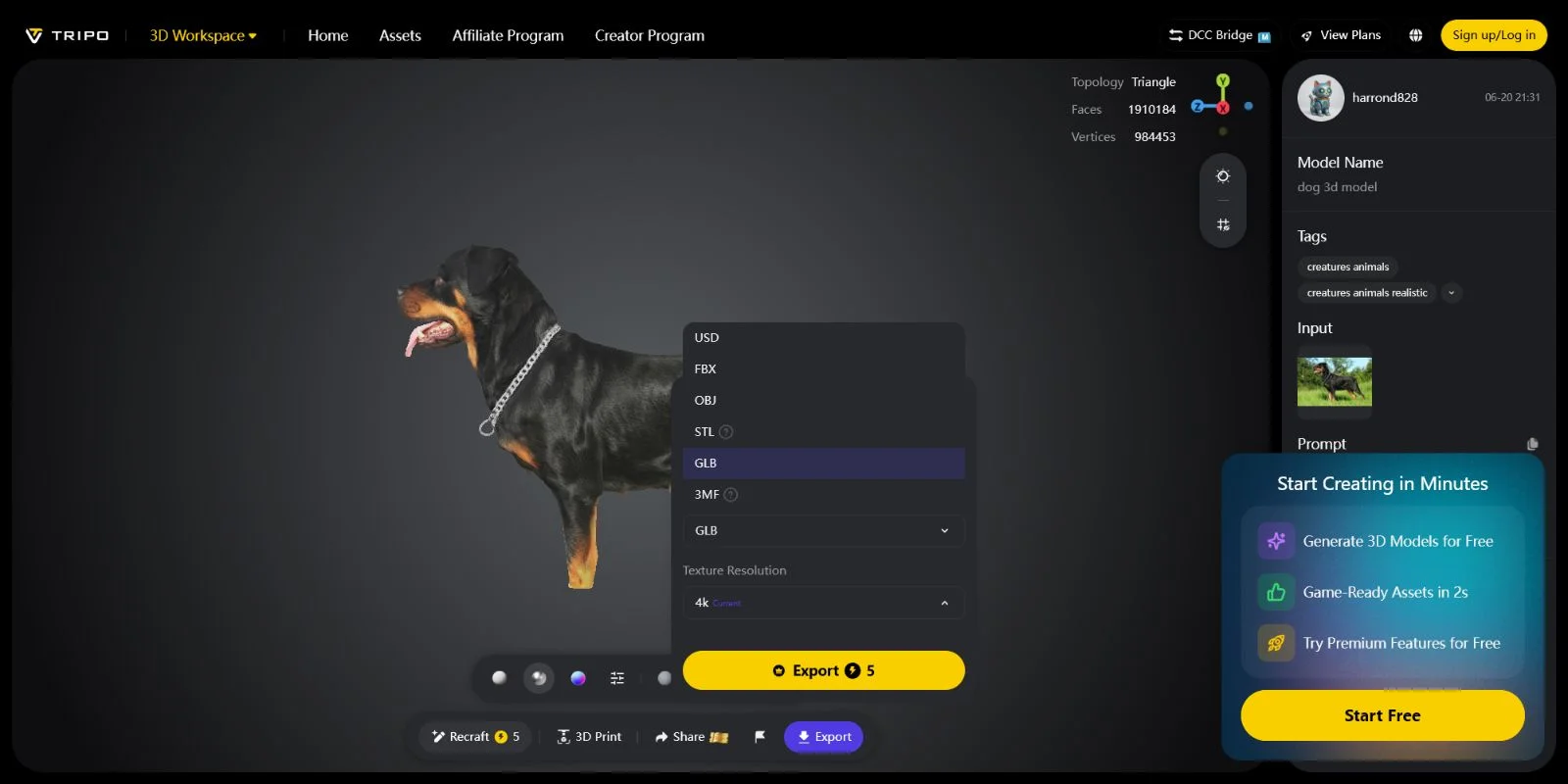
- Експортуйте фінальну 3D-модель Експортуйте модель у форматі, що відповідає вашому робочому процесу, зокрема GLB, FBX, OBJ, STL, 3MF або USD. Ці формати підтримують різні варіанти використання, такі як анімація, ігрові рушії, візуалізація та 3D-друк.
Примітка: Tripo підтримує Auto-Rigging — якщо ваш ескіз зображує персонажа, ви можете створити риг для анімації одним кліком і підготувати його до анімаційного робочого процесу.
Якість ескізу безпосередньо впливає на якість згенерованої моделі. Чіткий малюнок із правильними пропорціями та видимими деталями зазвичай дає кращий результат. Грубі начерки теж можуть спрацювати, особливо для швидкого дослідження ідей, однак після генерації вони можуть потребувати додаткового редагування або доопрацювання. Для концептуального дослідження, опрацювання ідей продуктів і творчих прототипів інструменти AI для перетворення ескізів у 3D забезпечують один із найшвидших шляхів від ідеї до готового 3D-ресурсу.
Метод 2 — Перетворення ескізу на 3D у Blender (безкоштовно)
Blender — найкращий варіант для авторів, які хочуть мати повний контроль над тим, як їхній ескіз стає 3D-моделлю. На відміну від інструментів AI, що генерують результати автоматично, Blender надає вам прямий контроль над кожною частиною форми, топології та стилю. Зворотний бік — це крива навчання: створення моделі вручну потребує більше часу та базових знань 3D-моделювання.
Blender є абсолютно безкоштовним і доступним на Windows, macOS та Linux, що робить його одним із найдоступніших професійних 3D-інструментів. Він особливо корисний для художників, які хочуть відточити концепцію, створити унікальних персонажів або розробити активи з конкретним художнім напрямком.
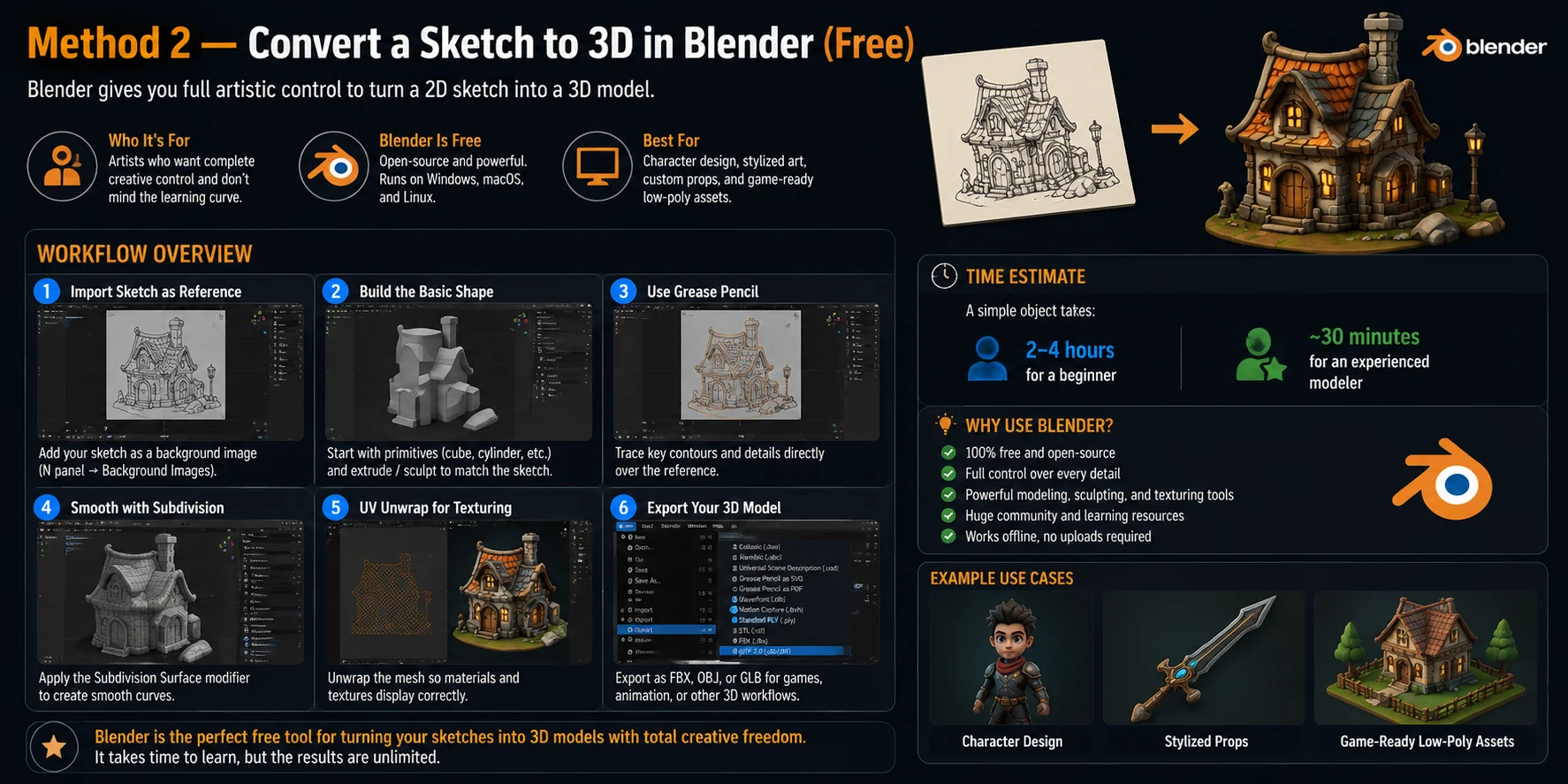
Типовий робочий процес переходу від ескізу до 3D у Blender виглядає так:
- Імпортуйте ескіз як референс Додайте малюнок як фонове зображення, щоб використовувати його як візуальний орієнтир під час моделювання. Blender дозволяє розмістити ескіз у вікні перегляду та скоригувати модель відповідно до оригінального дизайну.
- Побудуйте базову форму Почніть із простих примітивів, таких як куби, сфери або циліндри, а потім модифікуйте, ліпіть і витягуйте геометрію, поки вона не повторить основний силует ескізу.
- Обведіть важливі деталі за допомогою Grease Pencil Інструмент Grease Pencil у Blender допоможе вам малювати безпосередньо поверх референсного зображення, що зручно для планування форм, контурів і деталей дизайну.
- Згладьте та відшліфуйте модель Застосуйте такі інструменти, як модифікатор Subdivision Surface, щоб створити плавніші криві та покращити фінальний вигляд, особливо для органічних об'єктів і персонажів.
- Підготуйте модель для матеріалів Виконайте UV-розгортку меша, щоб текстури та матеріали можна було нанести коректно. Цей крок важливий для ігрових активів, візуалізації продуктів і детальних художніх робіт.
- Експортуйте фінальну модель Blender підтримує поширені формати, зокрема FBX, OBJ і GLB, що дозволяє перенести вашу модель до ігрових рушіїв, програм для анімації або інших 3D-робочих процесів.
Для початківців створення простого об'єкта з ескізу зазвичай займає близько 2–4 годин, тоді як досвідчені користувачі Blender можуть завершити подібну модель приблизно за 30 хвилин залежно від складності.
Blender найкраще підходить для дизайну персонажів, стилізованих художніх робіт, нестандартних реквізитів і готових до використання в іграх low-poly активів, де творчий контроль важливіший за швидкість. Якщо ви хочете повністю безкоштовний робочий процес переходу від ескізу до 3D і готові витратити час на навчання, Blender залишається одним із найпотужніших доступних варіантів.
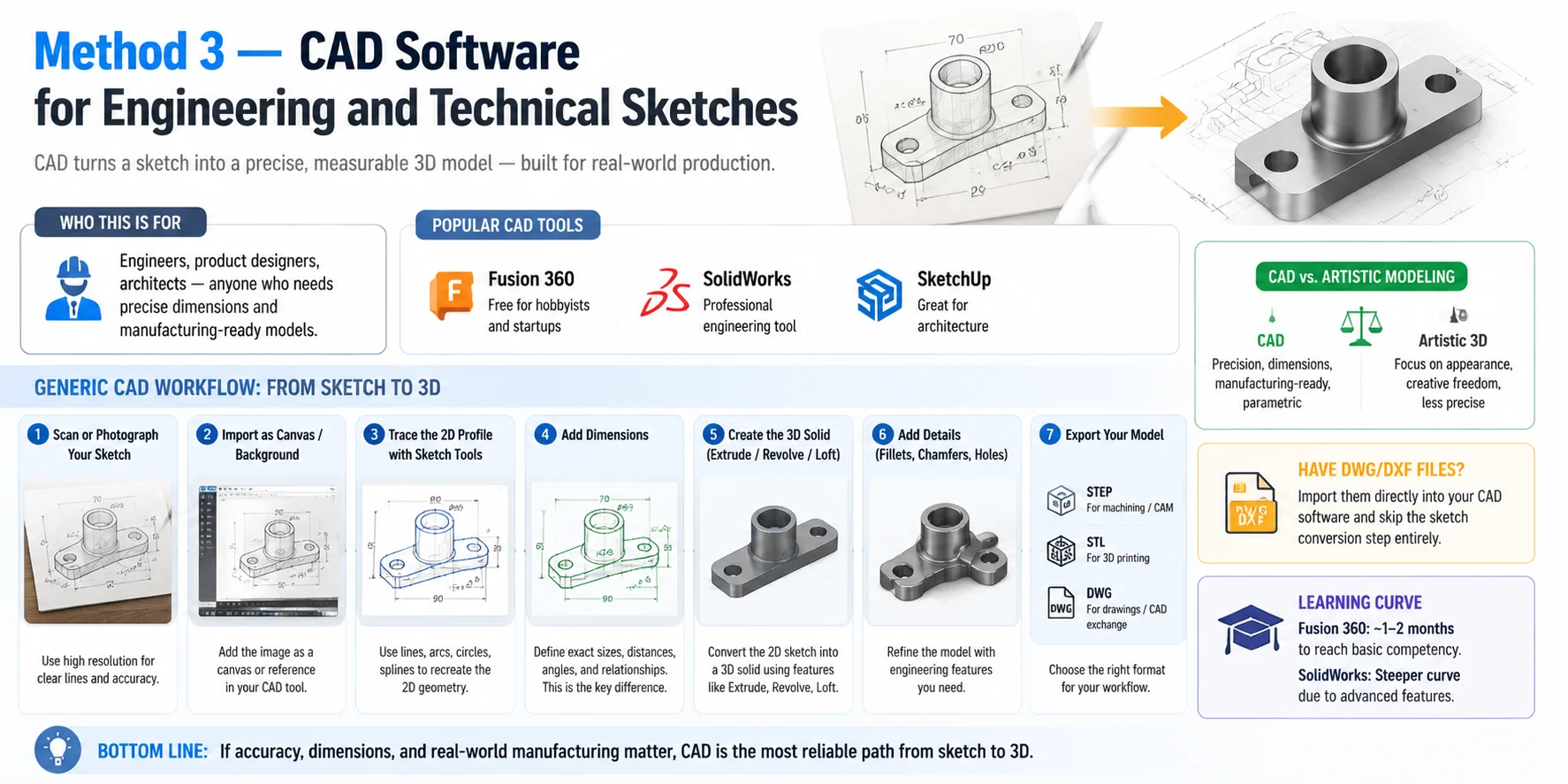
Метод 3 — CAD-програми для інженерних і технічних ескізів
CAD-програми — правильний вибір, коли ескіз має стати точною, вимірюваною 3D-моделлю, а не просто візуальною концепцією. Цей робочий процес розроблено для інженерів, конструкторів виробів, архітекторів і всіх, кому потрібні точні розміри, механічні залежності або геометрія, готова до виробництва.
Серед популярних CAD-інструментів — Fusion 360, SolidWorks і SketchUp, кожен з яких задовольняє різні професійні потреби. Fusion 360 є популярним вибором для аматорів і мейкерів, пропонуючи потужні функції моделювання у безкоштовній версії для особистого використання. SolidWorks широко застосовується в професійних інженерних середовищах, тоді як SketchUp зазвичай використовується для архітектури та просторового проектування.
Типовий робочий процес перетворення ескізу на 3D у CAD складається з таких кроків:
- Підготуйте ескіз Відскануйте або сфотографуйте креслення у високій роздільній здатності. Чисте зображення з чіткими лініями спрощує обведення та підвищує точність.
- Імпортуйте ескіз у CAD-програму Додайте зображення як полотно або фонове посилання всередині CAD-інструменту. Це дозволяє обводити дизайн, зберігаючи оригінальні пропорції видимими.
- Створіть 2D-профіль Використовуйте CAD-інструменти для ескізів — лінії, дуги, кола та сплайни — щоб відтворити креслення в цифровому вигляді. На відміну від художнього моделювання, кожен елемент можна контролювати математично.
- Додайте точні розміри Це найбільша відмінність між CAD і традиційним 3D-моделюванням. Розміри визначають точні величини, відстані, кути та взаємозв'язки між деталями, забезпечуючи можливість виготовлення кінцевої моделі.
- Побудуйте 3D-тіло Перетворіть 2D-ескіз на 3D-об'єкт за допомогою операцій, таких як Extrude, Revolve або Loft. Ці інструменти створюють тверду геометрію з виміряного профілю.
- Доопрацюйте дизайн Додайте деталі, як-от скруглення, фаски, отвори та інші інженерні елементи, необхідні для кінцевого продукту.
- Експортуйте модель Формати експорту залежать від мети: STEP для механообробки та CAM-процесів, STL для 3D-друку або DWG/DXF для технічних креслень і обміну CAD-файлами.
Якщо у вас вже є креслення DWG або DXF, ви часто можете імпортувати його безпосередньо в CAD-програму і повністю пропустити процес конвертації ескізу.
Основне обмеження — крива навчання. Fusion 360 зазвичай потребує близько 1–2 місяців для досягнення базової компетентності, тоді як SolidWorks має ще крутішу криву навчання через свої професійні інженерні функції. Проте для проектів, де точність важливіша за швидкість, CAD залишається найнадійнішим способом перетворити ескіз на готову до виробництва 3D-модель.
Як підготувати ескіз для найкращих результатів у 3D
Гарний ескіз — це основа успішного робочого процесу перетворення ескізу на 3D. Хоча всі три методи — інструменти AI, Blender і CAD-програми — виграють від чіткого референсу, підготовка особливо важлива для генерації за допомогою AI, оскільки система повинна інтерпретувати 2D-зображення та передбачити відсутню 3D-інформацію. Чистіший вхідний матеріал зазвичай забезпечує кращу геометрію, менше помилок і менше роботи з постобробкою.
Використовуйте цей контрольний список перед перетворенням ескізу на 3D-модель:
✓ Використовуйте білий або світлий фон Простий фон усуває візуальний шум і допомагає системам AI зосередитися на об'єкті, а не на навколишніх деталях.
✓ Розміщуйте лише один об'єкт на зображенні Уникайте розміщення кількох об'єктів, персонажів або непов'язаних елементів в одному ескізі. Єдиний чіткий суб'єкт дає моделі краще розуміння задуманої форми.
✓ Оберіть чітку точку огляду Фронтальний, боковий або три-чвертний ракурси зазвичай працюють найкраще. Уникайте екстремальної перспективи або сильного ракурсного скорочення, оскільки це ускладнює інтерпретацію пропорцій.
✓ Використовуйте рівномірну товщину ліній Малюйте чіткими, добре видимими лініями. Переривчасті, надто тонкі або розмиті контури можуть призвести до втрати деталей або неточних форм.
✓ Скануйте у високій роздільній здатності Для намальованих від руки ескізів скануйте з роздільною здатністю 300 DPI або вище, якщо можливо. Обріжте зображення якомога щільніше навколо об'єкта, щоб видалити зайвий порожній простір.
✓ Позначте центральну лінію для симетричних об'єктів Якщо ваш дизайн є симетричним, додавання напрямної по центру може підвищити точність. Багато інструментів AI можуть використовувати налаштування симетрії для створення більш збалансованих моделей.
✓ Обережно використовуйте штрихування Тіні, текстури та перехресне штрихування можуть передавати корисну інформацію про глибину, але додавайте їх лише тоді, коли обраний вами інструмент AI явно підтримує інтерпретацію штрихування ескізів.
Уникайте поширених помилок: не завантажуйте фотографії зім'ятого паперу, не використовуйте складні сцени з кількома персонажами та не подавайте ескізи з насиченими фоновими текстурами. Простий і чистий референс дає як інструментам AI, так і процесам ручного моделювання найкращі шанси отримати придатний результат у 3D.
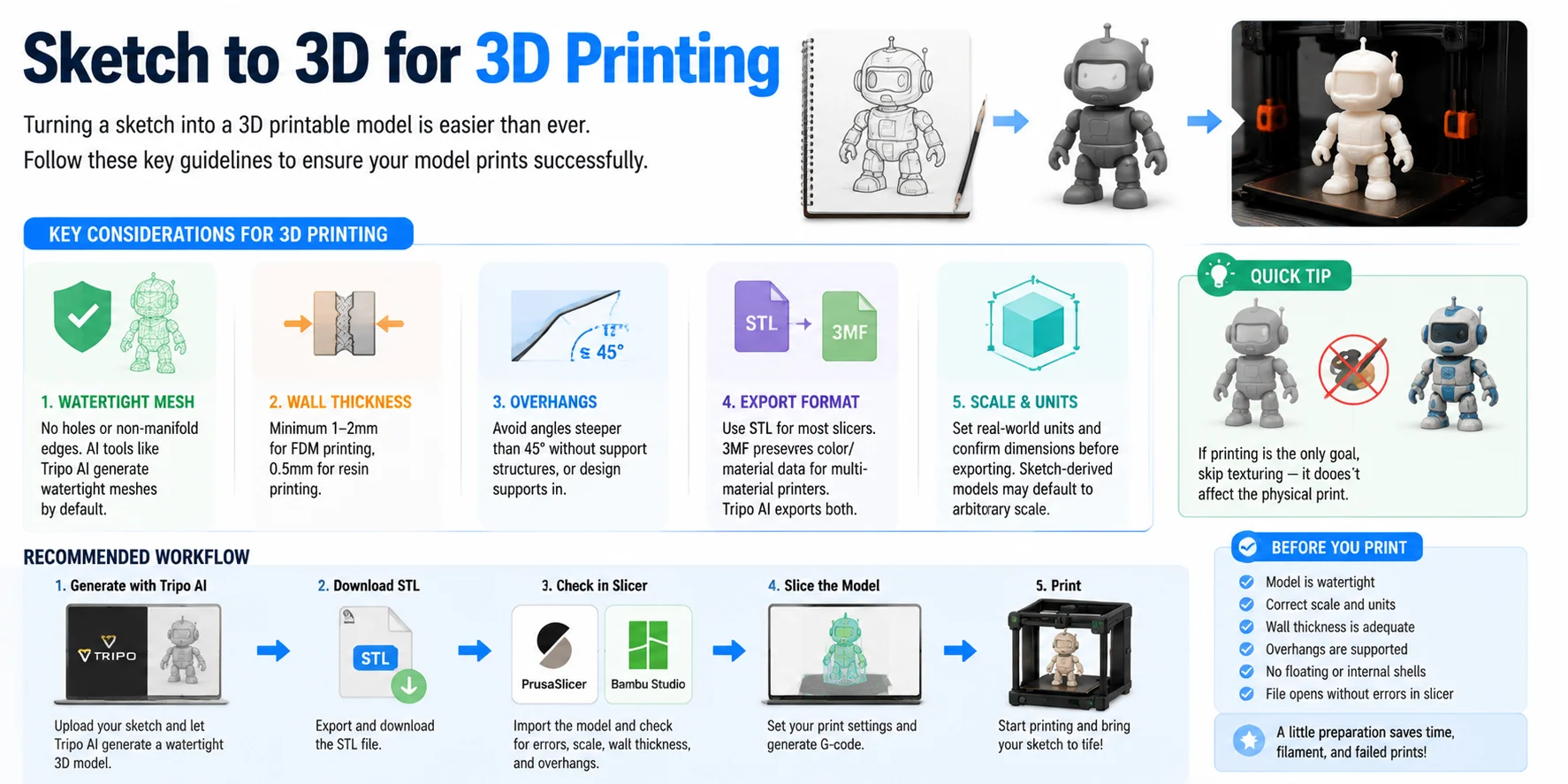
Ескіз до 3D для 3D-друку
Для багатьох творців кінцева мета перетворення ескізу на 3D-модель — це не лише візуалізація, а створення фізичного об'єкта. Робочий процес «ескіз до 3D» дозволяє швидко отримати готові до друку дизайни, однак модель повинна відповідати кільком вимогам 3D-друку, перш ніж потрапити на принтер.
Найважливіший фактор — це водонепроникна сітка. Придатна для друку модель повинна мати замкнену поверхню без отворів, відкритих меж або немноговидних ребер. Інструменти штучного інтелекту, зокрема Tripo AI, за замовчуванням генерують водонепроникну геометрію, готову для маніфолду, що зменшує типові проблеми з відновленням перед нарізкою.
Інші ключові перевірки включають:
- Товщина стінок — Тонкі ділянки можуть руйнуватися під час друку. Для типового FDM-друку рекомендується мінімальна товщина стінок близько 1–2 мм, тоді як смоляний друк часто може підтримувати тонші деталі — близько 0,5 мм залежно від матеріалу та налаштувань принтера.
- Навіси та підтримки — Уникайте надмірно крутих навісів, що перевищують приблизно 45°, якщо ви не плануєте додавати підтримувальні структури. Проектування кутів для друку з самого початку дозволяє зменшити витрати матеріалу та роботу з очищення.
- Формат експорту — STL залишається найбільш підтримуваним форматом для слайсерів і 3D-принтерів. 3MF є кращим вибором, коли потрібно враховувати колір, матеріали або налаштування багатоматеріального друку. Tripo AI підтримує експорт як у форматі STL, так і 3MF.
- Масштаб і одиниці виміру — Моделі на основі ескізів можуть не мати реального розміру автоматично. Перед експортом підтвердьте розміри та встановіть правильні одиниці виміру, щоб надрукований об'єкт відповідав вашим задуманим вимірам.
Простий робочий процес виглядає так: Генерація у Tripo AI → Експорт STL → Перевірка моделі в PrusaSlicer або Bambu Studio → Друк. Перед нарізкою перевірте сітку, масштаб і товщину стінок.
Якщо ваша єдина мета — фізичний друк, текстурування зазвичай можна пропустити. Кольори поверхонь і матеріали не впливають на геометрію надрукованого об'єкта, тому спочатку зосередьтеся на чистій формі та придатній для друку структурі.
Часті запитання
Чи може ескіз бути 3D?
Так — будь-який плаский 2D-ескіз можна перетворити на 3D-модель. AI-інструменти, такі як Tripo AI, обробляють зображення ескізу та автоматично генерують тривимірну сітку. Традиційне програмне забезпечення, як-от Blender або Fusion 360, дозволяє використовувати ескіз як референс для побудови 3D-геометрії вручну.
Як перетворити зображення на 3D-модель?
Завантажте своє зображення (ескіз, фото або концепт-арт) до AI-інструменту Image-to-3D, наприклад Tripo AI Studio. AI аналізує 2D-зображення, визначає глибину та форму, і створює 3D-сітку — зазвичай менш ніж за хвилину. Після цього модель можна доопрацювати, накласти текстури та експортувати.
Чи може ChatGPT створити 3D-модель?
ChatGPT сам по собі не може генерувати 3D-моделі — це текстовий AI, який не виводить 3D-геометрію чи файли сіток. Спеціалізовані платформи для AI-генерації 3D, такі як Tripo AI, створені саме для цього завдання і можуть виробляти експортовані 3D-моделі з текстових підказок або зображень ескізів.
Як створити 3D-модель із зображення у SketchUp?
У SketchUp імпортуйте зображення через Файл → Імпорт, розмістіть його як текстуру або референсний фон, а потім обведіть контур за допомогою інструментів Лінія та Дуга. Використовуйте Push/Pull, щоб витягнути 2D-грані у 3D-форми. SketchUp найкраще підходить для архітектурних і прямокутних форм; органічні форми моделювати таким способом складніше.
Який найкращий безкоштовний інструмент для перетворення ескізу на 3D-модель?
Для початківців Tripo AI пропонує безкоштовний рівень, який перетворює зображення ескізів на 3D-моделі без будь-якого встановлення програмного забезпечення. Blender — найкращий безкоштовний варіант, якщо вам потрібен повний ручний контроль: він є професійного рівня, з відкритим вихідним кодом і працює на будь-якій платформі.
Чи можна перетворити намальований від руки олівцевий ескіз на 3D-модель?
Так. Сфотографуйте або відскануйте ескіз у високій роздільній здатності, а потім обріжте та очистіть фон у будь-якому графічному редакторі. Коли ескіз стане чітким файлом зображення (JPG або PNG), ви можете завантажити його безпосередньо до AI-інструменту, такого як Tripo AI, або використати як референс у Blender. Чіткіші лінії дають кращі 3D-результати.
Скільки часу займає перетворення ескізу на 3D-модель?
З AI-інструментом генерація займає 30–90 секунд. Постобробка (накладання текстур, риґінг, експорт) додає 5–15 хвилин. Ручне моделювання у Blender займає 2–8 годин залежно від складності. CAD-програмне забезпечення для інженерних деталей може вимагати повного робочого дня або більше для складних збірок.
Які формати файлів можна експортувати після перетворення ескізу на 3D-модель?
Це залежить від вашого інструменту. Tripo AI експортує GLB, FBX, OBJ, STL, 3MF та USD. Blender експортує FBX, OBJ, GLB, STL та інші. CAD-інструменти, як-от Fusion 360, експортують STEP, IGES, STL та OBJ. Обирайте STL або 3MF для 3D-друку, GLB або FBX для ігрових рушіїв і STEP для виробництва.
Чи існує безкоштовний онлайн-конвертер ескізів у 3D?
Так. Tripo AI Studio (studio.tripo3d.ai) пропонує браузерний конвертер Image-to-3D з безкоштовним рівнем — завантаження або встановлення не потрібне. Ви можете завантажити свій ескіз, згенерувати 3D-модель і завантажити готовий файл повністю у браузері.
Як AI перетворює 2D-ескіз на 3D-модель?
AI-інструменти «ескіз у 3D» використовують моделі глибокого навчання, натреновані на мільйонах пар 2D-до-3D. Модель визначає глибину, кривизну та нормалі поверхні за патернами країв, підказками затінення та формами контурів у вашому ескізі. Потім вона реконструює 3D-сітку, яка правдоподібно відтворює об'єкт, зображений на 2D-малюнку.
Висновок
Перетворення ескізу на 3D-модель тепер швидше та доступніше, ніж будь-коли. Незалежно від того, чи використовуєте ви AI-інструмент для перетворення малюнка на модель за лічені секунди, обираєте Blender для повного творчого контролю чи покладаєтесь на Fusion 360 для точних інженерних проєктів, найкращий робочий процес залежить від вашої мети, рівня досвіду та вимог до кінцевого результату.
Готові перетворити свою ідею на 3D-модель? Завантажте ескіз і створіть свою першу модель вже сьогодні:
Основний CTA → Спробуйте Tripo AI Studio — безкоштовно для початкуДодатковий CTA → Ознайомтесь із планами та цінами Tripo AI