Як створити ригінг 3D-моделі: повний посібник для початківців і професіоналів
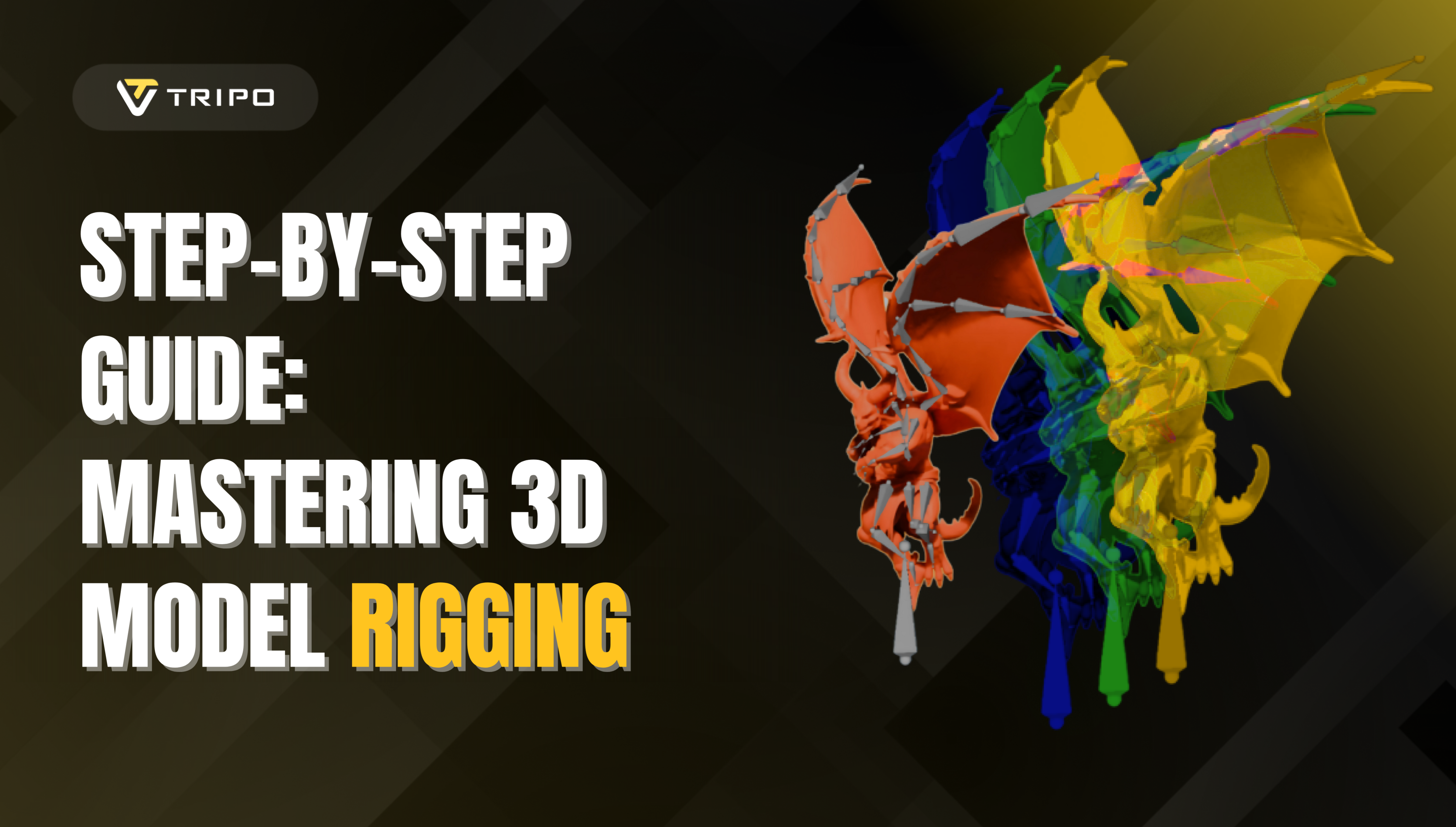
Створення 3D-моделей із ригінгом — це трансформаційний процес, який вдихає життя в статичні цифрові скульптури. Для художників, розробників ігор та аніматорів ригінг є важливим мостом між моделюванням і анімацією. Цей вичерпний посібник проведе вас через увесь процес створення ригінгу в Blender: від базових понять до просунутих технік, які допоможуть вивести ваші 3D-творіння на новий рівень.
Забудьте про складнощі моделювання та ригінгу з Tripo Studio
Перш ніж занурюватися в техніки ручного створення ригінгу, розгляньте альтернативу, яка може кардинально змінити ваш підхід: за допомогою Tripo AI можна повністю пропустити етапи моделювання та ригінгу.
Як провідний у галузі генератор 3D-моделей на основі AI, Tripo AI пропонує комплексне наскрізне рішення:
- Створюйте детальні кастомні 3D-моделі з текстових описів або зображень
- Використовуйте нашу потужну технологію image to 3D, щоб безпосередньо перетворювати концепт-арт на 3D-моделі
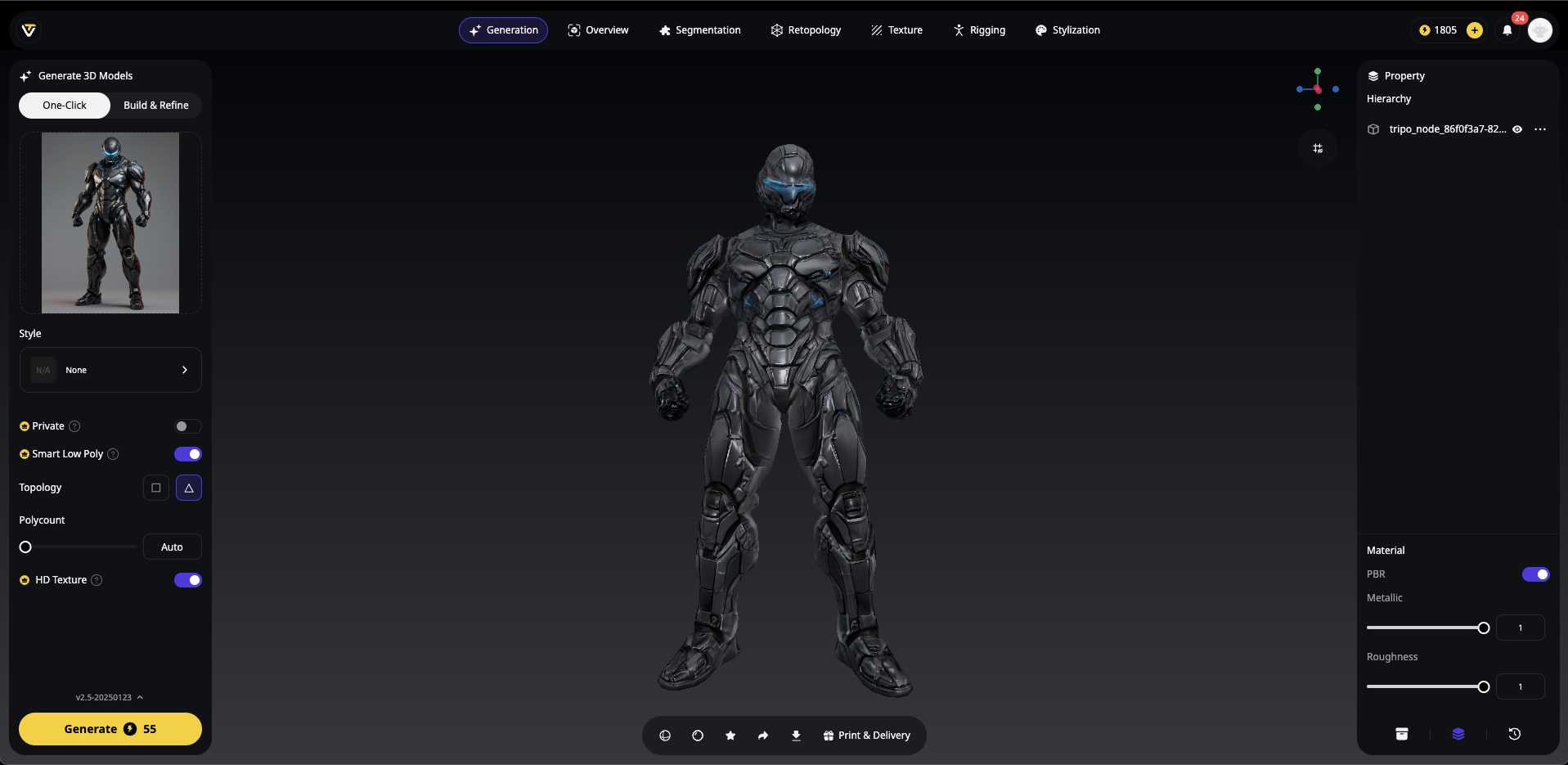
- Скористайтеся функцією auto-rigging, яка автоматично створює функціональний скелет
- Отримуйте персонажів, готових до анімації, із уже налаштованим ригінгом

- Обирайте з-поміж кількох анімаційних дій для своєї моделі
Навіщо витрачати дні на моделювання та ригінг, якщо Tripo AI може виконати обидва завдання? Просто відвідайте Tripo Studio, опишіть або завантажте зображення потрібного об’єкта — і за лічені секунди отримаєте повністю оснащену ригінгом 3D-модель, готову до анімації. Імпортуйте її у своє улюблене програмне забезпечення та одразу починайте анімувати!
Це універсальне рішення особливо корисне для:
- Розробників ігор, яким потрібно швидко отримувати персонажів, готових до production
- Аніматорів, які хочуть зосередитися виключно на роботі персонажа
- Авторів контенту, які працюють в умовах стислих дедлайнів
- Невеликих студій без окремих фахівців із моделювання та ригінгу
- Початківців, яким складно працювати з технічним налаштуванням ригінгу
Якщо ви все ж хочете зрозуміти процес створення ригінгу або вам потрібно створювати кастомні риги, решта цього посібника проведе вас через ручне створення ригінгу в Blender. Але пам’ятайте: коли важливі швидкість та ефективність, Tripo AI допоможе вам пройти весь шлях — від концепції до анімованого персонажа!
Покроковий посібник зі створення ригінгу 3D-моделі в Blender
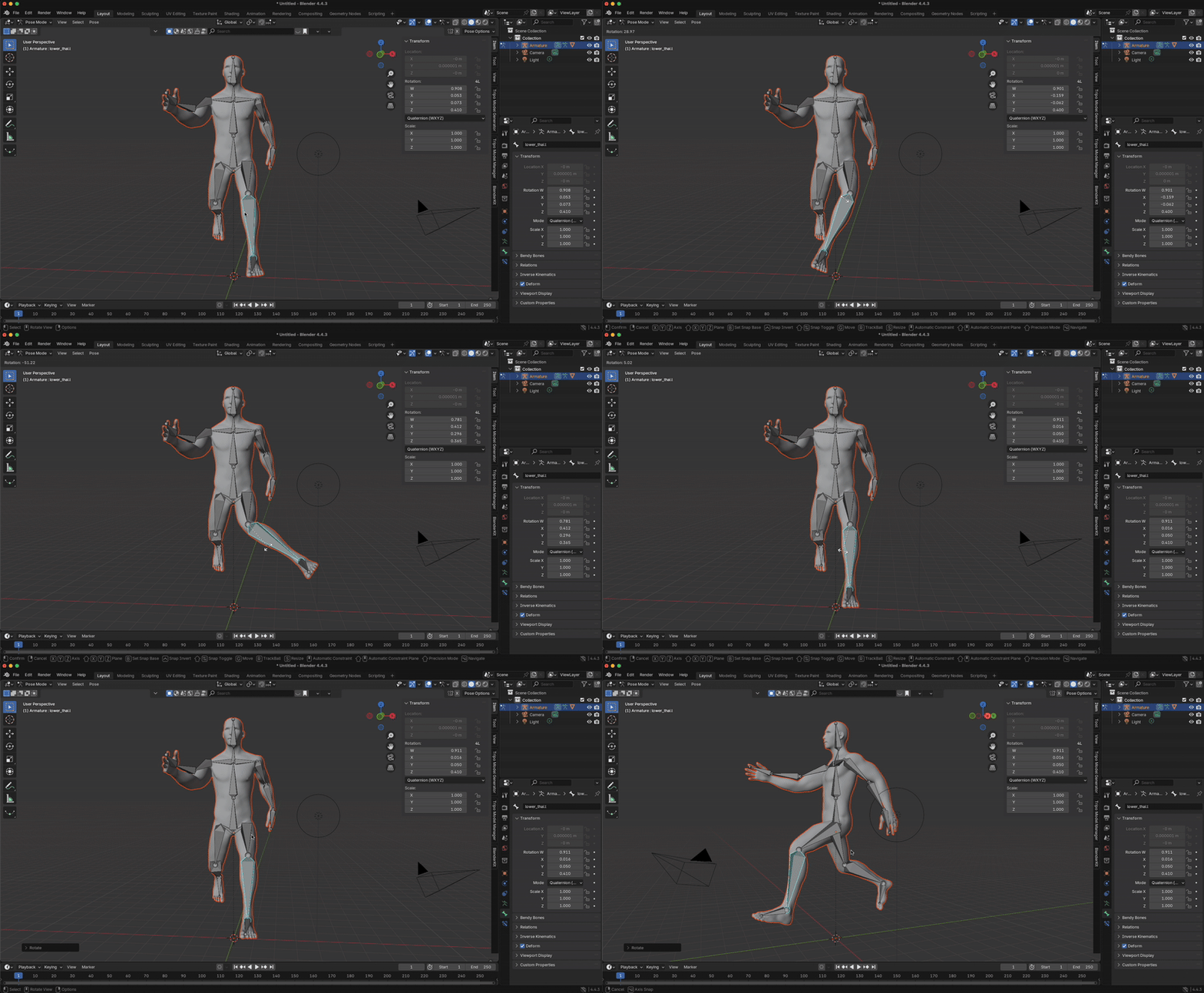
Незалежно від того, чи створили ви модель за допомогою технології image to 3D від Tripo AI, чи змоделювали її вручну, ці кроки допоможуть перетворити її на повністю анімованого персонажа. Цей підхід, зручний для початківців, зосереджений на тому, щоб швидко привести персонажа в рух.
Крок 1: Підготуйте модель
Перш ніж додавати кістки, переконайтеся, що модель належним чином підготовлена:
- Перевірте масштаб моделі: персонажі повинні мати реалістичну висоту (для людей — приблизно 1,8–2 метри)
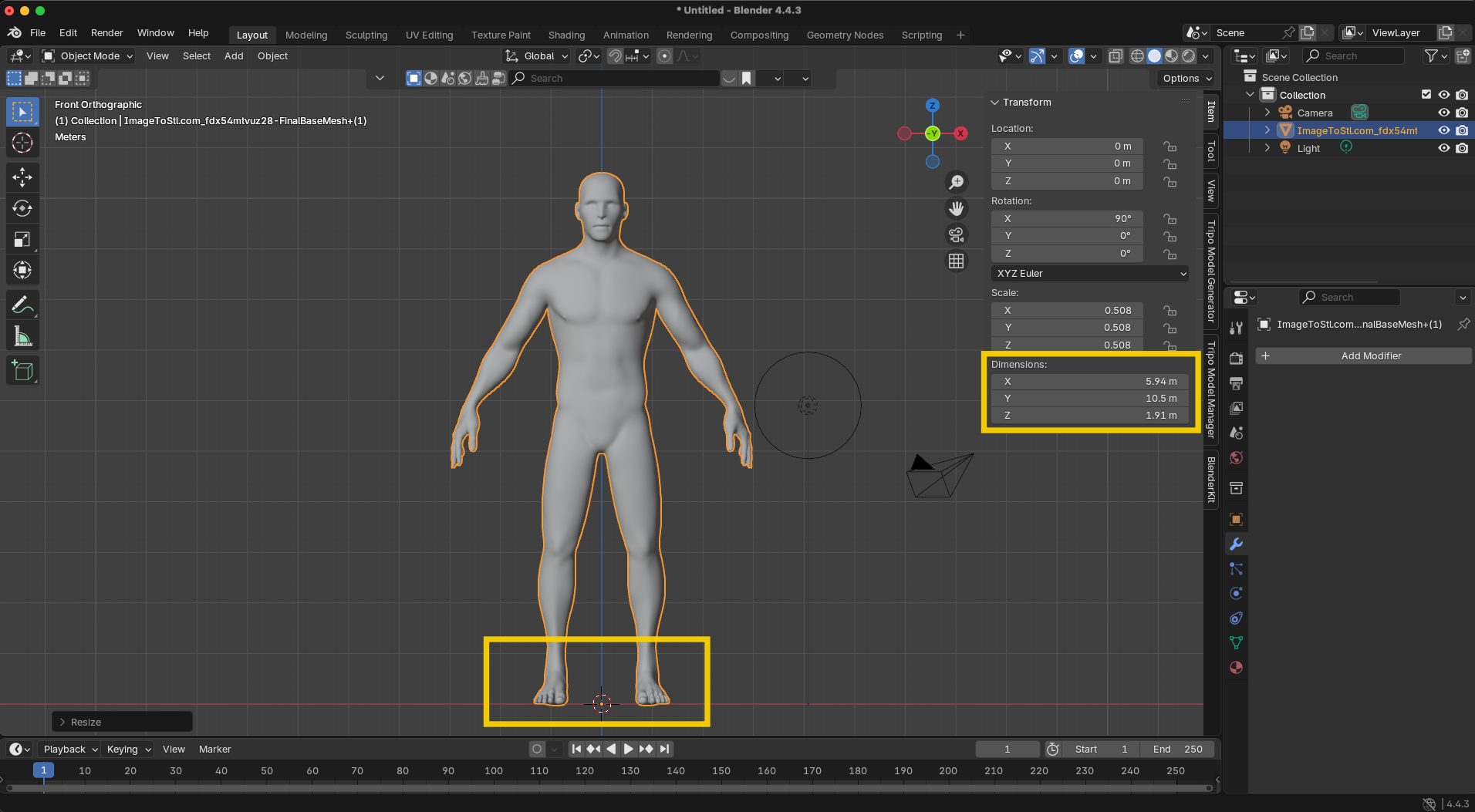
- Перевірте початок координат об’єкта: в ідеалі він має бути розташований у нижній центральній точці персонажа
- Застосуйте модифікатори: модифікатори subdivision surface та mirror можна залишити активними під час створення ригінгу, але за потреби переконайтеся, що інші модифікатори застосовано
Порада професіонала: щоб перевірити висоту моделі, натисніть N, відкрийте бічну панель, виберіть вкладку "Item" і перегляньте її розміри.
Крок 2: Додайте арматуру
- Відцентруйте 3D-курсор: натисніть Shift+S і виберіть "Cursor to World Origin"
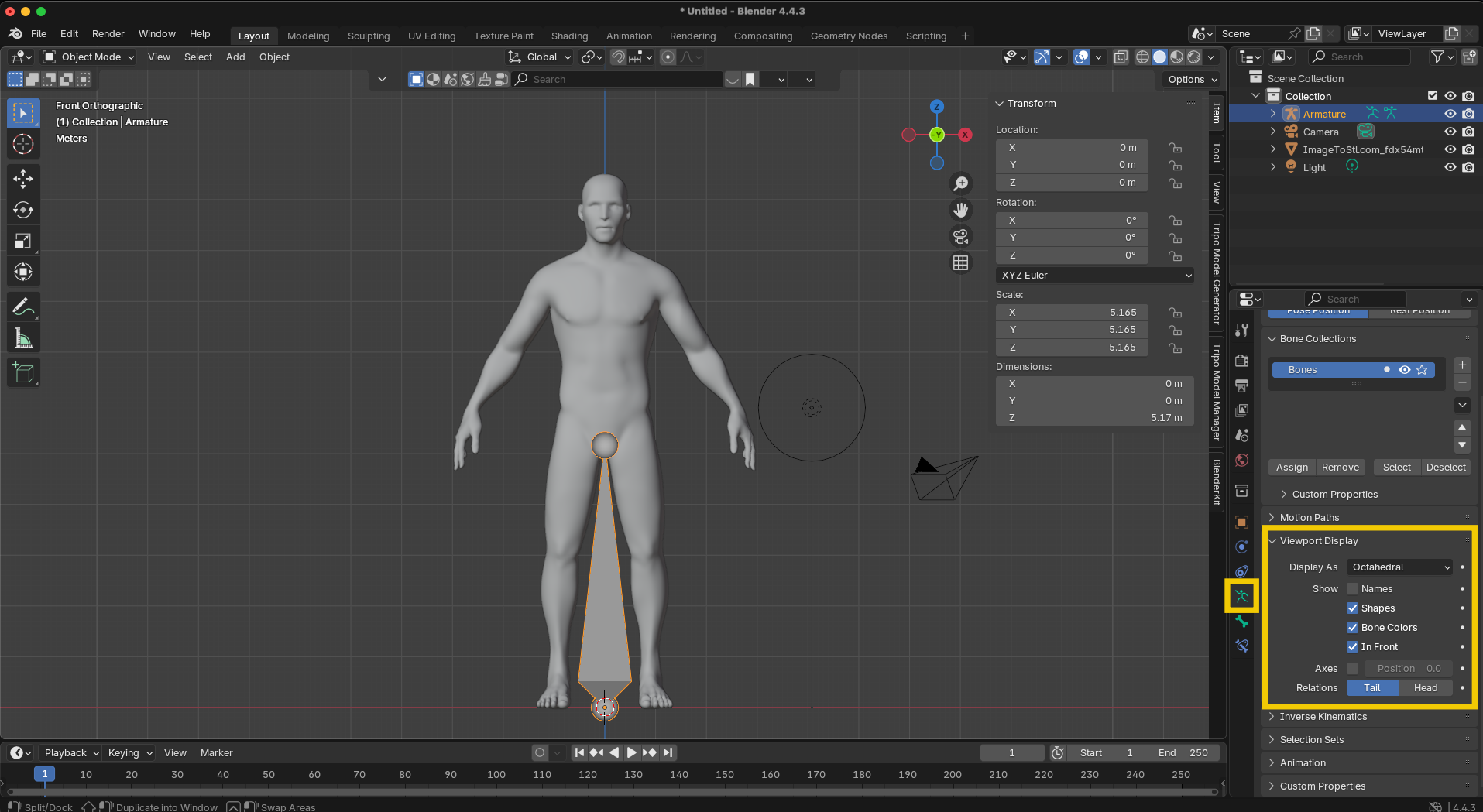
- Додайте першу кістку: натисніть Shift+A > Armature
- Зробіть кістки видимими: вибравши арматуру, перейдіть до Object Data Properties (піктограма кістки) > Viewport Display > встановіть прапорець "In Front"
Крок 3: Створіть хребет і голову
- Увійдіть в Edit Mode: натисніть Tab або виберіть Edit Mode у спадному меню
- Розташуйте кореневу кістку: в Edit Mode виберіть усю кістку та:
- Зменште її масштаб (клавіша S) до відповідного розміру
- Перемістіть її (клавіша G) до основи хребта персонажа
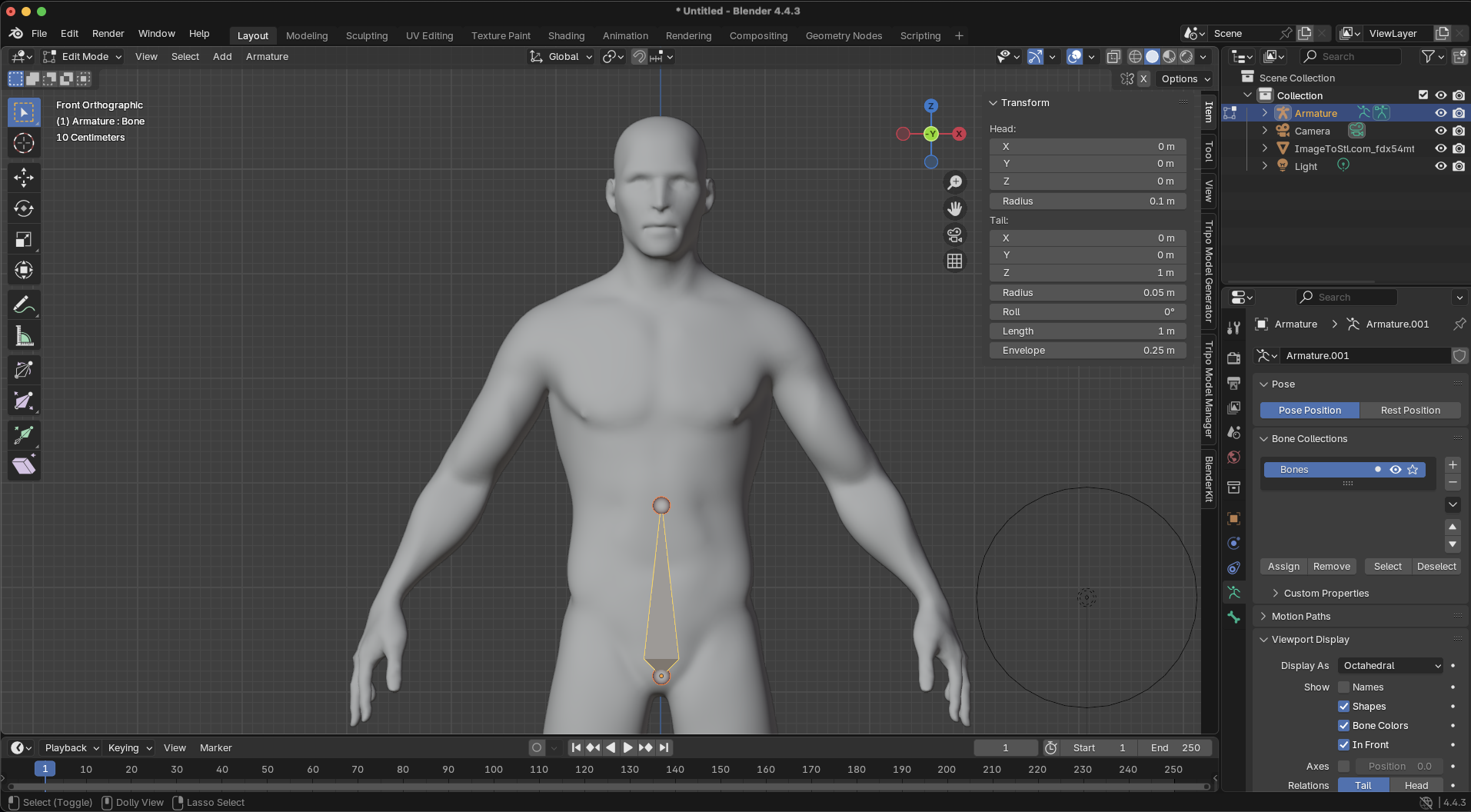
- Створіть хребет:
- Виберіть хвіст (верхню точку) кореневої кістки
- Натисніть E для екструдування та Z, щоб обмежити рух вертикальною віссю
- Розташуйте кістку посередині тулуба
- Знову натисніть E, щоб екструдувати ще одну кістку хребта до верхньої частини грудної клітки
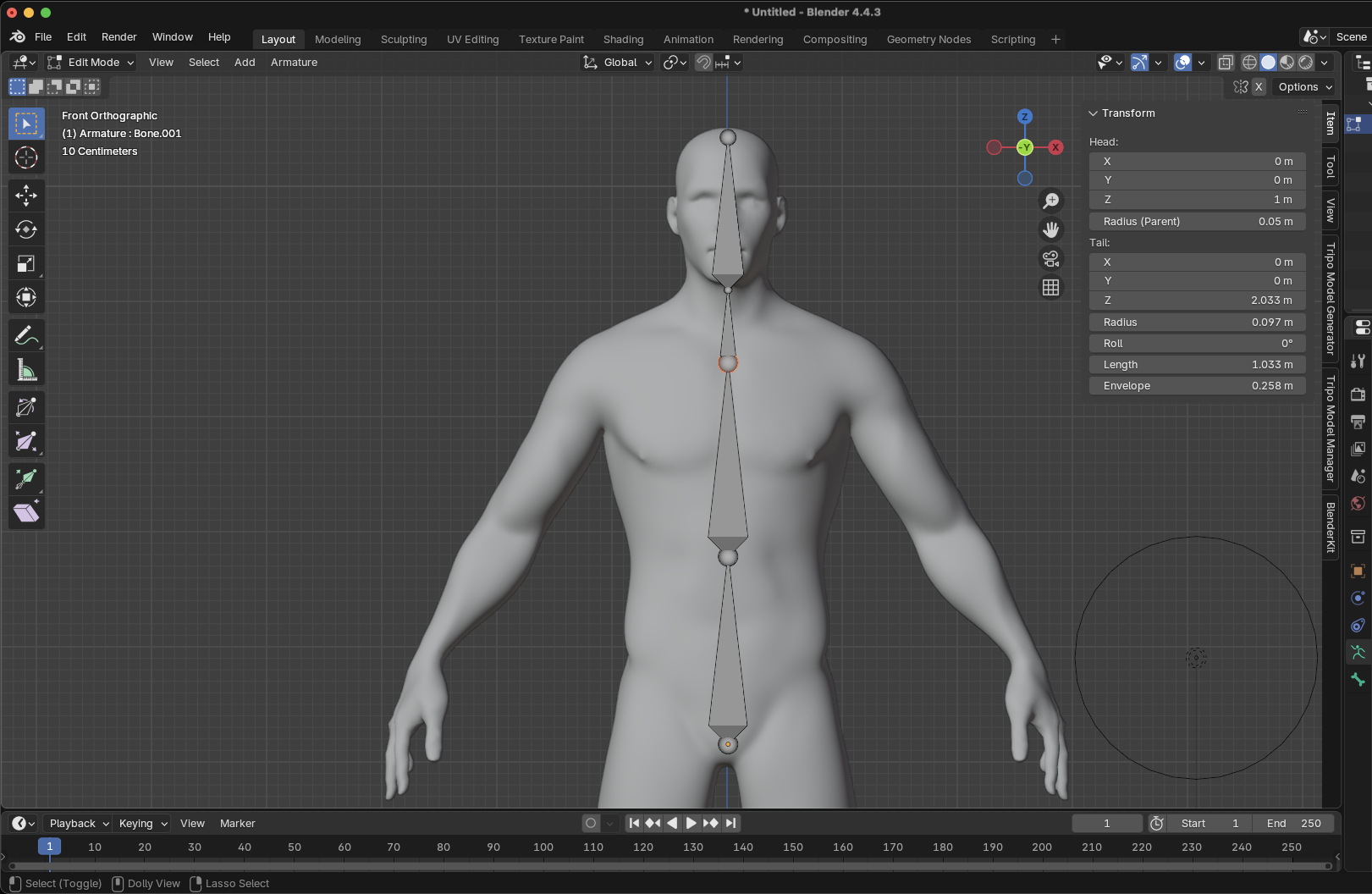
- Додайте шию та голову:
- Від хвоста кістки верхньої частини грудної клітки натисніть E, щоб екструдувати кістку шиї
- Знову натисніть E, щоб екструдувати кістку голови до верхівки голови персонажа
Крок 4: Створіть руки
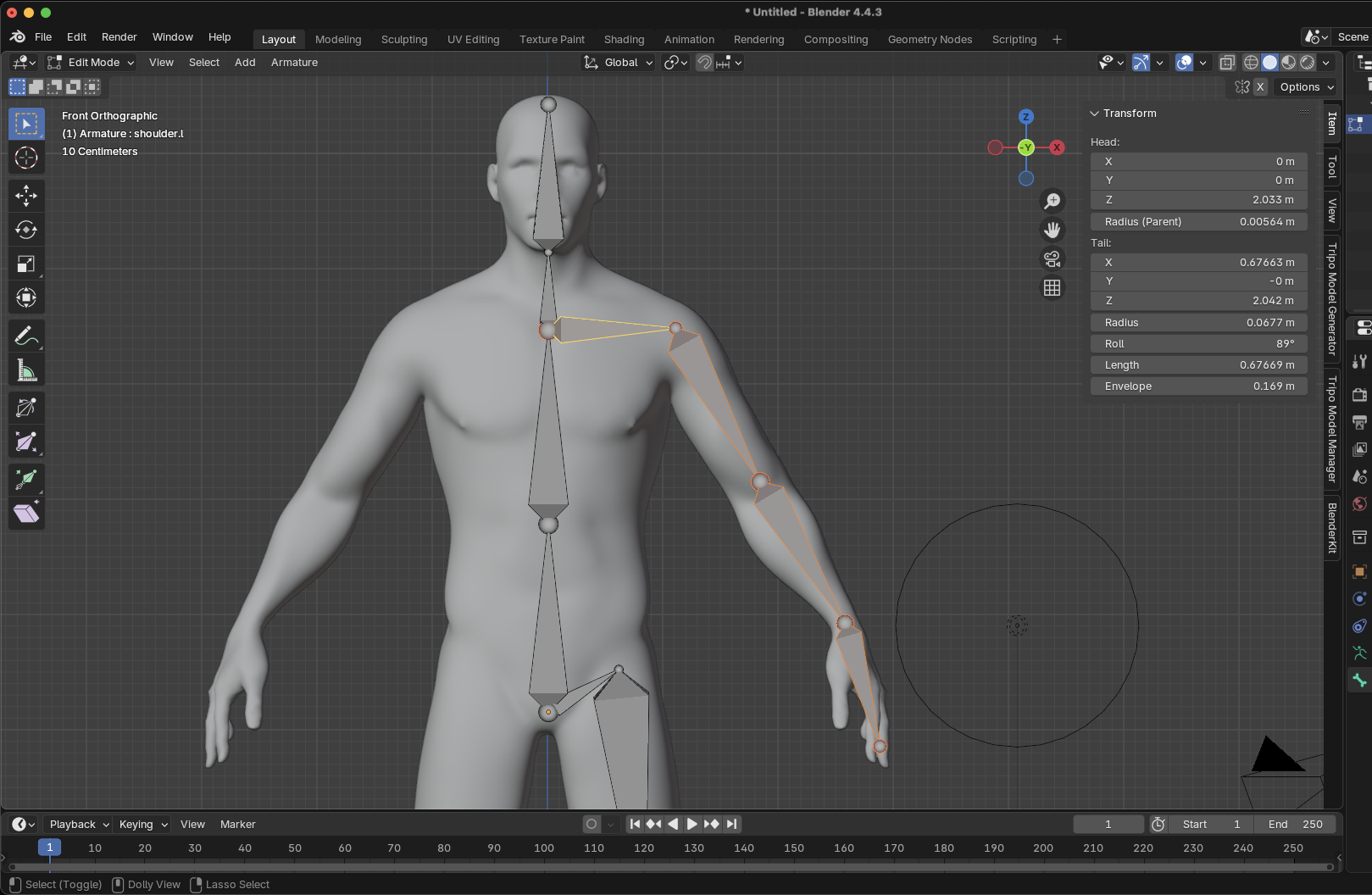
- Додайте кістки ключиці/плеча:
- Виберіть хвіст кістки верхньої частини грудної клітки
- Натисніть E, щоб екструдувати її назовні по горизонталі
- Розташуйте її в плечовому суглобі
- Створіть плече:
- Вибравши хвіст плечової кістки, натисніть E, щоб екструдувати її
- Розташуйте її в ліктьовому суглобі
- Додайте передпліччя та кисть:
- Натисніть E, щоб екструдувати кістку від ліктя до зап’ястя
- Знову натисніть E, щоб екструдувати кістку кисті
- Правильно назвіть кістки:
- Виберіть кожну кістку руки
- Натисніть F2 (або знайдіть поле назви у Bone Properties)
- Використовуйте таку схему назв: "shoulder.L", "upper_arm.L", "forearm.L", "hand.L"
- Суфікс ".L" необхідний для роботи інструментів симетрії
Крок 5: Створіть ноги
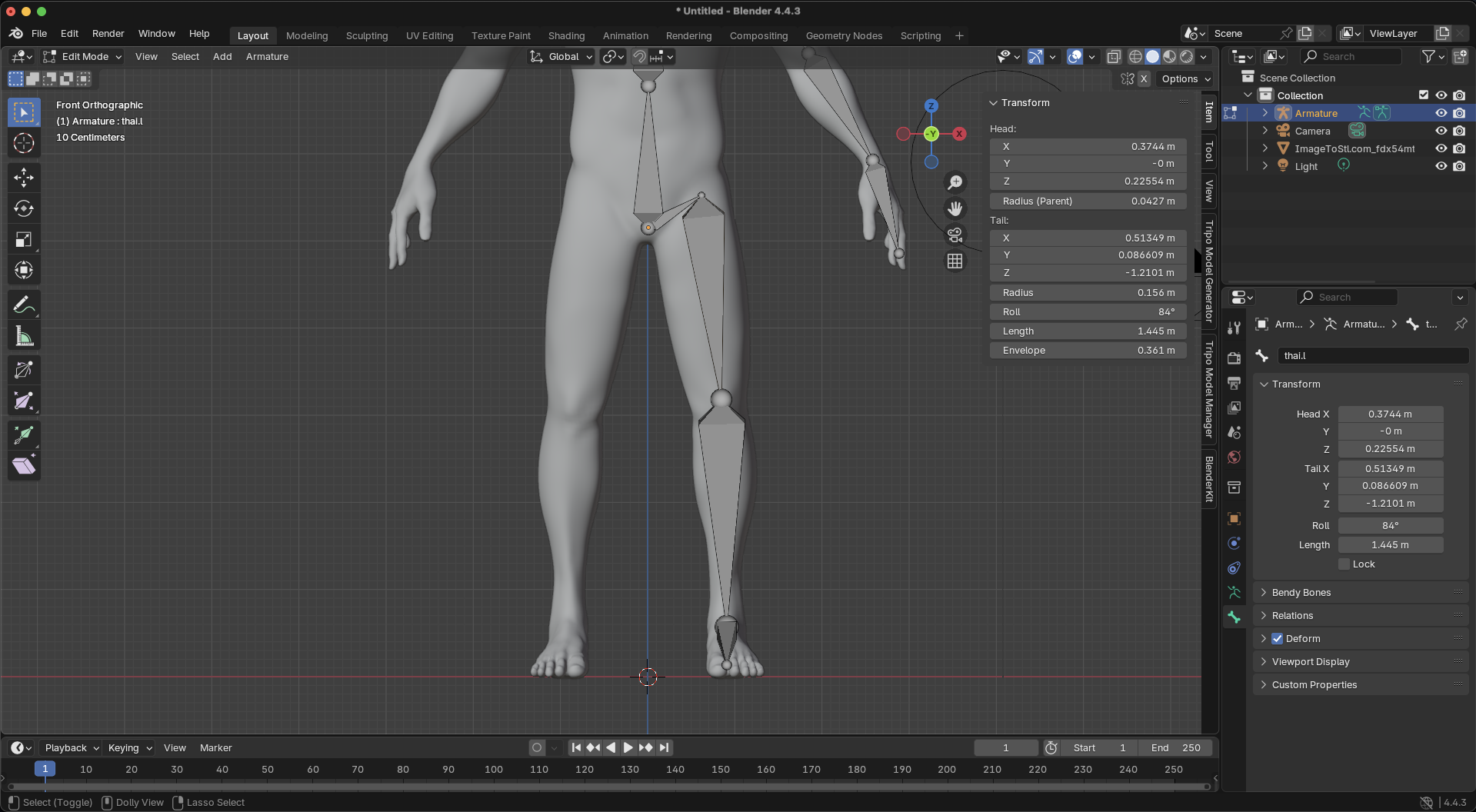
- Додайте тазові кістки:
- Виберіть хвіст кореневої кістки
- Натисніть E, щоб екструдувати кістку назовні для створення тазу
- Назвіть її "hip.L"
- Створіть стегно, гомілку та стопу:
- Екструдуйте кістку від таза до коліна (стегно)
- Екструдуйте кістку від коліна до щиколотки (гомілка)
- Екструдуйте кістку від щиколотки для створення стопи
- Назвіть ці кістки із суфіксом ".L"
Крок 6: Віддзеркальте кістки, щоб завершити скелет
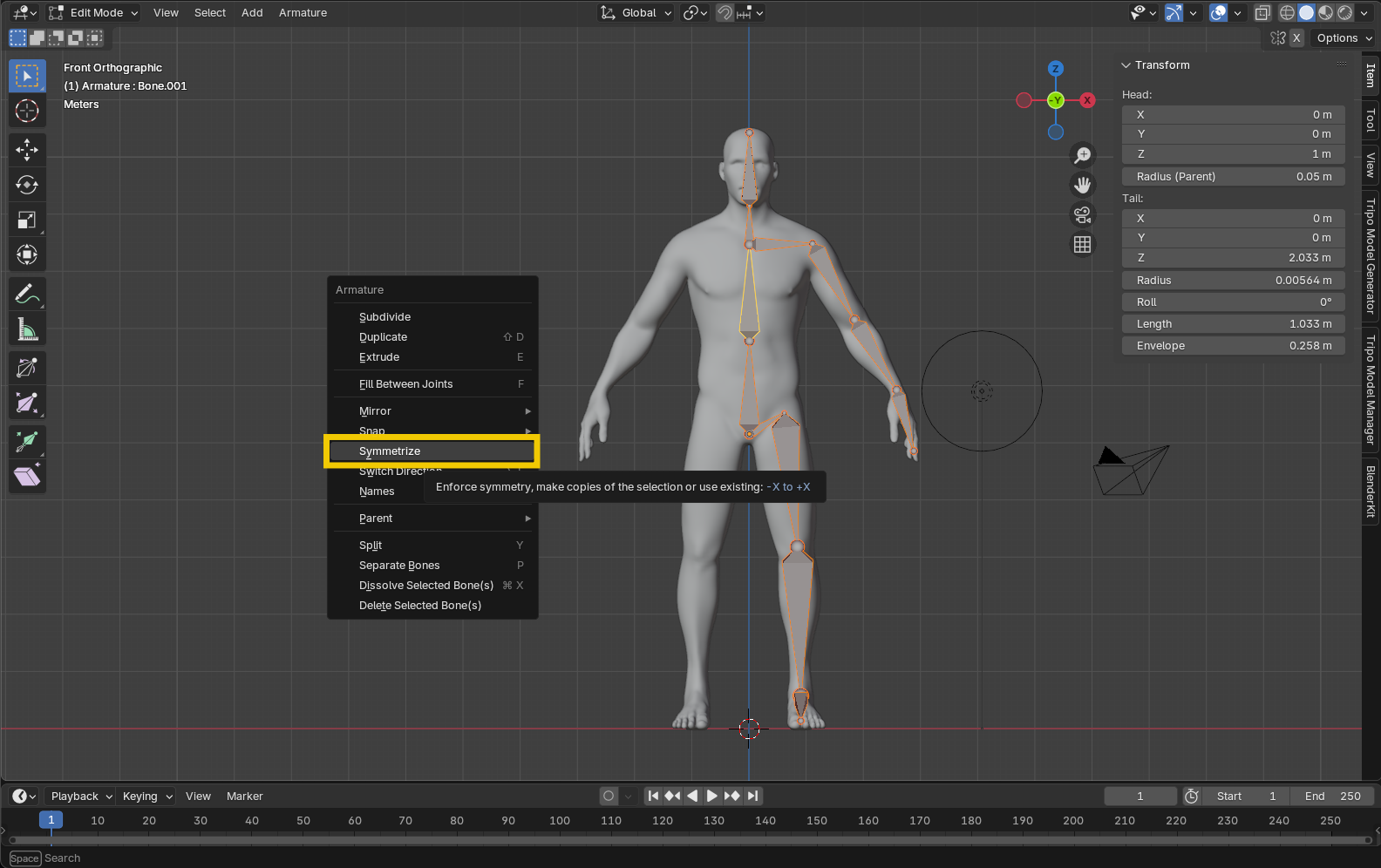
- Увімкніть симетрію по осі X: натисніть кнопку "X-Axis Mirror" на панелі інструментів
- Віддзеркальте кістки: виберіть усі кістки із суфіксом ".L" і:
- Натисніть Shift+Ctrl+S або перейдіть до Armature > Symmetrize
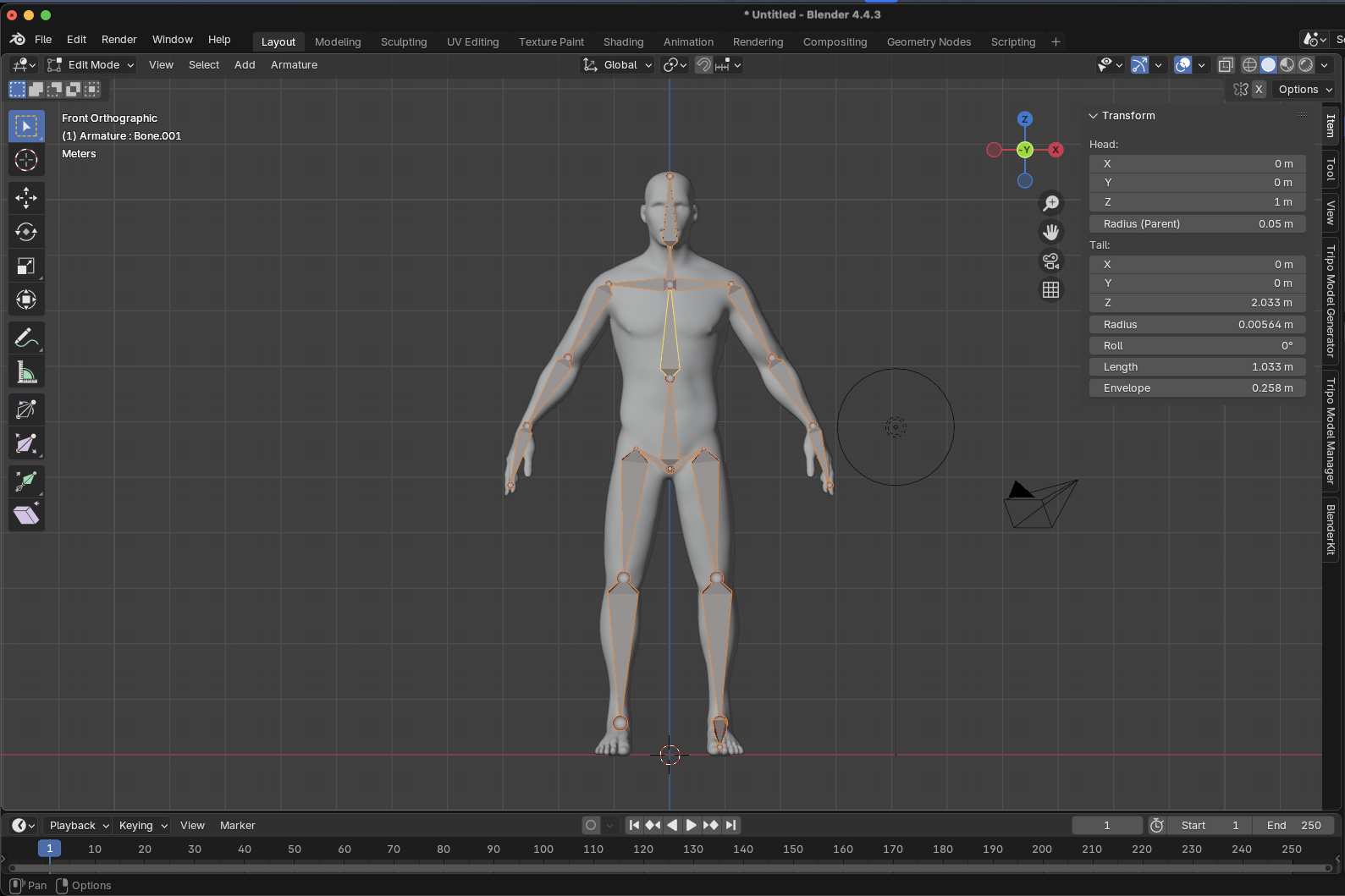
- Blender автоматично створить відповідні кістки ".R"
- Порада професіонала: якщо симетризація не працює, перевірте, чи всі кістки мають правильний суфікс ".L".
Крок 7: Приєднайте меш до арматури
- Увійдіть в Object Mode: натисніть Tab, щоб вийти з Edit Mode
- Виберіть об’єкти у правильному порядку:
- Спочатку виберіть меш персонажа
- Потім утримуйте Shift і виберіть арматуру, зробивши її активним об’єктом
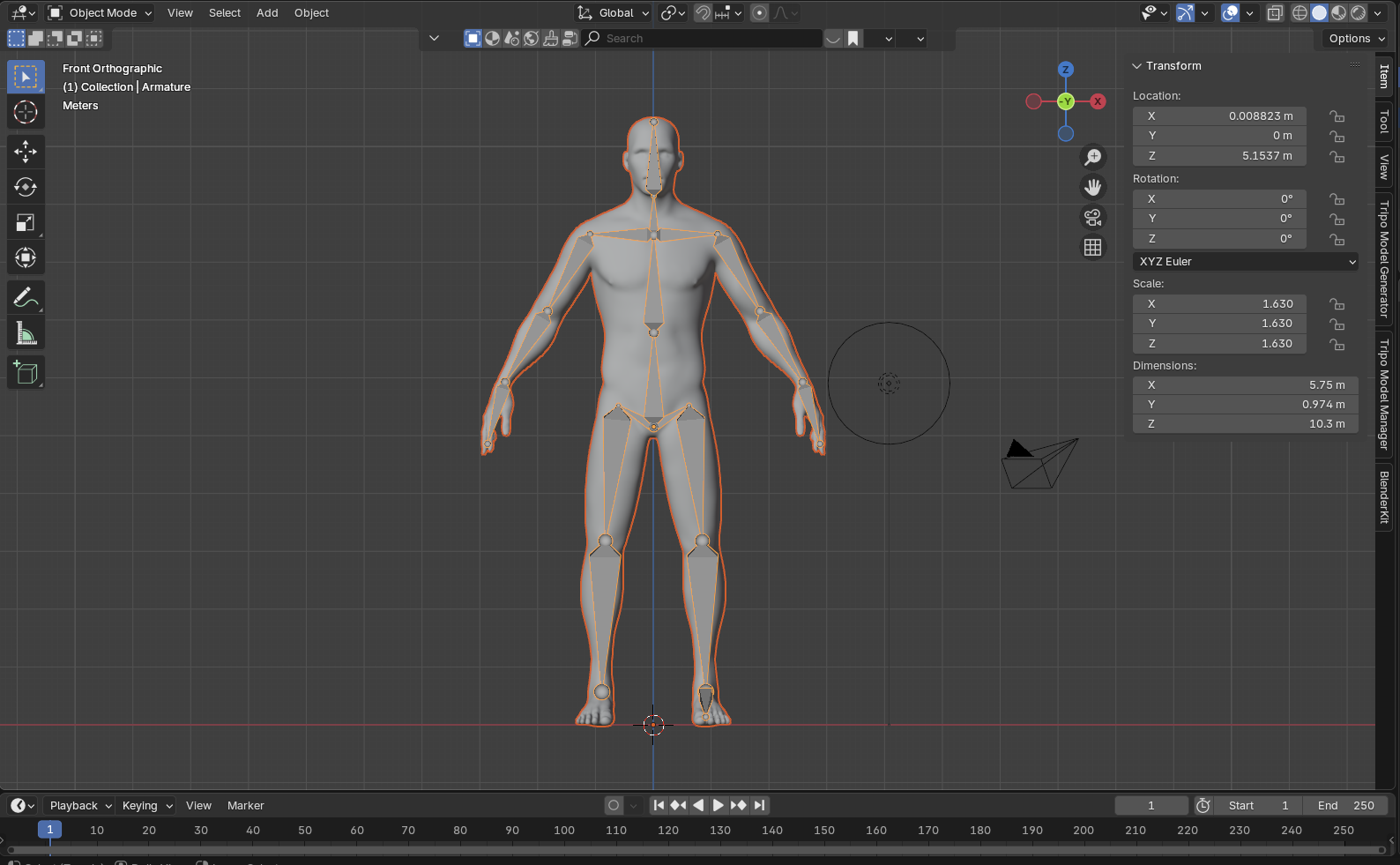
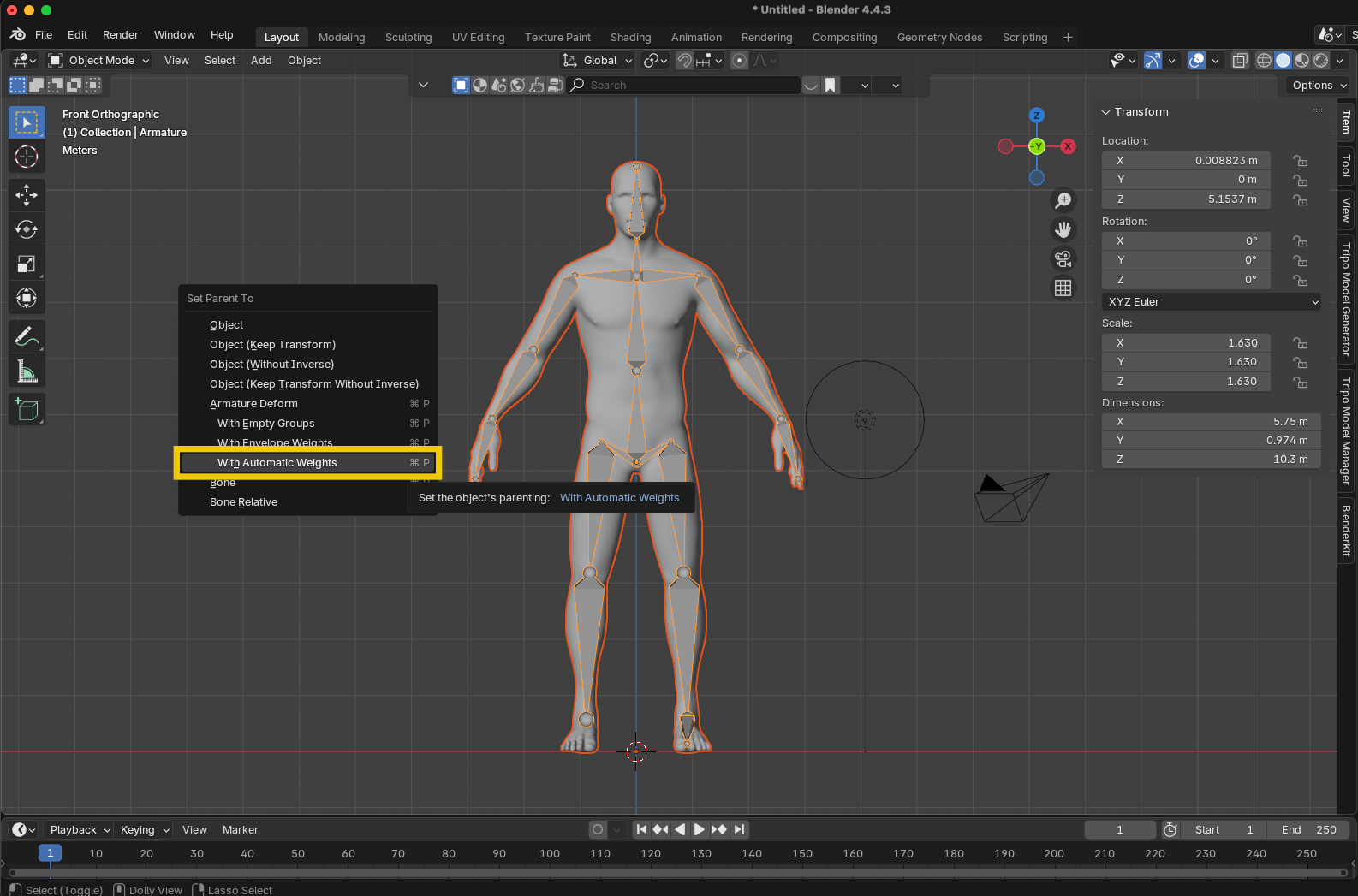
- Створіть батьківський зв’язок: натисніть Ctrl+P
- Виберіть тип зв’язку: у меню виберіть "With Automatic Weights"
Що відбувається у фоновому режимі:
- Меш стає дочірнім об’єктом арматури в ієрархії сцени
- До мешу додається модифікатор Armature
- Для кожної кістки створюються групи вершин
- Значення ваги автоматично обчислюються на основі близькості
Крок 8: Перевірте риг
- Увійдіть у Pose Mode: вибравши арматуру, натисніть Ctrl+Tab або виберіть Pose Mode у меню режимів
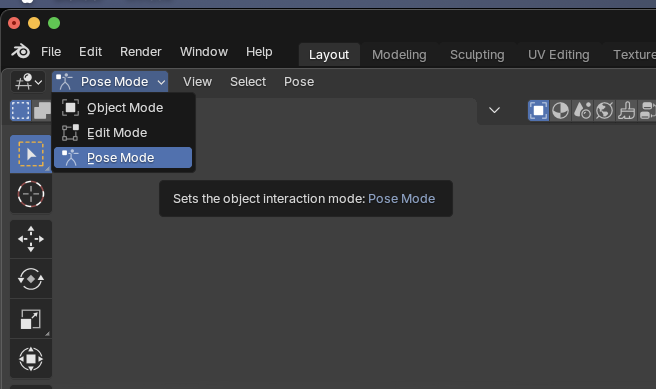
- Рухайте персонажа:
- Виберіть будь-яку кістку
- Натисніть R, щоб повернути її
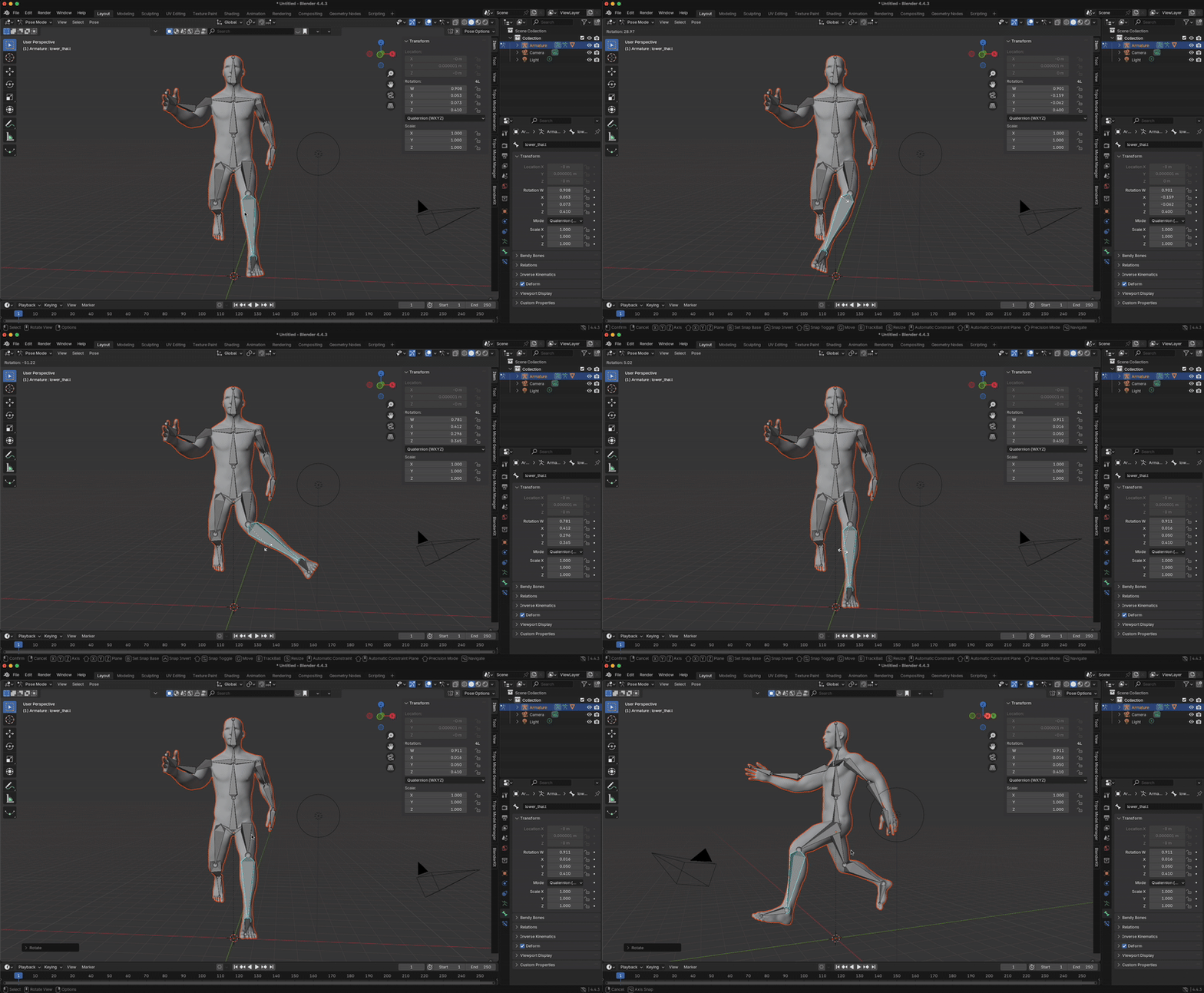
- Ваш меш має деформуватися відповідно до руху кістки
- Виправте кореневу кістку (за потреби):
- Якщо переміщення кореневої кістки не рухає всього персонажа, увійдіть в Edit Mode
- Виберіть усі "від’єднані" кістки
- Останньою виберіть кореневу кістку
- Натисніть Ctrl+P і виберіть "Keep Offset"
Крок 9: Точне налаштування Weight Painting (за потреби)
Якщо ви помітили ділянки, у яких автоматично призначені ваги деформують модель неправильно:
- Увійдіть у Weight Paint Mode:
- Виберіть меш
- Увійдіть у Weight Paint Mode через меню режимів
- Виберіть проблемну кістку: утримуйте Ctrl і клацніть по кістці
- Малюйте ваги: використовуйте пензлі Add, Subtract і Smooth, щоб налаштувати вплив
- Часто перевіряйте результат: перемикайтеся назад у Pose Mode, щоб перевірити внесені зміни
Розширюйте можливості свого рига
Цей базовий підхід до створення ригінгу дає змогу створити функціонального персонажа, якому можна задавати пози та анімувати його. Для складнішої системи розгляньте такі вдосконалення:
- Додайте IK constraints для простішого керування кінцівками
- Налаштуйте control bones окремо від deformation bones
- Створіть кастомні форми кісток для зрозумілішого інтерфейсу анімації
- Використовуйте bone constraints для складніших сценаріїв поведінки
Пам’ятайте, що для правильної деформації 3D-моделі з ригінгом потрібна достатня топологія навколо суглобів. Під час використання image to 3D-конвертації Tripo AI можна оптимізувати ці ділянки в Blender перед створенням ригінгу, щоб отримати найкращий результат.
Поширені проблеми з ригінгом та їх вирішення
Оптимізація робочого процесу: використання Tripo Studio для створення моделей
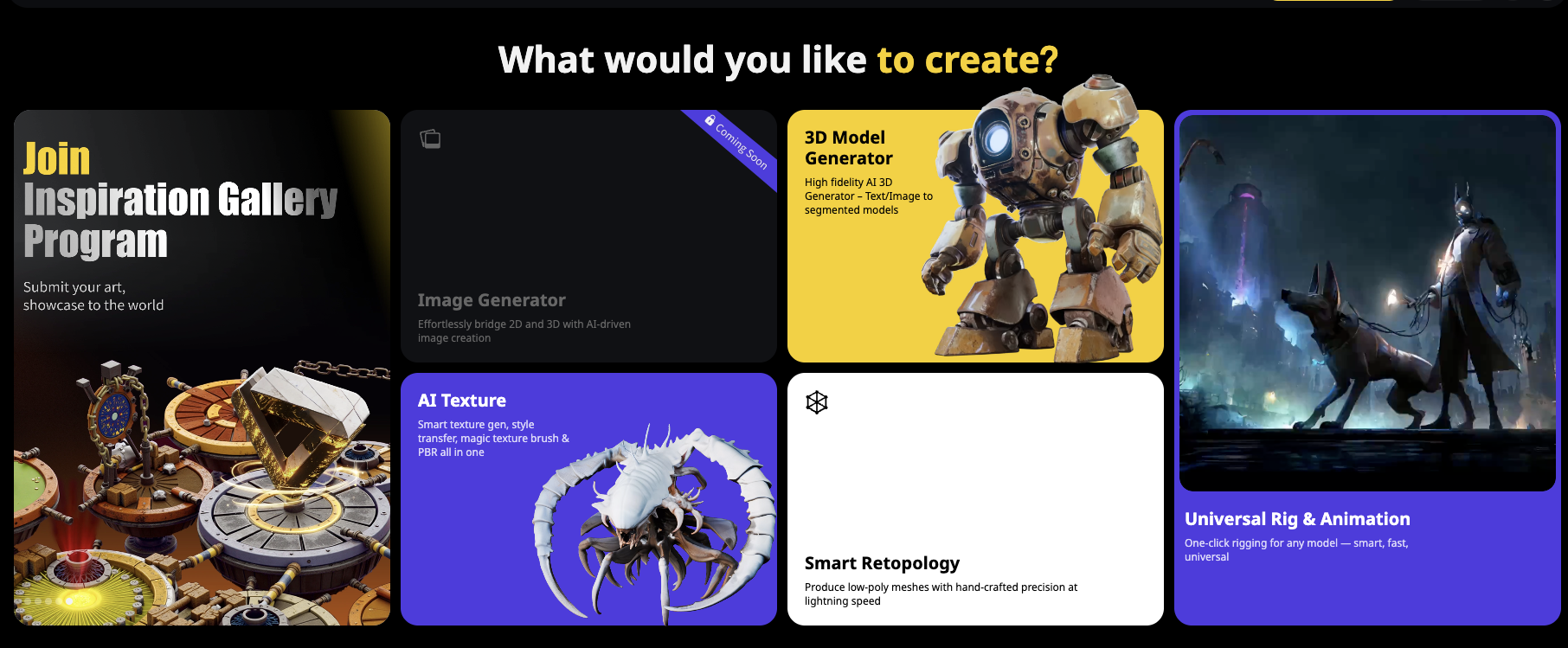
Хоча ригінг має вирішальне значення, це лише одна частина 3D-процесу. Технологія image to 3D від Tripo AI може суттєво підвищити вашу загальну продуктивність:
- Потрібні варіації персонажів? Замість ручного моделювання кожного персонажа використовуйте Tripo AI, щоб генерувати кілька базових персонажів за різними текстовими запитами або референсними зображеннями
- Працюєте в команді? Підтримуйте єдину візуальну мову, використовуючи Tripo AI для безпосереднього перетворення концепт-арту на 3D-моделі, готові до ригінгу
- Постійно вдосконалюєте дизайн? Швидко генеруйте кілька версій за допомогою AI 3D model generator від Tripo замість багатогодинного ручного редагування
- Маєте обмежені навички моделювання? Зосередьтеся на розвитку навичок спеціаліста з ригінгу, доручивши Tripo AI етап моделювання
Tripo AI легко інтегрується з Blender і дає змогу експортувати моделі у форматах, які зберігають чисту топологію, що є необхідною умовою для успішного створення ригінгу. Поєднання моделювання на основі AI та професійного ригінгу створює неперевершений production pipeline.
Перспективи просунутого ригінгу
Використання системи Rigify у Blender
Rigify — це потужний auto-rigger для Blender, який може заощадити години роботи:
- Увімкніть add-on Rigify у Preferences
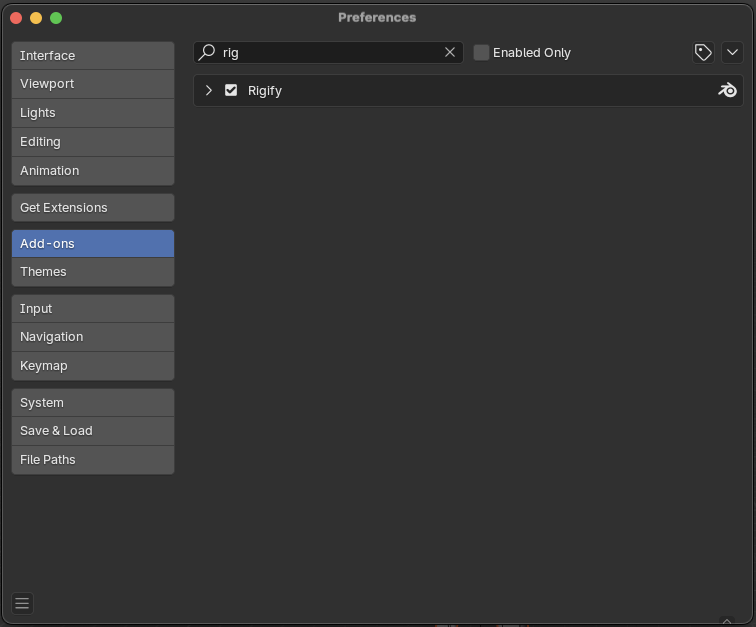
- Додайте meta-rig (Add > Armature > Human)
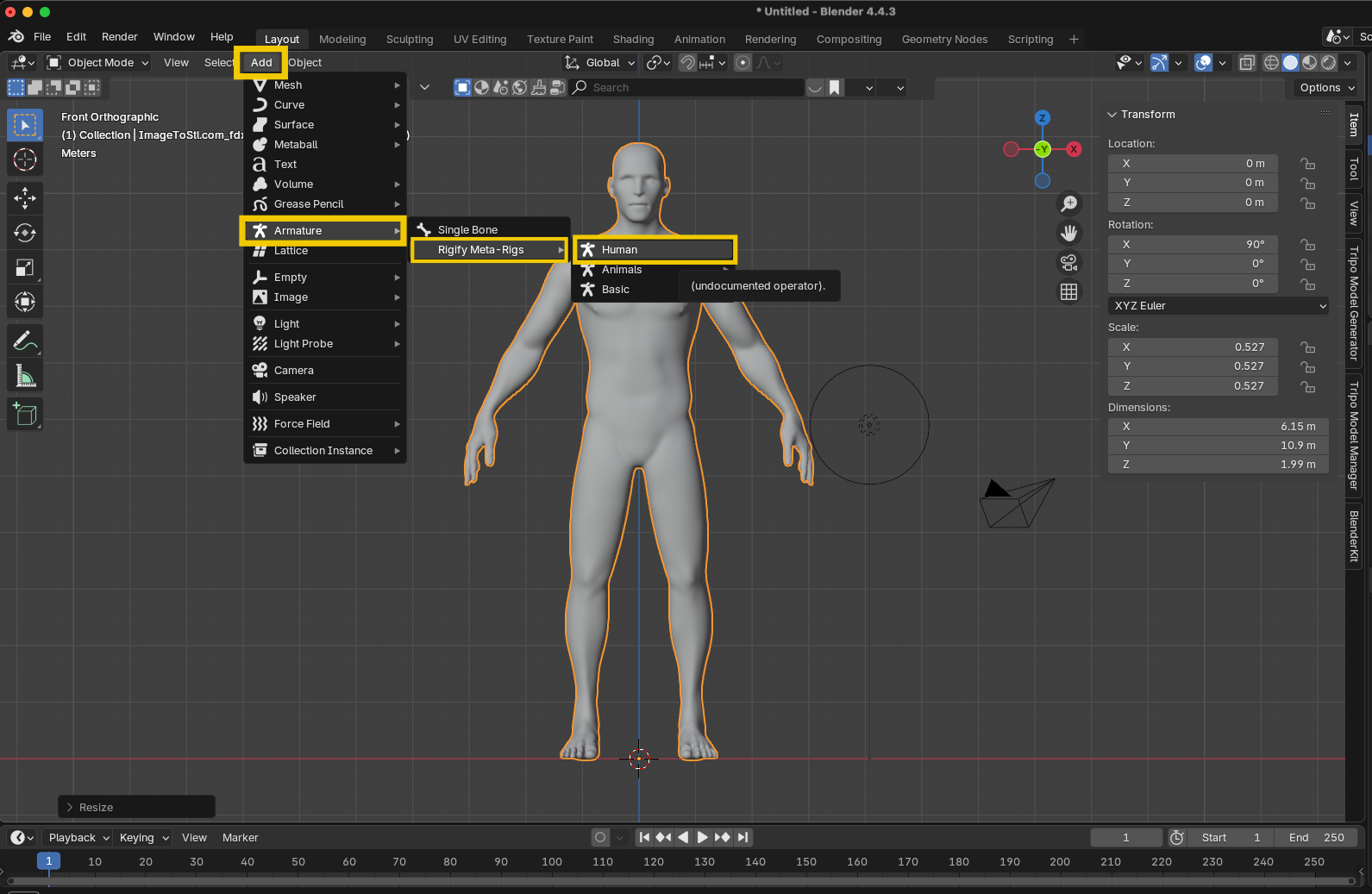
- Розташуйте його відповідно до вашого персонажа
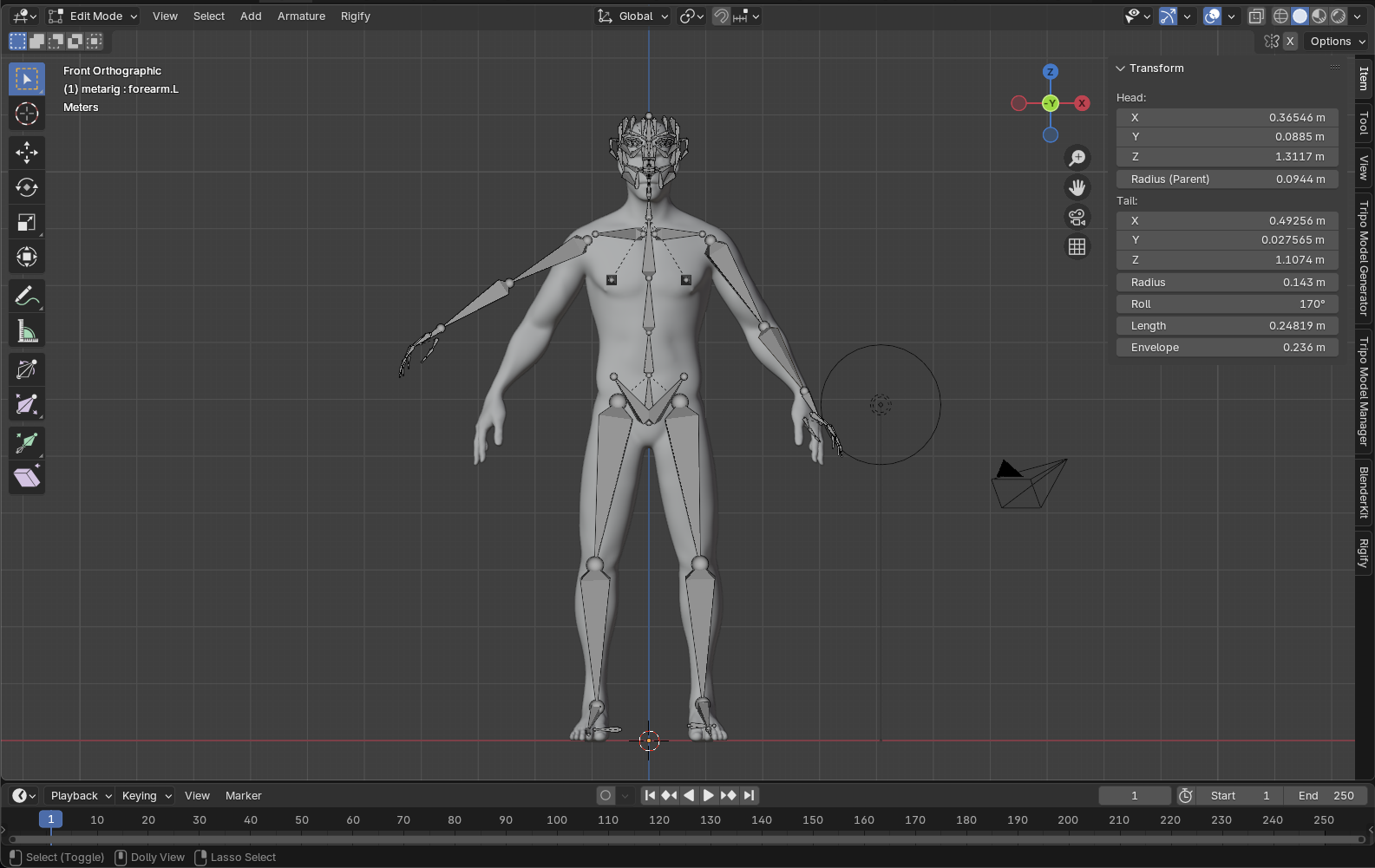
- Натисніть "Generate Rig"
- Rigify — потужний інструмент, але розуміння ручного створення ригінгу допоможе вам за потреби налаштовувати систему та усувати проблеми.
Вихід за межі базового ригінгу
Коли ви опануєте основи, дослідіть такі просунуті поняття:
- Drivers: поєднання властивостей для автоматизованої поведінки (наприклад, випинання м’язів під час згинання суглобів)
- Shape Keys: створення міміки та коригувальних форм
- Specialized Constraints: для реквізиту, механічних об’єктів і складних елементів керування
Де знайти безкоштовні 3D-моделі з ригінгом для навчання
Вивчення готових ригів є надзвичайно цінним. Ось чудові джерела безкоштовних ригів для 3D-моделей:
- Blender Cloud: високоякісні риги персонажів із відкритих проєктів Blender
- Blender Demo Files: кожна версія містить приклади персонажів із ригінгом
- Sketchfab: фільтруйте пошук за моделями з ригінгом, доступними для завантаження
- Mixamo: сервіс Adobe пропонує auto-rigging і безкоштовних персонажів
- Blender Market: деякі автори пропонують безкоштовні риги або риги за принципом "pay what you want"
Висновок: ідеальне поєднання Tripo AI та ваших навичок ригінгу
Поєднуючи можливості Tripo AI у сфері image to 3D та AI 3D model generator зі своїми навичками ригінгу, ви створюєте неперевершений робочий процес:
- Миттєво генеруйте базові моделі за текстовими описами або референсними зображеннями за допомогою Tripo AI
- Створюйте риги для цих моделей, використовуючи комплексні техніки з цього посібника
- Впевнено анімуйте персонажів, знаючи, що вони мають деформації професійної якості
Це потужне поєднання дає змогу зосередитися на найважливішому — оживленні персонажів за допомогою анімації, — замість того щоб витрачати час на трудомісткі завдання з моделювання.
Готові революціонізувати свій 3D-робочий процес? Відвідайте Tripo Studio просто зараз і дізнайтеся, як наш передовий AI 3D model generator може перетворити ваш творчий процес — від концепції до персонажа з ригінгом — за рекордно короткий час!