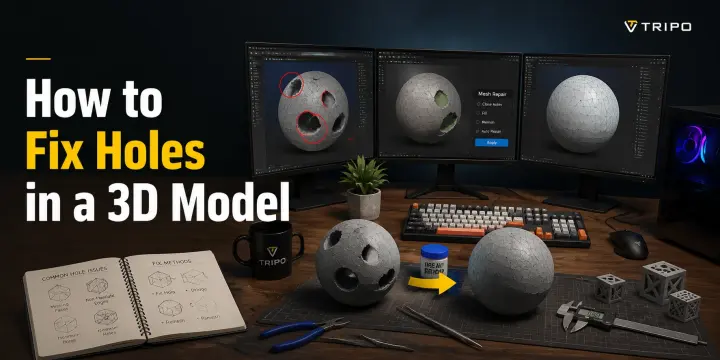
Як виправити отвори в 3D-моделі: 3 прості методи
TL;DR
- Пошуковий намір — інструкція / усунення несправностей: читач має меш з отворами і потребує конкретного робочого процесу відновлення — швидко.
- SERP домінується інструментально-специфічними посібниками (Meshmixer, Blender, Netfabb) і YouTube; жодна стаття не охоплює всі три методи разом із причинами в одному місці.
- Meshmixer — найбільш пошуковий метод (🔴 почніть з нього); Blender є неявним для аудиторії; онлайн-автовідновлення закриває цикл для початківців.
- PAA охоплює причини (Q3), виявлення, а також ручні та автоматичні методи — на всі чотири потрібно відповісти явно.
- Fan-out підтверджує підаудиторію 3D-сканування та занепокоєння «виправити без втрати деталей» — обидва аспекти розглянуто в FAQ.
- Кут зору Tripo AI: моделі, згенеровані AI через Tripo, є водонепроникними за замовчуванням — основний CTA позиціонує Tripo як вирішення проблеми на рівні джерела.
- Два CTA: Tripo AI Studio (основний) і Tripo AI Pricing (другорядний).
Можливо, у вас є 3D-модель, яка виглядає ідеально у вашому вікні перегляду, але слайсер повідомляє про помилки, рушій рендерингу показує неочікувані артефакти або друк повністю зупиняється. У більшості випадків проблема пов'язана з отворами або відкритими межами в меші. Якщо ви шукаєте як виправити отвори в 3D-моделі, ключем є розуміння того, що 3D-принтери та багато робочих процесів рендерингу вимагають закритої безперервної поверхні.
Цей посібник пояснює причини появи отворів, способи їх виявлення та три надійні методи відновлення за допомогою Meshmixer, Blender і онлайн-інструментів автоматичного відновлення. Ви також дізнаєтесь, чому придатна для друку модель має бути водонепроникною — тобто кожне ребро з'єднане рівно з двома гранями, без зазорів, вільних меж або від'єднаної геометрії. Отвори порушують цю структуру закритої поверхні та можуть перешкоджати нарізці, рендерингу або виготовленню моделі.
Що спричиняє отвори в 3D-моделях?
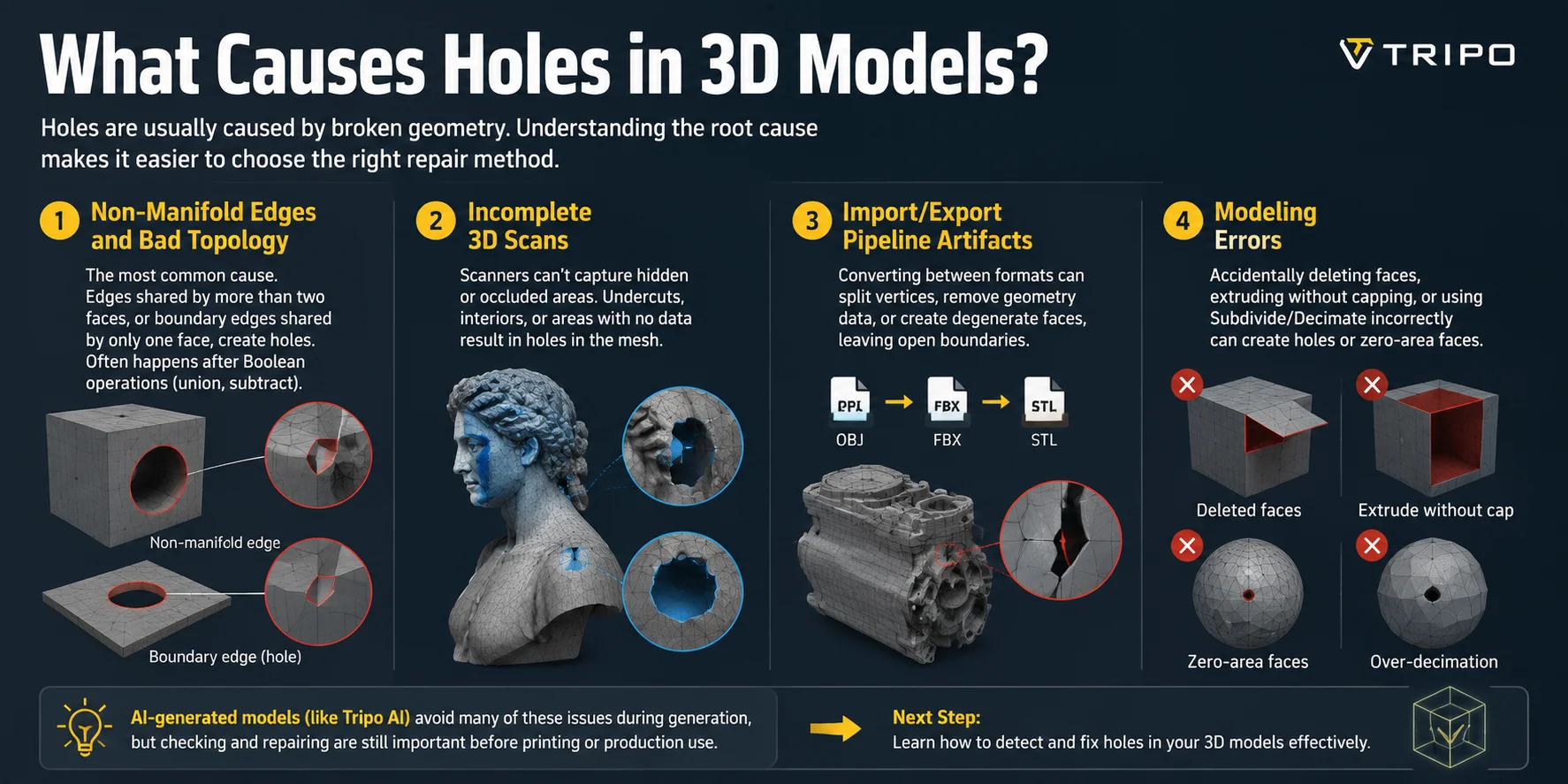
Отвори в 3D-моделях зазвичай виникають через пошкоджену геометрію, а не через проблему зі слайсером або програмним забезпеченням для рендерингу. Розуміння причини полегшує вибір правильного методу відновлення. Чотири найпоширеніші джерела — це проблеми топології, неповне сканування, артефакти конвертації файлів та помилки моделювання.
1. Нема-маніфолдні ребра та погана топологія
Це найпоширеніша причина отворів у 3D-моделях. Нема-маніфолдне ребро виникає, коли ребро з'єднане більш ніж з двома гранями, або коли ребро належить лише одній грані, створюючи відкриту межу. Ці проблеми часто з'являються після булевих операцій, таких як об'єднання або віднімання, де перекриваючі поверхні можуть залишати від'єднані ребра або неповну геометрію.
2. Неповне 3D-сканування
Робочі процеси 3D-сканування часто створюють отвори, оскільки сканери не можуть захопити кожну ділянку поверхні. Приховані ділянки, такі як піднутрення, глибокі кути або внутрішні простори, можуть не отримати даних сканування, залишаючи прогалини під час реконструкції мешу програмним забезпеченням. Це особливо поширено в проєктах фотограмметрії та структурованого світлового сканування.
3. Артефакти конвеєра імпорту/експорту
Конвертація моделей між форматами може призводити до неочікуваних проблем із мешем. Наприклад, перехід з OBJ до STL або з FBX до OBJ може розділяти спільні вершини, видаляти певну інформацію про геометрію або створювати вироджені грані. Ці невеликі зміни можуть призводити до відкритих меж, які не були помітні в оригінальному файлі.
4. Помилки моделювання
Помилки ручного моделювання є ще одним частим джерелом отворів. Випадкове видалення грані, екструзія геометрії без закриття поверхні або неправильне застосування операцій Subdivide чи Decimate можуть створювати відсутні грані або полігони з нульовою площею.
Моделі, згенеровані AI, можуть уникнути багатьох із цих проблем під час початкового процесу генерації, але перевірка та відновлення мешу все одно важливі перед друком або виробничим використанням. Як тільки ви знаєте, звідки беруться отвори, наступний крок — навчитися ефективно їх виявляти та виправляти.
Як виявити отвори у 3D-моделі
Перед тим як усувати отвір, спочатку потрібно підтвердити наявність проблеми та точно визначити, де саме пошкоджена сітка. Різні інструменти пропонують різні способи виявлення відкритих меж, non-manifold-геометрії та інших проблем, які можуть перешкодити успішному друку або рендерингу.
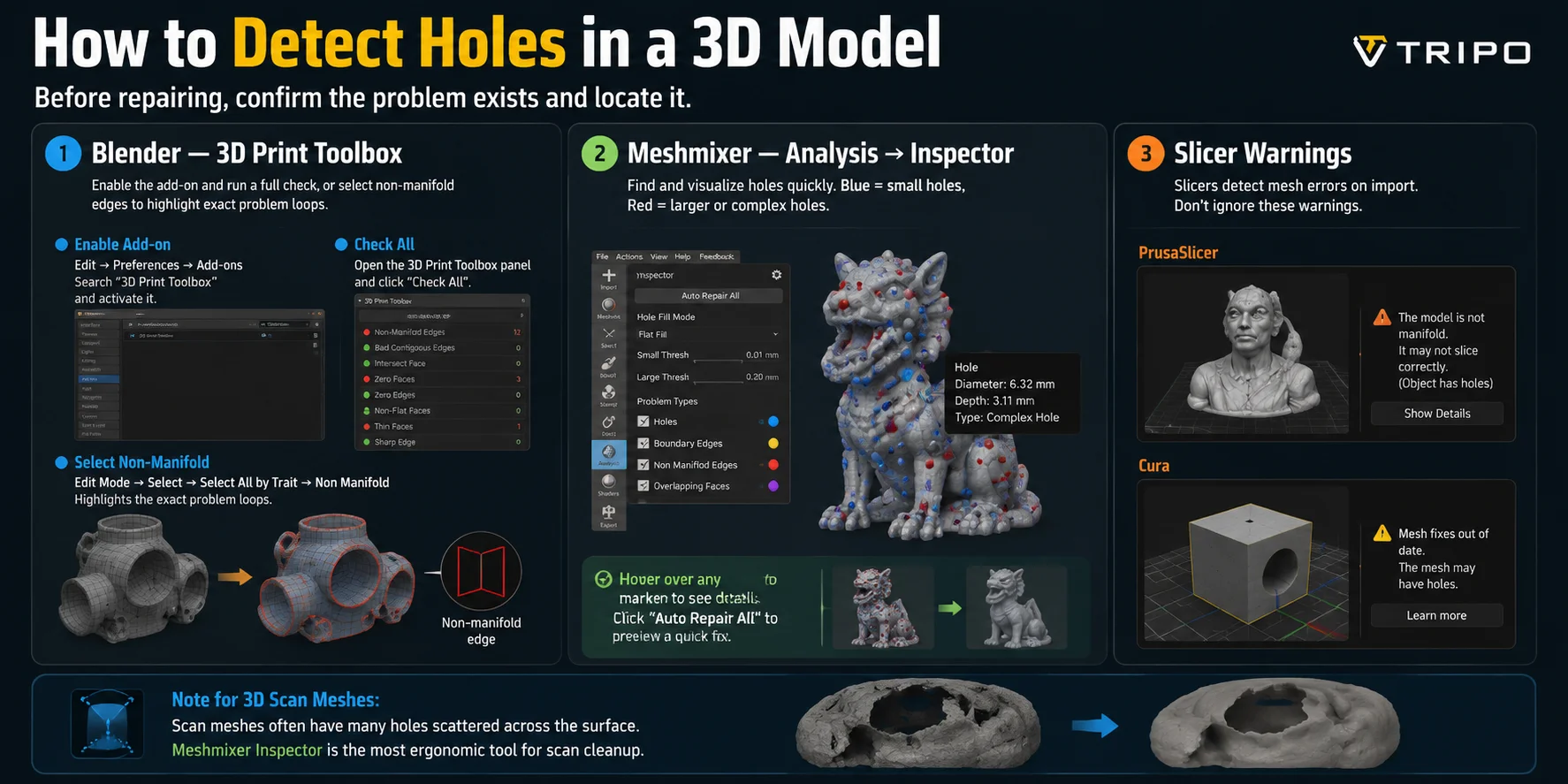
Blender — 3D Print Toolbox
Blender має вбудований 3D Print Toolbox, який може швидко аналізувати проблеми сітки. Увімкніть його через Edit → Preferences → Add-ons, потім знайдіть «3D Print Toolbox» і активуйте додаток. На панелі 3D Print Toolbox натисніть «Check All», щоб перевірити модель на наявність таких проблем, як non-manifold-ребра, відкриті межі та грані з нульовою площею.
Для більш детального контролю перейдіть у режим Edit Mode і скористайтеся Select → Select All by Trait → Non Manifold. Blender підсвітить точні ребра та петлі, що спричиняють проблему, що спростить пошук отворів вручну.
Meshmixer — Analysis → Inspector
Інструмент Inspector у Meshmixer є одним із найзручніших варіантів для пошуку отворів, особливо на відсканованих моделях. Відкрийте Analysis → Inspector або натисніть I, щоб запустити його. Meshmixer позначає проблеми кольоровими сферами: сині маркери зазвичай вказують на менші отвори, тоді як червоні — на більші або складніші проблеми. Ви можете навести курсор на кожен маркер, щоб визначити проблему, і натиснути «Auto Repair All», щоб переглянути автоматичне виправлення.
Попередження слайсера
Ваш слайсер також може виявляти отвори перед друком. Такі інструменти, як PrusaSlicer і Cura, автоматично перевіряють імпортовані моделі та можуть відображати попередження на кшталт «This model is not manifold» або «Mesh may have holes». Ці повідомлення не слід ігнорувати, оскільки вони вказують на проблеми з геометрією ще до початку друку.
Для мешів, отриманих шляхом 3D-сканування, виявлення отворів особливо важливе, адже вони часто розкидані по всій поверхні. У таких випадках Meshmixer Inspector нерідко є найпрактичнішим вибором для швидкого виявлення та усунення численних прогалин.
Порівняння методів: Meshmixer, Blender та онлайн-автовиправлення
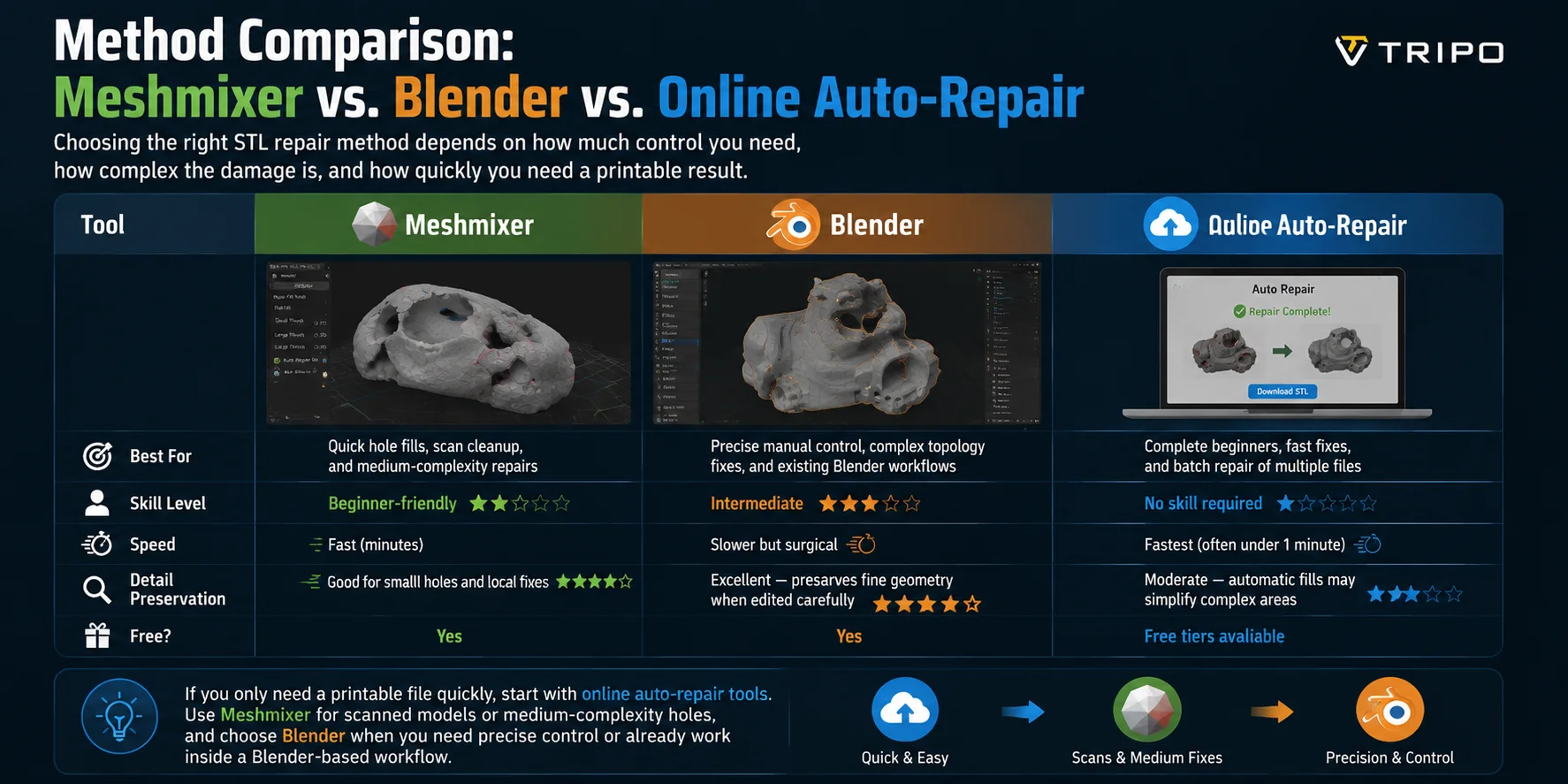
Вибір правильного методу виправлення STL залежить від того, скільки контролю вам потрібно, наскільки складні пошкодження і як швидко вам потрібен придатний до друку результат.
| Інструмент | Найкраще підходить для | Рівень навичок | Швидкість | Збереження деталей | Безкоштовний? |
|---|---|---|---|---|---|
| Meshmixer | Швидке заповнення отворів, очищення сканів і ремонт середньої складності | Підходить для початківців | Швидко (хвилини) | Добре для малих отворів і локальних виправлень | Так |
| Blender | Точний ручний контроль, виправлення складної топології та наявні робочі процеси в Blender | Середній | Повільніше, але точніше | Відмінно — зберігає тонку геометрію при акуратному редагуванні | Так |
| Netfabb / Онлайн-автовиправлення | Повні початківці, швидкі виправлення та пакетний ремонт кількох файлів | Навички не потрібні | Найшвидше (часто менше 1 хвилини) | Помірно — автоматичне заповнення може спрощувати складні ділянки | Доступні безкоштовні рівні |
Якщо вам потрібен лише придатний до друку файл якнайшвидше, почніть з інструментів онлайн-автовиправлення. Використовуйте Meshmixer для відсканованих моделей або отворів середньої складності, а Blender обирайте тоді, коли потрібен точний контроль або ви вже працюєте в робочому процесі на основі Blender.
Метод 1: Виправлення отворів у Meshmixer (покроково)
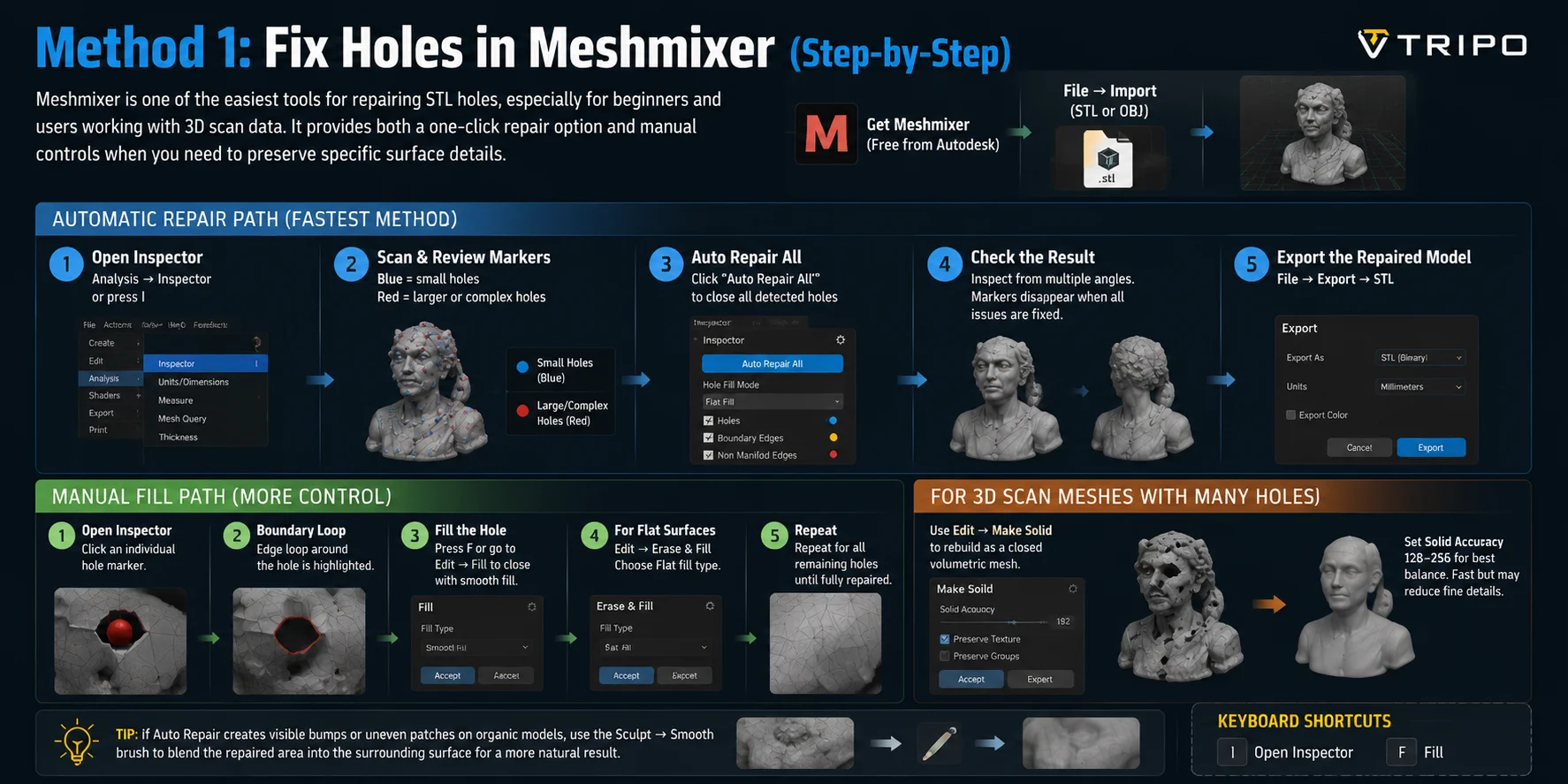
Meshmixer — один із найпростіших інструментів для усунення отворів у STL-файлах, особливо для початківців і користувачів, які працюють із даними 3D-сканування. Він пропонує як одноклікове виправлення, так і ручне керування, коли потрібно зберегти конкретні деталі поверхні.
Перед початком роботи завантажте Meshmixer безкоштовно з сайту Autodesk і відкрийте свою модель. Імпортуйте STL або OBJ файл через File → Import.
Автоматичне виправлення (найшвидший метод)
- Відкрийте інструмент виправлення, вибравши Analysis → Inspector, або натисніть I на клавіатурі.
- Meshmixer просканує модель і відобразить кольорові маркери на проблемних ділянках. Сині маркери зазвичай вказують на невеликі отвори, тоді як червоні маркери позначають більші або складніші проблеми.
- Натисніть Auto Repair All, щоб автоматично закрити всі виявлені отвори.
- Перевірте виправлену модель із різних кутів. Коли всі проблеми усунено, маркери Inspector зникнуть.
- Експортуйте виправлений файл через File → Export і виберіть STL як формат виводу.
Ручне заповнення (більше контролю)
- Відкрийте Inspector і клацніть на маркер окремого отвору, замість того щоб використовувати Auto Repair All.
- Meshmixer виділить граничний крайовий контур навколо отвору.
- Натисніть F або виберіть Edit → Fill, щоб закрити отвір за допомогою стандартного варіанту плавного заповнення.
- Якщо вам потрібна більш рівна поверхня, виберіть Edit → Erase & Fill та вкажіть тип заповнення Flat.
- Повторіть процес для кожного отвору, що залишився, доки сітка не буде повністю відновлена.
Для сіток 3D-сканування з великою кількістю отворів
При виправленні відсканованих моделей із десятками прогалин ручне заповнення кожного отвору може бути неефективним. Швидший підхід — використання Edit → Make Solid. Встановіть Solid Accuracy в діапазоні 128–256, щоб перебудувати об'єкт як замкнену об'ємну сітку. Це добре підходить для сильно пошкоджених сканів, але може знизити деталізацію поверхні, тому застосовуйте цей метод лише тоді, коли швидкість важливіша за збереження кожної деталі.
Порада: Якщо Auto Repair створює помітні горби або нерівні ділянки на органічних моделях, скористайтеся пензлем Sculpt → Smooth, щоб злити відновлену ділянку з навколишньою поверхнею для більш природного результату.
Метод 2: Виправлення отворів у Blender
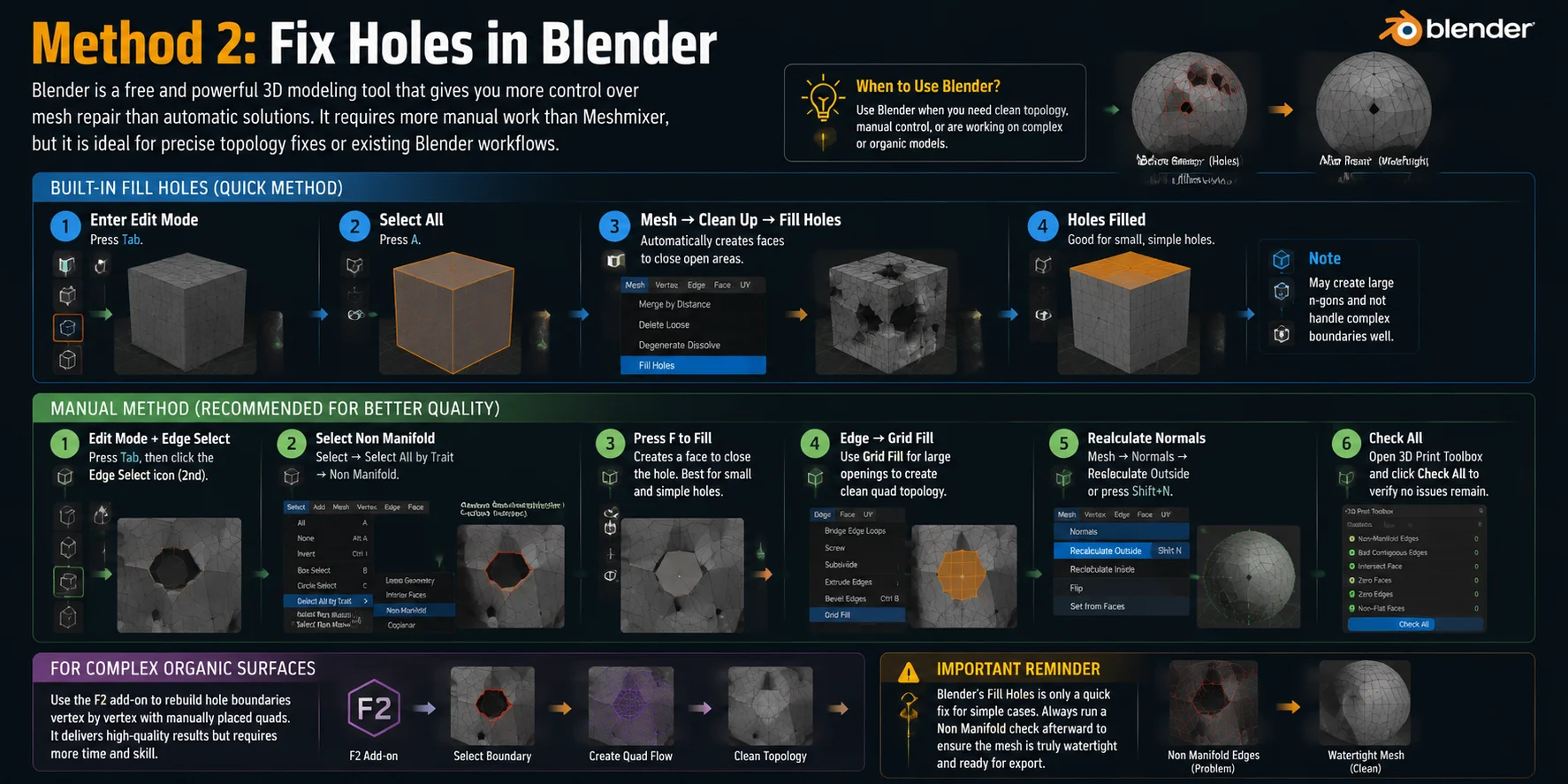
Blender — це безкоштовний і потужний інструмент для 3D-моделювання, який дає більше контролю над відновленням сітки, ніж автоматичні рішення. Хоча він вимагає більше ручної роботи, ніж Meshmixer, це надійний вибір, коли потрібні точні виправлення топології або якщо Blender вже використовується у вашому робочому процесі.
Вбудоване заповнення отворів (швидкий метод)
Для простих моделей із невеликими отворами автоматичний інструмент відновлення Blender може швидко закрити прогалини:
- Перейдіть до Режиму редагування, натиснувши Tab.
- Виділіть усю сітку за допомогою A.
- Перейдіть до Mesh → Clean Up → Fill Holes.
- Blender автоматично створить грані, щоб закрити відкриті ділянки.
Цей метод добре підходить для базового відновлення, однак може створювати великі n-гони і не завжди коректно обробляє складні межі отворів.
Ручний метод (рекомендується для кращої якості)
Для більшого контролю та чистішої топології:
- Перейдіть до Режиму редагування та активуйте режим Edge Select.
- Виділіть відкриті межі через Select → Select All by Trait → Non Manifold. Blender підсвітить ребра, які відповідають отворам або проблемним ділянкам сітки.
- Натисніть F, щоб заповнити виділену межу новою гранню. Це найкраще працює для невеликих простих отворів.
- Для більших отворів скористайтеся Edge → Grid Fill, щоб створити структурований патч із чотирикутників, який природніше повторює навколишню поверхню.
- Перерахуйте напрям граней, вибравши Mesh → Normals → Recalculate Outside або натиснувши Shift+N. Це гарантує, що всі нормалі коректно спрямовані назовні.
- Відкрийте 3D Print Toolbox і натисніть Check All, щоб переконатися у відсутності проблем з non-manifold.
Для складних органічних поверхонь досвідчені користувачі можуть застосувати аддон F2, щоб відновити межі отворів вершина за вершиною з вручну розставленими чотирикутниками. Це дає результати високої якості, але вимагає значно більше часу та навичок.
Функція Fill Holes у Blender є лише відправною точкою, а не повноцінним рішенням для відновлення. Після завершення завжди виконуйте перевірку Non Manifold, щоб підтвердити, що сітка справді чиста та готова до експорту.
Метод 3: Онлайн-інструменти автоматичного відновлення
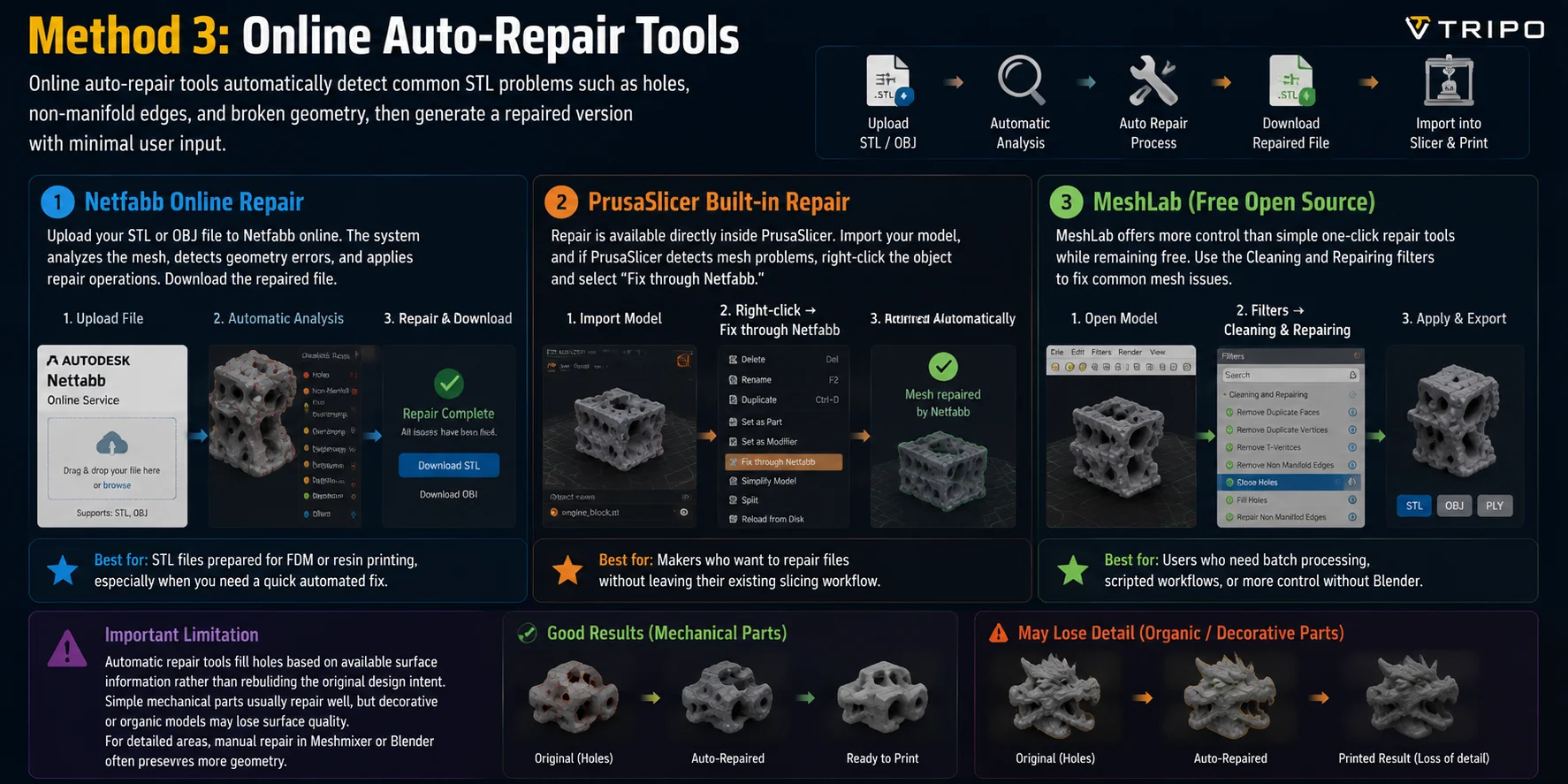
Для початківців або тих, хто хоче отримати файл, придатний для друку, не відкриваючи програму для 3D-моделювання, онлайн-інструменти автоматичного відновлення забезпечують найшвидший робочий процес. Вони автоматично виявляють поширені проблеми STL-файлів, такі як отвори, некратні ребра та пошкоджену геометрію, а потім генерують відновлену версію з мінімальним втручанням користувача.
Netfabb Online Repair
Netfabb пропонує простий процес відновлення прямо в браузері. Завантажте свій STL або OBJ файл до онлайн-сервісу Netfabb, і система автоматично проаналізує меш, виявить помилки геометрії та застосує операції відновлення. Після обробки завантажте відновлений файл і імпортуйте його у свій слайсер.
Найкраще підходить для: STL-файлів, підготовлених для FDM- або смоляного друку, особливо коли потрібне швидке автоматичне виправлення.
PrusaSlicer Built-in Repair
Для користувачів, які вже працюють у PrusaSlicer, відновлення доступне безпосередньо в робочому процесі нарізки. Імпортуйте свою модель, і якщо PrusaSlicer виявить проблеми з мешем, клацніть правою кнопкою миші на об'єкті та виберіть «Fix through Netfabb». Відновлення запускається автоматично у фоновому режимі та замінює пошкоджений меш виправленою версією.
Найкраще підходить для: мейкерів, які хочуть відновити файли, не виходячи з наявного робочого процесу нарізки.
MeshLab (Free Open Source)
MeshLab надає більше контролю, ніж прості інструменти відновлення одним кліком, залишаючись при цьому безкоштовним. Відкрийте свою модель і скористайтеся Filters → Cleaning and Repairing, щоб отримати доступ до таких параметрів, як Remove Duplicate Faces, Remove T-Vertices та Close Holes.
Найкраще підходить для: користувачів, яким потрібна пакетна обробка, сценарні робочі процеси або більший контроль без переходу до Blender.
Основне обмеження автоматичного відновлення полягає в тому, що воно заповнює отвори на основі наявної інформації про поверхню, а не відтворює початковий задум дизайну. Прості механічні деталі зазвичай відновлюються добре, але декоративні або органічні моделі можуть втратити якість поверхні. Для деталізованих ділянок ручне відновлення в Meshmixer або Blender часто дозволяє зберегти більше геометрії.
Почніть із чистішої геометрії: підхід Tripo AI
Інструменти відновлення корисні, але по суті вони реактивні — вони виправляють проблеми геометрії вже після їх виникнення. Ефективніший підхід — починати з чистішої геометрії від самого початку. Tripo AI за замовчуванням генерує 3D-моделі з водонепроникною топологією, готовою до роботи з маніфолдами, автоматично закриваючи межі поверхонь під час процесу генерації, завдяки чому користувачі рідше стикаються із типовими проблемами отворів, характерних для сканів або вручну створених мешів.
У рідкісних випадках надзвичайно деталізовані ділянки можуть потребувати незначного очищення, однак для цього можна застосувати ті самі методи відновлення в Meshmixer або Blender. Перевага полягає в тому, що моделі Tripo AI зазвичай створюються на значно чистішій основі, що зменшує обсяг ручного виправлення.
Створюйте власні 3D-моделі, готові до друку, за допомогою Tripo AI Studio.
Часті запитання
Як заповнити отвір у 3D-моделі?
Найшвидший спосіб — інструмент Inspector у Meshmixer: відкрийте Inspector (Analysis → Inspector), натисніть «Auto Repair All» і експортуйте виправлений файл. Для більшого контролю виберіть граничний крайовий цикл у Blender і натисніть F, щоб заповнити отвір, після чого перерахуйте нормалі за допомогою Shift+N. Онлайн-інструменти на кшталт Netfabb виконують виправлення автоматично без необхідності встановлювати програмне забезпечення.
Як виправити пошкоджену 3D-модель?
«Пошкоджена» зазвичай означає non-manifold геометрію — отвори, перевернуті нормалі або самоперетинні грані. Почніть з інструменту автоматичного виправлення (Netfabb або вбудованого виправлення в PrusaSlicer) для швидкого проходу, після чого перевірте результат у Meshmixer Inspector або Blender's 3D Print Toolbox, щоб переконатися, що всі помилки усунено. У разі серйозних пошкоджень ручне відновлення проблемної ділянки в Blender забезпечує найкращу якість геометрії.
Що спричиняє отвори у 3D-моделях?
Існують чотири основні причини: non-manifold ребра, що виникають унаслідок некоректних булевих операцій; неповне покриття при скануванні, через яке приховані ділянки залишаються незаповненими; артефакти конвеєра імпорту/експорту, що видаляють спільні дані вершин; і випадкове видалення граней під час ручного моделювання. Дані 3D-сканування особливо схильні до появи отворів, оскільки сканери не можуть захопити поверхні, які їм не видно.
Чи може Meshmixer автоматично виправляти отвори?
Так. Інструмент Inspector у Meshmixer (Analysis → Inspector) виявляє всі отвори та граничні помилки, а кнопка «Auto Repair All» заповнює їх одним натисканням. Для більшості STL-файлів автоматичне виправлення дає чистий, водонепроникний результат менш ніж за хвилину. Складні або великі отвори можуть потребувати ручного вибору та плоского заповнення для кращого відповідності поверхні.
Як виправити отвори у 3D-скані?
Для даних сканування Edit → Make Solid у Meshmixer часто є найефективнішим підходом, коли модель має багато розрізнених отворів — він перетворює меш на об'ємне тіло та закриває всі межі за один раз. Для сканів лише з кількома отворами добре підходить Auto Repair All в Inspector. Після виправлення використовуйте пензель Smooth у режимі Sculpt, щоб плавно вписати заповнені ділянки в оточуючу поверхню.
Як підготувати 3D-модель для друку?
Імпортуйте модель у PrusaSlicer або Cura — обидва програми автоматично виявляють помилки меша. Якщо помилки виявлено, пропустіть модель через онлайн-виправлення Netfabb або скористайтеся Auto Repair All у Meshmixer. Потім перевірте результат у попередньому перегляді шарів слайсера, переконавшись, що жодні шари не пропущені, а обмежувальна рамка відповідає заданим розмірам.
Що таке non-manifold ребро і чому це важливо?
Non-manifold ребро — це ребро, яке є спільним для менш або більш ніж рівно двох граней. Слайсери та 3D-принтери вимагають, щоб кожне ребро було спільним рівно для двох граней — це визначення закритого, суцільного меша. Non-manifold ребра створюють неоднозначні внутрішні області, які слайсери не можуть перетворити на придатні для друку траєкторії інструменту.
Чи можна виправити отвори у 3D-моделі без втрати деталей?
Ручні методи в Blender (Grid Fill, додаток F2) та плавне заповнення в Meshmixer краще зберігають навколишні деталі, ніж плоскі автоматичні латки. Для органічних або деталізованих поверхонь ручне заповнення вершина за вершиною за допомогою додатка F2 у Blender дає найкращий результат. Уникайте Make Solid у Meshmixer для роботи, чутливої до деталей — він спрощує весь меш, а не лише отвір.
Який найкращий безкоштовний інструмент для виправлення отворів у 3D-моделі?
Для початківців онлайн-виправлення Netfabb не потребує програмного забезпечення та обробляє більшість випадків менш ніж за хвилину. Для даних сканування або складних мешів Meshmixer (безкоштовно від Autodesk) пропонує найкраще поєднання автоматичного виправлення та ручного контролю. Blender (безкоштовний, з відкритим кодом) — найкращий вибір, якщо вам потрібен точний контроль топології або ви вже працюєте в цьому середовищі.
Як перевірити, чи є отвори у моїй 3D-моделі?
У Blender увімкніть додаток 3D Print Toolbox і натисніть «Check All» — він виділить non-manifold ребра та відкриті межі. У Meshmixer відкрийте Inspector (Analysis → Inspector), і кольорові маркери з'являться в кожному проблемному місці. Більшість слайсерів (PrusaSlicer, Cura) також відображають попередження про помилку меша при імпорті, якщо модель має отвори або non-manifold геометрію.
Висновок
Отвори у 3D-моделях — одна з найпоширеніших проблем геометрії, що зазвичай виникає через неправильну топологію, прогалини при скануванні або проблеми з експортом. Усі методи виправлення, розглянуті в цьому посібнику, є безкоштовними і здатні виправити більшість файлів менш ніж за 10 хвилин. Для найшвидшого вирішення використовуйте Auto Repair All у Meshmixer; для точного ручного контролю — інструменти вибору та редагування Non Manifold у Blender; для роботи без встановлення програм — онлайн-виправлення Netfabb.
Якщо ви починаєте з генерації 3D-моделей замість виправлення наявних файлів, Tripo AI забезпечує чистішу основу з водонепроникною, manifold-сумісною геометрією за замовчуванням, зменшуючи ймовірність проблем з отворами ще до початку друку. Генеруйте готові до друку 3D-моделі на Tripo AI Studio. Ознайомтеся з повним функціоналом і доступними тарифними планами на Tripo AI Pricing.