Робочий процес створення 3D-персонажа з GPT-6 Astra: ригінг та анімація з одного зображення
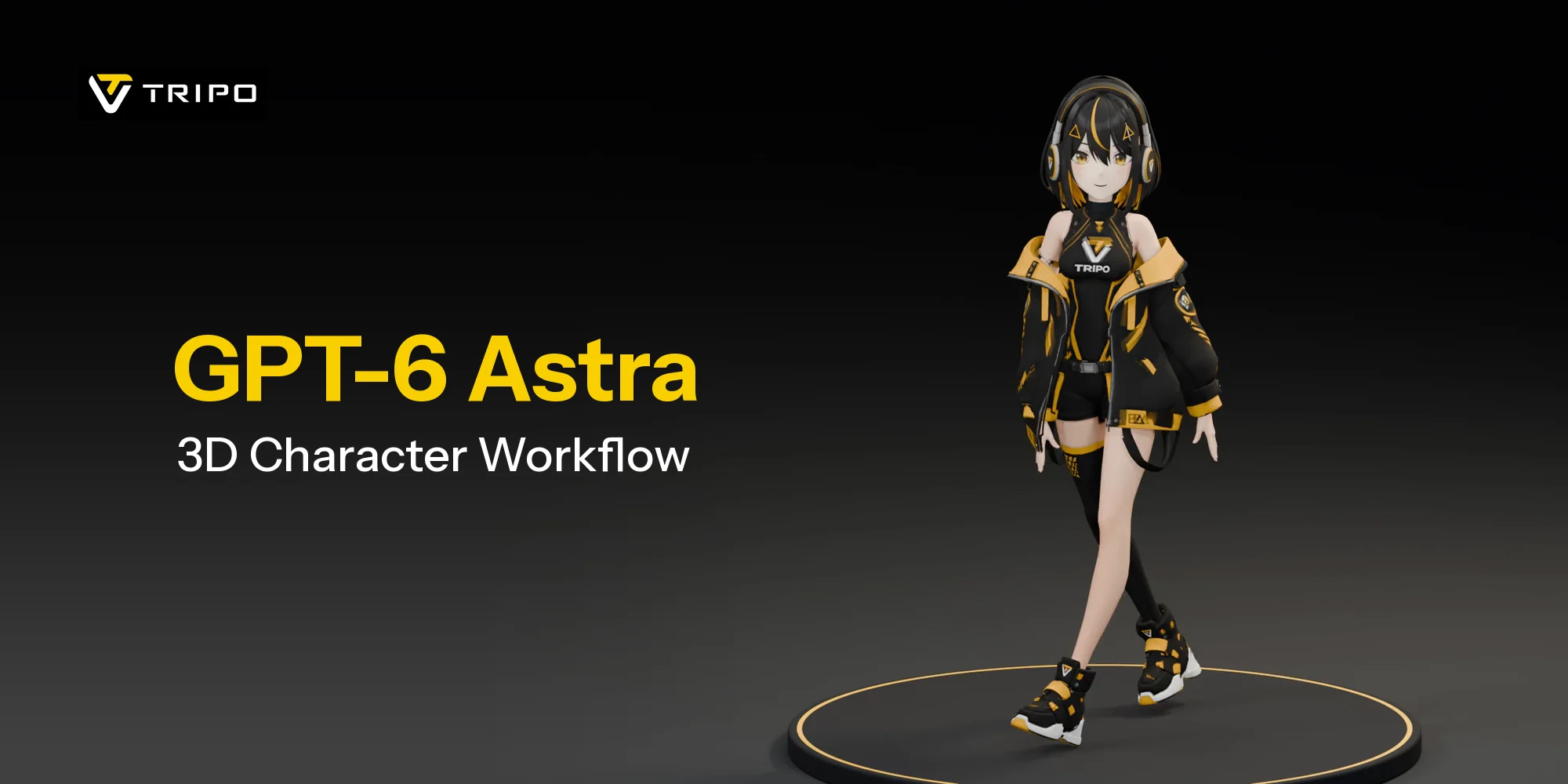
Перетворіть референс персонажа на 3D-асети за допомогою Tripo, а потім оживіть дизайн у Blender. Цей робочий процес охоплює всі етапи: від генерації тіла, голови й волосся до складання, ригінгу, створення міміки та короткої анімації, а Astra допомагає виконувати завдання у Blender.
Підхід ґрунтується на процесі Nano (@Dstudio_ai): вона згенерувала свого персонажа в Tripo з трьох частин і за допомогою Astra склала їх у Blender. Виконайте сім наведених нижче кроків і використовуйте приклади промптів, щоб на кожному етапі описувати бажаний результат.
Що ви створите
У результаті ви отримаєте текстурованого персонажа з виразною пластикою всього тіла та живою мімікою. Вітальна анімація й крупний план нижче демонструють два способи представити готовий результат.
Зображення персонажа, вітальний ролик і крупний план обличчя в цьому посібнику є окремими демонстраційними матеріалами. Роботи авторів зазначено в розділі з прикладами. Промпти слугують відправною точкою, яку варто адаптувати до власної сцени.
Що знадобиться: референс персонажа, обліковий запис Tripo Studio, Blender, доступ до GPT-6 Astra й налаштоване з'єднання Blender MCP між вашим клієнтом-асистентом і Blender.
Навіщо поєднувати Tripo та Astra?
У Tripo персонаж набуває форми як набір 3D-асетів. Згенеруйте тіло, голову й волосся, порівняйте їх зі своїм дизайном і перенесіть вибрані частини до Blender. Далі доручіть Astra вирівнювання, ригінг, перевірку матеріалів та анімацію, контролюючи результат на кожному етапі.
Працюйте з тілом, головою й волоссям як з окремими частинами. Підготуйте для кожної чіткий референс, перевірте результат, а потім складіть вибрані елементи з урахуванням загальних пропорцій персонажа.
Крок 1. Підготуйте референсне зображення
Почніть із чіткого референсу персонажа. Для цього посібника найкраще підійде повнофігурне зображення анфас на простому тлі: руки й ноги мають бути повністю видимими, а руки не повинні прилягати до тулуба. Збережіть копію повного дизайну, щоб звіряти пропорції та кольори під час підготовки окремих частин.
Технічне завдання для референсу:
Повнофігурний референс персонажа анфас у T-позі, руки розведені в боки, кисті та стопи повністю видимі, тло однотонне біле. Збережіть узгоджений дизайн одягу, зачіски й кольорів. Опишіть свого персонажа.
Перевірте зображення, перш ніж продовжити. Чи видно шию? Чи добре розрізняються пальці? Чи зрозумілий силует волосся? Виправте неоднозначні ділянки в референсі, щоб не переносити їх на наступні етапи робочого процесу.
Крок 2. Згенеруйте тіло, голову й волосся в Tripo
Використовуйте одне вихідне зображення як референс дизайну, а потім підготуйте ізольовані референси для тіла в одязі, голови без волосся та волосся разом із прикріпленим капелюхом чи аксесуарами. Простого кадрування може бути недостатньо: у кадрі можуть залишитися зайві частини або зникнути поверхні, потрібні для складання. Відредагуйте кожен референс так, щоб потрібна частина була чітко видимою, зберігаючи початковий дизайн і пропорції.
Підготуйте референс голови без волосся, а волосся разом із прикріпленим капелюхом, якщо він є, залиште окремою частиною. Перевірте відредаговані референси перед генерацією: просте кадрування може зберегти зайві елементи або прибрати поверхні, потрібні для складання.
Частина 1. Тіло в одязі
Підготуйте референс з акцентом на тілі, де добре видно вбрання, руки, кисті й ноги. Перевірте згенерований силует і переконайтеся, що в ділянці шиї достатньо геометрії для приєднання голови.
Частина 2. Голова
Підготуйте референс обличчя та шиї. Перш ніж продовжити, уважно перевірте очі, рот і шию. Ці ділянки будуть особливо важливими під час створення міміки та з'єднання голови з тілом.
Частина 3. Волосся
Підготуйте референс з акцентом на волоссі, зберігши його зовнішній силует і розташування відносно голови. Під час імпорту частин у Blender залиште отриману модель волосся окремим об'єктом.
Перед експортом порівняйте кожен результат із повним референсом: одяг і силует тіла, риси обличчя на голові та загальну форму волосся. Виберіть частини, які хочете зберегти, назвіть експортовані об'єкти Body, Head і Hair та використовуйте формат, який підтримує ваш робочий процес у Blender. Перевірте доступні параметри генерації й топології у своєму робочому просторі Studio.
Крок 3. Налаштуйте Blender MCP
Для робочого процесу під керуванням асистента налаштуйте доповнення Blender MCP і клієнт-асистент із підтримкою MCP, дотримуючись інструкцій проєкту. Доповнення й клієнтське MCP-з'єднання є окремими компонентами налаштування; самої локальної адреси сокета Blender недостатньо.
Налаштування та документація Blender MCP
Перш ніж дозволяти редагування сцени, виконайте перевірку в режимі лише для читання. Відкрийте сцену Blender, переконайтеся, що з'єднання розпізнає її об'єкти, і перевірте, що ви працюєте з потрібною сценою.
Попросіть асистента повідомити назву відкритої сцени та перелічити наявні об'єкти, нічого не змінюючи. Після імпорту частин персонажа на кроці 4 переконайтеся, що він правильно розпізнає Body, Head і Hair.
Крок 4. Складіть персонажа за допомогою Astra
Імпортуйте тіло, голову й волосся до Blender. Дайте їм зрозумілі назви та використовуйте тіло як еталон масштабу. Перш ніж переходити до ригінгу, попросіть Astra вирівняти частини.
Приклад промпту:
Склади меші Body, Head і Hair в одного персонажа. Використовуй Body як еталон масштабу, вирівняй Head за шиєю та припасуй Hair до поверхні голови. Виправ локальні проміжки, зберігши силует, UV-розгортку, матеріали й наявний риг, якщо він є. Залиш частини доступними для окремого вибору. Покажи складеного персонажа спереду, збоку та ззаду й зазнач усі з'єднання, які ще потребують доопрацювання.
Що перевірити: безперервне з'єднання шиї, природну посадку волосся на голові та відповідність пропорцій обличчя й тіла референсу. Перш ніж продовжити, огляньте персонажа спереду, збоку та ззаду.
Перевірте задню частину волосся та з'єднання шиї так само уважно, як вигляд спереду. За потреби закрийте або доопрацюйте локальні відкриті поверхні, а потім знову перевірте силует і цілісність текстур. Завершіть ці перевірки геометрії, перш ніж покладатися на попередній перегляд руху.
Формулюйте правки точно: «Опусти волосся так, щоб воно природно лежало вздовж лінії чола, зберігши обличчя без змін». Робіть кожну зміну локальною, щоб уже затверджені частини залишалися незмінними.
Крок 5. Виконайте ригінг персонажа за допомогою Astra
У цьому варіанті використовується тіло, зариговане в Tripo та імпортоване до Blender як GLB із ригом. Повторно використайте його арматуру й ваги, замінивши попереднє тіло без рига, а не залишаючи обидві версії в сцені. Вирівняйте окремі голову й волосся в системі координат заригованого тіла, а потім прикріпіть їх до того самого скелета. Якщо придатного рига немає, альтернативою буде створення нового скелета в Blender.
Приклад промпту:
Зроби складеного персонажа придатним для позування. Якщо доступні імпортовані арматура й ваги тіла, використай їх повторно; інакше створи двоногий риг і прив'яжи до нього модель. Прикріпи голову й волосся до того самого рига тіла, зберігши їх вирівнювання. Створи в новому екшені тестові пози з поворотом голови, підняттям руки, згинанням ліктя та коліна. Покажи отримані пози й за потреби локально скоригуй ваги, не замінюючи робочі матеріали та не пов'язану із завданням геометрію.
Перевірте деформацію: підніміть руку, зігніть лікоть, поверніть голову та зігніть коліно. Зверніть увагу на природну форму плеча, плавний поворот шиї та правильний рух одягу разом із тілом. Перед анімацією за потреби доопрацюйте окремі ділянки.
Плече сильно деформується під час підняття руки. Скоригуй лише ваги плеча й верхньої частини руки, а потім повтори ту саму тестову позу. Решту рига не змінюй.
Додайте міміку
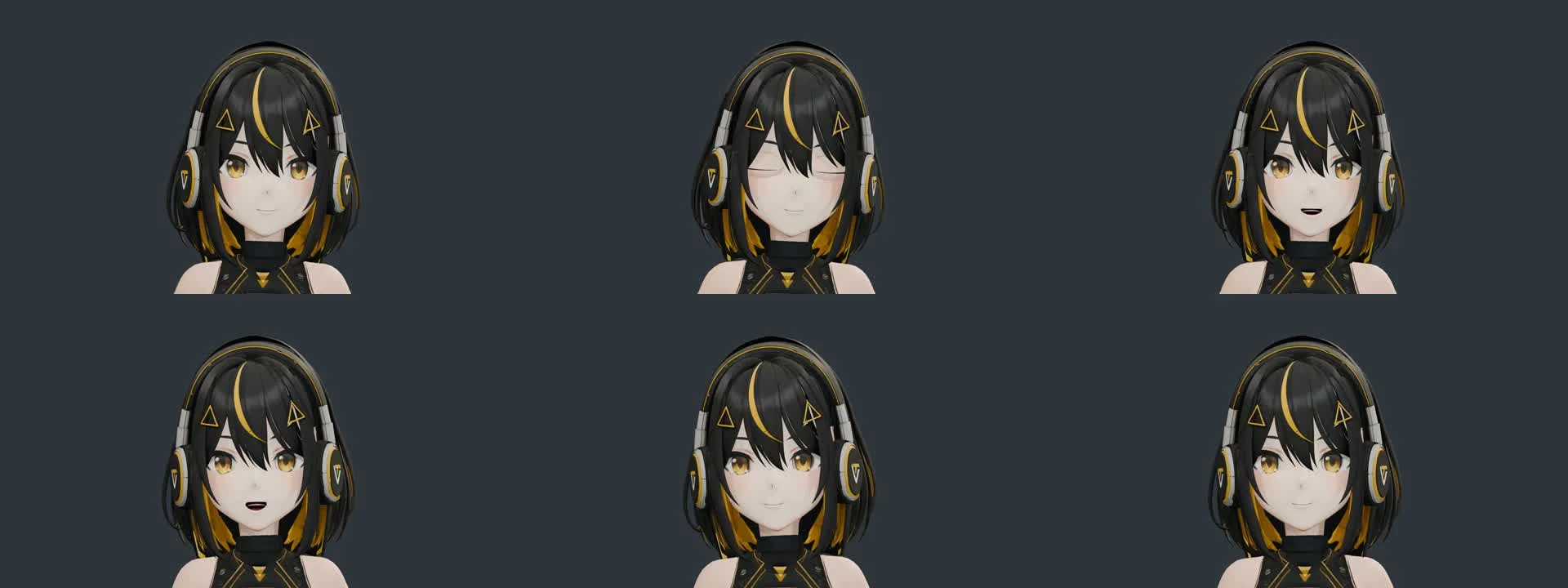
Виберіть підхід до створення міміки персонажа. Один із варіантів — підготувати окремі варіанти виразів і перемикатися між ними у Blender. Заздалегідь визначте потрібні стани, наприклад нейтральне обличчя, усмішку та заплющені очі; цей підхід використовує дискретні зміни, а не плавне змішування.
Крупний план нижче демонструє плавне моргання та рух рота. Для таких елементів керування потрібні відповідна геометрія обличчя й коректна деформація, а не лише повзунки з назвами. На крупному плані перевірте нейтральний вираз, часткове моргання, повністю заплющені очі та усмішку. Якщо меш не має придатних повік, додайте й припасуйте їх, а потім разом перевірте краї повік, вії та матеріал шкіри.
Крок 6. Перевірте й доопрацюйте матеріали
Після імпорту текстурованих GLB-частин перевірте й доопрацюйте наявні матеріали Blender. На цьому етапі не потрібно повторно генерувати текстури. Розглядайте тіло, голову й волосся разом, зберігаючи кольори та візуальну ідентичність референсу.
Зіставте доступні карти кольору, шорсткості, металічності й нормалей із відповідними частинами. Під'єднайте підтверджені карти до потрібних входів шейдера, збережіть навмисно налаштоване затінення та виконайте порівняльний рендер за того самого освітлення. Якщо призначення карти незрозуміле, з'ясуйте його до зміни матеріалу.
Використовуйте однакове освітлення для перевірки фінального вигляду: відтінки обличчя й шиї мають збігатися, деталі одягу — добре читатися, а волосся — сприйматися як частина єдиного дизайну. Перед переходом до анімації порівняйте відрендерений попередній перегляд із референсом.
Крок 7. Анімація
Спочатку виберіть короткий рух: привітання, перенесення ваги або простий цикл. Рух має добре читатися, щоб можна було оцінити роботу рига й елементів керування мімікою.

Варіант A. Імпорт готового руху
Використовуйте готовий рух, якщо хочете адаптувати вже створену анімацію до свого персонажа. Перед імпортом перевірте вимоги руху до рига й формату, а потім оцініть, наскільки він відповідає пропорціям персонажа.
Якщо ви обрали цей варіант, використовуйте рух, на який маєте дозвіл, і перевірте його сумісність із персонажем. Перед рендерингом перегляньте перенесений рух, приділивши особливу увагу кистям, стопам і одягу.
Варіант B. Попросіть Astra створити короткий етюд із ключовими кадрами
Це альтернатива імпорту танцю. Почніть із невеликої дії, а не запитуйте одразу складну постановку.
Приклад промпту:
Створи новий 3-секундний екшен привітання з частотою 24 fps, використовуючи наявний риг. Почни з розслабленої пози, підніми одну руку для невеликого помаху, додай легкий рух голови та поверни персонажа у вихідне положення. Стопи мають залишатися на місці, а кисті не повинні перетинатися з одягом. Збережи наявні екшени. Покажи повнофігурні попередні перегляди на початку, у середині та в кінці, виправ видимі перетини, а потім відрендери затверджений екшен у роздільній здатності 1920 × 1080.
Перегляньте рух і надавайте зворотний зв'язок із зазначенням конкретних кадрів: «На кадрі 20 ліва кисть проходить крізь куртку. Зменш амплітуду й залиш кисть зовні рукава». Після кожної правки повторюйте попередній перегляд.
Коли рух виглядатиме правильно, скомпонуйте кадр так, щоб персонажа було видно з голови до ніг, налаштуйте освітлення й виконайте рендеринг. Щоб отримати результат, подібний до наведених тут демонстрацій, використовуйте роздільну здатність 1920 × 1080 і частоту 24 fps. Показане вище привітання триває приблизно 3.54 секунди, а етюд із мімікою — 6 секунд.
На завершення додайте вторинний рух, що відповідає основній дії. У прикладі рух волосся створено за допомогою ключових кадрів; фізична симуляція потребуватиме окремого налаштування.
Що створюють автори за допомогою Tripo
Автори застосовують цей робочий процес не лише до одного персонажа. У цих прикладах показано складання аніме-персонажа, експерименти з ригінгом і прототипування ігор.
Nano (@Dstudio_ai)
Nano імпортувала до Blender окремо згенеровані в Tripo тіло, голову й волосся аніме-персонажа, склала їх у модель із ригом, додала перемикання виразів обличчя та імпортовану танцювальну анімацію.
Переглянути робочий процес Nano
Stefan Vaskevich (@Stefan_3D_AI)
Stefan Vaskevich досліджував можливості Blender MCP і Computer Use для складання та ригінгу, зокрема на прикладі негуманоїдного персонажа. У його дописі можна побачити авторський робочий процес і результати.
Переглянути робочий процес Stefan у Blender
Lucca Cerf (@luccacerf)
Lucca Cerf представив прототип гри у стилі Warcraft, поєднавши ігрову логіку за підтримки ШІ, асети Tripo, складання у Blender та Unity.
Переглянути прототип гри Lucca
Висновок
Робочий процес: чіткий референс персонажа → окрема генерація тіла, голови й волосся → складання у Blender → налаштування рига та міміки → перевірка матеріалів → анімація → рендеринг.
Почніть із персонажа, якого хочете створити. Згенеруйте його частини в Tripo, складіть їх у Blender і крок за кроком створіть коротку сцену. Чіткий референс і конкретний зворотний зв'язок допоможуть зберегти зв'язок результату з початковим дизайном.
Почніть із референсу свого персонажа в Tripo Studio і згенеруйте першу частину.
Поширені запитання
Навіщо генерувати персонажа з трьох частин?
У цьому посібнику генерацію розділено на тіло, голову й волосся, щоб кожну частину можна було порівняти з дизайном до складання. Тримайте повний референс поруч, щоб контролювати пропорції та перевіряти з'єднання у Blender.
Чи потрібно вміти працювати у Blender?
Базові навички допоможуть вам оцінювати пропорції, якість поз і вигляд матеріалів. За допомогою промптів можна спрямовувати роботу, але перевіряти результат і вирішувати, що саме потребує доопрацювання, усе одно доведеться вам.
З якої анімації краще почати?
Почніть із короткого привітання або простого перенесення ваги, щоб добре бачити силует, кисті та стопи. Для тривалішої сцени можна використати готовий рух, попередньо перевіривши умови його використання й сумісність із вашим ригом.
Як вибрати спосіб створення міміки?
Вирішіть, чи потрібні вам окремі стани виразу обличчя або плавні переходи. Перемикання міміки використовує окремі стани, а крупний план у цьому посібнику демонструє безперервне керування. Виберіть підхід, який відповідає задуманій сцені.
Скільки часу займає цей робочий процес?
Терміни залежать від персонажа, вибраних параметрів генерації й обсягу потрібних доопрацювань. Передбачте час на складання, перевірку поз, налаштування міміки та фінальний попередній перегляд анімації. Спочатку завершіть одну коротку сцену, а потім розширюйте набір дій.