Як безкоштовно створювати високоякісні AI-зображення за допомогою Flux та ComfyUI

Чи відчували ви розчарування, коли ваші AI-згенеровані зображення мали спотворені руки, розмитий текст або незграбні композиції? Ви не самотні. Незважаючи на стрімкий прогрес, генерація AI-зображень досі стикається зі складними викликами, змушуючи творців та дизайнерів шукати кращі рішення.
На щастя, Flux — передова модель генерації AI-зображень — у поєднанні з ComfyUI, потужним та інтуїтивним інтерфейсом, змінює ваш творчий процес. Flux досягає успіху саме там, де інші AI-моделі пасують: реалістична анатомія людини (особливо руки), чітке відтворення тексту та складні візуальні композиції.
Але творчий шлях не закінчується на зображеннях. Уявіть, що ви легко перетворюєте свої AI-згенеровані візуали на деталізовані, інтерактивні 3D-моделі — без жодного досвіду 3D-моделювання. Саме це пропонує Tripo, дозволяючи вам перетворити зображення, створені за допомогою Flux, або прості текстові запити на деталізовані, інтерактивні 3D-моделі, готові до 3D-друку та доставки прямо до вашого порогу.
У цьому вичерпному посібнику ви дізнаєтеся покроково, як інтегрувати Flux з ComfyUI на Windows, macOS (включаючи Apple Silicon M1/M2/M3 Mac) та Linux. Наприкінці ви матимете повністю функціональну локальну систему, здатну генерувати приголомшливі AI-зображення — і знання, як без зусиль підняти ваші творіння до рівня імерсивних 3D-досвідів за допомогою Tripo.
🎁 Хочете перетворити ваші AI-зображення на реальні 3D-подарунки за допомогою Tripo?
Уявіть, що ви створюєте гарне AI-згенероване зображення і миттєво перетворюєте його на приголомшливу, відчутну 3D-модель, ідеальну як персоналізований подарунок або сувенір. З Tripo це простіше ніж будь-коли:
- ✨ Створіть своє ідеальне зображення за допомогою Flux та ComfyUI.
- 🖼️ Перетворіть зображення на деталізовану, реалістичну 3D-модель без зусиль.
- 📦 Замовте фізичний 3D-друк, і ваше унікальне творіння буде доставлено прямо до вашого порогу!
Жодного складного програмного забезпечення, жодних технічних головних болів — лише ваша творчість, втілена в життя.
👉Tripo Створіть свій перший 3D-подарунок вже сьогодні на Tripo AI!
Готові розкрити свій повний творчий потенціал? Почнемо!
Розуміння Flux та ComfyUI: Короткий огляд
Перш ніж перейти до процесу встановлення, давайте коротко з'ясуємо, що таке Flux та ComfyUI і чому вони варті вашої уваги.
Що таке Flux?

Flux — це передова модель генерації AI-зображень, розроблена Black Forest Labs. Вона використовує найсучасніші техніки дифузії для створення надзвичайно деталізованих, реалістичних зображень. Flux особливо відзначається:
- Точні людські риси: Flux досягає успіху у відтворенні реалістичної анатомії людини, особливо рук, що історично становило значні труднощі для генераторів AI-зображень.
- Виняткове відтворення тексту: На відміну від багатьох AI-моделей, Flux може точно відтворювати читабельний текст у згенерованих зображеннях.
- Складні композиції: Flux легко впорається зі складними візуальними композиціями, що робить його ідеальним для професійного дизайну та творчих проєктів.
Що таке ComfyUI?
ComfyUI — це відкритий графічний інтерфейс на основі вузлів, розроблений спеціально для робочих процесів генерації AI-зображень. Його інтуїтивний інтерфейз drag-and-drop дозволяє користувачам візуально будувати та керувати складними конвеєрами генерації зображень без написання великої кількості коду. Основні переваги:
- Простота використання: Візуальний робочий процес на основі вузлів спрощує складні завдання.
- Гнучкість: Легко налаштовувані робочі процеси, адаптовані до ваших творчих потреб.
- Підтримка спільноти: Активна спільнота надає власні вузли, робочі процеси та постійні оновлення.
Системні вимоги: Переконайтеся, що ваша система готова
Перед встановленням переконайтеся, що ваша система відповідає цим мінімальним вимогам:
- Операційні системи: Windows, macOS (включаючи Apple Silicon M1/M2/M3) або Linux
- Пам'ять: Щонайменше 24-64 ГБ уніфікованої пам'яті (CPU + GPU разом)
- GPU: Рекомендується виділений GPU (24 ГБ спільної пам'яті ідеально для оптимальної продуктивності)
- Програмне забезпечення: Python 3.10/3.11, Git та відповідні менеджери пакетів
Покрокова інструкція зі встановлення: Інтеграція Flux та ComfyUI
Перейдемо до покрокового процесу встановлення та інтеграції для кожної операційної системи.
Крок 1: Встановлення попередніх вимог
Для користувачів macOS (включаючи M1, M2, M3 Mac):
Відкрийте термінал і виконайте ці команди послідовно:
- Спочатку створіть окрему папку
mkdir ~/AI
cd ~/AI
- Тепер встановіть Homebrew
Встановлення Homebrew (менеджер пакетів macOS)
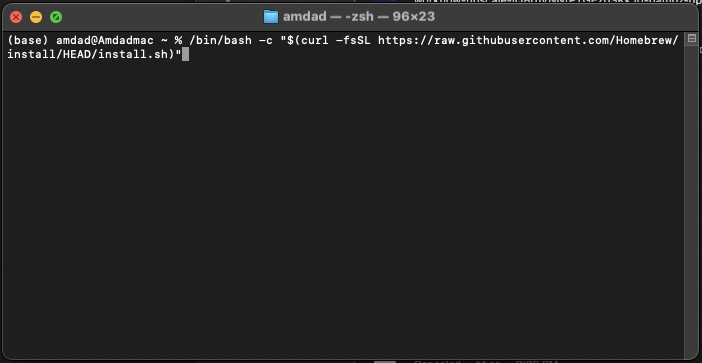
/bin/bash -c "$(curl -fsSL https://raw.githubusercontent.com/Homebrew/install/HEAD/install.sh)"
Додайте Homebrew до вашого PATH
echo 'eval "$(/opt/homebrew/bin/brew shellenv)"' >> ~/.zprofile
eval "$(/opt/homebrew/bin/brew shellenv)"
- Встановіть Python, якщо його ще немає.
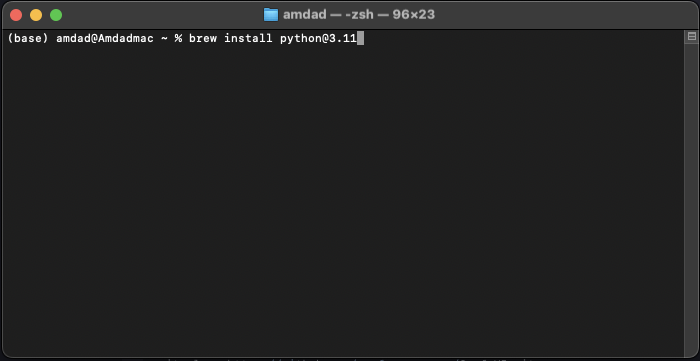
Встановлення Python 3.11
brew install python@3.11
Оновіть setuptools та pip
python3 -m pip install --upgrade setuptools pip
- Встановіть PyTorch на вашій системі.
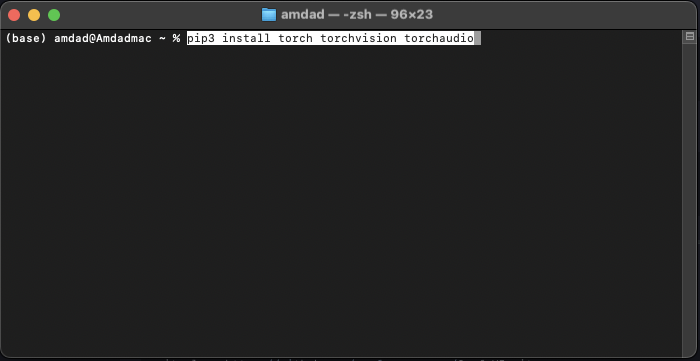
Встановлення PyTorch з підтримкою Metal (оптимізовано для Apple Silicon)
pip3 install torch torchvision torchaudio
Для користувачів Windows:
- Встановіть Git: Завантажте та встановіть Git з git-scm.com. Під час встановлення переконайтеся, що вибрано "Add Git to PATH".
- Встановіть Python: Завантажте Python 3.11 з python.org. Під час встановлення виберіть "Add Python to PATH."
Для користувачів Linux:
Відкрийте термінал і виконайте:
sudo apt update
sudo apt install python3 python3-pip git wget
Якщо ви використовуєте AMD GPU (лише Linux), встановіть PyTorch, оптимізований для ROCm:
pip install torch torchvision torchaudio --index-url https://download.pytorch.org/whl/rocm5.6
Крок 2: Встановлення ComfyUI
Тепер встановимо ComfyUI на всіх платформах. Щоб встановити ComfyUI на Mac, відкрийте термінал, перейдіть до каталогу ComfyUI, де хочете встановити, і вставте цю команду.
git clone https://github.com/comfyanonymous/ComfyUI.git
Після клонування репозиторію потрібно встановити залежності. Вставте цю команду в термінал.
pip3 install -r requirements.txt
Після цього настав час запустити ComfyUI. Щоб запустити ComfyUI, відкрийте термінал і вставте цю команду.
python3 main.py
(користувачам macOS може знадобитися явно вказати версію Python: python3.11 main.py)
ComfyUI запуститься локально за адресою http://127.0.0.1. Відкрийте цю URL-адресу в браузері, щоб підтвердити успішне встановлення.
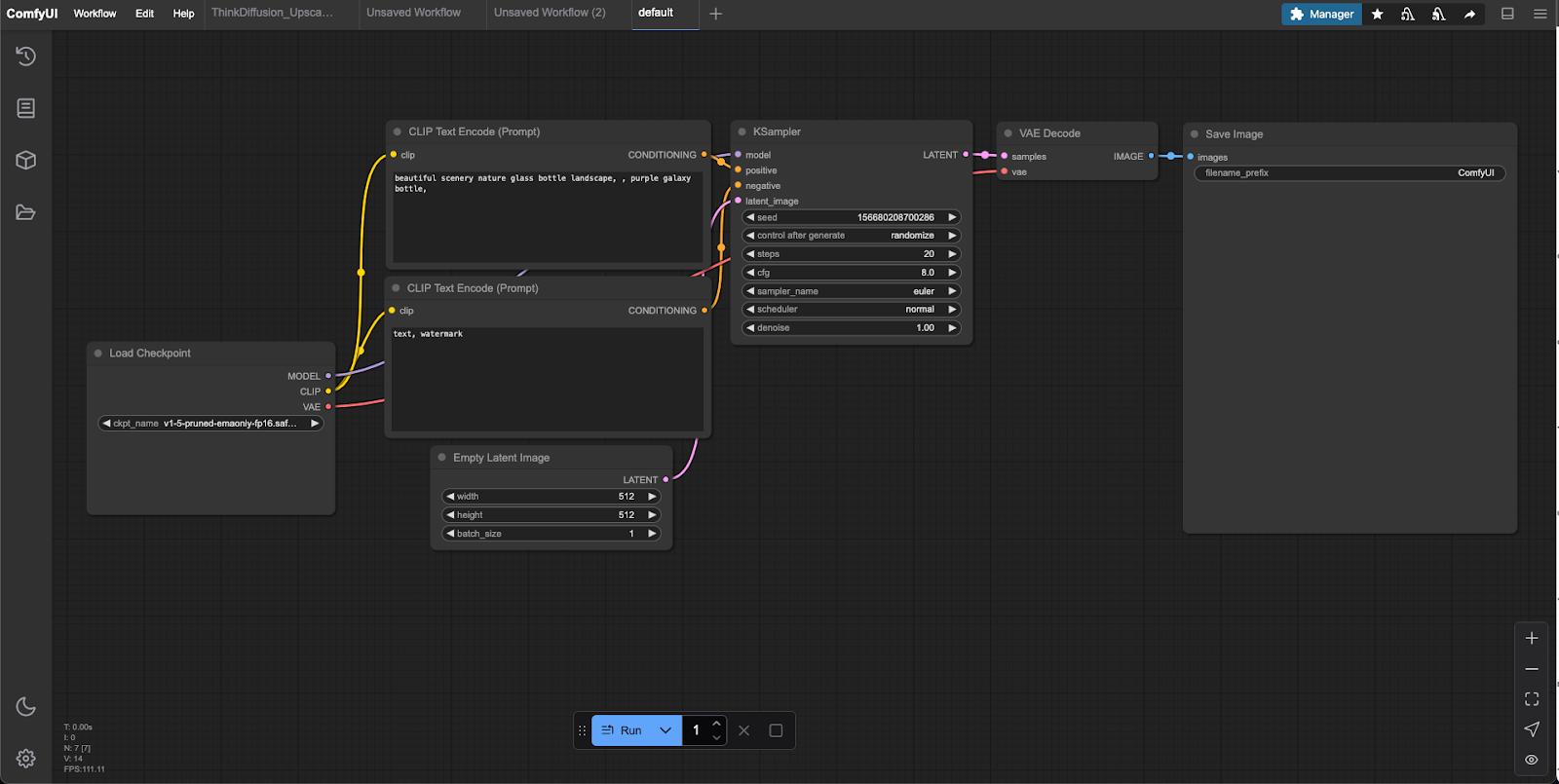
Крок 3: Встановлення ComfyUI Manager (Настійно рекомендується)
ComfyUI Manager спрощує встановлення моделей Flux та керування власними вузлами.
Перейдіть до каталогу ComfyUI та виконайте:
Windows:
cd ComfyUI\custom_nodes
git clone https://github.com/ltdrdata/ComfyUI-Manager
macOS/Linux:
cd ComfyUI/custom_nodes
git clone https://github.com/ltdrdata/ComfyUI-Manager
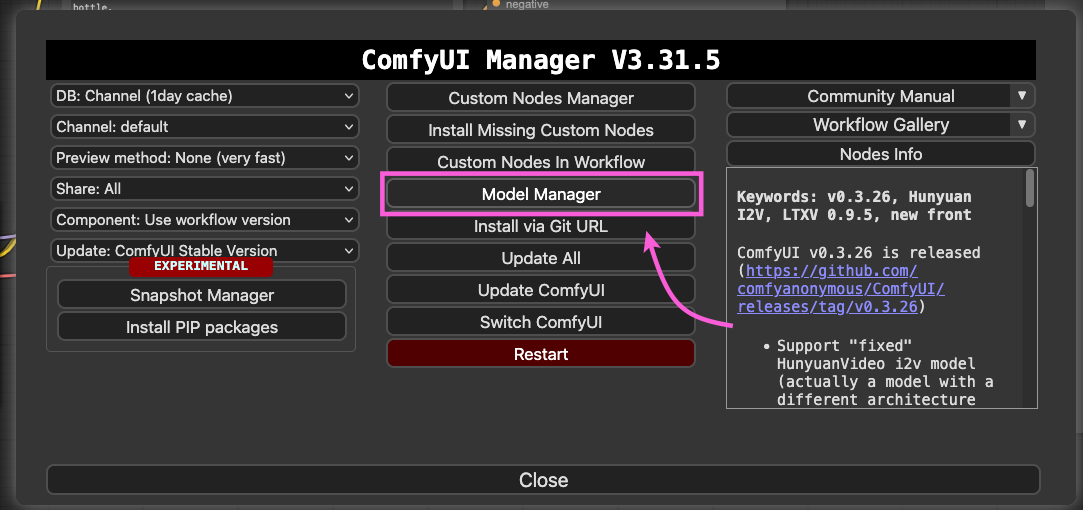
Повністю перезапустіть ComfyUI. Тепер ви побачите кнопку "Manager" у верхньому меню інтерфейсу ComfyUI.
Крок 4: Завантаження та встановлення моделей Flux
У вас є три простих способи отримати моделі Flux:
Спосіб 1 (Рекомендований): Використання ComfyUI Manager
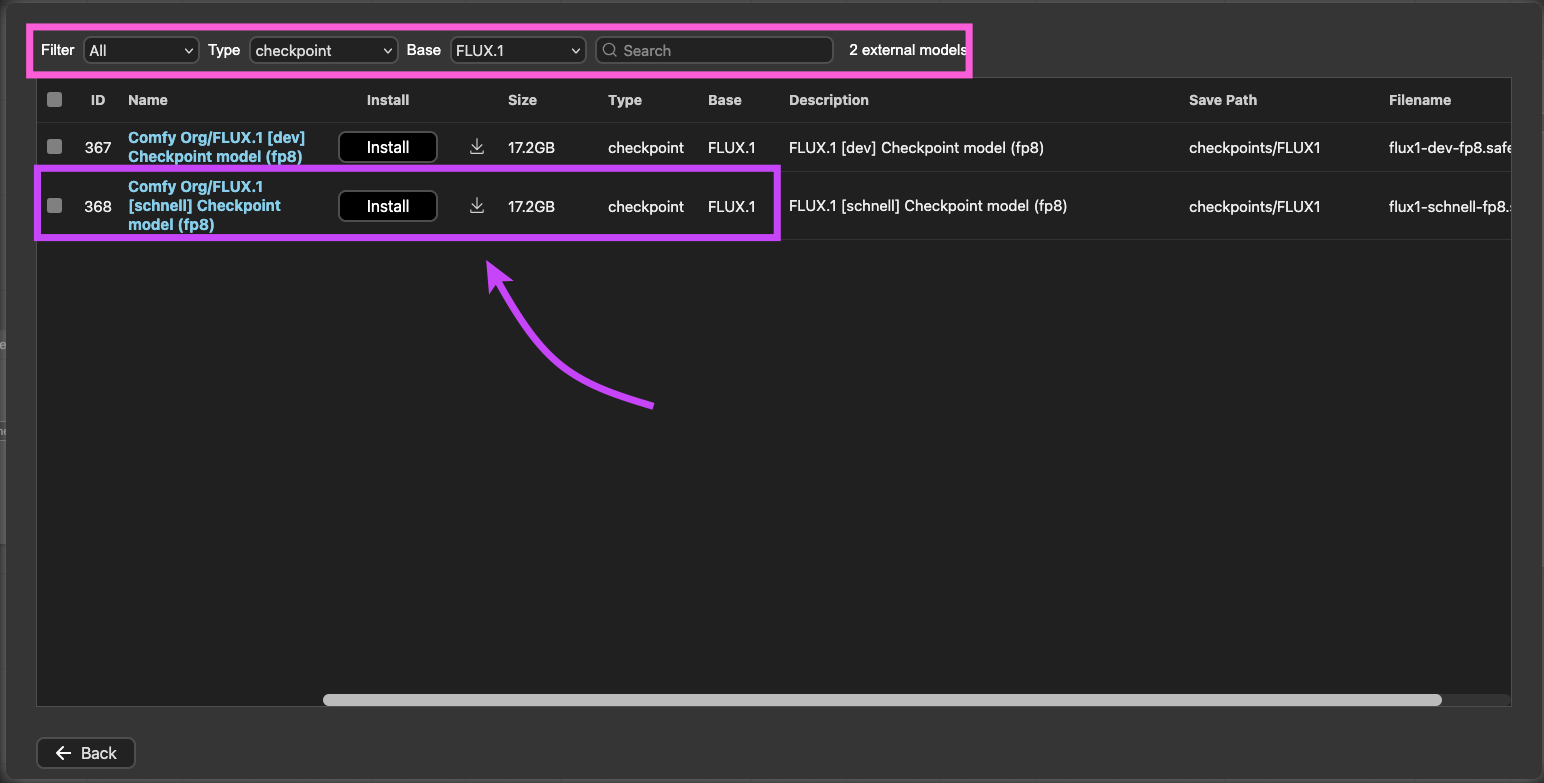
Натисніть "Manager" → "Model Manager" у ComfyUI.
Знайдіть "flux" і натисніть "install" поруч із вибраним варіантом моделі Flux.
Спосіб 2: Завантаження з Hugging Face
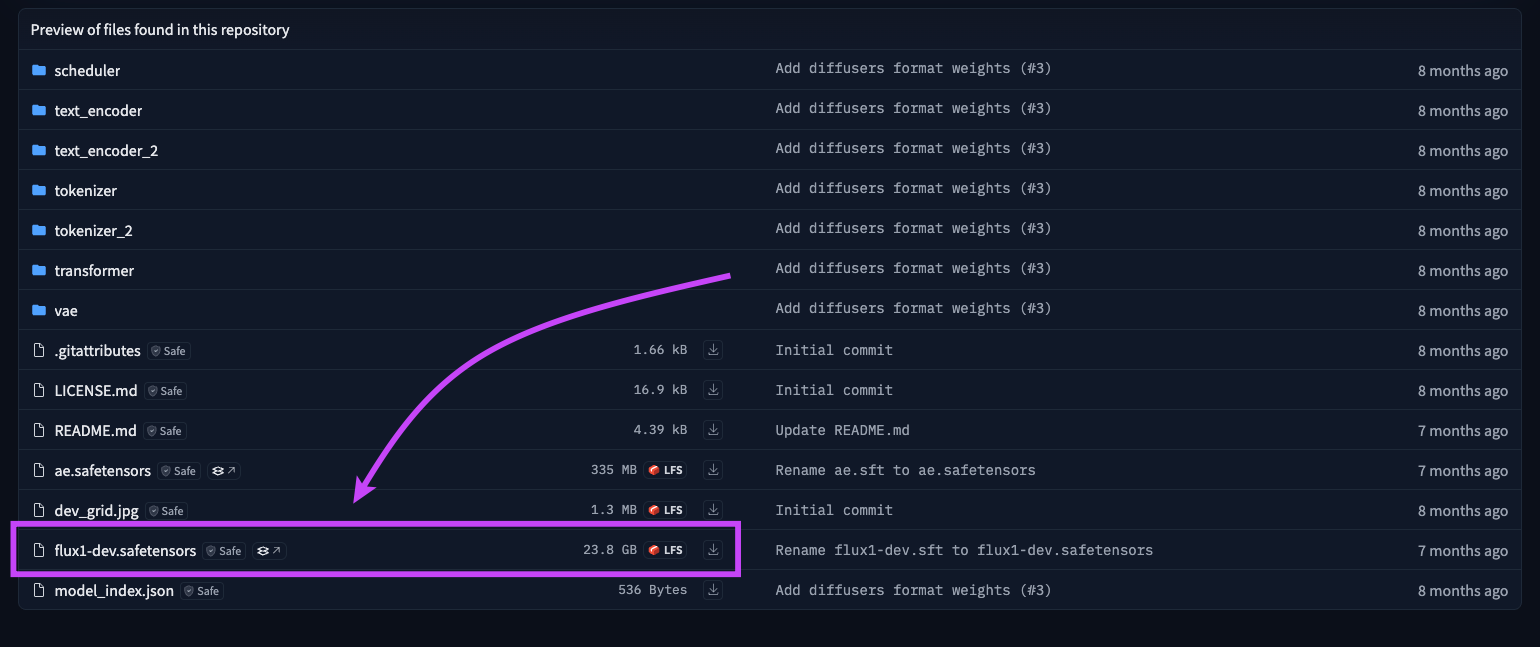
- Відвідайте Flux на Hugging Face.
- Завантажте файли .safetensors.
- Розмістіть файли правильно (пояснюється нижче).
Спосіб 3: Завантаження з Civitai
- Відвідайте Civitai та завантажте моделі Flux.
- Розмістіть файли, як описано нижче.
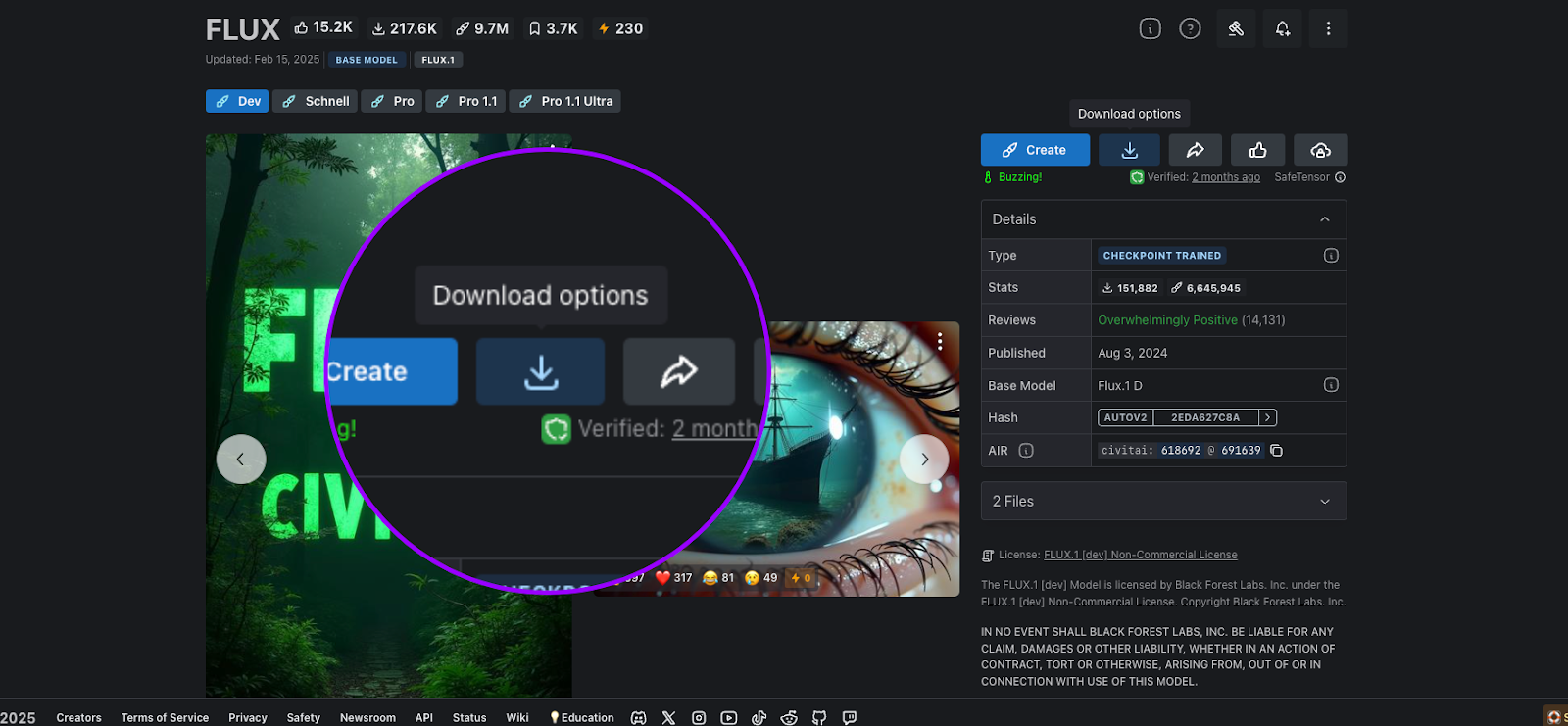
Крок 5: Правильне розміщення моделей Flux (Критично важливо!)
Моделі Flux потребують певних каталогів:
- Основні моделі Flux (.safetensors): ComfyUI/models/unet/
- Файли T5XXL або CLIP_L: ComfyUI/models/clip/
- Файли VAE: ComfyUI/models/vae/
- Універсальні контрольні точки Flux (16 ГБ): ComfyUI/models/checkpoints/
- Неправильне розміщення призведе до помилок завантаження. Переконайтеся, що файли розміщено правильно.
Створення вашого першого робочого процесу Flux у ComfyUI
Тепер створимо ваше перше зображення на основі Flux:
Відкрийте ComfyUI
Натисніть Workflow Browse Templated. Ви знайдете багато попередньо визначених робочих процесів. Також можете додати завантажений вами робочий процес.
Основні вузли робочого процесу:
- Load Checkpoint: Виберіть вашу модель Flux.
- CLIP Text Encode: Введіть ваш промпт для зображення.
- KSampler: Налаштуйте параметри генерації (кроки, CFG масштаб, тип семплера).
- VAE Decode: Перетворює латентні зображення на видимі.
- Preview Image: Відображає результати генерації.
Введіть ваш промпт, налаштуйте параметри та натисніть "Generate".
Вітаємо! Тепер ви генеруєте приголомшливі AI-зображення локально.
Створюймо приголомшливі зображення за допомогою Flux та ComfyUI: Реальні приклади
Тепер розглянемо створення реальних зображень за допомогою Flux та ComfyUI.
Приклад робочого процесу: Портретна фотографія
Промпт:
"Натуральне фото молодої жінки, яка стоїть перед дерев'яними дверима в тропічному саду, одягнена в помаранчевий топ без рукавів з V-подібним вирізом та оливково-зелені штани з високою талією. Вона стоїть невимушено, поклавши одну руку на стегно, а іншу — на стегно. Фон заповнений буйною зеленню."
Використані вузли робочого процесу:
- Load Checkpoint: Вибрано модель Flux.
- CLIP Text Encode: Введіть промпт вище.
- Empty Latent Image: Встановіть розміри (наприклад, ширина: 832, висота: 1216).
- KSampler: Налаштуйте семплер (Euler, DDIM), кроки (30–50), CFG масштаб (7–9).
- VAE Decode: Перетворює латентне зображення на видиме.
- Preview Image: Відображає кінцевий результат.
- Після налаштування натисніть "Generate".
Результати:
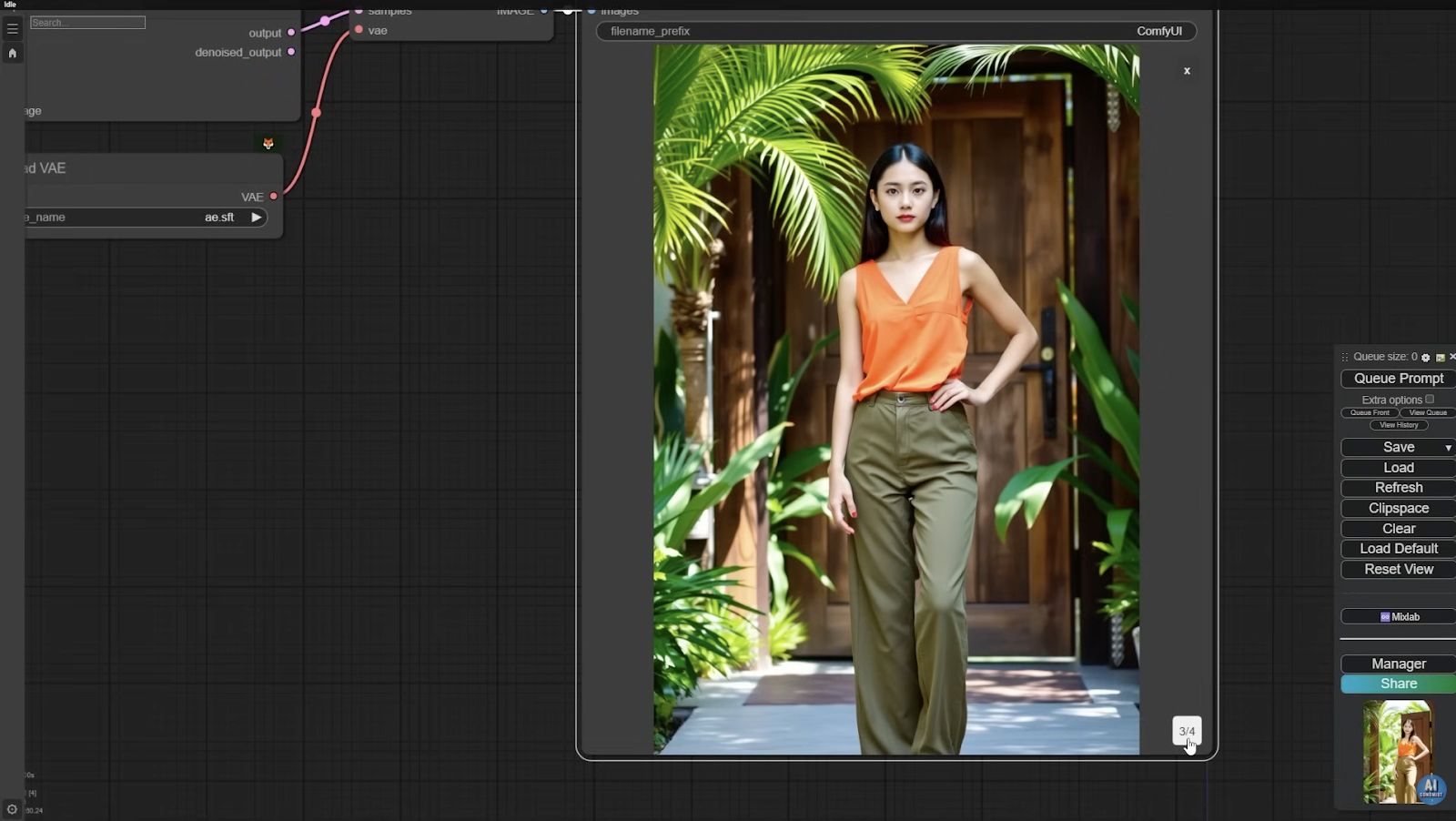
Використовуючи цей робочий процес, ми успішно згенерували наступні зображення:
Зображення 1: Чіткий, яскравий портрет з точною анатомією людини та природним освітленням.

Приклад 2: Дві жінки, що посміхаються, в капелюхах, демонструючи здатність Flux відтворювати реалістичні вирази та текстури одягу.

Приклад 3: Яскравий, стилізований портрет, що демонструє універсальність Flux з насиченими кольорами, плавними мазками та змішаними художніми стилями. На фоні слово 'FLUX' у динамічній, художній типографіці, яка плавно поєднується з абстрактними візерунками та ефектами світіння.

Ці зображення чітко демонструють сильні сторони Flux — реалістичні людські риси, точну анатомію, чіткий текст та складні візуальні сцени — все створено локально та абсолютно безкоштовно.
Розширення ваших творінь Flux та ComfyUI: Перетворення зображень на реальні 3D-моделі за допомогою Tripo
Тепер ви опанували створення приголомшливих високоякісних AI-згенерованих зображень локально за допомогою Flux та ComfyUI. Але що, якщо ви можете зробити крок далі — перетворити ваші цифрові шедеври на відчутні реальні об'єкти?
Саме тут на допомогу приходить Tripo. Tripo — це інноваційна AI-платформа, яка легко перетворює ваші AI-згенеровані зображення на деталізовані, реалістичні 3D-моделі. Незалежно від того, чи хочете ви створити персоналізовані подарунки, пам'ятні сувеніри або унікальні декоративні предмети, Tripo робить процес простим та доступним — навіть якщо ви ніколи не працювали з традиційним програмним забезпеченням для 3D-моделювання, таким як Blender або Maya.
Крок 2: Завантажте на Tripo
- Просто завантажте ваше згенероване зображення на Tripo.ai. Їх передова AI-технологія миттєво перетворить ваше 2D-зображення на деталізовану, реалістичну 3D-модель.
Крок 3: Втіліть ваше творіння в життя
- Коли ваша 3D-модель готова, ви можете переглянути, налаштувати та навіть замовити фізичний 3D-друк безпосередньо через Tripo. Вони візьмуть на себе друк та доставку, доставивши ваше унікальне творіння прямо до вашого порогу або до близької людини.
Реальний приклад: Перетворення нашого зображення Грута на приголомшливу 3D-модель
Щоб проілюструвати, наскільки потужним та інтуїтивним є Tripo, ми вирішили перевірити це на практиці. Після створення яскравого та деталізованого AI-згенерованого зображення Грута за допомогою Flux та ComfyUI, ми завантажили наше зображення безпосередньо на Tripo.ai.
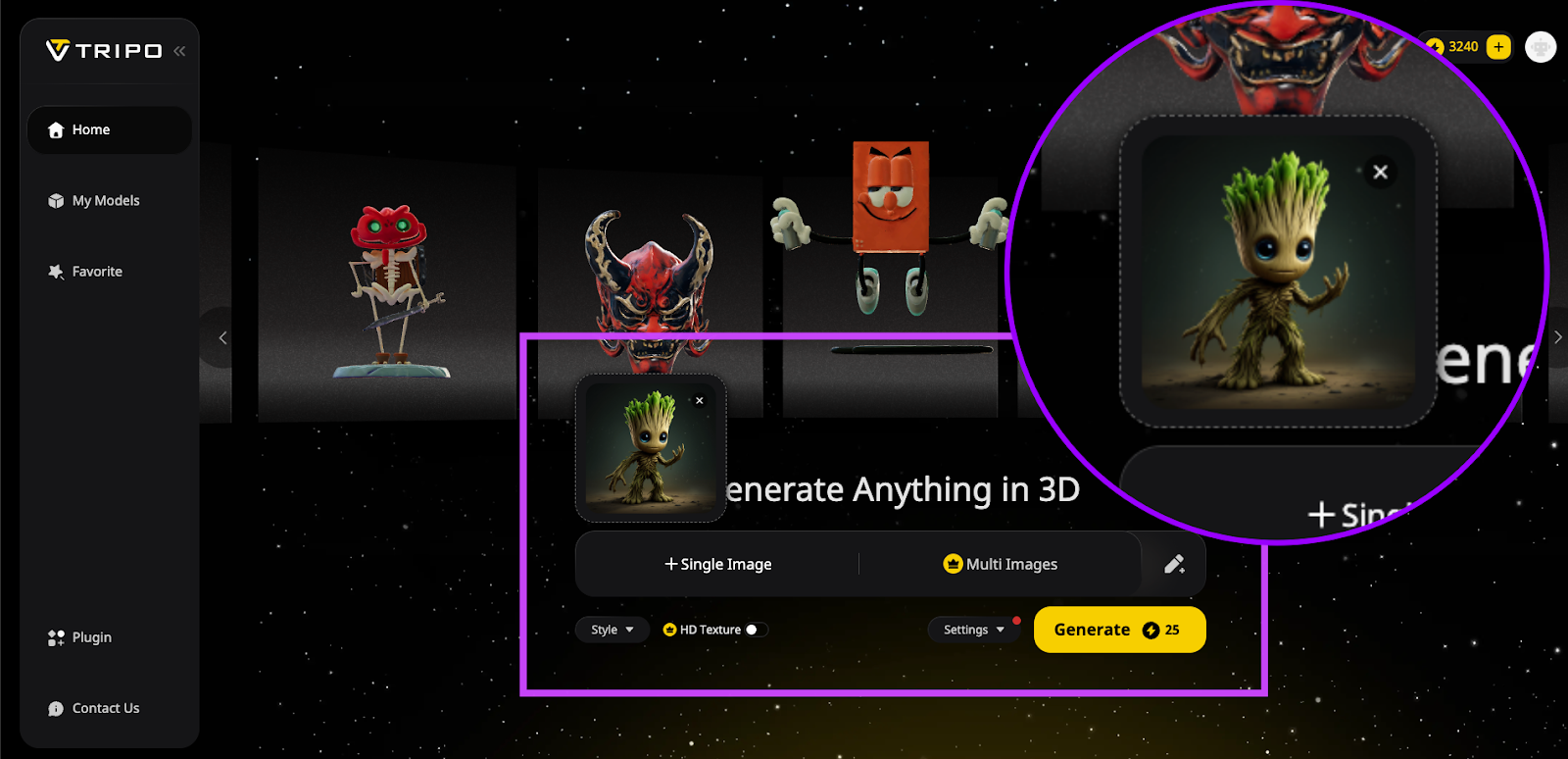
За лічені хвилини передова AI-технологія Tripo перетворила наше зображення Грута на неймовірно деталізовану, реалістичну 3D-модель. Текстури, кольори та складні деталі були чудово передані, демонструючи вражаючі можливості платформи.
Ще краще, Tripo надав нам можливість додатково налаштовувати, анімувати та стилізувати нашу модель Грута. Ми могли легко вибрати друк та доставку нашого творіння прямо до порогу, перетворюючи наш цифровий твір на відчутний, пам'ятний сувенір.
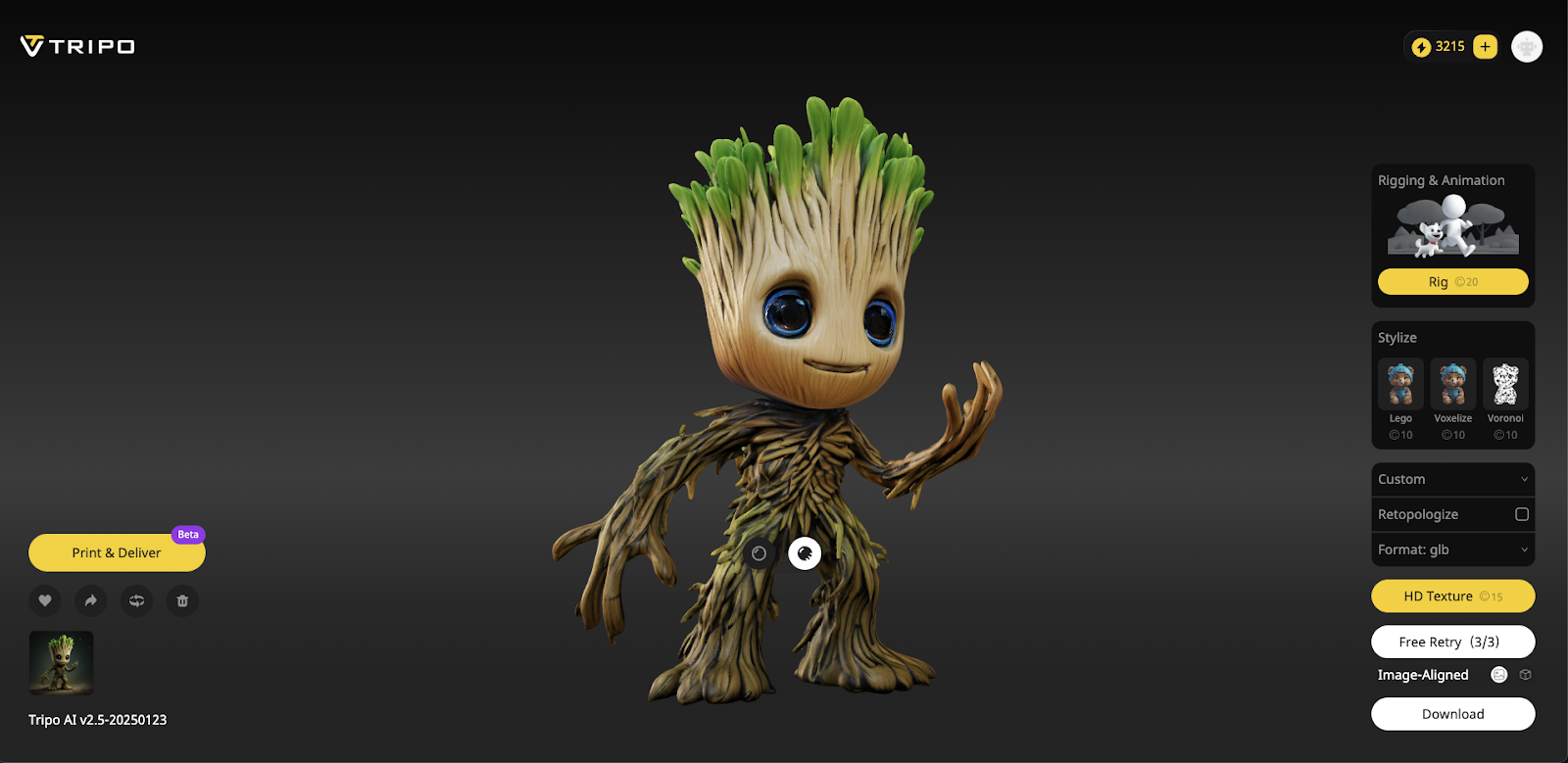
Анімуйте та стилізуйте ваші 3D-моделі з легкістю
Однією з видатних функцій Tripo є інтуїтивні опції анімації та стилізації. За кілька кліків ви можете вдихнути життя у ваші 3D-моделі, анімуючи їх різними захопливими способами, включаючи:
Стояння, ходьба, біг, пози бездіяльності, лазіння
Сальто та багато інших захопливих дій!
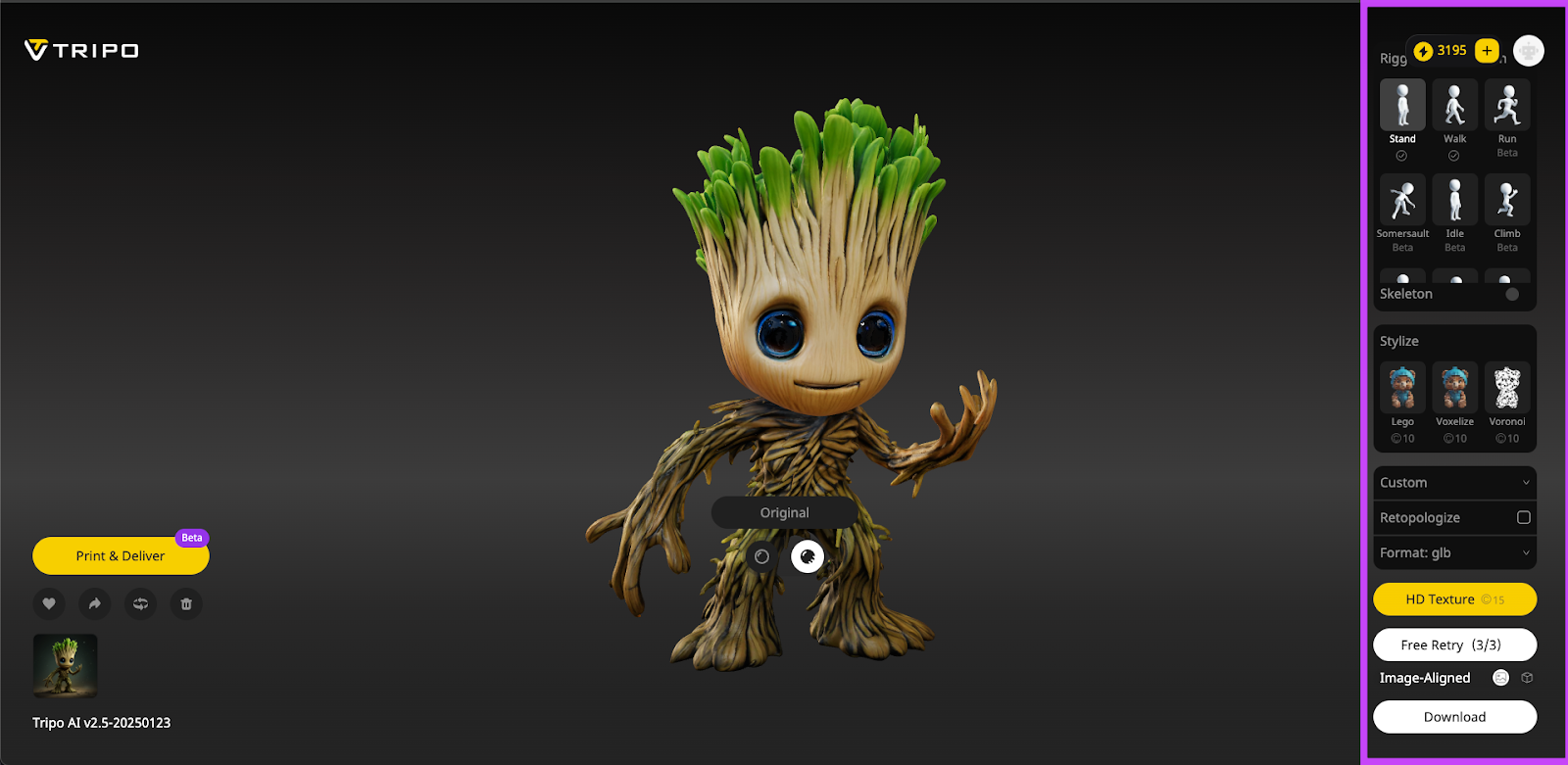
Крім того, Tripo пропонує унікальні опції стилізації для подальшої персоналізації ваших творінь:
- Стиль Lego: Надайте вашим моделям грайливого, блокового вигляду, схожого на Lego.
- Voxelize: Перетворіть ваші моделі на чарівне піксельне воксельне мистецтво.
- Voronoi: Створіть складні, художні візерунки для виразного візуального ефекту.
Незалежно від того, чи прагнете ви реалізму, грайливої творчості чи художнього стилю, Tripo надає інструменти, які ідеально відповідають вашому баченню.
З Flux, ComfyUI та Tripo ваші творчі можливості справді безмежні — вони ведуть вас від творчих ідей до анімованих, стилізованих і навіть фізично надрукованих 3D-шедеврів.
🎁 Готові перетворити ваші AI-зображення на анімовані, реальні 3D-творіння?
👉 Відвідайте Tripo та втілюйте ваші ідеї в життя сьогодні!
Усунення поширених проблем
- Помилки встановлення
- Помилки встановлення менеджера: Невдале встановлення ComfyUI Manager через відсутність Git, неправильні дозволи каталогу або неповні залежності
- Конфлікти портів: Порт за замовчуванням 8188 вже використовується (особливо часто після попередніх встановлень)
- Проблеми зі шляхом Python: Неправильна версія Python (потрібна 3.10/3.11) або неправильна конфігурація змінної середовища PATH
- Проблеми із залежностями
- Помилки встановлення PyTorch: Тайм-аути мережі під час завантаження великих залежностей (поширені для пакетів PyTorch розміром понад 2 ГБ)
- Помилки CUDA: Несумісні версії CUDA або недостатній об'єм VRAM (особливо з 8 ГБ GPU)
- Відсутність системних інструментів: GIT не встановлено або не налаштовано належним чином
- Проблеми керування моделями
- Неправильне розміщення моделей: Моделі Flux розміщено в checkpoints замість каталогу unet
- Відсутні допоміжні файли: Моделі T5XXL/CLIP_L відсутні в папці clip, VAE — в каталозі vae
- Пошкодження моделі: Часткові завантаження з Civitai/Hugging Face, що спричиняють помилки завантаження
- Проблеми з оновленням
- Помилки оновлення: Власні вузли блокують оновлення ядра ComfyUI
- Конфлікти версій: Менеджер показує попередження "outdated" незважаючи на нещодавні оновлення
- Переривання автоматичного оновлення: Діалог оновлення призупиняє активні черги рендерингу
- Помилки робочого процесу
- Відсутні власні вузли: Червоні підсвічування вузлів у робочих процесах, що вимагають невстановлених розширень
- Проблеми сумісності LoRA: Не виконано вимоги, специфічні для моделі
- Невідповідність роздільної здатності: Помилки CUDA через брак пам'яті через завеликі зображення
- Проблеми файлової системи
- Помилки дозволів: Блокування файлів у Windows (потрібен прапорець "Unblock" у властивостях)
- Приховані конфігураційні файли: Конфлікти extra_models_config.yaml/config.json у %APPDATA%
- Обмеження довжини шляху: Обмеження Windows на 260 символів, що спричиняє помилки встановлення
- Мережеві проблеми
- Блокування брандмауером: Перешкоджання операціям git clone та завантаженню моделей
- Повільні з'єднання: Тайм-аути під час встановлення залежностей (поширені для PyTorch)
- Помилки CDN: Помилки "Failed to fetch" в інтерфейсі менеджера
- Помилки, пов'язані з Git
- Помилки автентифікації: Під час клонування приватних репозиторіїв
- Проблеми з сертифікатами SSL: Особливо на старих установках Windows
- Поверхневі клони: Часткові копії репозиторію через перервані операції
- Конфлікти розширень
- Несумісність вузлів: Власні вузли ламаються після оновлень ComfyUI
- Декілька екземплярів менеджера: Конфлікти між вручну встановленими вузлами та вузлами, встановленими через менеджер
- Застарілі вузли: Розширення, не оновлені для останньої версії ComfyUI.
- Порада професіонала: Завжди спочатку перевіряйте вивід терміналу ComfyUI — 90% проблем показують повідомлення про помилки тут, перш ніж з'явитися в інтерфейсі. Для постійних проблем багато користувачів повідомляють про успіх після повної перевстановлення з використанням портативної версії.