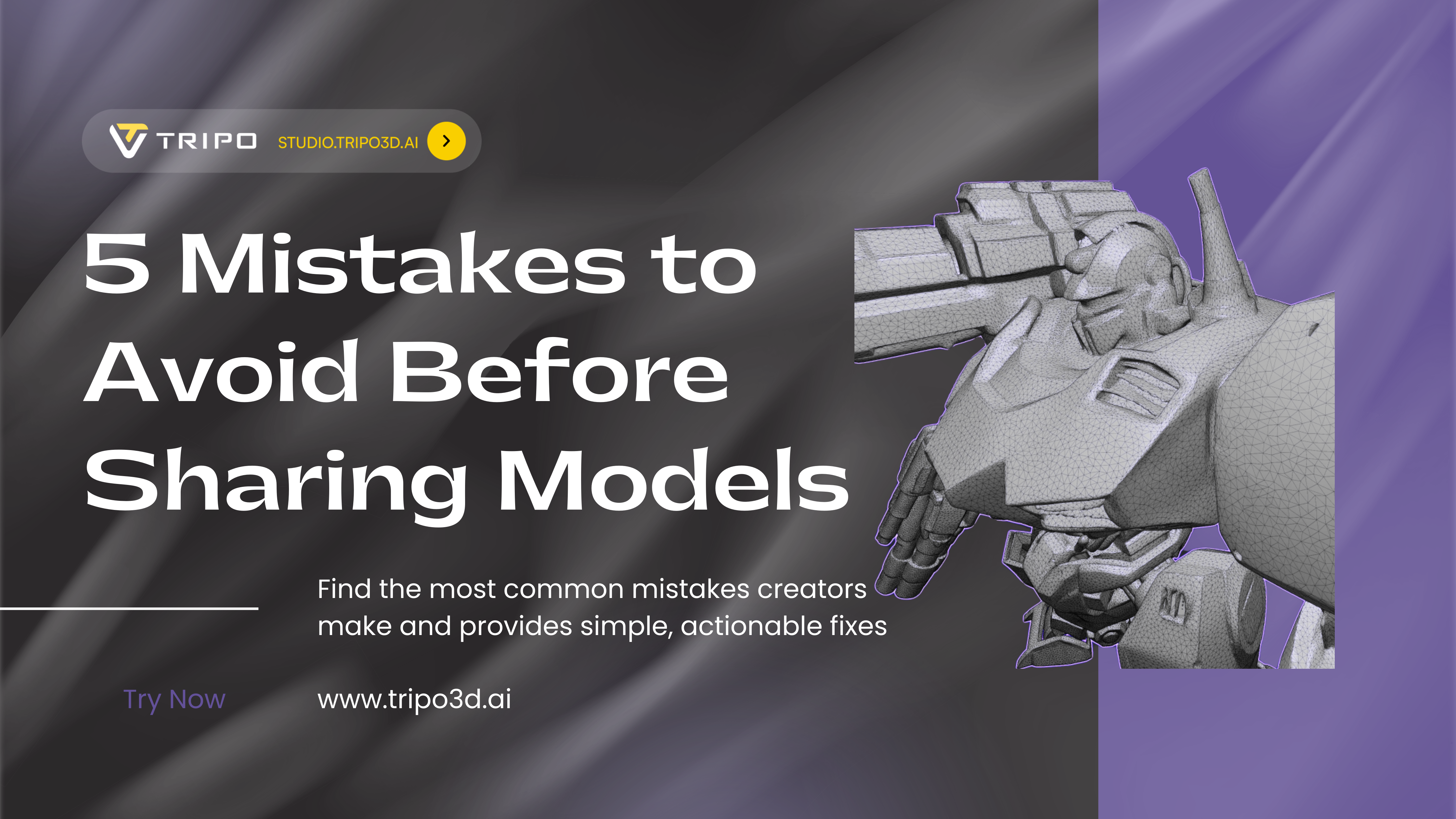
5 дорогих помилок, яких слід уникати перед поширенням ваших AI 3D-моделей
Ви ввели prompt або завантажили зображення, і неймовірний генератор AI 3D-моделей, як-от Tripo AI, за лічені хвилини втілив вашу задумку в життя. На екрані все має приголомшливий вигляд, і вам не терпиться поділитися результатом зі світом: у своєму портфоліо, ігровому рушії або 3D viewer.
Але зачекайте. Поширення необробленої, непідготовленої 3D-моделі може призвести до величезного розміру файлу, візуальних артефактів і неприємного досвіду для кожного, хто намагатиметься її переглянути. Не дозвольте простій технічній помилці зіпсувати гучний дебют вашої моделі!
У цьому посібнику описано найпоширеніші помилки, яких припускаються творці, а також наведено прості практичні способи їх виправлення. Приділивши кілька додаткових хвилин підготовці 3D-моделі до поширення, ви щоразу гарантуєте професійний вигляд своєї роботи.
Почніть із якісної основи
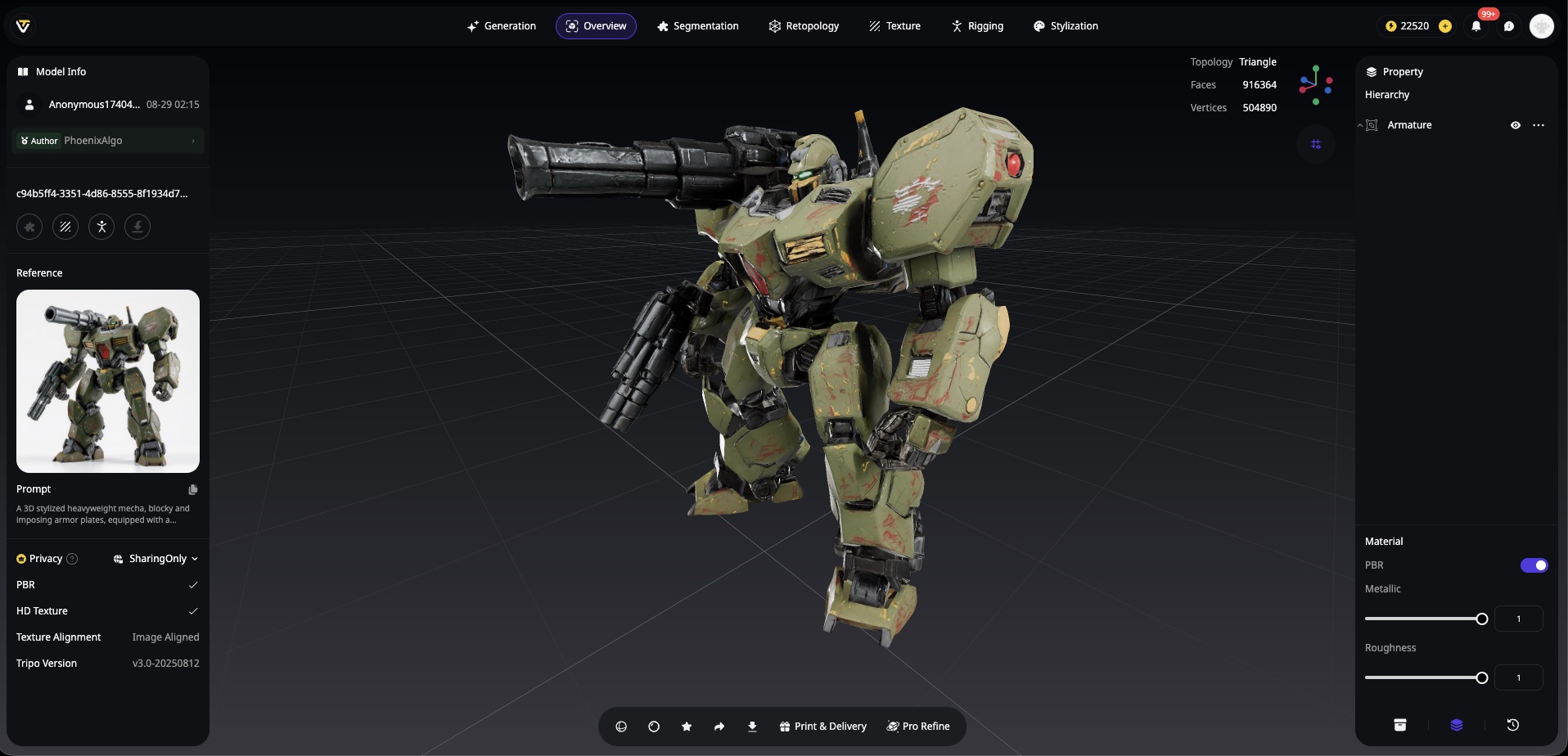
Перш ніж перейти до виправлень, визнаймо важливу істину: не всі генератори AI 3D-моделей однакові. Що якісніша ваша початкова модель, то менше очищення їй знадобиться.
Починаючи з якісної основи на сучасних платформах на кшталт Tripo AI, ви вже отримуєте перевагу. Їхній Algorithm 3.0 (нині в бета-версії) створює деталізовану геометрію та чисті текстури, що мінімізують поширені артефакти AI. Це означає менше часу на виправлення отворів, неправильних нормалей і швів текстур та більше часу на вдосконалення вашої задумки.
Уявіть це так: Tripo AI дає вам добре збудований будинок, а вам потрібно лише належно підготувати його до дня відкритих дверей. Деталізація та узгодженість результатів роблять його ідеальним для створення оптимізованих варіантів: збережіть свій high-poly вихідний файл, а потім експортуйте легші версії, адаптовані до конкретних завдань.
5 головних помилок (і як їх виправити)
Помилка №1: ігнорування кількості полігонів
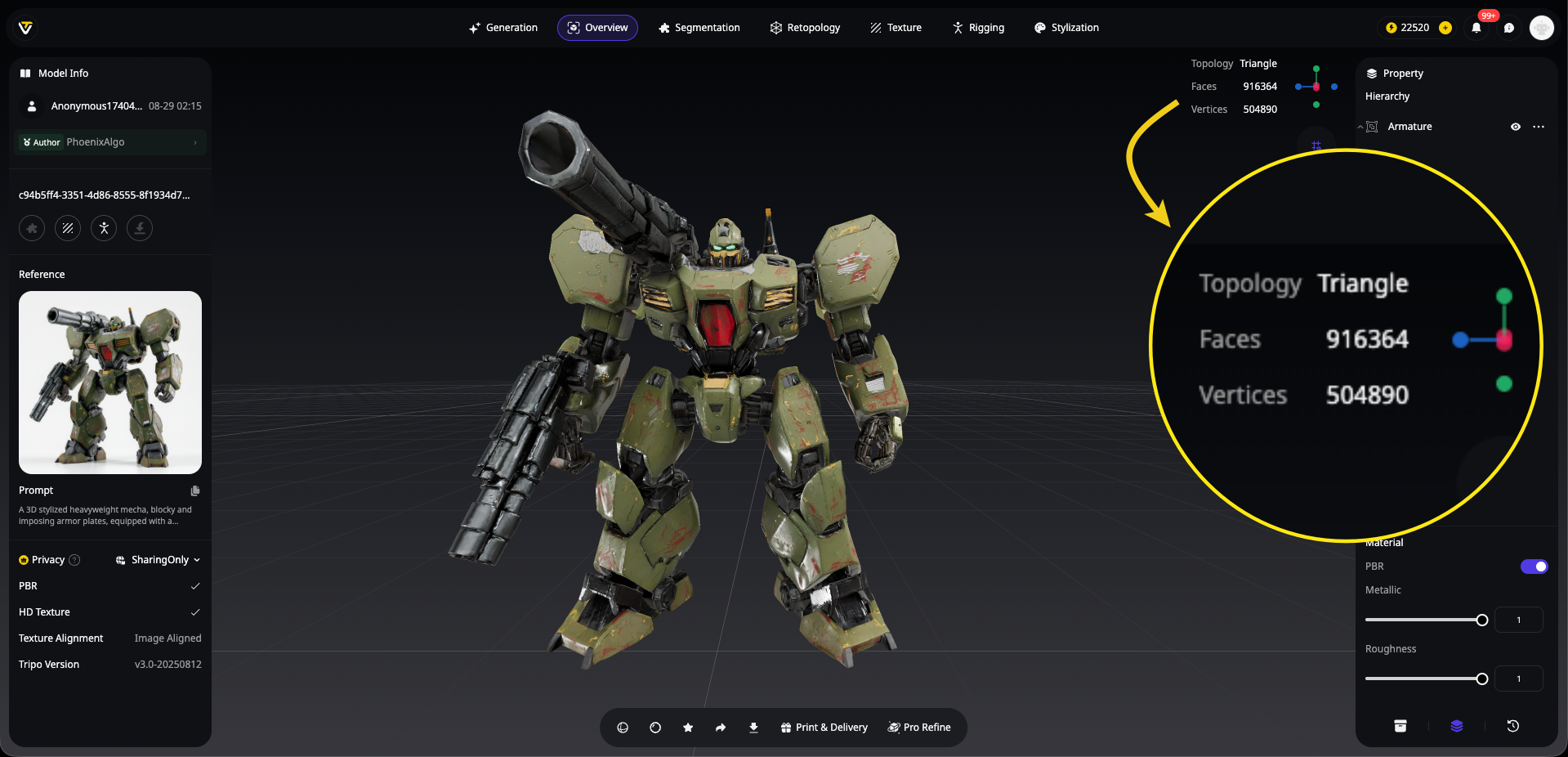
Проблема: ваша чудово деталізована 3D-модель, створена AI, містить 2,5 мільйона полігонів. У viewport вона має приголомшливий вигляд, але після поширення перетворюється на монстра з величезним розміром файлу, який спричиняє збої браузерів і ставить ігрові рушії на коліна.
Подивімося правді у вічі: ця складна скульптура дракона може мати ідеально змодельовану кожну луску, але якщо її завантаження на Sketchfab займає 10 хвилин, ніхто не залишиться, щоб нею помилуватися.
Рішення: скористайтеся вбудованою функцією retopology у Tripo AI для миттєвої оптимізації.
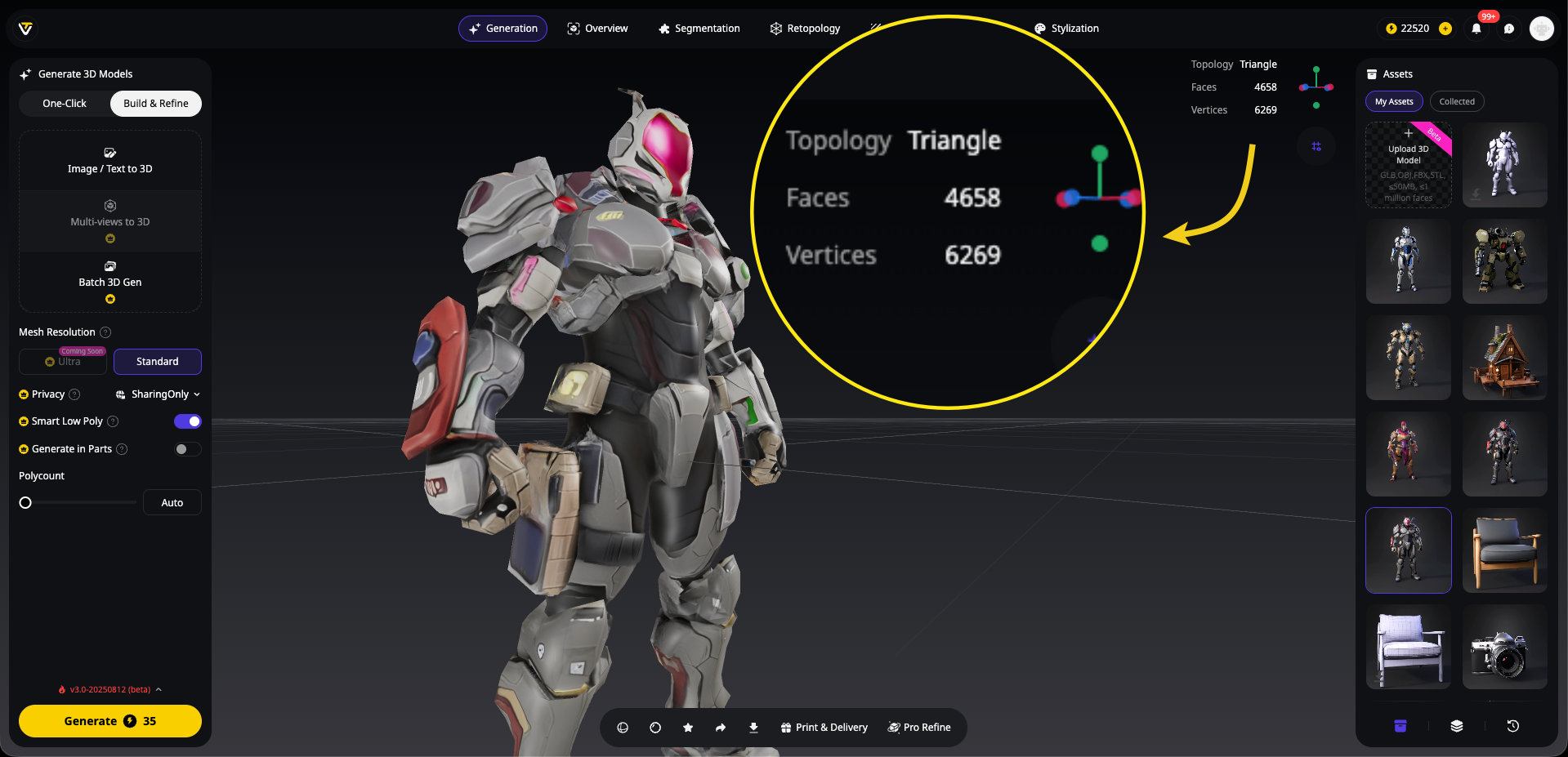
Розумне рішення від Tripo AI:
Забудьте про виснажливий ручний процес decimation. Tripo AI має інтелектуальну функцію retopology, яка автоматично оптимізує кількість полігонів моделі, зберігаючи візуальну якість. Ось наскільки все просто:
- Створіть модель за допомогою функції text or image to 3D у Tripo AI
- Увімкніть "Smart Low-Poly" у налаштуваннях генерації
- Виберіть цільову кількість полігонів відповідно до запланованого використання
- Дозвольте Tripo AI автоматично виконати оптимізацію
Ось і все! Жодних ручних налаштувань, складних модифікаторів чи здогадок. AI інтелектуально зменшує кількість полігонів, зберігаючи основні деталі моделі та чисту topology.
Чому retopology у Tripo AI краща:
- Інтелектуальне збереження: AI визначає, які деталі найважливіші, і захищає їх
- Чиста topology: створюється належний edge flow, ідеальний для анімації
- Кілька результатів: отримуйте high-poly і low-poly версії під час однієї генерації
- Економія часу: те, що вручну займає понад 30 хвилин, виконується за лічені секунди
Рекомендовані налаштування для різних завдань:
Професійна порада: використовуючи функцію image to 3D у Tripo AI, ви можете вказати оптимізацію полігонів одразу на початку. Це означає, що ваша модель готова до поширення відразу після створення, без post-processing!
Ручна альтернатива (за потреби):
Якщо ви працюєте з моделями з інших джерел або потребуєте надзвичайно точного контролю, ви все ще можете скористатися традиційним decimation у Blender. Але навіщо витрачати 30 хвилин на ручне налаштування коефіцієнтів decimation, якщо Tripo AI може миттєво надати оптимізовані моделі?
Перевага підходу Tripo AI полягає в тому, що він повністю усуває цю поширену помилку. Вбудувавши smart retopology безпосередньо в генератор AI 3D-моделей, команда усунула одну з найбільших перешкод для поширення 3D-контенту професійної якості.
Помилка №2: використання неправильного формату файлу
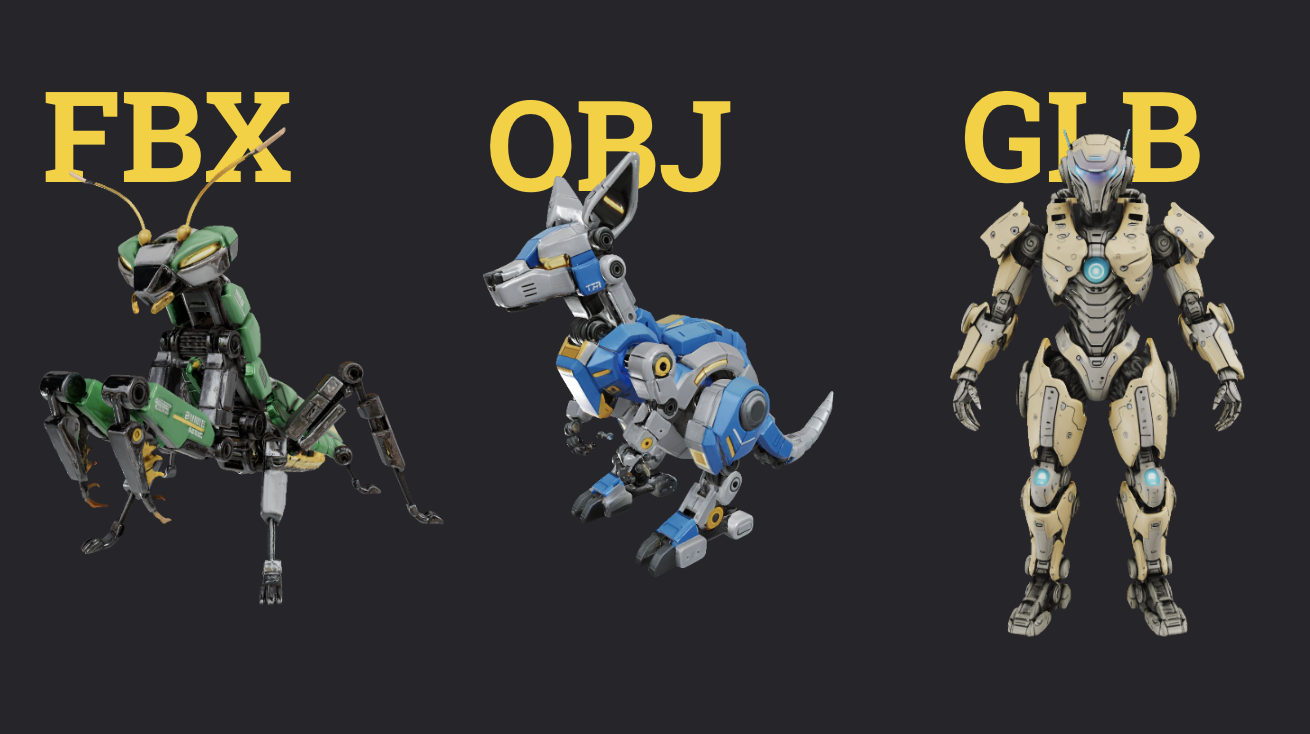
Проблема: ви експортуєте свій шедевр як файл .blend і надсилаєте його, а у відповідь отримуєте розгублені повідомлення: "Я не можу це відкрити" або "Де текстури?"
Хаос із форматами файлів існує насправді. Надсилання пропрієтарних форматів прив'язує отримувачів до певного програмного забезпечення, а невдало вибрані універсальні формати можуть позбавити матеріалів, анімацій або правильного масштабу.
Рішення: обирайте формати стратегічно, залежно від контексту поширення.
Посібник із вибору формату:
- .GLB (glTF 2.0 Binary): швейцарський ніж для поширення 3D-моделей
- Один файл містить mesh + textures + materials
- Ідеально підходить для web viewers, AR, соціальних мереж
- Чудово зберігає PBR materials
- .FBX: робоча конячка індустрії
- Чудово підходить для ігрових рушіїв та анімації
- Підтримує складні ієрархії та rigs
- Може вбудовувати текстури (перевірте "Embed Media")
- .OBJ: надійний запасний варіант
- Універсальна сумісність
- Потребує окремих файлів .mtl і текстур
- Не підтримує анімацію
Короткий контрольний список експорту:
- Для портфоліо/web: експортуйте як .GLB зі стисненими текстурами
- Для ігрових рушіїв: використовуйте .FBX із вбудованими media
- Для максимальної сумісності: надавайте і .GLB, і .FBX
- Завжди додавайте readme.txt з основними характеристиками
Помилка №3: неправильний масштаб і орієнтація
Проблема: ваш персонаж із ідеальними пропорціями імпортується в Unity як 500-метровий велетень, що лежить на боці. Або, що ще гірше, він настільки малий, що співробітники не можуть знайти його у viewport.
Проблеми з масштабом виникають тому, що різне програмне забезпечення використовує різні стандартні одиниці та орієнтації осей. Ваша 3D-модель може бути ідеальною у світі Blender із віссю Z вгору, але перетворитися на незрозумілий безлад у всесвіті Maya з віссю Y вгору.
Рішення: стандартизуйте модель перед поширенням.
Універсальний протокол підготовки:
- Установіть правильні одиниці: у Blender перейдіть до Scene Properties > Units > Metric
- Перевірте масштаб у реальному світі: зріст вашого персонажа-людини становить приблизно 1,7–1,8 м?
- Застосуйте всі трансформації: виберіть модель, натисніть Ctrl+A і застосуйте Location, Rotation та Scale
- Установіть точку origin: зазвичай біля основи для стабільного розміщення на поверхні
- Перевірте експорт: імпортуйте модель в іншу програму для перевірки
Коротка довідка з орієнтації:
Blender/glTF: Z-up, Y-forward
Unity: Y-up, Z-forward
Unreal: Z-up, X-forward
Професійна порада: моделі Tripo AI зазвичай створюються з розумними пропорціями. Однак завжди перевіряйте масштаб, особливо для архітектурної або продуктової візуалізації, де точність має значення.
Помилка №4: неохайна геометрія (отвори та зайві частини)
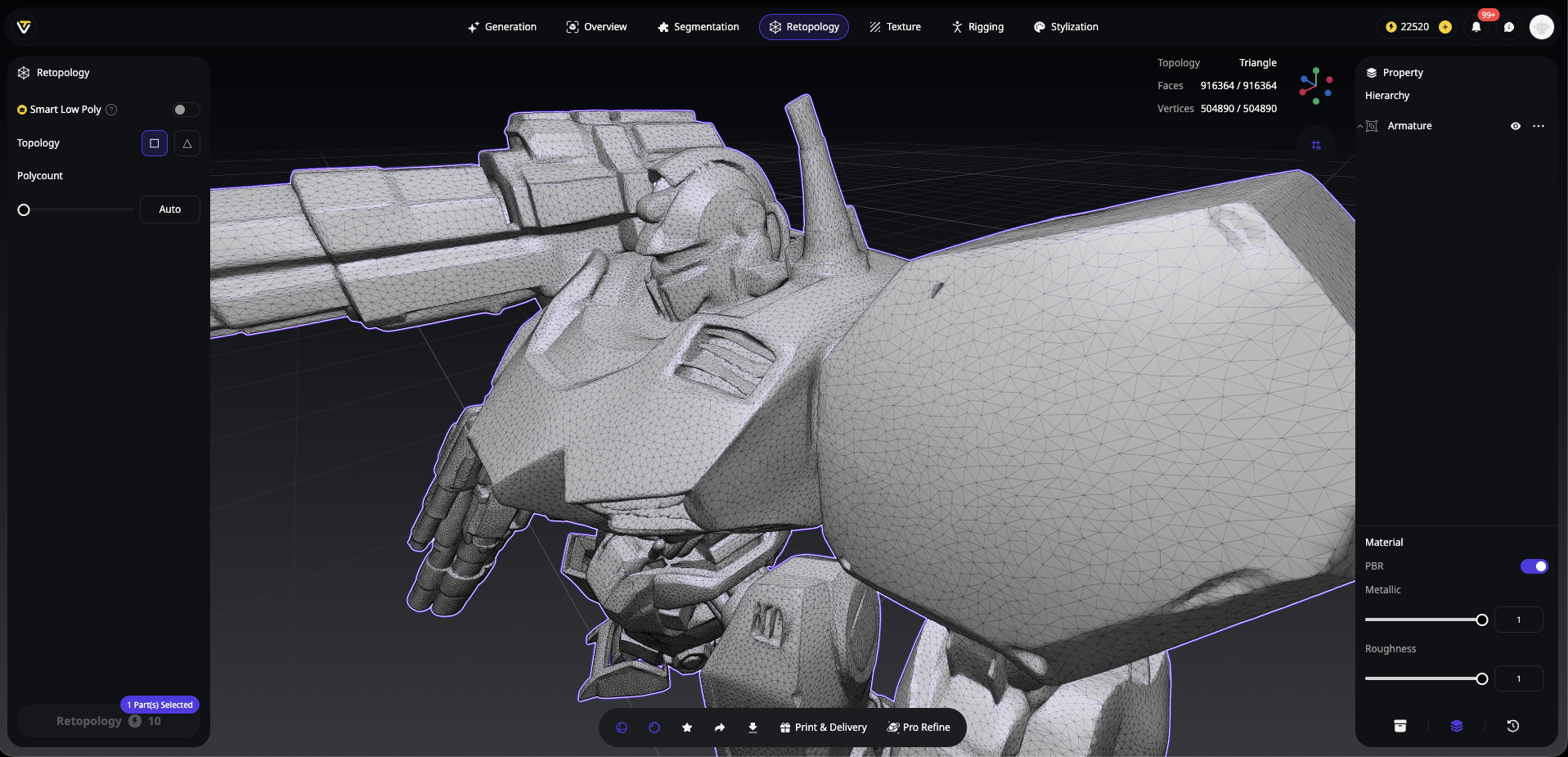
Проблема: ваша AI 3D-модель добре виглядає спереду, але поверніть її, і сюрприз! На задній частині є величезний отвір, плаваючі вершини створюють артефакти тіней, а non-manifold edges унеможливлюють 3D-друк.
AI-генерація іноді може залишати такі цифрові "шорсткості". Хоча інструменти на кшталт Tripo AI мінімізують ці проблеми завдяки вдосконаленим алгоритмам, будь-який генератор AI 3D-моделей може час від часу створювати особливості геометрії, які потребують уваги.
Рішення: систематичне очищення за допомогою перевірених інструментів.
Процес очищення:
- Merge by Distance: виберіть усе, натисніть M > By Distance (0.0001m)
- Remove doubles: очищає вершини, що накладаються
- Перевірте non-manifold: Select > Select All by Trait > Non-Manifold
- Заповніть отвори: виберіть edge loops навколо отворів, натисніть F для заповнення
- Перерахувати нормалі: виберіть усе, натисніть Shift+N
Розширене очищення за допомогою 3D-Print Toolbox:
- Увімкніть add-on у Preferences
- Запустіть повний набір перевірок
- Виправляйте проблеми в такому порядку: Manifold > Intersections > Thin Walls
- Використовуйте "Make Manifold" для складних проблем
- Поради щодо візуальної перевірки:
- Використовуйте MatCap shading для виявлення проблем із поверхнею
Увімкніть overlay Face Orientation (синій = правильно, червоний = перевернуто)
Збільште масштаб підозрілих тіней або розривів shading
Помилка №5: погана організація та іменування
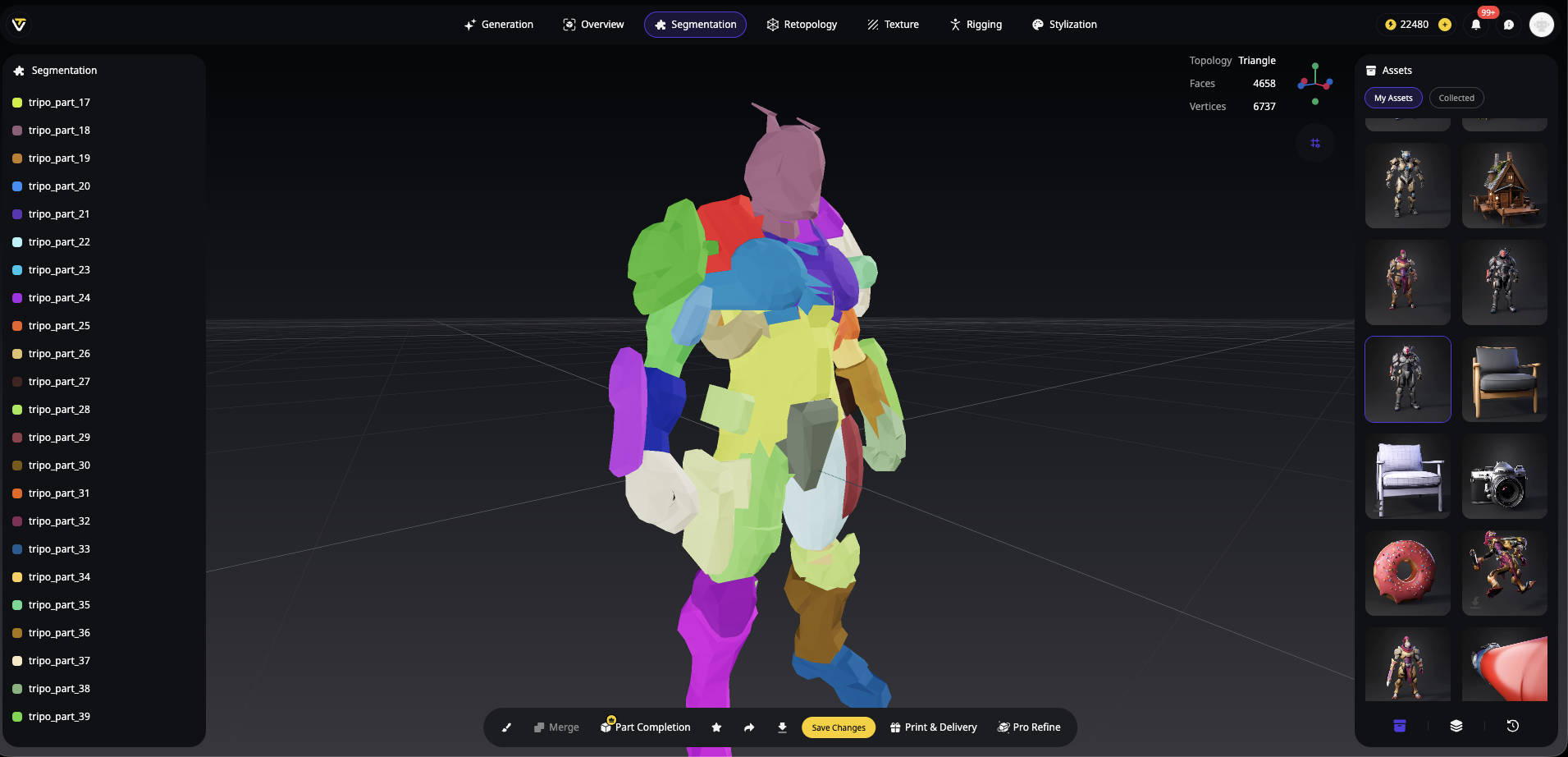
Проблема: структура вашого файлу виглядає так:
- Cube.001
- Cube.002
- Material.003
- Untitled.027
Успіхів у поясненні команді, який саме "Cube" є шоломом і куди належить кожен матеріал. Погане іменування не просто виглядає непрофесійно, воно активно ускладнює спільну роботу та подальше редагування.
Рішення: від самого початку використовуйте логічну систему іменування.
Професійна структура іменування:
Character_Warrior/
├── Warrior_Body
├── Warrior_Head
├── Armor_Chest
├── Armor_Shoulder_L
├── Armor_Shoulder_R
├── Weapon_Sword
└── Materials/
    ├── Mat_Skin
    ├── Mat_Armor_Metal
    └── Mat_Leather
Найкращі практики організації:
- Описові назви: "Robot_Arm_Left", а не "Cylinder.015"
- Послідовні правила: використовуйте underscores або CamelCase, оберіть один варіант
- Логічна ієрархія: об'єднуйте пов'язані об'єкти в батьківські групи
- Зрозумілі матеріали: називайте матеріали за їхнім призначенням, а не просто "Material.001"
- Організація текстур: зберігайте текстури в одній папці з чіткими назвами
Порада щодо пакетного перейменування: використовуйте batch rename у Blender (Ctrl+F2), щоб швидко виправити назви кількох об'єктів.
FAQ: відповіді на ваші найважливіші запитання
З: Що саме таке "полігон" і чому це має мене хвилювати?
- В: Уявіть полігони як будівельні блоки вашої 3D-моделі: плоскі поверхні (зазвичай трикутники або чотирикутники), які з'єднуються та формують її форму. Більше полігонів = більше деталей, але також більші файли та нижча продуктивність. Це як роздільна здатність зображення: фотографія на 100 мегапікселів має неймовірну деталізацію, але може призвести до збою електронної пошти вашої бабусі.
З: Чи завжди потрібно зменшувати кількість полігонів?
- В: Не завжди! Якщо ви створюєте фінальні render для портфоліо, де глядачі бачать лише зображення, збережіть цю деталізацію. Але для інтерактивного перегляду, ігрових рушіїв або web-платформ оптимізація має вирішальне значення. Це як мати театральну та streaming-версії фільму.
З: Який формат найкраще підходить для поширення моделей із текстурами?
- В: .GLB перемагає завдяки простоті: один файл містить усе. Це як ZIP-файл, спеціально призначений для 3D-контенту. Для максимальної сумісності надавайте і версії .GLB, і .FBX.
З: Як дізнатися, чи достатньо "чиста" моя модель?
- В: Виконайте цей короткий контрольний список:
- У перевірках 3D-Print Toolbox немає помилок
- Модель правильно імпортується в інше програмне забезпечення
- Текстури відображаються без ручного підключення
- Розмір файлу відповідає платформі
- Під час обертання та масштабування не видно артефактів
Ваші моделі заслуговують на краще
Ось правда: різниця між аматорською та професійною 3D-роботою часто полягає не в самому моделюванні, а в підготовці. Кілька додаткових хвилин, витрачених на оптимізацію, очищення та організацію, перетворюють ваші творіння з "технічно вражаючих" на "професійно відшліфовані".
Починаючи з якісного результату від генератора AI 3D-моделей на кшталт Tripo AI, ви вже на півдорозі. Їхній Algorithm 3.0 створює чисту геометрію та правильне UV mapping, завдяки чому оптимізація стає простою, а не болісною. Вам не доводиться боротися з інструментом, ви вдосконалюєте вже міцну основу.
Пам'ятайте: кожна 3D-модель, якою ви ділитеся, демонструє ваші навички та професіоналізм. Незалежно від того, чи це елемент портфоліо, робота для клієнта або внесок у спільноту, належна підготовка гарантує, що ваша робота матиме чудовий вигляд у будь-якому контексті.
Готові створювати та поширювати професійні 3D-моделі? Почніть із потужних інструментів генерації Tripo AI, застосуйте ці методи підготовки та спостерігайте, як ваші творіння вражають на кожній платформі. Спробуйте Tripo AI сьогодні і надайте своїм моделям професійного блиску, на який вони заслуговують!