3D Mesh'teki Delikler Nasıl Profesyonelce Onarılır ve Kenarlar Nasıl Pürüzsüzleştirilir
Şunu hayal edin: Oyun projeniz için yeni bir 3D model içe aktardınız ve sağlam olması gereken yüzeylerde kocaman delikler olduğunu fark ettiniz. Ya da belki bir nesneyi taradınız, ancak kenarlar düzgün eğriler yerine tırtıklı dağ sıraları gibi görünüyor. Tanıdık geldi mi? Yalnız değilsiniz—3D mesh modellerindeki delikleri onarmak ve pürüzlü kenarları yumuşatmak, ister modelleri 3D printing, oyun geliştirme ya da animasyon için hazırlıyor olun, her 3D sanatçının karşılaştığı zorluklardır.
İyi haber ne mi? Bu sorunları çözmek için pahalı yazılımlara ya da yılların deneyimine ihtiyacınız yok. Aslında doğru teknikler ve ücretsiz araçlarla, bozuk mesh'leri dakikalar içinde profesyonel kalitede modellere dönüştürebilirsiniz.
3D Mesh'lerde Neden Delikler ve Pürüzlü Kenarlar Oluşur?
Çözümlere geçmeden önce, bu sorunların neden ortaya çıktığını anlayalım:
Mesh deliklerinin yaygın nedenleri:
- Fotogrametriden kaynaklanan eksik 3D taramalar; özellikle yerel bir 3d model ai generator ile 2d image to 3d model converter dönüştürülürken
- Farklı yazılımlar arasında içe/dışa aktarma hataları
- Ters giden Boolean işlemleri
- Modelleme sırasında silinen yüzeyler
- Karmaşık işlemlerden kaynaklanan non-manifold geometri
Kenarlar neden tırtıklı görünür:
- Düşük poligon sayısı
- Modelleme işlemlerinden kaynaklanan keskin açılar
- Tarama artefaktları
- Dosya dönüştürme sırasında sıkıştırma
Bu sorunlar yalnızca kozmetik değildir—büyük problemlere yol açabilirler. Delikler modelleri yazdırılamaz hale getirirken, pürüzlü kenarlar render'larda ve oyunlarda görsel kaliteyi bozar. Bu yüzden mesh onarımında ustalaşmak, her 3D iş akışı için çok önemlidir.
Blender Kullanarak 3D Mesh'teki Delikleri Onarmanın En Kolay Yolu (Ücretsiz)
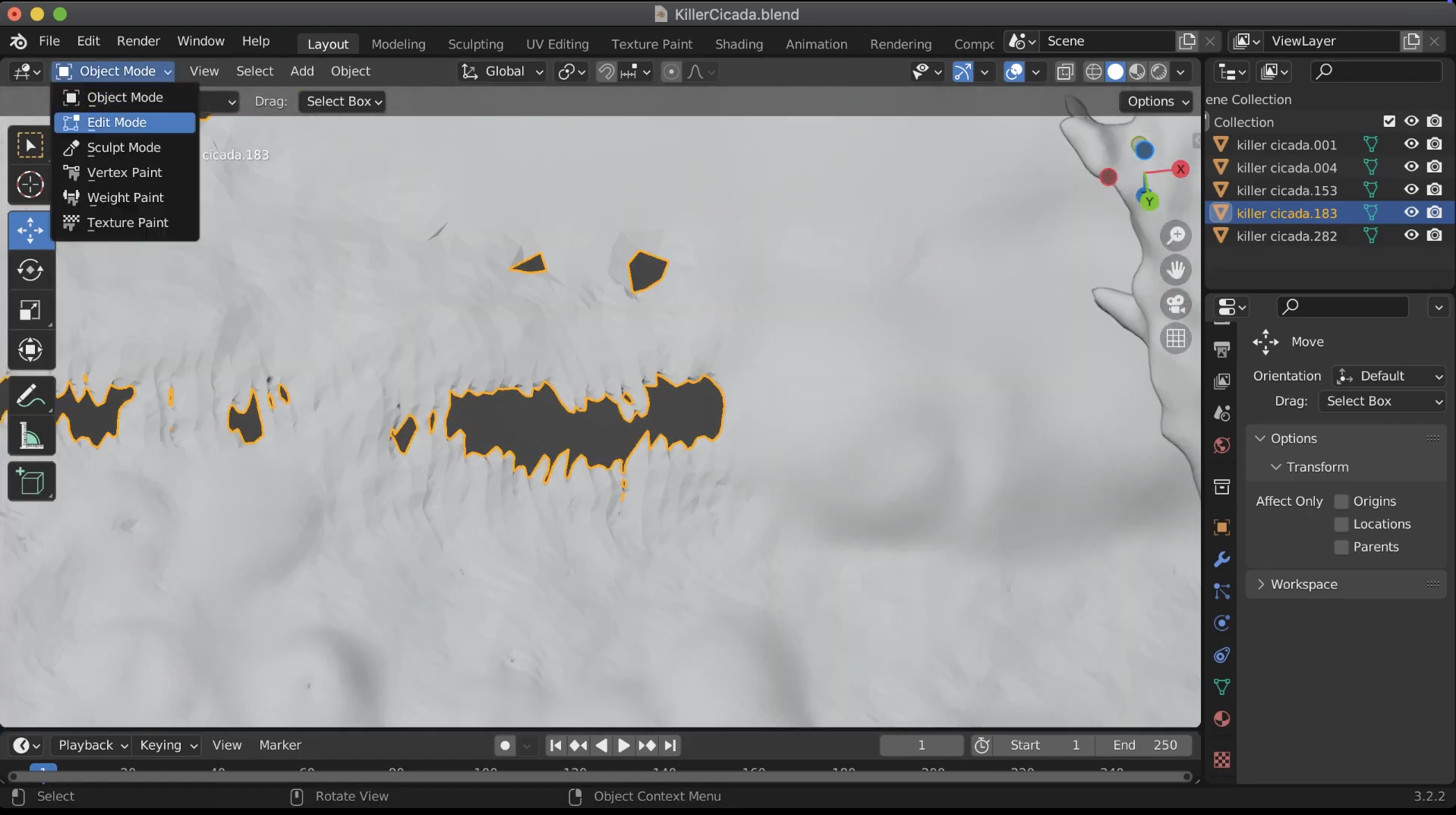
Blender, mesh onarımı için en çok yönlü ücretsiz çözüm olarak öne çıkar. Blender'ın resmi dokümantasyonuna göre, yerleşik araçları küçük boşluklardan dev eksik bölümlere kadar her şeyi halledebilir. İşte adım adım rehberiniz:
Adım 1: Dağınık vertex'leri birleştirin
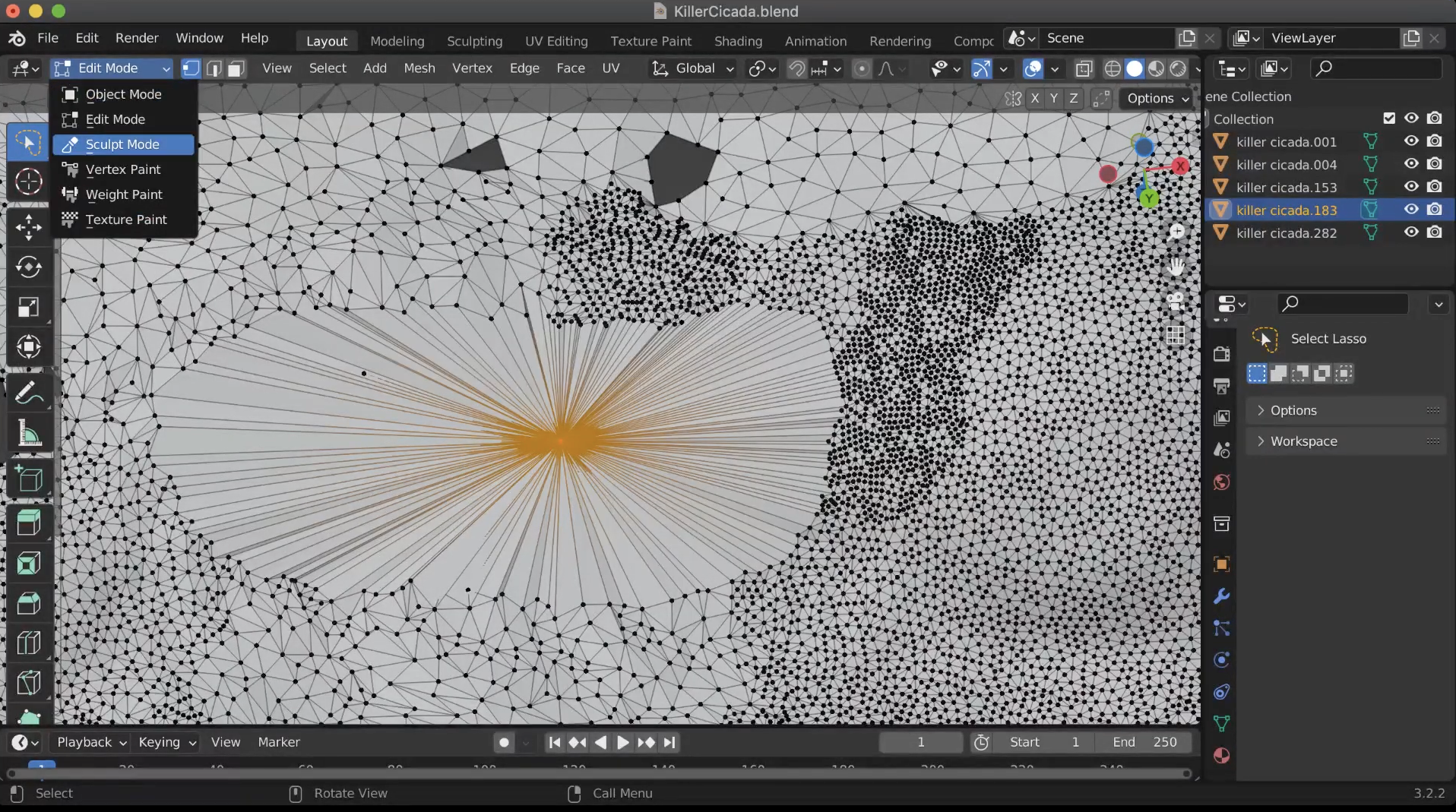
- Edit Mode'a girin ve Vertex Select'e geçin.
- Hasarlı deliğin etrafındaki tüm vertex'leri kutu seçimiyle seçin.
- Klavyede X'e basın ve o bölgedeki kaotik mesh'i kaldırmak için Collapse Edges & Faces'i seçin.
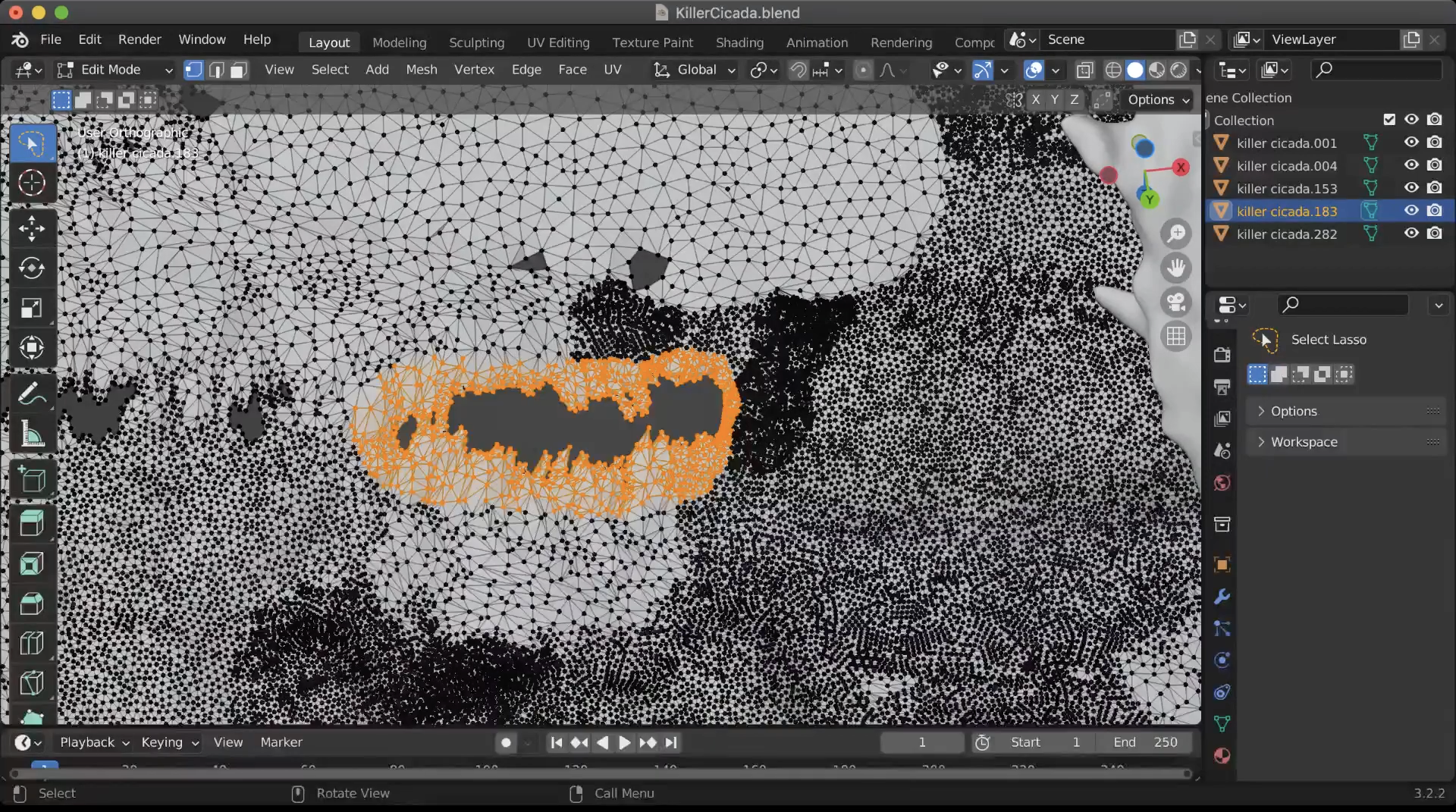
Adım 2: Sculpt Mode kullanarak mesh'i sadeleştirin
- Sculpt Mode'a geçin.
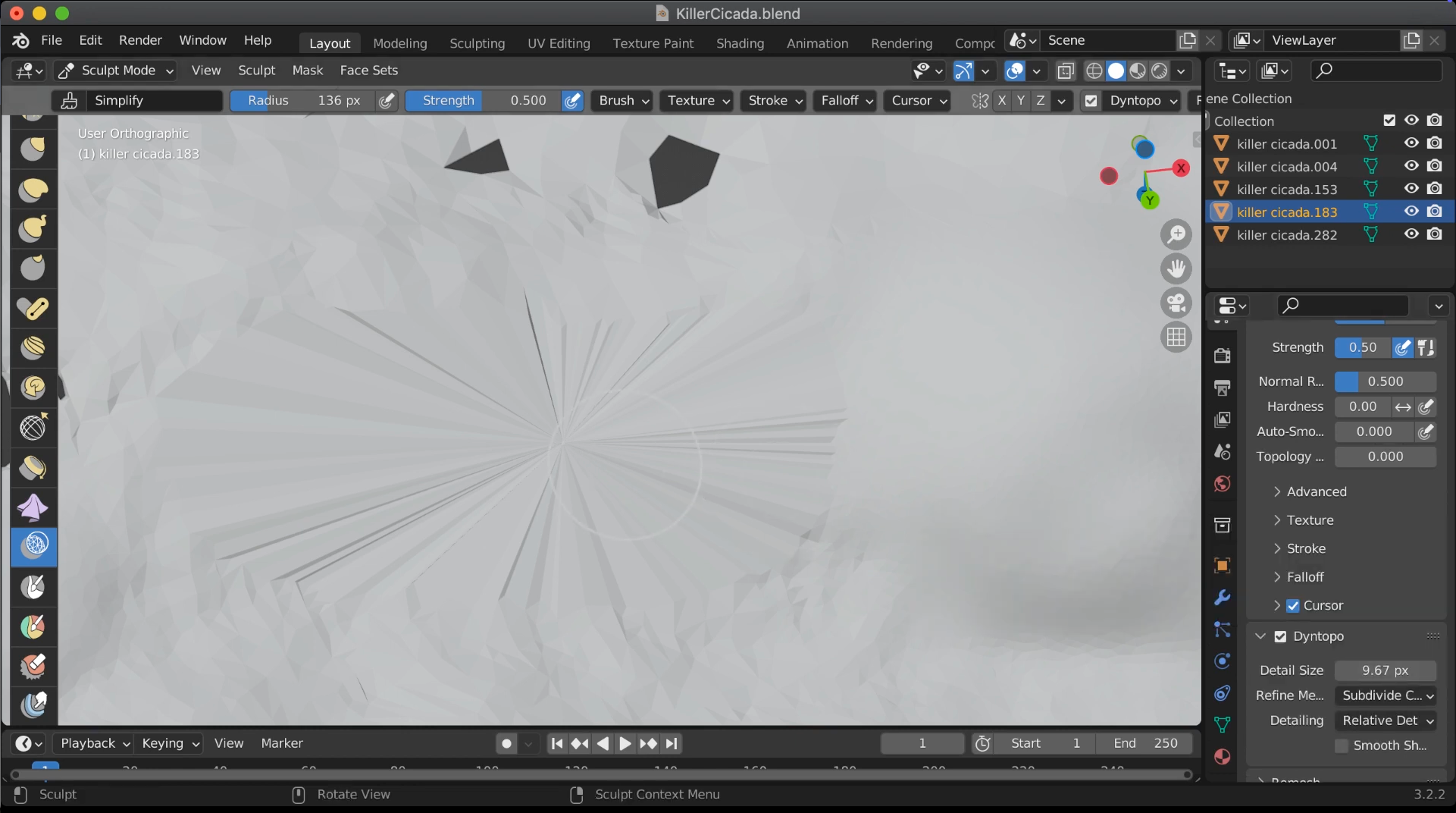
- Simplify fırçasını seçin.
- Dynamic Topology'yi (Dyntopo) etkinleştirin ve ayrıntı boyutunu oldukça yüksek bir değere ayarlayın (yaklaşık 9).
- Dağılımı yeniden düzenlemek ve fazla geometriyi azaltmak için çökmüş alanın üzerine tıklayın veya fırçalayın.
Adım 3: Onarılan alanı şişirin
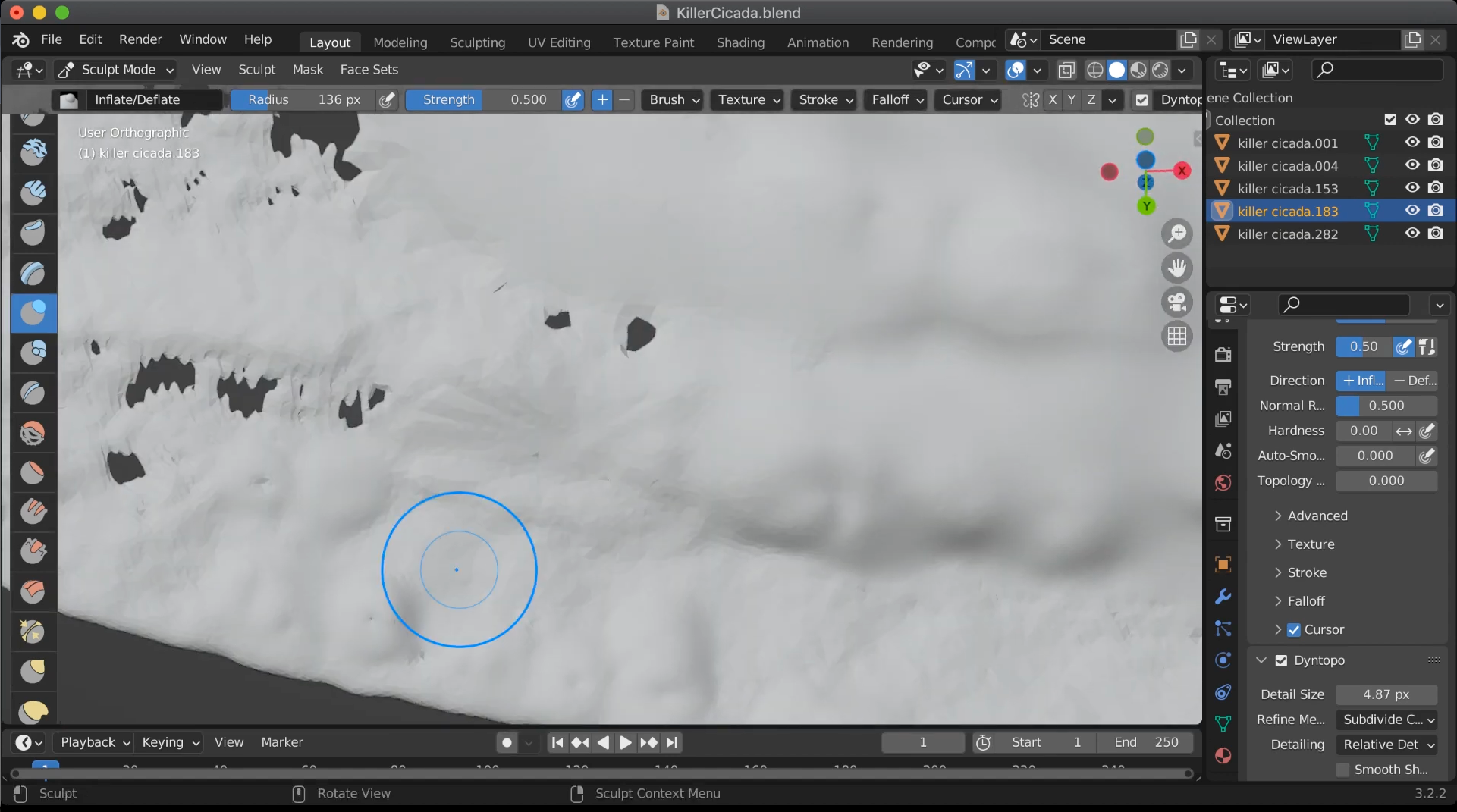
- Inflate fırçasına geçin.
- Gerekirse daha pürüzsüz fırçalama için Dyntopo ayrıntısını azaltın.
- Onarılan alanı hafifçe kalınlaştırmak ve iç duvarların birbirine temas etmesini önlemek için bölgenin üzerinden fırçalayın.
Adım 4: Doğrulayın ve temizleyin
- Tekrar Edit Mode'a dönün.
- Kalan delikleri kontrol etmek için Select > Select All by Trait > Non Manifold yolunu kullanın.
- Eğer hâlâ delik varsa, Simplify ve Inflate fırçalarıyla hafif geçişleri tekrarlayın.
- İsteğe bağlı olarak hepsini seçin (A) ve yinelenen vertex'leri kaynaştırmak için küçük bir eşikle M > Merge by Distance komutunu uygulayın.
Alternatif: Otomatik Onarımlar için Meshmixer
Blender'ın mesh içindeki delikleri doldurma teknikleri hassasiyet sunsa da bazen hıza ihtiyaç duyarsınız. İşte Meshmixer burada öne çıkar. Autodesk'in resmi rehberinde belirtildiği gibi, Inspector aracı birden fazla deliği otomatik olarak onarabilir:
- Mesh'inizi Meshmixer'a içe aktarın
- Analysis > Inspector bölümüne gidin
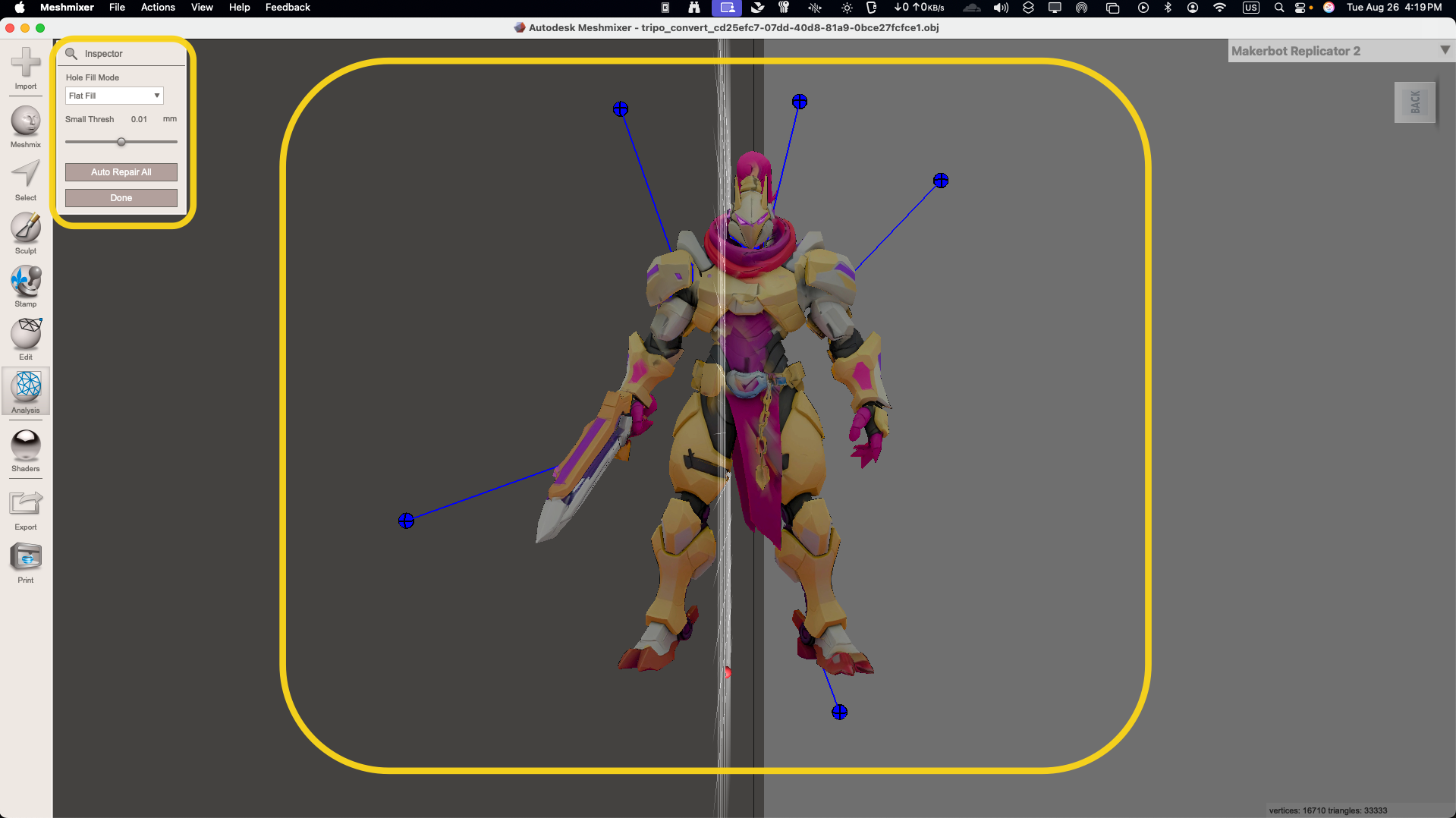
- Mavi iğneler her deliği işaretler—Auto Repair All'a tıklayın
- İnatçı delikler için tek tek iğneleri seçin ve Update'e tıklayın
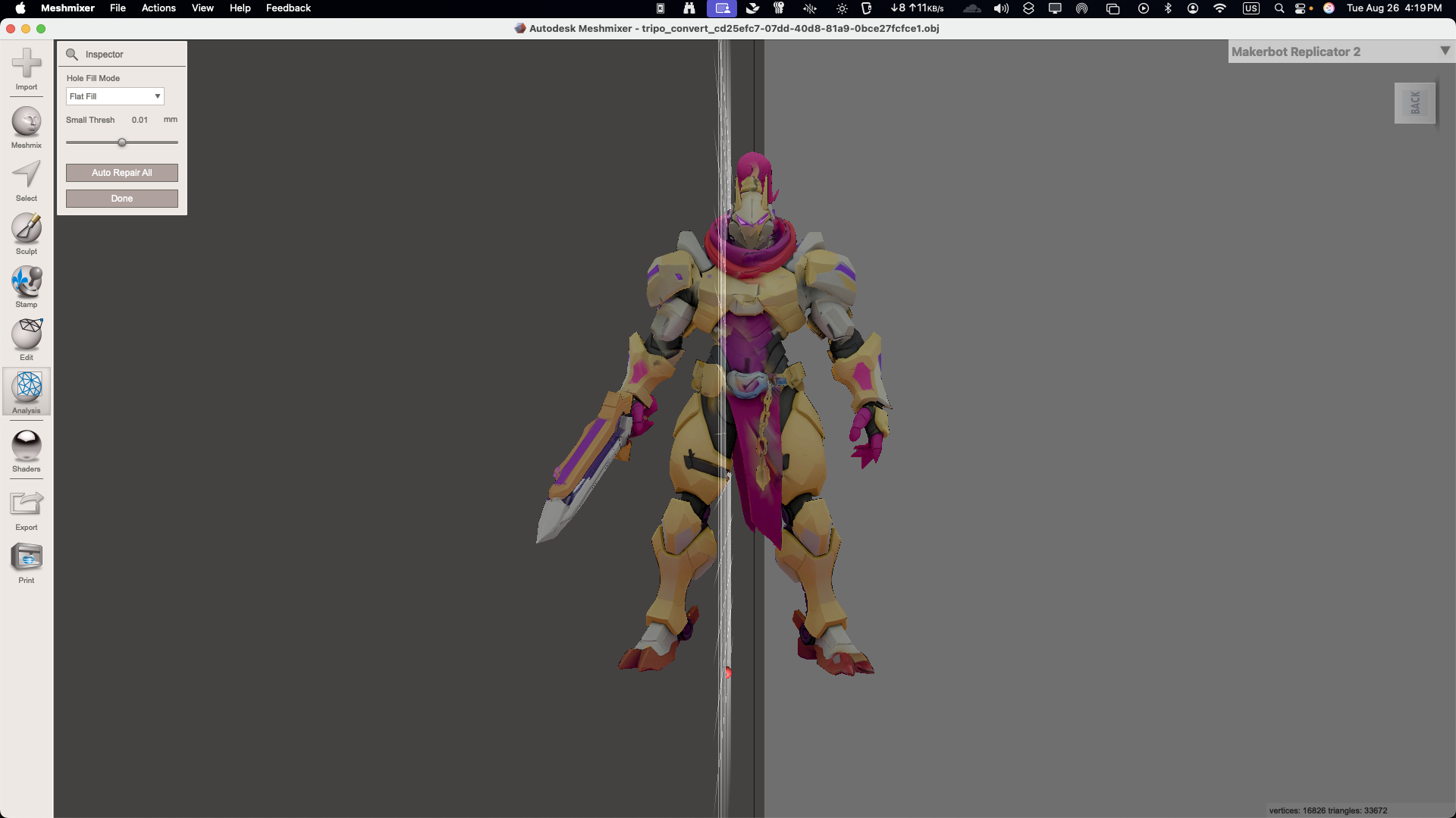
Meshmixer'ın gücü ne mi? Onlarca deliği olan karmaşık taramaları saniyeler içinde işler. Fotogrametri temizliği veya teslim tarihinden önce hızlı düzeltmeler için mükemmeldir.
Yaygın Sorunları Giderme
Doğru tekniklerle bile bazı sorunlarla karşılaşabilirsiniz:
- "Doldurduğum delik garip görünüyor!"
Çözüm: Doldurmayı silin (X tuşu), sınırı seçin ve Face Fill yerine Grid Fill deneyin
- "Yumuşatma modelimi erimiş gibi gösteriyor!"
Çözüm: Daha düşük subdivision seviyeleri kullanın veya daha fazla kenarı keskin olarak işaretleyin
- "Mesh hâlâ watertight değil!"
Çözüm: Kalan sorunları kontrol etmek için Blender'ın 3D Print Toolbox eklentisini kullanın
AI ile Oluşturulan 3D Modellerle Mesh Sorunlarını Önleyin
Manuel onarımlar iyi sonuç verse de modern AI araçları bu sorunlardan tamamen kaçınmanıza yardımcı olabilir. Tripo AI gibi AI 3D model generator araçları, metinden veya görsellerden yalnızca 10 saniyede kusursuz mesh'ler oluşturur—delik yok, mükemmel topoloji ve en baştan pürüzsüz kenarlar.
İçe aktarılan modelleri düzeltmek için saatler harcamak yerine, şu özelliklerle profesyonel kalitede varlıklar üretebilirsiniz:
- 3D printing için hazır watertight geometri
- Oyunlar ve animasyon için optimize edilmiş topoloji
- Birden fazla dışa aktarma formatı (GLB, FBX, OBJ, STL)
- Farklı estetikler için yerleşik stil seçenekleri
Bu yaklaşım, özellikle hızlıca birden fazla yineleme gerektiğinde veya teknik temizlik yerine yaratıcı çalışmaya odaklanmak istediğinizde çok değerlidir.
Uzun Vadeli Başarı İçin En İyi Uygulamalar
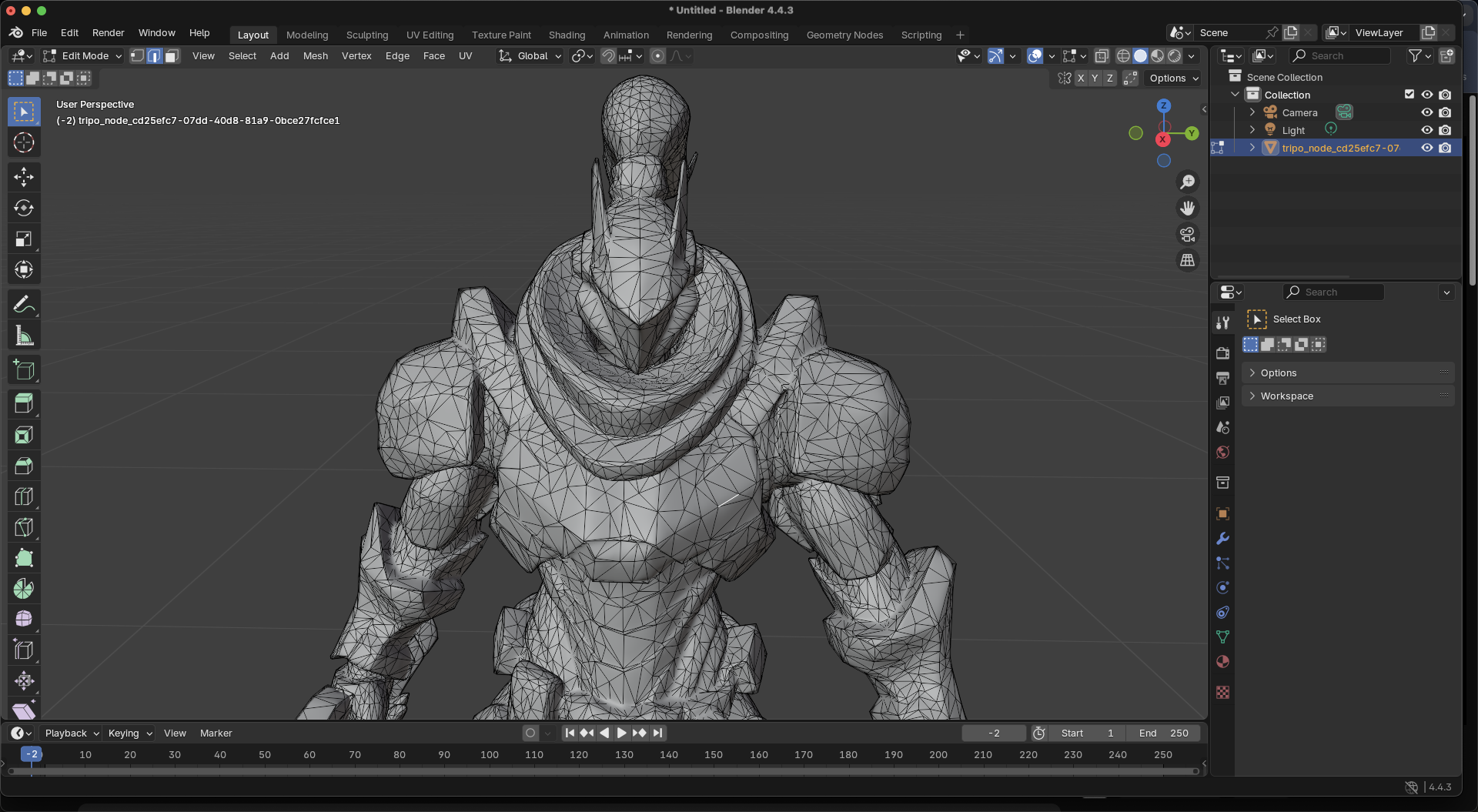
Gelecekteki mesh sorunlarını en aza indirmek için:
- İçe aktarmadan önce modelleri her zaman kontrol edin: MeshLab'in analiz özellikleri gibi ücretsiz araçları kullanın
- Temiz topolojiyi koruyun: Modelleme sırasında ngon'lardan ve non-manifold geometriden kaçının
- Doğru ayarlarla dışa aktarın: Yazılımlar arasında birimleri ve ölçeği eşleştirin
- Artımlı kaydedin: Büyük işlemlerden önce sürümleri saklayın
- Araçlarınızı öğrenin: Birçok araç arasında atlamak yerine tek bir yazılımda derinlemesine ustalaşın
Performans Optimizasyonu İpuçları
Onarılmış mesh'lerle çalışırken:
Unutmayın: Önce 3D mesh'teki delikleri onarın, poligon sayısını ise ikinci aşamada optimize edin. Bozuk bir low-poly model, çalışan bir high-poly modelden daha kötüdür.
Karmaşık Onarımlar İçin Gelişmiş Teknikler
Temel yöntemlerin başarısız olduğu zorlu durumlarda:
Retopology Yaklaşımı
- Bozuk mesh'inizi kopyalayın
- Yeni bir primitive üzerinde Shrinkwrap modifier kullanın
- Sorunlu alanları manuel olarak yeniden topolojilendirin
- Ayrıntıları Normal/Displacement map'lerle aktarın
Voxel Remeshing
- Blender'ın Remesh modifier'ında voxels'e dönüştürün
- Delikler kaybolana kadar çözünürlüğü ayarlayın
- Kullanılabilir poligon sayısına geri dönmek için Decimate uygulayın
- Gerekirse ayrıntıları yeniden projekte edin
Bu yöntemler, garantili watertight sonuçlar için bazı ayrıntılardan ödün verir—3D printing hazırlığı için mükemmeldir.
Sonuç: Mesh Onarımında Ustalaşın, Yaratıcı Özgürlüğün Kilidini Açın
3D mesh modellerindeki delikleri onarmayı ve 3D model yüzeylerindeki kenarları yumuşatmayı öğrenmek yalnızca sorun çözmekle ilgili değildir—aynı zamanda yaratıcı özgürlük kazanmakla ilgilidir. Herhangi bir mesh'i güvenle onarabiliyorsanız, artık kusurlu içe aktarmalar veya tarama verileriyle sınırlı kalmazsınız. Her kaynaktan gelen varlıklarla çalışabilir, uyumluluk kaygısı yaşamadan iş birliği yapabilir ve asıl önemli olana odaklanabilirsiniz: yaratıcı vizyonunuzu hayata geçirmek.
İster Blender'ın hassas araçlarını, ister Meshmixer'ın otomasyonunu seçin ya da Tripo AI gibi AI 3D model generator araçlarıyla onarımları tamamen atlayın, önemli olan seçeneklere sahip olmaktır. Bu tekniklerde ustalaşın ve bir daha bozuk bir mesh'in projenizi raydan çıkarmasına izin vermeyin.
Baştan kusursuz 3D modeller oluşturmaya hazır mısınız? Tripo AI'nin anında üretim araçlarıyla 3D üretimin geleceğini deneyimleyin—her modelin mükemmel doğduğu, onarıma ihtiyaç duyulmayan bir yer!