Blender'da 3D Modeller Nasıl Animate Edilir: Başlangıç Seviyesi İçin Kolay AI Çözümleri
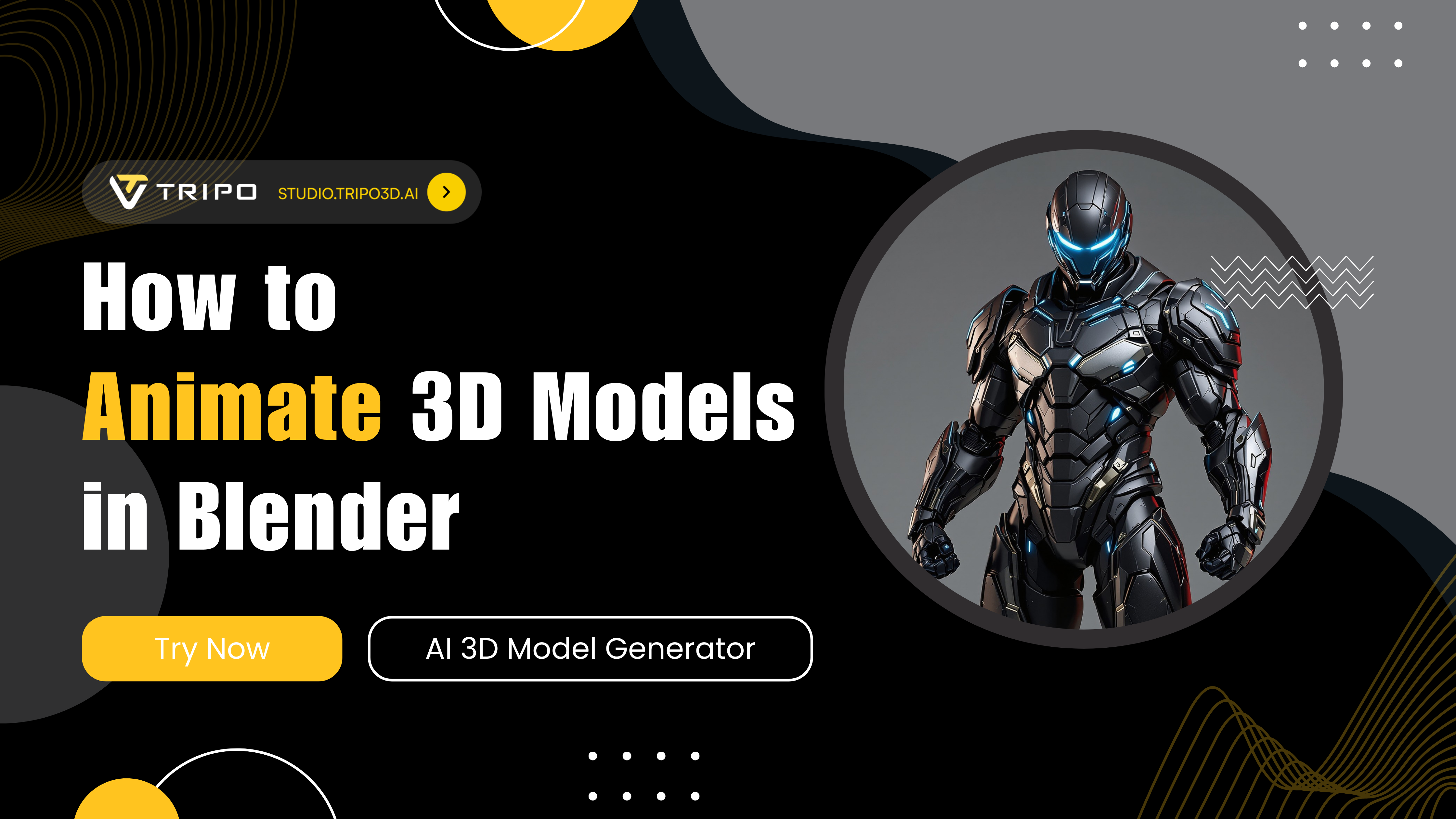
Hiç 3D modelinizi hızlı ve verimli bir şekilde nasıl animate edeceğinizi merak ettiniz mi? Bu kapsamlı rehberde, Blender ve son teknoloji AI araçlarını kullanarak statik 3D üretimlerinizi nasıl canlandıracağınızı inceleyeceğiz. İster yeni başlayan biri olun ister iş akışınızı kolaylaştırmak isteyen deneyimli bir sanatçı, bu eğitim size 3D modelleri AI ile animate etmeyi geleneksel yöntemlere göre daha kısa sürede profesyonel sonuçlarla nasıl yapacağınızı gösterecek.
Zor Kısmı Atlayın: Tripo AI ile Animasyona Hazır Modeller Elde Edin
Animasyon tekniklerine geçmeden önce, 3D üretim dünyasındaki oyunun kurallarını değiştiren yeniliğe değinelim: AI destekli modelleme ve rigging. Geleneksel iş akışları kapsamlı teknik bilgi ve zaman gerektirir, ancak modern AI çözümleri sektörü dönüştürüyor.
Tripo AI, 3D modelinizi benzeri görülmemiş bir kolaylıkla animate etmenize yardımcı olan eksiksiz bir çözüm sunarak bu devrimin ön saflarında yer alıyor. Tripo AI'ın güçlü araç setiyle şunları yapabilirsiniz:
Tripo AI'ın uçtan uca eksiksiz çözümüyle şunları yapabilirsiniz:
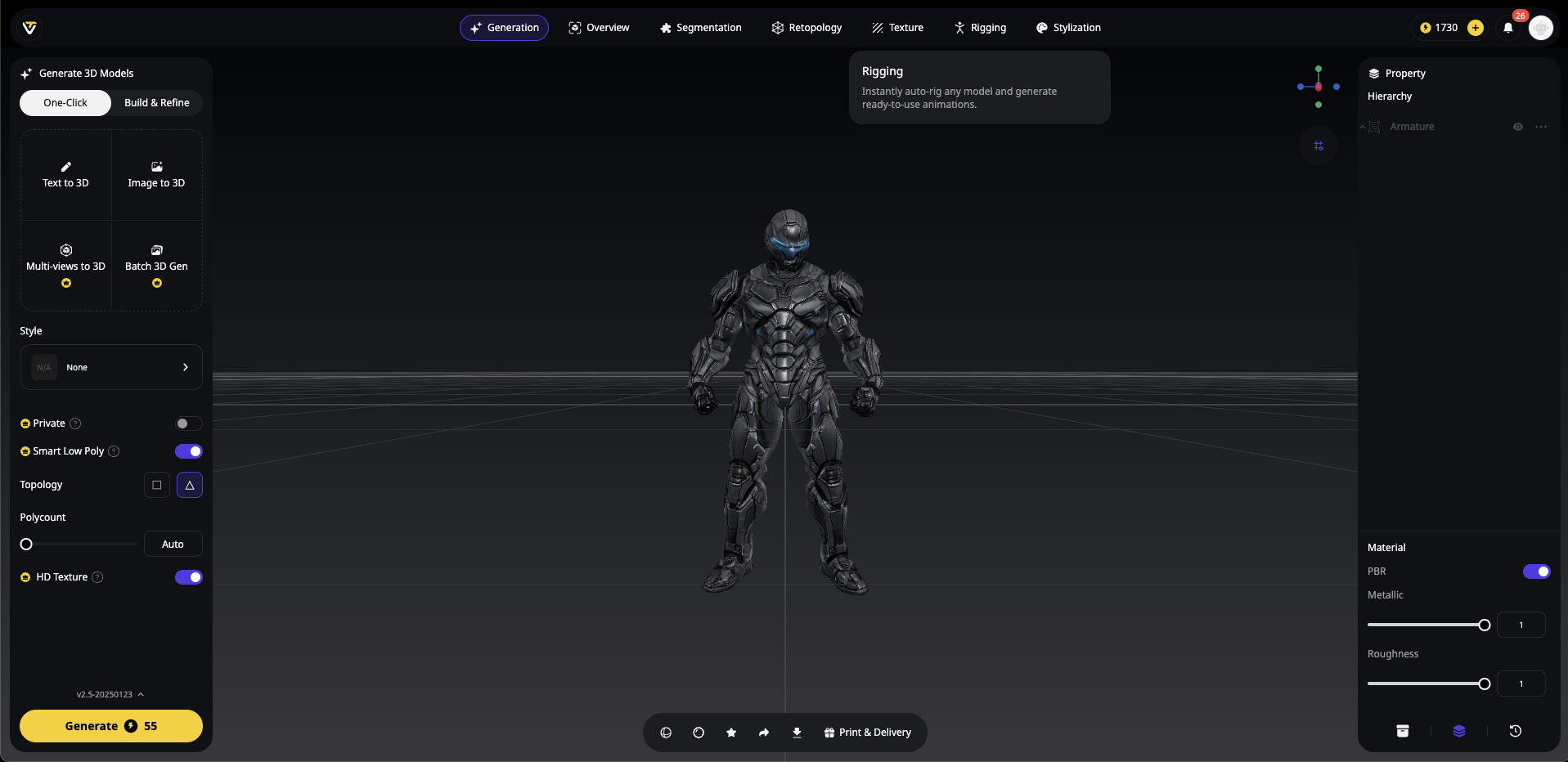
- Basit metin açıklamaları veya referans görseller kullanarak özel 3D karakterler oluşturun
- Yerleşik auto-rigging özelliğimizle modellerinizi otomatik olarak rigleyin
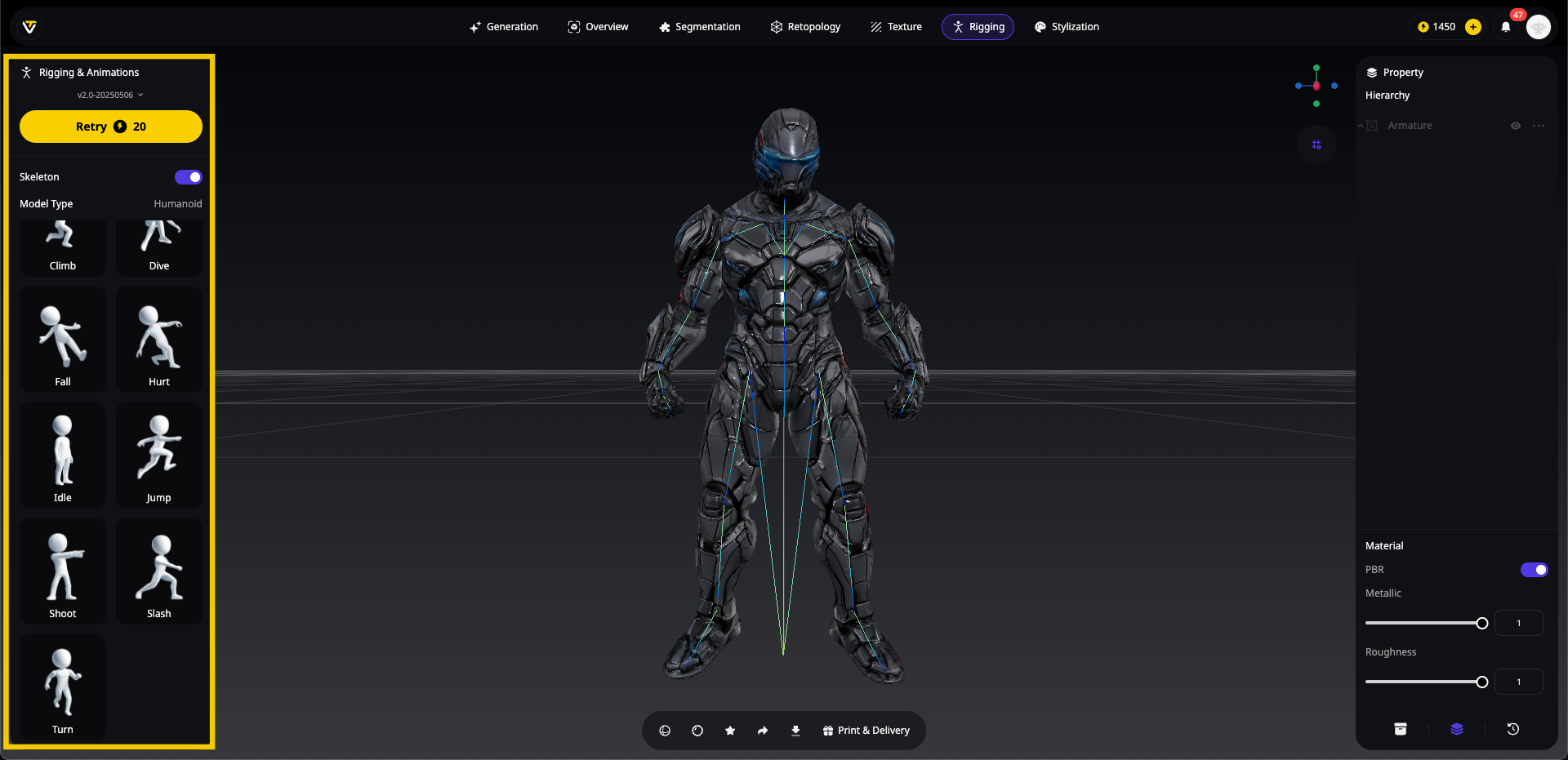
- Günler yerine dakikalar içinde animasyona hazır karakterler indirin
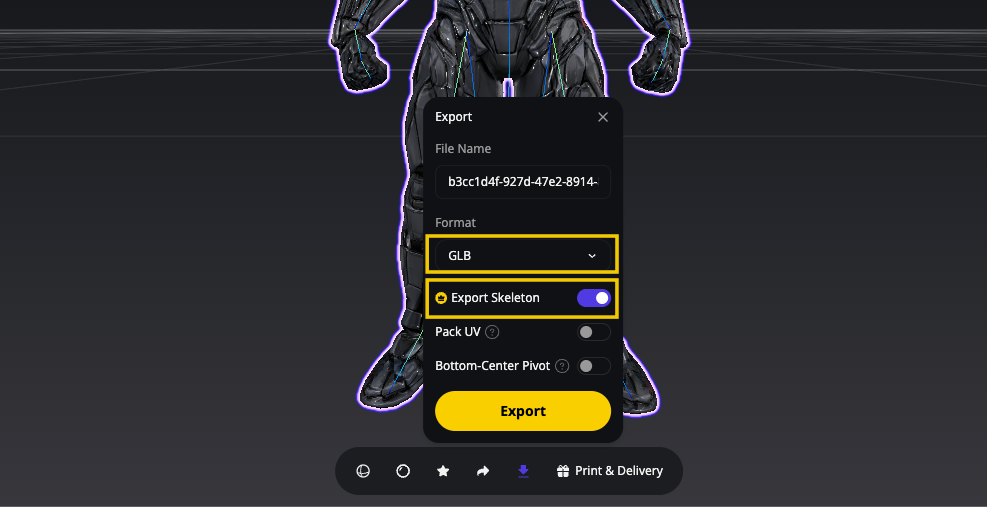
- Hemen animate etmeye başlamak için bunları doğrudan Blender'a içe aktarın
Artık zahmetli modelleme veya karmaşık rigging gerekmiyor! Sadece Tripo AI Studio adresini ziyaret edin, bir görsel referans veya metin açıklaması kullanarak modelinizi oluşturun, rig bölümüne gidin, "Create Rig" seçeneğine tıklayın, tamamen riglenmiş karakterinizi indirin ve Blender'a içe aktarın. Günler değil, dakikalar içinde animate ediyor olacaksınız.
Şimdi Tripo ile oluşturduğunuz karakterleri animasyonla nasıl canlandıracağınızı inceleyelim!
Başlarken: Animasyon Projenizi Kurma
Adım 1: Riglenmiş Modelinizi İçe Aktarın
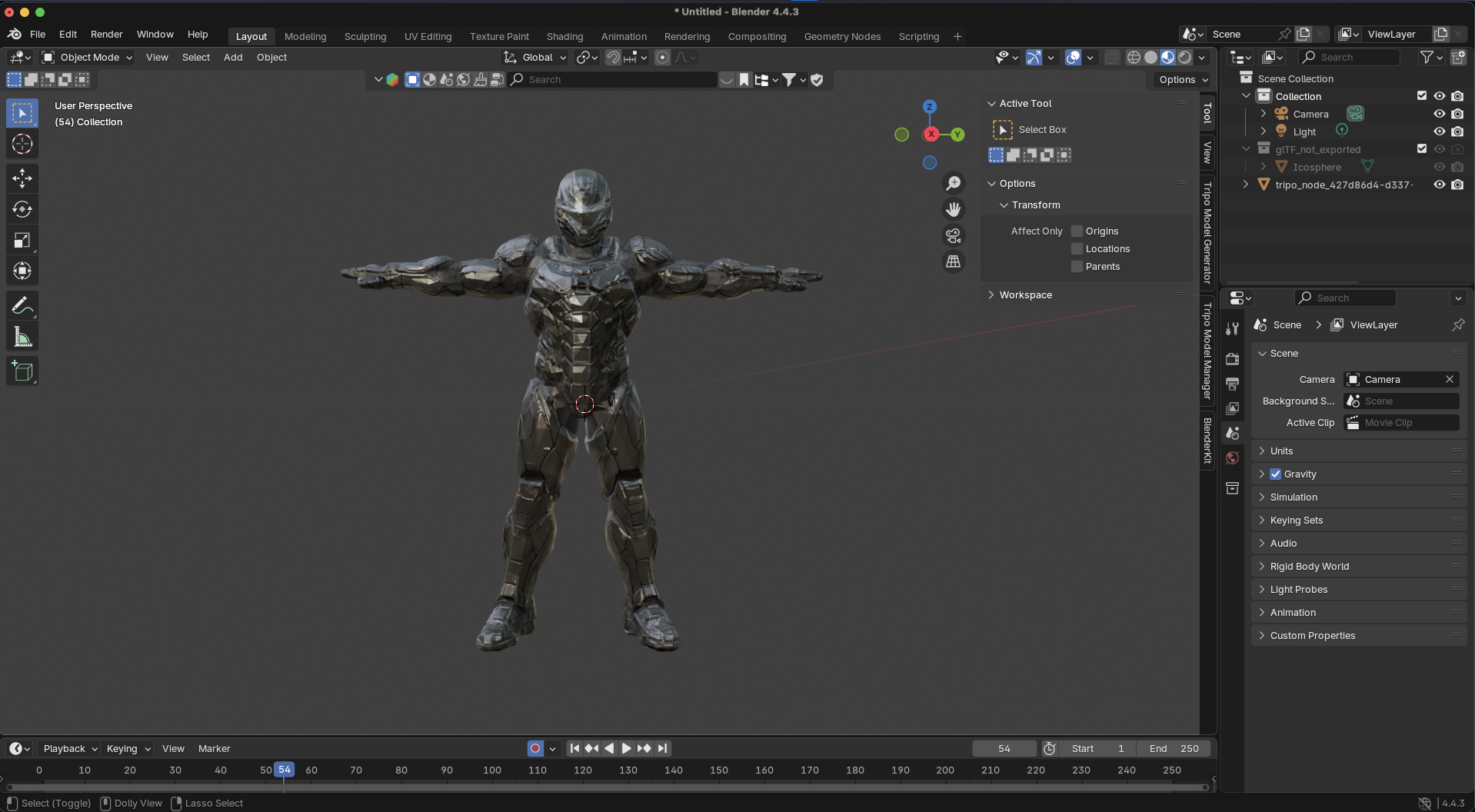
- Blender'ı açın ve File > Import bölümüne gidin (veya modeli doğrudan arayüzünüze sürükleyin)
- Tripo AI ile oluşturulmuş modeliniz için uygun formatı seçin (.fbx veya .glb)
- İndirdiğiniz dosyaya gidin ve içe aktarın
- İçe aktardıktan sonra modelinizi seçin ve sahneniz için doğru şekilde ölçeklendirildiğinden emin olun
Adım 2: Rig'i İnceleyin
3D modelleri AI ile animate ederken, rig yapısını anlamak çok önemlidir:
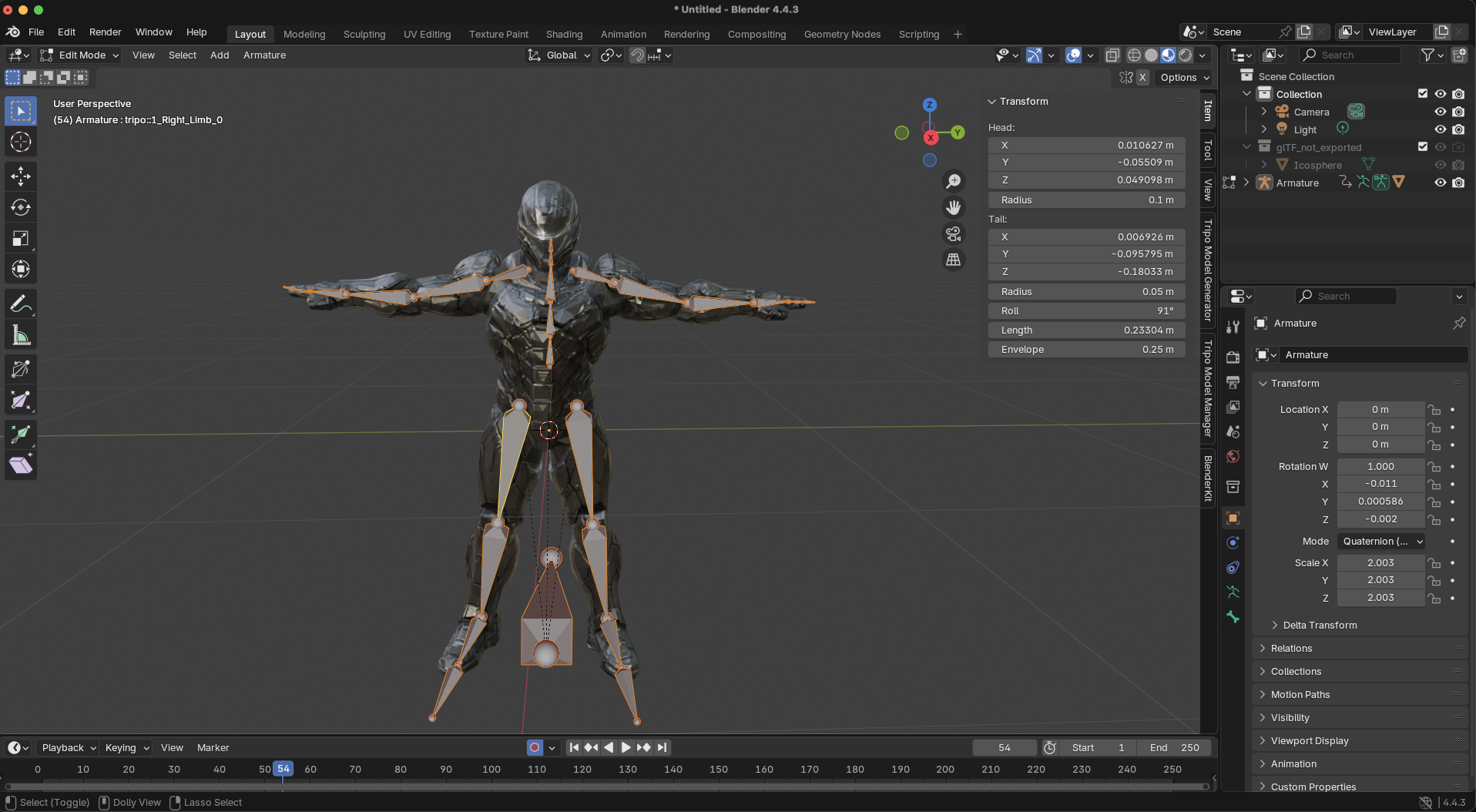
Animate etmeye başlamadan önce, üzerinde çalıştığınız rig'i anlamak için biraz zaman ayırın:
- Karakter modelinizi seçin
- Ctrl+Tab tuşlarına basarak veya mod açılır menüsünden seçerek Pose Mode'a geçin
- Modelin hangi parçalarını kontrol ettiklerini görmek için farklı kemiklere tıklayın
- Rig'in nasıl davrandığını anlamak için bazı basit hareketler deneyin
- Poz vermeyi kolaylaştıran özel denetleyicileri veya IK (Inverse Kinematics) tutamaçlarını not edin
Adım 3: Animasyon Çalışma Alanınızı Kurun
Verimli bir çalışma alanı oluşturmak, 3D modelinizi animate etme becerinizi önemli ölçüde geliştirecektir:
- Üst menüden Animation çalışma alanına geçin veya kendinizinkini şu şekilde oluşturun:
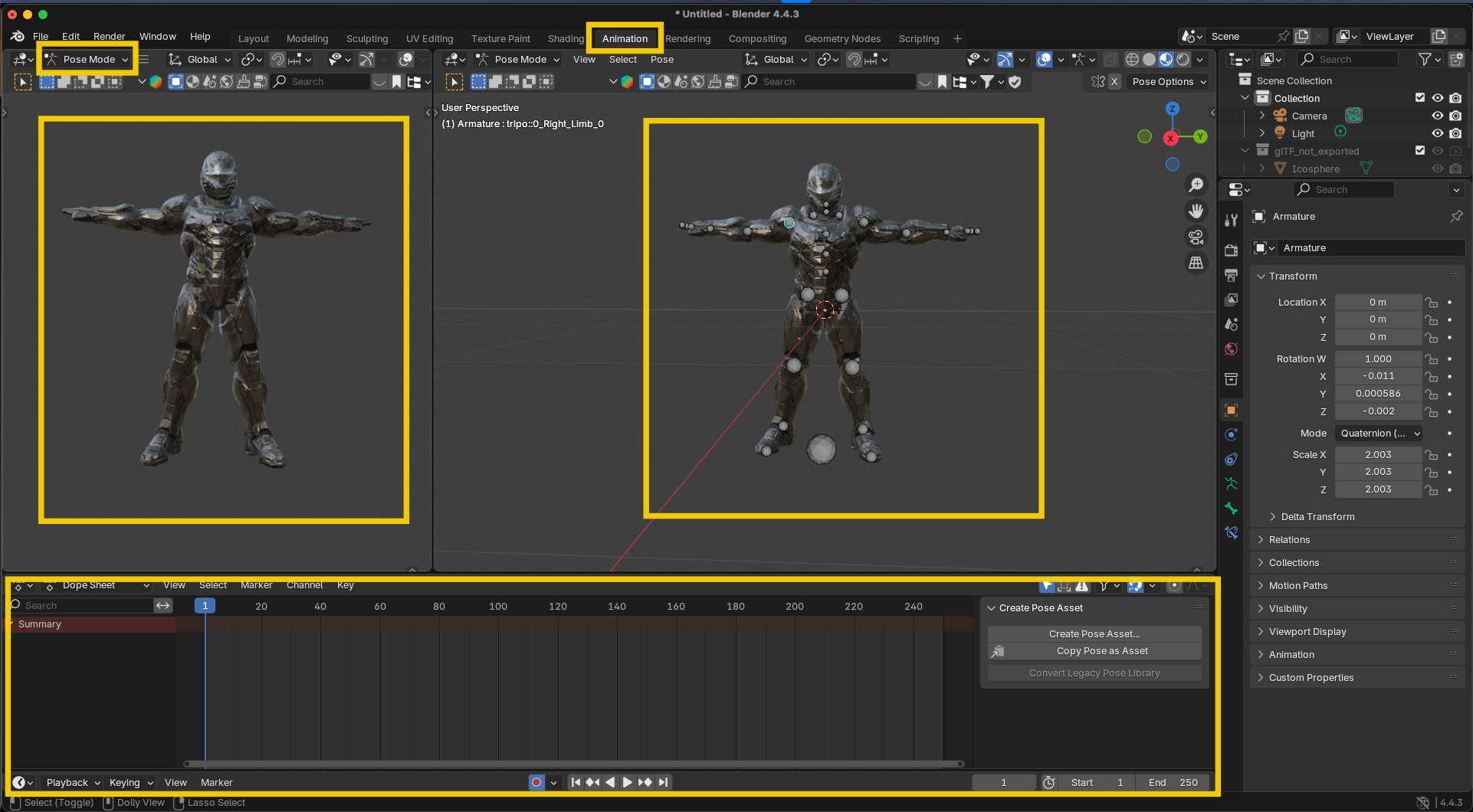
Görünüm alanınızı bölün (kenarlığa sağ tıklayın ve "Split Area" seçeneğini seçin)
Bir görünümü 3D viewport, diğerini ise Dope Sheet veya Graph Editor olarak ayarlayın
Görünümleri tercihinize göre düzenleyin
- Timeline'ınızı yapılandırın:
Animasyonunuzun kare aralığını ayarlayın (varsayılan 1-250'dir, ancak gerektiği gibi düzenleyin)
Kare hızını ayarlayın (genellikle film için 24fps, video için 30fps)
Animasyonun Temelleri: 12 İlke
Teknik sürece geçmeden önce, hareketlerin doğal ve etkileyici görünmesini sağlayan 12 animasyon ilkesini anlamakta fayda var:
- Squash and Stretch: Nesneler hareket ederken deforme olur
- Anticipation: İzleyiciyi bir eyleme hazırlayın
- Staging: Fikirleri net bir şekilde sunun
- Straight Ahead vs. Pose to Pose: Animasyon oluşturmaya yönelik farklı yaklaşımlar
- Follow Through: Ana gövde durduktan sonra parçalar hareket etmeye devam eder
- Slow In and Slow Out: Kademeli hızlanma ve yavaşlama
- Arcs: Doğal hareketler düz çizgileri değil yayları takip eder
- Secondary Action: Ana hareketi güçlendiren destekleyici hareketler
- Timing: Eylemlerin hızı ağırlığı ve kişiliği yansıtır
- Exaggeration: Etki için hareketleri vurgulama
- Solid Drawing: Formu üç boyutlu uzayda anlama
- Appeal: İzleyiciyle bir bağ kurma
Tüm bu ilkelerde ustalaşmak zaman alsa da, çalışırken bunları akılda tutmak animasyonlarınızı büyük ölçüde iyileştirecektir.
Animasyon İş Akışı: Jumping Jack Animasyonu Oluşturma
Karakterinizin hareket aralığını sergilemek için mükemmel olan dinamik bir jumping jack animasyonu oluşturalım:
Adım 1: Referans Materyal Bulun
Harika animasyon sağlam referanslara dayanır:
- Jumping jack veya oluşturduğunuz her neyse onun referans videolarını arayın.
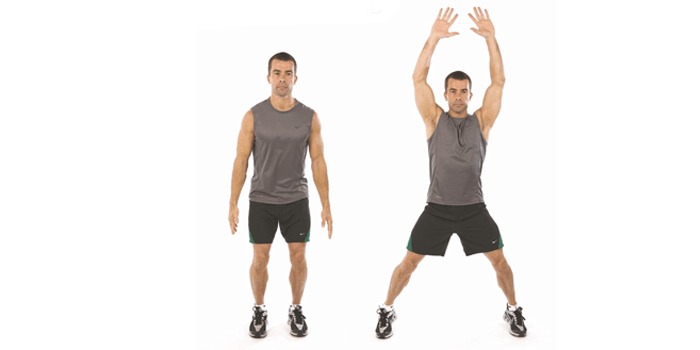
- Egzersiz sırasında ritme, zamanlamaya ve ağırlığın nasıl kaydığına dikkat edin
- Kişiselleştirilmiş referans için jumping jack yaparken kendinizi çekmeyi düşünün
Profesyonel ipucu: Slow-motion videolar, özellikle kolların ve bacakların nasıl koordine olduğunu anlamanıza yardımcı olur.
Adım 2: Auto Keyframing Kurulumu
İş akışınızı hızlandırmak için:
- Timeline başlığındaki kırmızı daireye tıklayarak otomatik keyframing'i etkinleştirin
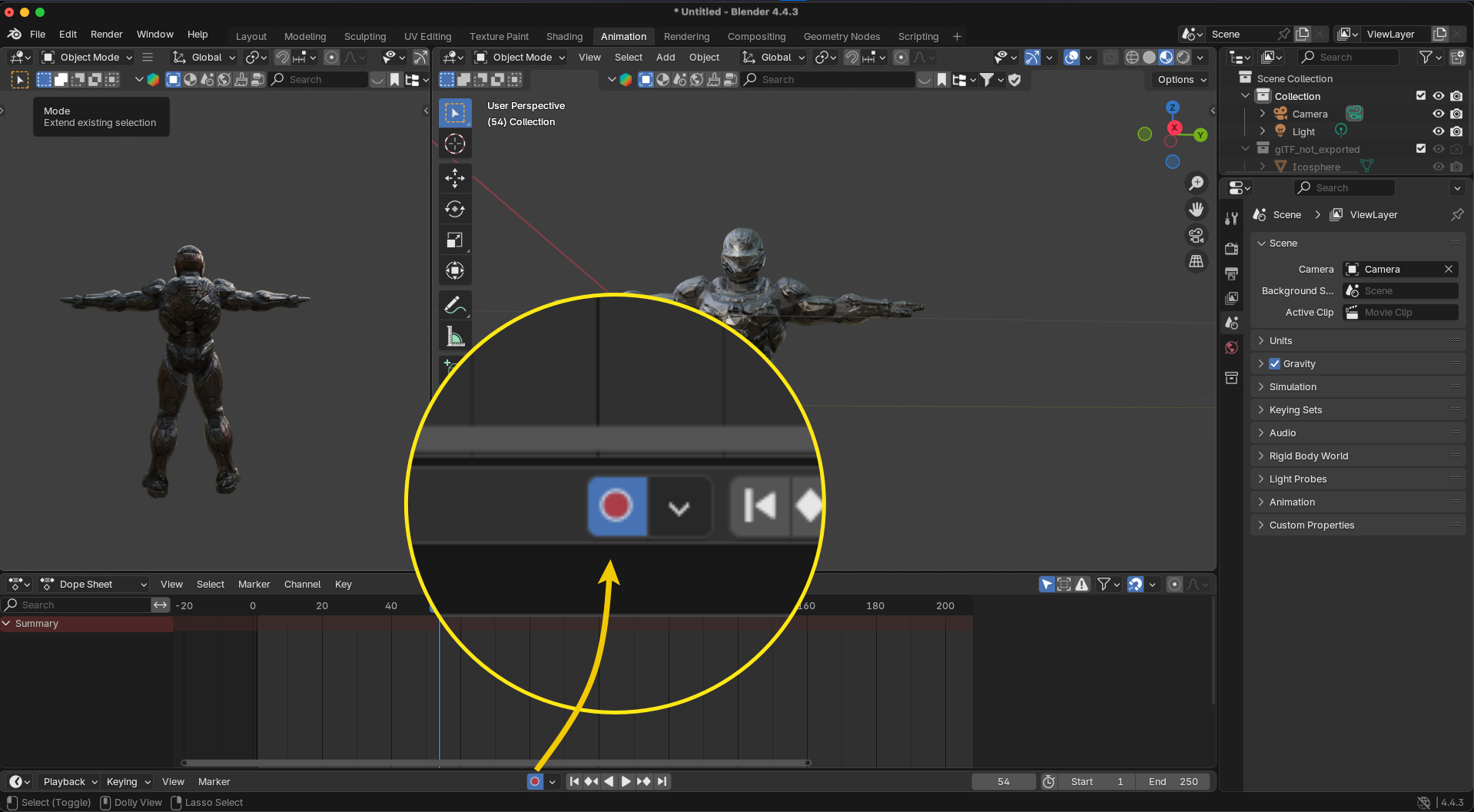
- Bu, timeline farklı bir karedeyken kemikleri her hareket ettirdiğinizde otomatik olarak keyframe oluşturacaktır
Adım 3: Ana Pozlarınızı Oluşturun
Bir jumping jack animasyon döngüsü oluşturalım:
- Başlangıç Pozu (Kare 1): Dinlenme pozisyonu
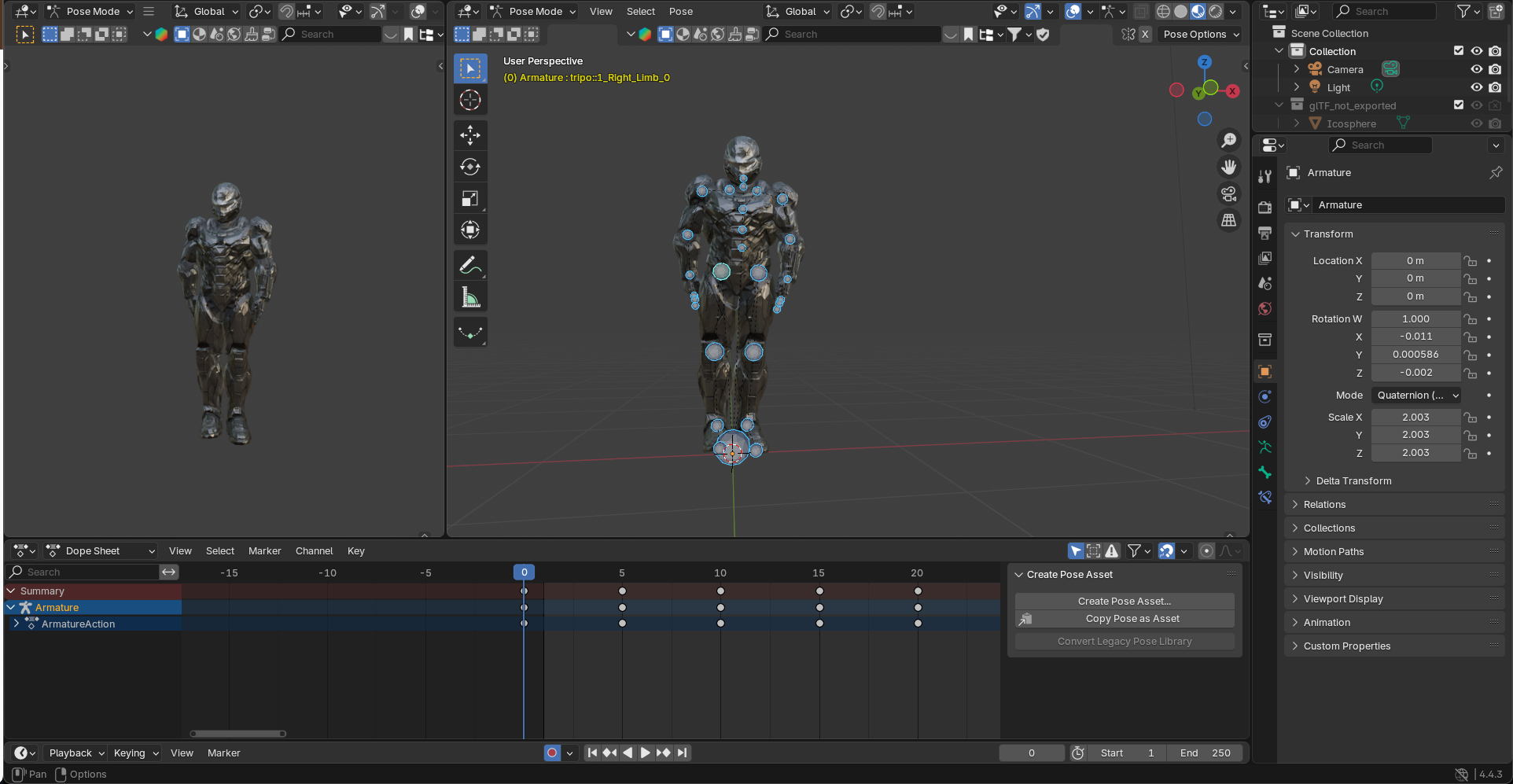
Karakterinizi ayakları bitişik şekilde dik duracak biçimde konumlandırın
Kollar yanlarda rahat durumda olsun
Zıplamaya hazırlanmak için dizlerde hafif bir bükülme olsun
Seçili tüm kemikler için keyframe oluşturun
- İkinci Poz (Kare 10): Havada pozisyon
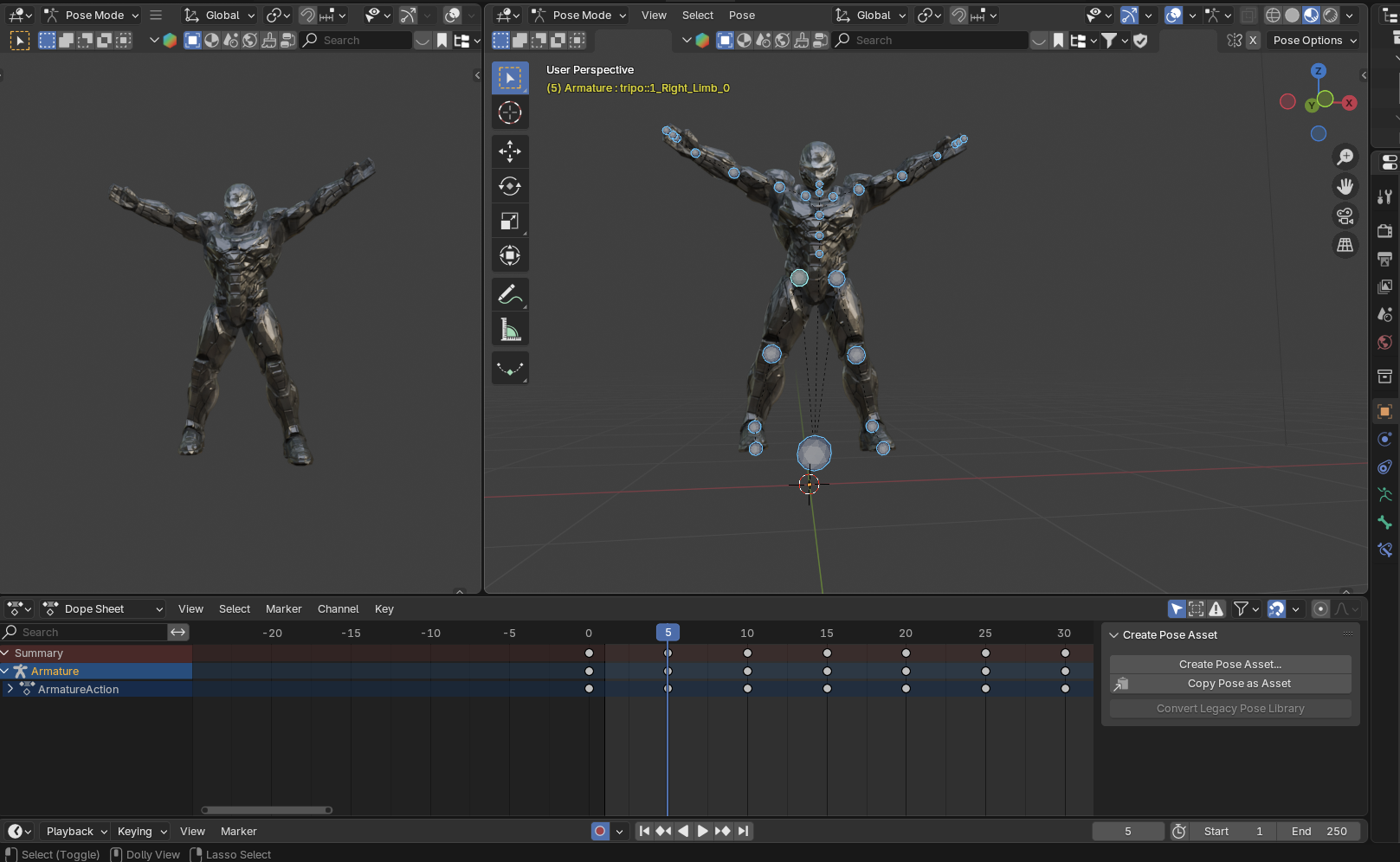
- Timeline'ınızda 10. kareye gidin
- Karakteri bacaklar iyice açık olacak şekilde konumlandırın
- Kollar başın üzerine kaldırılmış, neredeyse birbirine değecek şekilde olsun
- Vücut yerden hafifçe yükselmiş olsun
- Omurga hafifçe yukarı doğru uzayabilir
- Üçüncü Poz (Kare 20): Başlangıç pozisyonuna dönüş
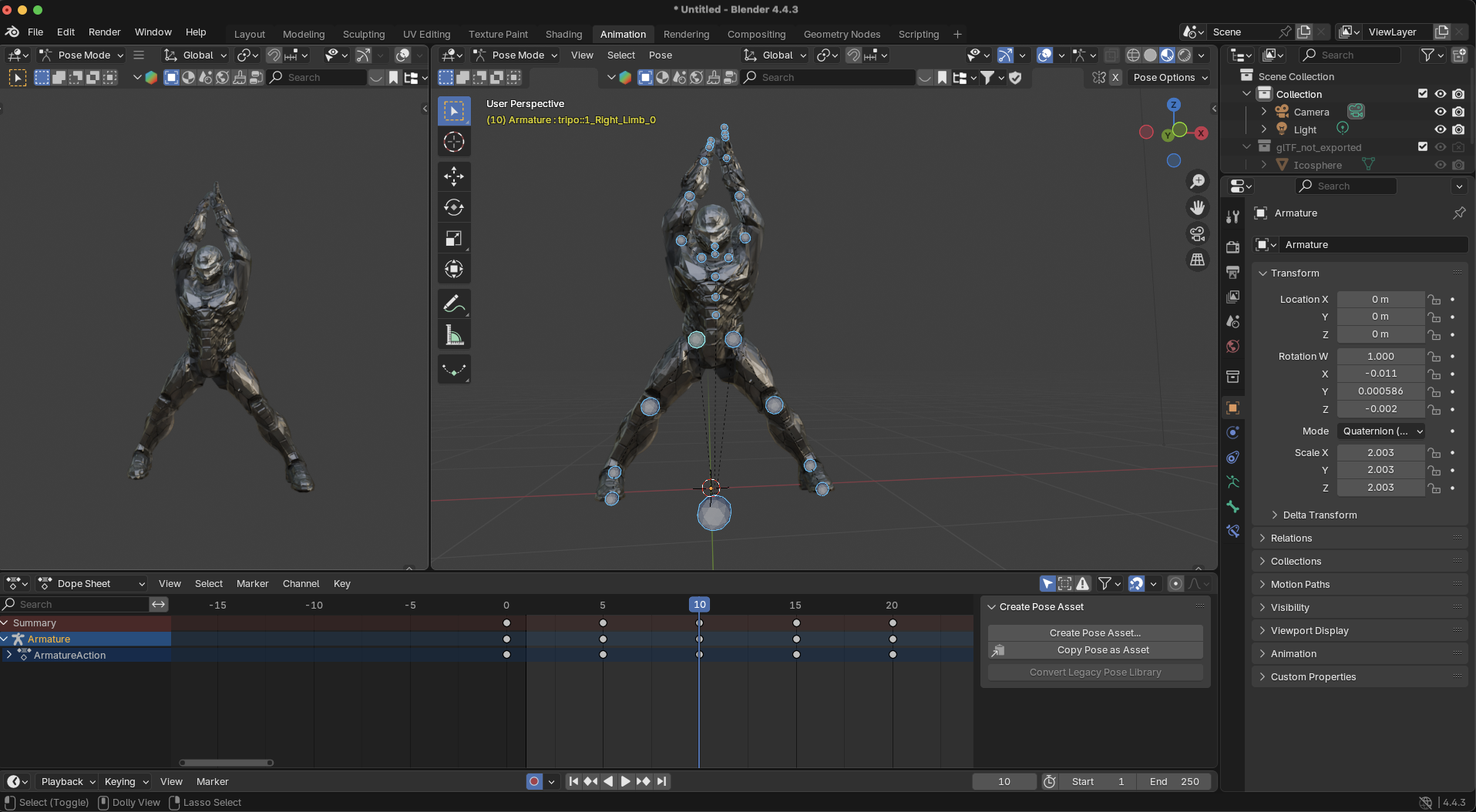
- Ayaklar bitişik olacak şekilde başlangıç duruşuna dönün
- Kollar tekrar yanlara insin
- İnişi absorbe etmek için dizlerde ve omurgada hafif bir sıkışma ekleyin
- Dördüncü Poz (Kare 30): Havada pozisyonun tekrarı
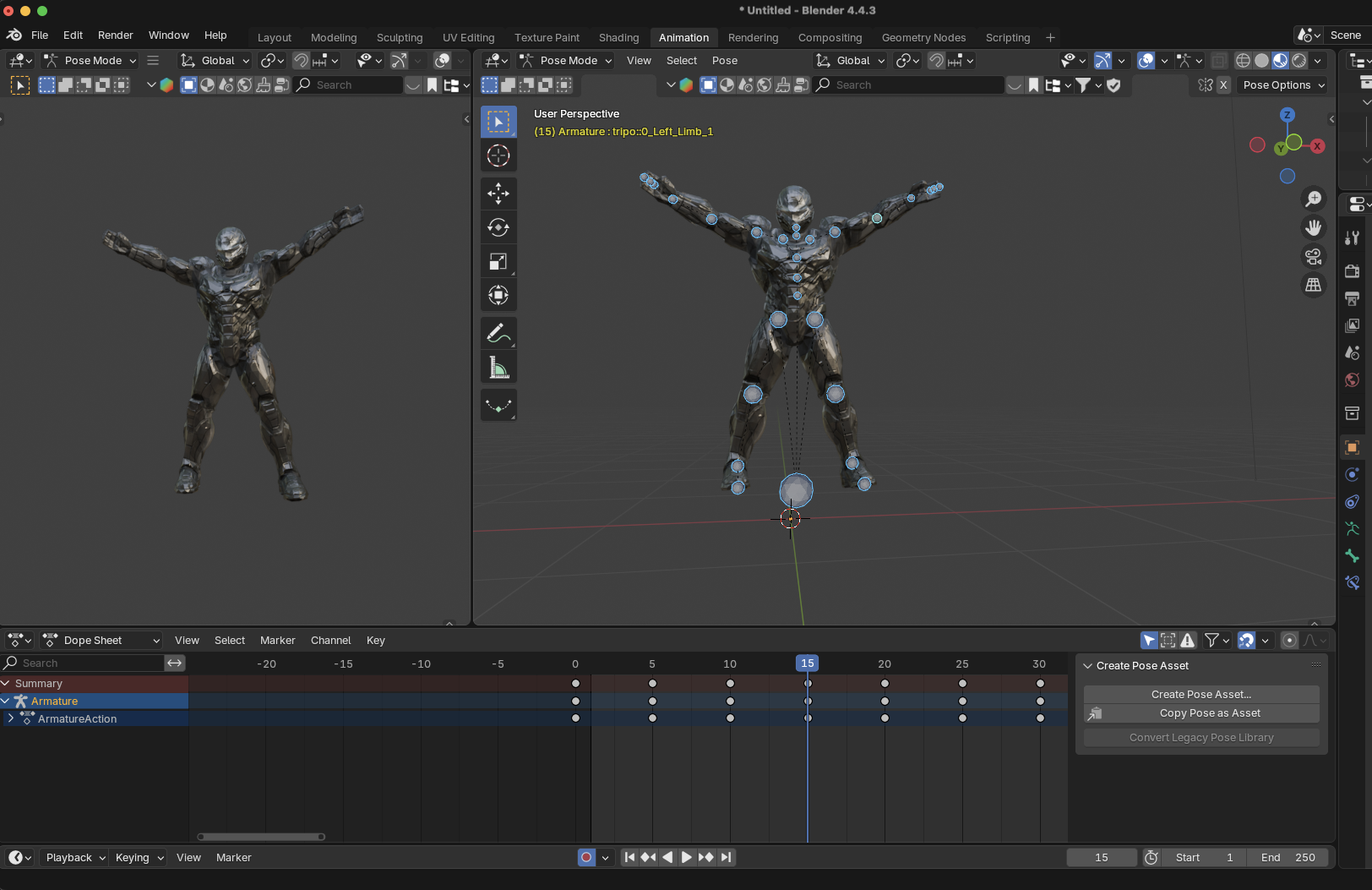
- Bir döngü oluşturacak şekilde 10. kareye benzer
- Bu, bir jumping jack hareketini tamamlar
Adım 4: Zamanlamayı ve Hareketi İyileştirin
Artık ana pozlarınız olduğuna göre, sıra iyileştirmede:
- Nasıl göründüğünü görmek için animasyonunuzu oynatın (Alt+A'ya basın veya oynat düğmesine tıklayın)
- Animasyon eğrilerini ayarlamak için Graph Editor'ü açın:
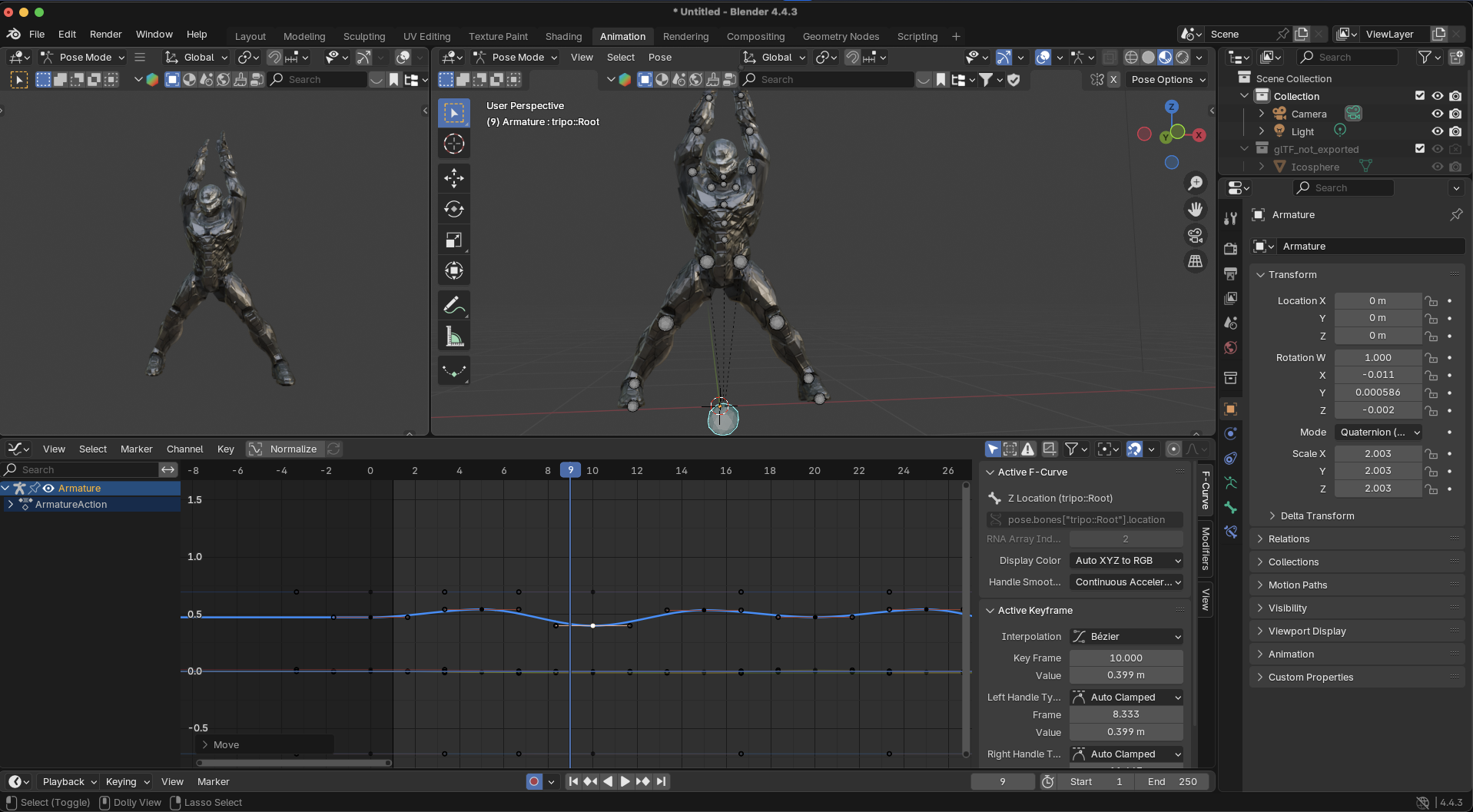
- Yükseklik eğrilerini kontrol etmek için root ve kalça kemiklerini seçin
- Eğri tutamaçlarını ayarlayarak zıplamalar için keskin zirveler oluşturun
Karakter hızlıca yükselmeli ve hafif bir yavaşlamayla düşmelidir
- İkincil hareket ekleyin:
Vücudun momentumunu takip eden hafif baş salınımı
Doğal kol hareketleri (üst pozisyonda dirseklerde hafif bükülme)
Kollar yukarı aşağı sallanırken parmaklarda ince hareketler
Denge için gövdede hafif ileri/geri eğim
Adım 5: Son Rötuşları Ekleyin
Bu detaylar animasyonunuzu bir üst seviyeye taşır:
- Darbe emilimi: Karakter yere indiğinde hafif bir squash, ardından ince bir rebound ekleyin
- Follow-through: Eller ve ayaklar yerleşmeden önce son konumlarını hafifçe aşmalıdır
- Nefes alma: Nefesi simüle etmek için egzersiz sırasında göğüste hafif genişleme ekleyin
- Yüz ifadeleri: Rig'iniz destekliyorsa, zıplamalar sırasında eforu gösteren hafif ifadeler ekleyin
- Enerji ilerleyişi: Daha uzun bir sekans için karakterin giderek yorulduğunu, zıplamalarda biraz daha az yükseklik ve daha belirgin nefesle kademeli olarak gösterin
Daha İyi Animasyonlar İçin İleri Teknikler
Temel konularda ustalaştıktan sonra, animasyonlarınızı geliştirmek için şu teknikleri deneyin:
Non-Linear Animation (NLA) Editor
NLA Editor şunları yapmanızı sağlar:
Yeniden kullanılabilecek animasyon klipleri oluşturma
Farklı animasyonlar arasında geçiş harmanlama (örneğin jumping jack'ten push-up'a geçiş)
Animasyonları üst üste katmanlama
Bu, karakteriniz için bir hareket kütüphanesi oluşturmak açısından mükemmeldir.
Motion Capture Data Kullanımı
Ultra gerçekçi insan hareketi için:
- Mixamo gibi kaynaklardan motion capture data içe aktarın
- Hareketi karakterinizin rig'ine uyarlayın
- Hareketleri özelleştirin ve stilize edin
Mixamo gibi kütüphanelerden alınan hazır klipler harika bir başlangıç noktasıdır, ancak sahneniz kütüphanede olmayan belirli bir harekete ihtiyaç duyduğunda, Viggle AI destekli PINOC ile herhangi bir videodan kendinizinkini yakalayabilirsiniz:
AI motion capture aracı: Herhangi bir referans videoyu temiz, prodüksiyona hazır iskelet animasyonuna dönüştürün. Kendinizi çekin veya sahnenizin ihtiyaç duyduğu tam eylemi içeren herhangi bir görüntüyü alın, ardından klibi yükleyin ve PINOC tüm vücut hareketini sizin için takip etsin. Mocap suit, sensör veya işaretleyici gerekmez.
- Doğrudan FBX veya GLB olarak dışa aktarın: PINOC, daha önce kurduğunuz rig'e retarget etmeye hazır, Blender'da doğrudan açılan standart dosyalar üretir.
- Hareketi kendi karakteriniz üzerinde önizleyin: Bir karakter görseli yükleyin ve PINOC bundan bir 3D model (Gaussian Splatting) oluştursun; böylece yakalanan hareketi dışa aktarmadan önce karakteriniz üzerinde oynatıp nasıl göründüğünü görebilirsiniz.
- Modelden harekete daha hızlı bir yol: Karakterinizi Tripo'da oluşturun, hareketi PINOC'ta yakalayın, ardından her ikisini de Blender'a getirip animasyonu karakterinizin rig'ine retarget edin. Böylece hareketi elle keyframe'lemeden tamamlanmış animate bir karakter elde edersiniz.
Looping Animations Oluşturma
Mükemmel egzersiz döngüleri için:
- Başlangıç ve bitiş karelerinizin eşleşen pozlara sahip olduğundan emin olun
- Döngüler arasında kusursuz geçişler oluşturun
- Döngü noktasındaki süreksizlikleri yumuşatmak için Graph Editor'ü kullanın
Yaygın Animasyon Sorunları ve Çözümleri
Animasyonunuzu Render Alma
Animasyonunuzdan memnun kaldığınızda:
- Kameranızı ve ışıklandırmanızı ayarlayın
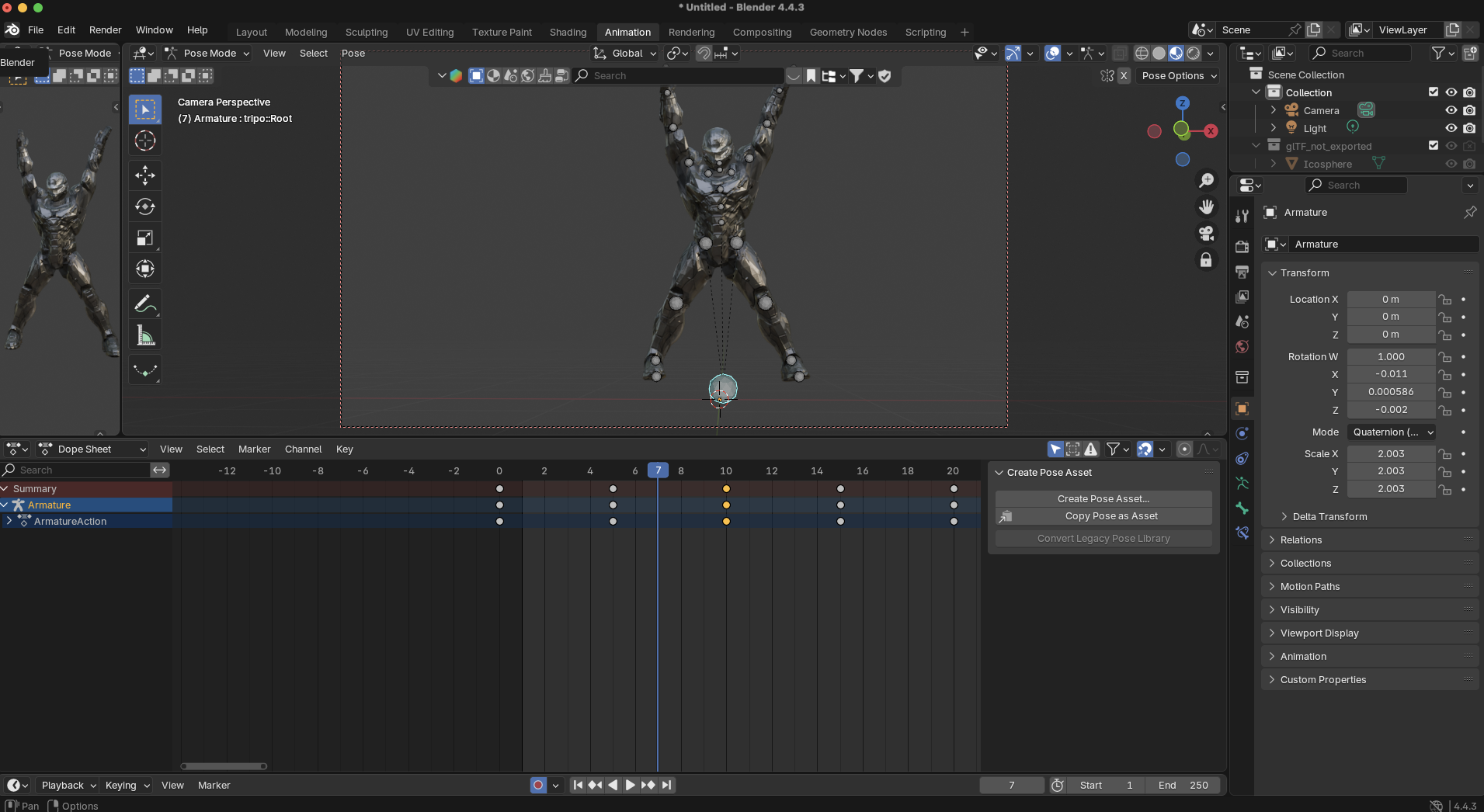
- Render ayarlarını yapılandırın (çözünürlük, sample sayısı vb.)
- Bir çıktı formatı seçin (MP4, PNG sequence vb.)
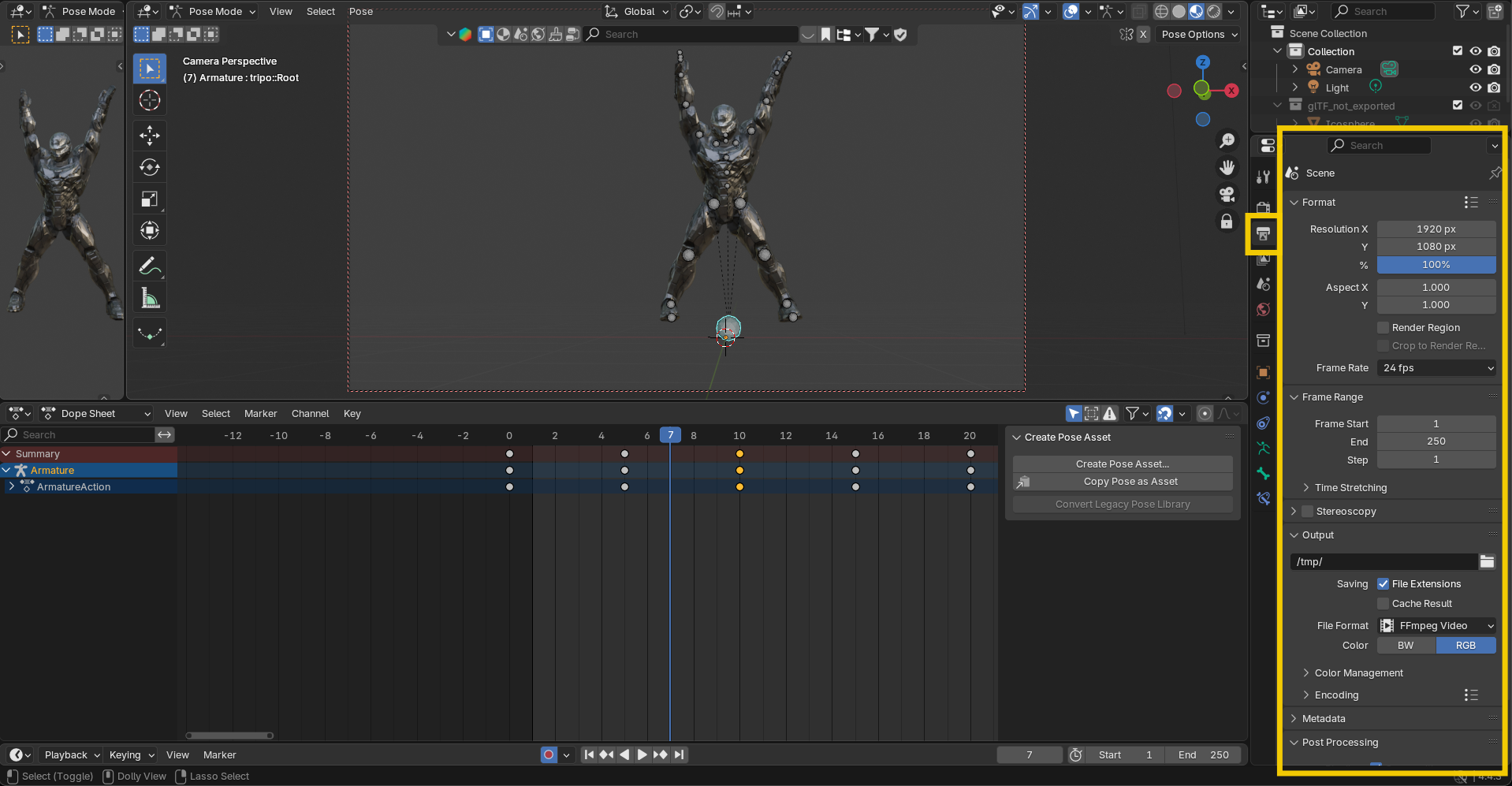
- Kare aralığınızı seçin
- "Render Animation" seçeneğine tıklayın (veya Ctrl+F12 kullanın)
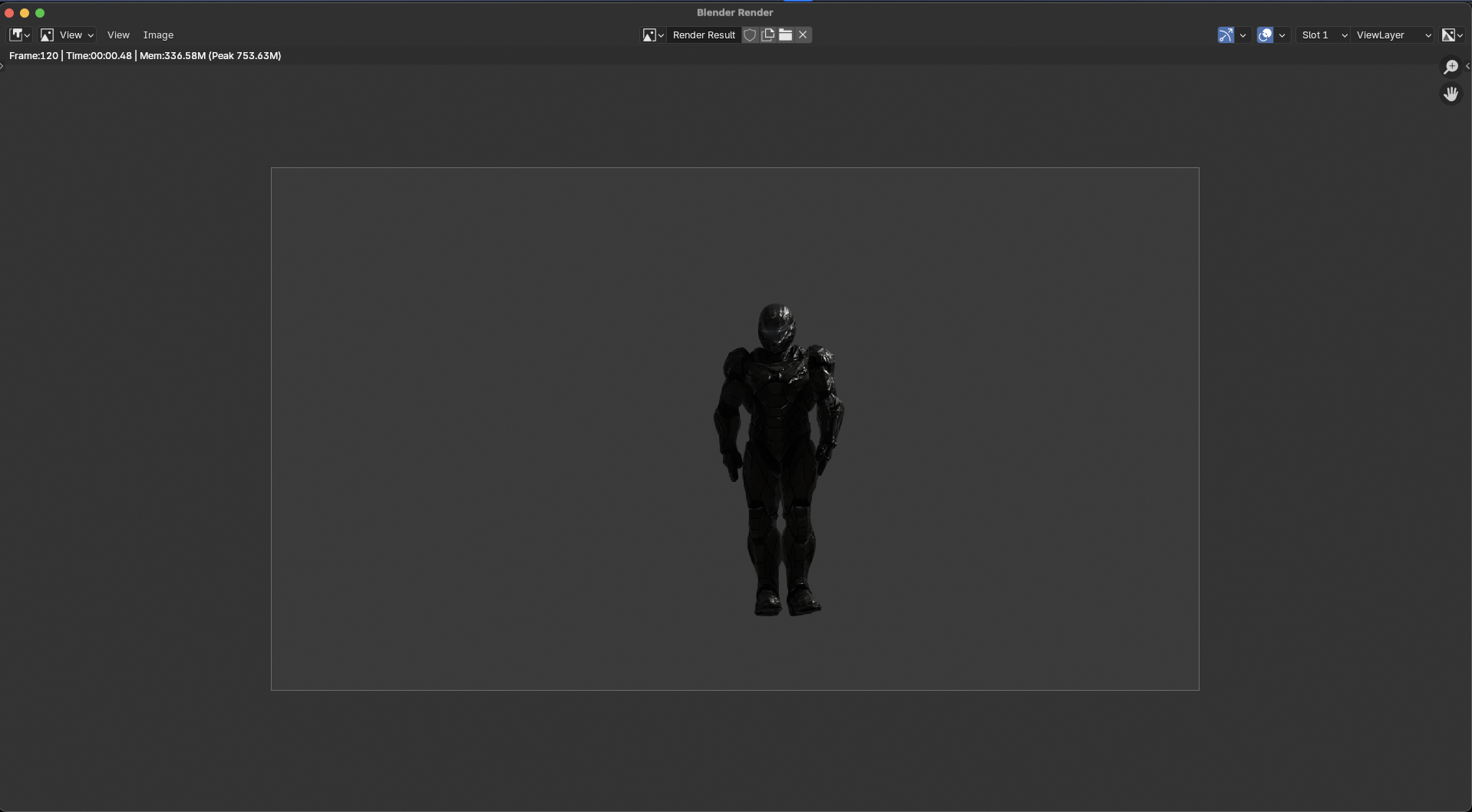
Hızlı önizlemeler için tam render yerine Blender'ın Viewport Render Animation seçeneğini kullanın.
AI ve Animasyonun Gücü: Tripo AI'ın Avantajı
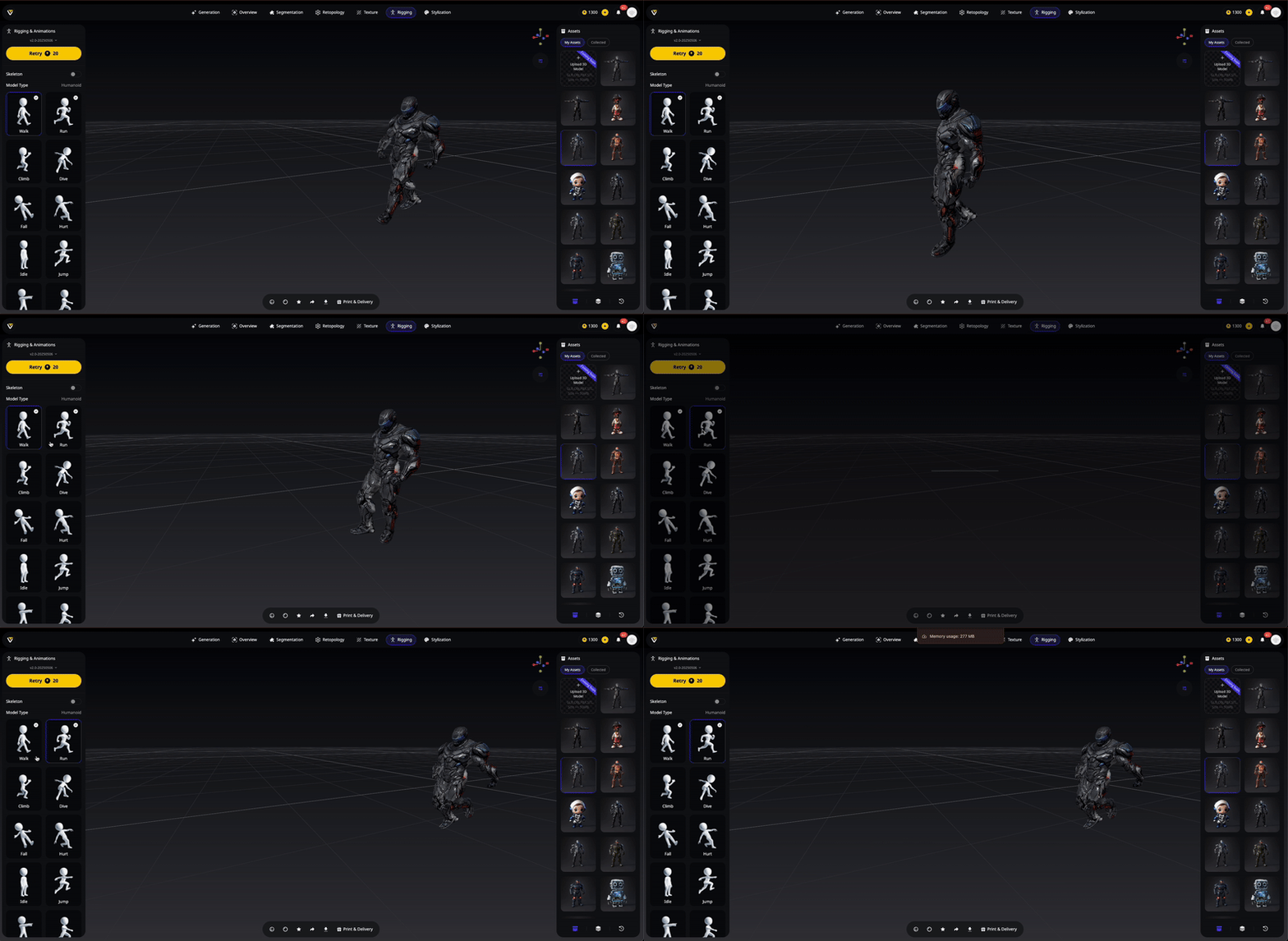
Geleneksel 3D animasyon iş akışları birden fazla uzman rol içerir—karakterleri oluşturmak için modelleyiciler, iskeletleri kurmak için rigger'lar ve onlara hayat vermek için animatörler. Bu, bireysel üreticiler ve küçük ekipler için bunaltıcı olabilir.
Tripo AI'ın image to 3D ve auto-rigging teknolojisi her şeyi şu şekilde değiştiriyor:
- Teknik engelleri ortadan kaldırma: Teknik olmayan üreticiler teknik rigging yerine hikâye anlatımına odaklanabilir
- Üretimi hızlandırma: Eskiden haftalar süren işler artık saatler içinde tamamlanabilir
- İterasyonu mümkün kılma: Projeniz için mükemmel uyumu bulmak üzere kolayca birden fazla karakter varyasyonu oluşturun
- Animasyona hazır varlıklar sağlama: Her model, animasyon için hazır işlevsel bir rig ile gelir
İster fitness eğitimleri, ister oyun karakterleri, ister animasyon kısa filmleri üretiyor olun, Tripo AI jumping jack gibi dinamik hareketlerle karakterlerinize hayat vermek için mükemmel temeli sağlar.
Sonuç: Animasyon Yolculuğunuz Başlıyor
Animasyon, teknik beceriyi sanatsal ifadeyle birleştiren güçlü bir hikâye anlatımı aracıdır. Modelleme ve rigging aşamalarını yönetmek için Tripo AI'ın AI 3D model generator'ünden yararlanarak animasyon becerilerinizi geliştirmeye ve karakterlere hayat vermeye odaklanabilirsiniz.
Harika animasyonun gözlem, pratik ve sabırdan doğduğunu unutmayın. Burada oluşturduğumuz jumping jack gibi basit hareketlerle başlayın, referans görüntülerini dikkatle inceleyin ve özgüveniniz arttıkça kademeli olarak daha karmaşık animasyonlara geçin.
Animasyon yolculuğunuza başlamaya hazır mısınız? İlk animasyona hazır karakterinizi oluşturmak için bugün Tripo AI'ı ziyaret edin, ardından onu hareket ettirmek için bu rehberdeki adımları izleyin! Üretimlerinizi toplulukla paylaşın ve dijital karakterlere animasyon sanatı yoluyla hayat vermenin büyülü sürecinin tadını çıkarın.
İlk olarak hangi dinamik hareketi animate edeceksiniz?