ZBrush için Tripo DCC Bridge: Kurulum & Hızlı Başlangıç

Tripo3D ZBrush Bridge, ZBrush'ı doğrudan Tripo Studio'ya bağlayan hafif bir eklentidir. Bu köprü sayesinde, oluşturulan modelleri tarayıcıdan doğrudan ZBrush'a minimum çabayla gönderebilirsiniz; manuel indirme yapmanıza gerek kalmaz. ZBrush dosyayı aldığında, içe aktarmak için tıklamanız yeterlidir; model otomatik olarak Lightbox'ınıza kaydedilecektir. Bu kolaylaştırılmış süreç, sanatçıların ve tasarımcıların dosya yönetimi yerine modelleme ve sahne oluşturmaya odaklanmalarına yardımcı olur.
Gereksinimler
- OS (İşletim Sistemi): Windows, Mac
- ZBrush: 2026+
- Tarayıcı:
- Google Chrome 116+, Edge 116+, Opera 102+ destekler
- Diğer tarayıcılar desteklenmemektedir
- Varsayılan İçe Aktarma Ayarları:
- Pivot: Center Bottom
- Auto Material Creation: Enabled
- Auto Asset Placement: Enabled
- Vertex color: Enable
Adım Adım Kurulum
Adım 1:
Tripo Studio web sitesine gidin ve Tripo3D ZBrush Bridge paketini indirin.
Adım 2:
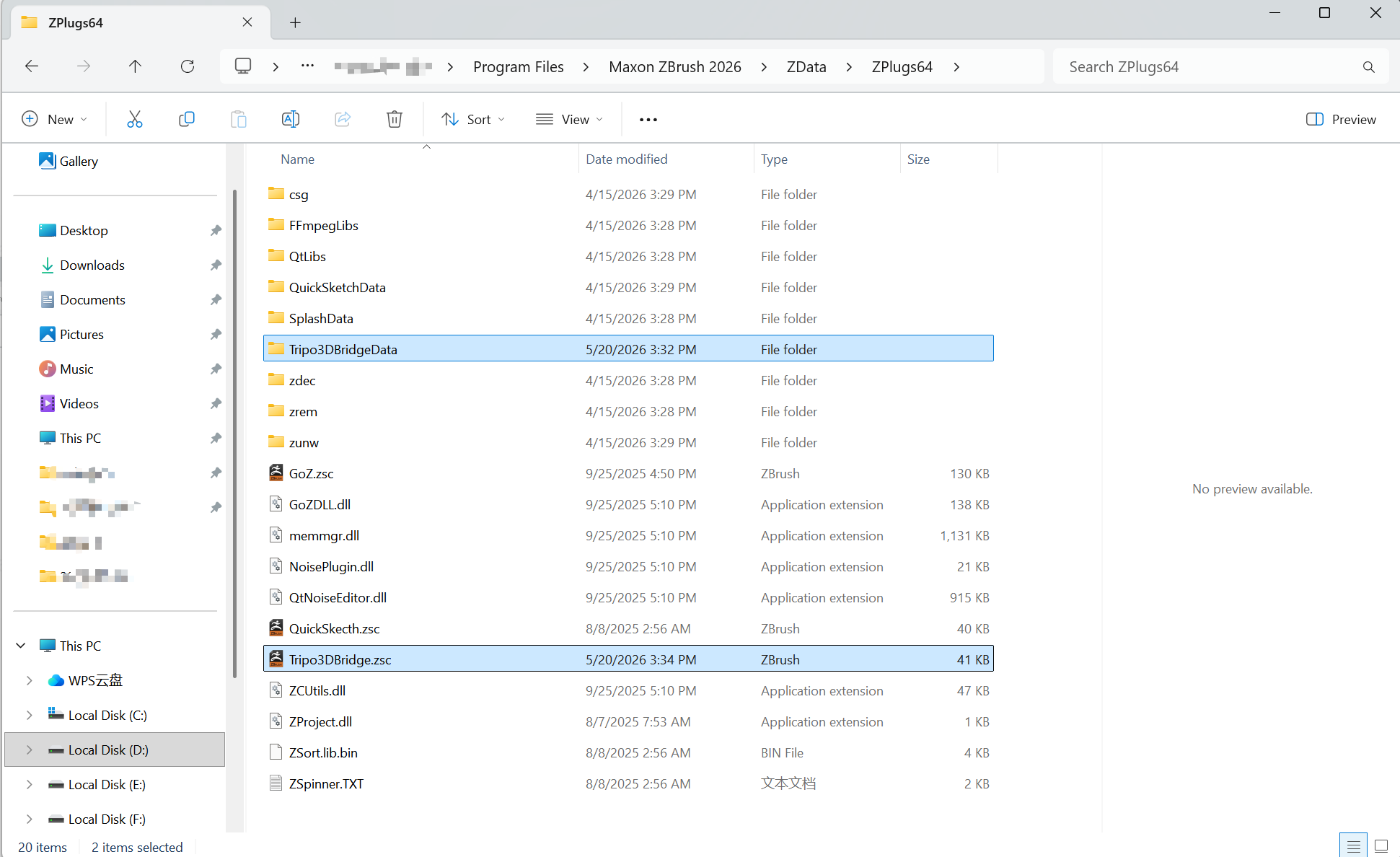
İndirilen paketi klasöre çıkarın. Tripo3D_ZBrush_Bridge klasörünün içinde şunları göreceksiniz:
Tripo3DBridgeData(klasör)Tripo3DBridge.zsc(dosya)
Hem klasörü hem de dosyayı kopyalayıp ZBrush'ın eklenti dizinine doğrudan yapıştırın:
(örnek)
- Windows:
C:\Program Files\Maxon ZBrush 2026\ZData\ZPlugs64 - macOS:
/Applications/Maxon ZBrush 2026/ZData/ZPlugs64
Adım 3:
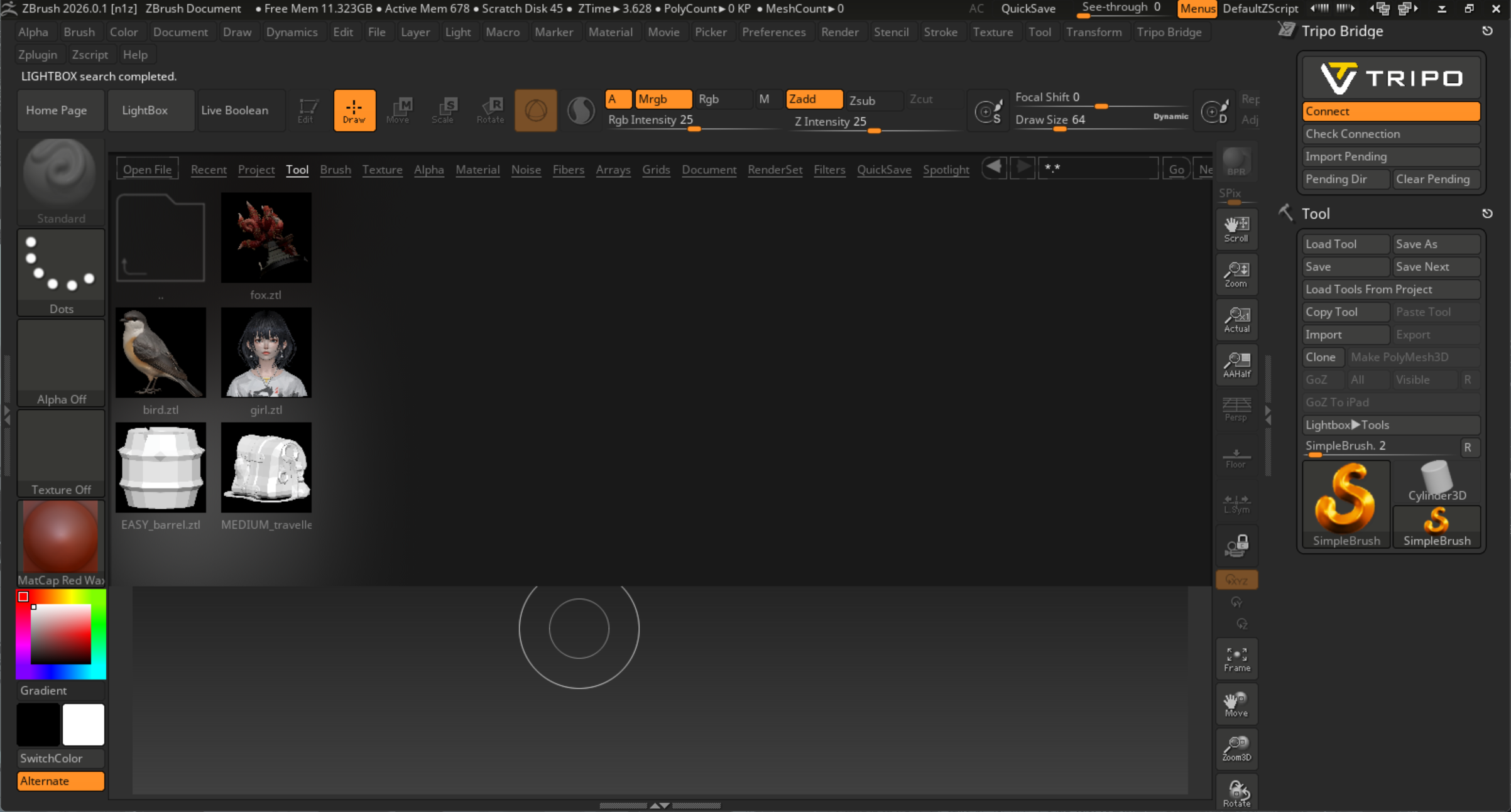
Yeni yüklenen eklentiyi yüklemek için ZBrush'ı başlatın veya yeniden başlatın. ZBrush'ın ZPlugin menüsünde Tripo Bridge'in göründüğünü görmelisiniz.
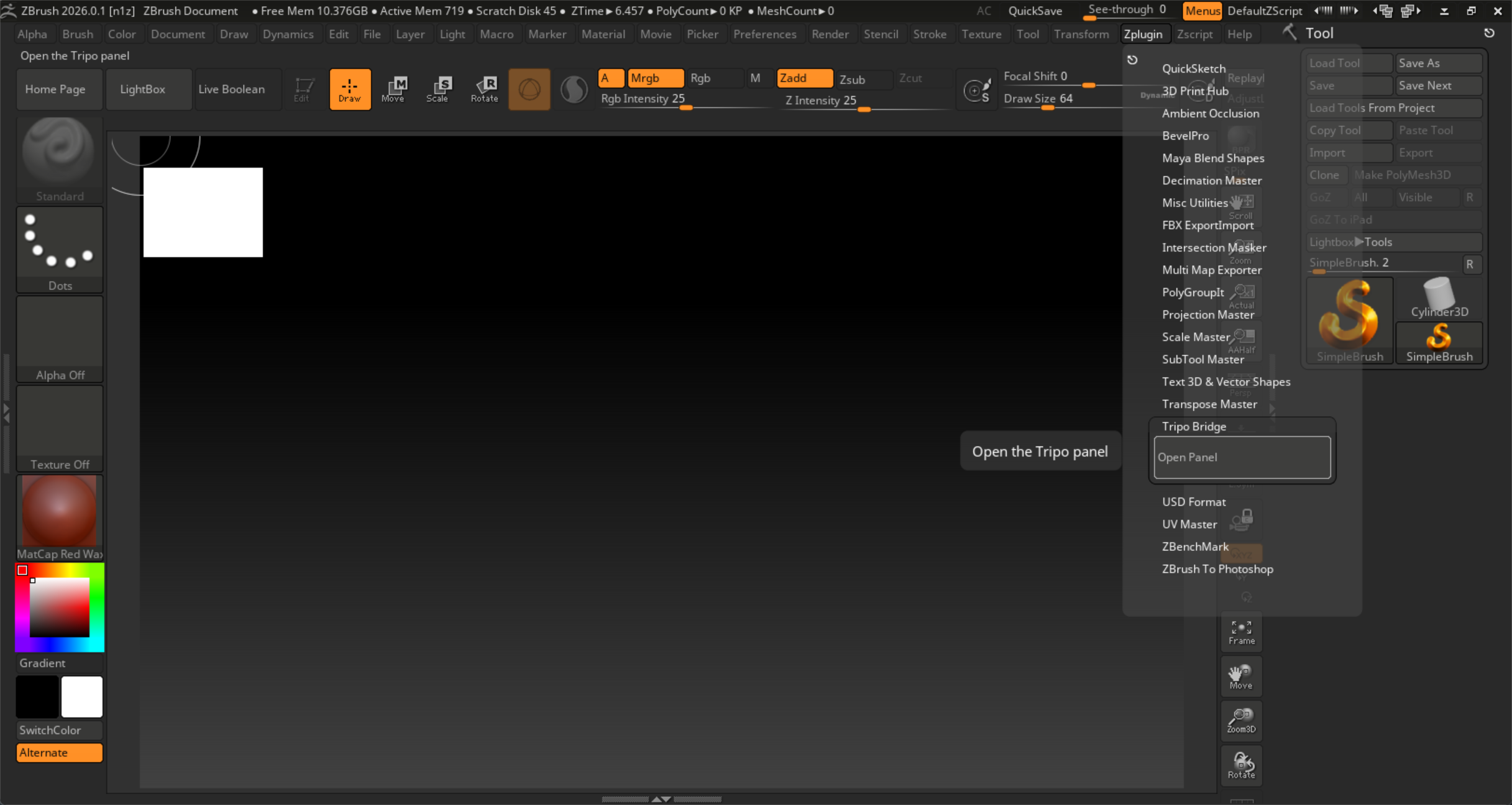
Open Panel seçeneğine tıklayın. Panel açıldığında, Bridge servisi otomatik olarak başlar. Connect butonu aktif hale geldiğinde, ZBrush Bridge servisinin ZBrush tarafında başlatıldığı anlamına gelir.
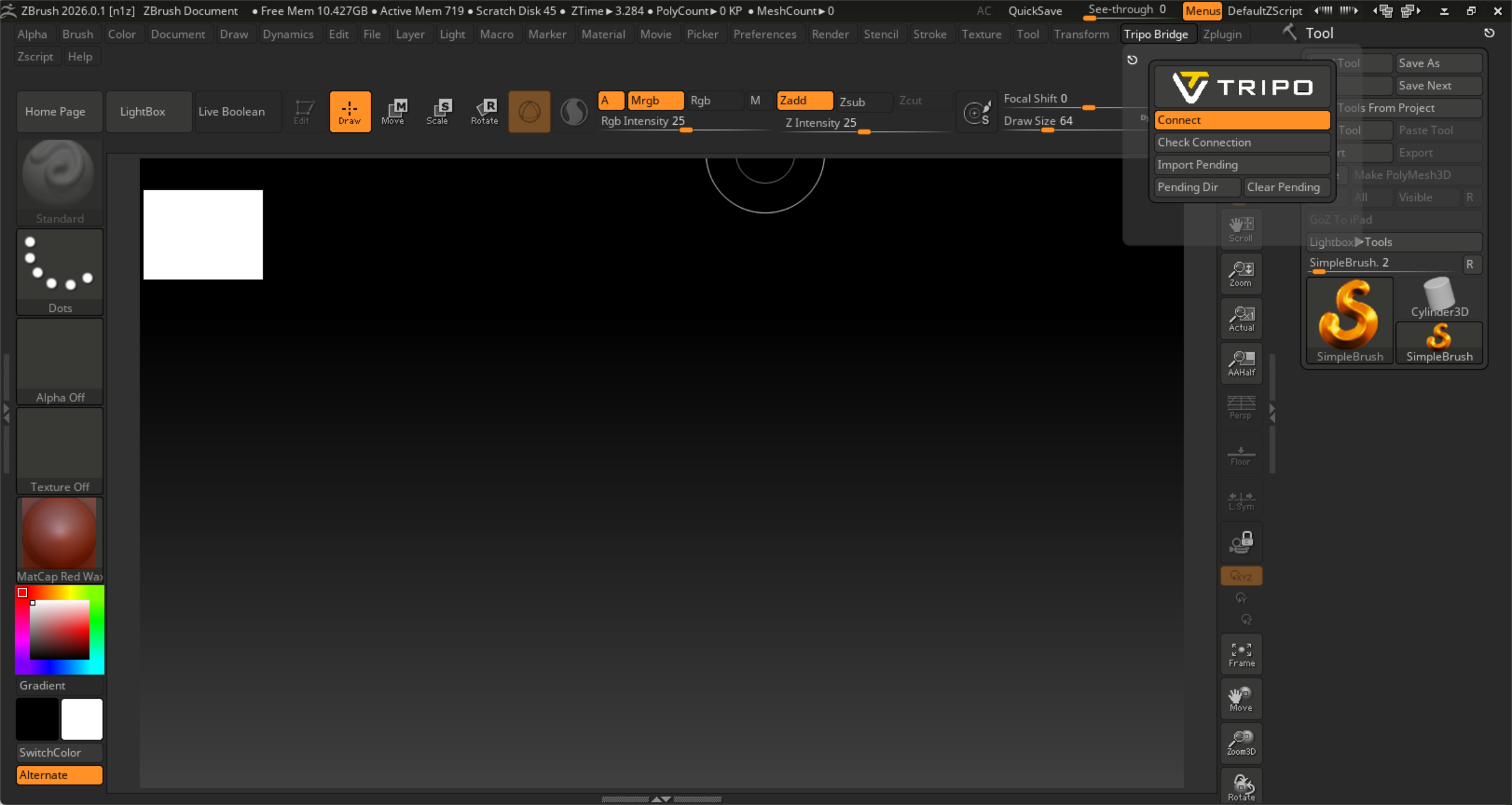
Arayüzü uygulamanın sağ tarafına sabitlemek için raptiye butonuna (panelin sol üst köşesindeki) tıklayın.
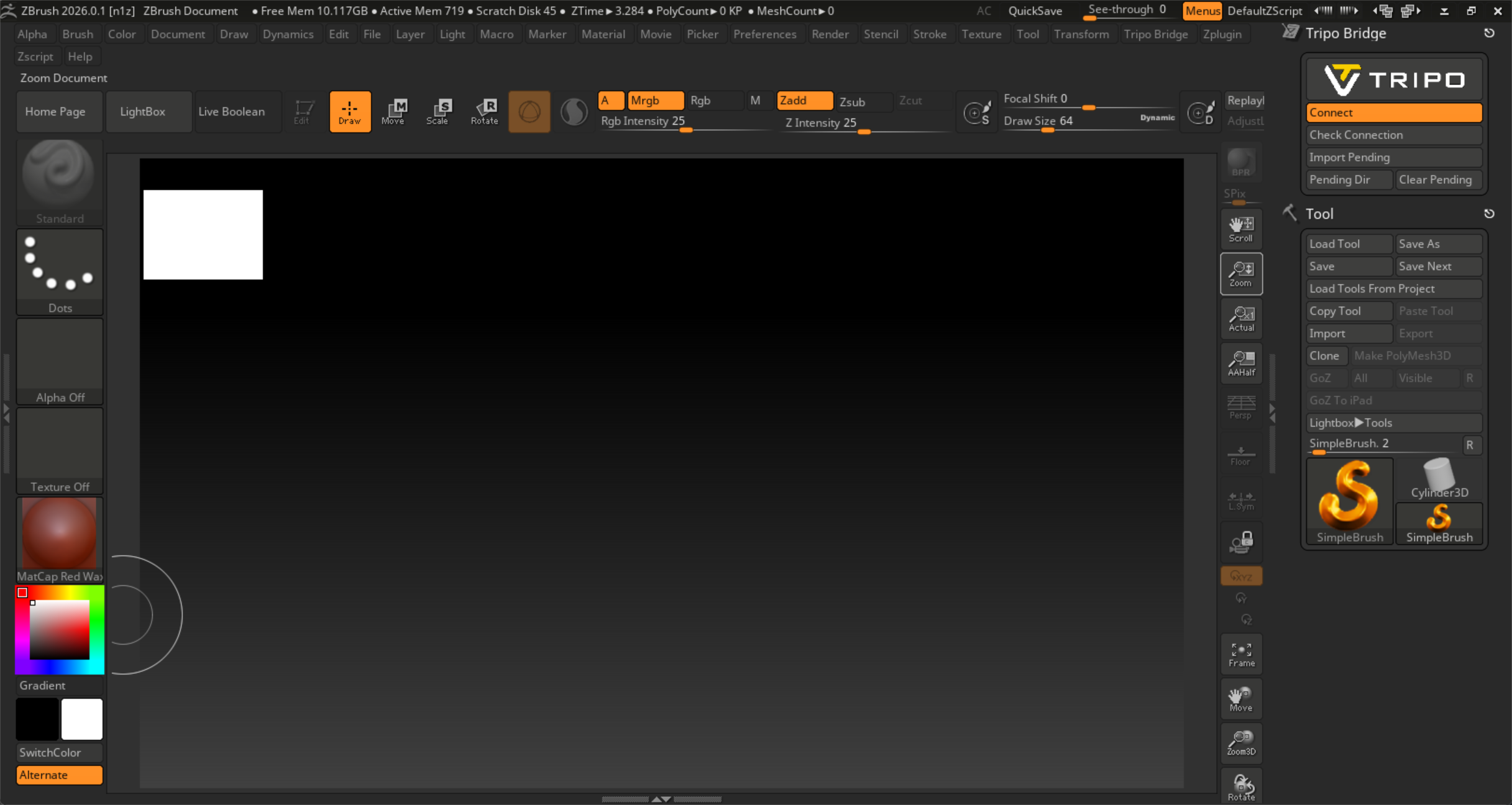
Web tarayıcısına bağlanırken Bridge servisinin çalışmaya devam etmesi gerekir. Model aktarımı sırasında ZBrush'ı kapatmayın ve Connect butonunu aktif tutun.
Adım 4:
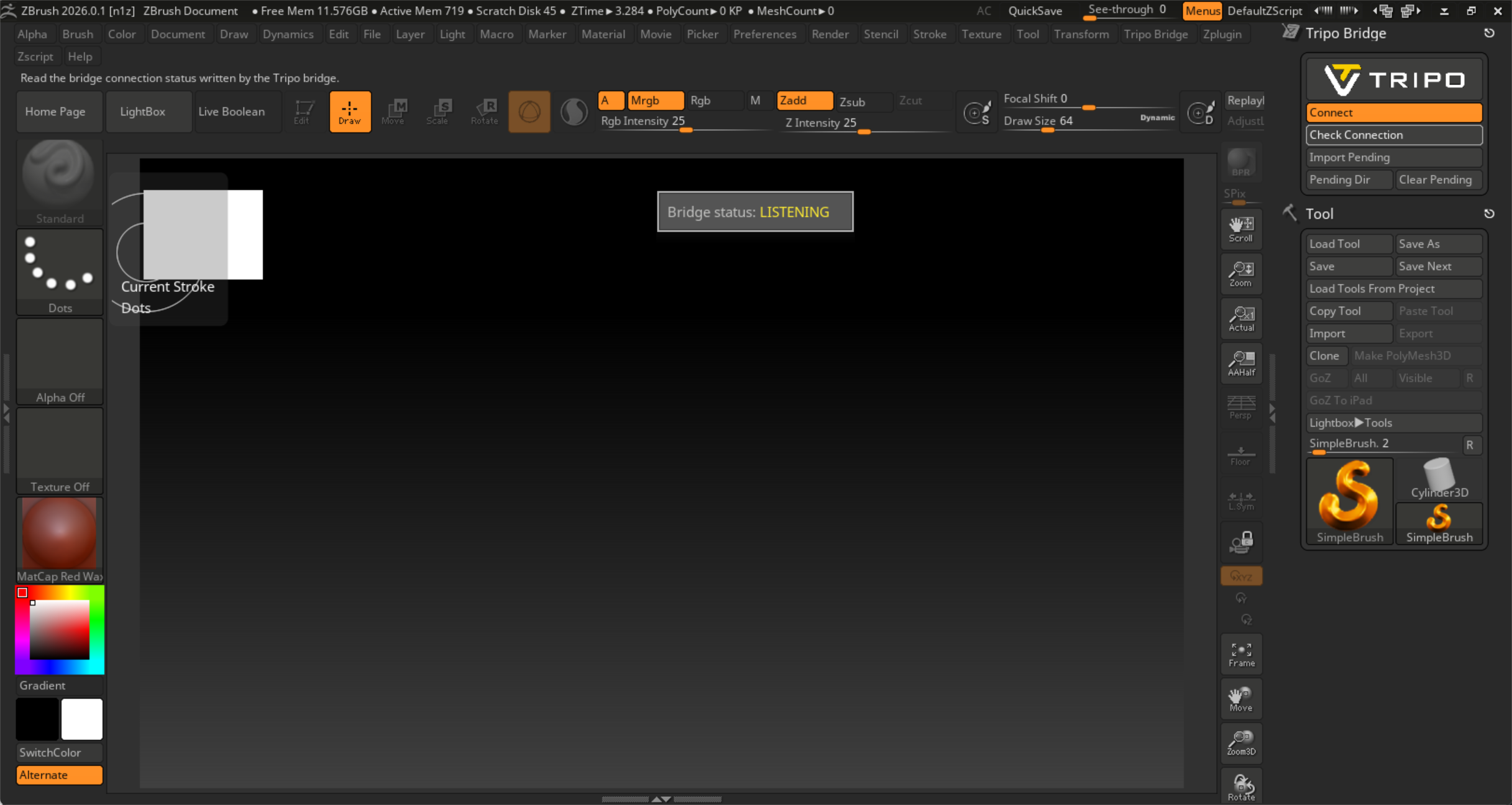
ZBrush Bridge ile Tripo Studio web sayfası arasındaki bağlantıyı doğrulamak için Check Connection butonuna tıklayın.
Eğer "Bridge status: listening" şeklinde bir uyarı penceresi görünürse, bu durum web tarafının henüz Bridge servisini başlatmadığı anlamına gelir.
Tarayıcınızda Tripo Studio web sitesini açın, DCC Bridge butonuna tıklayın ve ZBrush eklentisini etkinleştirin.
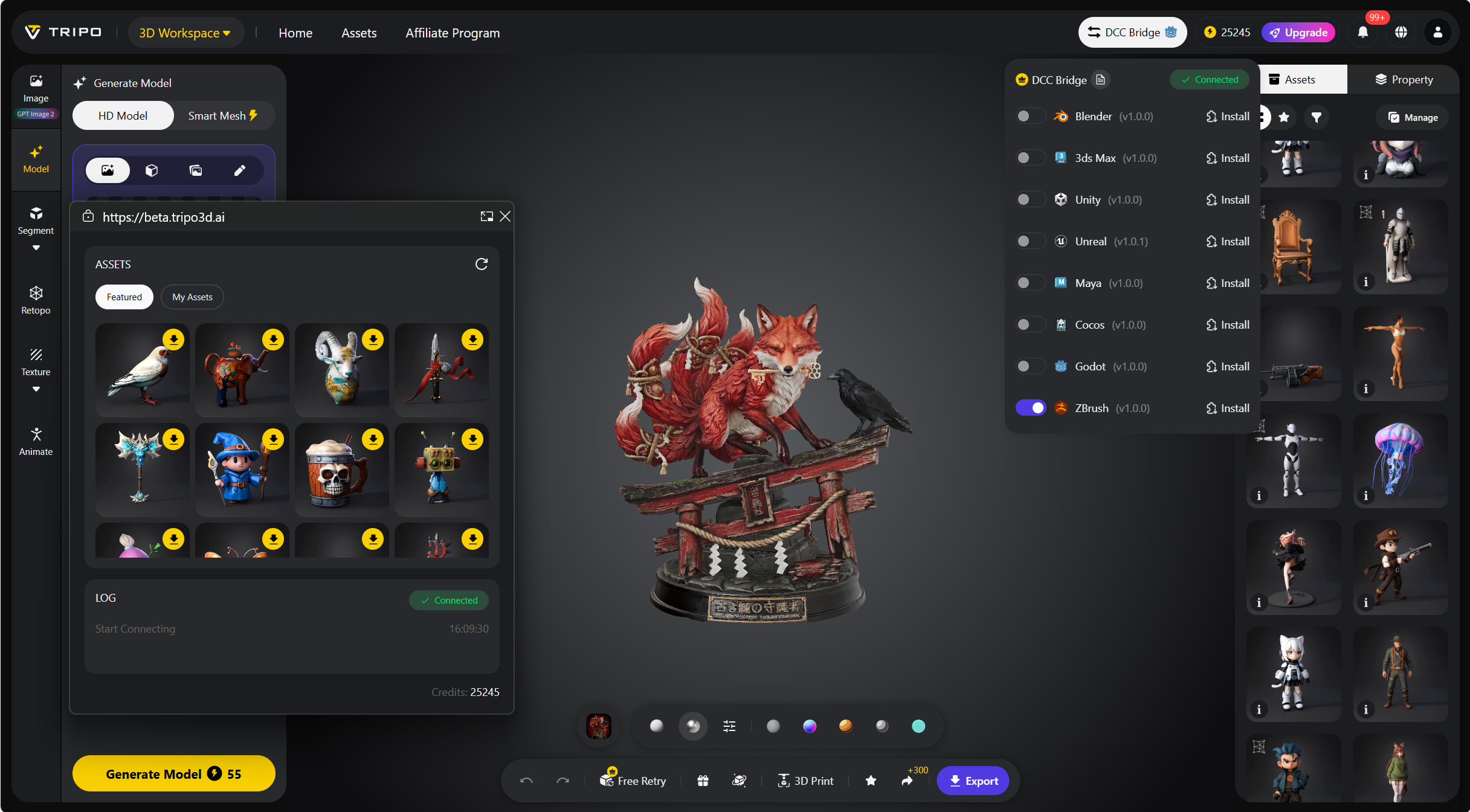
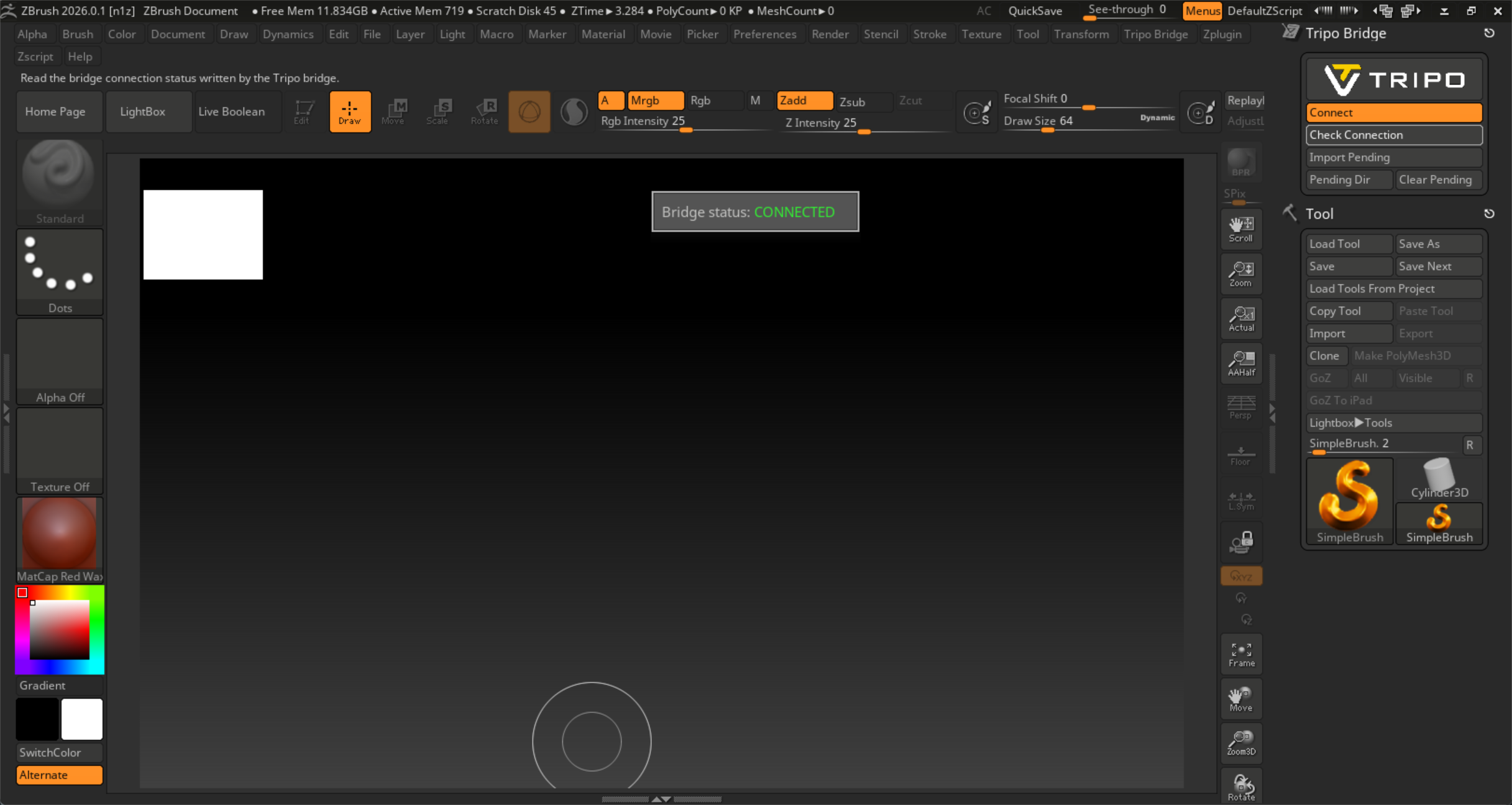
Bu noktada bağlantı durumunu kontrol edin. Durumun "Bridge status: connected" olarak görünmesi gerekir.
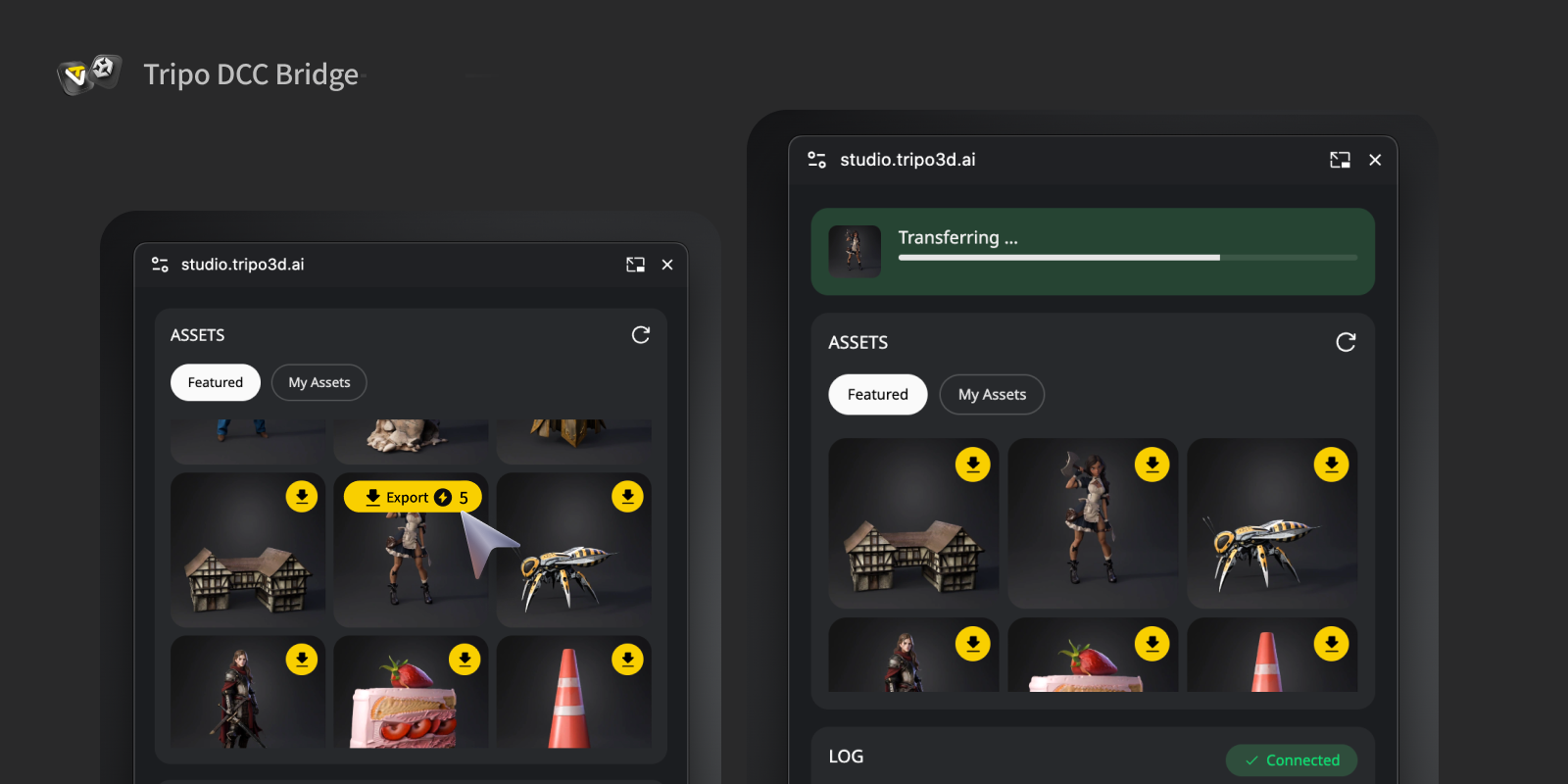
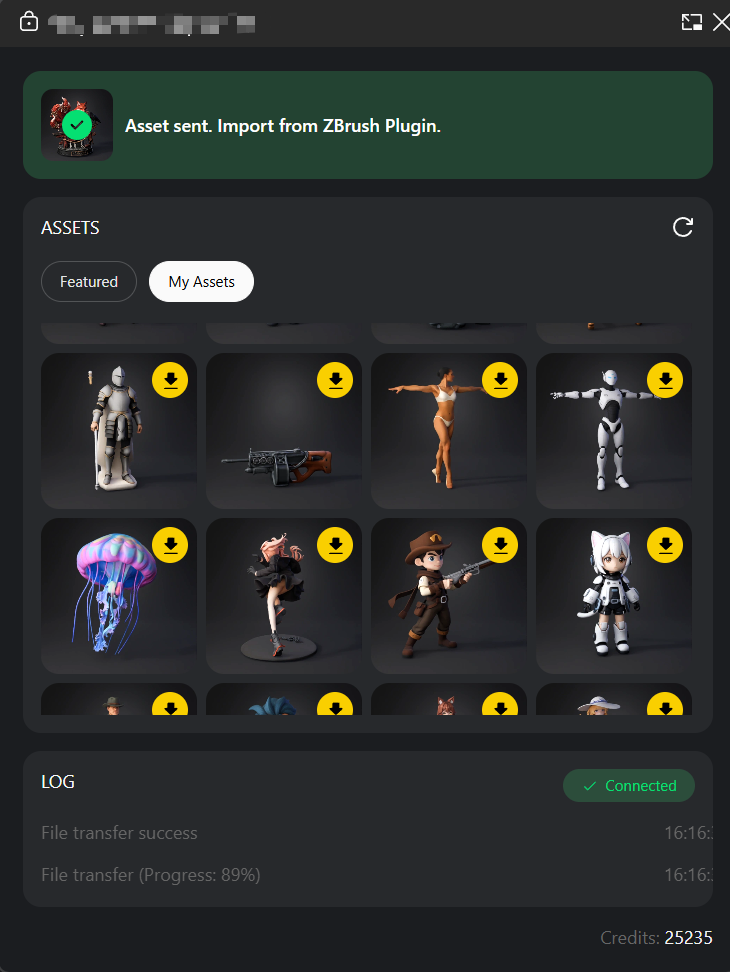
Bir model seçin. Küçük penceredeki Export butonuna basın. Aktarım tamamlandığında, ZBrush eklentisinde model varlığını almanız için bir uyarı alacaksınız.
Adım 5:
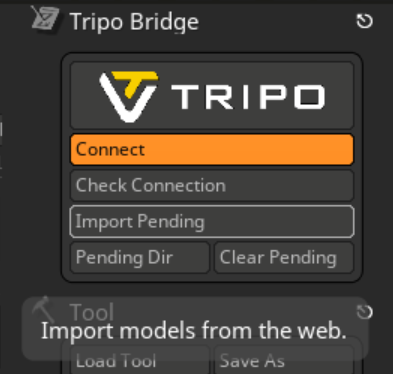
Tripo Studio'dan aktarım tamamlandığında, model geçici bir bekleyen klasörüne gönderilecektir. Tripo Bridge panelinde, modeli ZBrush'a aktarmak için Import Pending butonuna tıklayın.
Artık modeli ZBrush'ın Tool paletinde ve LightBox'ında görebilirsiniz.
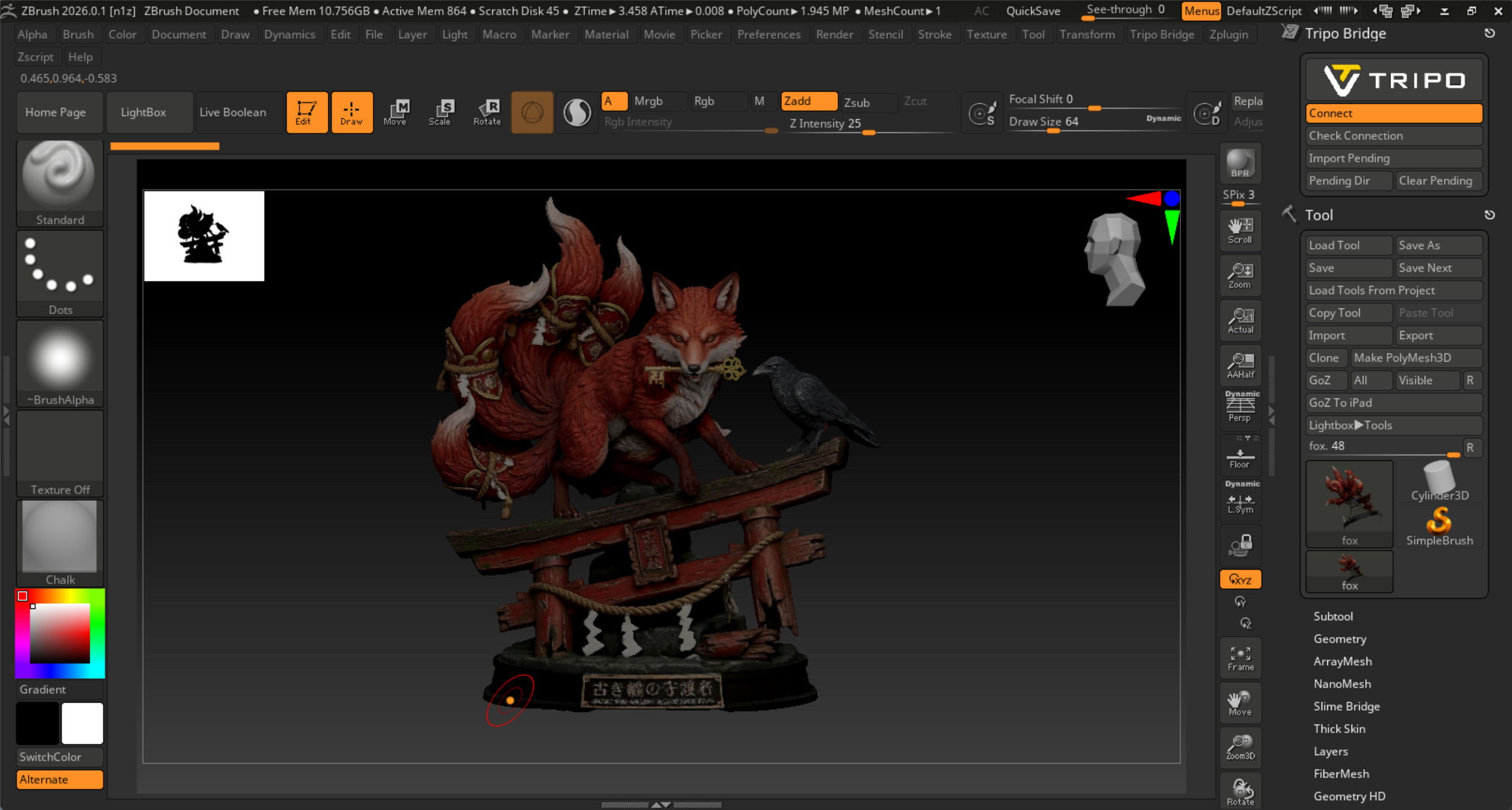
İçe aktarılan Tripo modelini LightBox/Tool/Tripo klasöründe bulabilirsiniz.
Sıkça Sorulan Sorular (FAQs)
S: Bekleyen modeli web sitesinden gönderdikten hemen sonra içe aktarmazsam ne olur?
C: Model geçici olarak yerel diskte saklanır. İstediğiniz zaman içe aktarmak için Import Pending butonuna basabilirsiniz. Yerel diskinizdeki geçici klasörün yerini tespit etmek için eklentideki Pending Dir butonuna da basabilirsiniz.
S: Tripo Bridge'in dilini nasıl değiştirebilirim?
C: Eklenti dizinine gidin ve Tripo3DBridgeData klasörünü açın. lang.txt dosyasını bulun ve metni istediğiniz dil koduyla değiştirin: en, fr, jp, es, de, zn veya ko. (Örneğin, Çince istiyorsanız, dosyaya sadece zn yazmanız yeterlidir.) Kaydedin ve ZBrush'ı yeniden başlatın.
S: Verileri aynı anda birden fazla ZBrush örneğine aktarabilir miyim?
C: Hayır. Bağlantı yalnızca ilk başlatılan ZBrush örneğini tanır.