Tripo × FDM 3D Baskı Kılavuzu: Model Oluşturma, Onarım, Dilimleme ve Çok Renkli Baskı
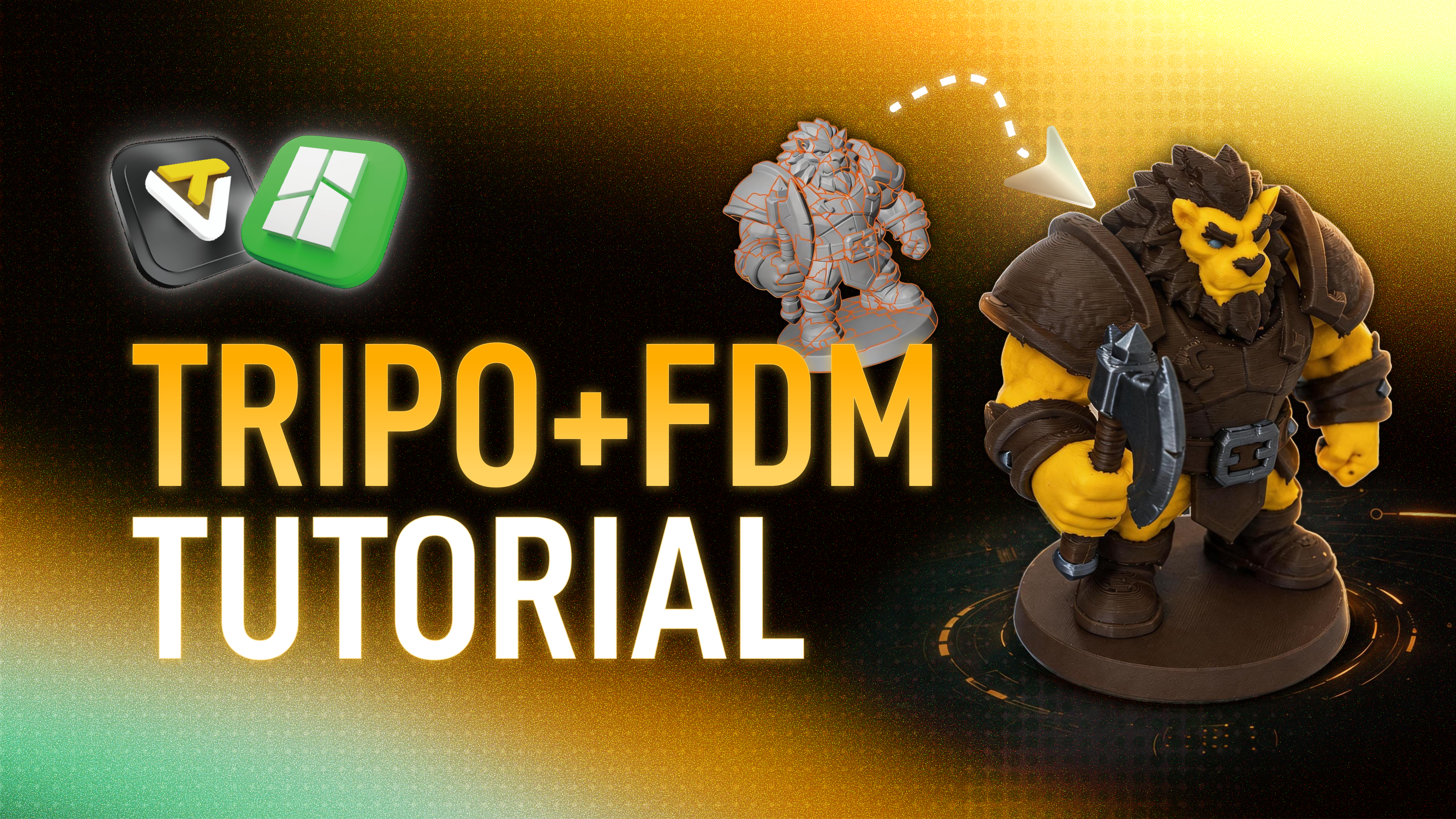
Dünyanın önde gelen yapay zeka (AI) 3D model platformu olan Tripo; Bambu Lab, Anycubic, Creality ve Elegoo dahil olmak üzere büyük 3D yazıcı üreticilerinin ekosistemlerine entegre edilerek sayısız içerik üreticisinin tek bir cümle veya görselden yüksek kaliteli 3D modeller oluşturmasına yardımcı oldu. Giderek daha fazla kullanıcının AI tarafından oluşturulan dijital eserlerini somut fiziksel nesnelere dönüştürdüğünü görmekten heyecan duyuyoruz — ancak aynı zamanda topluluktan çok sayıda samimi geri bildirim aldık:
Model harika görünüyor, ama bunu gerçekten nasıl basabilirim?
Tripo tarafından oluşturulmuş güzel bir modele göz diktiyseniz ve bunu bir FDM 3D yazıcı ile nasıl hayata geçireceğinizi merak ediyorsanız, bu adım adım kılavuz tam da ihtiyacınız olan şeydir.
FDM 3D baskının fiziksel doğası gereği, AI tarafından oluşturulan modeller en iyi baskı sonuçlarını elde etmek için genellikle bazı ön işlemler gerektirir. Bu eğitim, en zorlu sorunlarda size yol gösterecek — parça ayırma, dilimleyici hataları ve karmaşık çok renkli düzenleme konularında neredeyse hiç bilginiz olmasa bile — ve tüm iş akışı boyunca size rehberlik edecektir:
Temel aşamalar ve öne çıkanlar:
Tripo Oluşturma Aşaması (Değerlendirme ve Optimizasyon): Model yapısını iyileştirmek için istemleri (prompts) nasıl kullanacağınızı öğrenin ve başarı oranınızı en baştan artırmak için güvenilir bir baskı zorluğu derecelendirme sistemi oluşturun.
Blender Onarımı (Teknik Sorun Giderme): Manifold olmayan kenarları (non-manifold edges), kopuk yüzeyleri ve diğer model sorunlarını tek tıkla düzeltmek için verimli araçlar kullanın — böylece mükemmel bir su sızdırmaz katı (watertight solid) oluşturarak dilimleme sırasında eksik katmanları ortadan kaldırın.
Bambu Studio İş Akışı (Boyama ve Dilimleme): Taban hizalama teknikleri ve parametre optimizasyonuna derinlemesine bir bakış, ayrıca otomatik renk eşleme için Tripo'nun köşe rengi (vertex color) dışa aktarma özelliğini kullanma — çok renkli baskı eşiğini önemli ölçüde düşürür.
İpuçları:
FDM 3D Baskı Hakkında
Başlamadan önce kurulumunuzu hızlıca doğrulayalım. Bu eğitim, şu anda piyasadaki en yaygın kullanılan ve uygun maliyetli 3D baskı yöntemi olan FDM (Fused Deposition Modeling) teknolojisine odaklanmaktadır.
Nasıl çalışır:
Isıtılmış bir nozül, plastik filamenti (PLA veya PETG gibi) eritir ve modeli oluşturmak için tanımlanmış bir yol boyunca katman katman serer.
Bu eğitimde kullanılan ekipmanlar:
Bambu Lab yazıcıları + Bambu Studio dilimleme yazılımı.
(Not: Diğer FDM yazıcılar aynı donanım prensipleriyle çalışır, ancak dilimleme yazılımı işlemleri farklılık gösterecektir — lütfen üreticinizin belgelerine bakın.)
FDM'in Avantajları:
- Düşük giriş bariyeri ve düşük maliyet — çok sayıda model basmak için ihtiyacınız olan tek şey tüketici sınıfı bir yazıcı ve bir makara PLA'dir
- Yüksek model dayanıklılığı, ürün prototipleme için harika
- Büyük nesneleri basabilir — masaüstü makineler 25 cm ve üzeri modelleri kolayca üretebilir
Akılda tutulması gerekenler:
FDM baskılarda belirgin olmayan katman çizgileri olacaktır — bu normal bir fiziksel özelliktir ve zımparalama ile pürüzsüzleştirilebilir.
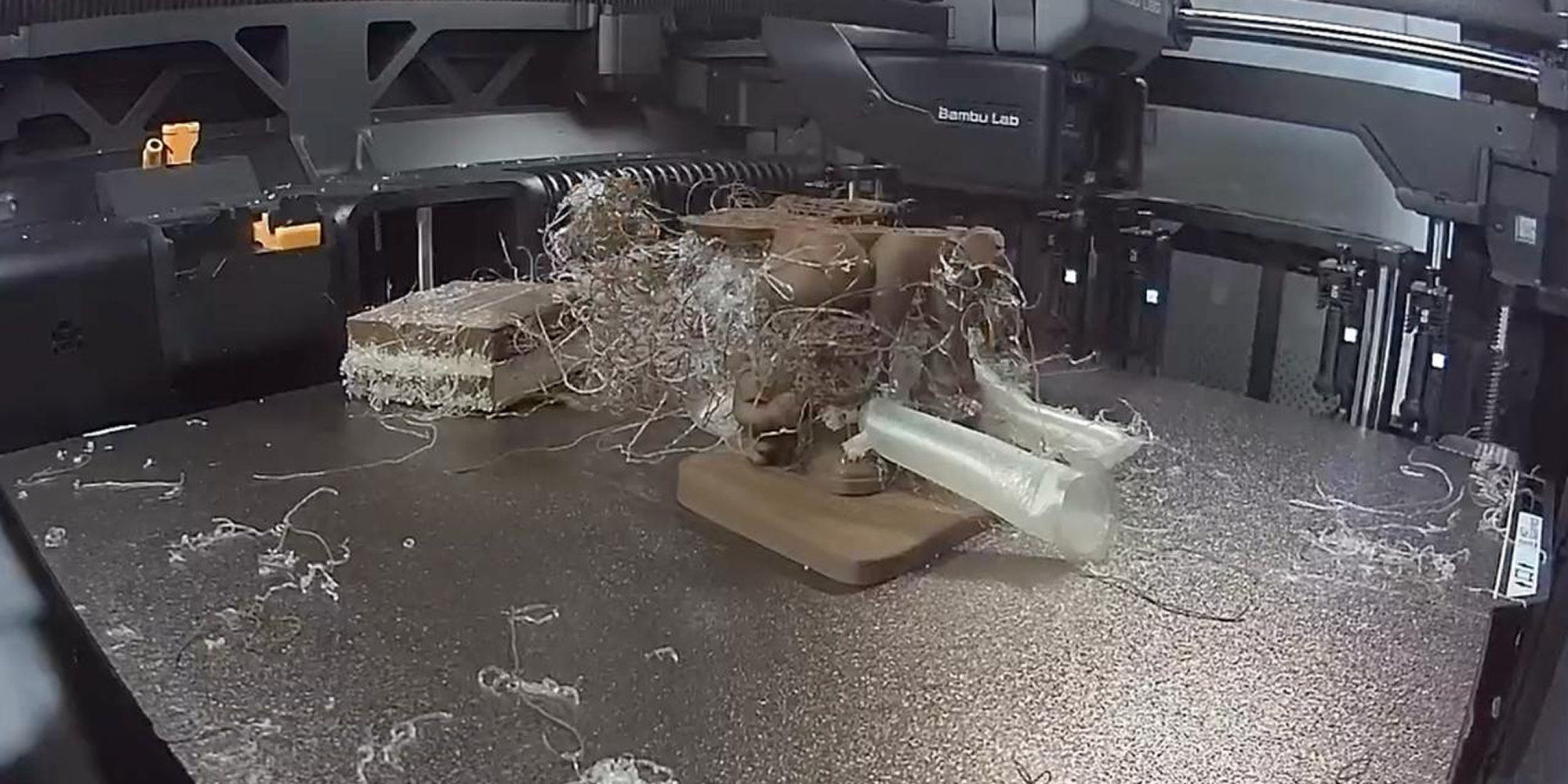
Kaçınılması gereken şey: korkulan "spagetti baskı"
"Spagetti baskı" nedir?
Basitçe söylemek gerekirse, yazıcınız tüm gece çalışır ve size bitmiş bir model sunmak yerine, ekstrüde edilmiş plastik ipliklerden oluşan karmaşık bir yığın verir.
Bu genellikle modelin dengeli olmaması, yapının çok ince olması veya dilimleyicinin bir hata vermesi nedeniyle olur. Atölyenize girdiğinizde böyle bir "sürprizle" karşılaşmamak için aşağıdaki ipuçlarını okuduğunuzdan emin olun.
Bu eğitim, FDM'in fiziksel sınırlamalarını olabildiğince aşmak için Tripo'nun ön optimizasyonunu ve yazılım işlemlerini nasıl kullanacağınızı gösterecek, böylece temiz ve başarı oranı yüksek baskılar elde edebileceksiniz.
Bu kılavuzda kullanılan yazılımlar ve araçlar:
Tripo Web Uygulaması: studio.tripo3d.com
Blender (kesinlikle tavsiye edilir — 3D baskı için tasarlanmış birçok eklentiye sahiptir) / ZBrush (Blender'a alternatif olarak kullanılabilir)
Dilimleme yazılımı (bu kılavuzda örnek olarak Bambu Studio kullanılmıştır)
1. Tripo Oluşturma Aşaması
1.1 FDM 3D Baskı için Basılabilirlik Derecelendirme Sistemi
Tripo'da bir model oluşturduktan sonra ilk adım, geometrik karmaşıklığını değerlendirmek ve FDM 3D baskı için uygun olup olmadığını belirlemektir. Baskı zorluğunu beş seviyeye ayırdık:
- A – Mükemmel: Sağlam yapı, ince sarkan kısımlar (overhangs) yok — doğrudan baskı için harika.
- B – İyi: Baskıdan önce küçük değişikliklerle önerilir.
- C – Orta: Parça ayırma veya daha karmaşık işlemlerden sonra basılabilir.
- D – Zayıf: Önerilmez, ancak yine de kaba bir şekil üretebilir.
- E – Felaket: Bu modelleri FDM ile basmaya çalışmak başarısızlığa davetiye çıkarır.
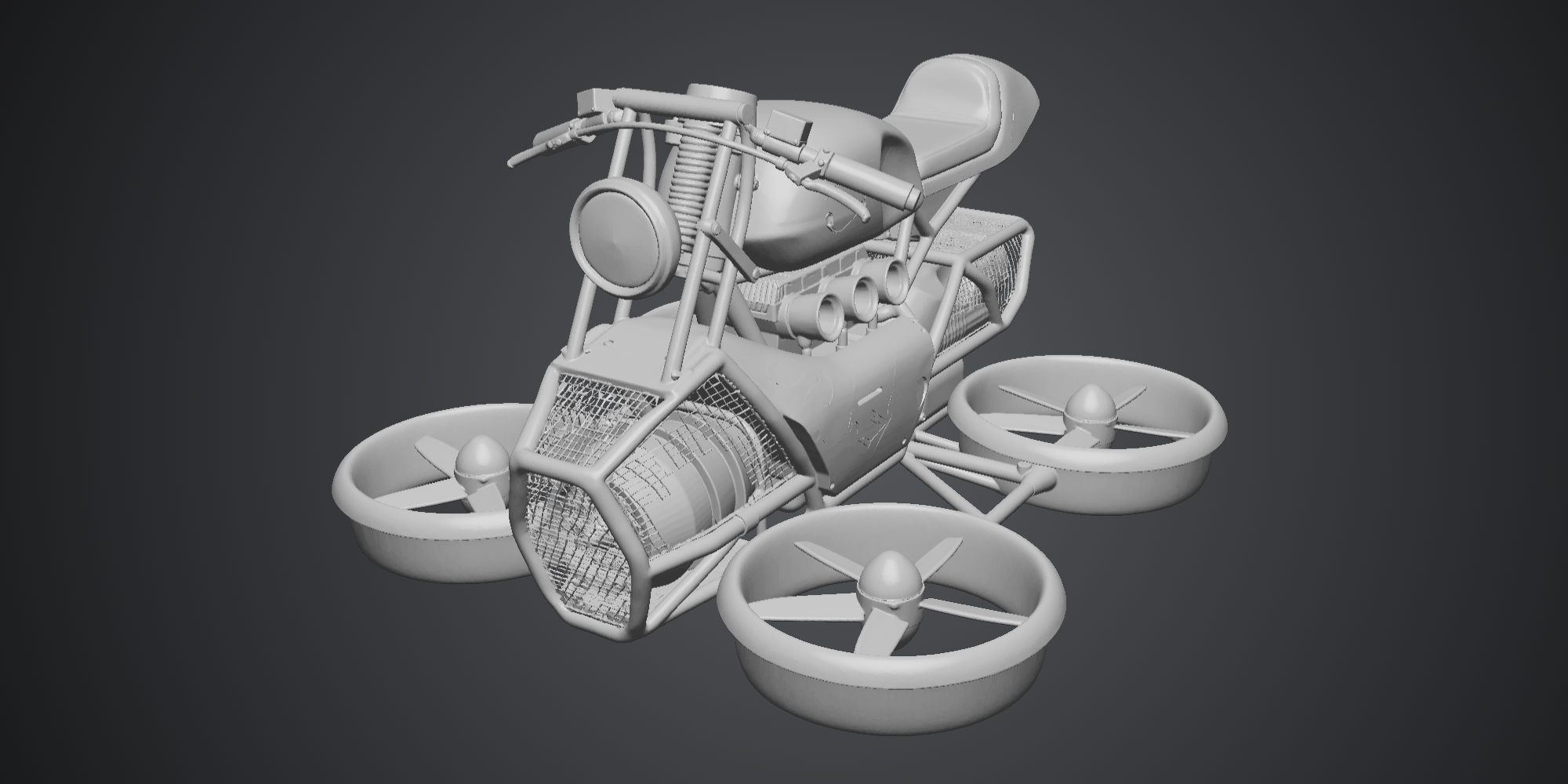
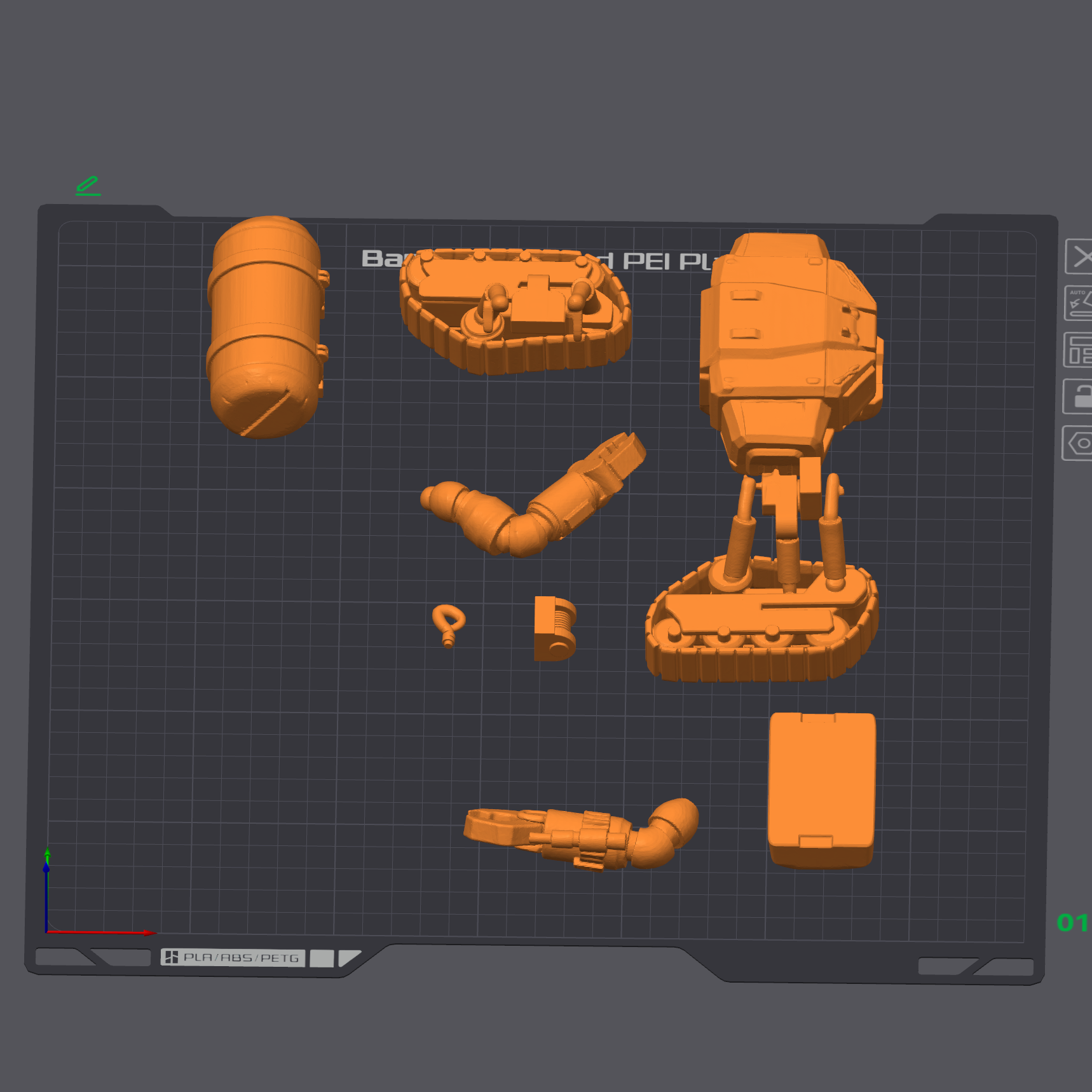
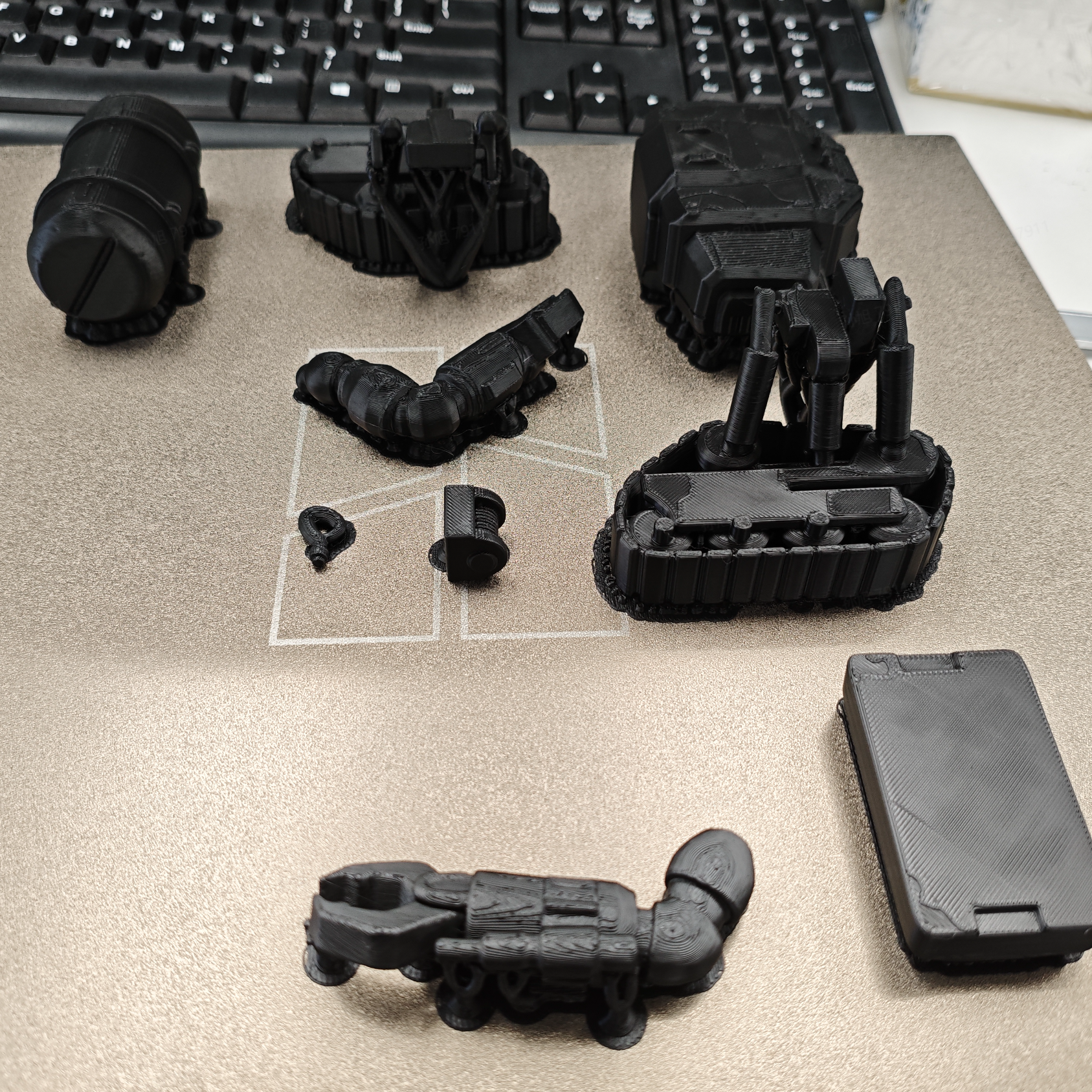
E – Mekanik (Karmaşık)
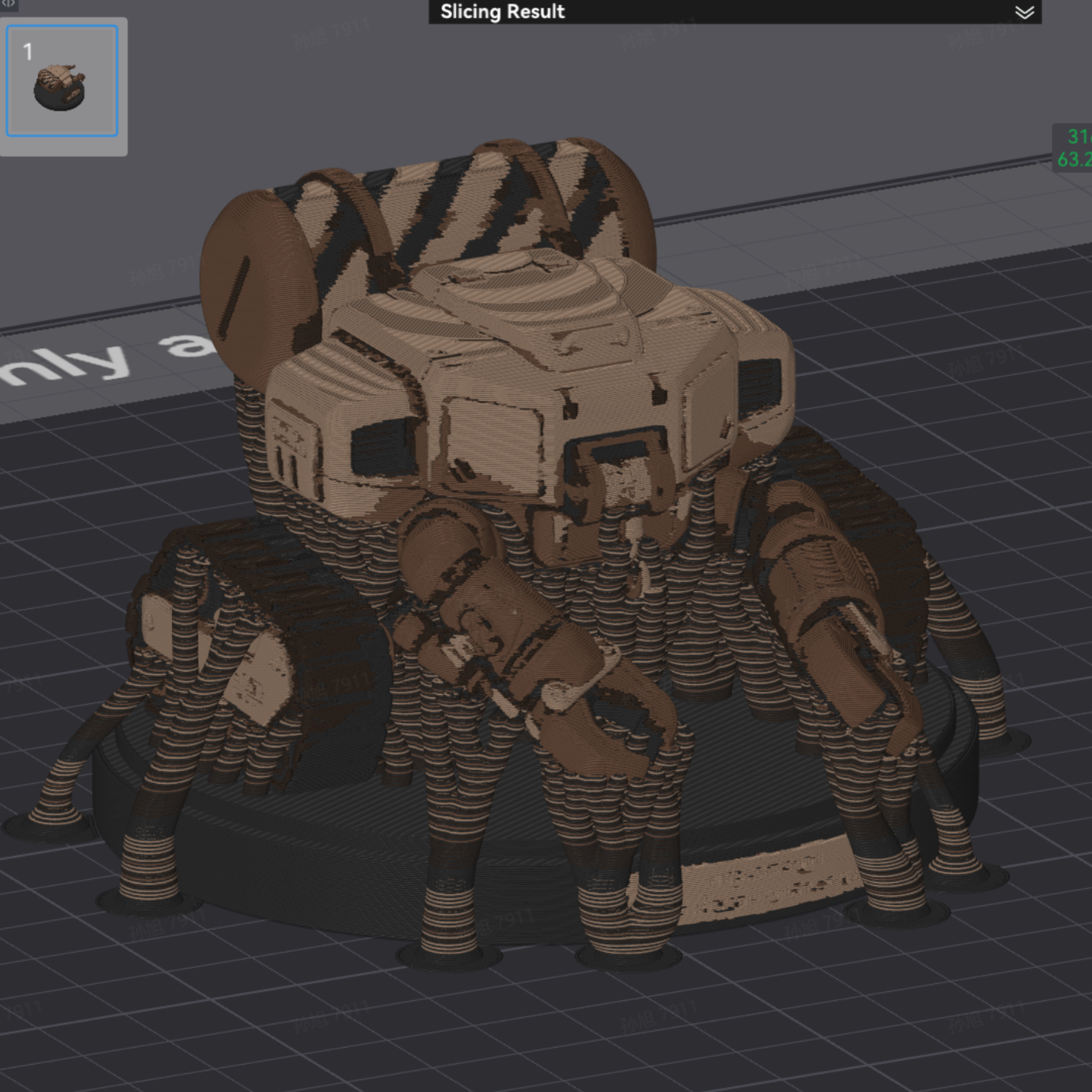
Destek malzemesinin modelin kendisinden önemli ölçüde daha büyük olacağı ve çıkarılmasının neredeyse imkansız olacağı ince ağ benzeri yapılar. Model ayrıca baştan aşağı birçok ince sütun benzeri yapıya sahiptir.
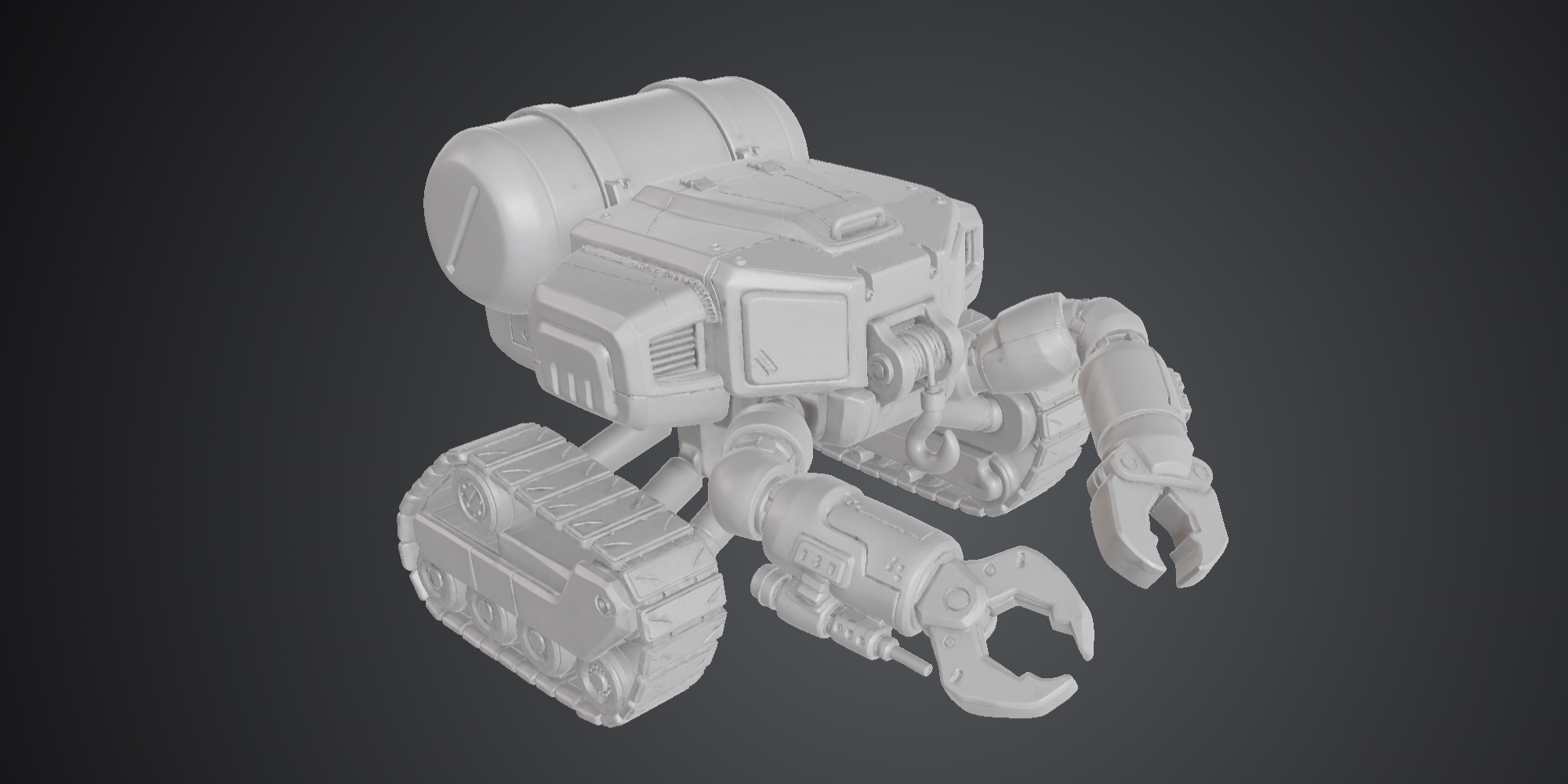
C – Mekanik
Askıdaki kollar gibi büyük sarkan bölümler. Bu modeller basılabilir, ancak FDM sınırlamaları nedeniyle, kaliteyi ve başarı oranını artırmak için baskıdan önce bunları ayrı parçalara ayırmanız kesinlikle önerilir.
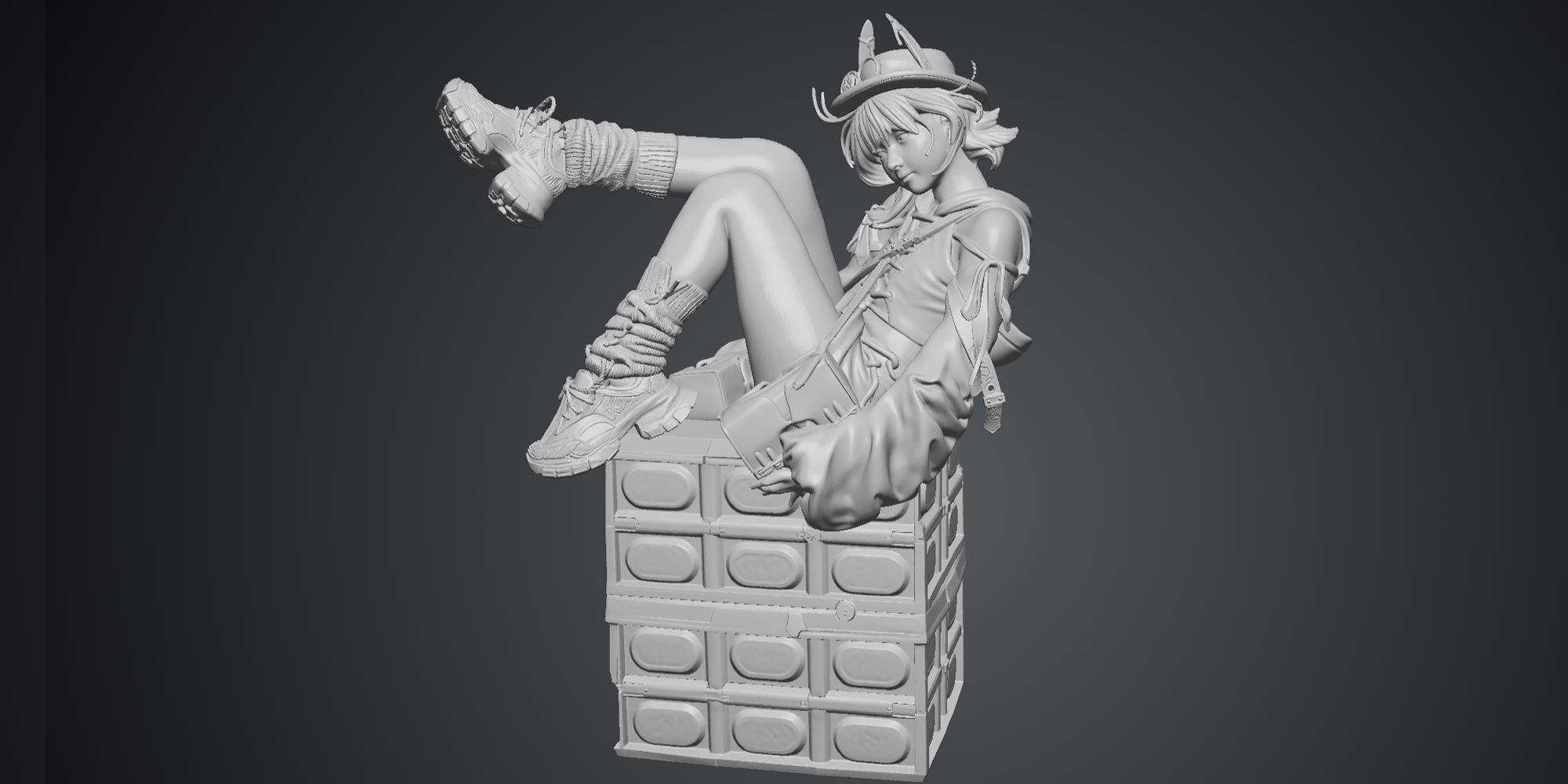
D – Gerçekçi Karakter
Çok sayıda ince kumaş ve ince saç detayları, spagetti hatasına oldukça eğilimli olan son derece ince destekler oluşturacaktır.
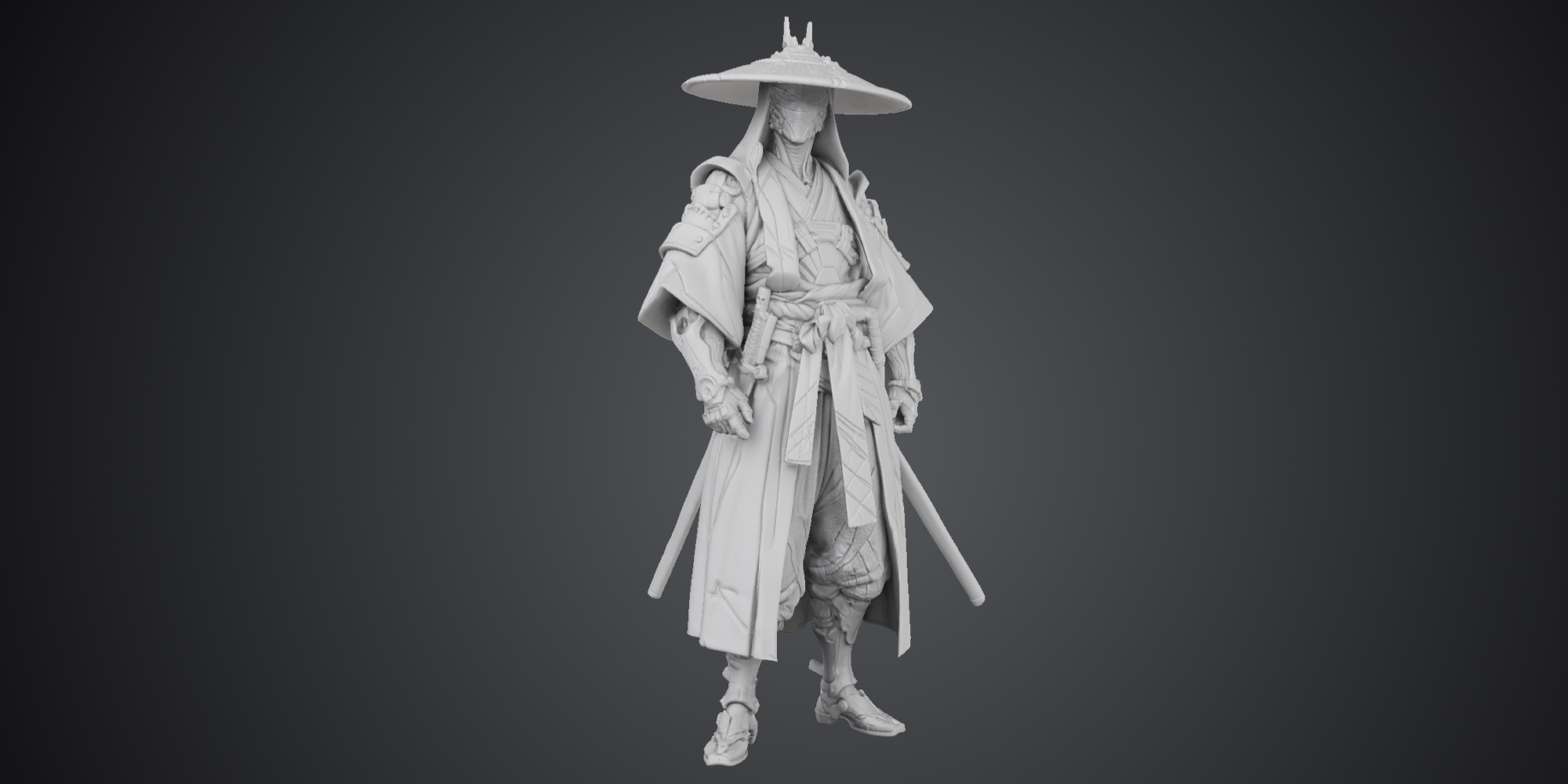
C – Karakter
İnce kumaş ve uzatılmış sütun benzeri unsurlar. Pelerin benzeri geometrilerin içi, özellikle çıkarılması neredeyse imkansız olan destekler oluşturmaya eğilimlidir.
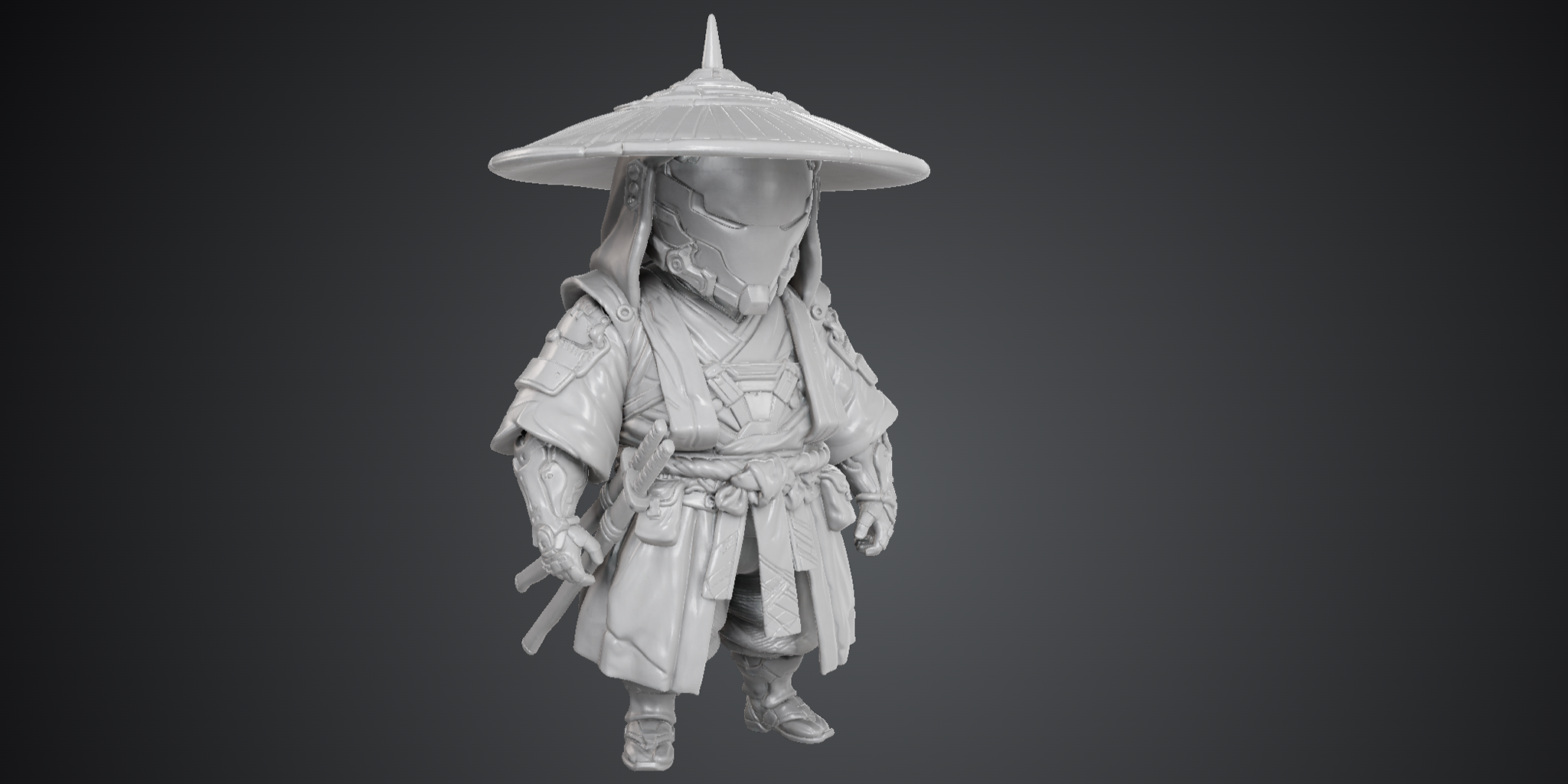
B – Chibi Karakter
Kısa toplam yükseklik, biraz daha kalın kumaş.
A – Chibi Karakter
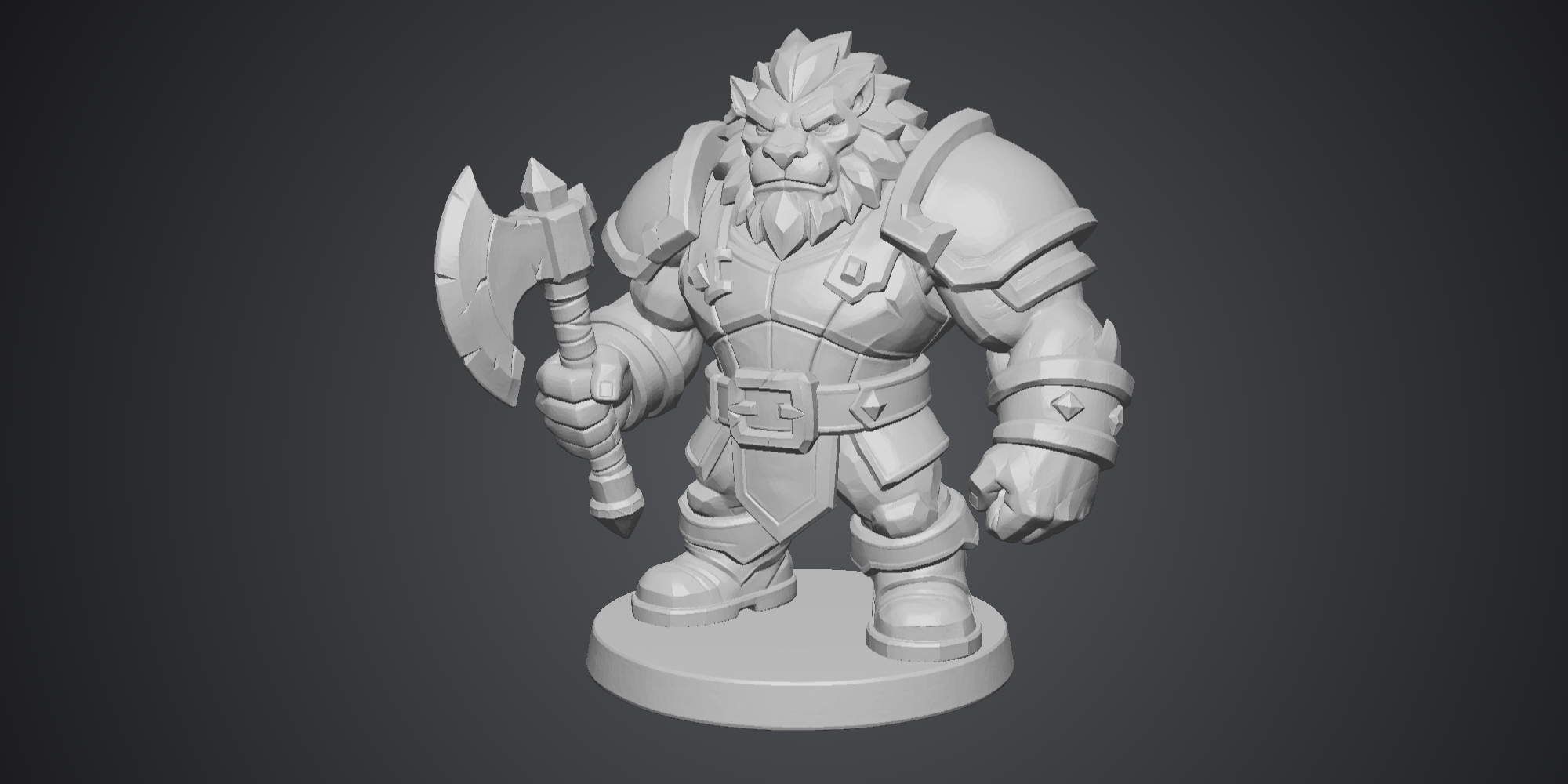
Neredeyse hiç ince parça yok, güçlü ışık ve gölge tanımı — Tripo'nun doğru bir şekilde tanıması ve oluşturması daha kolaydır.
Model seçimi tavsiyesi: Genel olarak, düşük baş-vücut oranına sahip (chibi) karakterleri basmak, tam oranlı karakterlere göre çok daha kolaydır. Chibi karakterler daha kalın uzuvlara, daha kalın kumaş ve pelerin geometrisine sahiptir, bu da daha fazla yapısal kararlılık sağlar.
Risk uyarısı: Destekleri çıkarırken son derece ince kumaşların veya uzun, ince kılıçların kırılma riski taşıdığını unutmayın. Temel kural şudur: aşırı ince veya küçük yerel yapılar, FDM baskı hatalarının başlıca nedenidir.
Gelişmiş seçenek: Çoklu malzeme geçişini veya çoklu nozülü destekleyen bir yazıcı kullanıyorsanız (AMS özellikli Bambu Lab yazıcıları gibi), suda çözünür destekler veya kolay çıkarılabilir destek filamentleri kullanmayı düşünün. Bu malzemelerle, yukarıdaki yüksek zorluktaki modellerin başarı oranı çarpıcı biçimde artar.
1.2 İstem (Prompt) Optimizasyonu İpuçları
Tripo görselden 3D'ye oluşturma aşamasında aşağıdaki anahtar kelimeleri eklemek, modelin basılabilirliğini önemli ölçüde artırabilir:
- Chibi: Şirin, kompakt oranlara sahip bir karakter oluşturur
- Clay style / Clay texture: Çoğu model görseline kalınlık ve hacim hissi katar
1.3 Dışa Aktarma Ayarları: Otomatik Renk Eşlemeye Hazırlık
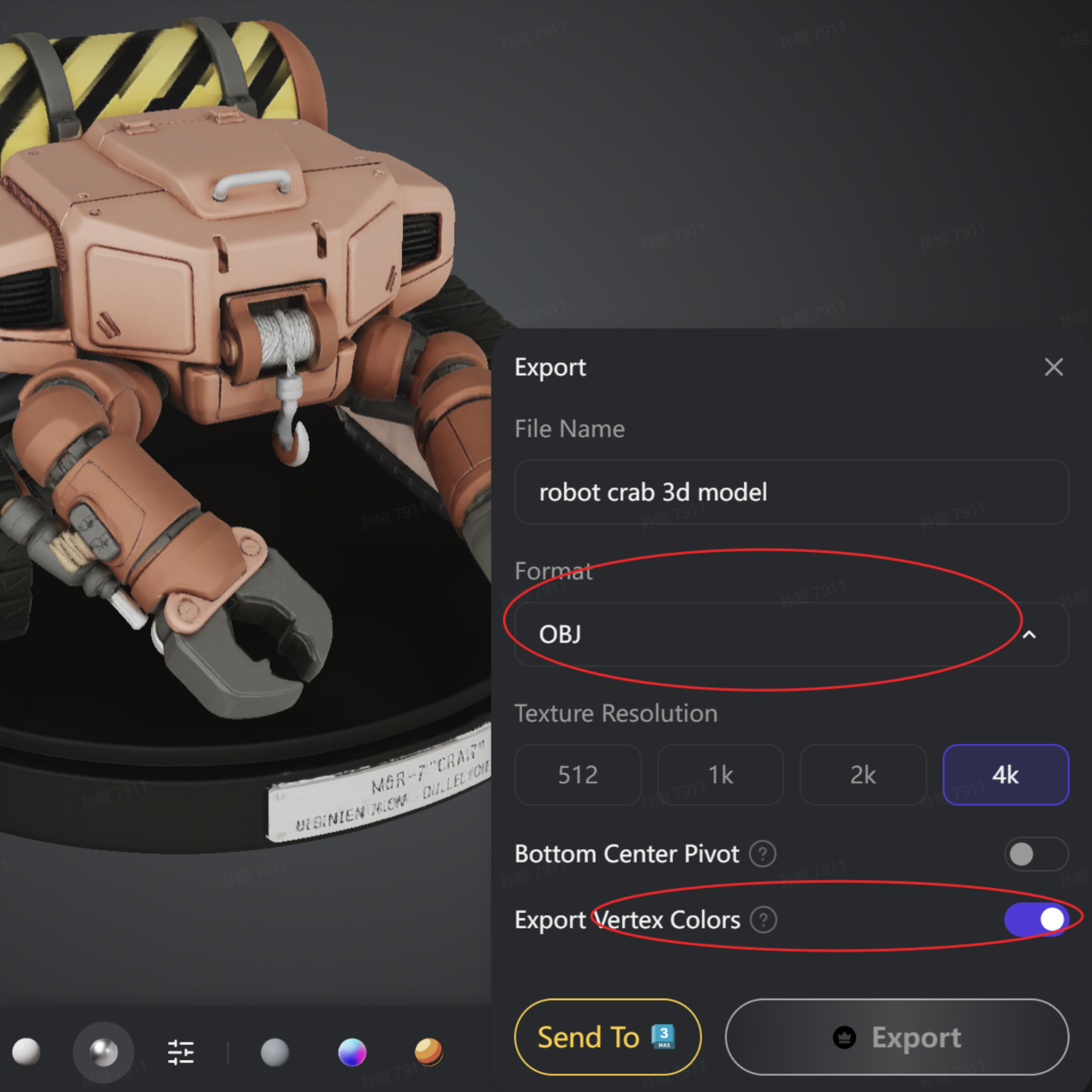
Bambu Studio'da çok renkli baskı elde etmek istiyorsanız, Tripo'dan dışa aktarırken aşağıdaki iki dışa aktarma yönteminden birini kullanmanız önerilir (her ikisi de doku bilgisini köşe renklerine dönüştürerek çalışır):
Not: Tripo artık doğrudan köşe rengi (vertex color) dışa aktarımını destekliyor, bu nedenle artık Blender'da karmaşık fırınlama (baking) işlemleri yapmanıza gerek yok.
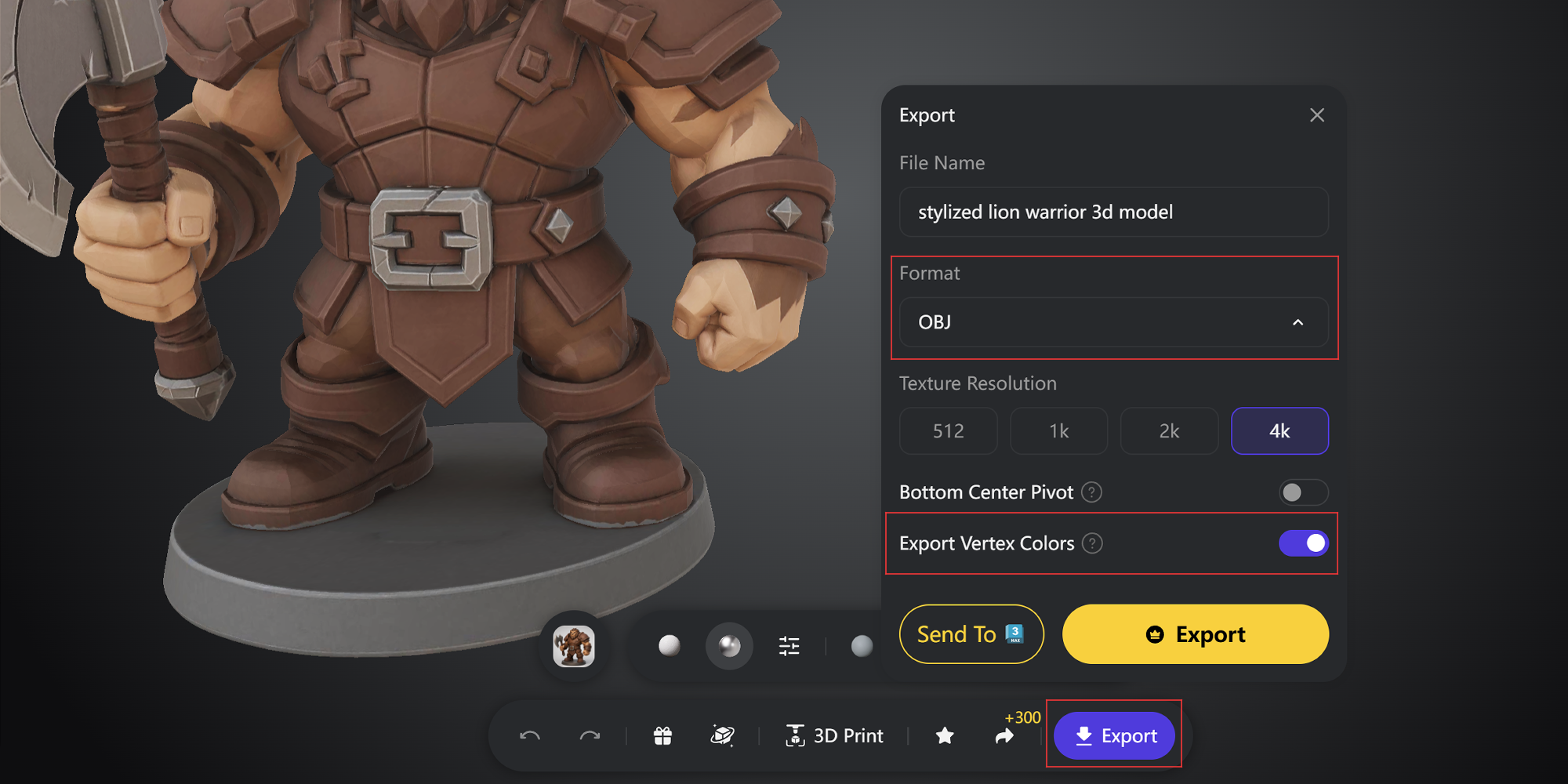
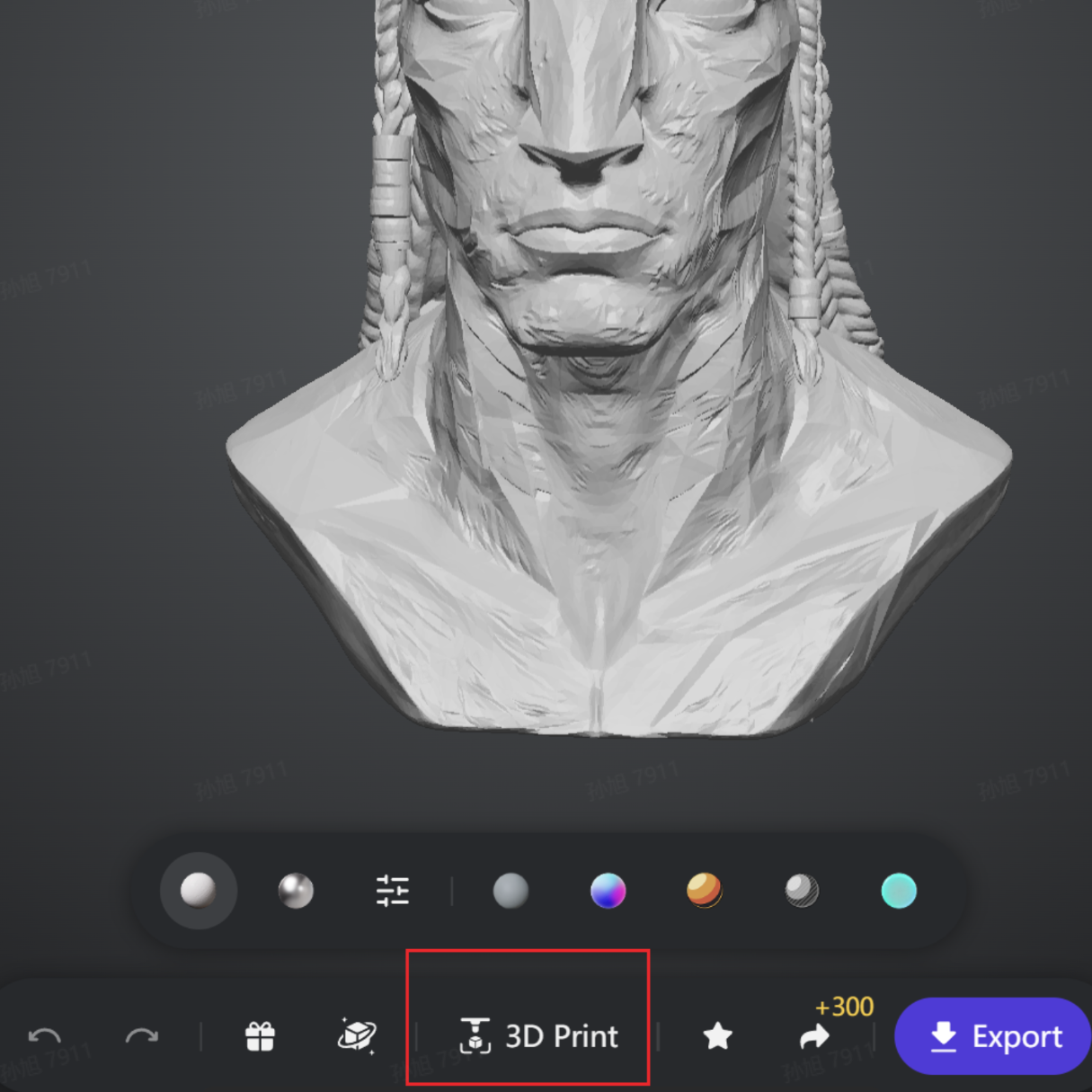
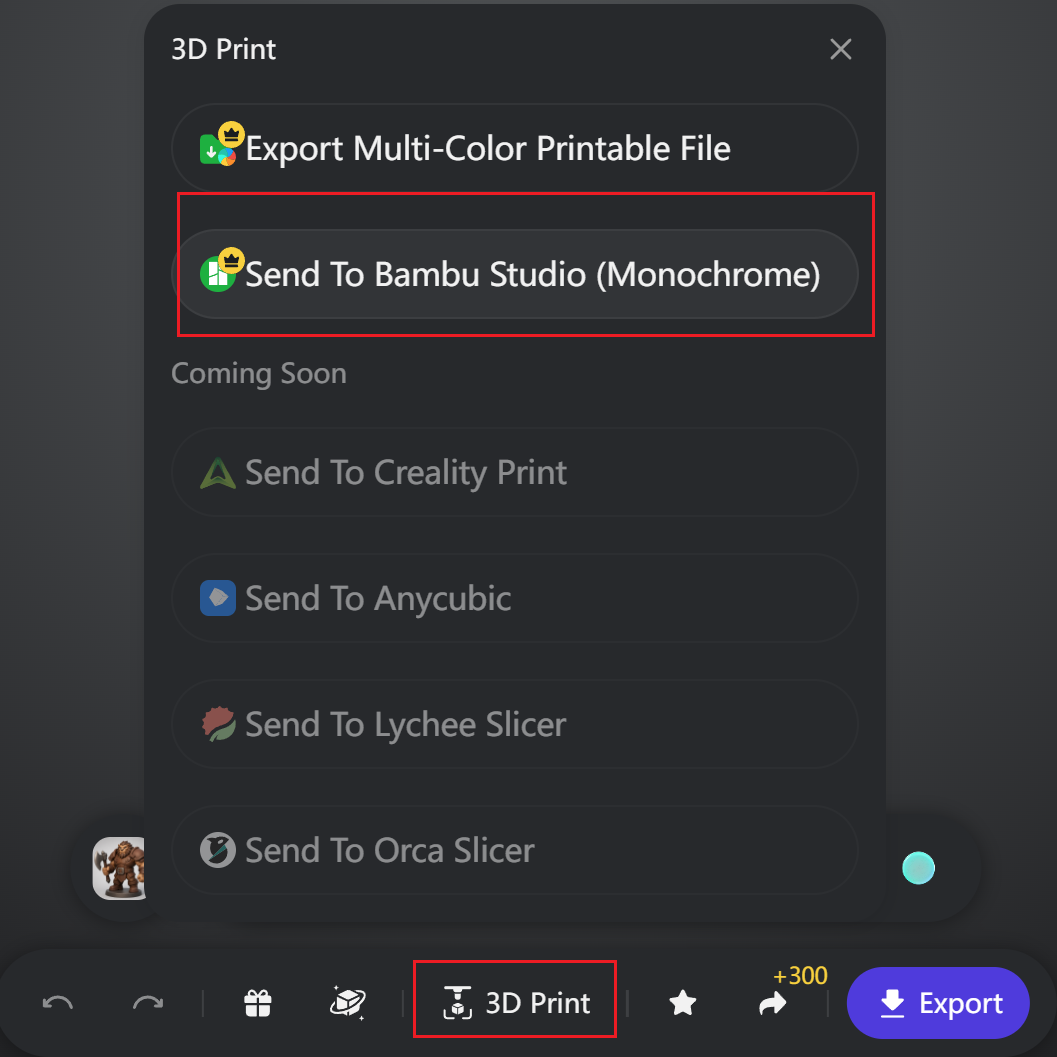
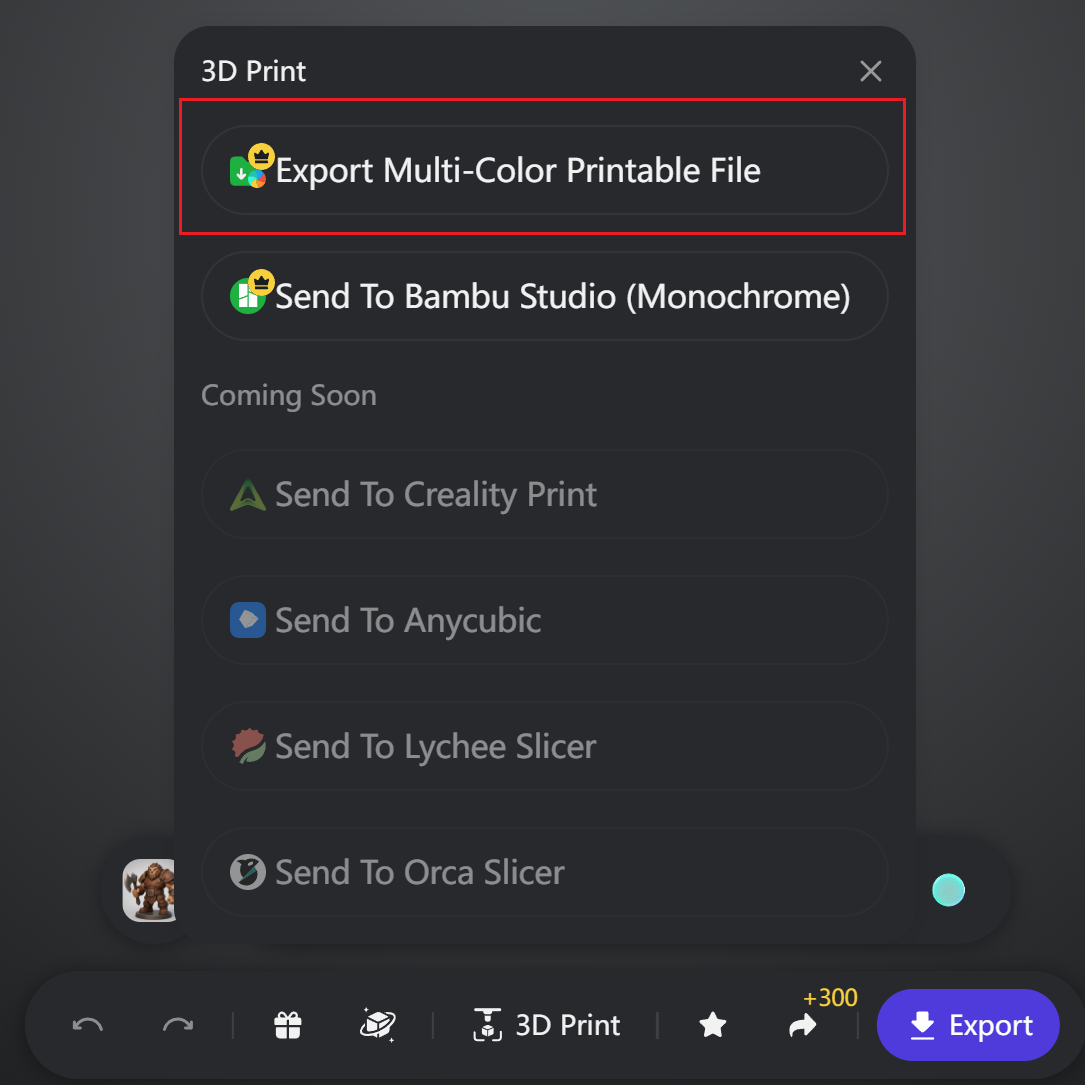
- Çok renkli, baskıya hazır bir dosyayı doğrudan dışa aktarmak için 3D Print seçeneğini seçin.
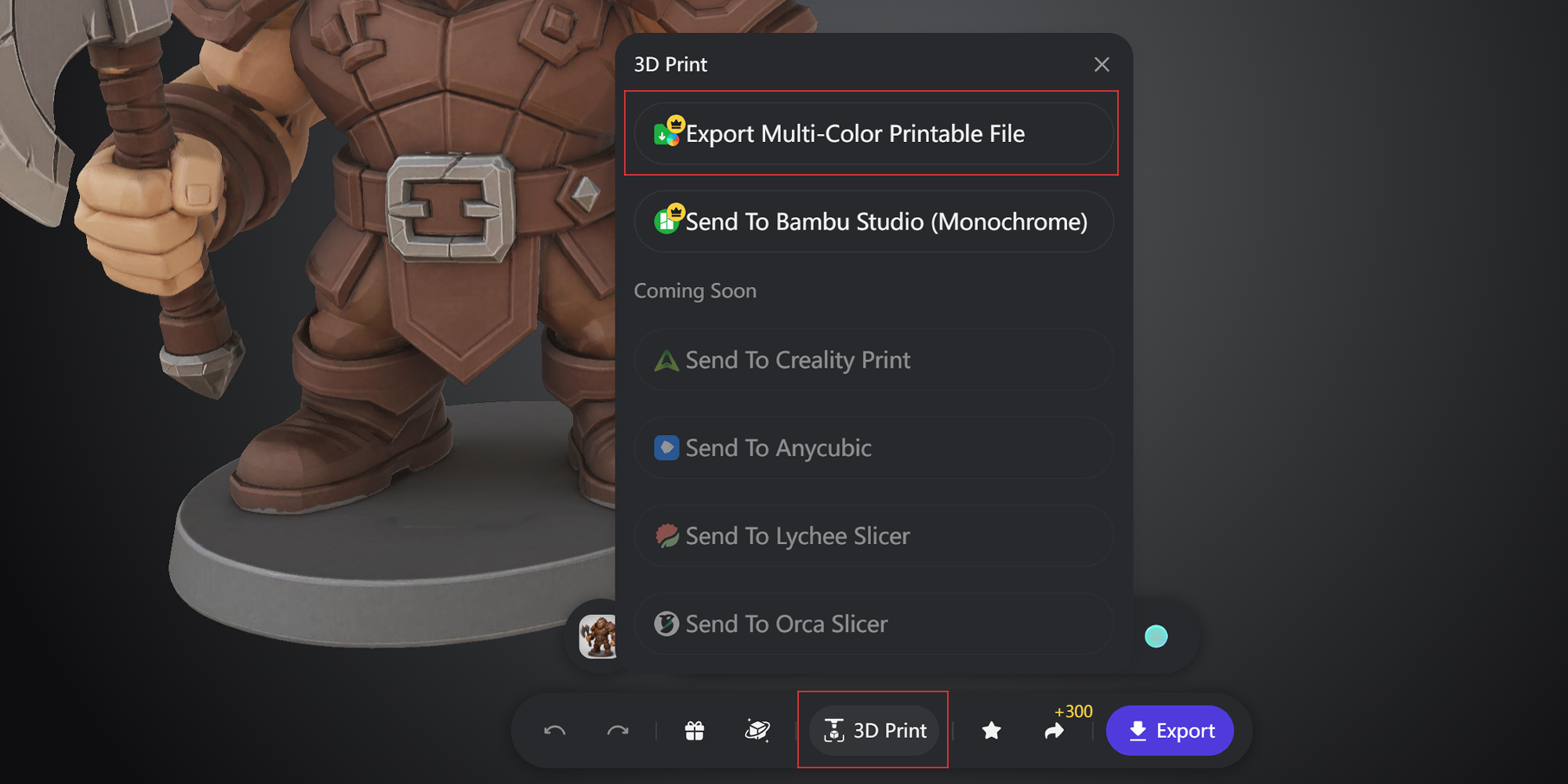
- OBJ formatında dışa aktarın ve "Export Vertex Colors" seçeneğini işaretlediğinizden emin olun. Bambu Studio, içe aktarma sırasında renkleri otomatik olarak tanıyacak ve eşleştirecektir.
1.4 Temel Ön İşlem: Retopoloji
Dışa aktarmadan önce, Tripo'nun yerleşik Retopoloji (Retopology) modülünü kullanmanız kesinlikle önerilir. Bu adım, modelin sonraki yazılımlarda sorunsuz çalışmasını sağlamak için anahtardır:
Önerilen ayarlar: Modu Triangle (Üçgen) olarak ayarlayın ve çokgen sayısını 100k – 150k yüzey arasında tutun (web sitesindeki mevcut maksimum sınır 150k'dir).
Bu neden gereklidir?
- Performans optimizasyonu: Blender'da Boolean işlemleri çalıştırırken veya Bambu Studio'da dilimleme yaparken hesaplama yükünü önemli ölçüde azaltarak yazılım donmalarını veya çökmelerini önler.
- Hata giderme: Orijinal modeldeki kopuk yüzeyler ve örtüşen geometriler gibi yaygın sorunları etkili bir şekilde düzelterek, dağınık parçalardan oluşan bir koleksiyonu mantıksal olarak birleşik bir bütün haline getirir — bu da 3D baskı başarı oranlarını büyük ölçüde artırır.
Önerilen Akıllı Retopoloji ayarları. Çok renkli baskı dosyası dışa aktarımı yalnızca OBJ formatını desteklediğinden ve Bambu Studio'ya aktarılan OBJ dosyaları üçgen olmayan yüzeyleri tanıyamadığından, burada Triangle modu seçilmiştir.

Retopoloji yapılmamış modeller, kopuk yüzey sorunlarına son derece eğilimlidir. Orijinal model, kapalı bir su sızdırmaz katı yerine birçok ayrı yüzey yamasından oluştuğundan, doğrudan Bambu Studio'ya aktarıldığında dilimleme hatalarını tetikleme olasılığı yüksektir.
Retopoloji yoluyla kaliteyi düşürmeden orijinal yüksek detaylı geometriyi korumak istiyorsanız, aşağıda açıklanan onarım iş akışını uyguladığınızdan emin olun: Aşağıya bakın: Bölüm 2.2 Blender İşlemleri — Yaygın Model Hatalarının Düzeltilmesi
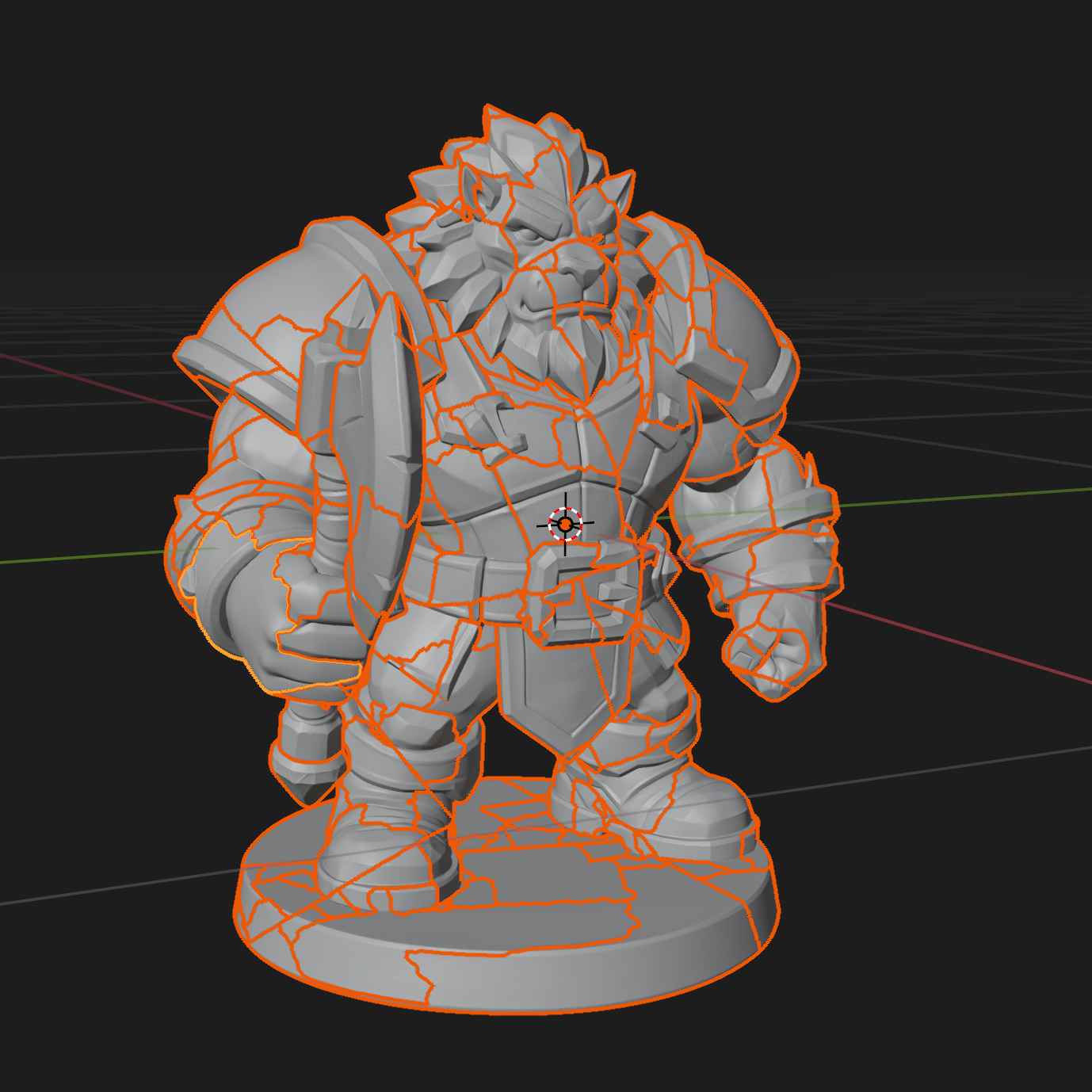
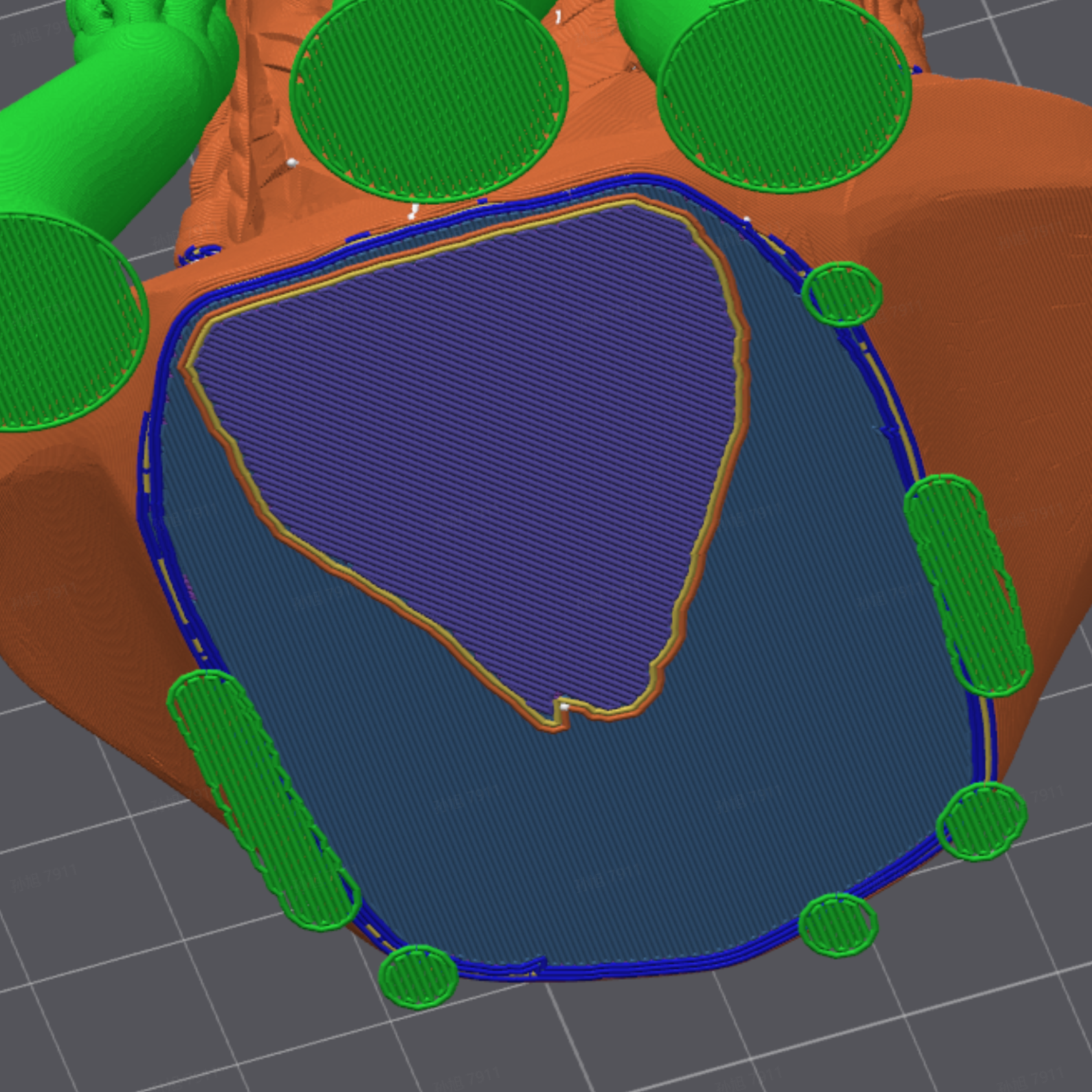
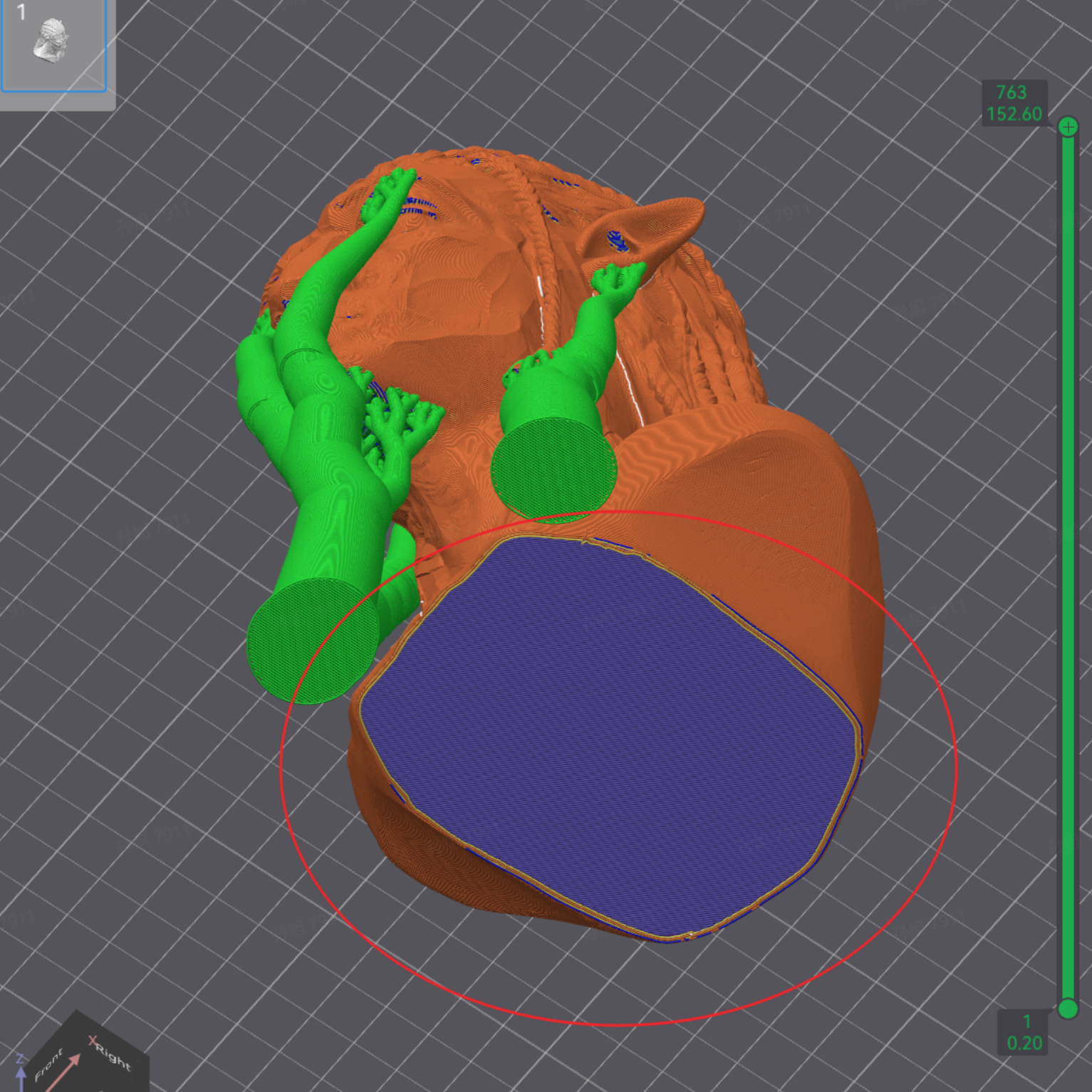
Gösterildiği gibi, kopuk geometri ciddi dilimleme hatalarına neden olabilir (tutarlı bir model bulunamamıştır — bazen oluşur, bazen oluşmaz).
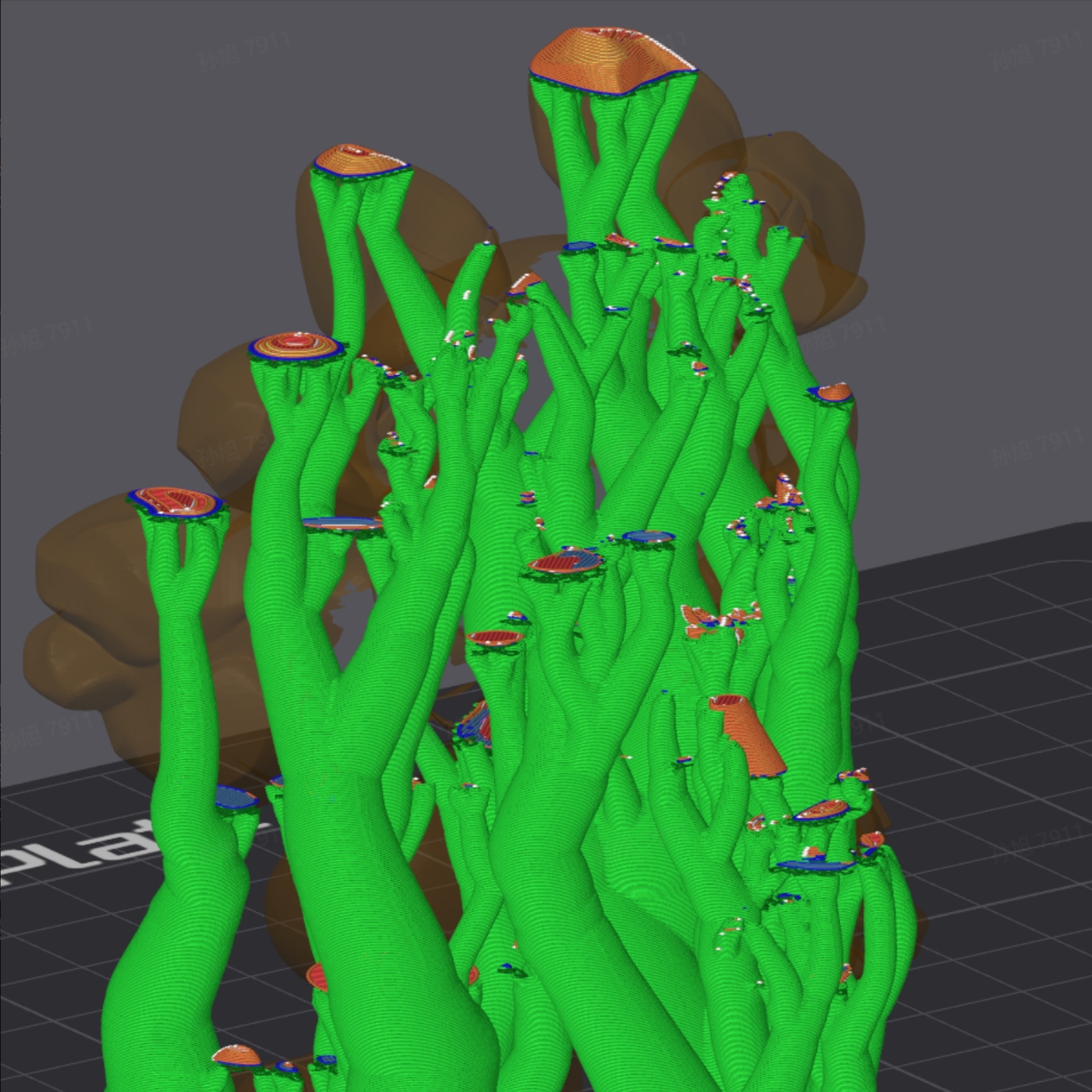
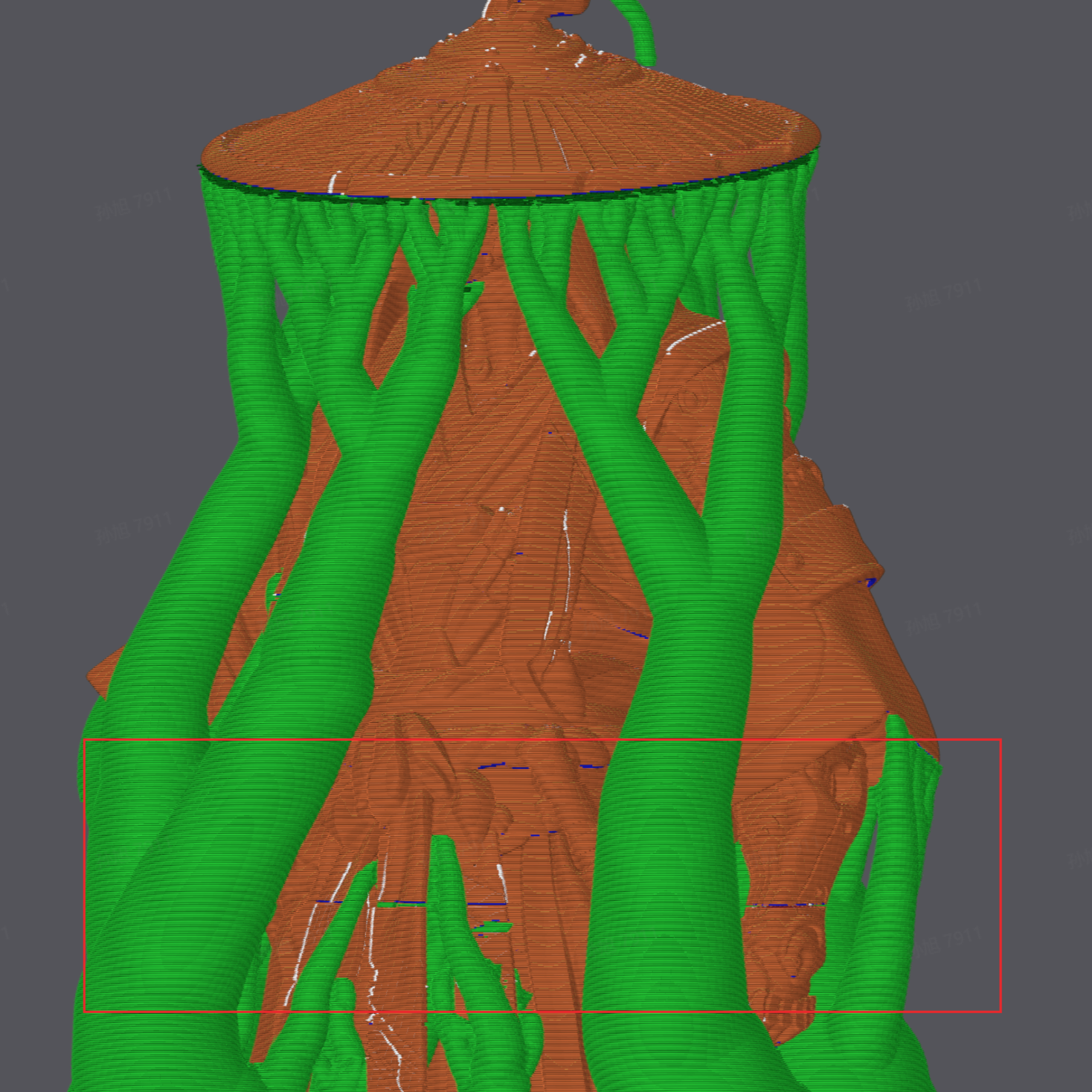
Manifold olmayan geometri, dilimleme sırasında tüm bir katmanın kaybolmasına neden olabilir — nedeni belirsizdir, ancak etkilenen alan son derece düşük mukavemete sahiptir ve model esasen ikiye bölünür.
2. Blender İşleme Aşaması
Çoğu Tripo modeli doğrudan Bambu Studio'ya aktarılabilse de, özel değişiklikler yaparken veya modelleri onarırken ön işlem için Blender kullanmak 3D baskı başarı oranınızı önemli ölçüde artırabilir.
2.1 Ortam Kurulumu: Temel Eklentilerin Kurulması
İş akışı verimliliğini ve hata kontrolünü artırmak için Blender eklentilerini yükleyin.
- Blender'da Edit → Preferences → Add-ons yolunu izleyin.
- Aşağıdaki yerleşik resmi eklentileri arayın ve etkinleştirin:
- 3D Print Toolbox: Tek tıkla model hata tespiti için.
- Bool Tool: Hızlı model birleştirme ve kesme için.
- LoopTools: Ağ (mesh) topolojisini optimize etmek için.


2.2 Yaygın Model Hataları ve Nasıl Düzeltileceği
1. Kopuk Yüzeyleri Düzeltme (Ayrı Yüzey Yamaları)
Nasıl görünür:
Model yüzeyinde örtüşen veya bozuk alanlar. Retopoloji yapılmamış Tripo modelleri, mükemmel bir su sızdırmaz katı yerine genellikle birkaç kopuk yüzey yamasından oluşur ve bu durum 3D baskı dilimlemesinin başarısız olmasına neden olur.
Gerçek parçalanmış bölgeler — retopoloji yapılmamış her modelde bu sorun olacaktır. Bu, su sızdırmaz bir model değil, birçok ayrı yüzey yamasının birleşimidir.
Çözüm:
- Edit Mode'a (Düzenleme Modu) girin, tüm köşeleri seçmek için A tuşuna basın.
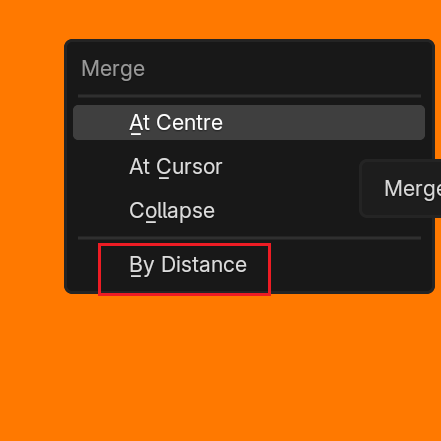
- Birleştirme menüsünü açmak için M tuşuna basın, ardından Merge by Distance seçeneğini seçin.
- Bu işlem, örtüşen köşeleri otomatik olarak kaynatarak dağınık yamaları tek bir birleşik ağ (mesh) halinde birleştirecektir.
Eğitim videosu
2. Çok Manifoldlu Olmayan Kenarları (Non-Manifold Edges) Düzeltme
Nasıl görünür:
Köşeleri birleştirdikten sonra, modelde hala küçük delikler veya yanlış iç yüzeyler bulunabilir.
Çözüm:
- Önceki birleştirme adımından sonra, modelin hala bozuk geometriye sahip olma ihtimali düşüktür.
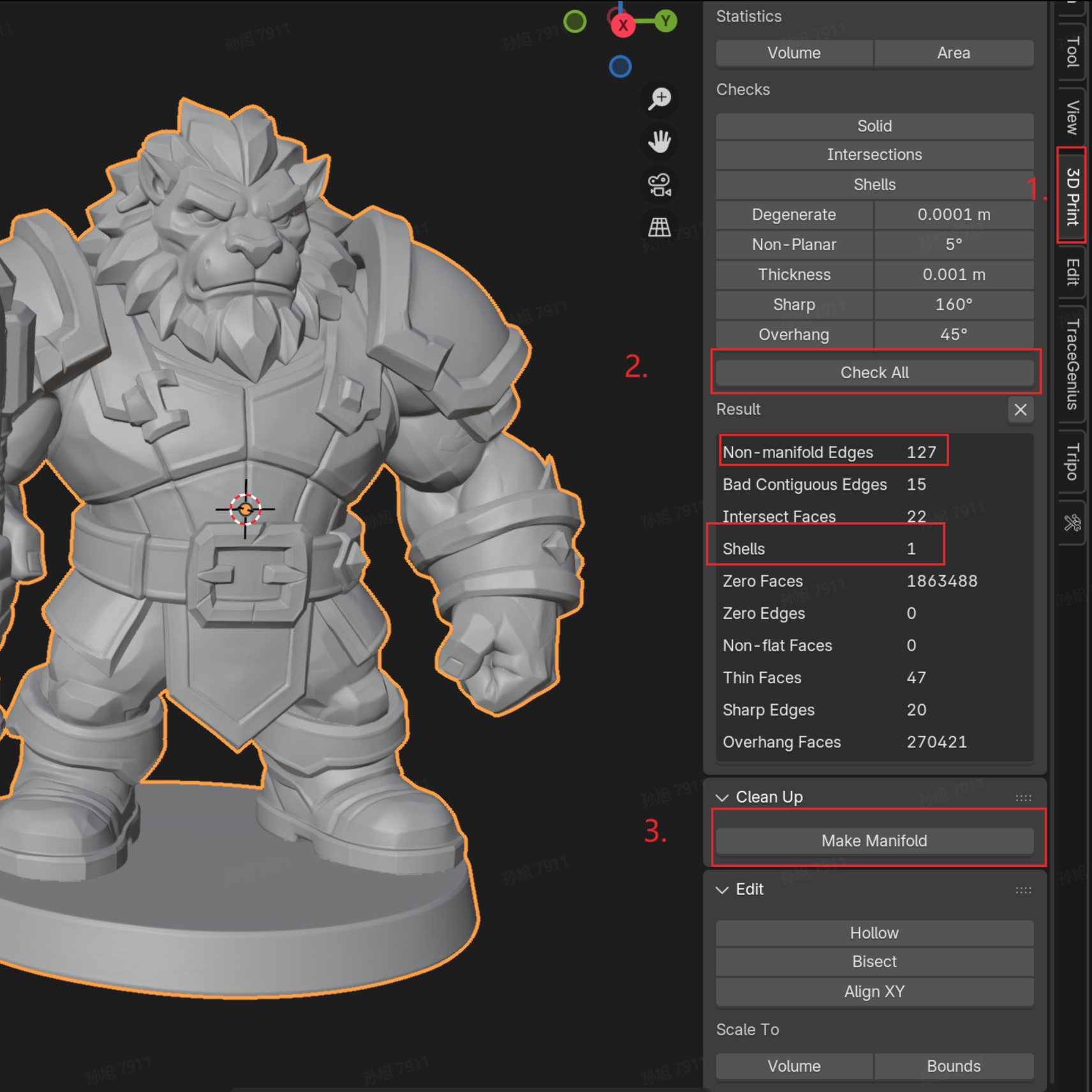
- Yan paneli açmak için N tuşuna basın ve 3D Print panelini seçin. Check All seçeneğine tıklayın — çok sayıda "Non-manifold Edges" tespit edilirse, bunları otomatik olarak düzeltmek için aşağıdaki Make Manifold seçeneğine tıklayın.
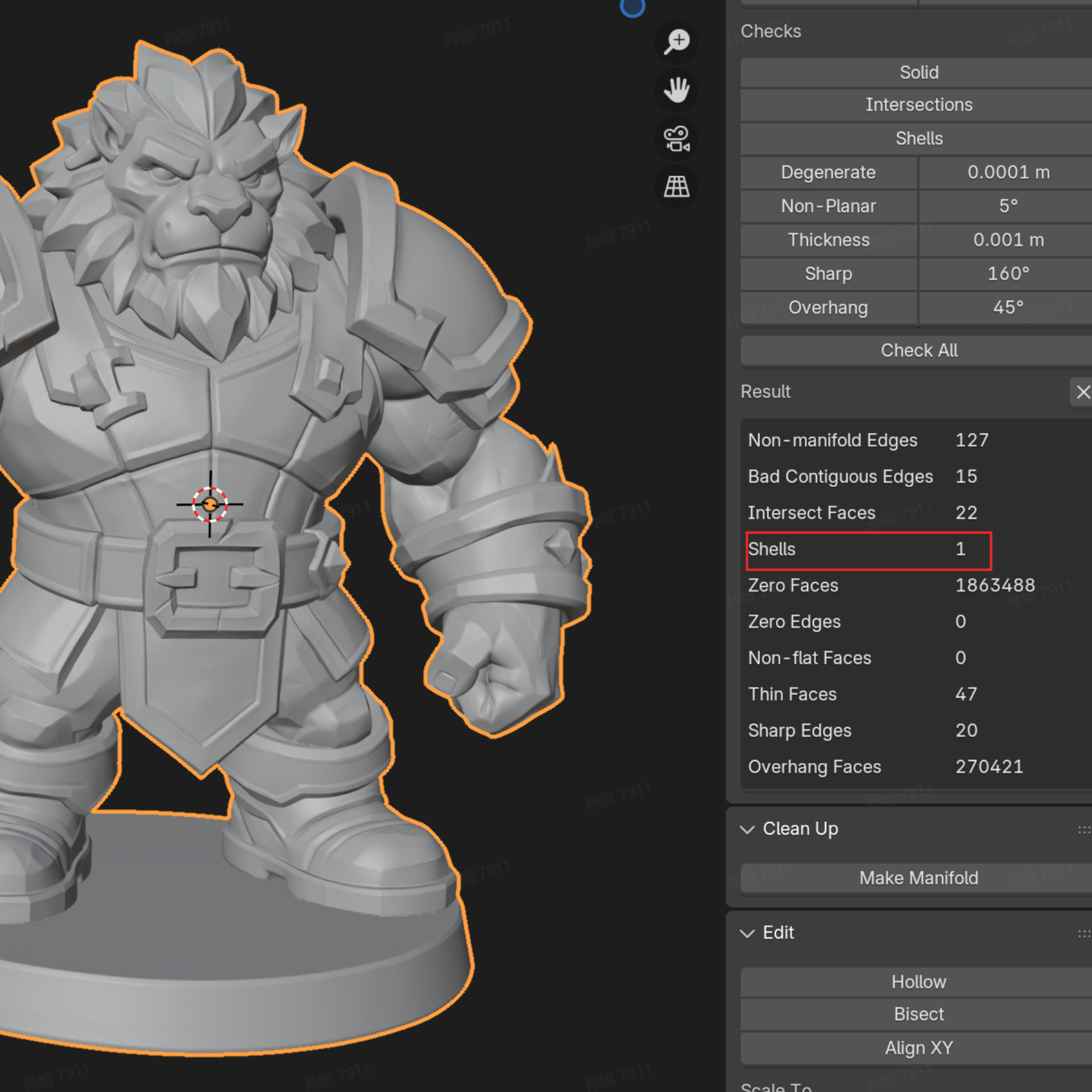
- Modelin baskıya tamamen hazır durumda olduğunu doğrulamak için düzeltmeden sonra kontrolü tekrar çalıştırın ve Shells (Kabuk) sayısının 1 olduğunu onaylayın.
2.3 Gelişmiş Kontrol: Kütle Merkezi ve Kararlılık Değerlendirmesi
Kendi kendine durabilme kontrolü
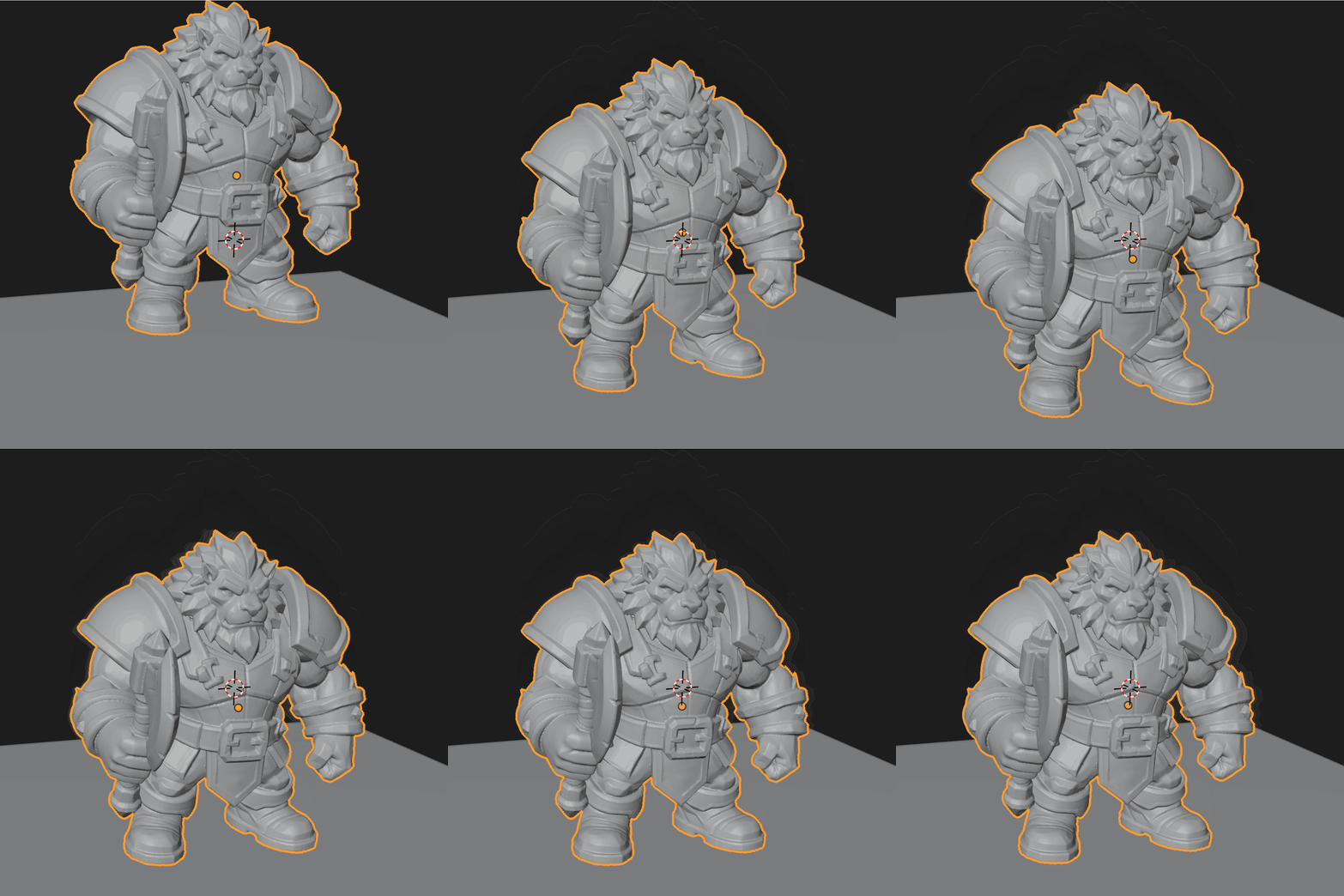
Bazen basmak istediğiniz bir model açıkça üstten ağırdır veya kendi başına ayakta durup duramayacağından emin olamazsınız. Kendi başına durup duramayacağını kontrol etmek için Blender'ın zemin düzlemli fizik simülasyonunu kullanabilirsiniz.
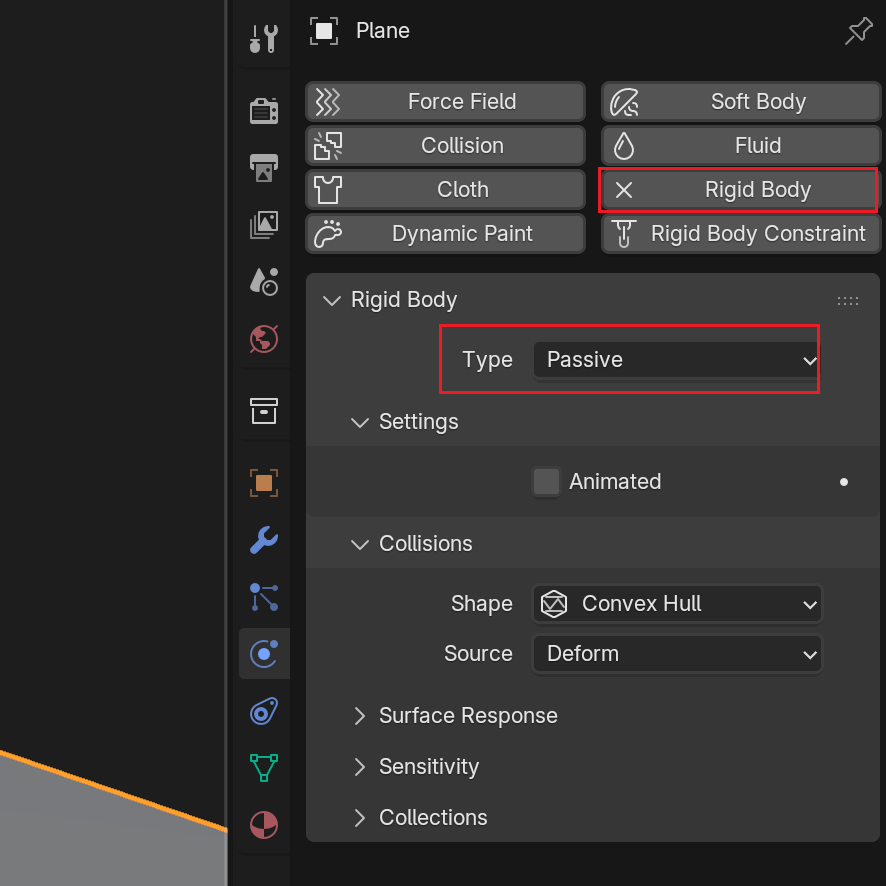
1. Zemini kurun: Bir düzlem oluşturun ve türü "Passive" olarak ayarlanmış bir Rigid Body bileşeni ekleyin.
2. Modeli kurun: Modele bir Rigid Body bileşeni ekleyin ve türü "Active" olarak değiştirin.
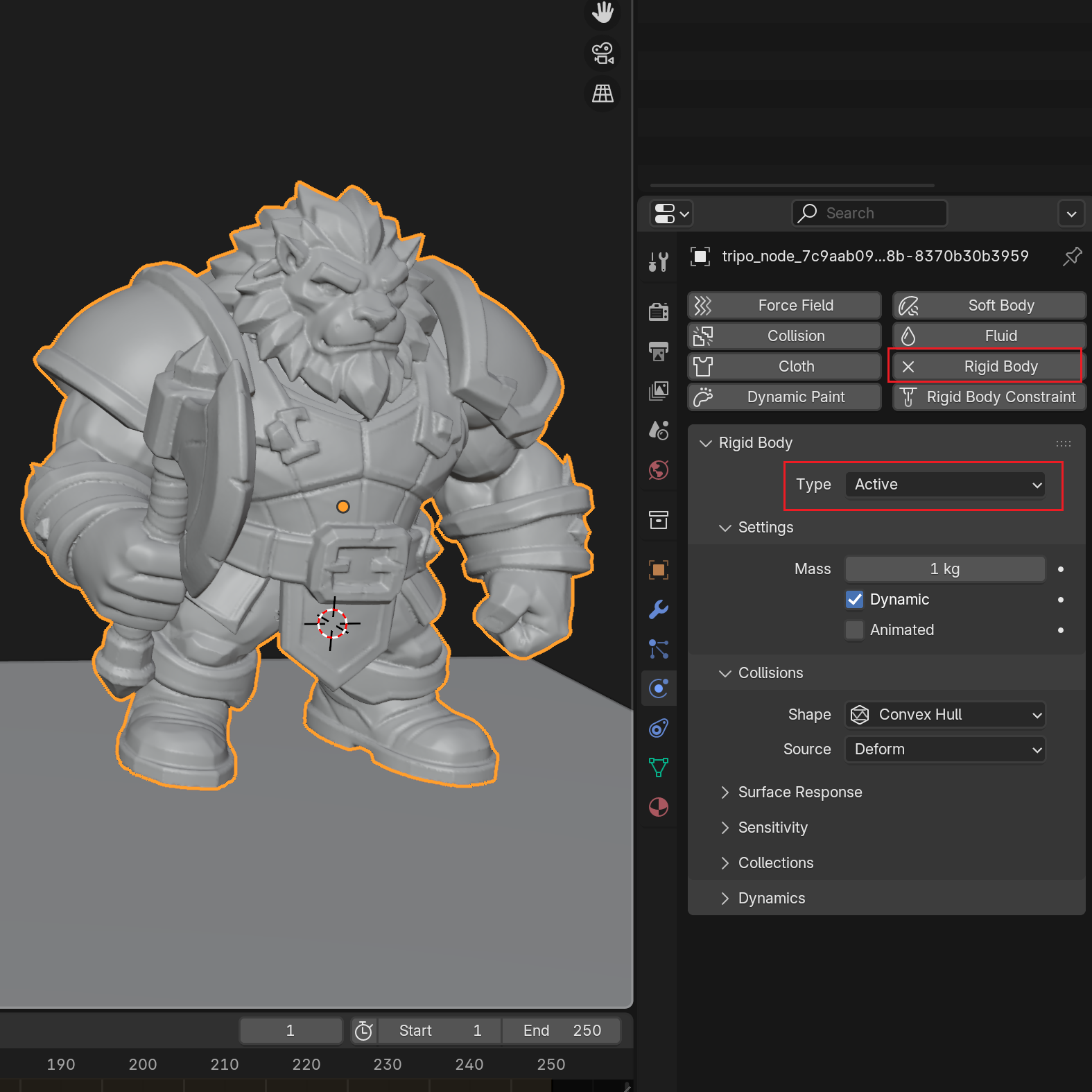
3. Simülasyonu çalıştırın: Oynat (Play) tuşuna basın — model devrilirse, Blender'da bir taban eklemeyi veya kütle merkezini ayarlamayı düşünün.
2.4 Parça Ayırma: Manuel ve Otomatik Yaklaşımlar
- Manuel ayırma birimleri
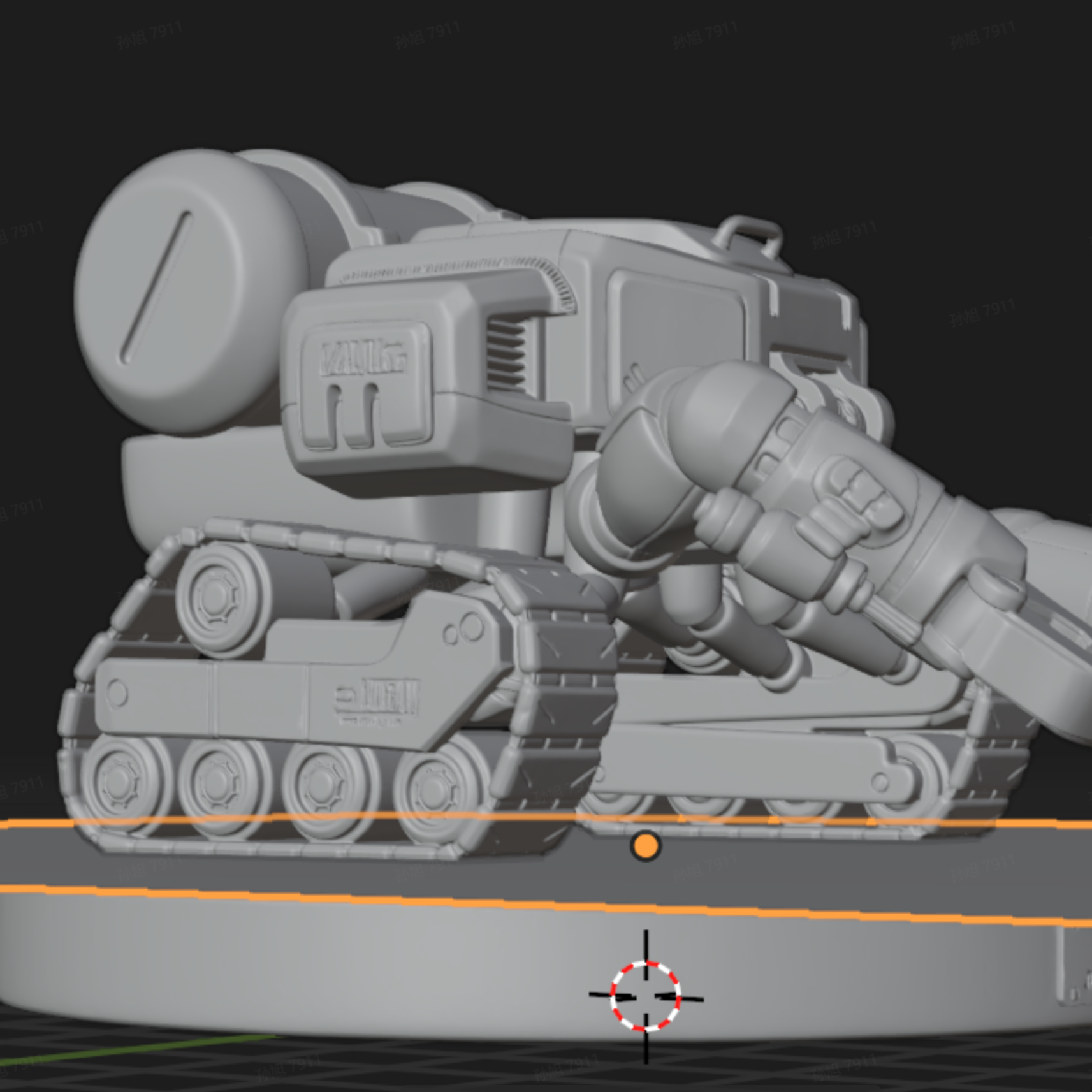
Diyelim ki bir modelin tabanını ve ana gövdesini ayrı ayrı basmak için ayırmak istiyorsunuz.
Modelin bir tarafını tamamen kaplayan bir kesiciyi ekstrüde edin, ardından Ctrl+Shift+B tuşlarına basın → Slice seçeneğini seçin (aşağıda gösterilen alt seçenek, uygulayıcı değiştiriciler içermeyen sürümdür — bu Slice seçeneğinin kullanılması önerilir).
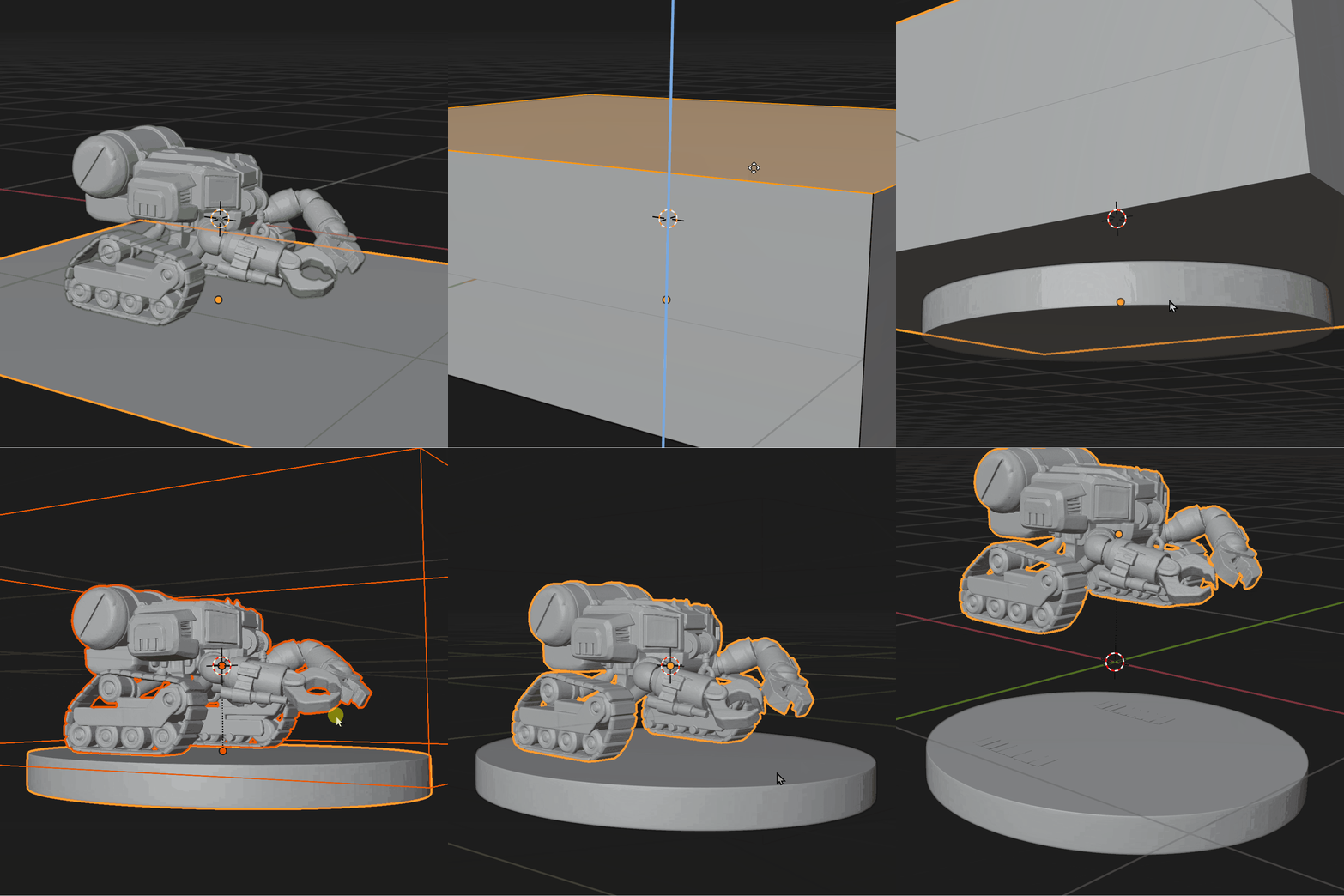
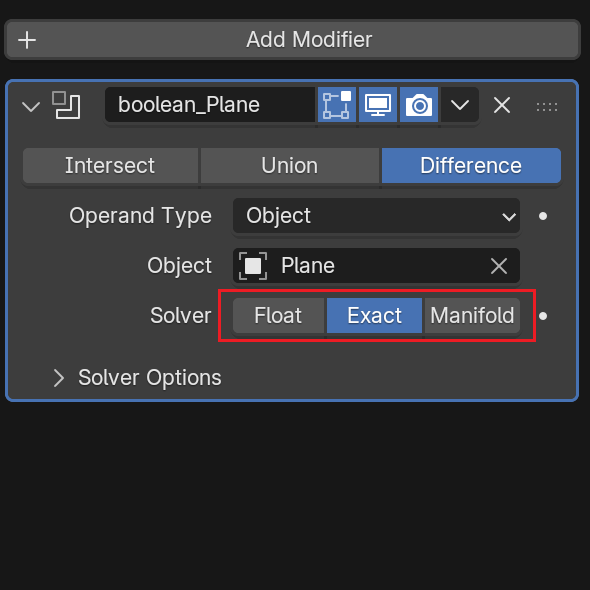
Boolean işlemi delikler veya başka hatalar üretirse, Blender'ın Boolean değiştiricisindeki Çözücüyü (Solver) Exact olarak değiştirin — bu genellikle sorunu çözer. (Diğer yaygın sorunlar genellikle iki nedenden kaynaklanır: modelin su sızdırmaz olmaması veya yanlış normaller — bunları gerektiği gibi kontrol edin.)
- Tripo Akıllı Parça Ayırma
Tripo'nun akıllı parça ayırma özelliği henüz baskı için doğrudan kullanılabilir olmasa da (kapatılmamış geometri sorunları olabilir), mantıksal bileşenleri hızlı bir şekilde ayırabilir ve gereken manuel retopoloji ve seçim işi miktarını önemli ölçüde azaltabilir.
Bu bölüm temel iş akışını kapsamaktadır. Gelişmiş rehberlik için Bambu Lab Resmi Wiki sayfasına başvurun.
3.1 Temel Dilimleme Ayarları ve Yaygın Sorunların Giderilmesi
Temel parametreler nasıl yapılandırılır: destekler, dolgu (infill) ve baskı yönü. (Bu bölümde örnek olarak tek renkli baskı kullanılmıştır. Çok renkli baskı için Bölüm 3.2'ye bakın.)
1. Modelinizi İçe Aktarma
- Doğrudan Tripo web uygulamasından Bambu Studio'ya aktarabilir veya Blender'dan yerel olarak ön işlemden geçirilmiş bir dosyayı yükleyebilirsiniz.
- Tek renkli baskı için Tripo web uygulamasından içe aktarmak üzere aşağıda gösterilen düğmeye tıklayın.
- İçe aktardıktan sonra arayüz gösterildiği gibi görünecektir. Sağ alt köşede bir "non-manifold edges" (çok manifoldlu olmayan kenarlar) hatası belirirse, "Fix" (Düzelt) düğmesine tıklamanız önerilir. (Bu hata yaygındır ve çoğu durumda beklenir.)
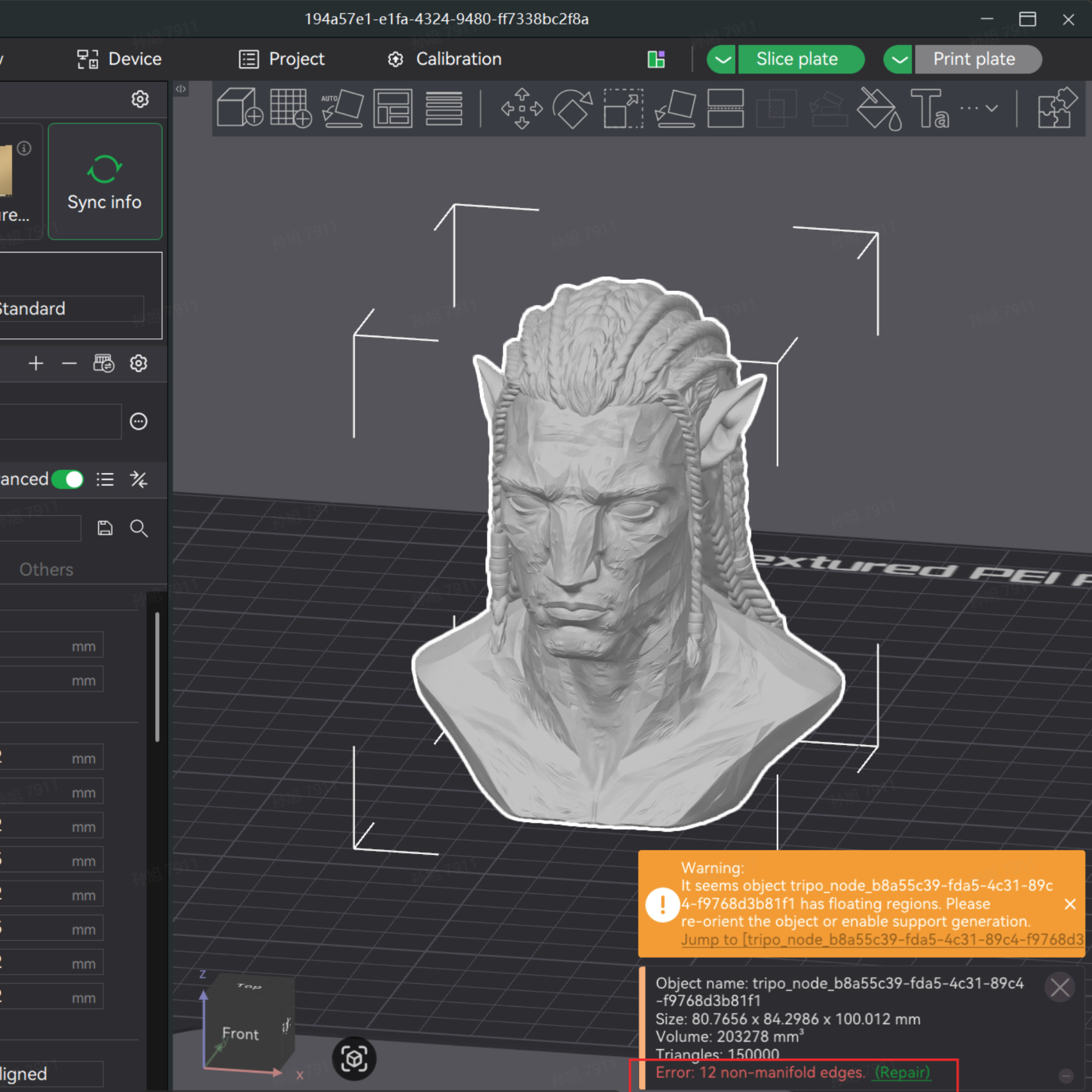
⚠️ Önemli: Yerleşik onarım işlevi modelin renk bilgilerini silecektir. Her zaman şu sırayı takip edin: önce modeli düzeltin, ardından renkleri uygulayın. Hata sayısı çok düşükse (örneğin 50'nin altındaysa) ve yapı basitse, onarmadan doğrudan dilimlemeyi deneyebilirsiniz.
2. Kesme ve Taban Hizalama
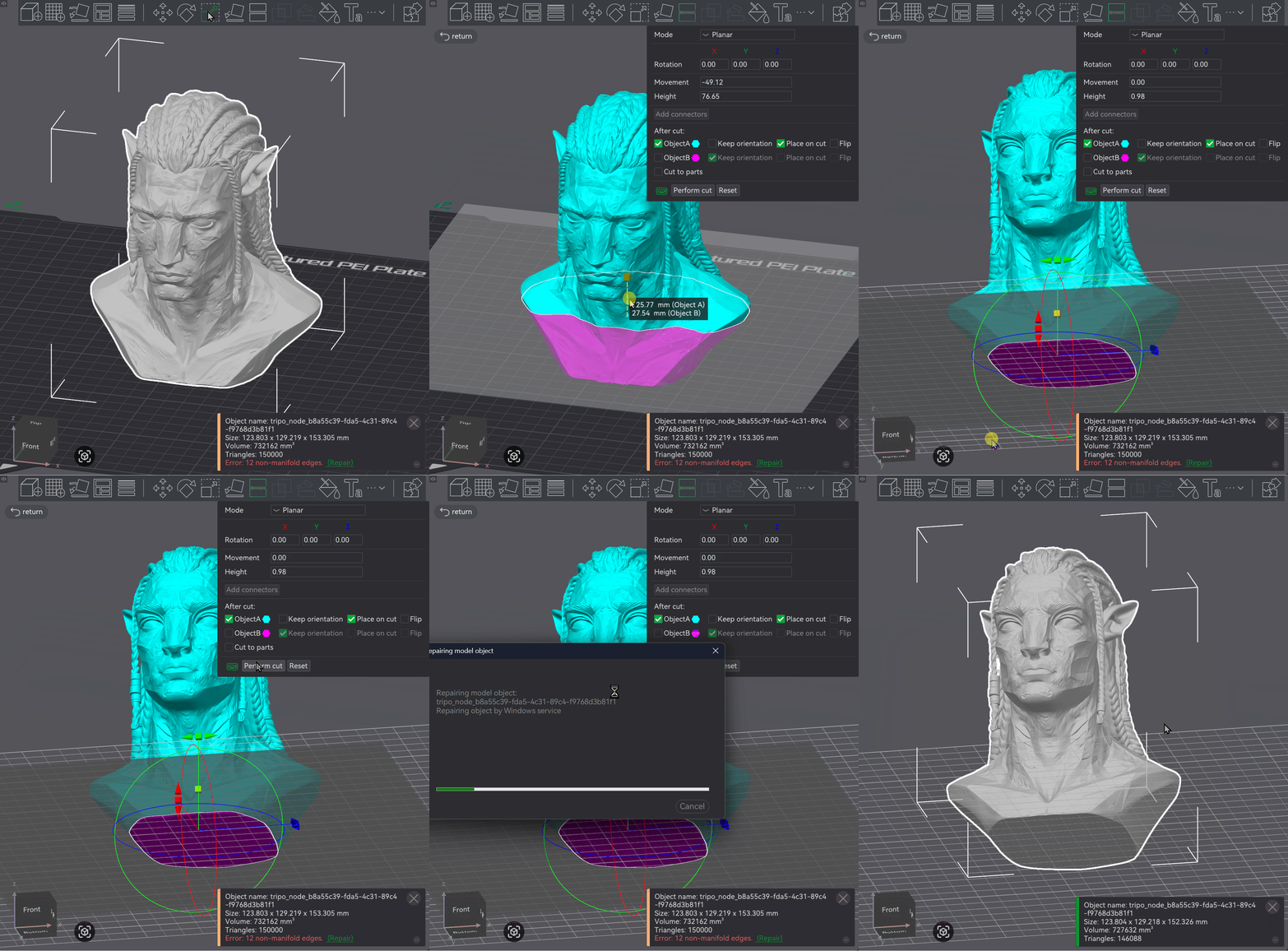
- Bazen içe aktarılan bir modelin alt yüzeyi düz görünür ancak aslında düzensizdir. Böyle bir yüzeye baskı yapmak, zayıf ilk katman kalitesine ve yetersiz tabla tutunmasına neden olarak baskı hatalarına yol açabilir.
- Yerleşik kesme aracını kullanın (sık sık kullanacağınız pratik bir araç).
- Bu size düz bir tabana sahip bir model sunar — genellikle ayaklı karakter modelleri için kullanılan bir adımdır.
3. Temel Parametre Ayarları
Çoğu model için baskıdan önce yalnızca 3 parametrenin ayarlanması gerekir. Dilimleyicideki diğer ayarlar yalnızca özel efektler için gereklidir.
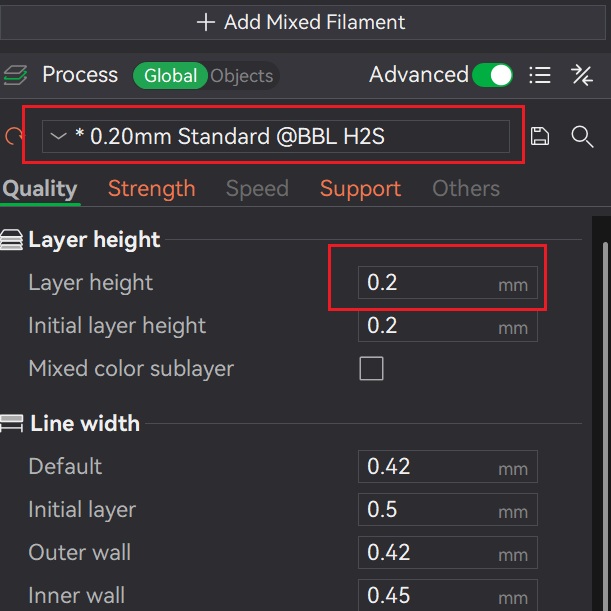
1. Katman Yüksekliği (Layer Height):
Vurgulanan alandaki ön ayarı değiştirin. Sayı katman yüksekliğini temsil eder. Daha düşük bir katman yüksekliği, daha ince Z ekseni detayı ancak daha uzun baskı süreleri anlamına gelir.
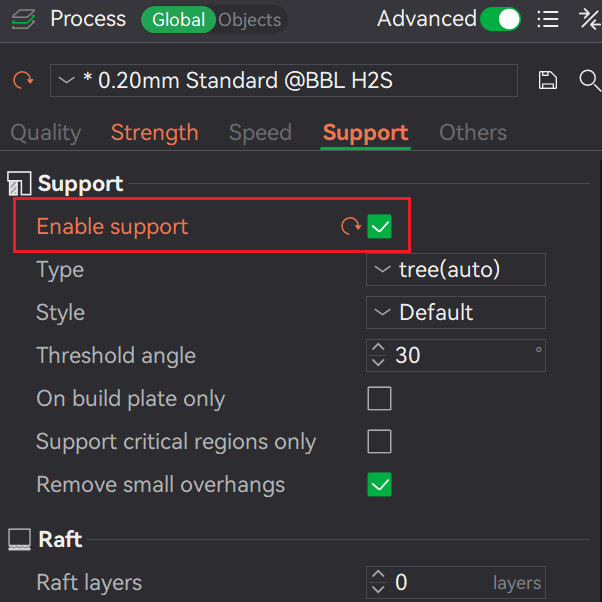
2. Destek (Support):
Model, sarkan kısımları olmayan mükemmel bir piramit şekli (aşağıya doğru genişleyen) olmadığı sürece desteklerin etkinleştirilmesi gerekir.
3. Seyrek Dolgu (Sparse Infill):
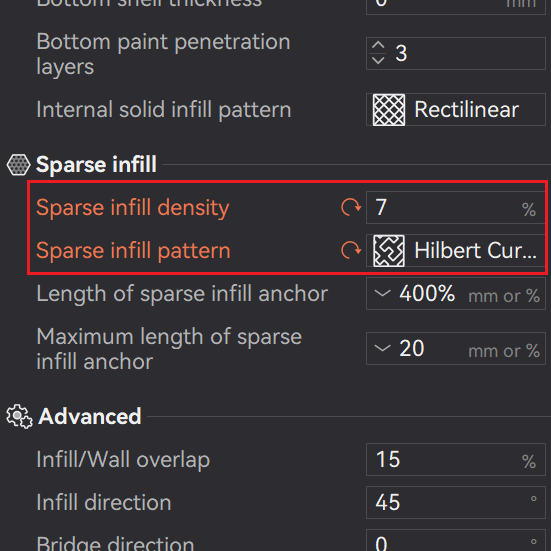
Sergileme modelleri için dolgu yoğunluğunu düşürmek filament tasarrufu sağlar, baskı süresini azaltır ve modeli hafifletir. Dolgu yüzdesini ihtiyacınız olan yapısal sertliğe göre ayarlayın.
Maksimum ağırlık azaltma için: Bir prototipi hızlı bir şekilde doğrulamanız gerekiyorsa, dolgu desenini sadece yeterli iç destekle neredeyse boş bir yapı oluşturan Lightning olarak ayarlayın.
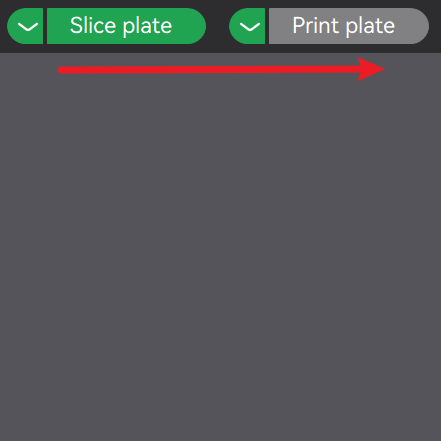
Bu 3 ayar yapıldıktan sonra Dilimle (Slice) seçeneğine tıklayın ve tamamlanmasını bekleyin — ardından yazıcıya gönderin.
Bu iki düğmeye tıklayın ve gerisini makineye bırakın.
3.2 Çok Renkli Baskı: Renk Eşleme ve Manuel Boyama İpuçları
Bu bölüm ortak işlemleri kapsamaktadır. Daha derinlemesine bir inceleme için Bambu Lab resmi wiki çok renkli baskı kılavuzuna bakın.
1. Otomatik Yaklaşım: Tripo Çok Renkli Modellerden Doğrudan Renk Eşleme
"İçe aktar ve başla" boyamasını elde etmek için, köşe rengi (vertex color) verilerini içeren bir modeli dışa aktarmalısınız.
Tek bir nozül üzerinde çok renkli 3D baskı (AMS sistemi gibi), önemli miktarda atık filament (purge waste) üretir. Modeliniz çok ince renk detaylarına sahipse ve çok nozüllü bir yazıcınız (H2C gibi) yoksa, karmaşık çok renkli baskıları denemeden önce dikkatlice düşünün.
İçe aktardıktan sonra dilimleyici renkleri otomatik olarak eşleştirecektir. Bunu etkinleştirmek için modelinizi Tripo'dan köşe renkleri etkinleştirilmiş şekilde .obj formatında dışa aktarın.
Tripo'daki "3D Print — Export Multi-Color Printable File" seçeneceğini de kullanabilirsiniz. Her iki yöntem de aynı şekilde çalışır; ikincisi sadece fazladan bir arşiv açma (unzip) adımı gerektirir.
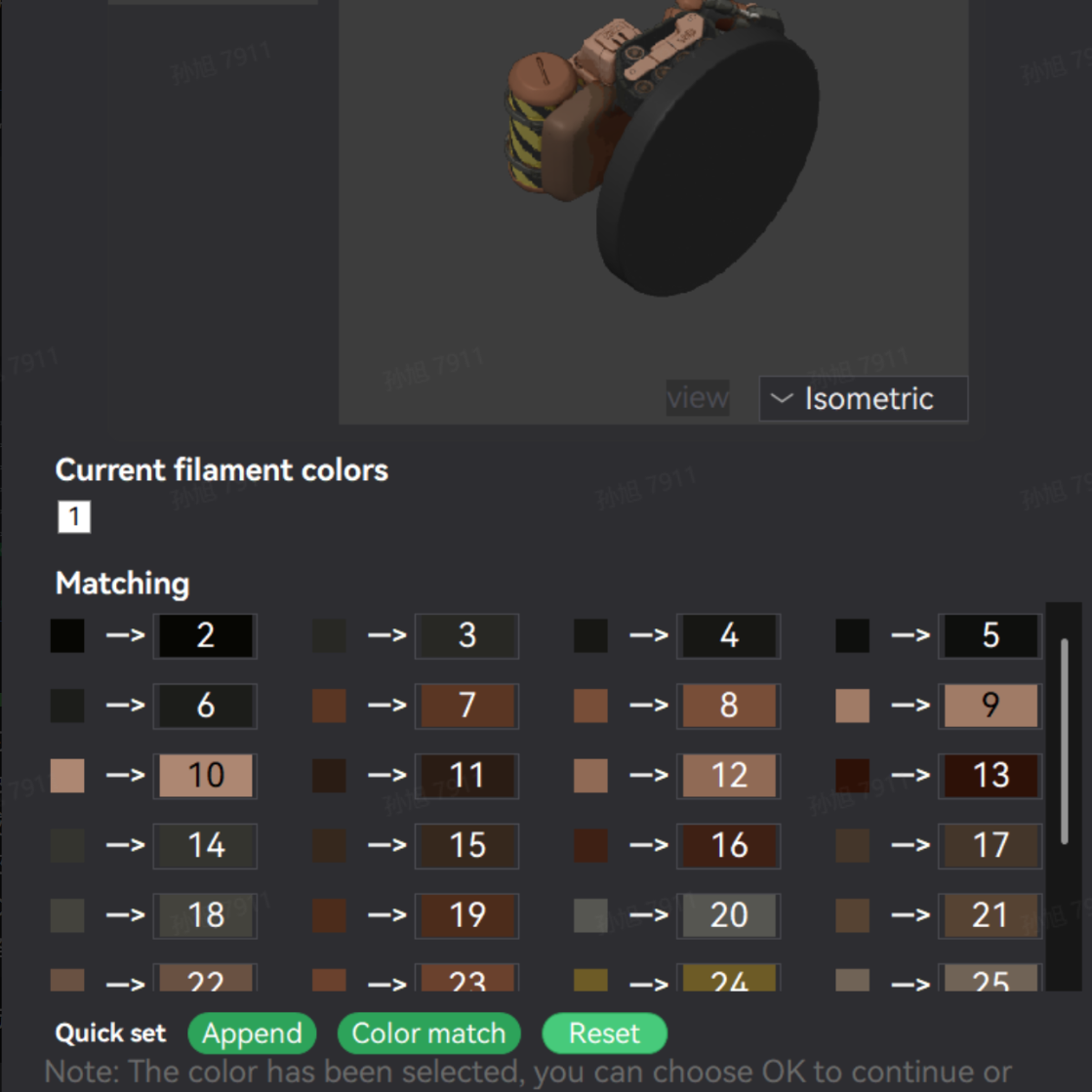
Yapılandırma adımları: Modeli Bambu Studio'ya aktardığınızda bir iletişim kutusu görünecektir. Üst kısımdaki renk sayısını ihtiyacınıza göre ayarlayın. Çoğu AMS sistemi ve diğer çok renkli kurulumlar 4 rengi destekler. H2C ile yazdırıyorsanız 4 girin ve ardından OK tuşuna tıklayın.
Renkler içe aktarma sırasında otomatik olarak eşlenecektir ve bunları oradan ayarlayabilirsiniz.
Taban hizalama ipucu: Çok renkli modeller kesme aracını doğrudan kullanamadığından (bunu yapmak köşe rengi verisi kaybına neden olur), taban düzensizse modeli düzensiz kısım baskı tablasının altına inene kadar Z ekseni boyunca aşağı doğru hareket ettirmeniz yeterlidir. Dilimleyici, su altında kalan kısmı otomatik olarak yok sayacak ve düz bir taban dilimleyecektir.
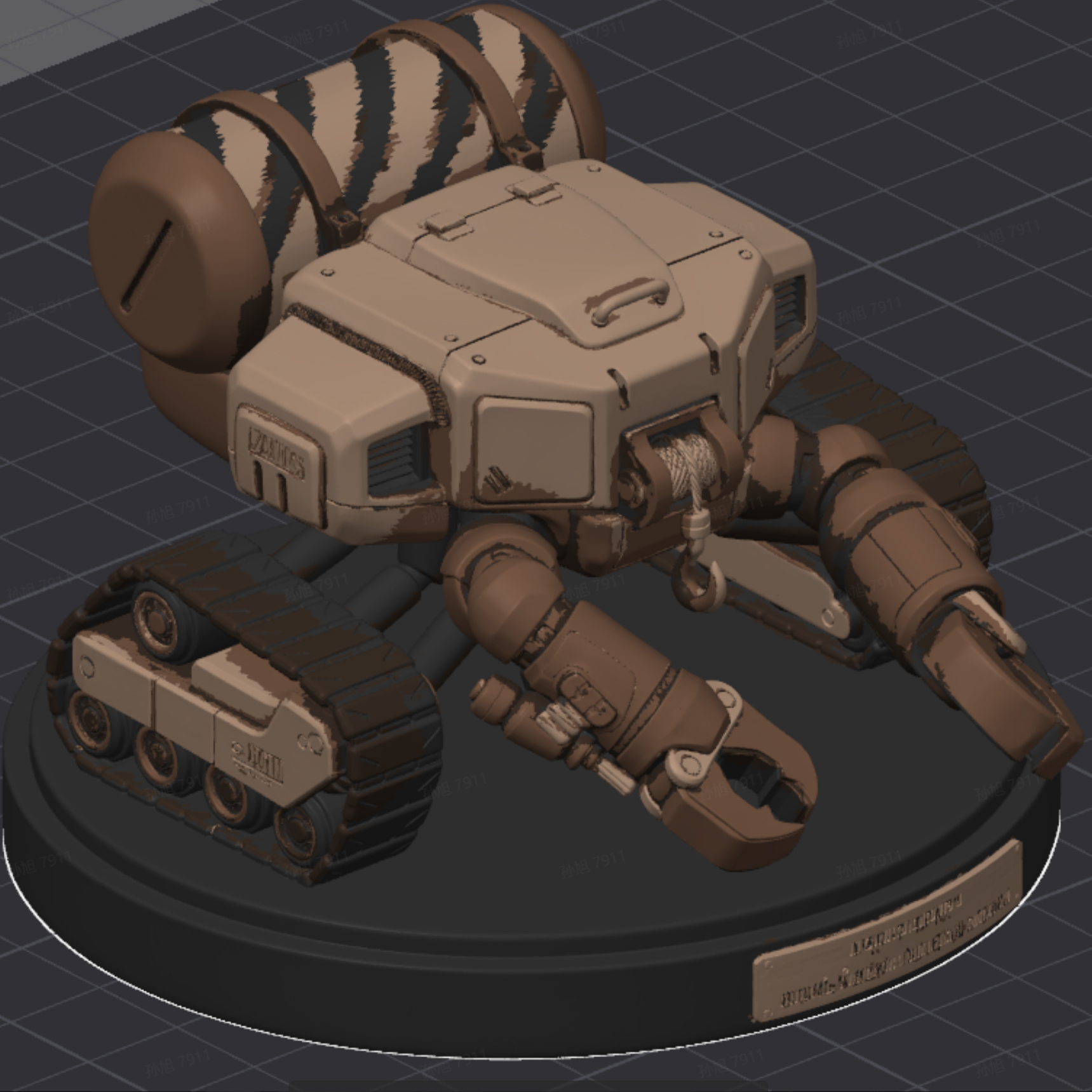
Basıldıktan ve destekler çıkarıldıktan sonra, tamamen renkli çok renkli bir modele sahip olacaksınız.
2. Manuel Yaklaşım: Önerilen Boyama Araçları
Gösterilen model gibi bir modelde, fırça aracıyla tüm tabanı siyaha boyamak yavaş ve zahmetlidir. Bambu Studio, her biri farklı durumlara uygun iki daha hızlı boyama yöntemi sunar.
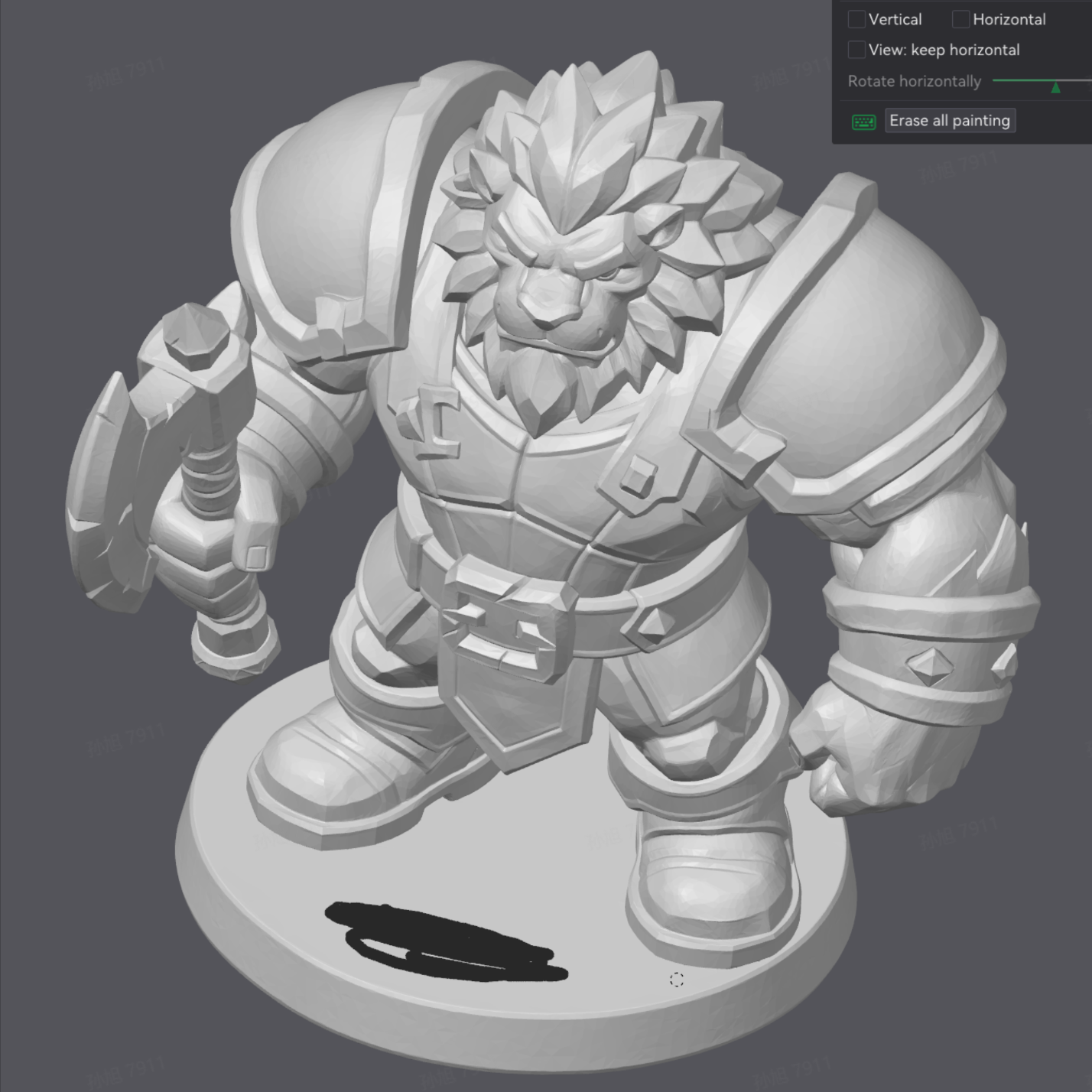
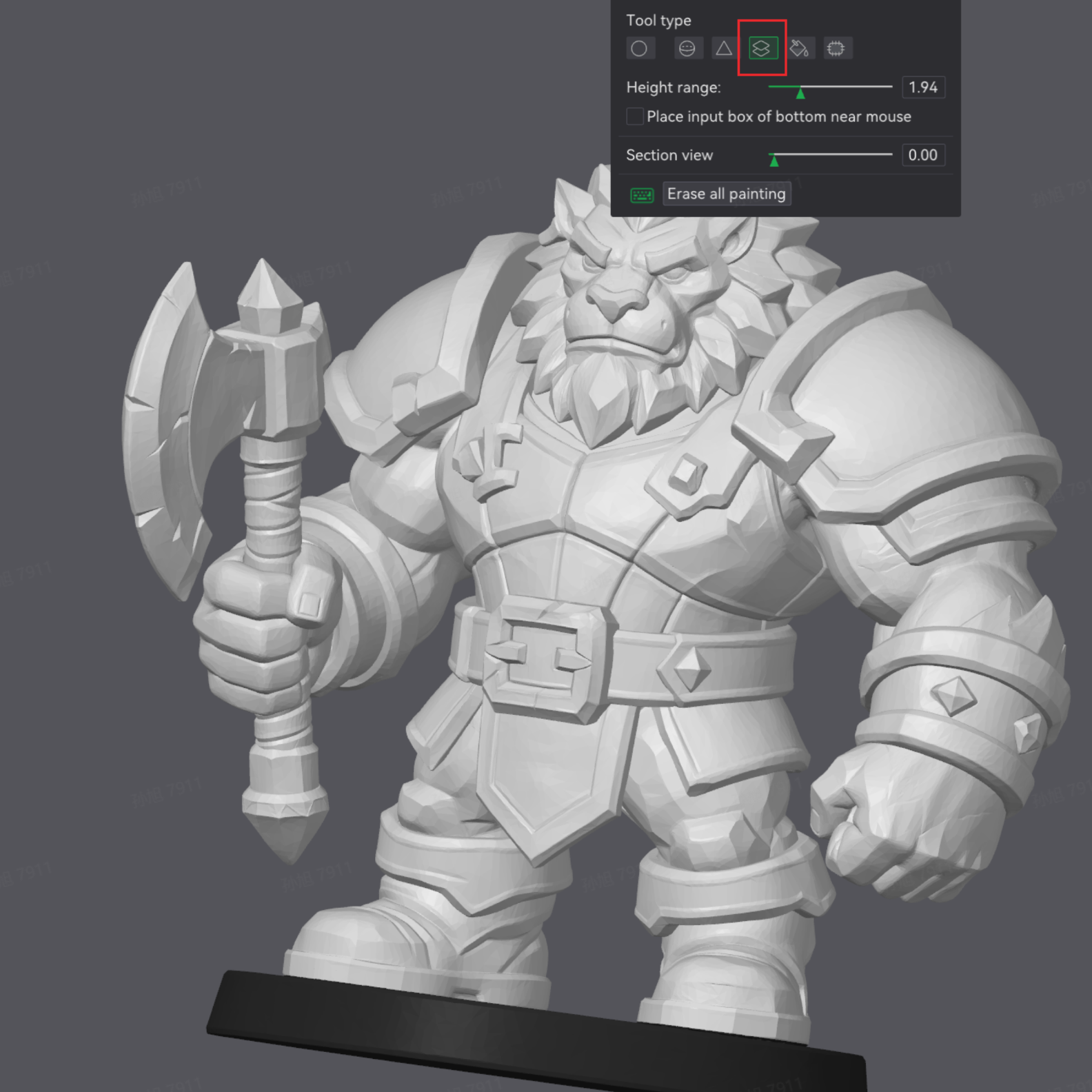
- Taban rengini hızlı ve temiz bir şekilde ayırmak için "Paint by Layer Height" (Katman Yüksekliğine Göre Boya) özelliğini kullanın.
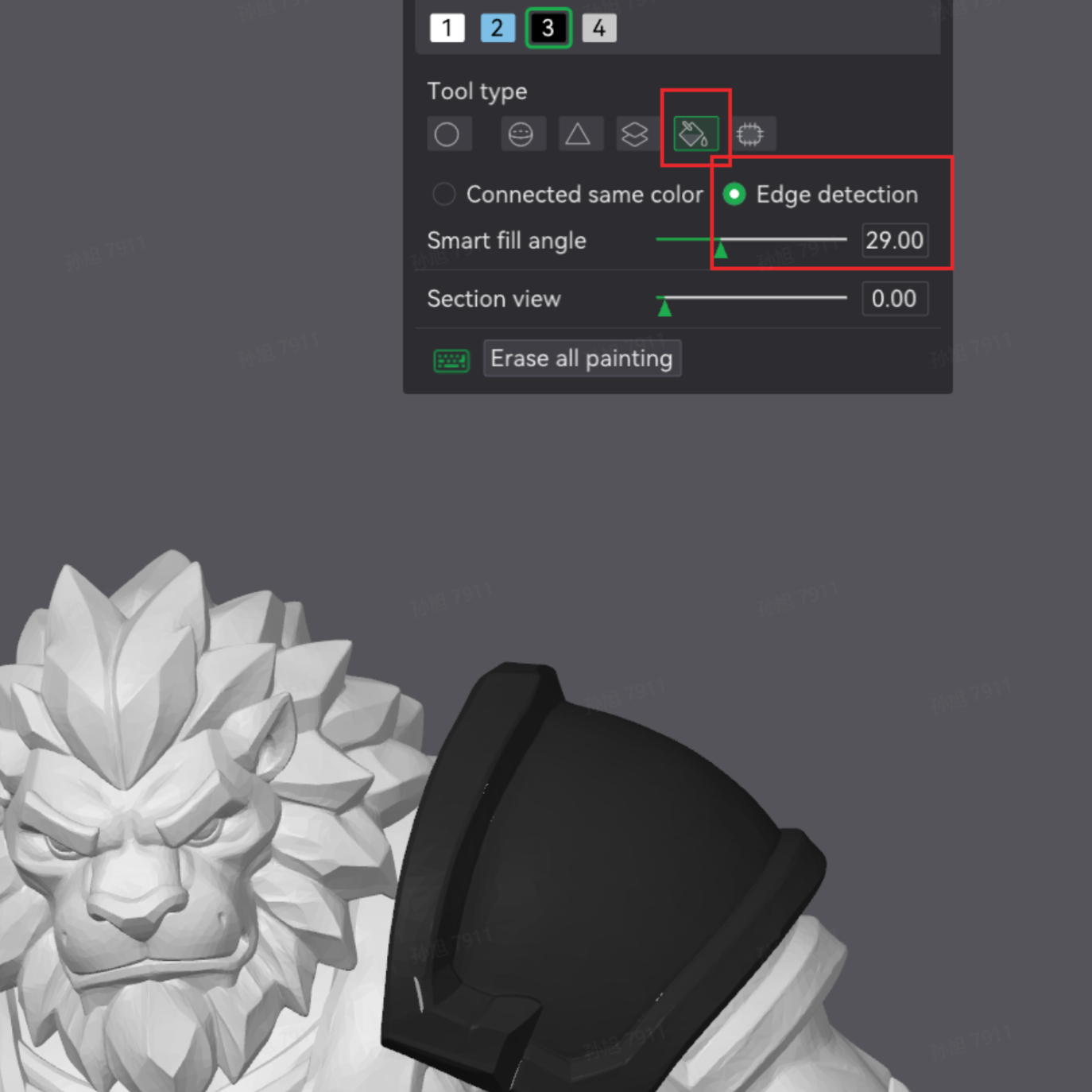
- Alternatif olarak, kova doldurma (bucket fill) aracı kesinlikle önerilir: modu Edge Detection (Kenar Algılama) olarak değiştirin, açı eşiğini gerektiği gibi ayarlayın ve boyamak istediğiniz alana tıklamanız yeterlidir. Dolgu bölgelerini modelin geometrik geçişlerine göre otomatik olarak algılar — normal fırçadan çok daha hassastır ve tabanları ile giysi kenarlarını hızlıca boyamak için idealdir.
4. Neler Yapacağınızı Görmek İçin Sabırsızlanıyoruz
Tripo, "AI yaratıcılığından fiziksel üretime" uzanan eksiksiz bir hat oluşturmak için dünya genelindeki lider 3D baskı üreticileri ve onların içerik üretici topluluklarıyla derin ortaklıklar kuruyor. Bambu Lab, Anycubic, Creality ve Elegoo dahil olmak üzere sektör lideri markalarla ortaklıklar kurduk — model uyumluluğu, dilimleme entegrasyonu ve baskı doğrulaması konularında sürekli olarak ortak optimizasyonlar yaparken, aynı zamanda platformlar genelindeki içerik üretici topluluklarıyla doğrudan etkileşim kuruyoruz. Bu, sıfır modelleme deneyimine sahip kullanıcıların bile AI'ın gücünden yararlanmasını ve fikirlerini hızlı bir şekilde yüksek kaliteli, baskıya hazır 3D modellere dönüştürmesini sağlıyor.
Bu eğitim, Tripo'nun ve 3D baskı iş akışının mevcut sürümlerine göre yazılmıştır. AI algoritmaları gelişmeye devam ettikçe Tripo da yinelenmeye devam edecek — daha akıllı bir modelleme deneyimi, daha kolaylaştırılmış bir dışa aktarma süreci ve daha zengin bir yaratıcı ekosistem sunmaya kararlıdır.
AI modellemenin erişilebilirliği ile 3D baskı topluluğunun yaratıcılığı buluştuğunda, herkesin kendi dünyasının yaratıcısı olabileceğine inanıyoruz.
Yaptığınız her deneme ve paylaştığınız her geri bildirim bizi ileriye taşıyan şeydir. Tripo'nun teknolojisi sayesinde her üreticinin hayal gücü ile gerçeklik arasındaki sınırı aşmasını ve en çılgın fikirlerini ellerinde tutabilecekleri fiziksel modellere dönüştürmesini içtenlikle umuyoruz.
Çalışmanızı Paylaşın ve Resmi Hediyeler Kazanın! 🎁 İster ilk başarılı baskınız ister özenle hazırlanmış çok renkli bir şaheser olsun, bunu sosyal medyada paylaşın, @Tripo AI hesabını etiketleyin ve #Tripo3DPrint etiketini kullanın.
- Resmi etkileşim: Bize başarılarınızı, başarısızlıklarınızı ve çıkardığınız dersleri gösterin — hepsini görmek istiyoruz! Öne çıkan içerikler resmi hesabımız tarafından yeniden paylaşılacak ve özel hediyeler kazanma şansına sahip olacaksınız.
- Çevrimdışı buluşmalar: Tripo'nun sergilendiği bir etkinliğe katılmayı planlıyorsanız, Tripo ile oluşturduğunuz ve bastığınız eserlerinizi standımıza getirin.
- Stant ayrıcalıkları: Çalışmanızı stantta gösterin ve özel bir hediye kazanın 🎁, ayrıca yeni Tripo özelliklerine erken erişim elde edin!
Tripo yaratıcı yolculuğunuza bugün başlayın ve kendi 3D baskılı eserinizi hayata geçirin!
👉 Tripo'yu Ziyaret Edin: studio.tripo3d.ai
👉 Destek e-postası: support@tripo3d.ai