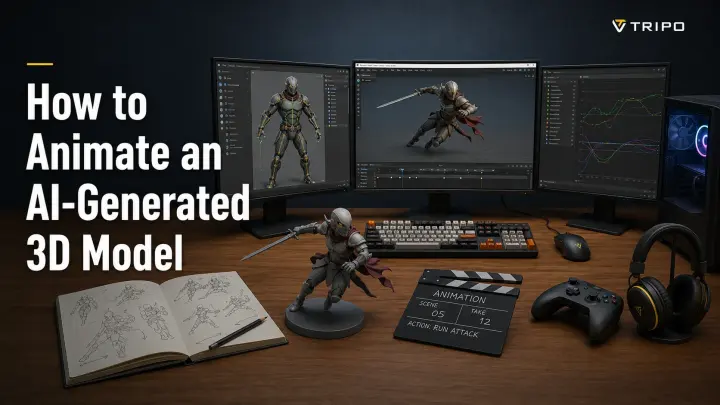
AI ile Oluşturulmuş Bir 3D Model Nasıl Canlandırılır? (Eksiksiz İş Akışı)
TL;DR
AI ile oluşturulmuş bir model statik geometriden ibarettir; hareket edebilmesi için önce bir rig gerekir.
Temiz topoloji ve nötr bir T-pose, otomatik rigging işlemini daha güvenilir hale getirir.
Rigging işleminden sonra bir hareket kütüphanesi klibi uygulayın veya özel hareketler için ayrı bir AI mocap aracı kullanın.
Auto-rigging, en iyi sonucu T-pose pozundaki humanoid modellerde ve standart şekilde ayakta duran quadruped modellerde verir.
Animasyonları GLB veya FBX formatında dışa aktarın, ardından Blender ya da hedef engine içinde doğrulayın.
AI ile oluşturulmuş bir 3D modeli canlandırmak için mesh'i hazırlayın, nötr bir poz belirleyin, rig ekleyin, hareket uygulayın ve klipleri hedef yazılımınıza aktarın. AI auto-rigging, desteklenen karakterlerde skeleton ve skinning aşamasını hızlandırabilir.
Neden Sadece Oynat Düğmesine Basamazsınız? (AI Modeller Nasıl Canlandırılabilir Hale Gelir?)
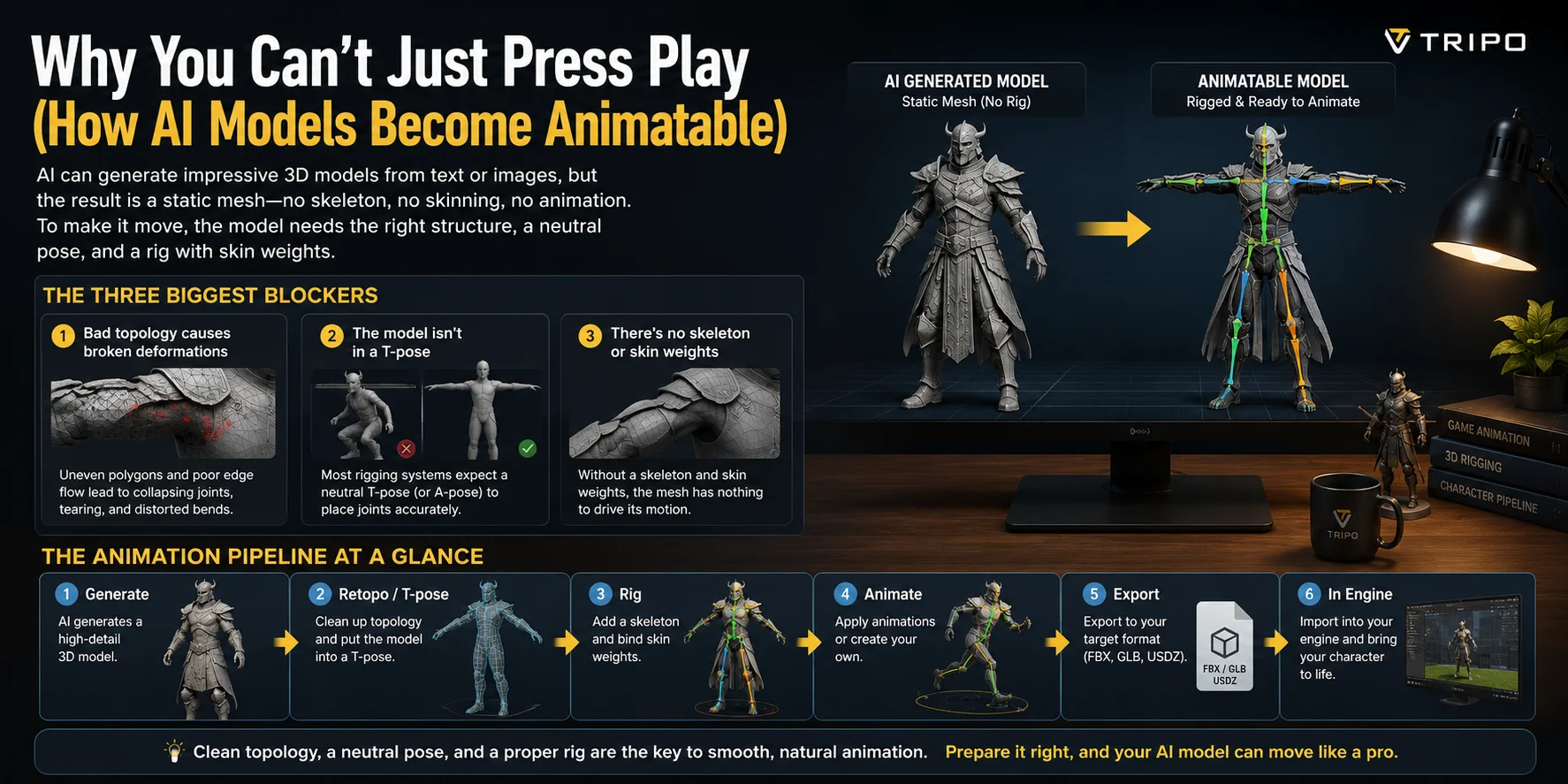
AI araçları genellikle bir static mesh, yani skeleton, skin weights veya animasyon kontrolleri bulunmayan bir geometri oluşturur. Modelin yürüyebilmesi veya hareket edebilmesi için uygun topolojiye, nötr bir poza ve mesh'i bone yapılarına bağlayan bir rig'e ihtiyacı vardır.
En Büyük Üç Engel
1. Kötü Topoloji Bozuk Deformasyonlara Neden Olur
Düzensiz polygon yapıları, uzamış triangle yüzeyler, kesişen parçalar ve zayıf edge flow; karakter eğildiğinde omuz, kalça, dirsek ve diz çevresinde çökmelere veya yırtılmalara yol açabilir.
2. Model Nötr Bir Pozda Değildir
Otomatik rigging araçları, bir humanoid model T-pose veya A-pose ile başladığında uzuvları en güvenilir şekilde belirler. Oturma, çömelme, uzuvların çapraz durması, aksesuarlar ve dramatik pozlar joint noktalarını gizleyebilir veya bone yerleşimini karıştırabilir.
3. Skeleton veya Skinning Yoktur
Rig, bone hiyerarşisini sağlar; skin weights ise her vertex'in her bone'u ne ölçüde takip edeceğini belirler. Her ikisi de olmadan mesh, karakterin hareketiyle birlikte deforme olamaz.
Animasyon Pipeline'ına Genel Bakış
AI ile oluşturulmuş bir mesh'i canlandırılabilir bir karaktere dönüştürmek genellikle şu iş akışını izler:
Oluşturma → Retopology (gerekiyorsa) → T-pose → Rig → Animasyon → Dışa Aktarma
Retopology yalnızca orijinal mesh zaten temiz bir şekilde deforme oluyorsa isteğe bağlıdır. Bu adımı atlamaya karar vermeden önce omuzları, dirsekleri, kalçaları ve dizleri test edin.
Adım 1 — AI Modelinizi Animasyona Hazırlayın
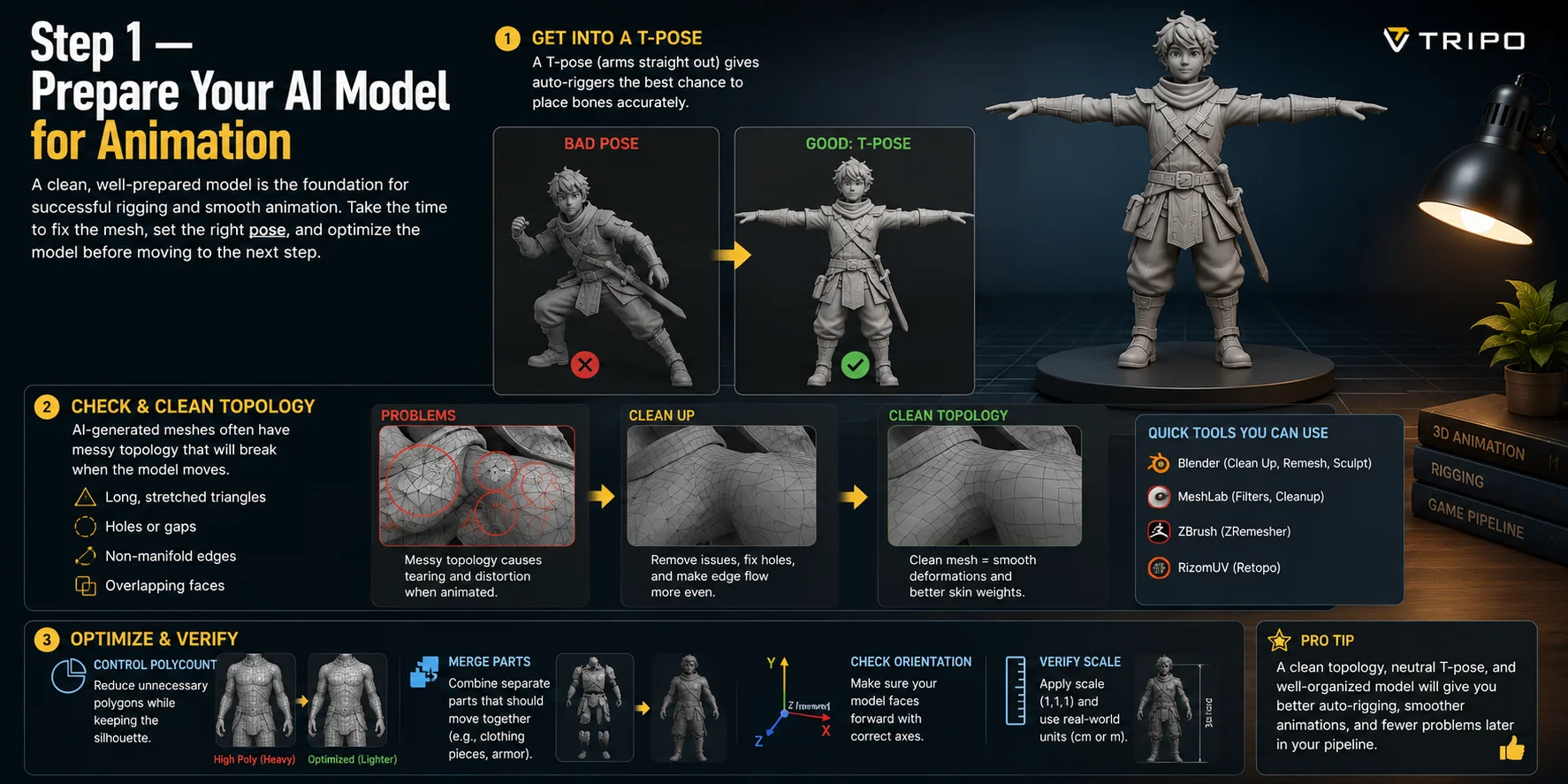
Mesh'i bir rigging aracına yüklemeden önce hazırlayın. Nötr bir T-pose veya A-pose ile başlayın; ardından modelde non-manifold geometri, delikler, havada duran parçalar, kesişen bileşenler ve bağlantısız vücut bölümleri olup olmadığını inceleyin.
Tripo ile oluşturulmuş bir oyun karakterinde, uygun olduğunda T-pose ve Smart Mesh seçenekleriyle Game Characters iş akışını kullanın. Gereksiz polygon'ları azaltırken silueti koruyun, birlikte deforme olması gereken parçaları birleştirin ve ileri yönü, ölçeği ve zemin temasını doğrulayın.
Rigging işleminden sonra hızlı bir deformasyon testi yapın. Bir joint çöker veya yırtılırsa son animasyon kliplerini eklemeden önce yerel topolojiyi ya da weight painting işlemini düzeltin.
Adım 2 — Modeli Rig'leyin (Skeleton Ekleyin)
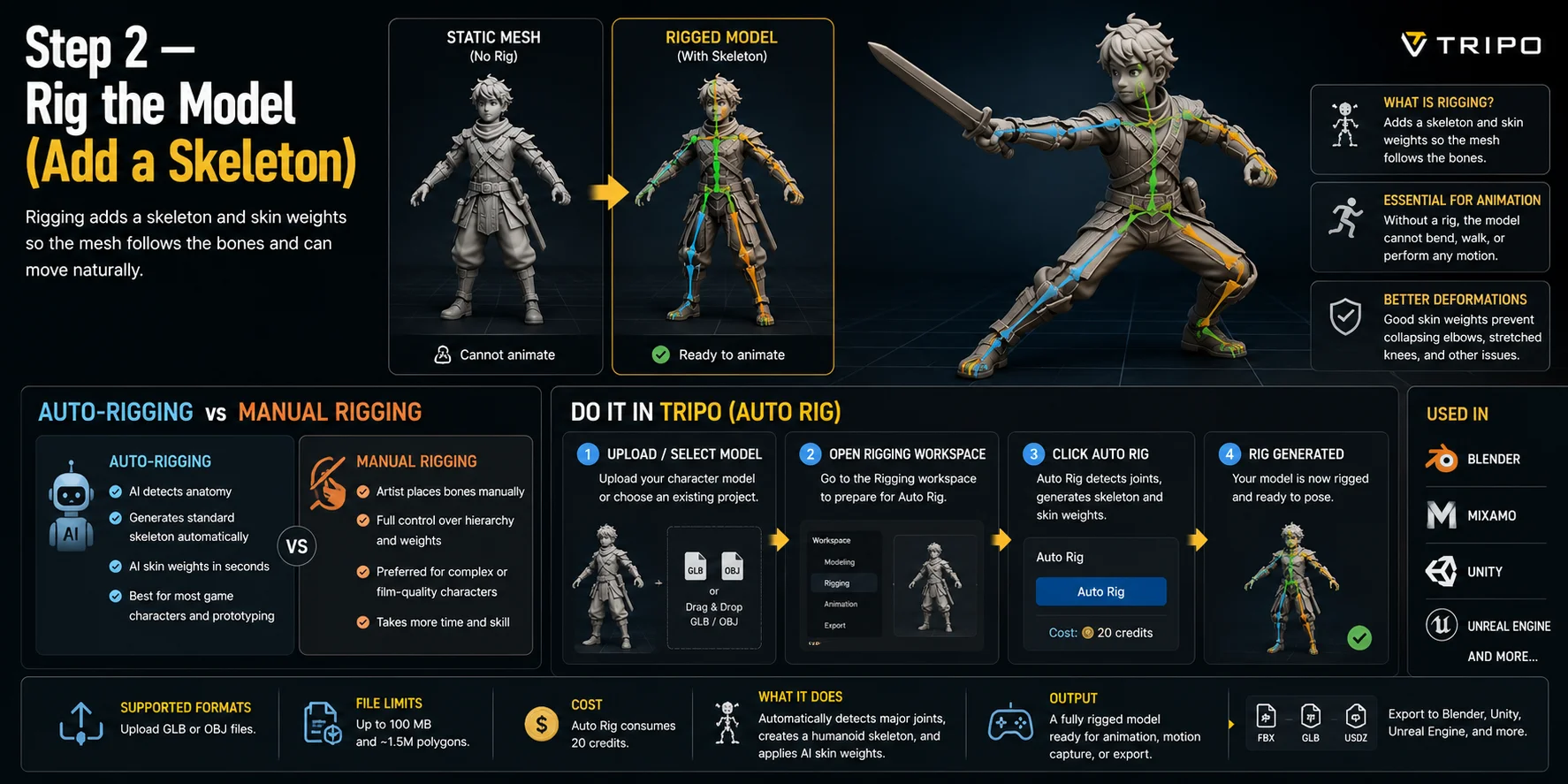
Rigging, bir skeleton ekler ve mesh'i skin weights ile bu yapıya bağlar. Auto-rigging standart karakterler için en hızlı seçenektir; manual rigging ise sıra dışı tasarımlarda hassas bone yerleşimi ve deformasyon kontrolü sağlar.
Auto-Rigging ve Manual Rigging Karşılaştırması
Temiz humanoid modeller, standart şekilde ayakta duran quadruped modeller, prototipler ve hızlıca kullanılabilir bir skeleton'a ihtiyaç duyan oyun asset'leri için auto-rigging yöntemini seçin.
Karakter standart dışı anatomiye, mekanik kontrollere, birden fazla uzva, karmaşık yüz gereksinimlerine veya otomatik weights işleminin çözemediği deformasyon sorunlarına sahipse manual rigging yöntemini seçin.
Tripo'da Yapın (Auto Rig)
- Karakter modelinizi yükleyin veya mevcut bir proje seçin.
- Rigging çalışma alanını açın.
- AI'ın karakterin joint noktalarını algılayıp bir skeleton oluşturması için Auto Rig düğmesine tıklayın.
- Rigging işleminin tamamlanmasını bekleyin, ardından karaktere poz vererek sonucu önizleyin.
Tripo Auto Rig, 100 MB boyuta ve yaklaşık 1.5 milyon polygon'a kadar yüklenen GLB ve OBJ dosyalarını destekler. Ana joint noktalarını algılar, skeleton ve skin weights oluşturur ve her Auto Rig işlemi için 20 kredi tüketir.
Adım 3 — Hareket Ekleyin (Animation Library veya Mocap)
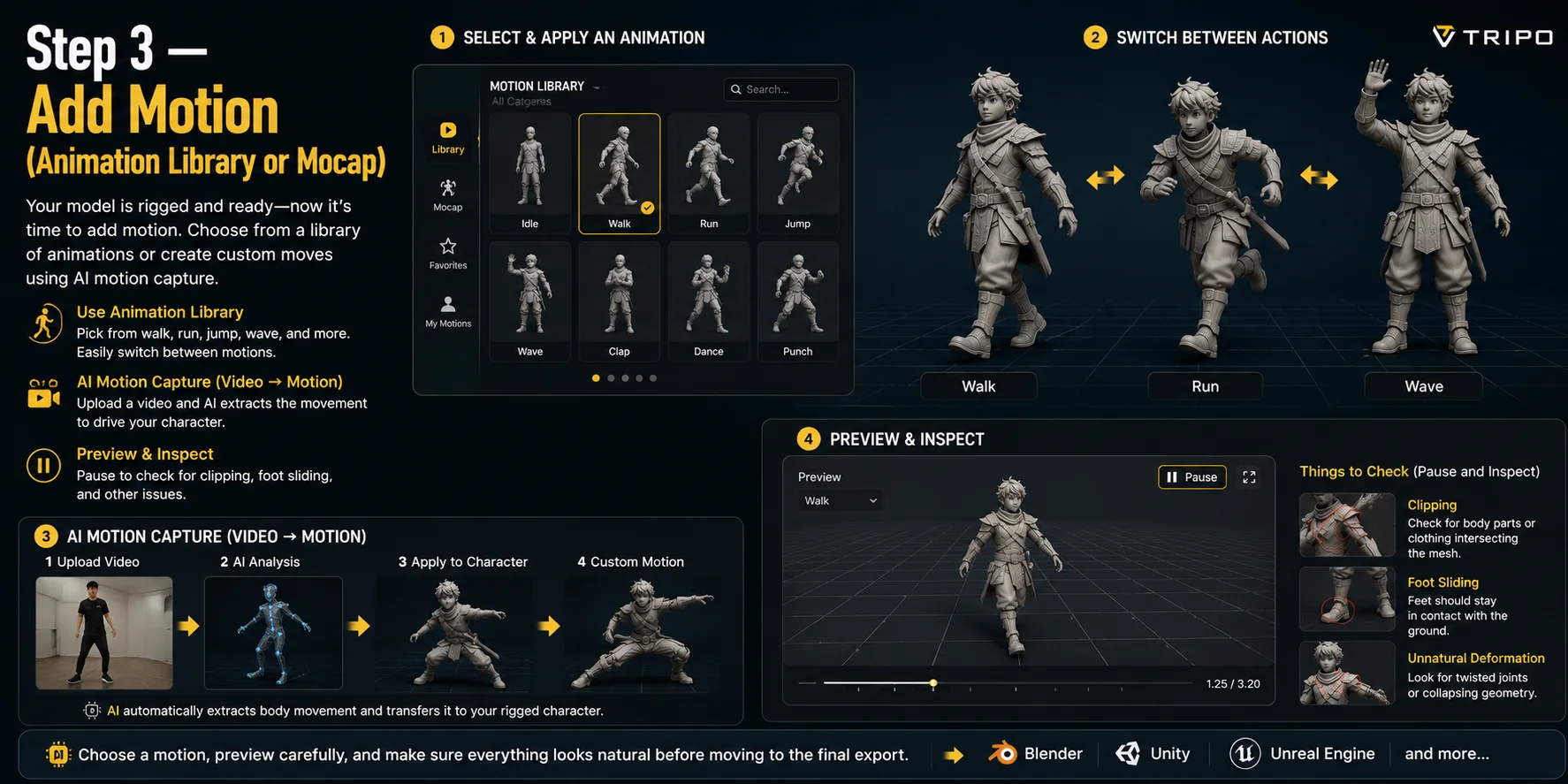
Skeleton doğru şekilde deforme olduktan sonra hareket ekleyin. Motion library; idle, walk, run, wave veya jump gibi yaygın aksiyonlar için en hızlı seçenektir.
Tripo'da rig'lenmiş karakteri açın, Motion Library içinden bir aksiyon seçin, klipler arasında geçiş yapın ve dışa aktarmadan önce sonucu önizleyin.
AI motion capture, bu rehberde doğrulanmış bir Tripo özelliği değil, ayrı bir iş akışı kategorisidir. Hazır klipler yeterli olmadığında üçüncü taraf video-to-motion araçları bir performanstaki hareketi çıkarabilir ve uyumlu bir rig'e retarget edebilir.
- Motion Library içinde gezinin ve walk, run, wave veya idle gibi bir animasyon seçin.
- Animasyonu uygulayın ve farklı hareketler arasında dilediğiniz gibi geçiş yapın.
- Dışa aktarmadan önce animasyonu önizleyin.
Önizlemeyi zorlayıcı pozlarda duraklatın. Foot sliding, zemin teması, uzuv kesişmeleri, kıyafet penetrasyonu ve çöken joint noktalarını kontrol edin; dışa aktarmadan önce rig veya topoloji sorunlarını giderin.
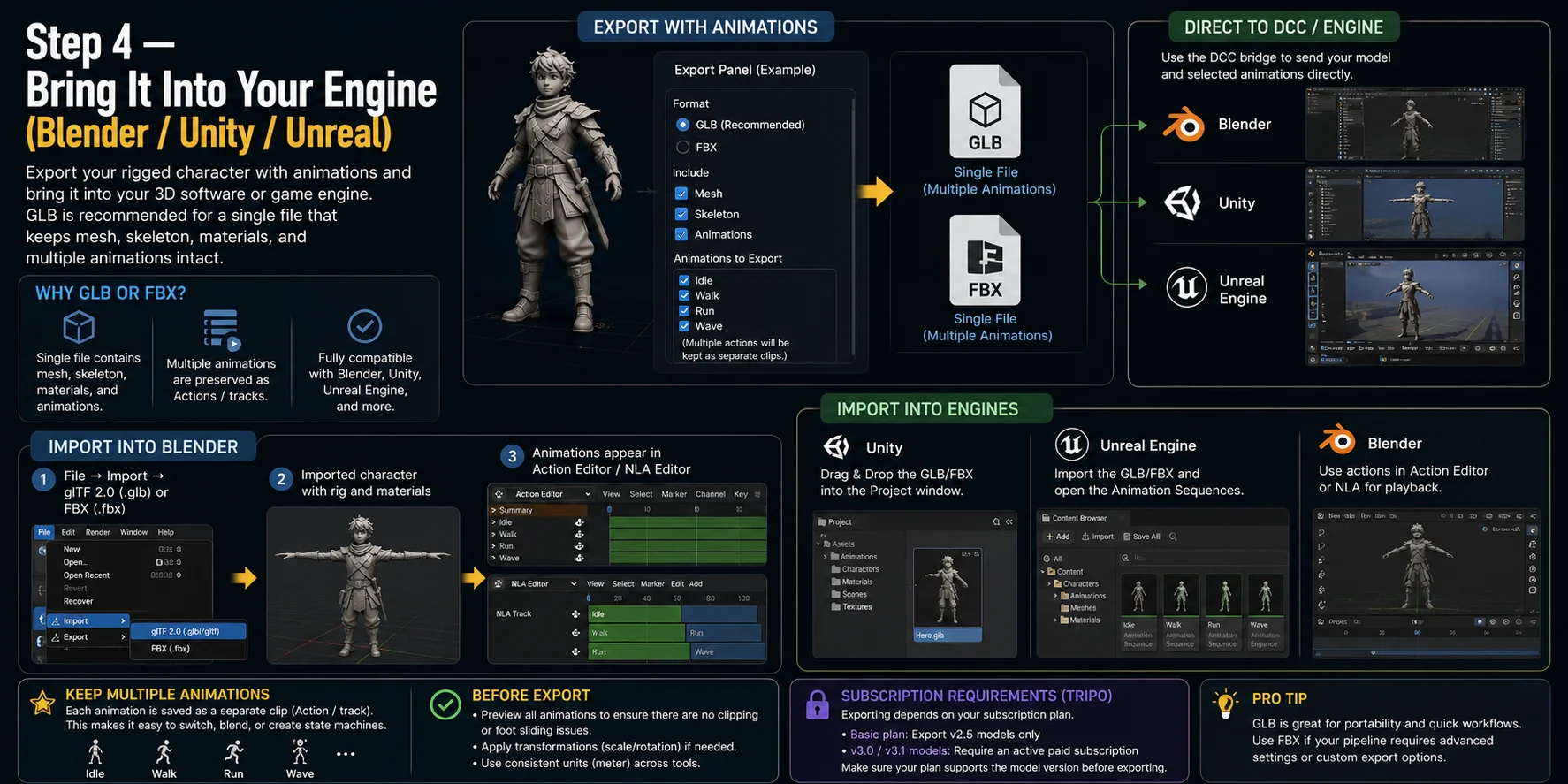
Adım 4 — Blender ve Diğer Engine'lere Dışa Aktarın
En taşınabilir iş akışı için animasyonlar etkin halde tek bir GLB veya FBX dosyası dışa aktarın. GLB; mesh, skeleton, materyaller ve klipleri bir arada tutar. FBX ise bu formatı gerektiren pipeline'larda kullanışlı olmaya devam eder.
Idle, walk, run ve diğer klipleri ayrı animation track'ler olarak tutun. Blender'da bunlar tek bir uzun baked sequence yerine ayrı Actions veya NLA track'leri olarak görünmelidir.
Blender'a İçe Aktarma
Blender'da dışa aktarılan dosyayı içe aktarın ve armature, materyaller ile tüm animasyon kliplerini doğrulayın:
- File → Import → glTF 2.0 (.glb/.gltf) veya FBX (.fbx) seçeneğini belirleyin.
- Dışa aktarılan dosyayı seçin ve içe aktarma işlemini tamamlayın.
- Action Editor veya Nonlinear Animation (NLA) Editor bölümünü açın.
- Her klibi oynatın ve skeleton, materyaller, ölçek ile root motion değerlerini kontrol edin.
DCC Bridge ile Blender, Unity veya Unreal'a Gönderme
Tripo ayrıca Blender, Unity ve Unreal Engine için DCC Bridge iş akışları sunar. İlgili bridge'i kurup bağlayın, Export panelinde modeli ve istediğiniz animasyonları seçin, ardından asset'i bağlı uygulamaya gönderin.
Bu bölüm, eksiksiz bir Unity veya Unreal eğitimi değil, bridge kullanımına genel bir bakıştır. Aktarımdan sonra içe aktarılan skeleton, materyaller, ölçek ve klipleri hedef engine içinde doğrulayın.
Dışa aktarma için uygun bir abonelik gerekir: Basic planı v2.5 modellerinin dışa aktarılmasını desteklerken v3.0 ve v3.1 model dışa aktarımları aktif ücretli abonelik gerektirir.
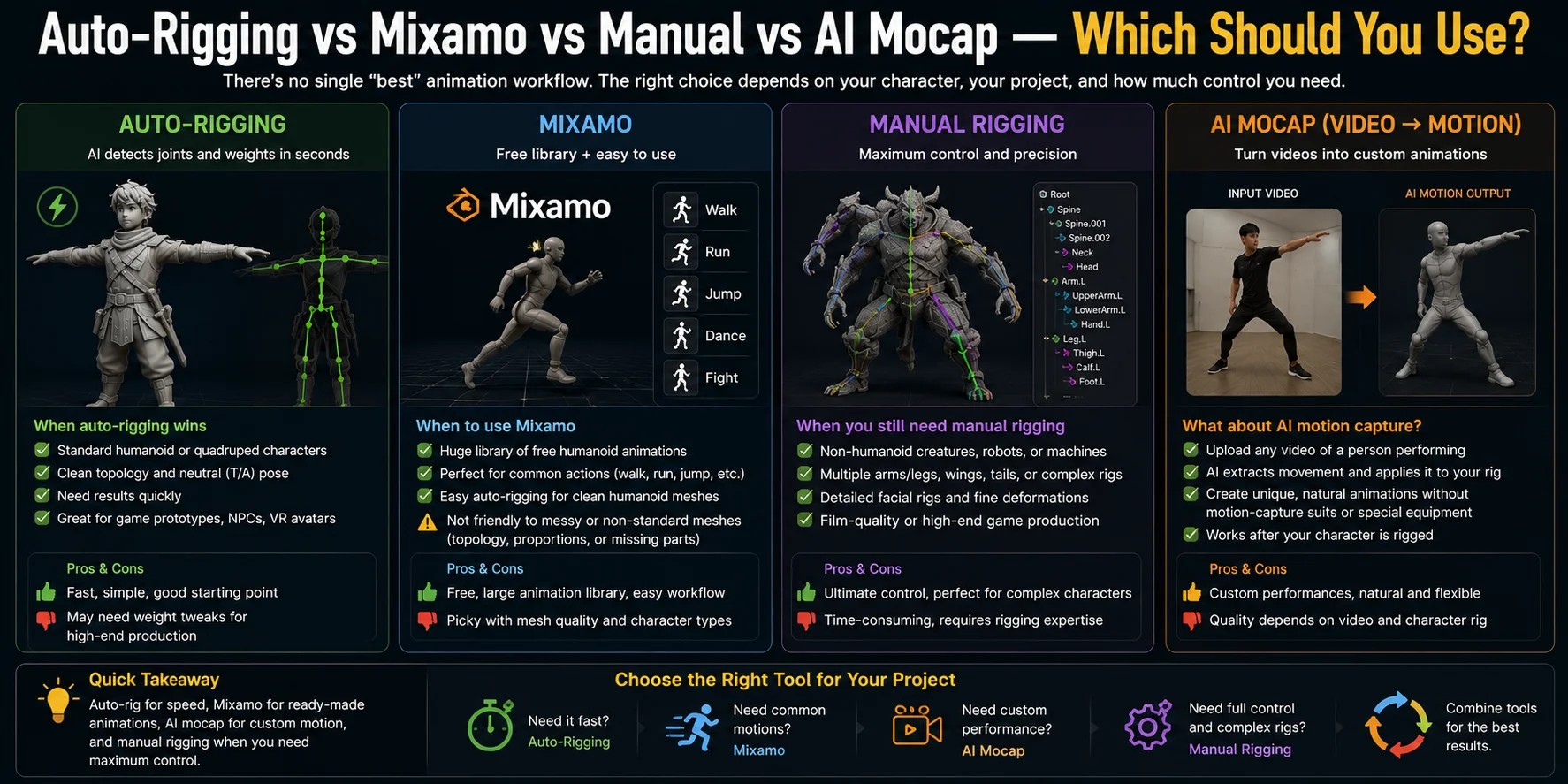
Auto-Rigging, Mixamo, Manual Rigging ve AI Mocap — Hangisini Kullanmalısınız?
Yöntemi anatomiye, ihtiyaç duyulan kontrol düzeyine ve hareketin kaynağına göre seçin:
Auto-Rigging Ne Zaman Öne Çıkar?
Hız önemli olduğunda temiz T-pose humanoid modeller ve standart şekilde ayakta duran quadruped modeller için auto-rigging kullanın. Oluşturulan weights değerlerini ana joint noktalarında mutlaka test edin.
Mixamo Ne Zaman Kullanılmalı?
Humanoid karakterler ve Mixamo'nun animasyon kütüphanesi için Mixamo kullanın. Rig'lenmemiş bir FBX, OBJ veya ZIP dosyasını nötr pozda yükleyip rigging marker'larını yerleştirin; önceden rig'lenmiş bir karakter FBX olarak yüklenmelidir.
Mixamo, bipedal humanoid modeller için tasarlanmıştır. Fazladan uzuvlar, kanatlar, kuyruklar, büyük aksesuarlar, fused geometri veya aşırı stilize oranlar temiz bir sonuç alınmasını engelleyebilir; bu nedenle önce karakteri sadeleştirip temizleyin.
Manual Rigging'e Ne Zaman Hâlâ İhtiyaç Duyarsınız?
Humanoid olmayan anatomi, mekanik kontroller, birden fazla uzuv, ayrıntılı facial rig yapıları veya kesin deformasyon kontrolü gerektiren production çalışmaları için manual rigging kullanın.
AI Motion Capture Nasıl Bir Seçenek?
Videodan özel bir performans elde etmeniz gerektiğinde ayrı bir AI mocap aracı kullanın. Yakalanan hareketin retarget edilebilmesi için karakterin yine de uyumlu bir rig'e sahip olması gerekir.
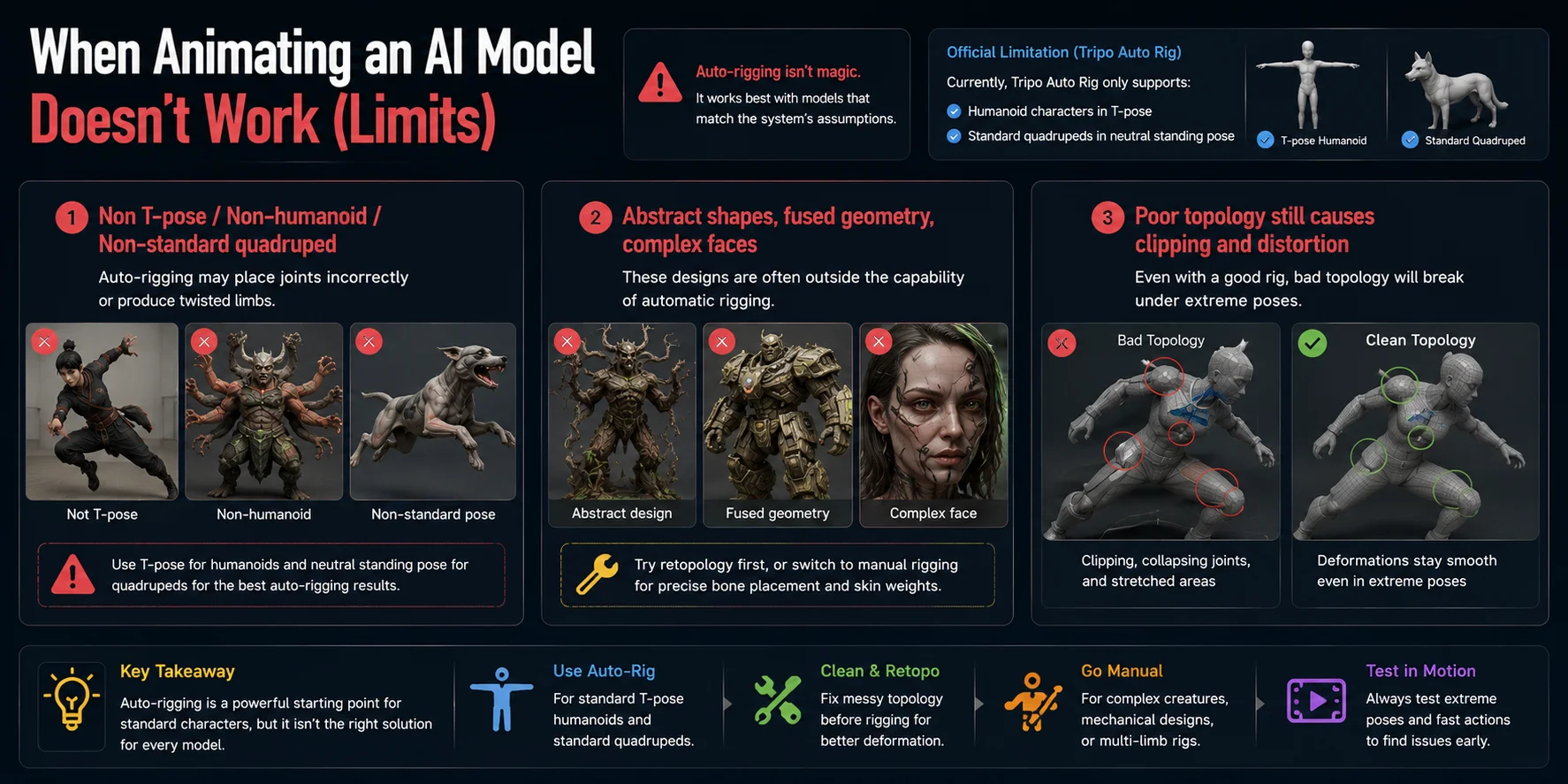
AI Model Animasyonu Çalışmadığında (Sınırlamalar)
Yükleme başarılı olsa bile automatic rigging başarısız olabilir. Yeniden denemeden önce poz, anatomi, topoloji ve mesh organizasyonunu inceleyin.
Tripo Auto Rig şu anda T-pose humanoid modelleri ve standart şekilde ayakta duran quadruped modelleri destekler. Oturma, çömelme, uçma veya standart dışı pozlar hatalı joint yerleşimine neden olabilir.
Abstract şekiller, fused geometri, sıra dışı robotlar, birden fazla uzuv ve karmaşık yüzler genellikle retopology veya manual rigging gerektirir. Standart bir karakter rig'lenebiliyor ancak kötü bükülüyorsa aynı ayarları değiştirmeden yeniden çalıştırmak yerine yerel edge flow ve skin weights değerlerini inceleyin.
Sık Sorulan Sorular
AI ile oluşturulmuş bir 3D model nasıl canlandırılır?
Bir rig ekleyin, skin weights değerlerini test edin, motion library içinden bir klip veya uyumlu bir mocap animasyonu uygulayın ve sonucu GLB ya da FBX olarak dışa aktarın. Production kullanımından önce klipleri Blender veya hedef engine içinde doğrulayın.
AI ile Oluşturulmuş Bir 3D Karakteri Canlandırmak İçin Mixamo Kullanabilir miyim?
Evet, bipedal humanoid karakterlerde kullanabilirsiniz. Mixamo, joint marker'larını yerleştirmenizin ardından rig'lenmemiş bir FBX, OBJ veya ZIP dosyasına auto-rigging uygulayabilir. Bu nedenle karakterin önceden başka bir yerde rig'lenmiş olması gerekmez; nötr bir poz kullanın ve sorunlu fazladan geometrileri kaldırın.
Bir AI modelini canlandırmadan önce topolojiyi düzeltmem gerekir mi?
Her zaman değil, ancak önerilir. AI modelinde dağınık topoloji, delikler veya non-manifold geometri varsa bunları rigging ve animasyon işlemlerinden önce düzeltmek daha pürüzsüz deformasyonlar sağlar ve clipping ya da bozulmuş joint sorunlarını önlemeye yardımcı olur.
Animasyonlu Bir 3D Modeli Hangi Dosya Formatında Dışa Aktarmalıyım?
Çoğu iş akışı için GLB, mesh, materyaller, skeleton ve animasyonları tek bir dosyada sakladığından en iyi seçimdir. FBX de özellikle Blender, Unity, Unreal Engine ve diğer profesyonel animasyon pipeline'ları için harika bir seçenektir.
Blender için birden fazla animasyonu tek dosyada dışa aktarabilir miyim?
Evet. GLB ve FBX, tek bir dosyada birden fazla klibi koruyabilir. Blender'da içe aktarma işleminden sonra bunların ayrı Actions veya NLA track'leri olarak göründüğünü doğrulayın.
AI ile oluşturulmuş modelim neden doğru şekilde rig'lenmiyor veya canlandırılmıyor?
Yaygın nedenler arasında non-manifold ya da kesişen geometri, bağlantısız vücut parçaları, desteklenmeyen bir poz veya vücut tipi ve kötü skin weights bulunur. Mesh'i temizleyin, nötr bir poz kullanın, ölçek ve yönü doğrulayın; otomatik sonuç hâlâ kötü deforme oluyorsa retopology veya manual rigging uygulayın.
Sonuç
Eksiksiz süreç şöyledir: Mesh'i hazırlayın, rig'leyin, hareket ekleyip test edin ve ardından animasyon kliplerini dışa aktarın. Auto-rigging, desteklenen karakterlerde zaman kazandırır ancak sonucun production-ready olup olmadığını yine topoloji kontrolleri ve deformasyon testleri belirler.
Kendi AI ile oluşturulmuş modelinizi canlandırmaya hazır mısınız? Tripo AI Studio ile başlayın ve modelinizi oluşturma aşamasından tamamen rig'lenmiş, animasyona hazır bir asset'e dönüştürün.