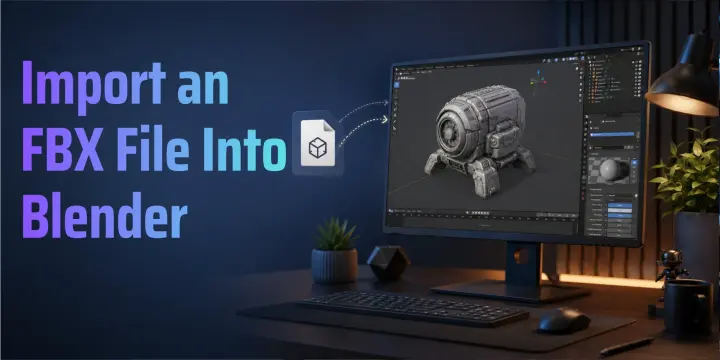
Blender'a FBX Dosyası Nasıl İçe Aktarılır (Adım Adım)
Kısaca
- İçe aktarmanın iki yolu vardır: File > Import > FBX veya
.fbxdosyasını doğrudan görünüm alanına sürüklemek.- File > Import altında FBX (
.fbx) görünmüyorsa Blender Preferences içinde FBX aratın ve Blender sürümünüz için resmi içe aktarıcıyı yükleyin ya da etkinleştirin.- Dokular çoğu zaman otomatik yüklenmez;
.fbxdosyasını doku klasörüyle birlikte tutun, ardından model pembe/mor görünüyorsa haritaları manuel olarak atayın.- Modeli göremiyor musunuz? Genellikle sorun ölçektir. Ona yakınlaşmak için Numpad
.tuşuna basın, ardından içe aktarma ölçeğini düzeltin.- Rig'li veya animasyonlu FBX dosyalarında varsayılan armature ayarlarıyla başlayın; Automatic Bone Orientation seçeneğini yalnızca içe aktarılan kemik eksenleri yanlış görünüyorsa deneyin.
Bir FBX dosyasını Blender'a içe aktarmak için File > Import > FBX (.fbx) yoluna gidin, dosyanızı seçip Import FBX'e tıklayın; alternatif olarak .fbx dosyasını dosya tarayıcınızdan doğrudan 3D görünüm alanına sürükleyin. Varlığınız AI ile oluşturulduysa FBX'i doğrudan Tripo Studio'dan dışa aktarabilir veya Blender Bridge aracıyla modelleri tek tıklamayla Blender'a gönderebilirsiniz. Zor olan bölüm dokuların, ölçeğin ve animasyonların doğru aktarılmasını sağlamaktır; bu kılavuz da size bunu adım adım anlatır.
FBX Dosyası Nedir (ve Blender Neden Onu Farklı İşler)
FBX, Autodesk'in 3D üretim için kullandığı değişim formatıdır. Tek bir varlık paketinde mesh'ler, malzemeler, iskeletler, skin weight'ler, kameralar ve animasyon verileri taşıyabilir.
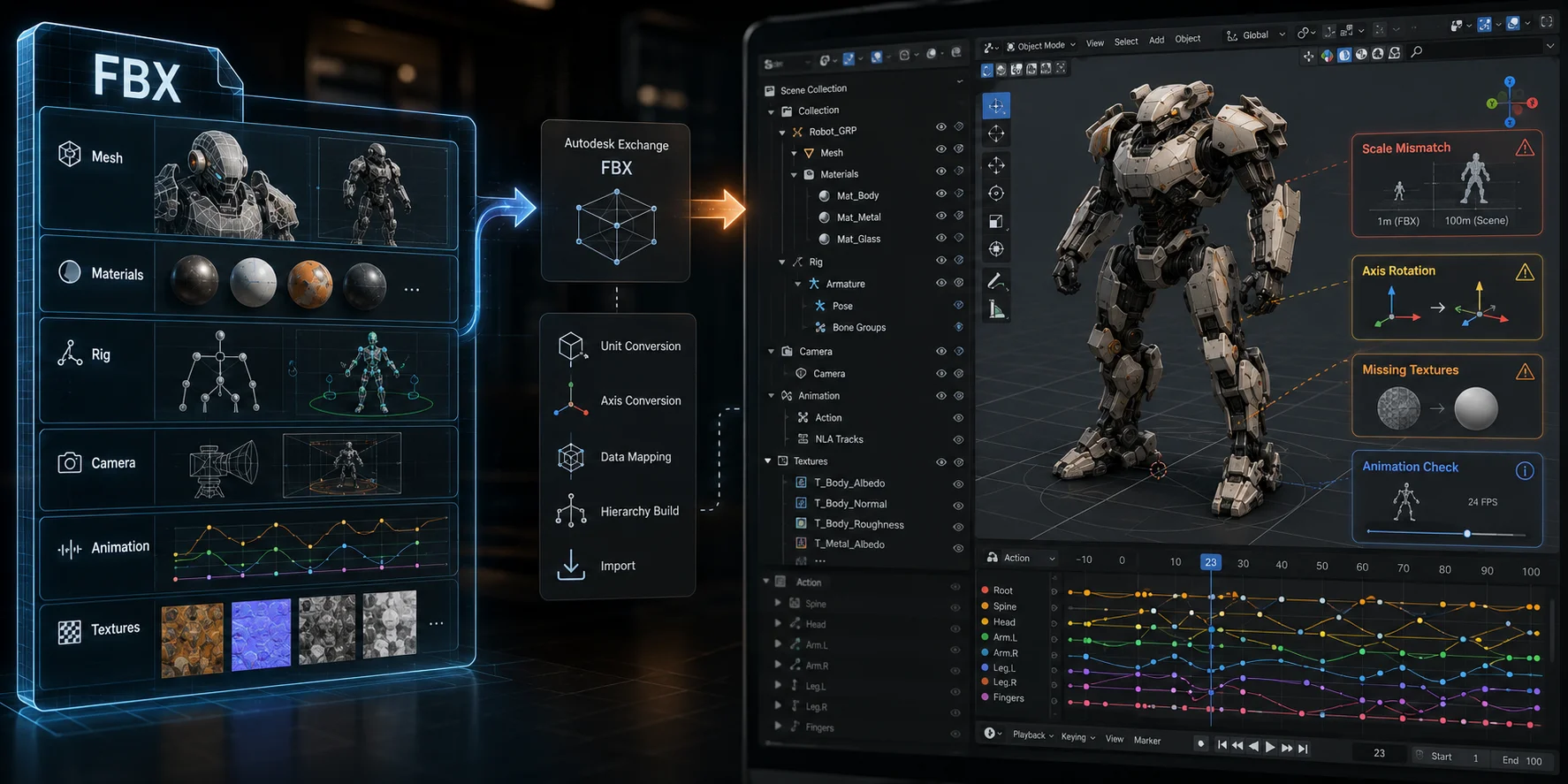
FBX bir birlikte çalışabilirlik formatı olduğu için Blender'ın başka yazılımlarda oluşturulan verileri yorumlaması gerekir. Geometri genellikle iyi aktarılır, ancak doku yolları, malzeme düğümleri, kemik eksenleri, kısıtlamalar ve animasyon ayarları içe aktarmadan sonra kontrol gerektirebilir.
Modeliniz bir varlık kitaplığından, Maya'dan, Mixamo'dan, Unreal Engine'den veya kendi AI iş akışınızdan gelebilir. AI ile oluşturduysanız Tripo Studio onu FBX olarak dışa aktarabilir veya Blender Bridge ile doğrudan Blender'a gönderebilir; böylece manuel indirme ve içe aktarma adımını atlayabilirsiniz.
İçe aktarma kolay kısımdır. Daha önemli olan iş, dokuların, ölçeğin, rig'lerin ve animasyonların doğru gelmesini sağlamaktır; bu kılavuz bunu adım adım açıklar.
İçe Aktarmadan Önce: Zip Dosyasını Çıkarın ve Doku Klasörünü Birlikte Tutun
İndirilen birçok FBX varlığı .zip arşivi olarak gelir. Blender arşivin kendisini FBX modeli olarak içe aktaramadığından, içe aktarmadan önce dosyayı çıkarın.
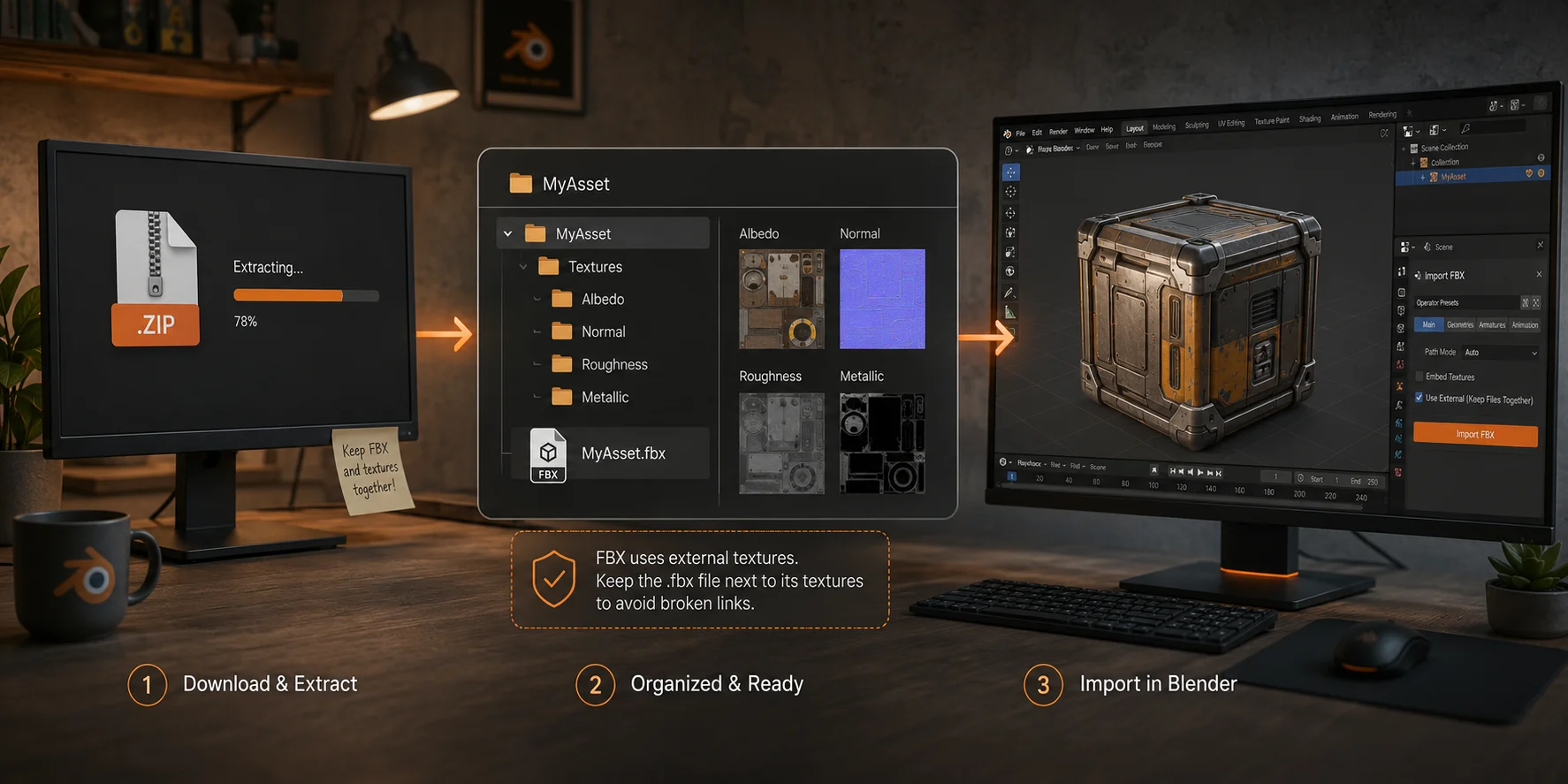
.fbx dosyasını orijinal dokularının, sourceimages veya malzeme klasörünün yanında tutun. GLB'nin aksine FBX dosyaları çoğu zaman her dokuyu gömmek yerine harici yollar üzerinden görüntü dosyalarına başvurur.
İçe aktarmadan önce bu klasörleri taşımaktan, yeniden adlandırmaktan veya ayırmaktan kaçının. Bozuk yol sorunlarını azaltmak için proje yolunu da mümkün olduğunca basit, tercihen sıra dışı semboller ya da çok uzun iç içe klasörler olmadan tutun.
Yöntem 1: File Menüsüyle İçe Aktarma
- Blender'ı açın.
- File > Import > FBX (.fbx) seçeneğini belirleyin.
- Çıkarılmış FBX dosyasına gidin ve onu seçin.
- İsteğe bağlı olarak sağdaki içe aktarma ayarları panelini genişletin.
- Import FBX'e tıklayın.
İçe aktardıktan sonra Outliner'ı kontrol edin. Blender kaynak dosyadan mesh nesneleri, malzemeler, armature'lar, kameralar, ışıklar ve boş nesneler oluşturabilir.
FBX Seçeneğini Göremiyor musunuz? Add-on'u Etkinleştirin
FBX (.fbx) File > Import altında yoksa Blender sürümünüze bağlı olarak Edit > Preferences yolunu açın ve Extensions veya Add-ons alanında FBX aratın. Mevcut değilse resmi FBX içe aktarıcıyı yükleyin ya da etkinleştirin.
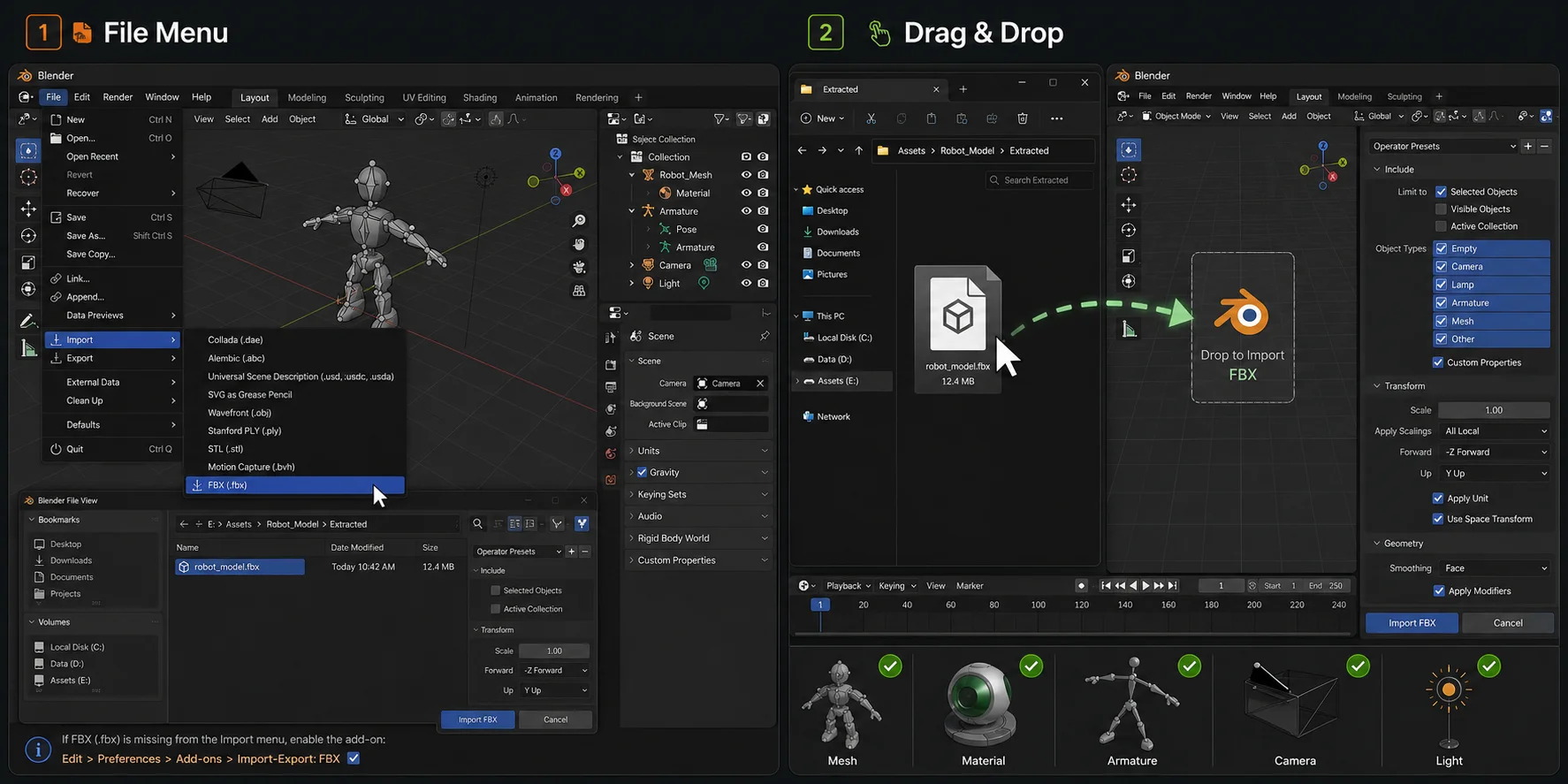
Yöntem 2: FBX'i Sürükleyip Bırakma
Bir .fbx dosyasını dosya yöneticinizden Blender'ın 3D Viewport alanına da sürükleyebilirsiniz. Blender, varsayılanları onaylayabileceğiniz veya ayarları değiştirebileceğiniz içe aktarma panelini açar. Sürükle-bırak hızlı testler için kullanışlıdır; File menüsü ise dikkatli içe aktarmalar veya birden fazla varlık için daha uygundur.
Temel FBX İçe Aktarma Ayarları (ve Neleri Değiştirmelisiniz)
Çoğu statik varlık varsayılan ayarlarla doğru içe aktarılır. Yalnızca gördüğünüz sorunla ilgili seçenekleri değiştirin.
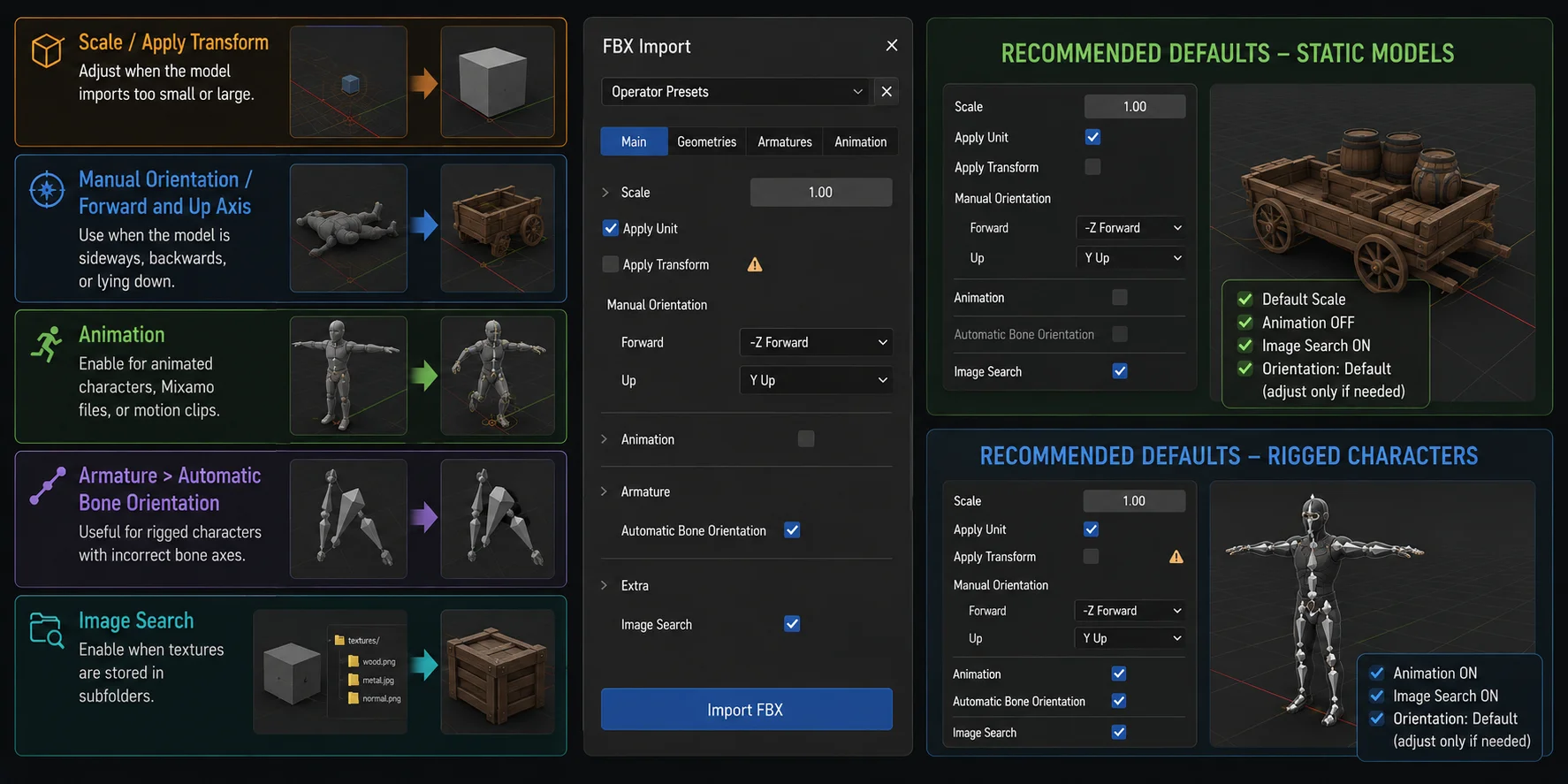
- Scale: Bunu yalnızca içe aktarılan model açıkça çok küçük veya çok büyükse değiştirin. Apply Transform seçeneğini ayrı bir uyumluluk seçeneği olarak ele alın ve kaynak başka bir 3D araçtan geldiyse bir kopya üzerinde test edin.
- Manual Orientation / Forward and Up Axis: Model yan duruyorsa, geriye bakıyorsa veya yatıyorsa kullanın.
- Animation: Animasyonlu karakterler, Mixamo dosyaları veya hareket klipleri için etkinleştirin.
- Armature > Automatic Bone Orientation: İlk içe aktarmada kapalı bırakın. Yalnızca kemik eksenleri yanlış görünüyorsa veya retargeting iş akışınız gerektiriyorsa bir kopyayı yeniden içe aktarın ve test edin.
- Image Search: Blender'ın başvurulan görüntüleri bulmasına yardımcı olabilir, ancak eksik, yeniden adlandırılmış veya desteklenmeyen malzeme kurulumlarını onarmaz. Doku yolları bozuk olduğunda Find Missing Files kullanın.
Sorunsuz Bir İçe Aktarma İçin Önerilen Varsayılanlar
Statik modeller için varsayılan ayarlarla başlayın ve Animation'ı kapalı bırakın. Image Search'ü yalnızca pratik bir kontrol olarak kullanın; bozuk doku yollarını onarmanın yerini tutmaz.
Rig'li karakterlerde, kaynak FBX hareket verisi içeriyorsa Animation'ı etkinleştirin. Varsayılan yön ve kemik seçenekleriyle başlayın; ardından yalnızca karakterin eksenleri veya retargeting sonuçları yanlışsa bir kopyayı yeniden içe aktarın.
Düzeltme: Modelim İçe Aktarıldı Ama Göremiyorum (Ölçek ve Görünürlük)
Önce Ona Yakınlaşın
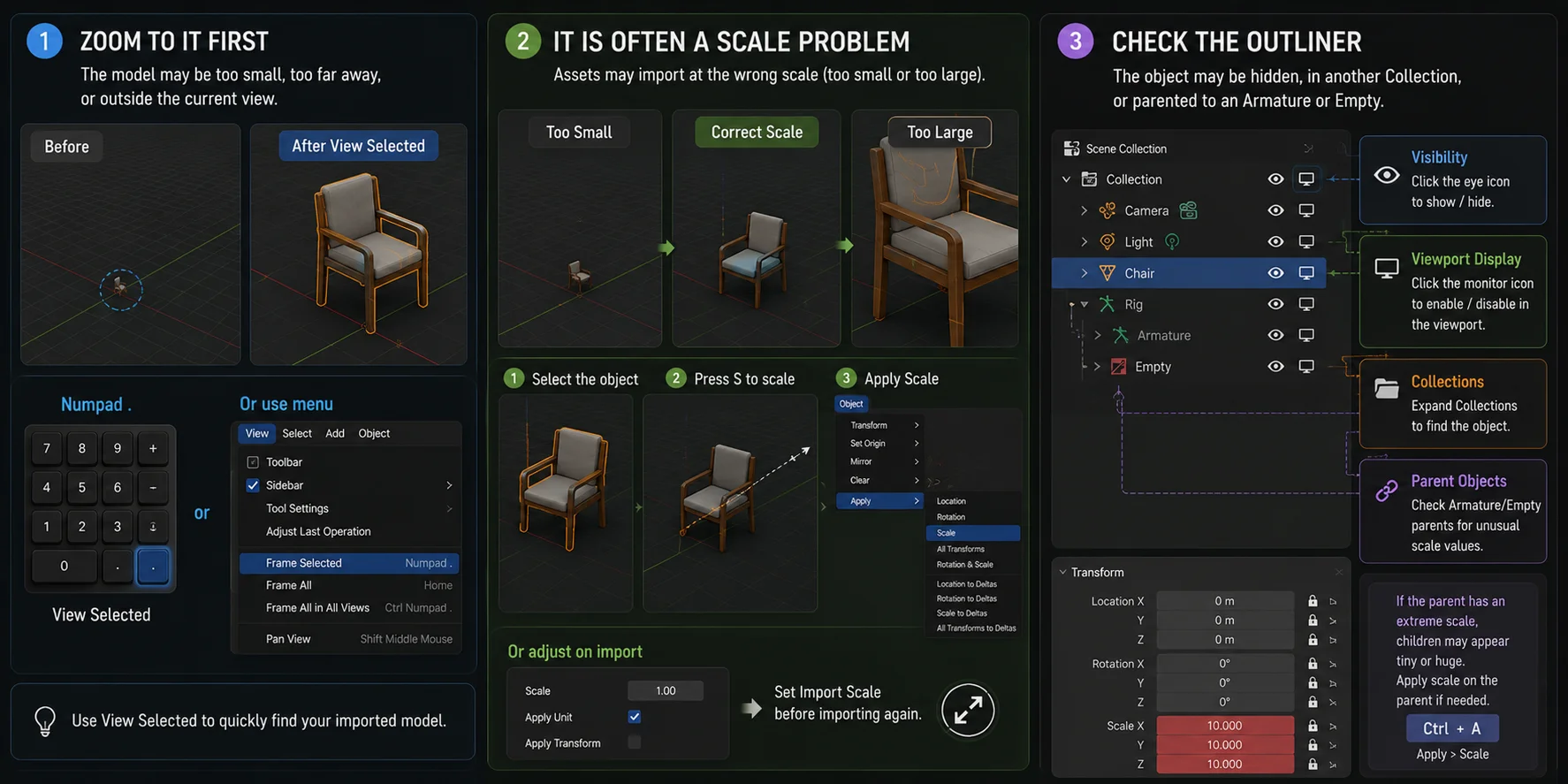
Outliner'da yeni içe aktarılan Collection'ı genişletin ve Camera, Light, Empty veya yalnızca Armature yerine mesh simgesi bulunan bir nesneyi seçin. İşaretçi 3D Viewport üzerindeyken View Selected komutunu çalıştırmak ve mesh'i kadrajlamak için Numpad . tuşuna basın. Numpad olmadan View > Frame Selected seçeneğini belirleyin.
Ardından Ölçeği Kontrol Edin
Maya, Unreal Engine veya diğer araçlardaki varlıklar beklenen boyutun 0.01x veya 100x katında içe aktarılabilir.
Nesneyi seçin, S tuşuna basın ve yeniden boyutlandırın. Ardından sonucu şu yolla uygulayın:
Object > Apply > Scale
Orijinal ölçeği biliyorsanız yeniden içe aktarmadan önce Import Scale ayarını da değiştirebilirsiniz.
Outliner'ı Kontrol Edin
Kadrajlama yardımcı olmazsa Outliner'ı inceleyin. Nesne gizli olabilir, başka bir Collection içinde bulunabilir veya bir Armature ya da Empty'nin alt nesnesi olabilir.
Göz ve monitör simgelerini kontrol edin, Collection'ları genişletin ve mesh'in etkin olduğunu doğrulayın. Ayrıca üst nesnelerde olağandışı ölçek değerleri olup olmadığını inceleyin.
Düzeltme: Dokular Eksik veya Model Pembe/Mor Görünüyor
Neden Olur
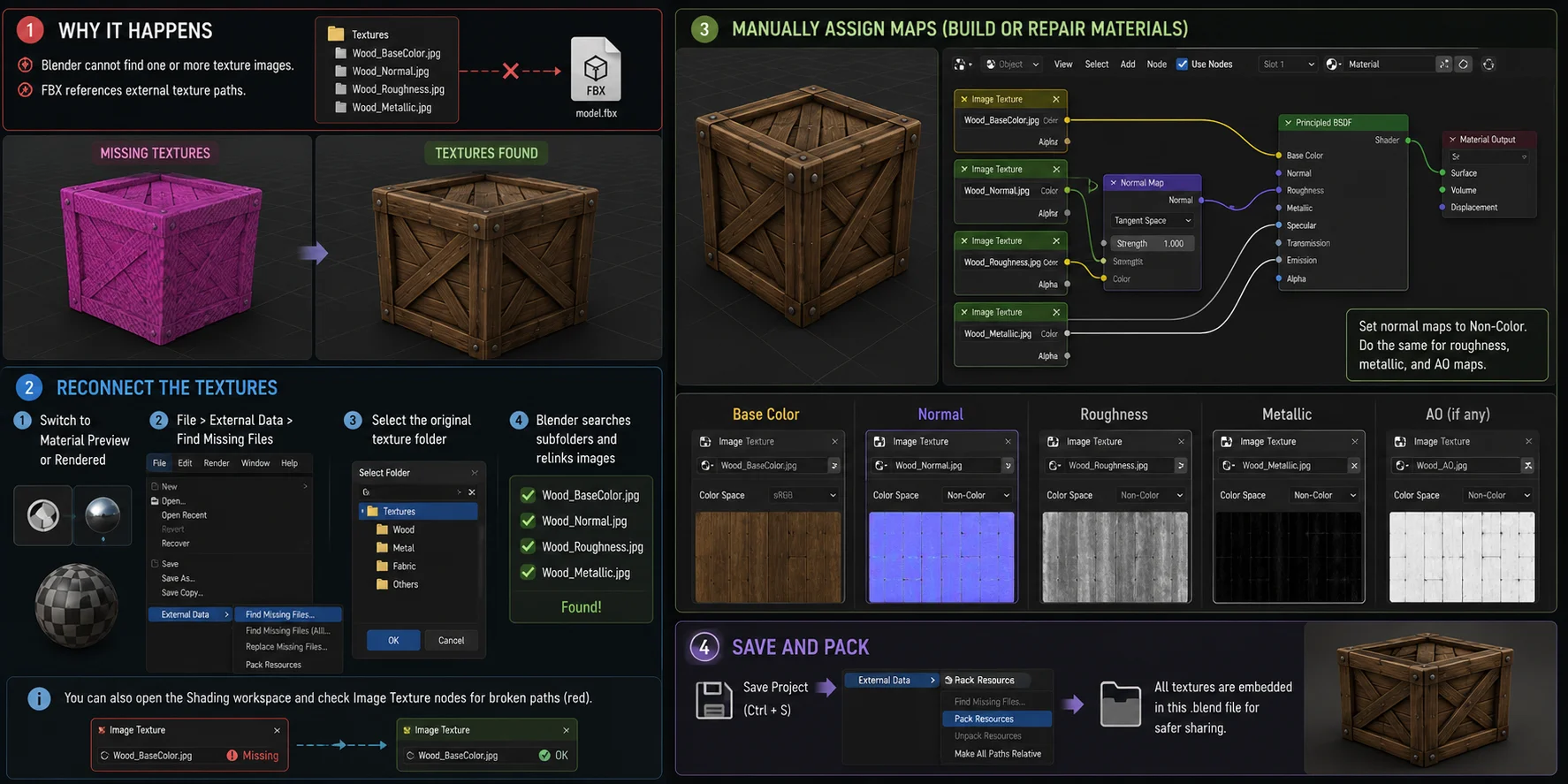
Pembe ya da mor bir model, genellikle Blender'ın bir veya daha fazla doku görüntüsünü bulamadığı anlamına gelir.
FBX dosyaları her görüntüyü gömmek yerine genellikle harici doku yollarına başvurur. Doku klasörü taşındıysa, yeniden adlandırıldıysa, silindiyse veya FBX'ten ayrıldıysa Blender bu bağlantıları kaybeder.
Dokuları Yeniden Bağlayın
Önce görünüm alanını Material Preview veya Rendered moduna alın.
Ardından şunu seçin:
File > External Data > Find Missing Files
Orijinal doku klasörünü seçin. Blender, eşleşen görüntüleri bulmak için bu klasörü ve alt klasörlerini arar.
Ayrıca Shading çalışma alanını açıp Image Texture düğümlerinde bozuk yollar olup olmadığını inceleyebilirsiniz.
Haritaları Manuel Olarak Atayın
Kaynak malzeme eksik veya tamamlanmamışsa, Shader Editor'da Principled BSDF shader'ı ile yeniden oluşturun.
- Base Color haritası -> Base Color
- Normal haritası -> Normal Map düğümü -> Normal
- Roughness haritası -> Roughness
- Metallic haritası -> Metallic
Normal haritaları Non-Color olarak ayarlayın. Gerektiğinde roughness, metallic ve ambient-occlusion haritaları için de aynısını yapın. Onarımdan sonra projeyi kaydedin ve çalışan varlıkları bir arada tutmak için File > External Data > Pack Resources kullanın.
Animasyon veya Rig İçeren FBX'i İçe Aktarma
Rig'li bir karakter için kaynak FBX hareket verisi içeriyorsa Animation'ı etkinleştirin. Varsayılan yön ve armature ayarlarıyla başlayın. İçe aktarılan kemikler yanlış yöne bakıyorsa bir kopyayı yeniden içe aktarın ve Automatic Bone Orientation seçeneğini test edin; bunu zorunlu bir varsayılan olarak görmeyin.
İçe aktarmadan sonra armature'u seçin, Dope Sheet'i açın ve Action Editor'a geçin. Action açılır menüsünü kontrol edin: bir Action listeleniyor ama karakter hareket etmiyorsa onu seçin ve zaman çizelgesini kaydırın. Hiçbir Action görünmüyorsa Animation etkin halde yeniden içe aktarın ve kaynak FBX'in animasyon verisi içerdiğini doğrulayın. Doğrulanmış Action'ları şerit olarak düzenlemek veya birleştirmek için NLA Editor kullanın.
Mixamo karakterleri genellikle mixamorig: kemik adlandırma yapısını kullanır. Bunları doğrudan canlandırabilir veya başka bir uyumlu rig'e retarget edebilirsiniz.
Tripo Auto-Rig karakterleri Blender için tek bir GLB veya FBX dosyasında birden fazla animasyon dışa aktarabilir. İçe aktarmadan sonra her animasyon inceleme veya sıralama için hazır ayrı bir Action olarak görünür. FBX oyun ve animasyon iş akışlarında yaygın bir seçenek olmaya devam ederken, GLB kompakt varlık paketlemesine de ihtiyaç duyduğunuzda kullanışlıdır.
FBX, OBJ ve .blend: Hangisini Kullanmalısınız?
| Format | Animasyon ve Rig | Malzemeler | En İyi Kullanım |
|---|---|---|---|
| FBX | İskeletleri, skinning'i ve animasyonu destekler. | Malzeme içerebilir, ancak doku yolları onarım gerektirebilir. | Yazılımlar arası varlıklar, oyunlar, karakterler, animasyon. |
| OBJ | Animasyonu veya iskelet rig'lerini desteklemez. | MTL dosyaları aracılığıyla temel malzemeleri destekler. | Statik mesh'ler ve basit geometri değişimi. |
| .blend | Blender sahnelerini, rig'leri, action'ları, modifier'ları ve ayarları korur. | Blender malzeme kurulumlarını korur. | Blender içinde çalışmaya devam etmek. |
Varlığın yazılımlar arasında taşınması veya bir rig taşıması gerekiyorsa FBX kullanın. Temel statik modeller için OBJ kullanın. Varlık doğru içe aktarıldıktan ve Blender'a özgü tüm çalışmayı korumak istedikten sonra .blend kullanın.
FBX'i .blend dosyasına dönüştürmek için FBX'i içe aktarın, sahneyi doğrulayın, ardından File > Save As seçeneğini belirleyip projeyi .blend olarak kaydedin.
Daha Hızlı Bir Yol: Modelinizi Blender'da Oluşturun veya Bridge ile Aktarın
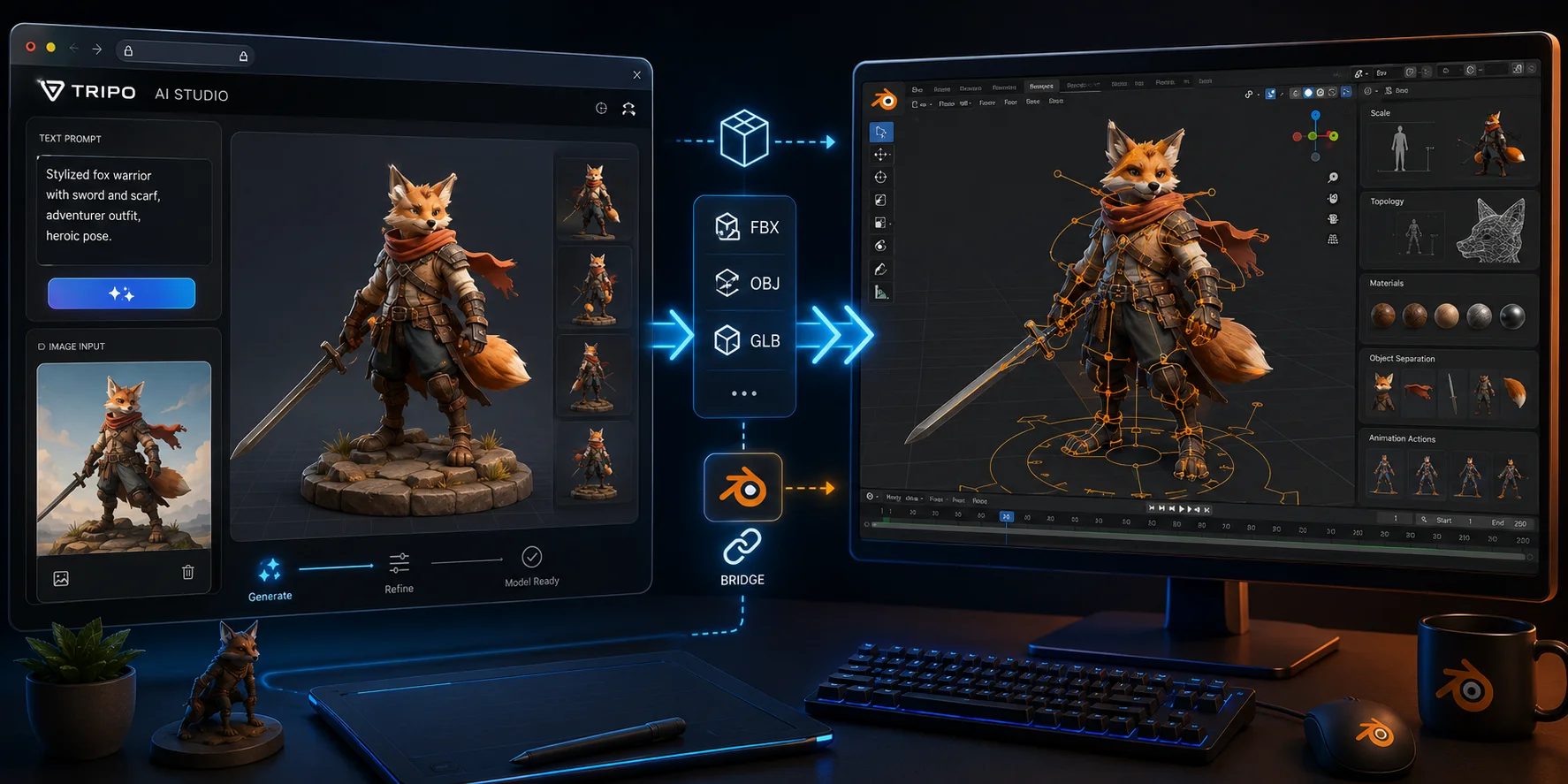
Halihazırda bir FBX dosyanız yoksa Tripo AI Studio başlangıç varlığını sağlayabilir. Metinden veya görüntüden bir model oluşturun, ardından Blender için FBX, OBJ, GLB ya da desteklenen başka bir formatta dışa aktarın. Tripo, FBX dahil olmak üzere toplam altı dışa aktarma formatını destekler.
Bu Bridge iş akışı, daha önce indirdiğiniz herhangi bir FBX dosyasına değil, Tripo Studio'da oluşturulan modellere uygulanır. Desteklenen karakterlerde AI Auto-Rigging, dışa aktarmadan önce bir iskelet ekleyerek animasyon çalışması için başlangıç noktası sunabilir. Dışa aktarma kullanılabilirliği planınıza ve model sürümünüze bağlıdır: Basic erişim v2.5 dışa aktarmalarını desteklerken v3.0 ve v3.1 dışa aktarmaları uygun ücretli abonelik gerektirir.
Manuel olarak içe aktarsanız da Bridge kullansanız da üretimde kullanmadan önce ölçeği, topolojiyi, malzemeleri, nesne ayrımını ve animasyon action'larını inceleyin.
Sorun Giderme Kontrol Listesi
- FBX menü seçeneği yok: Preferences içinde FBX içe aktarıcıyı etkinleştirin.
- Model görülemiyor: Outliner'da seçin, Numpad . tuşuna basın, ardından ölçeği kontrol edin.
- Model pembe veya mor: Doku klasörünü geri yükleyin ve Find Missing Files kullanın.
- Model yan duruyor: İçe aktarma sırasında Forward ve Up Axis ayarlarını yapın veya sonrasında döndürün.
- Animasyon eksik: Animation'ı etkinleştirin, Action Editor'ı inceleyin ve armature'u kontrol edin.
- Model doğru görünüyor ama dokular görünmüyor: Material Preview'a geçin ve Image Texture düğümlerini inceleyin.
Sık Sorulan Sorular (FAQ)
FBX dosyam Blender'da neden açılmıyor?
Önce dosyayı herhangi bir ZIP arşivinden çıkarın. Ardından Blender projesi olarak açmak yerine File > Import > FBX (.fbx) seçeneğini kullanın. Hâlâ başarısız olursa Blender'ı güncelleyin, dosyayı yeniden indirin ve bozulma olup olmadığını kontrol edin.
FBX'i .blend'e dönüştürebilir misiniz?
Evet. FBX'i içe aktarın, ölçeği, malzemeleri, rig'i ve animasyonu kontrol edin, ardından .blend dosyası oluşturmak için File > Save As seçeneğini belirleyin. Bu işlem modifier'lar, malzemeler, collection'lar ve animasyon kurulumu gibi Blender'a özgü düzenlemeleri korur.
Blender hangi tür FBX'i destekler?
Blender mesh'ler, malzemeler, armature'lar, skinning ve animasyon içeren yaygın FBX dosyalarını destekler. Bazı özel malzeme ayarları, kısıtlamalar veya gelişmiş animasyon verileri mükemmel aktarılmayabilir; bu nedenle kullanmadan önce içe aktarılan sahneyi inceleyin.
Blender veya Unity'ye içe aktarmak için OBJ mi FBX mi daha iyi?
FBX, iskeletleri ve hareket verilerini desteklediği için karakterler, rig'ler ve animasyonlar açısından genellikle daha iyidir. OBJ, basit malzemeli statik geometri için daha uygundur. Yalnızca Blender çalışmaları için içe aktarmadan sonra bir .blend kopyası kaydedin.
İçe aktarılan FBX'imde neden doku yok?
FBX, Blender'ın bulamadığı doku görüntülerine başvuruyor olabilir. Orijinal doku klasörünü FBX'in yanında tutun, ardından File > External Data > Find Missing Files kullanın. Bazı haritalar eksik kalırsa malzeme düğümlerini manuel olarak kontrol edin.
FBX'im içe aktarmadan sonra neden çok küçük veya görünmez?
Nesneyi Outliner'da seçin ve onu kadrajlamak için Numpad . tuşuna basın. Ölçek hâlâ yanlışsa yeniden boyutlandırmak için S tuşuna basın veya Import Scale ayarını değiştirip yeniden içe aktarın. Dışa aktarmadan veya modifier eklemeden önce düzeltilmiş ölçeği uygulayın.
Sonuç
Bir FBX'i Blender'a içe aktarmak üç pratik adımdan oluşur: dosyayı içeri almak, eksik dokuları geri yüklemek ve gerektiğinde ölçeği ya da yönü düzeltmek. Varlık düzgün görüntülendikten sonra mesh'ini düzenleyebilir, malzemeleri yeniden çalışabilir, action'larını organize edebilir ve iş akışınızın geri kalanı için Blender projesi olarak kaydedebilirsiniz.
Mevcut bir FBX yerine başlangıç varlığına mı ihtiyacınız var? Metinden veya görüntüden bir tane oluşturun, ardından Tripo AI Studio aracılığıyla Blender'a dışa aktarın veya Bridge ile gönderin.