Yapay Zeka ile İlk 3D Modelinizi Nasıl Oluşturursunuz: Yeni Başlayanlar İçin Bir Eğitim
Özet
- Bir metin istemi veya referans görsel kullanarak ilk 3D modelinizi oluşturabilirsiniz.
- Tasarım becerisi veya 3D yazılım deneyimine gerek yoktur.
- Aklınızdaki fikri kelimelerle ifade edebildiğinizde metinden 3D'ye özelliğini kullanın.
- Elinizde referans bir fotoğraf olduğunda görselden 3D'ye özelliğini kullanın.
- Tripo AI, her iki başlangıç düzeyi iş akışını da tarayıcı üzerinden destekler.
Geleneksel 3D modelleme, Blender, Maya veya ZBrush gibi özel araçları öğrenmeyi gerektirebilir. Bu ilk 3D model yapay zeka eğitimi, çok daha kolay bir yol sunuyor: bir açıklama yazın ya da fotoğraf yükleyin, ardından oluşturulan modelin amacınıza uygun olup olmadığına karar vermeden önce inceleyin.
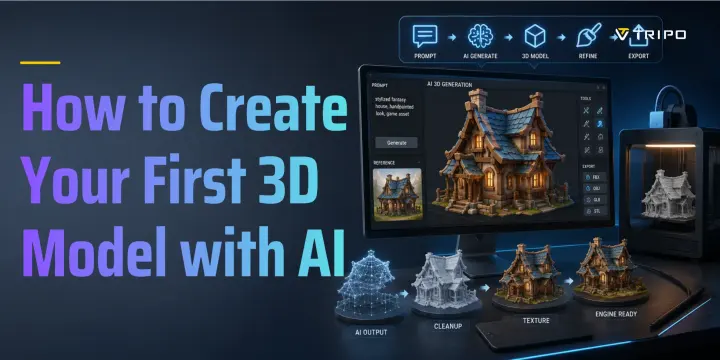
Bu kılavuz, yapay zeka ile 3D oluşturmanın ne olduğunu, hangi aracın kullanılacağını ve ilk modelinizi adım adım nasıl oluşturacağınızı açıklamaktadır. Hem metinden 3D'ye hem de görselden 3D'ye iş akışlarını ele alacağız. Önceden herhangi bir deneyim gerekmemektedir.
Yapay Zeka ile 3D Model Oluşturma Nedir — ve Başlangıç Seviyesindekiler İçin Neden Faydalıdır
Yapay zeka ile 3D model oluşturma, her şekli elle çizmek yerine bir metin istemi veya görsel kullanarak 3D model oluşturmanıza olanak tanır. Geleneksel 3D modelleme genellikle Blender, Maya veya ZBrush gibi araçlarla aylarca pratik yapmayı gerektirir. Modelinizin kullanılabilir hale gelmesi için geometri, malzemeler, topoloji, UV'ler ve dışa aktarma ayarlarını anlamanız gerekir.
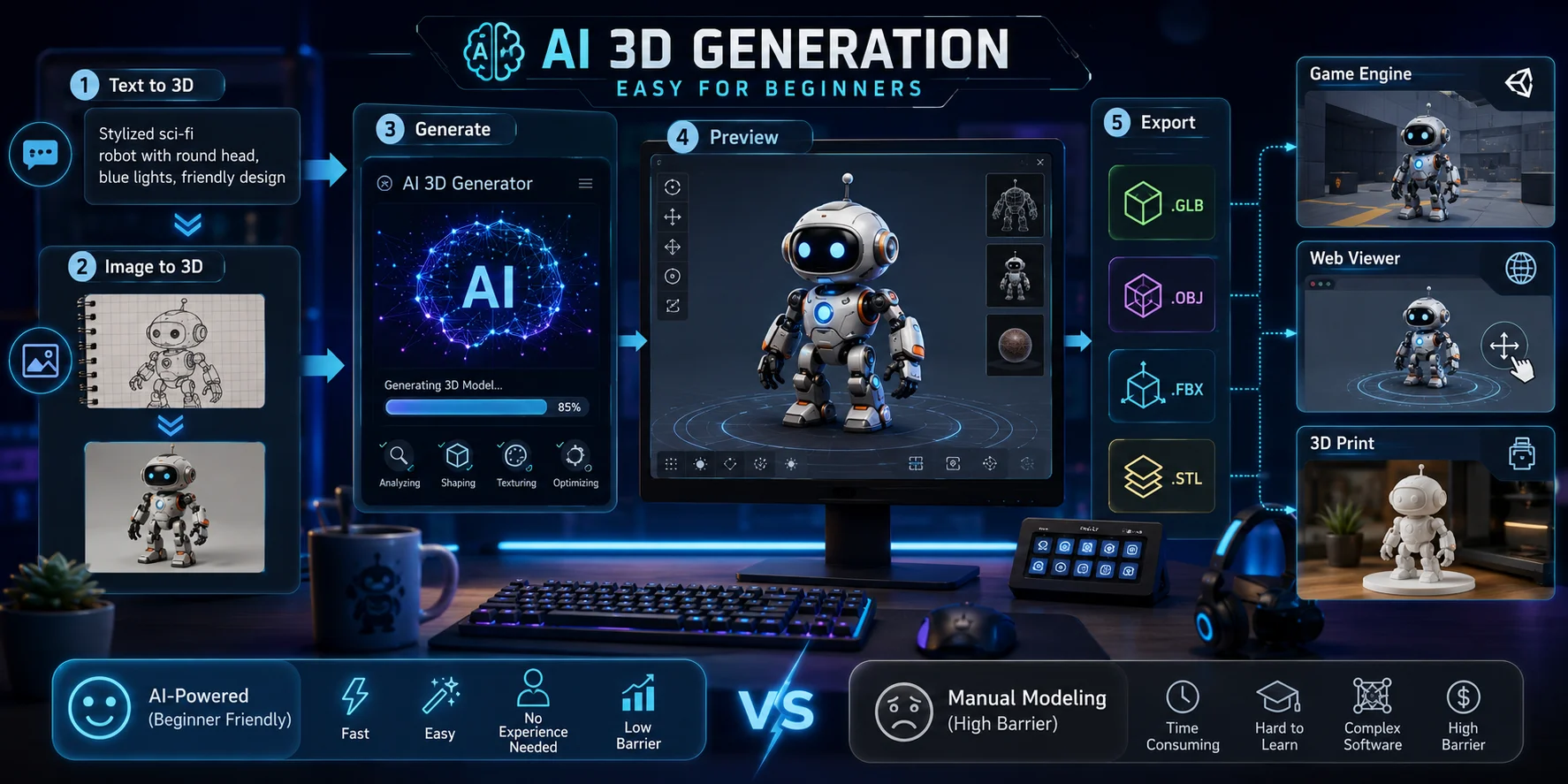
AI araçları bu engeli düşürür. Temel iş akışı basittir: ne istediğinizi tanımlayın, modeli oluşturun, önizleyin ve dosyayı indirin. Köşe noktalarını elle yerleştirmek ve formları biçimlendirmek yerine, AI tarafından oluşturulmuş bir mesh ile başlar ve gerekirse üzerinde iyileştirme yaparsınız.
Başlamak için iki temel yol vardır. Text-to-3D, fikrinizi kelimelerle ifade edebildiğinizde işe yarar. Image-to-3D ise zaten bir referans fotoğrafınız, taslağınız, oyuncağınız, ürün görseliniz ya da konsept sanatınız olduğunda kullanılır.
Çıktı genellikle GLB, OBJ, FBX veya STL gibi formatlarda dışa aktarılabilir. Bu durum, AI ile oluşturulan modelleri oyun motorları, web görüntüleyiciler, düzenleme araçları ve 3D baskı için kullanışlı hale getirir. Hobiciler, oyun geliştiriciler, içerik üreticiler, eğitimciler ve yapımcılar için AI, kullanılabilir ilk 3D modelin oluşturulmasında pratik bir başlangıç noktası sunabilir.
İlk 3D Modeliniz İçin AI Araçları — Ne Kullanmalısınız?
Yeni başlayanlar, arama sonuçlarında Tripo AI, Meshy AI ve CSM 3D dahil birçok AI 3D aracıyla karşılaşabilir. Bu araçların tümü 3D oluşturmayı kolaylaştırmayı hedefler; ancak bu eğitim, tarayıcı tabanlı olması, ücretsiz başlatılabilmesi ve hem text-to-3D hem de image-to-3D iş akışlarını desteklemesi nedeniyle Tripo AI kullanmaktadır.
Tam anlamıyla yeni başlayan biri için en önemli şey sadeliktir. Karmaşık yazılım yüklemeden aracı açabilmeli, bir fikir girip model oluşturabilmeli, önizlemeyi döndürebilmeli ve bir dosya dışa aktarabilmelisiniz. Tripo AI, bu başlangıç yoluna iyi uyum sağlar.
Bu eğitim, Tripo AI Studio'yu kullanmakta ve doğal olarak Tripo AI'ın Text to 3D, Image to 3D ve AI 3D Model Generator iş akışlarını kapsamaktadır.
Meshy AI de popüler bir seçenek olup deneyler için kullanışlı olabilir. Bununla birlikte, bu başlangıç düzeyi eğitim için Tripo AI; mevcut planınız ve model ayarlarınız kapsamında baskı, düzenleme ve dijital kullanım için uygun dışa aktarma formatlarıyla birlikte bir fikirden inceleyebileceğiniz bir modele ulaşmak için tarayıcı tabanlı bir yol sunmaktadır.
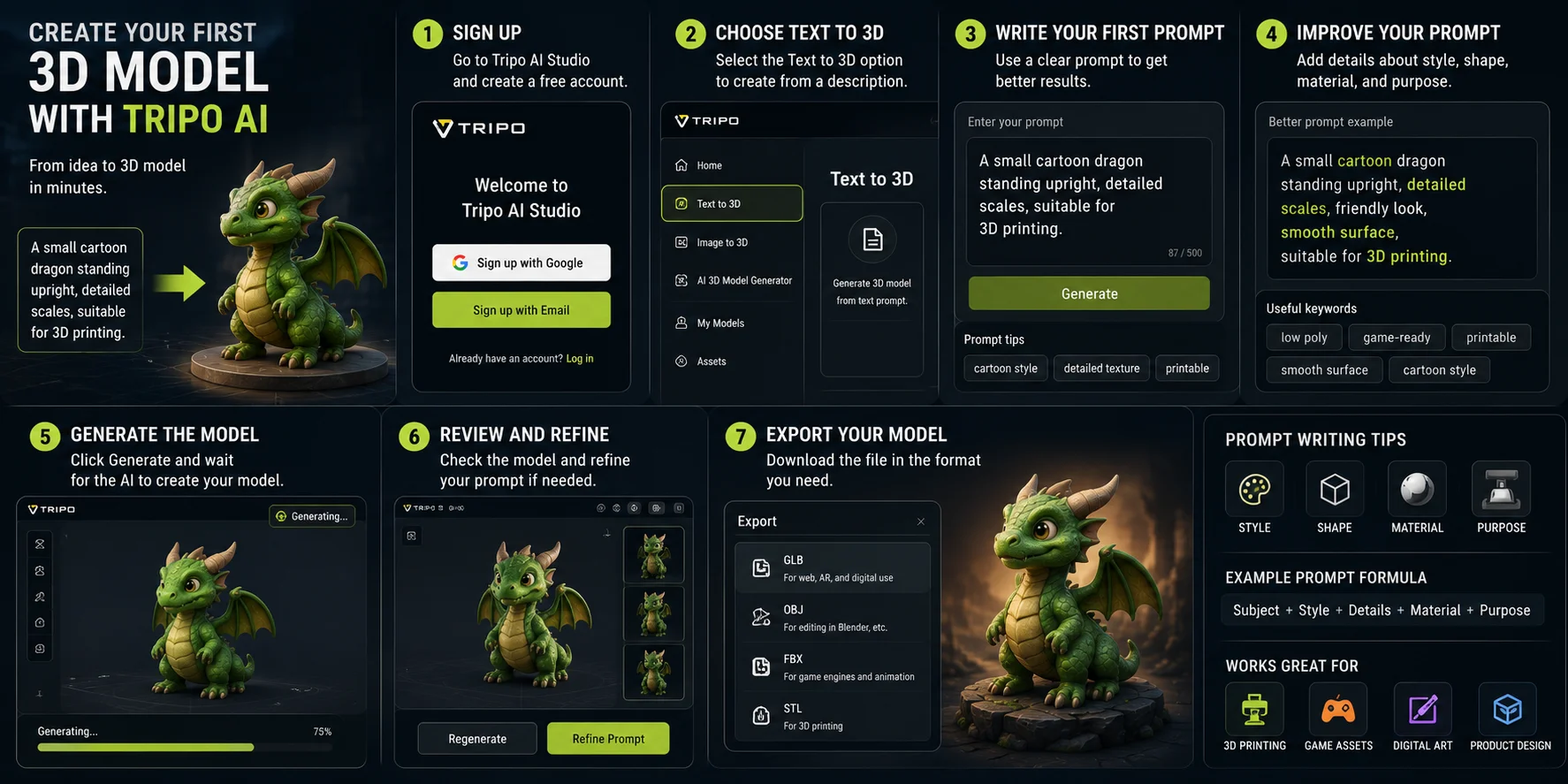
Adım Adım: Tripo AI ile İlk 3D Modelinizi Oluşturun
Bu, eğitimin en önemli bölümüdür. Aşağıdaki adımları izleyin; daha önce hiç 3D araç kullanmamış olsanız bile yapay zeka destekli ilk 3D modelinizi oluşturabilirsiniz.
Adım 1 — Studio'yu açın.Tripo AI Studio adresine gidin. Çıkarsa mevcut erişim istemlerini takip edin; iş akışı tarayıcınızda çalıştığından başlamak için bir masaüstü 3D uygulaması yüklemenize gerek yoktur.
Adım 2 — "Text to 3D" seçeneğini belirleyin. Panoya girdikten sonra Text to 3D seçeneğini seçin. Bu, Tripo AI'a yazılı bir açıklamadan model oluşturmak istediğinizi bildirir.
Adım 3 — İlk istemcinizi yazın. İstem, ne istediğinizi açıklayan basit bir cümledir. İlk denemenizde açık ve fazla karmaşık olmayan bir şey kullanın:
"Dik duran, ayrıntılı pullara sahip, 3D baskıya uygun küçük bir karikatür ejderhası."
Bu istem, yapay zekaya konuyu, stili, görsel ayrıntıyı ve kullanım amacını bildirir. Bu, yalnızca "ejderha" yazmaktan çok daha iyidir.
Adım 4 — İsteminizi ayrıntılarla geliştirin. İyi istemler genellikle şekil, stil, malzeme ve amacı içerir. Örneğin, "bir kutu" yazmak yerine "metal köşelere sahip, oyuna hazır stilde küçük bir low-poly hazine sandığı" yazmayı deneyin. Modeli yazdırmak istiyorsanız "printable" veya "smooth surface" gibi ifadeler ekleyin.
Adım 5 — Modeli oluşturun.Generate düğmesine tıklayın ve sonucu bekleyin. Tripo AI, tarayıcıda döndürebileceğiniz bir 3D önizleme döndürecektir. Modele ön, arka, yanlar, üst ve alttan bakın.
Adım 6 — İnceleyin ve iyileştirin. Şeklin fikrinizle örtüşüp örtüşmediğini kontrol edin. Model çok gerçekçiyse "cartoon style" ekleyin. Çok ayrıntılı görünüyorsa "low poly" ekleyin. Baskı için tasarlandıysa "printable" veya "single solid object" ekleyin. Yeniden oluşturmak sürecin bir parçasıdır.
Adım 7 — Modelinizi dışa aktarın. Sonuçtan memnun kaldığınızda, mevcut planınız ve model ayarlarınız bu seçeneği sunuyorsa dosyayı dışa aktarın. Dijital görüntüleme veya web kullanımı için GLB, Blender'da düzenleme için OBJ, birçok oyun iş akışı için FBX ya da 3D baskı için STL kullanın.
İstem yazma ipucu: Çıktıyı yönlendirmek için "low poly," "game-ready," "printable," "cartoon style," "smooth surface" veya "detailed texture" gibi ifadeler ekleyin.
Görüntüden 3D'ye İş Akışı: Bir Fotoğrafı 3D Modele Dönüştürün
Görüntüden 3D'ye özelliğini, elinizde zaten görsel bir referans olduğunda kullanın. Bu; bir ürün fotoğrafı, bir oyuncak, bir eskiz, bir figürin, bir konsept görseli veya 3D model olarak yeniden oluşturmak istediğiniz herhangi bir şey olabilir.
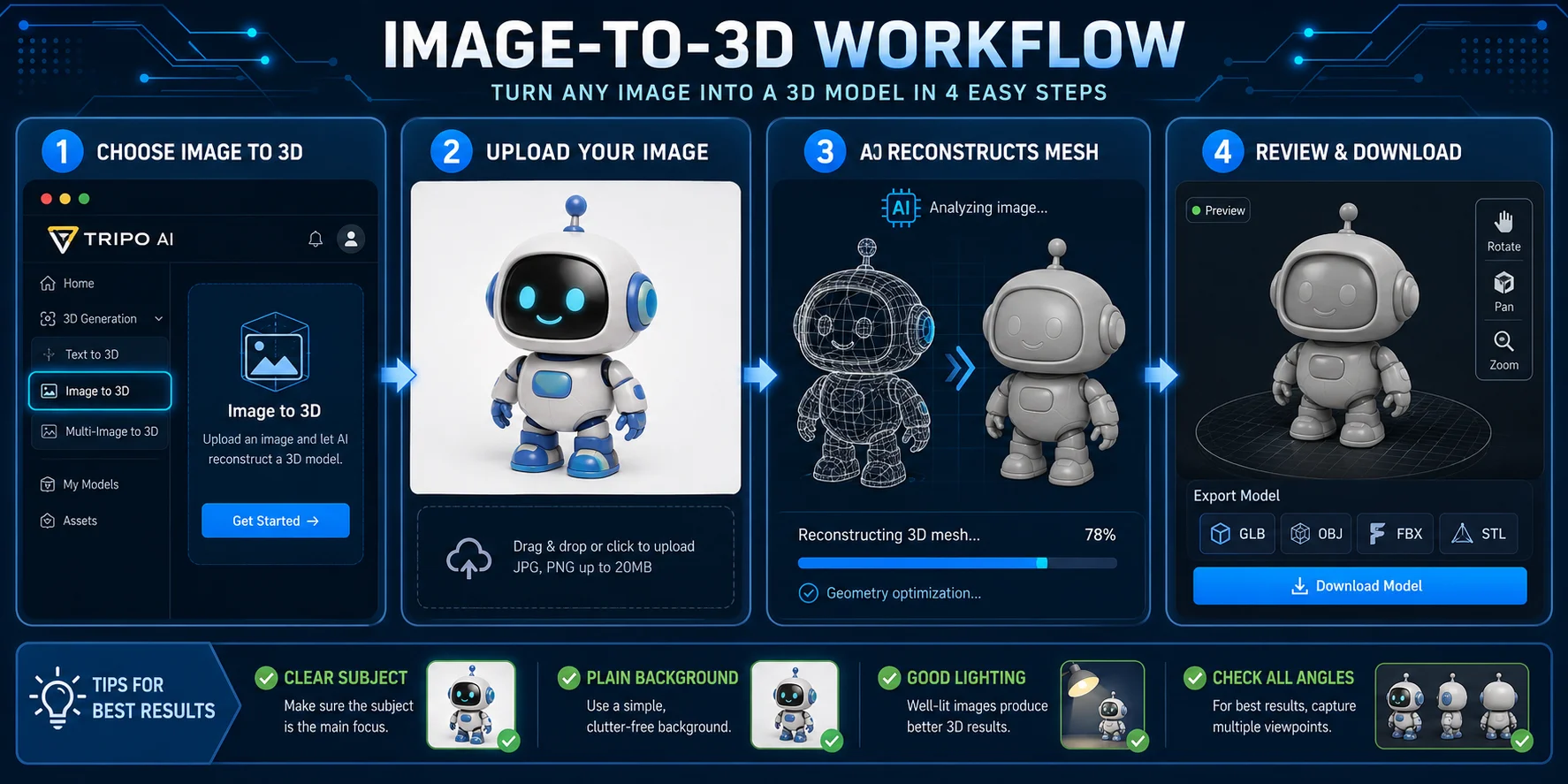
Adım 1 — "Image to 3D" seçeneğini belirleyin. Tripo AI Studio'da Image to 3D seçeneğini seçin. Bu iş akışı, yüklediğiniz görüntüyü ana girdi olarak kullanır.
Adım 2 — Görüntünüzü yükleyin. Tek bir ana özneye sahip, net bir görüntü seçin. Düz ya da beyaz bir arka plan üzerinde iyi aydınlatılmış bir fotoğraf genellikle en iyi sonucu verir. Bulanık fotoğraflardan, yoğun gölgelerden, karmaşık sahnelerden ve diğer nesnelerin arkasında kısmen gizlenmiş objelerden kaçının.
Adım 3 — Tripo AI'ın mesh'i yeniden oluşturmasını bekleyin. Yükleme sonrasında Tripo AI, görüntüyü analiz ederek bir 3D mesh oluşturur. Bu özellik, fikrinizi anlatmaktan çok göstermenin daha kolay olduğu durumlarda oldukça kullanışlıdır.
Adım 4 — İnceleyin ve dışa aktarın. Modeli döndürün ve şekli tüm açılardan kontrol edin. Sonuç kullanılabilir görünüyorsa, mevcut planınız ve model ayarlarınızın o seçeneği erişilebilir kıldığı durumlarda ihtiyacınız olan formatta dışa aktarın.
Image to 3D; bir ürün taslağını makete dönüştürmek, basit bir figürini yeniden oluşturmak, konsept sanatından bir oyun varlığı üretmek veya görsel bir referanstan bir sınıf modeli oluşturmak için oldukça kullanışlıdır.
Başlangıç Kursu — Başlamadan Önce Bilmeniz Gereken Temel Kavramlar
3D uzmanı olmanıza gerek yok; ancak birkaç temel terimi bilmek süreci daha kolay hale getirecektir.
Polygon mesh: Bir 3D model genellikle polygon adı verilen küçük bağlantılı yüzlerden oluşur.
STL: 3D baskı için yaygın kullanılan bir dosya formatı.
GLB / glTF: Web, AR, 3D görüntüleyiciler ve dijital ekran için uygun formatlar.
OBJ: Blender veya diğer 3D yazılımlarda modelleri düzenlemek için yaygın kullanılan bir format.
FBX: Oyun ve animasyon iş akışlarında sıklıkla tercih edilen bir format.
Topology: Mesh'in yapısı. Temiz bir topology, modelin doğru şekilde animasyon yapmasına, deforme olmasına, baskıya hazırlanmasına veya düzenlenmesine yardımcı olur.
Watertight mesh: Hiç deliği veya bozuk yüzeyi olmayan bir model. Bu, en çok 3D baskı için önem taşır.
Taslak vs. yüksek detay: Taslak modeller daha hızlıdır ve test için uygundur. Yüksek detaylı modeller ise nihai çıktı için daha iyidir.
Tripo AI bunların büyük bölümünü otomatik olarak halleder. Başlangıç düzeyinde bir kullanıcı olarak, esas olarak hangi formatta dışa aktaracağınızı ve neleri kontrol etmeniz gerektiğini bilmeniz yeterlidir.
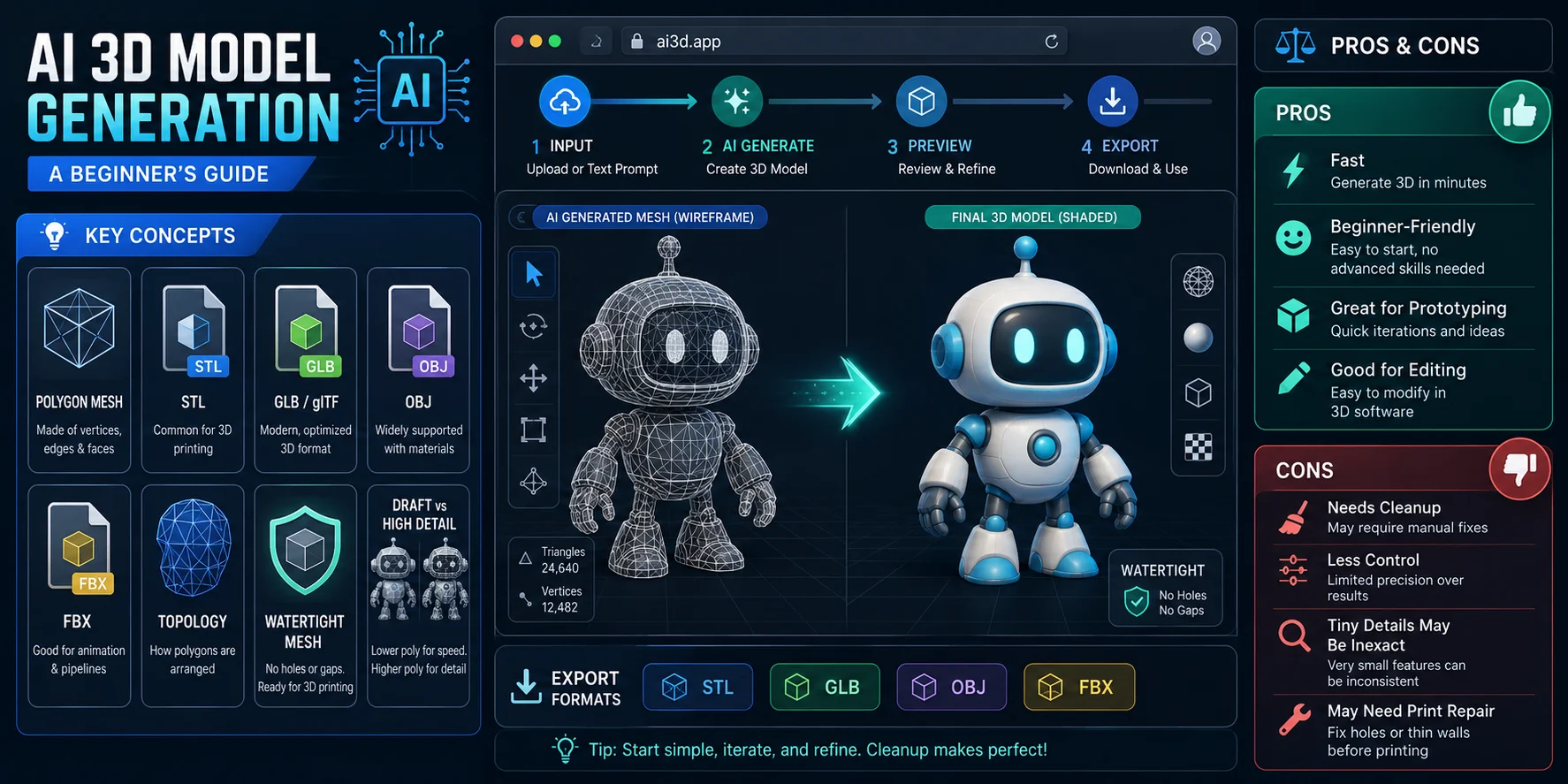
AI 3D Model Üretiminin Artıları ve Eksileri
AI 3D üretimi, başlamak için en kolay yollardan biridir; ancak mükemmel değildir.
Artıları
- Tasarım veya CAD becerisi gerekmez.
- Erken taslakları ve hızlı prototiplemeyi hızlandırabilir.
- Blender veya ZBrush'ta ileri düzey düzenleme için kullanışlıdır.
- Birçok fikri hızla test etmek için uygun maliyetlidir.
Eksileri
- Karmaşık profesyonel varlıklar yine de temizleme gerektirebilir.
- Manuel modellemeye kıyasla daha az kontrole sahipsinizdir.
- Küçük metinler, ince mekanik detaylar veya mikro özellikler hassas olmayabilir.
- Bazı modeller baskı öncesinde onarım gerektirebilir.
Yeni başlayanlar ve hızlı iterasyon için AI üretimi yararlı bir başlangıç yolu olabilir. Üretime hazır varlıklar için AI çıktısını, iyileştirilebilecek güçlü bir taslak olarak değerlendirin.
Dışa Aktarma ve Sonraki Adımlar — 3D Modelinizle Ne Yapmalısınız?
İlk modeliniz hazır olduğunda, hedefinize göre bir sonraki adımı seçin.
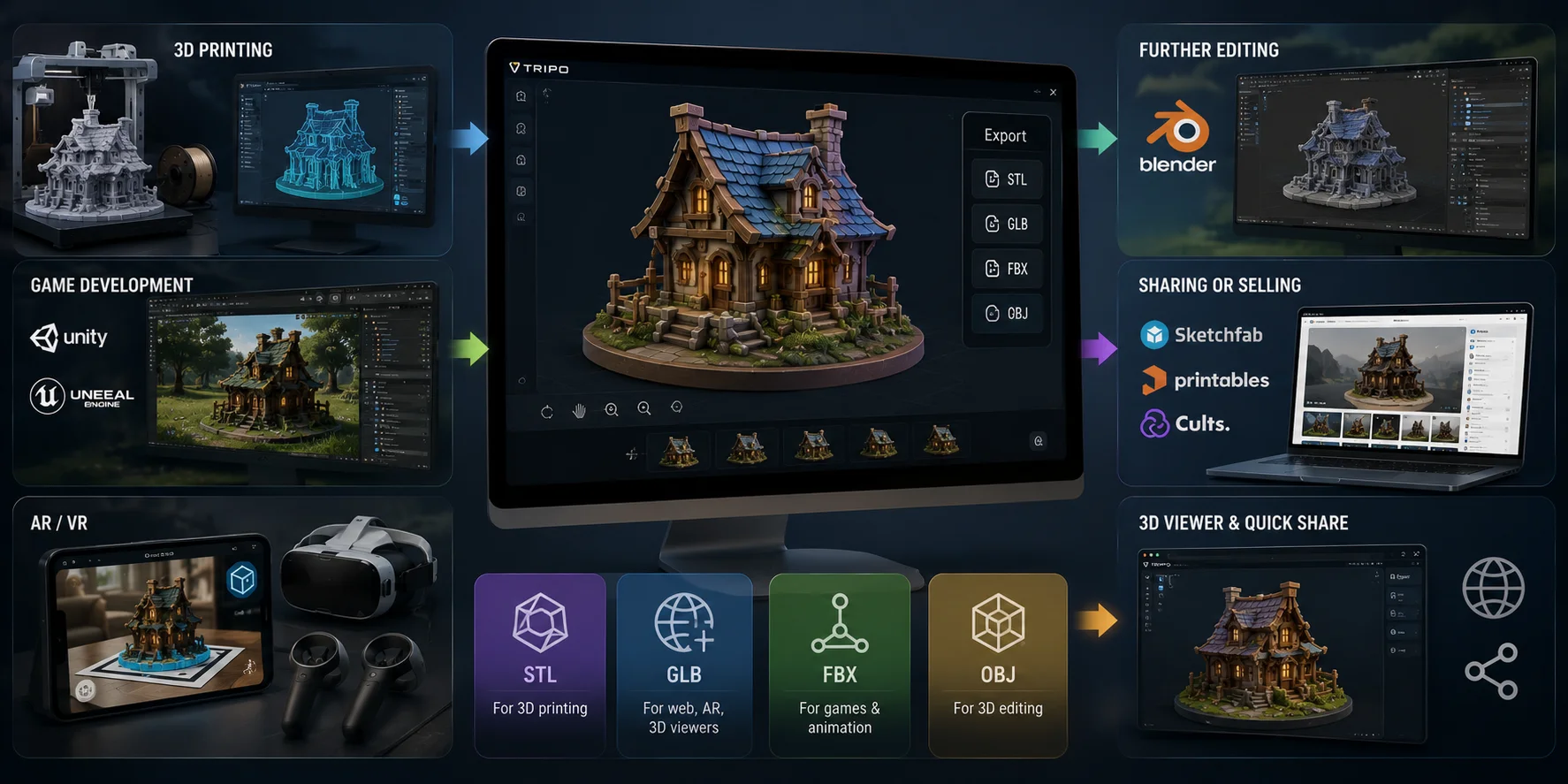
3D baskı: STL olarak dışa aktarın, Bambu Studio veya Cura gibi bir dilimleyicide açın, ölçek ve destekleri kontrol edin, ardından yazdırın.
Oyun geliştirme: GLB veya FBX olarak dışa aktarın ve dosyayı Unity, Unreal, Godot veya başka bir motora aktarın.
AR / VR: 3D görüntüleyiciler, web görüntüleme ve pek çok WebXR tarzı iş akışı için GLB kullanın.
İleri düzey düzenleme: Ağı temizlemek, malzemeleri ayarlamak veya diğer nesnelerle birleştirmek istiyorsanız OBJ olarak dışa aktarın ve Blender'da açın.
Paylaşım: Bir modeli yayımlamadan, paylaşmadan veya satmadan önce dışa aktarma seçeneğini kullanın ve hedef platform kurallarını ile kaynak materyalinizin haklarını gözden geçirin.
Modelinizi başka bir araca taşımadan önce Studio önizlemesini kullanarak kontrol edin.
Sık Sorulan Sorular
3D model oluşturmak için bir AI var mı?
Evet. Tripo AI, Meshy AI ve CSM 3D gibi araçlar, modelleme deneyimi gerektirmeksizin metinden veya görsellerden 3D model oluşturmanıza olanak tanır. Tripo AI, her iki ana iş akışını da desteklediğinden yeni başlayanlar için ücretsiz başlanabilecek güçlü bir seçenektir.
İlk 3D model ne zaman yapıldı?
Tartışmasız bir "ilk 3D model" yoktur. Ivan Sutherland'ın 1963'te geliştirdiği Sketchpad, etkileşimli bilgisayar grafiği alanında önemli bir kilometre taşı ve sonraki CAD araçlarının önemli bir öncüsüdür.
ChatGPT 3D model oluşturabilir mi?
ChatGPT, komut istemi yazmanıza, bir model planlamanıza veya 3D iş akışlarını açıklamanıza yardımcı olabilir. İncelemeye ve dışa aktarmaya hazır bir model üretmek amacıyla gerçek bir metinden 3D'ye veya görselden 3D'ye iş akışı için Tripo AI gibi özel bir 3D üretim aracı kullanın.
İlk 3D modelleme programı hangisiydi?
1963'te Ivan Sutherland tarafından oluşturulan Sketchpad, en erken etkileşimli bilgisayar grafikleri ve CAD sistemlerinden biri olarak yaygın biçimde kabul görmektedir. Modern bir 3D modelleme uygulaması olmasa da sonraki tasarım yazılımlarının şekillenmesine katkı sağlamıştır.
AI 3D araçlarını kullanmak için güçlü bir bilgisayara ihtiyacım var mı?
Tripo AI Studio gibi tarayıcı tabanlı araçlar, masaüstü bir 3D uygulama yüklemeden başlamanıza imkân tanıyabilir. Yine de uyumlu bir tarayıcıya, güvenilir bir internet bağlantısına ve dışa aktarılan dosyayı görüntüleyip işleyebilecek yeterli yerel kapasiteye ihtiyacınız olacaktır.
Tripo AI ile yapılan modelleri 3D yazıcıyla yazdırabilir miyim?
Evet. Modelinizi STL olarak dışa aktarın, Bambu Studio veya Cura gibi bir dilimleyicide açın ve yazdırmaya hazırlayın. Bazı modeller önce küçük bir ağ onarımı veya destek ayarlaması gerektirebilir.
Sonuç
AI ile ilk 3D modelinizi oluşturmak artık gerçek anlamda yeni başlayanlara ulaşılabilir hâle geldi. Bir metin komutu seçin ya da görsel yükleyin; Tripo AI teknik işlerin büyük bölümünü üstlenir.
Tripo AI Studio'yu açıp mevcut üretim akışını takip ederek ilk modelinizi oluşturmaya başlayın.
Güncel planları ve erişim ayrıntılarını Tripo AI Pricing sayfasında inceleyin.