Watertight 3D Models: почему они важны для 3D-печати
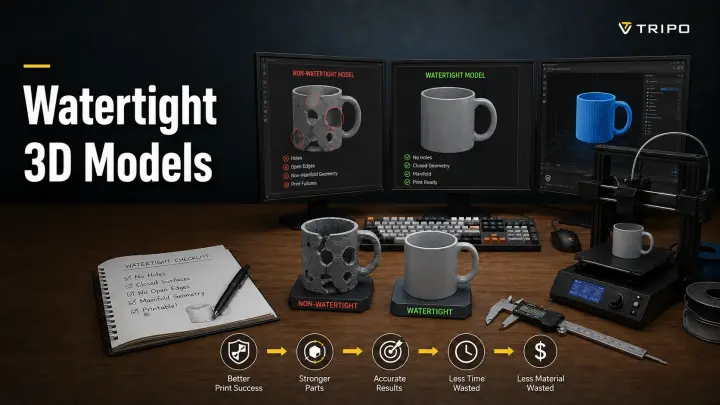
TL;DR
- "Watertight" = manifold: полностью закрытый mesh без holes, flipped normals и self-intersections — настоящий solid, а не просто полая оболочка.
- Это нужно slicer: у non-watertight model не определены inside/outside, поэтому она неправильно нарезается, печатается с gaps или полностью не проходит slicing.
- Пять типичных причин: holes, non-manifold edges, inverted normals, internal/overlapping geometry и zero-thickness surfaces.
- Сначала проверяйте, потом чините: используйте 3D Print Toolbox в Blender, Inspector в Meshmixer или Netfabb, чтобы найти ошибки до slicing.
- Можно избежать ручного ремонта: AI tools вроде Tripo генерируют clean manifold meshes из текста или изображения и сразу экспортируют в STL или 3MF.
Watertight 3D model — это полностью закрытый mesh: каждое edge принадлежит ровно двум faces, без holes, gaps или flipped surfaces. 3D printers требуют такой модели, потому что slicer должен точно понимать, что находится внутри объекта, а что снаружи. Если модель не watertight, ее можно починить вручную или с самого начала сгенерировать clean model с помощью AI tool вроде Tripo.
Что на самом деле означает "watertight"?
В 3D printing "watertight" — одно из самых важных и часто неправильно понимаемых понятий. Оно описывает, является ли mesh полноценным закрытым solid, который slicer может интерпретировать как реальный физический объект, а не просто набор поверхностей.
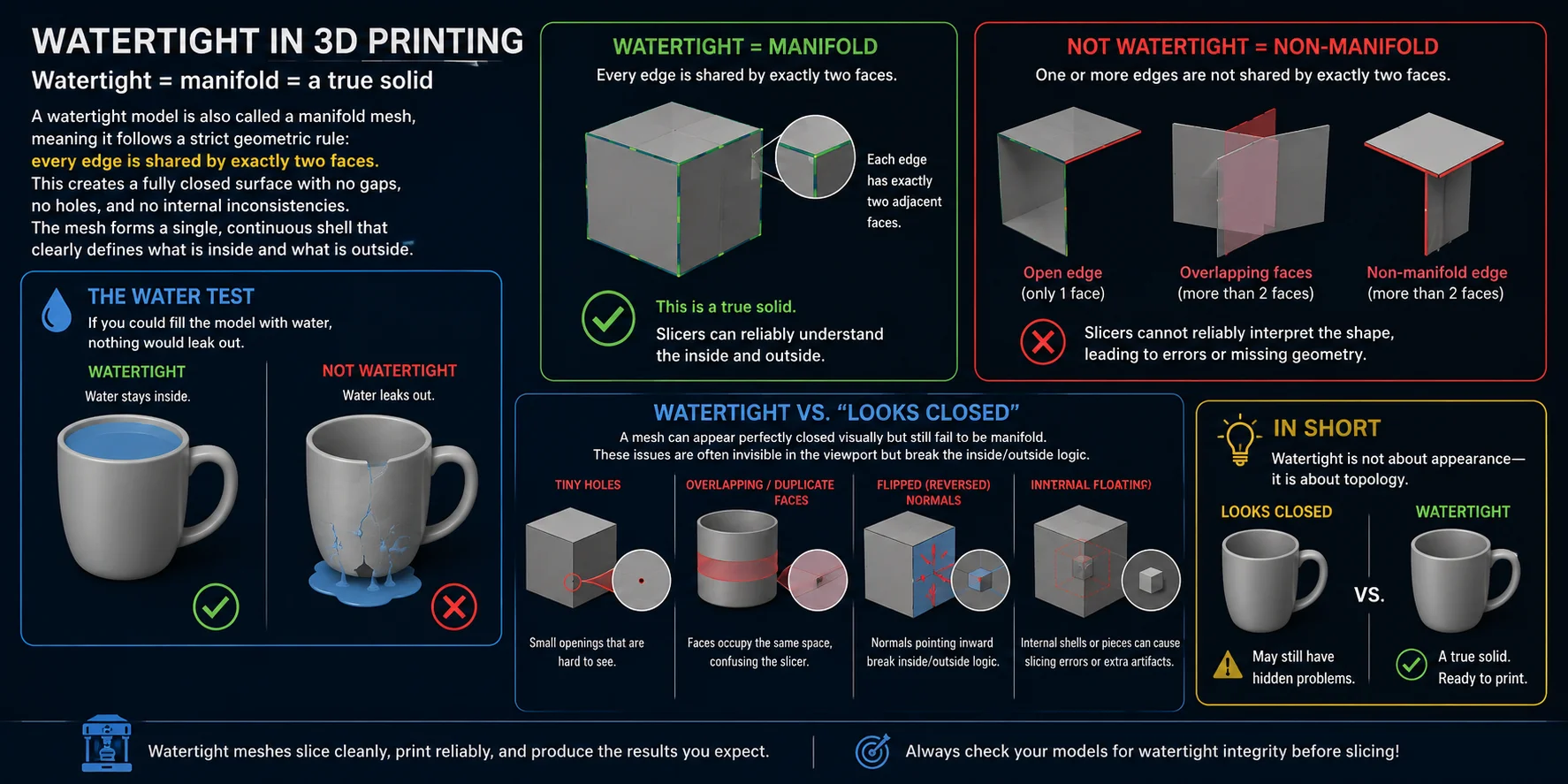
Watertight = manifold = настоящий solid
Watertight model также называют manifold mesh. Это значит, что она следует строгому геометрическому правилу: каждое edge разделяется ровно двумя faces. Так создается полностью закрытая surface без gaps, holes и внутренних несоответствий. Иными словами, mesh образует единую continuous shell, которая ясно определяет, что является inside, а что — outside.
Самый простой способ понять это: если бы модель можно было наполнить водой, из нее ничего бы не вытекло.
Этот “водный тест” — самый простой mental model. Если форма ведет себя как герметичный контейнер, она watertight. Если нет, slicer не сможет надежно интерпретировать ее как solid object, что часто приводит к failed prints или missing geometry.
Watertight и “выглядит закрытой” — не одно и то же
Большая ошибка новичков — думать, что модель, которая выглядит solid на экране, автоматически является watertight. Это не так.
Mesh может выглядеть полностью закрытым визуально, но при этом не быть manifold. Типичные скрытые проблемы:
- Tiny holes, которые трудно заметить
- Overlapping или duplicate faces
- Flipped (reversed) normals
- Внутренняя floating geometry
Такие проблемы часто невидимы во viewport, но ломают логику "inside/outside", на которую опирается slicer. В результате model может нарезаться неправильно, давать missing layers или вообще не генерировать toolpaths.
Коротко: Watertight — это не про внешний вид, а про topology.
Почему watertight model важна для 3D printing
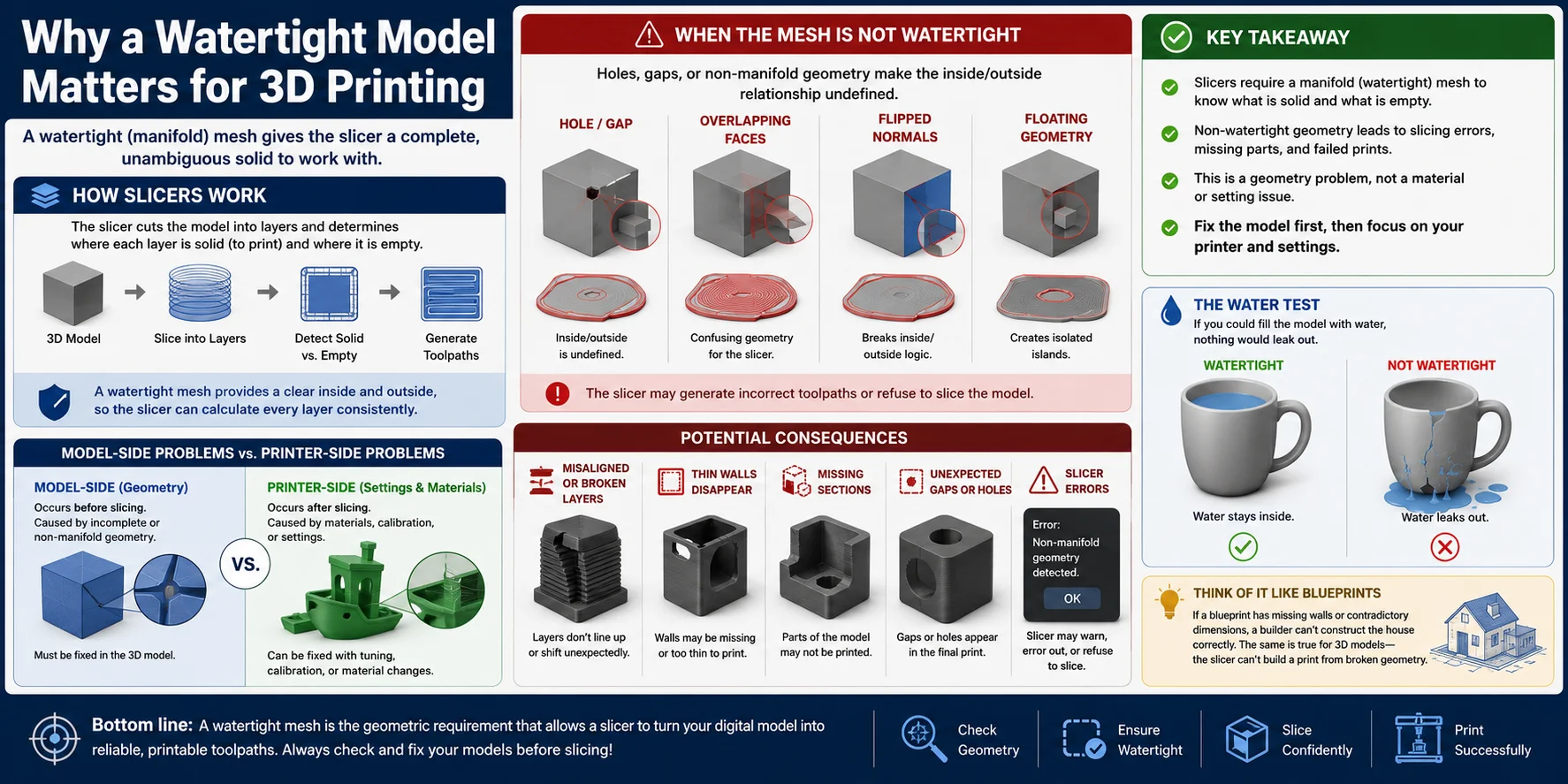
Watertight model — основа успешной 3D printing, потому что она дает slicer полный и однозначный solid. До того как printer создаст первый layer, slicer должен проанализировать mesh и точно определить, какие области являются solid material, а какие — empty space. Такой расчет возможен только тогда, когда model образует полностью закрытый volume.
Во время slicing software превращает 3D model в сотни или даже тысячи горизонтальных cross-sections. Для каждого layer ему нужно знать, где прокладывать extrusion paths, где оставить empty space и где создавать infill. Watertight mesh дает четкое inside и outside, позволяя slicer последовательно рассчитывать эти области сверху вниз.
Если в mesh есть holes, open edges или другая non-manifold geometry, связь inside/outside становится неопределенной. Вместо complete solid slicer видит incomplete shell или conflicting surfaces. Из-за этой неоднозначности он может создать неправильные toolpaths или вообще отказаться slicing model.
Последствия часто выглядят так:
- Отсутствующие части модели
- Misaligned или broken layers
- Thin walls исчезают во время slicing
- Неожиданные gaps или holes в print
- Warnings или errors slicer о non-manifold geometry
Многие новички пытаются решить эти проблемы настройками печати: layer height, nozzle temperature, infill или wall count. К сожалению, ни одна из этих настроек не чинит broken geometry. Missing face в mesh нельзя компенсировать другим material, более медленной печатью или лучшим cooling.
Здесь важно различать model-side problems и printer-side problems. Model-side problems возникают в самой geometry: mesh неполный, inconsistent или non-manifold. Printer-side problems возникают после slicing и включают poor adhesion, warping, stringing или incorrect temperature settings. Printer-side issues часто можно исправить калибровкой или материалами, но geometry errors нужно исправлять до slicing.
Представьте slicer как архитектора, читающего blueprint. Если в blueprint отсутствуют стены или размеры противоречат друг другу, строитель не сможет правильно построить дом. Точно так же, если 3D model не watertight, slicer не сможет точно определить, что должно стать solid plastic.
Итак, watertight mesh — это не просто улучшение качества. Это геометрическое требование, которое позволяет slicer превращать digital model в printable toolpaths. Перед настройкой printer или экспериментами с materials убедитесь, что сама model является настоящим manifold solid.
5 вещей, которые нарушают watertightness
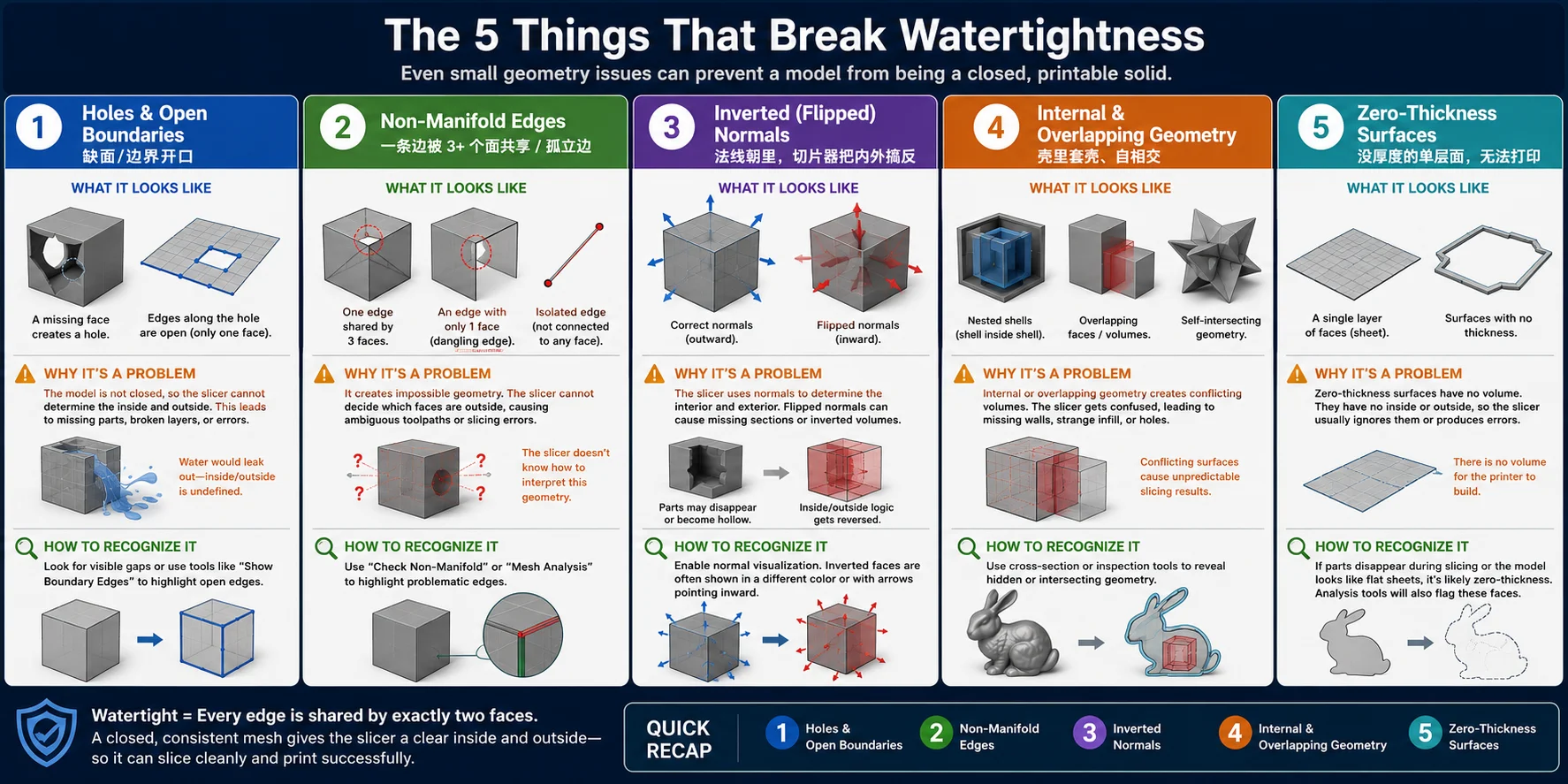
Даже модели, которые выглядят совершенно нормально на экране, могут содержать hidden geometry errors, из-за которых они не являются по-настоящему watertight. Эти проблемы сбивают slicer с толку, потому что нарушают четкое определение того, что находится внутри и снаружи модели. К счастью, большинство watertight issues попадает в пять common categories.
Holes & Open Boundaries
Самая очевидная watertight problem — hole в mesh. Это происходит, когда отсутствует одна или несколько faces, оставляя opening на surface. Open boundaries также могут появляться как edges, соединенные только с одной face вместо двух.
Почему это проблема:
Hole нарушает closed shell, поэтому slicer не может определить, где заканчивается solid и начинается empty space. В зависимости от размера и расположения gap, slicer может проигнорировать часть модели или создать missing walls.
Как распознать:
Ищите visible gaps в mesh или используйте инструмент "Show Boundary Edges" или "Mesh Analysis" в своем software, чтобы автоматически подсветить open edges.
Non-Manifold Edges
Manifold mesh требует, чтобы каждое edge принадлежало ровно двум faces. Non-manifold edge возникает, когда три или более faces делят одно edge, либо edge принадлежит только одной face. Isolated edges и disconnected vertices также относятся к этой категории.
Почему это проблема:
Такие конфигурации создают impossible geometry. Slicer не может решить, какие faces относятся к внешней стороне объекта, что приводит к ambiguous toolpaths или slicing errors.
Как распознать:
Большинство CAD programs и mesh repair tools имеют функцию "Check Non-Manifold", которая подсвечивает проблемные edges другим цветом.
Inverted (Flipped) Normals
У каждого polygon есть normal — направление, которое сообщает software, какая сторона face является внешней. Если одни normals направлены внутрь, а другие наружу, mesh становится inconsistent.
Почему это проблема:
Slicer использует face normals, чтобы определить interior и exterior модели. Flipped normals могут делать части объекта hollow, заставлять их исчезать полностью или создавать incorrect infill.
Как распознать:
Включите normal visualization mode. Faces с reversed normals часто выглядят темнее, прозрачнее или показывают arrows, направленные внутрь вместо наружу.
Internal & Overlapping Geometry
Иногда model содержит лишнюю geometry, скрытую внутри основной shell. Это могут быть nested shells, floating parts, self-intersecting surfaces или duplicate faces, занимающие одно и то же пространство.
Почему это проблема:
Internal geometry создает conflicting volumes, а overlapping faces не дают понять, какая surface должна определять exterior. Эти conflicts часто приводят к unexpected holes, странным infill patterns или missing sections после slicing.
Как распознать:
Разрежьте model в cross-sectional view или используйте inspection tool, чтобы увидеть hidden geometry внутри объекта.
Zero-Thickness Surfaces
Zero-thickness surface — это буквально surface без толщины: single polygon sheet без volume. Она может выглядеть как solid object на экране, но не имеет printable thickness.
Почему это проблема:
3D printer может производить только объекты с физическим volume. Поскольку zero-thickness surfaces не имеют inside или outside, slicer обычно игнорирует их или создает incomplete toolpaths.
Как распознать:
Если model состоит из flat sheets вместо enclosed walls, или если части исчезают во время slicing, geometry, вероятно, имеет zero thickness. Большинство mesh analysis tools также помечают такие surfaces как non-manifold.
В итоге почти каждый watertight failure сводится к одной из этих пяти проблем. Если вы научитесь определять holes, non-manifold edges, flipped normals, internal geometry и zero-thickness surfaces, то сможете быстро диагностировать mesh problems и получать models, которые чисто slicing и надежно printing.
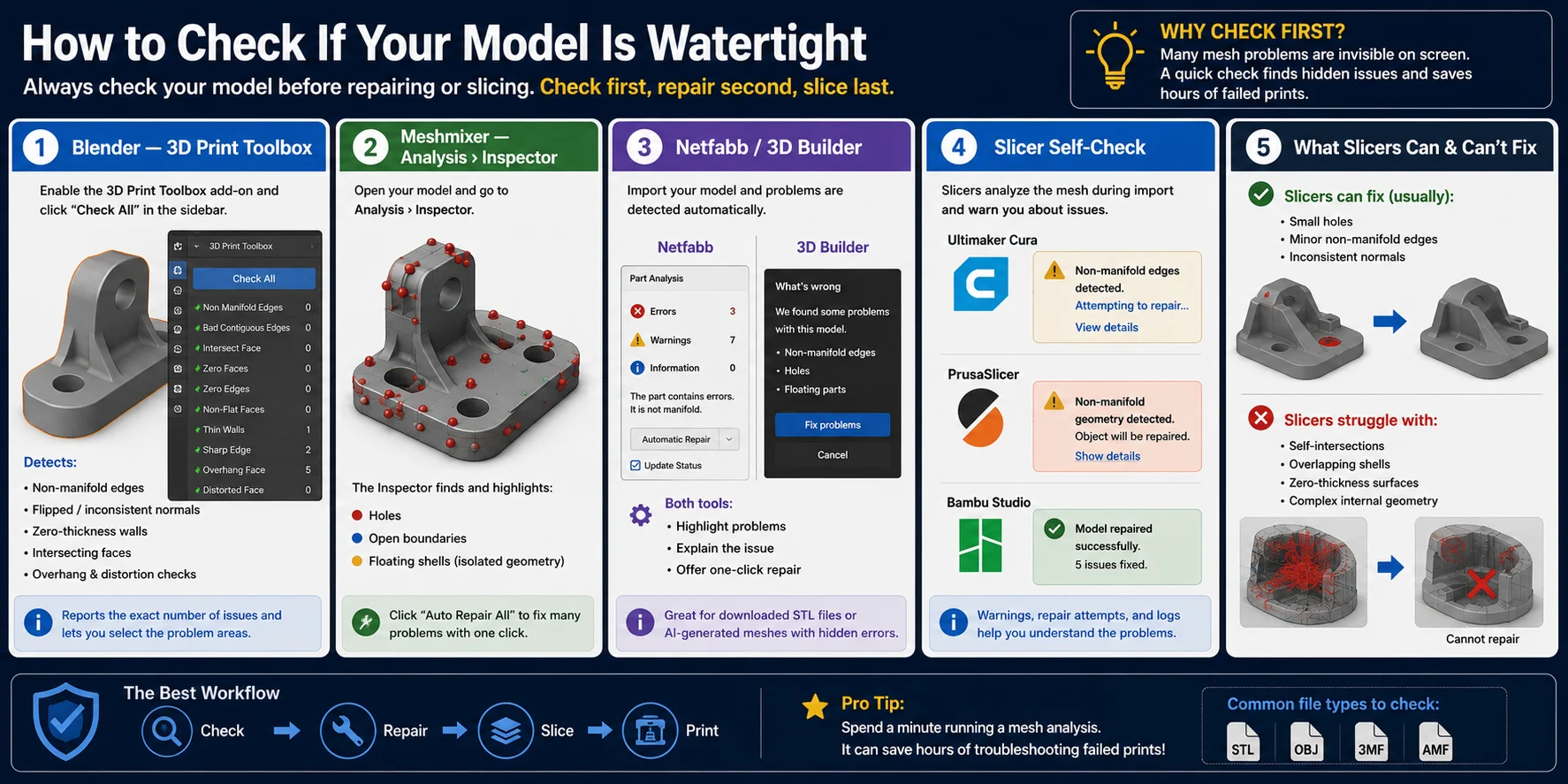
Как проверить, является ли модель watertight
Прежде чем пытаться ремонтировать mesh, сначала его нужно inspect. Многие geometry problems невидимы во viewport, поэтому model, которая выглядит полностью solid, все равно может содержать holes, non-manifold edges, flipped normals или zero-thickness surfaces. К счастью, большинство современных 3D modeling и slicing software включает built-in tools для автоматического обнаружения этих проблем.
Blender — 3D Print Toolbox
Если вы используете Blender, включите add-on 3D Print Toolbox (он входит в Blender). После включения откройте sidebar и нажмите Check All.
Инструмент проверяет mesh на типичные проблемы 3D printing, включая:
- Non-manifold edges
- Flipped или inconsistent normals
- Zero-thickness walls
- Intersecting faces
- Overhang and distortion checks
Вместо того чтобы угадывать, где проблема, Blender сообщает точное количество errors и позволяет выбрать affected geometry, что значительно ускоряет repair.
Meshmixer — Analysis › Inspector
Meshmixer остается одним из самых простых tools для проверки mesh integrity. Откройте model и выберите Analysis → Inspector.
Inspector автоматически ищет:
- Holes в mesh
- Open boundaries
- Floating shells (isolated geometry)
Обнаруженные проблемы отмечаются colored spheres, поэтому их легко найти. Во многих случаях Meshmixer также может исправить проблему одним кликом.
Netfabb & Microsoft 3D Builder
Autodesk Netfabb и Microsoft 3D Builder предназначены для обнаружения mesh errors сразу после импорта модели.
Если model не watertight, вы обычно получите automatic warning. Обе applications включают built-in repair functions, которые могут закрывать holes, удалять invalid geometry и восстанавливать manifold mesh без ручного editing.
Эти tools особенно полезны при работе с downloaded STL files или AI-generated meshes, которые часто содержат hidden topology errors.
Пусть slicer проверит модель
Даже если вы не используете dedicated repair software, slicer дает важную final check перед printing.
Программы вроде Cura, PrusaSlicer и Bambu Studio анализируют mesh при import. Если они обнаружат non-manifold geometry или другие mesh inconsistencies, они могут:
- Показать warning "Non-Manifold"
- Попытаться выполнить automatic mesh repair
- Сгенерировать repair logs или error messages
- Не выполнить slicing, если geometry слишком повреждена
Помните, что automatic repairs удобны, но не идеальны. Slicer может успешно patch small holes, но испытывать трудности с severe self-intersections, overlapping shells или zero-thickness surfaces. Поэтому лучше inspect model до того, как полагаться на automatic fixes.
Лучший workflow прост: check first, repair second, slice last. Одна минута на mesh analysis может сэкономить часы troubleshooting failed prints позже.
Как исправить non-watertight STL
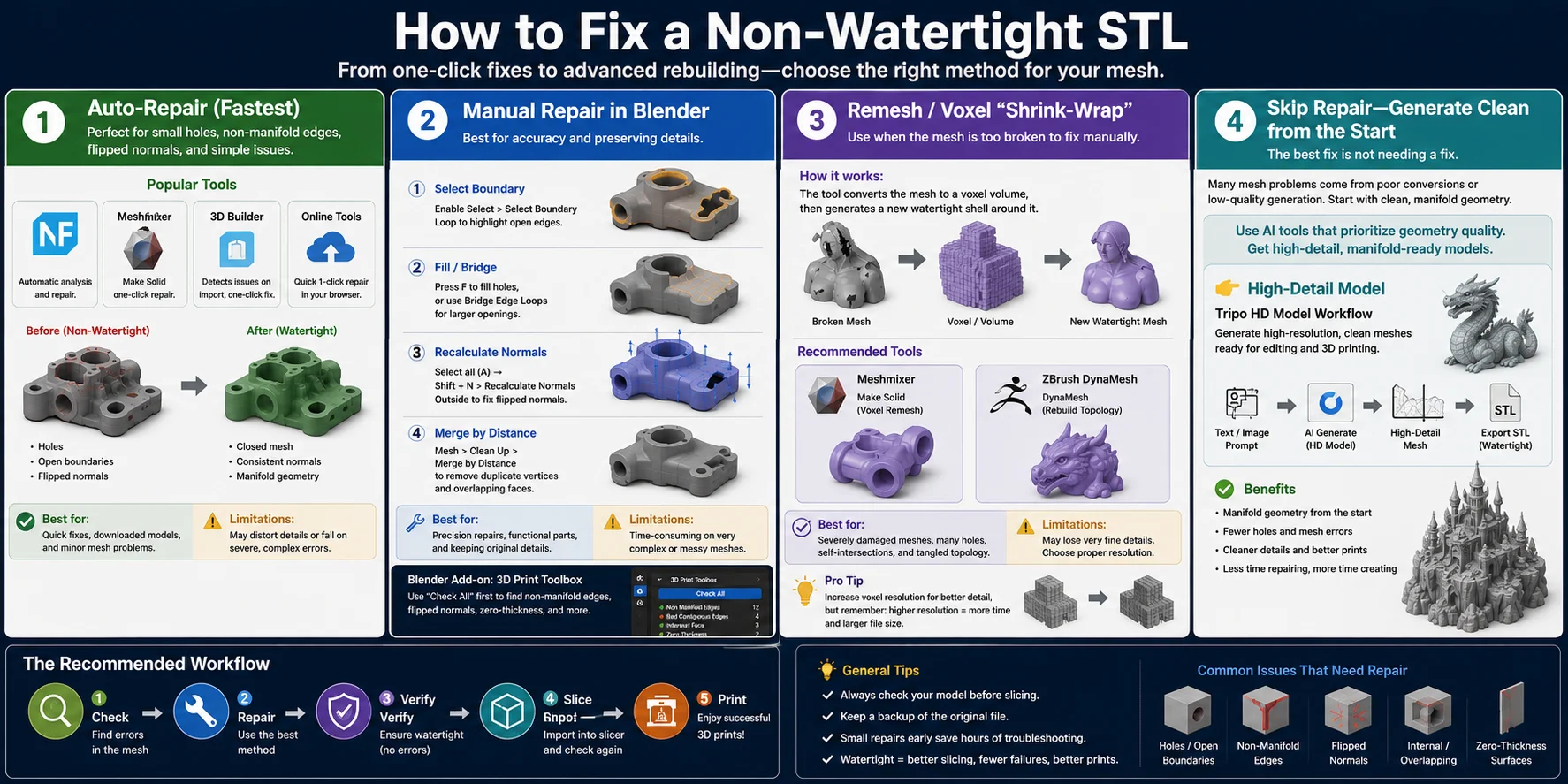
После того как вы подтвердили, что STL не watertight, следующий шаг — выбрать правильный repair method. Лучший подход зависит от того, насколько сильно поврежден mesh. Small holes часто можно исправить автоматически, а heavily corrupted models могут требовать manual editing или полного remeshing.
Хорошая новость: вам не всегда нужно перестраивать model с нуля. Начните с самого простого solution, а к более advanced techniques переходите только при необходимости.
Auto-Repair (самый быстрый вариант)
Для большинства downloaded или AI-generated STL files automatic repair — самый быстрый старт.
Несколько популярных tools могут обнаруживать и чинить common mesh problems всего за несколько кликов:
- Autodesk Netfabb – Автоматически находит holes, non-manifold edges и invalid faces, затем repair их.
- Meshmixer – Make Solid – Превращает damaged mesh в новую watertight shell, перестраивая geometry.
- Microsoft 3D Builder – Часто обнаруживает mesh errors сразу после import и предлагает one-click repair.
- Online STL repair tools – Удобны для quick fixes, когда вы не хотите устанавливать software.
Automatic repair хорошо работает для missing faces, small gaps, inconsistent normals и простой non-manifold geometry. Но если mesh содержит severe self-intersections или complex overlapping shells, repaired result может потерять fine details или изменить original shape.
Ручной repair в Blender
Когда automatic repair недостаточно, Blender дает точный control над mesh.
Типичные repair operations:
- Fill или Bridge Edge Loops, чтобы закрыть holes и open boundaries.
- Recalculate Normals Outside, чтобы исправить flipped face normals.
- Merge by Distance, чтобы удалить duplicate vertices, создающие overlapping geometry.
- Вручную удалить floating pieces или intersecting internal geometry.
Хотя manual repair занимает больше времени, он намного лучше сохраняет original shape, чем полностью automatic reconstruction. Это предпочтительный подход для mechanical parts, functional prints или models, где важна dimensional accuracy.
Remesh или voxel rebuild для сильно поврежденных meshes
Иногда mesh настолько сломан, что чинить его face by face бессмысленно. Если он содержит сотни holes, tangled topology или extensive self-intersections, remeshing часто становится самым быстрым решением.
Tools вроде Meshmixer's Make Solid, ZBrush DynaMesh или voxel remeshing workflows в Blender перестраивают весь object как новую closed shell.
Представьте этот process как создание для модели совершенно новой кожи. Вместо ремонта каждого individual triangle software sampling общий volume и генерирует fresh manifold mesh вокруг него.
Этот approach почти всегда дает watertight model, хотя очень fine details могут стать мягче в зависимости от remesh resolution.
Избегайте ремонта: генерируйте clean mesh с самого начала
Самый простой repair — тот, который вообще не приходится выполнять.
Многие mesh problems возникают еще во время model creation, особенно при low-quality conversions или использовании старых AI generators. Если начинать с cleaner geometry, необходимость в repair позже резко снижается.
Если вы создаете models с AI, выбирайте workflow, который ставит geometry quality выше textures. Workflow High-Detail Model создает более dense и clean meshes, которые с большей вероятностью будут manifold и готовы к repair-free printing. Например, HD Model workflow в Tripo предназначен для генерации high-resolution geometry, подходящей для downstream editing, STL export и 3D printing.
Какой бы method вы ни выбрали, каждый раз следуйте одному workflow:
- Проверьте mesh на errors.
- Сначала попробуйте automatic repair.
- При необходимости используйте manual editing.
- Remesh применяйте только если topology уже beyond repair.
- Перед slicing проверьте, что model watertight.
Такой порядок экономит time, по возможности сохраняет detail и значительно повышает шанс successful print с первой попытки.
Какой repair tool выбрать?
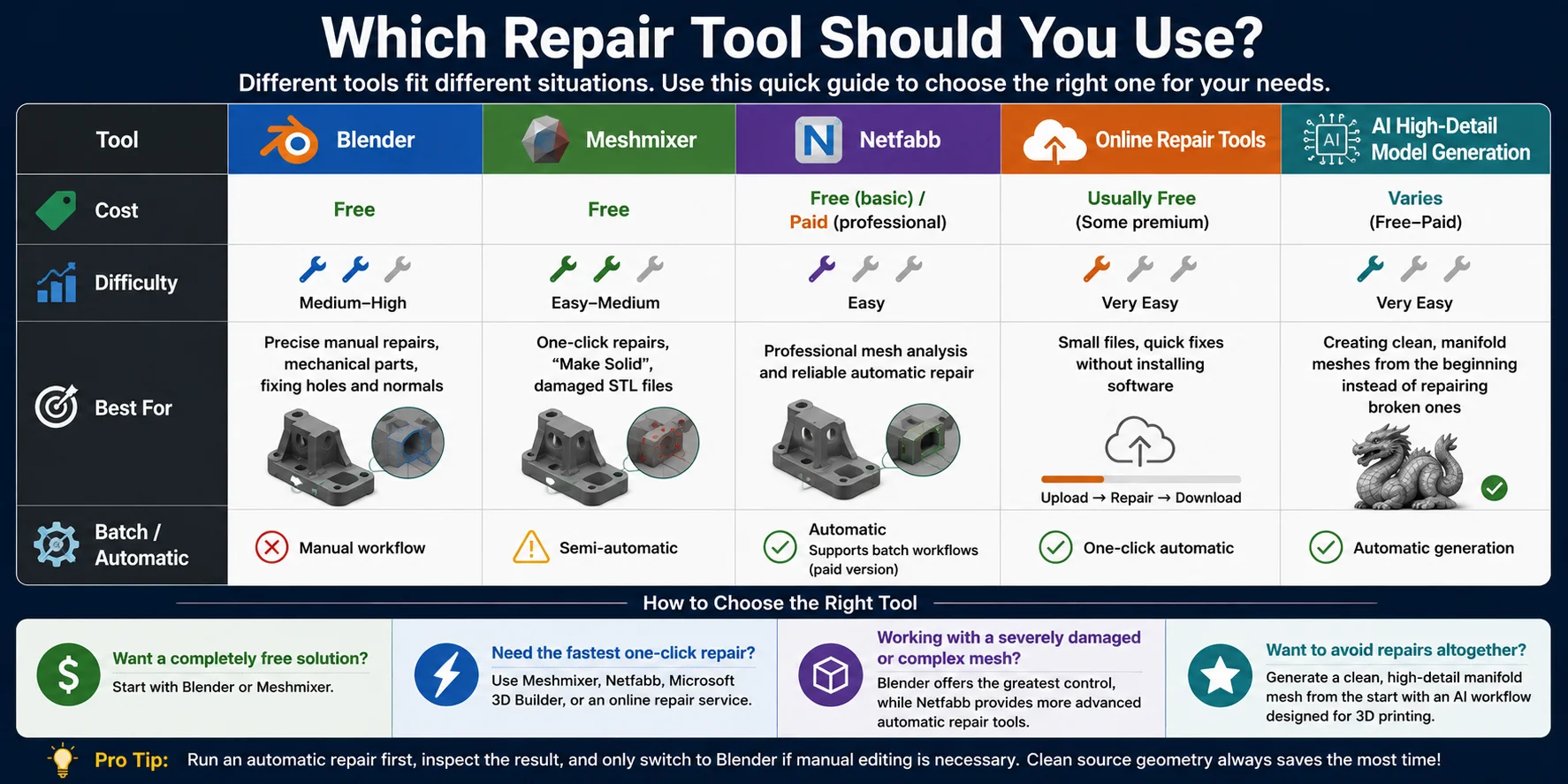
Не существует одного repair tool, лучшего для всех случаев. Одни созданы для быстрых one-click fixes, другие дают precise manual editing или advanced mesh reconstruction. Правильный выбор зависит от budget, experience и состояния STL file.
Таблица ниже показывает сильные стороны распространенных options.
| Tool | Cost | Difficulty | Best for | Auto? |
|---|---|---|---|---|
| Blender (+ 3D Print Toolbox) | Free | Medium | полный control, manual fixes | No |
| Meshmixer | Free | Easy–Medium | Inspector auto-patch, remesh | Partial |
| Netfabb / 3D Builder | Free–Paid | Easy | one-click STL repair | Yes |
| Online auto-repair | Free–Freemium | Easy | quick fixes, no install | Yes |
| AI generation (Tripo) | Freemium | Easy | clean manifold mesh from text/image | Yes (by design) |
Вместо вопроса, какой tool "best", полезнее выбрать тот, который подходит вашему workflow:
- Нужна полностью бесплатная solution? Начните с Blender или Meshmixer.
- Нужен самый быстрый one-click repair? Используйте Meshmixer, Netfabb, Microsoft 3D Builder или online repair service.
- Работаете с сильно поврежденным или complex mesh? Blender дает максимальный control, а Netfabb предлагает более advanced automatic repair tools.
- Хотите совсем избежать repairs? Генерируйте clean high-detail manifold mesh с самого начала с помощью AI workflow, созданного для 3D printing, вместо того чтобы чинить topology после.
Для большинства hobbyists практичный workflow прост: сначала запустите automatic repair, проверьте результат и переходите в Blender только если нужно manual editing. Если вы регулярно создаете новые models, а не чините старые, начинать с clean source geometry сэкономит гораздо больше time, чем ремонт broken meshes позже.
3D Printable Mesh Requirements (чеклист)
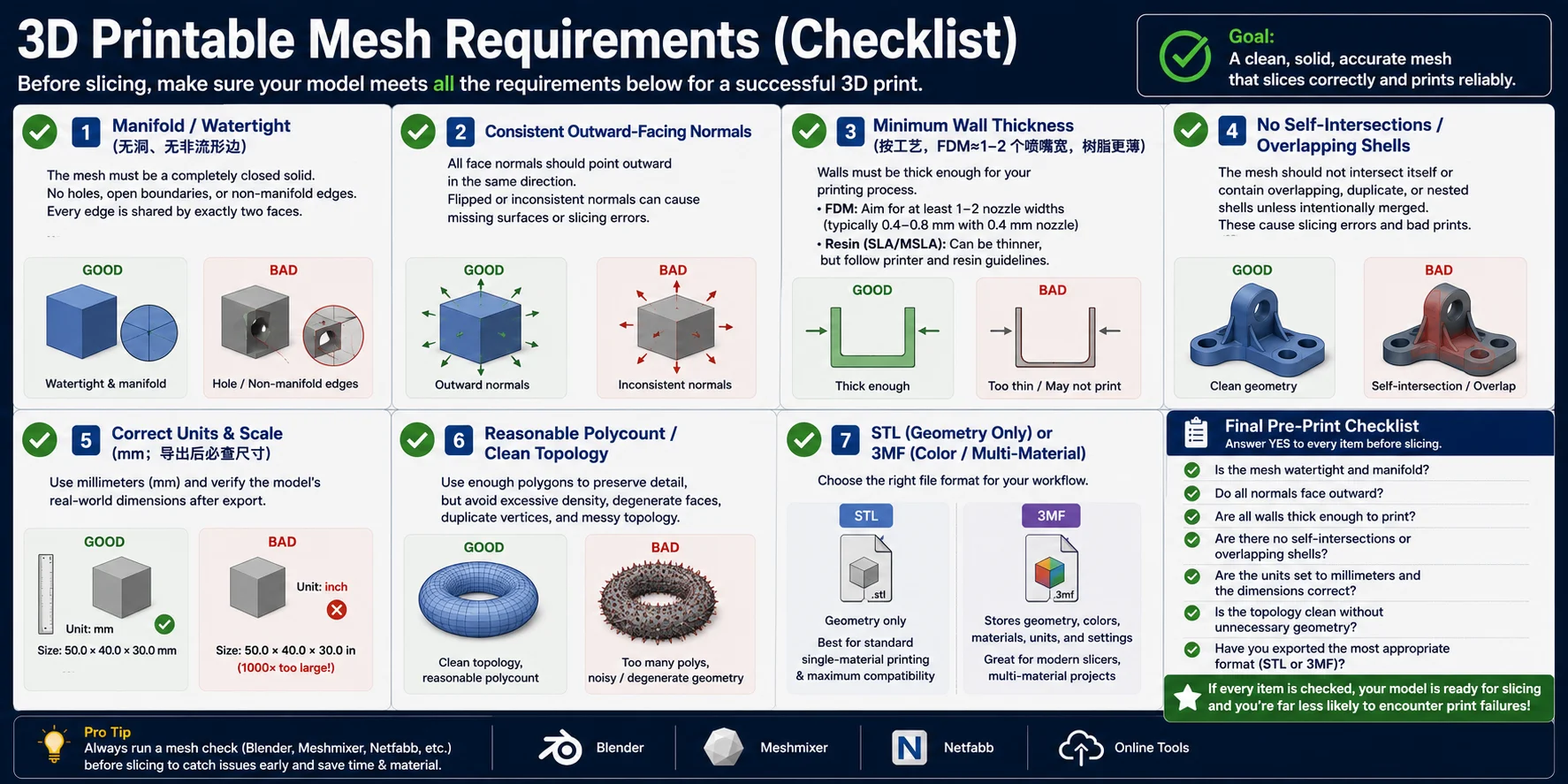
Перед export модели или отправкой в slicer пройдитесь по этому checklist. Если каждый пункт выполнен, mesh с большей вероятностью правильно slice и даст successful print. Большинство failed prints, вызванных geometry, можно связать с одним или несколькими из этих requirements.
✅ Manifold (Watertight)
Ваш mesh должен образовывать полностью закрытый solid без holes, open boundaries или non-manifold edges. Каждое edge должно быть разделено ровно двумя faces, чтобы slicer мог четко определить inside и outside модели.
✅ Consistent Outward-Facing Normals
Все face normals должны смотреть outward в одном направлении. Flipped или inconsistent normals сбивают slicer с толку и могут вызвать missing surfaces, incorrect infill или hollow sections. При необходимости пересчитайте normals перед export.
✅ Minimum Wall Thickness
Каждая printable feature должна иметь достаточную physical thickness для выбранного printing process.
- FDM: ориентируйтесь минимум на 1–2 nozzle widths (обычно 0,4–0,8 mm при nozzle 0,4 mm).
- Resin (SLA/MSLA): тонкие walls возможны, но всегда следуйте minimum thickness recommendations производителя printer и resin.
Слишком тонкие walls могут исчезнуть во время slicing или сломаться после printing.
✅ No Self-Intersections or Overlapping Shells
Mesh не должен пересекать сам себя или содержать duplicate, overlapping или nested shells, если они не были намеренно merged. Эти geometry conflicts часто вызывают slicing errors, missing layers или unexpected internal cavities.
✅ Correct Units & Scale
По возможности используйте millimeters (mm) как working и export units. После export заново import файл или откройте его в slicer, чтобы подтвердить overall dimensions. Incorrect units — одна из самых распространенных причин, почему models печатаются слишком большими или маленькими.
✅ Reasonable Polycount & Clean Topology
Printable mesh не требует миллионов unnecessary triangles. Используйте достаточно polygons, чтобы сохранить smooth curves, но избегайте excessive density, degenerate faces, duplicate vertices и messy topology, которые замедляют editing и slicing.
✅ Choose the Right File Format
Экспортируйте в format, который соответствует вашему workflow:
- STL – только geometry. Лучший выбор для standard single-material 3D printing и максимальной software compatibility.
- 3MF – хранит geometry плюс colors, materials, units и print settings. Рекомендуется для modern slicers, multi-material projects и обмена complete print files.
Final Pre-Print Checklist
Перед нажатием Slice убедитесь, что на каждый вопрос можно ответить Yes:
- ✅ Mesh watertight и manifold?
- ✅ Все normals смотрят outward?
- ✅ Все walls достаточно толстые для print?
- ✅ Нет self-intersections или overlapping shells?
- ✅ Units установлены в millimeters, а dimensions верны?
- ✅ Topology clean, без unnecessary geometry?
- ✅ Вы экспортировали самый подходящий format (STL или 3MF)?
Если все пункты отмечены, model готова к slicing, и вы с меньшей вероятностью столкнетесь с geometry-related print failures.
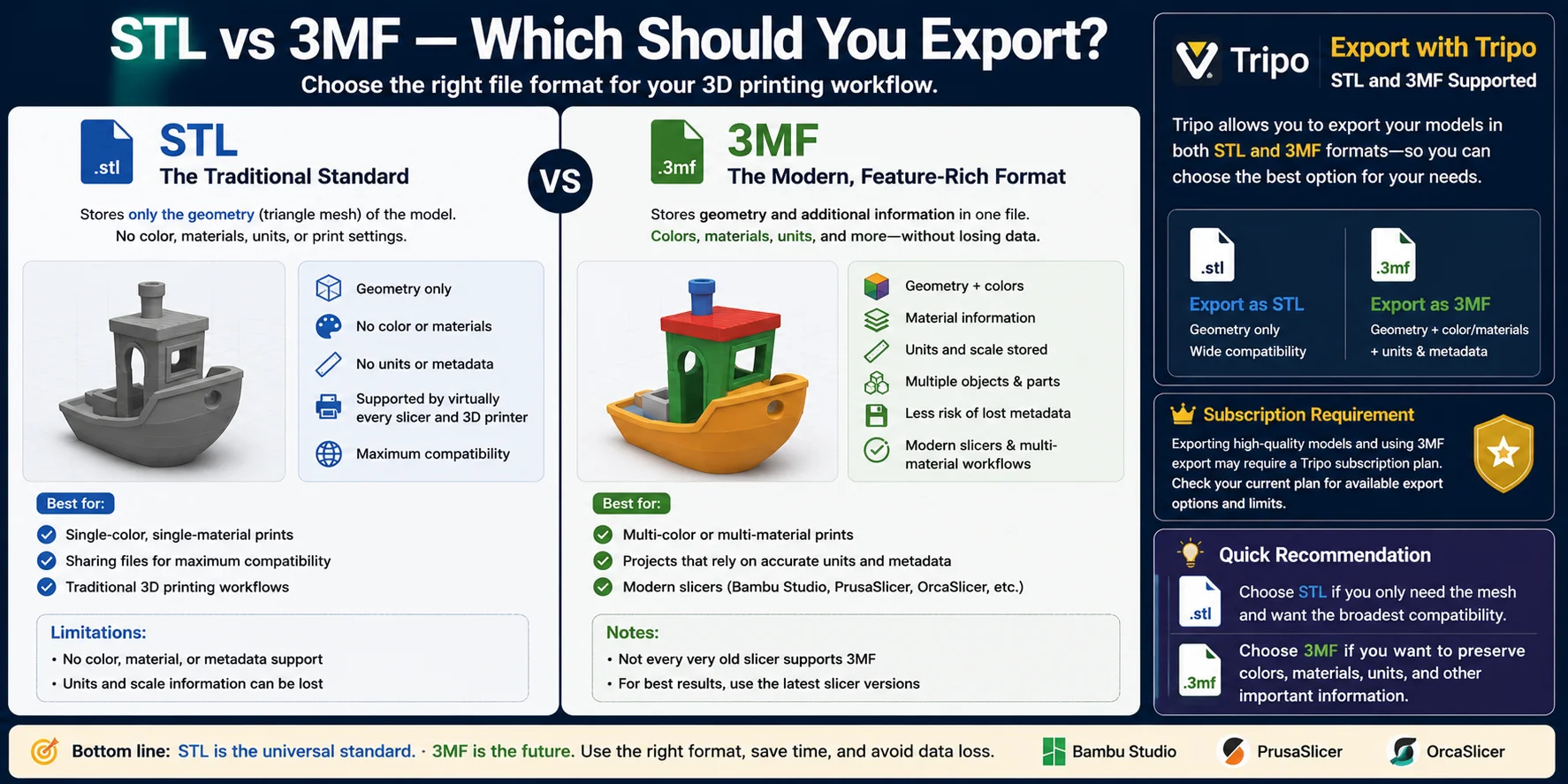
STL vs 3MF — что экспортировать?
Когда mesh чистый и printable, последний шаг — выбрать правильный export format. Для большинства 3D printing projects это выбор между STL и 3MF.
STL — давно устоявшийся standard для 3D printing. Он хранит только geometry модели — triangle mesh, который определяет форму объекта. Поскольку STL не содержит color, material, units или print settings, он поддерживается практически каждым slicer и 3D printer на рынке. Если вы печатаете простую single-material model или делитесь files ради максимальной compatibility, STL обычно самый безопасный выбор.
3MF — современная альтернатива. Помимо geometry, он может хранить colors, material assignments, measurement units, multiple objects и другие manufacturing data в одном file. Поскольку эта information остается вместе с model, 3MF снижает риск scaling errors и missing metadata при переносе между software. Это также preferred format для multi-color и multi-material printing в modern slicers.
Простое правило:
- Export STL, если вам нужен только mesh и самая широкая compatibility.
- Export 3MF, если хотите сохранить colors, materials, units или другую print information.
Если вы генерируете models в Tripo, можно экспортировать в STL и 3MF в зависимости от subscription plan и доступных export options. Выбирайте STL для traditional geometry-only workflows или 3MF, если нужен более rich file, который переносит additional printing information в software вроде Bambu Studio, PrusaSlicer или OrcaSlicer.
Для большинства modern 3D printing workflows 3MF — лучший долгосрочный выбор, а STL остается universal format, который работает почти везде.
Frequently Asked Questions
Что такое watertight 3D model?
Watertight 3D model — это полностью закрытый mesh без holes или non-manifold geometry. Это важно для 3D printing, потому что slicers нужен sealed model, чтобы генерировать правильные toolpaths и reliable prints.
Как сделать 3D model watertight?
Почините mesh: закройте holes, удалите non-manifold edges и исправьте flipped normals, пока он не станет single closed solid. Tools вроде Blender, Meshmixer, Netfabb и Microsoft 3D Builder могут автоматизировать большую часть процесса; затем проверьте, что model watertight перед printing.
Можно ли сделать 3D prints watertight?
Не совсем. Watertight model — это closed mesh, готовый к slicing, а waterproof print зависит от print quality, materials и settings. Каждый waterproof print начинается с watertight model, но одна только watertight model не гарантирует waterproof result.
Что означает "non-manifold" и почему slicer пишет это?
Non-manifold model содержит geometry errors, например holes, overlapping faces или edges, которые не образуют closed solid. Почините mesh в tools вроде Blender, Meshmixer или Netfabb, затем перед повторным slicing проверьте, что он watertight.
Как исправить holes в STL file?
Используйте mesh repair tool, чтобы найти и заполнить holes, превращая STL в watertight mesh. Для complex repairs Blender, Meshmixer или Netfabb дают больше control перед export и slicing модели.
Все ли 3D prints требуют watertight model?
Да. Для reliable 3D printing нужна watertight (manifold) model, потому что она позволяет slicer генерировать правильные layers и toolpaths. Некоторые slicers могут автоматически чинить minor errors, но лучше сначала исправить model.
Conclusion
Watertight mesh — основа reliable 3D printing: он гарантирует правильный slicing, помогает избежать geometry-related errors и дает predictable results. Неважно, inspect и repair вы существующий STL или с самого начала создаете clean manifold mesh: подготовка model перед slicing экономит time и уменьшает failed prints. Хотите упростить workflow? Сгенерируйте clean high-detail 3D model в Tripo AI Studio и экспортируйте ее как STL или 3MF для следующего print.