Tripo DCC Bridge для ZBrush: установка и быстрый старт

Tripo3D ZBrush Bridge — это лёгкий плагин, который напрямую связывает ZBrush с Tripo Studio. С его помощью вы можете отправлять сгенерированные модели прямо из браузера в ZBrush без лишних усилий — никаких ручных загрузок не требуется. После того как ZBrush получит файл, достаточно одного клика для его импорта, и модель автоматически сохранится в вашем Lightbox. Этот упрощённый процесс позволяет художникам и дизайнерам сосредоточиться на моделировании и сборке сцен, а не на управлении файлами.
Требования
- ОС: Windows, Mac
- ZBrush: 2026 и выше
- Браузер:
- Поддерживаются Google Chrome 116+, Edge 116+, Opera 102+
- Другие браузеры не поддерживаются
- Настройки импорта по умолчанию:
- Pivot: Center Bottom
- Автоматическое создание материалов: включено
- Автоматическое размещение ассетов: включено
- Vertex color: включено
Пошаговая установка
Шаг 1:
Откройте Tripo Studio и скачайте пакет Tripo3D ZBrush Bridge.
Шаг 2:
Распакуйте скачанный архив. Внутри папки Tripo3D_ZBrush_Bridge вы увидите:
Tripo3DBridgeData(папка)Tripo3DBridge.zsc(файл)
Скопируйте папку и файл в директорию плагинов ZBrush и вставьте их прямо туда:
(пример)
- Windows:
C:\Program Files\Maxon ZBrush 2026\ZData\ZPlugs64 - macOS:
/Applications/Maxon ZBrush 2026/ZData/ZPlugs64
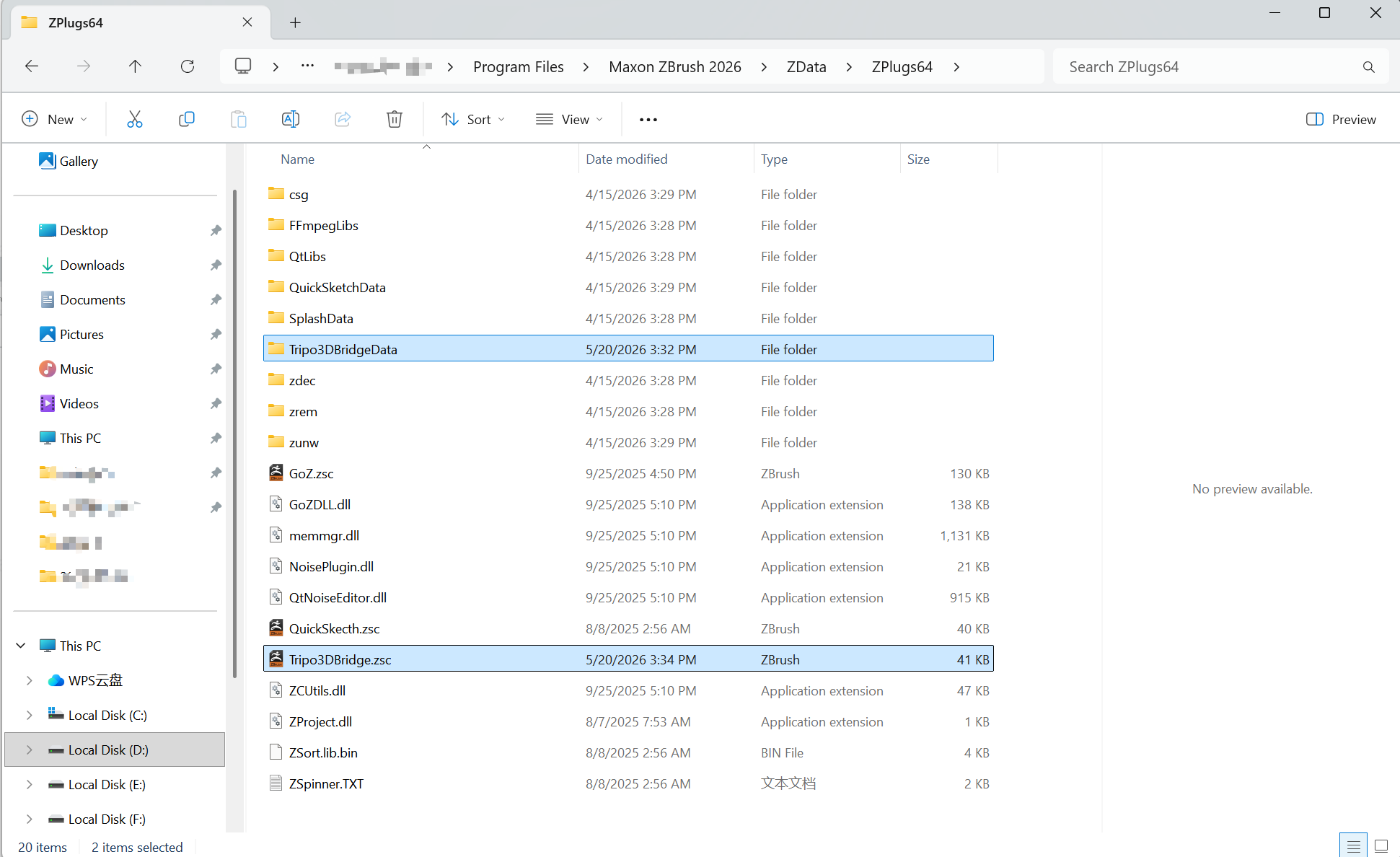
Шаг 3:
Запустите или перезапустите ZBrush, чтобы загрузить только что установленный плагин. Tripo Bridge должен появиться в меню ZPlugin в ZBrush.
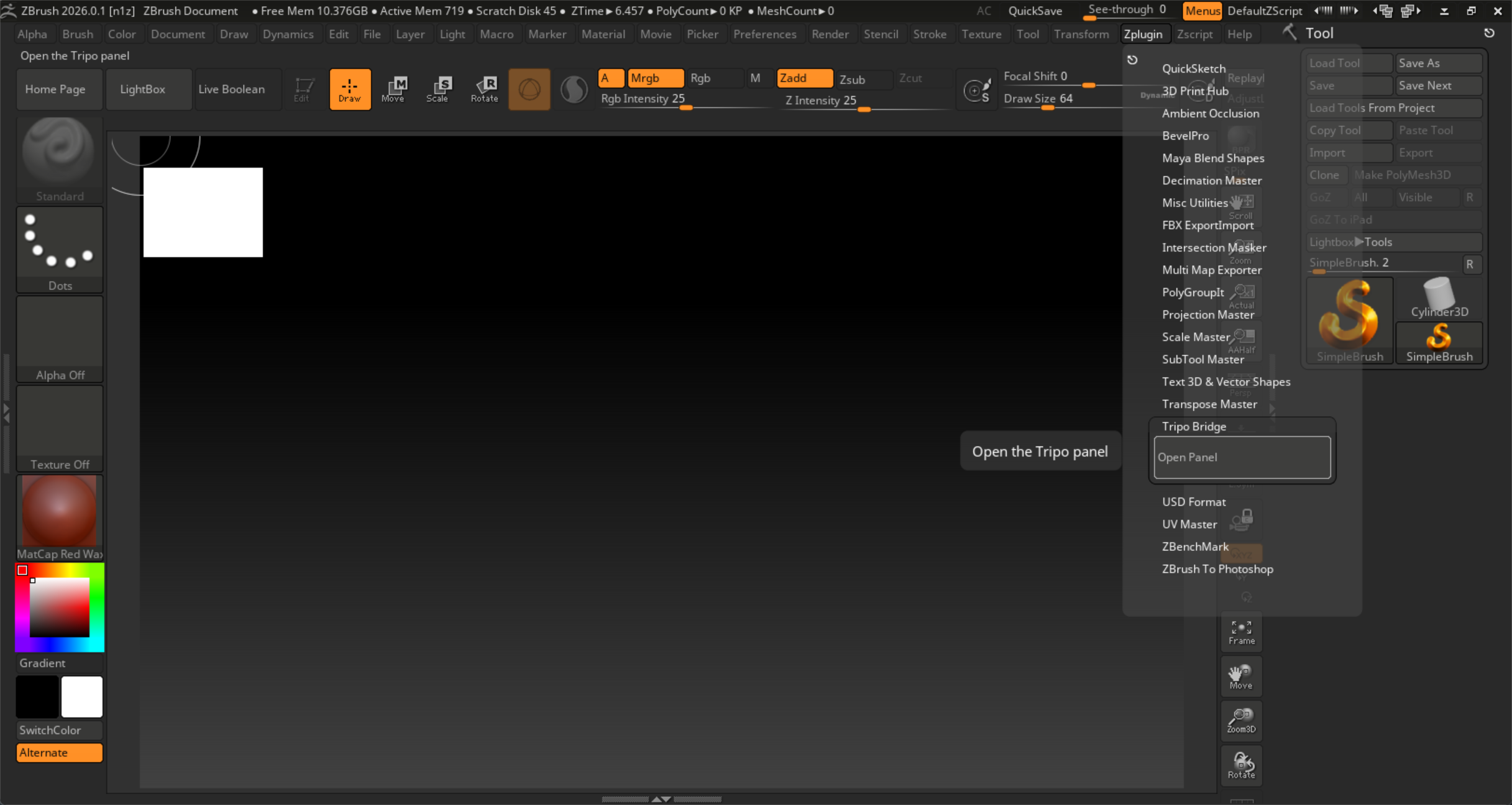
Нажмите Open Panel. После открытия панели служба Bridge запустится автоматически. Как только кнопка Connect станет активной, это означает, что служба ZBrush Bridge запущена на стороне ZBrush.
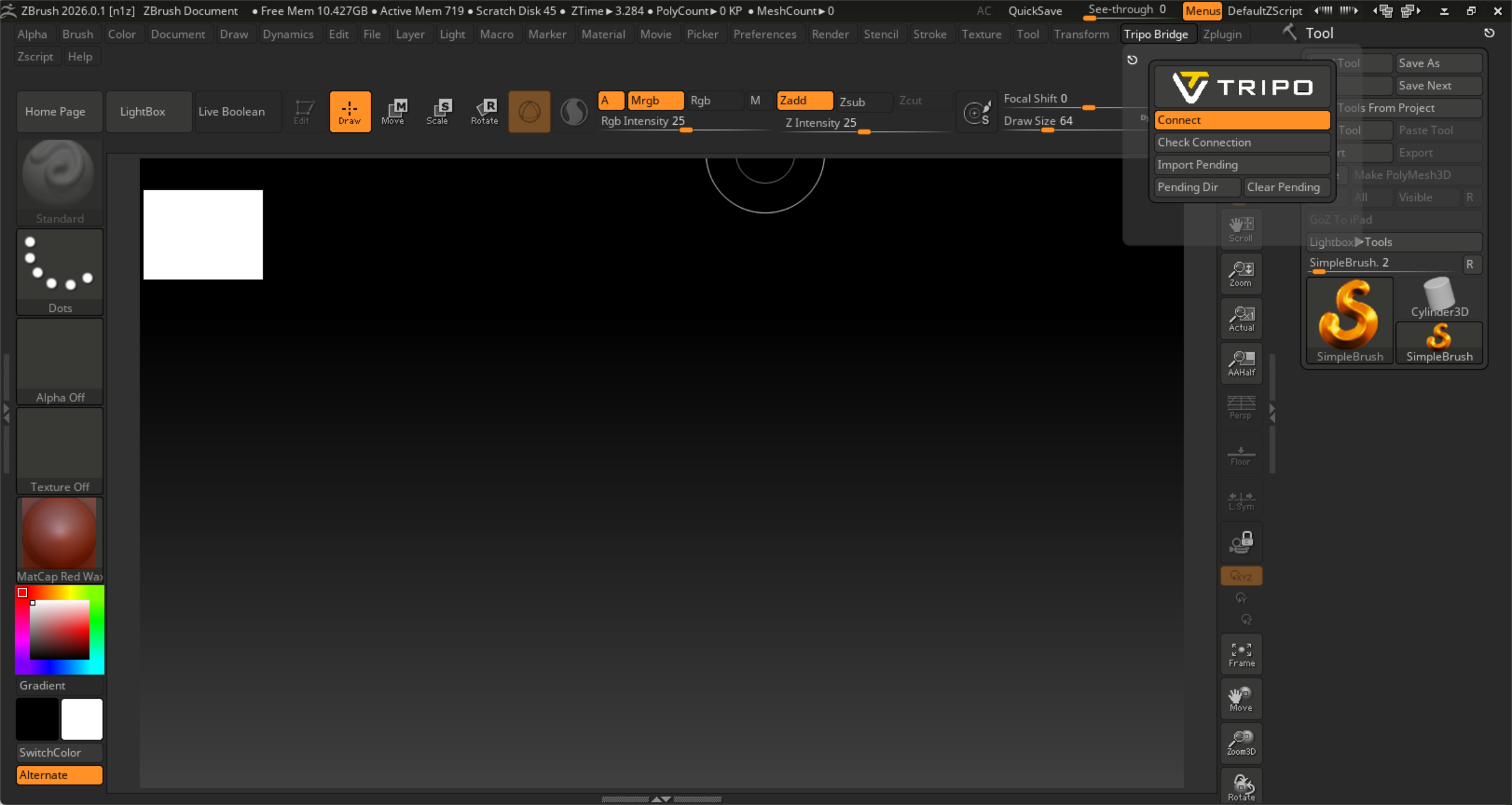
Нажмите кнопку с булавкой (в верхнем левом углу панели), чтобы закрепить интерфейс с правой стороны приложения.
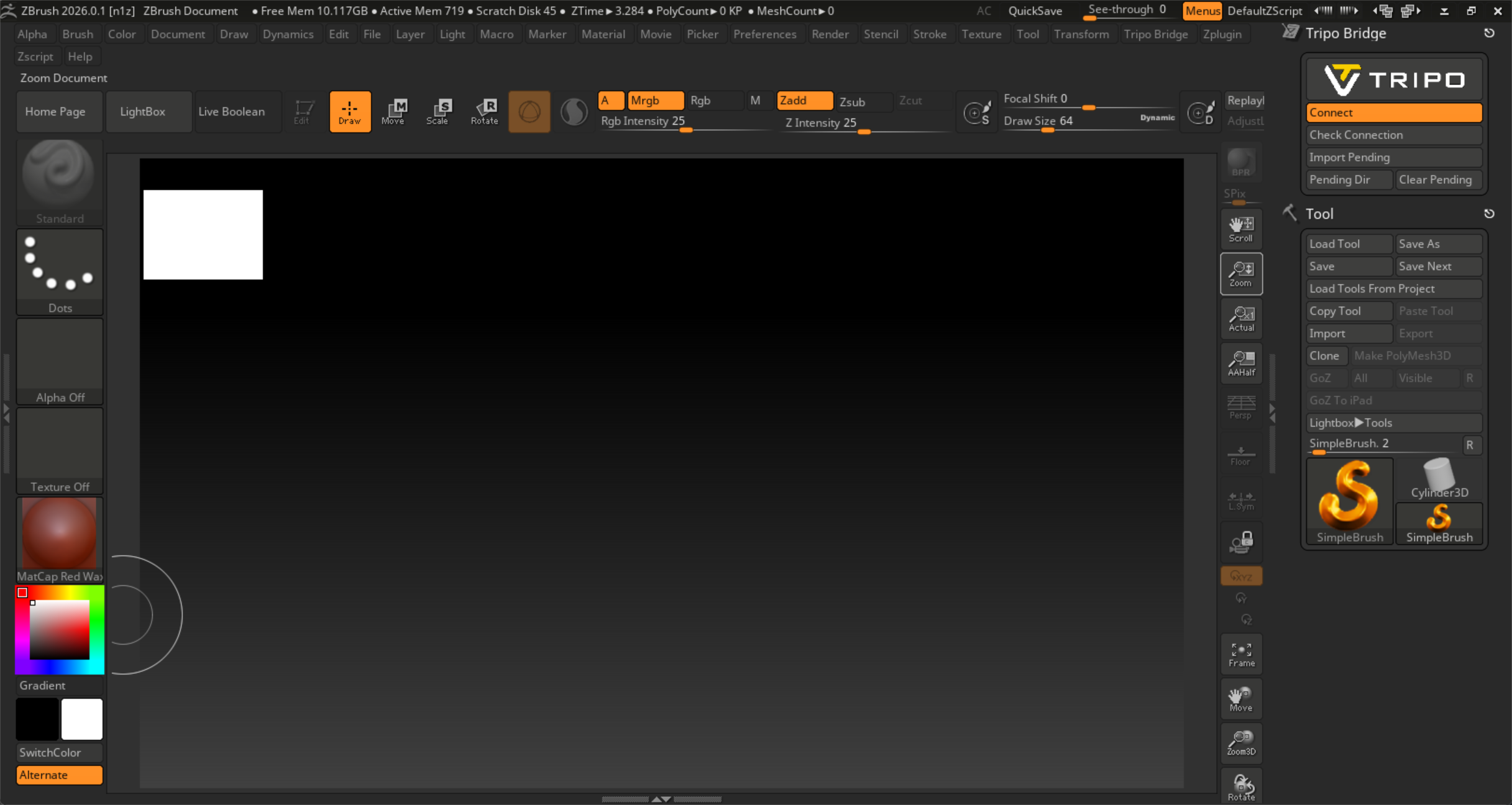
Служба Bridge должна оставаться активной во время подключения к веб-браузеру. Не закрывайте ZBrush и следите за тем, чтобы кнопка Connect оставалась активной в процессе передачи модели.
Шаг 4:
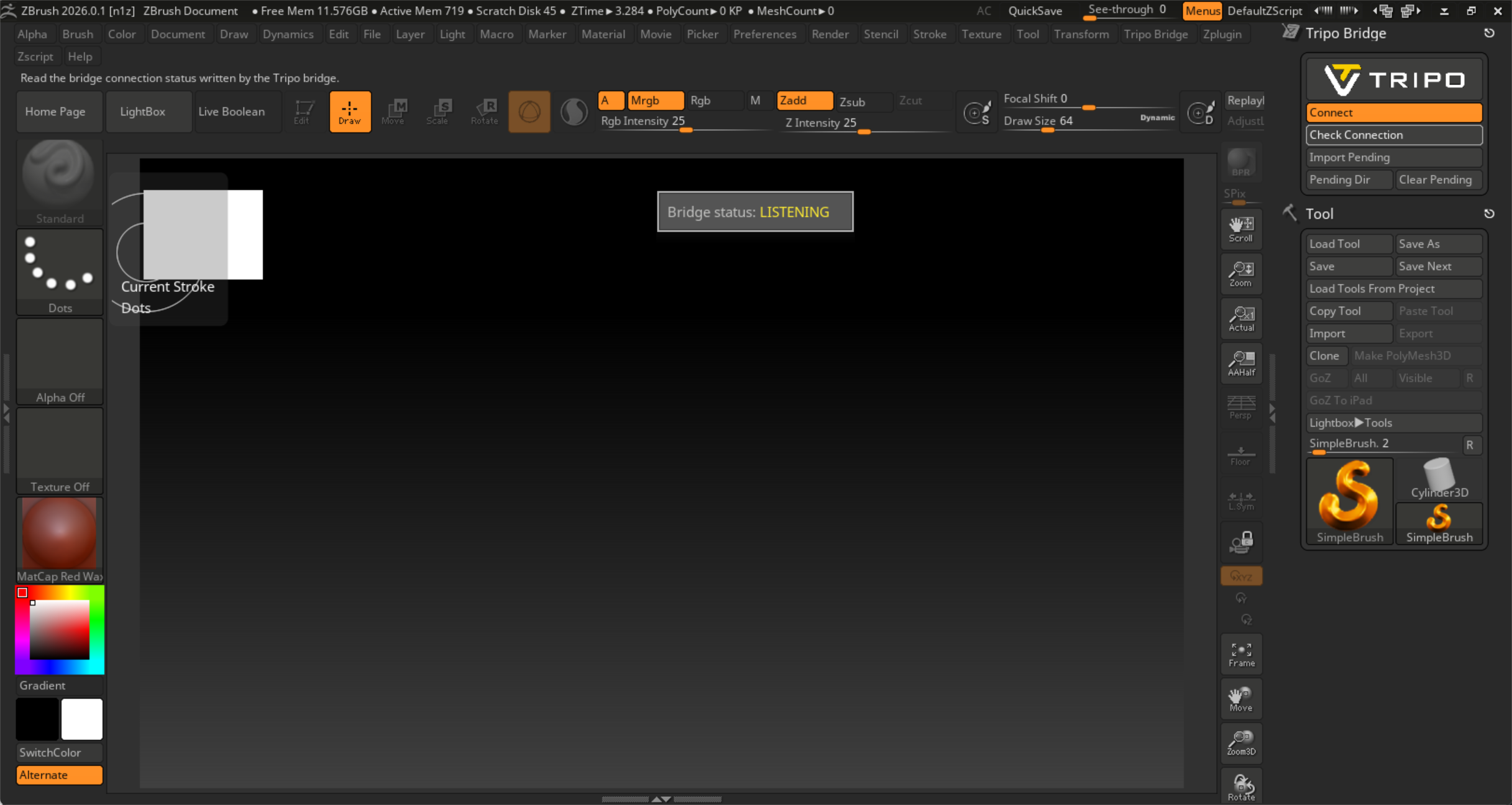
Нажмите кнопку Check Connection, чтобы проверить соединение между ZBrush Bridge и веб-страницей Tripo Studio.
Если во всплывающем окне отображается надпись «Bridge status: listening», это означает, что служба Bridge на стороне браузера ещё не запущена.
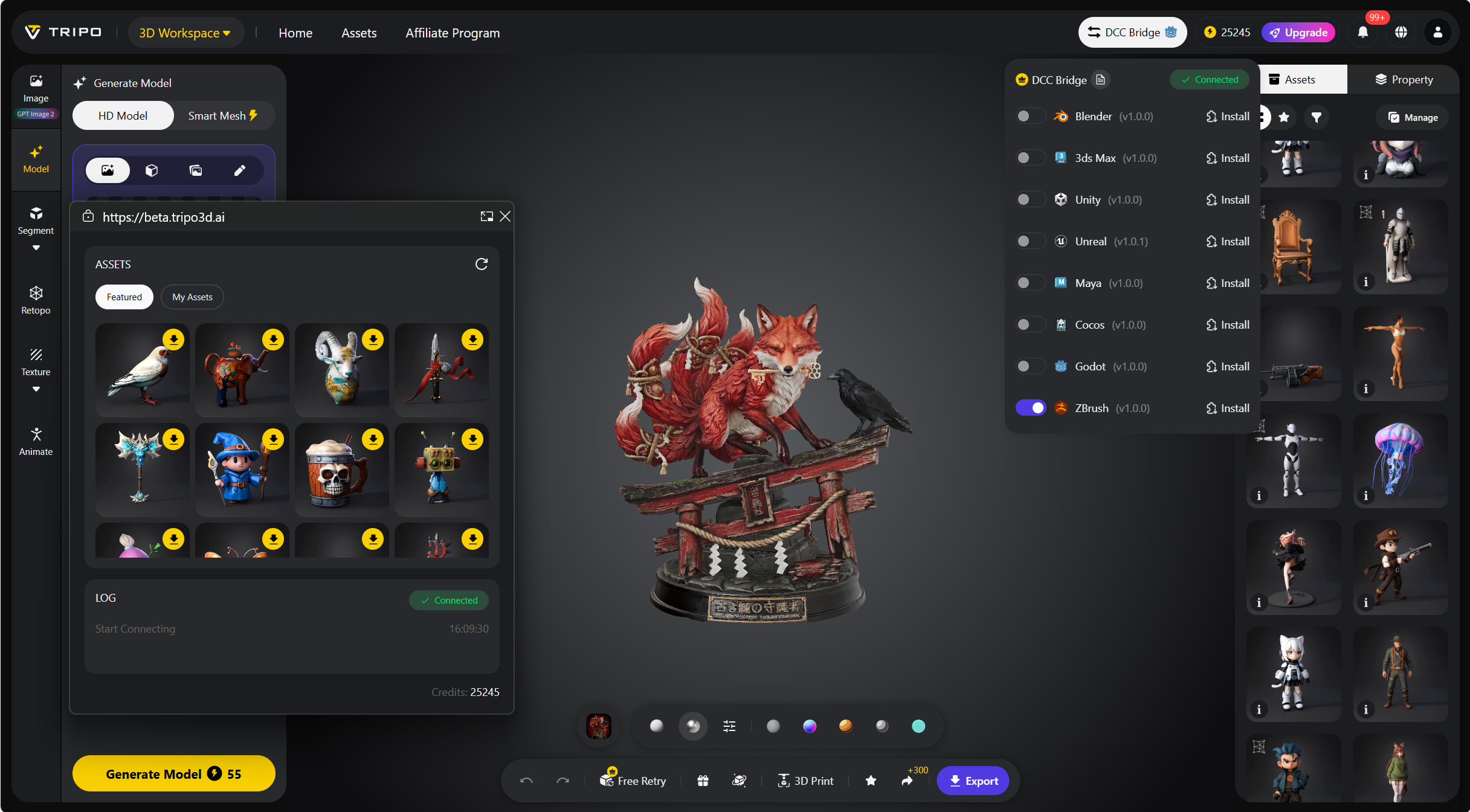
Откройте сайт Tripo Studio в браузере, нажмите кнопку DCC Bridge и активируйте плагин ZBrush.
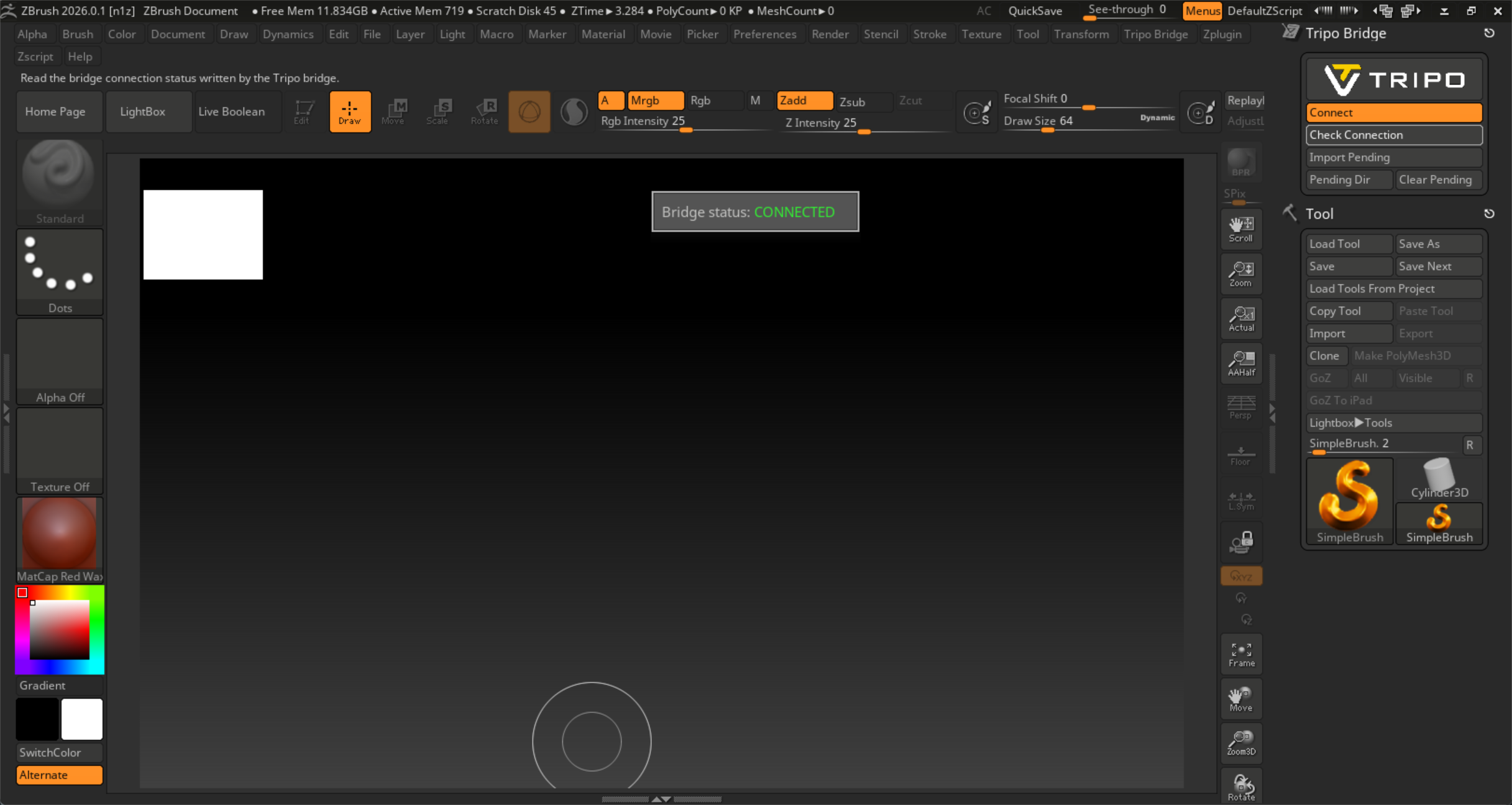
После этого проверьте статус подключения — он должен отображать «Bridge status: connected».
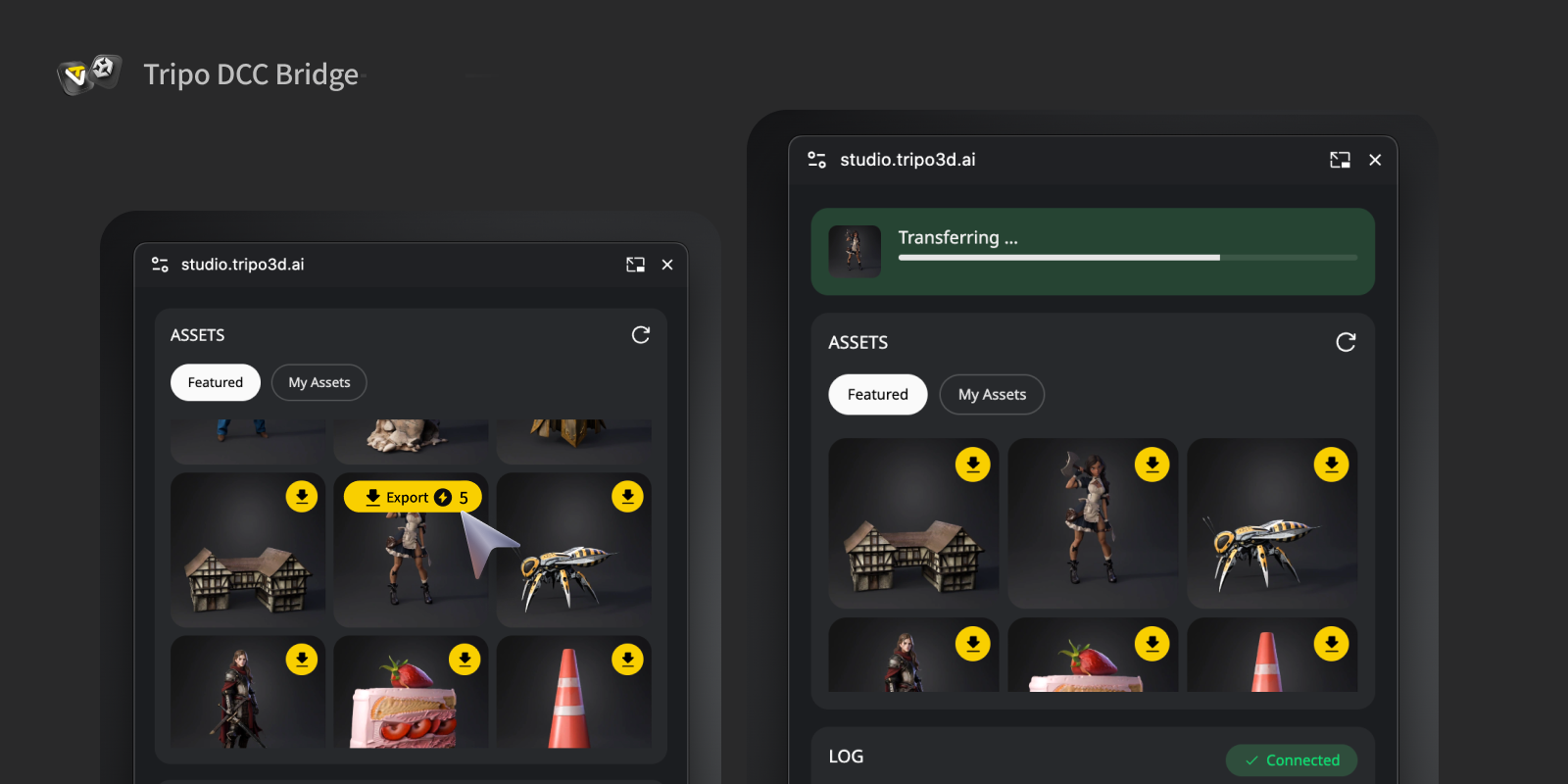
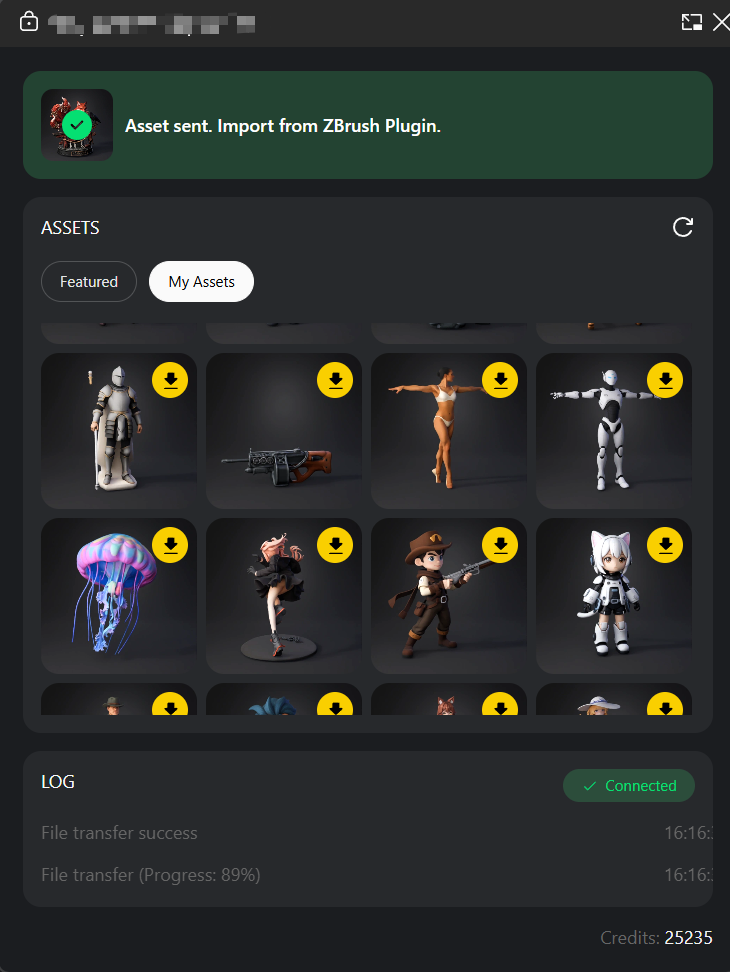
Выберите модель и нажмите кнопку Export в мини-окне. По завершении передачи вам будет предложено получить ассет модели в плагине ZBrush.
Шаг 5:
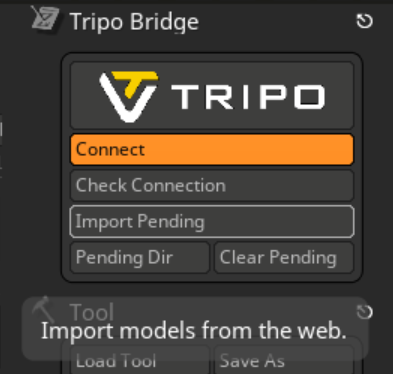
После завершения передачи из Tripo Studio модель будет отправлена во временную папку ожидания. В панели Tripo Bridge нажмите кнопку Import Pending, чтобы импортировать модель в ZBrush.
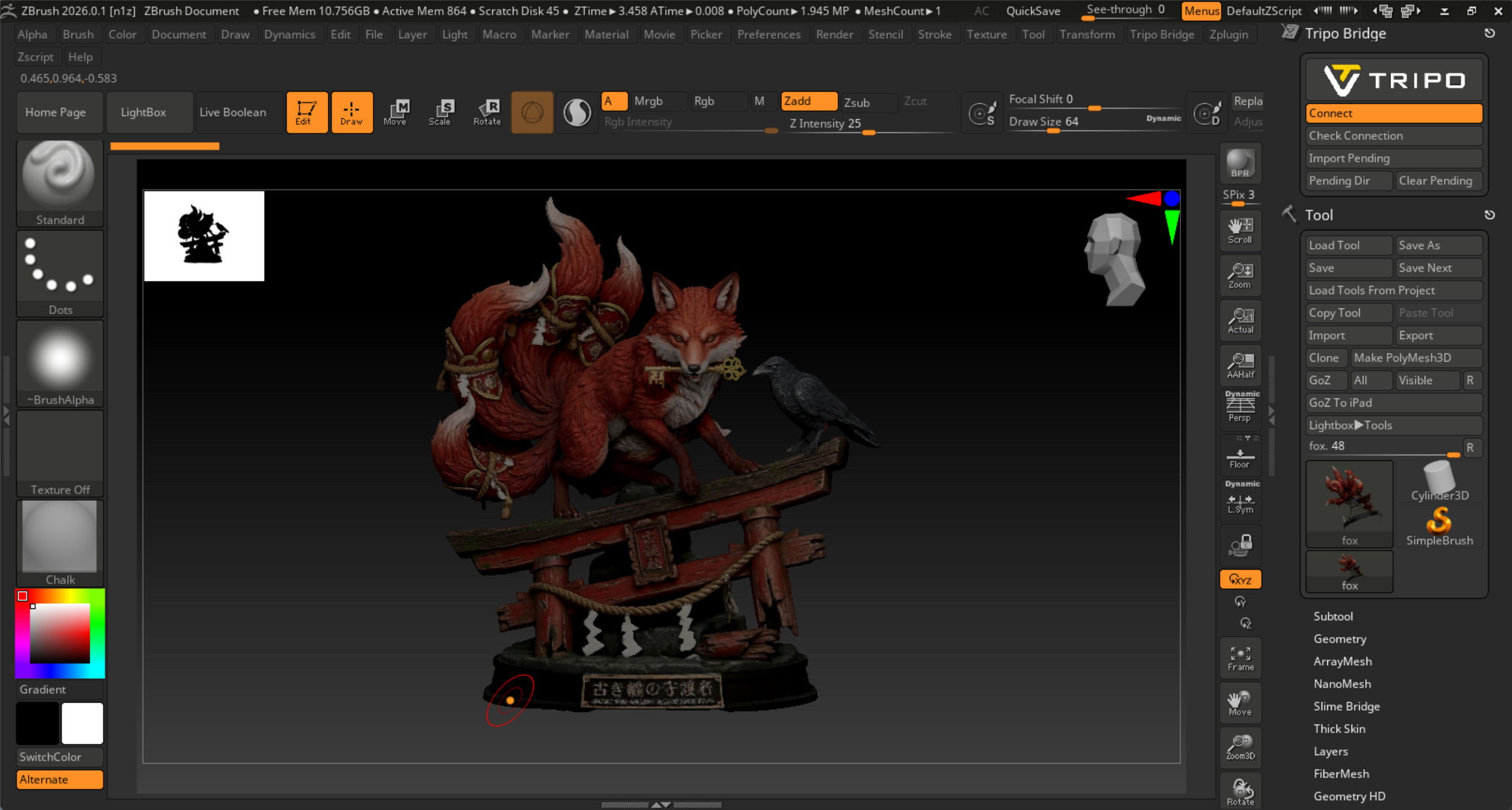
Теперь вы можете видеть модель в палитре инструментов Tool и в LightBox в ZBrush.
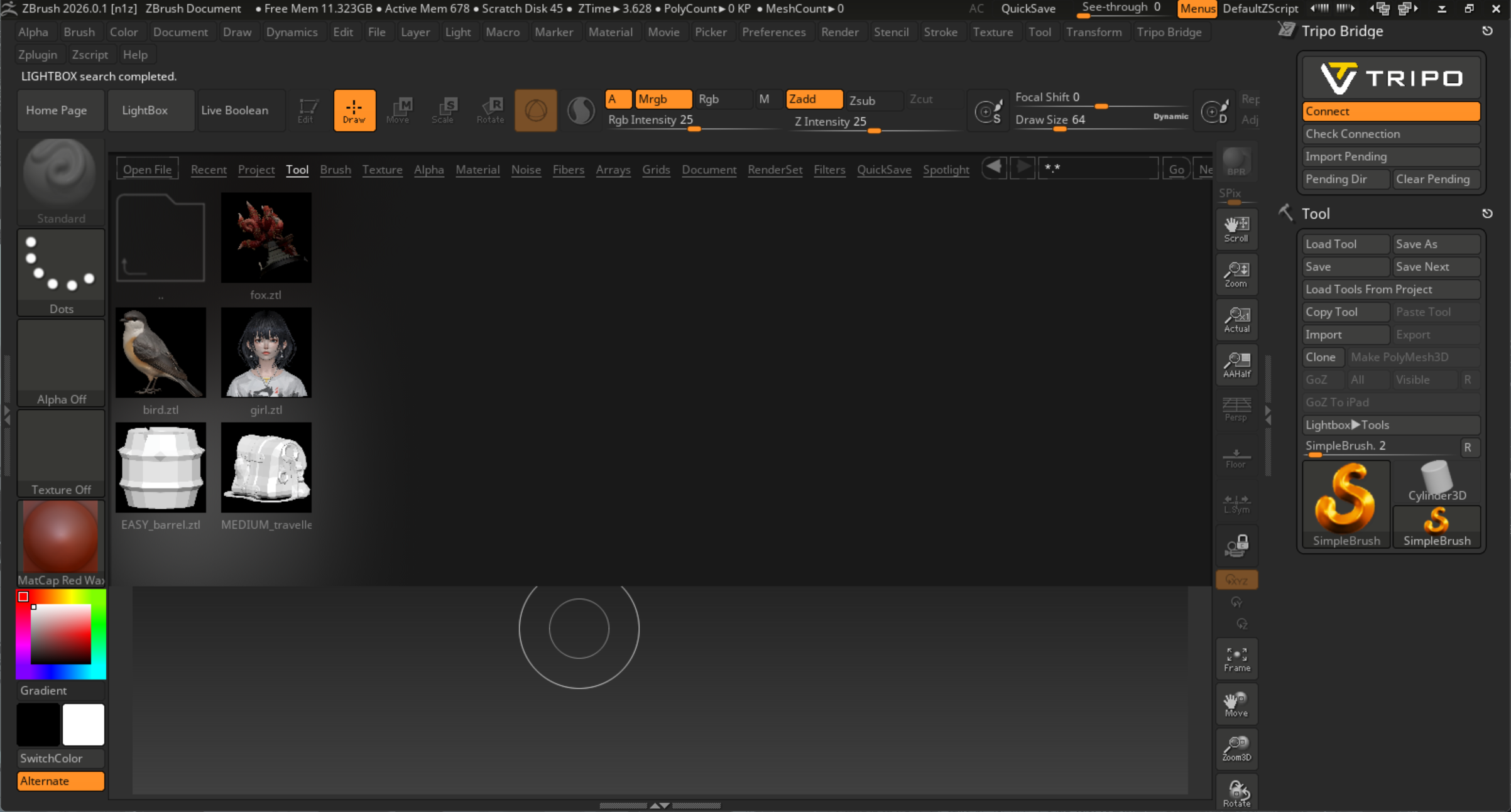
Импортированную модель Tripo можно найти в разделе LightBox/Tool/Tripo.
Часто задаваемые вопросы
В: Что произойдёт, если я не импортирую ожидающую модель сразу после отправки с сайта?
О: Модель будет временно сохранена локально. Вы можете нажать кнопку Import Pending для импорта в любое удобное время. Также можно нажать кнопку Pending Dir в плагине, чтобы открыть временную папку на локальном диске.
В: Как изменить язык Tripo Bridge?
О: Перейдите в директорию плагина и откройте папку Tripo3DBridgeData. Найдите файл lang.txt и замените его содержимое на нужный код языка: en, fr, jp, es, de, zn или ko. (Например, для китайского языка просто введите zn.) Сохраните файл и перезапустите ZBrush.
В: Можно ли одновременно передавать данные в несколько экземпляров ZBrush?
О: Нет. Подключение распознаёт только первый запущенный экземпляр ZBrush.