Как создать 3D-модель по эскизу: 3 рабочих процесса
TL;DR
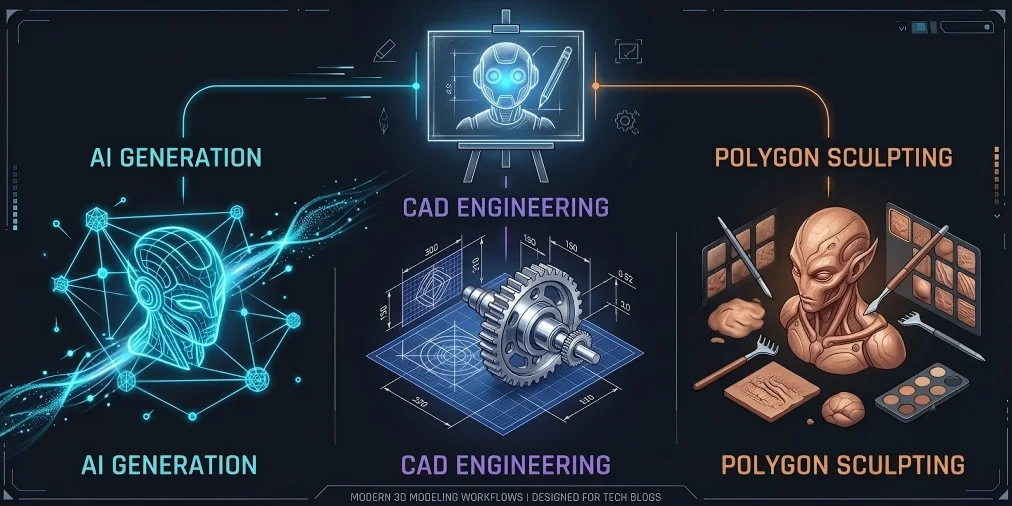
- Три маршрута: AI изображение→3D (самый быстрый), CAD выдавливание/вращение (точные детали) и полигональное/скульптурное моделирование (персонажи и реквизит).
- Качество эскиза определяет всё — чёткие линии, равномерное освещение, один понятный объект, ортографические виды для объектов с жёсткими поверхностями.
- AI — самый быстрый путь: сфотографируйте или отсканируйте эскиз, загрузите, сгенерируйте, затем очистите меш.
- Экспортируйте STL/3MF для печати, FBX/GLB/OBJ для игр и DCC-инструментов.
- Выбирайте маршрут по цели: скорость (AI), инженерная точность (CAD) или полный художественный контроль (Blender/ZBrush).
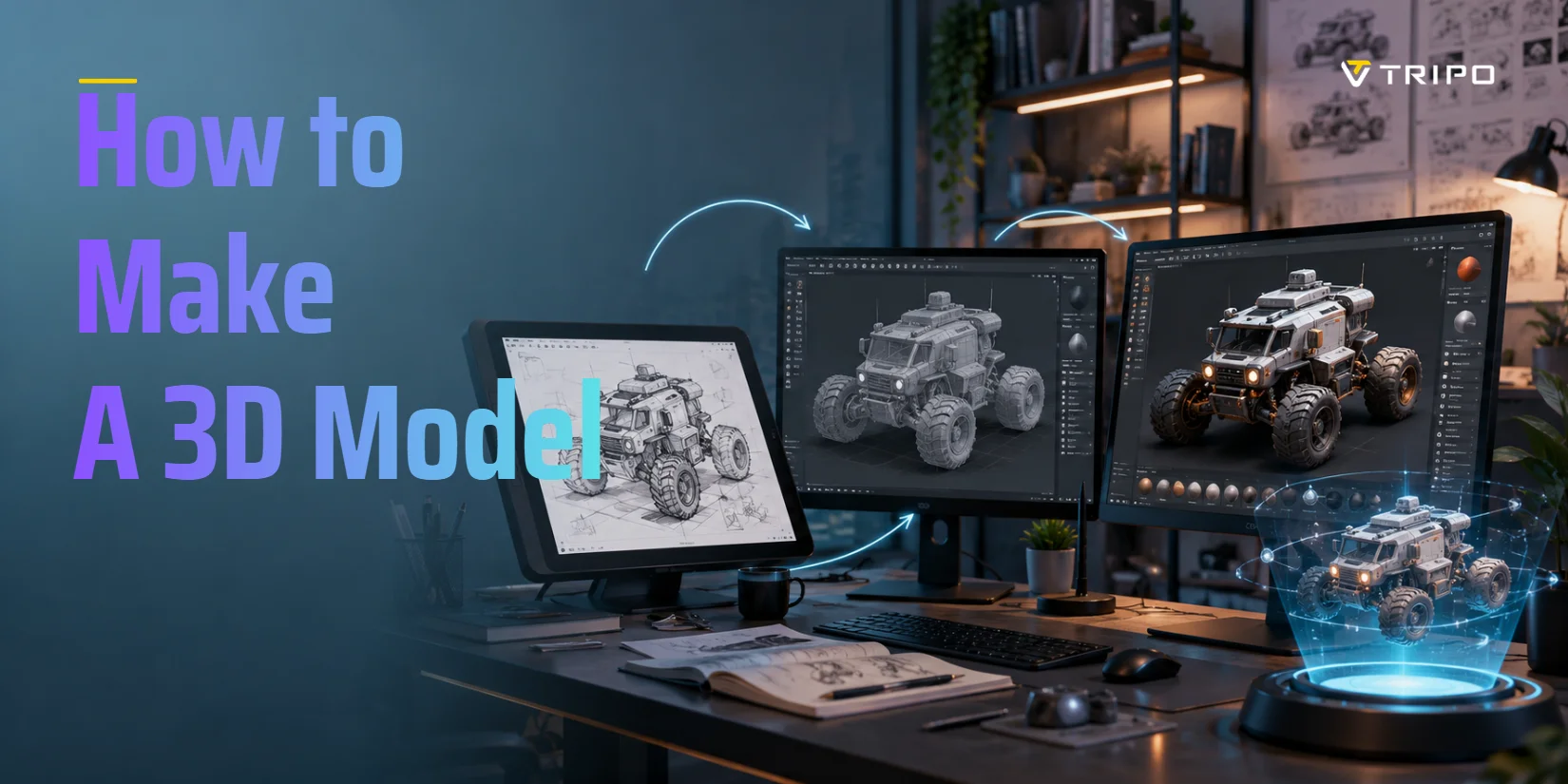
Чтобы создать 3D-модель по эскизу, у вас есть три варианта: позволить инструменту AI для преобразования изображения в 3D автоматически сгенерировать модель за секунды, выдавить и повернуть эскиз в CAD-программе для получения точных деталей или вручную обвести и построить форму в приложении для 3D-моделирования. Это руководство охватывает все три варианта, а также объясняет, как подготовить эскиз и экспортировать результат.
Три способа превратить эскиз в 3D
Существует три пути, каждый с разным балансом скорости, точности и кривой обучения. В таблице ниже показано, где применяется каждый из них.
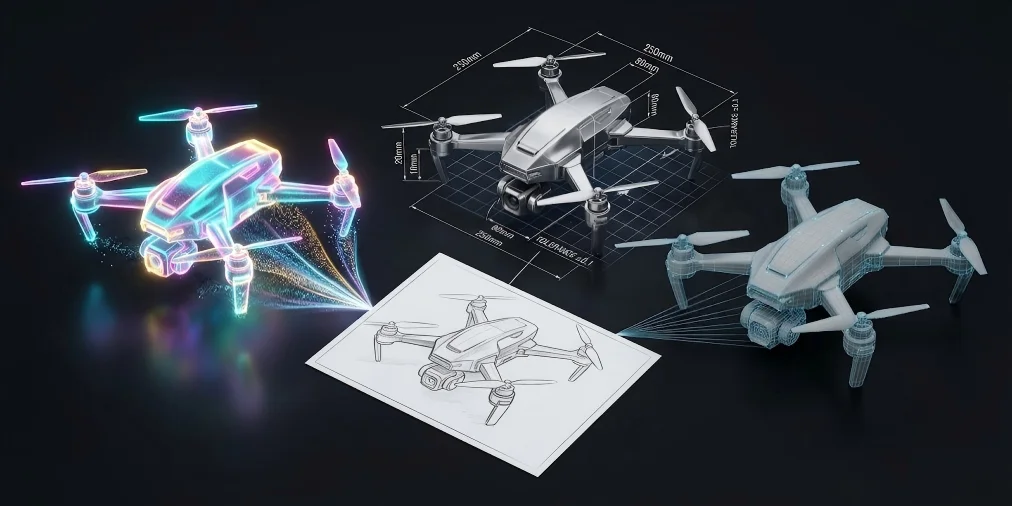
| Характеристика | Скорость | Точность | Кривая обучения | Лучше всего для | Инструменты |
|---|---|---|---|---|---|
| A: AI изображение→3D | Мгновенная (секунды–минуты) | Средняя (визуальное приближение) | Навыки не нужны | Быстрое прототипирование, концепты, персонажи, casual-творчество | Tripo AI, Meshy |
| B: CAD-моделирование | Медленная (ручная итерация) | Очень высокая (точные допуски) | Крутая (профессиональная техническая подготовка) | Механические детали, функциональные сборки, инженерные компоненты для 3D-печати | Fusion 360, SolidWorks, AutoCAD |
| C: Полигоны и скульптинг | Средняя–медленная | Высокая (художественный контроль) | Средняя–крутая | Игровые пропы, стилизованные персонажи, органические ассеты, искусство с максимальной кастомизацией | Blender, ZBrush, Maya |
Маршрут A — AI изображение→3D (самый быстрый, навыки не нужны)
Загрузите эскиз и получите 3D-меш за секунды — без знания моделирования. AI выводит глубину и объём из плоского изображения, поэтому за несколько минут можно превратить рисунок в готовый к печати или игровой ассет.
Маршрут B — CAD-моделирование (точное, механические детали)
CAD строит геометрию по точным размерам, а не по визуальным догадкам. Вы обводите эскиз, задаёте размеры, затем выдавливаете или вращаете его в твёрдое тело. Результат сохраняет жёсткие допуски и собирается без зазоров — это необходимо для всего, что должно физически стыковаться с другими деталями.
Маршрут C — Полигональное и скульптурное моделирование (персонажи, пропы, полный контроль)
Полигональные инструменты и инструменты для скульптинга дают прямой контроль над каждым ребром и поверхностью. Нет параметрических ограничений — вы лепите меш вручную, что делает их идеальными для персонажей, пропов и всего органического, требующего тонкой художественной настройки.
Шаг 1 — Подготовьте эскиз
Плохое качество входного эскиза — самая распространённая причина неудачи AI-генерации. Большинство руководств советуют «рисовать на белой бумаге» и на этом останавливаются — но качество линий, освещение и угол съёмки влияют на результат. Вот что действительно важно.
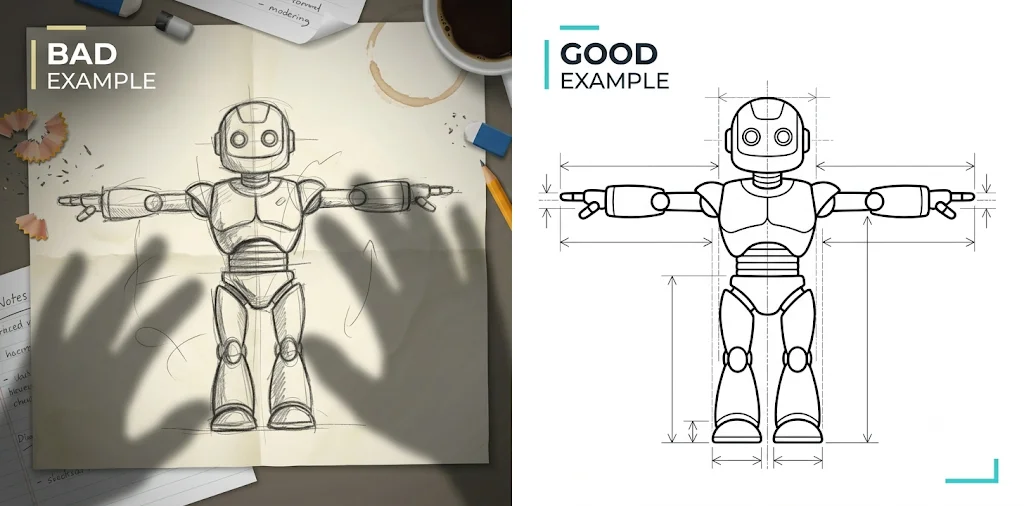
- Стандартизируйте базовое качество эскиза: размещайте один объект в центре кадра на чисто белом фоне без шума. Уберите пересекающиеся каракули, лишние линии, тени от рук и любые перекрывающие элементы, чтобы контур объекта был полностью виден. Для бумажных эскизов при фотографировании используйте равномерный мягкий свет, чтобы избежать искажений от жёстких теней; профессиональное сканирование ещё предпочтительнее — оно даёт высококачественный линейный арт без светотеневых помех.
- Выбирайте ракурс в зависимости от типа ассета. Для жёстких поверхностей, механизмов и инженерных деталей отдавайте предпочтение ортографическим видам спереди и сбоку, а не произвольным перспективным эскизам. Ортографические виды сохраняют одинаковый масштаб и параллельные линии, исключая перспективное искажение, которое влияет на точность размеров. Для персонажей и концепт-арта обеспечьте полный и плавный внешний силуэт в расслабленной стандартной позе — стандартные позы типа T-pose также упрощают последующий риггинг.
Чек-лист конвертации эскиза на уровне продакшена:
- Один объект: единственный центрированный объект без лишних элементов на фоне.
- Качество линий: непрерывные замкнутые контурные линии с высоким контрастом.
- Чистота освещения: равномерный свет без жёстких теней и перекрытий.
- Ракурс: ортографические виды спереди/сбоку для жёстких поверхностей.
- Стандартизация позы: чёткий силуэт и стандартная поза для персонажных моделей.
Шаг 2 — Сгенерируйте модель с помощью AI (Маршрут A)
Для большинства людей это самый быстрый путь. Загрузите чистый эскиз, нажмите «Создать», и Tripo вернёт редактируемый 3D-меш за секунды–минуты — никакого ручного моделирования не требуется.
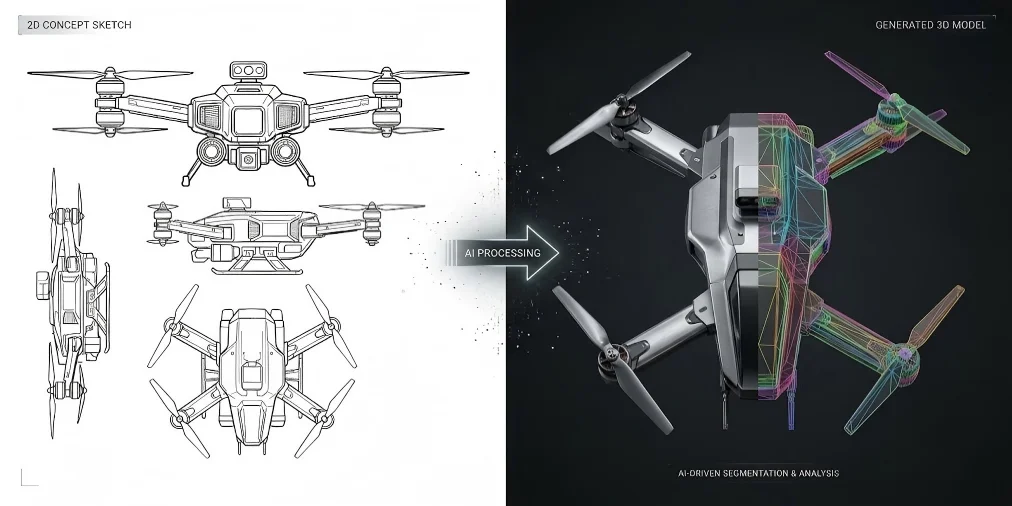
Откройте Tripo Studio, перейдите в Image to 3D, загрузите эскиз и нажмите Generate. В зависимости от сложности модель будет готова к просмотру, редактированию или экспорту через несколько секунд или минут.
Если первый результат выглядит плоским или недостаточно детальным, улучшите входные данные перед повторной попыткой. Преобразование одновидового эскиза в два–три ортографических вида или предварительная обработка черновика инструментом текст→изображение для повышения чёткости устранят большинство неоднозначностей, приводящих к плохой геометрии. Tripo AI Изображение в 3D-модель поддерживает как однокартиночный, так и многовидовой ввод.
Tripo решает два вопроса, на которых спотыкаются другие инструменты:
- Умная сегментация деталей: Для сложных конструкций с множеством частей Tripo AI автоматически сегментирует отдельные элементы в процессе конвертации. Это чёткое разделение позволяет авторам легко редактировать, текстурировать и управлять сложными кривизнами и органическими формами по отдельности.
- Геометрия высокой точности: Для механических и архитектурных объектов Tripo AI сохраняет структурную логику исходного эскиза и создаёт геометрию высокой точности с числом полигонов до 2 миллионов.
Шаг 3 — Создайте модель вручную (Маршруты B и C)
AI-генерация быстрая, но приблизительная. Когда нужны точные размеры или меш, стыкующийся с другими деталями, придётся строить его вручную. В зависимости от того, что важнее — точность или художественный контроль, — выбирайте один из двух маршрутов.
CAD-путь — импорт, трассировка, выдавливание, вращение
Импортируйте эскиз как фоновое изображение или DXF в Fusion 360, SolidWorks или AutoCAD. Обведите контур, создав замкнутый 2D-эскиз, затем используйте «Выдавить» для плоских профилей или «Повернуть» для форм, симметричных вокруг оси. Каждый размер — это число, которым вы управляете, поэтому допуски остаются жёсткими, а детали собираются так, как задумано.
Полигональный путь и скульптинг — референсное изображение, блокинг, скульптинг
В Blender или ZBrush загрузите эскиз как фоновое референсное изображение. Сначала сделайте блокинг базовой формы в низком поли, чтобы выверить пропорции, затем добавьте толщину, проработайте детали поверхности и почистите топологию. Для персонажей и существ можно свободно корректировать линии мышц, черты лица и контуры на любом этапе.
Шаг 4 — Очистка и экспорт
Как AI-модели, так и построенные вручную требуют прохода очистки перед экспортом. Типичные проблемы: дублирующиеся грани, «висящие» вершины, не-коллекторные рёбра и открытые отверстия. Исправьте их, иначе слайсер отклонит файл для печати, а игровые движки покажут ошибки текстур. Чек-лист короткий: удалите дублирующуюся геометрию, закройте отверстия, переверните инвертированные нормали, проверьте общий масштаб.
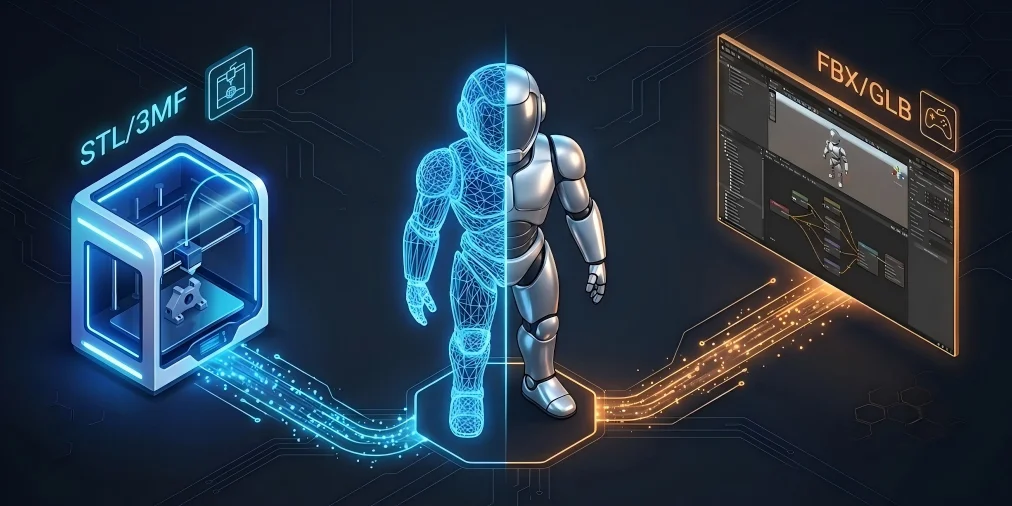
Выбор формата зависит от того, что вы создаёте:
Для проектов 3D-печати, особенно при высокоточном физическом воспроизведении или генерации высокодетальной модели с числом полигонов до 2 миллионов, модели нужно задавать в унифицированных миллиметрах и экспортировать в STL (только геометрия) или 3MF (поддержка цвета и нескольких материалов). Для разработки игр и DCC-воркфлоу выбирайте FBX, GLB или OBJ — форматы, совместимые с основными движками, позволяющие сохранить топологию анимации и информацию UV.
Какой формат файла выбрать для экспорта?
Для 3D-печати — STL или 3MF с водонепроницаемым мешем и калибровкой в мм. Для игровых движков, анимации и общей 3D-итерации — FBX, GLB или OBJ, чтобы сохранить топологию, UV и данные материалов. Стоит учитывать, что у Tripo AI есть чёткие правила экспорта по версиям: план Basic поддерживает только экспорт моделей v2.5, а для разблокировки наиболее точных моделей платформы (v3.0 и v3.1) требуется платная подписка.
Какой маршрут выбрать?
Правильный маршрут зависит от того, что нужно получить. Вот четыре быстрых точки принятия решения:
Хотите быстро, без навыков 3D?
Никакого опыта в 3D не нужно. Загрузите эскиз, подождите несколько секунд и скачайте меш. Большинство инструментов предлагают бесплатный тариф, поэтому можно протестировать результат, прежде чем к чему-либо обязываться.
Нужна инженерная точность / реальная деталь?
Если деталь должна состыковываться с другими компонентами, выдерживать нагрузку или соответствовать спецификации, CAD — единственный вариант. Кривая обучения реальна — Fusion 360 и SolidWorks требуют времени для освоения — но они дают точные размеры и допуски, недостижимые при AI-генерации.
Создаёте персонажа, проп или стилизованный ассет?
AI-инструменты склонны создавать обобщённые формы. Если нужен конкретный силуэт персонажа, стилизованный проп или органическое существо, Blender или ZBrush дадут контроль для точной реализации — ценой большего времени.
Бесплатно или платно?
У Tripo AI есть бесплатный тариф с ежедневными кредитами на генерацию. CAD-инструменты (Fusion 360, SolidWorks) работают по подписке — у Fusion 360 есть бесплатная лицензия для хобби с рядом ограничений. Blender бесплатен и имеет открытый исходный код; ZBrush стоит около 40 при покупке.
Когда это не работает (Ограничения)
AI-генерация хорошо справляется с большинством концептуальных и прототипных задач, но имеет жёсткие ограничения. Знание их заранее экономит время.
| Сценарий ограничения | Низкокачественные входные эскизы | Однокадровый чертёж | Точные сборочные детали и механические компоненты | Сложная геометрия |
|---|---|---|---|---|
| Основные возникающие проблемы | Инструменты AI демонстрируют поведение «слепого угадывания». | AI-генерация приводит к неполным моделям, неправильным пространственным положениям или плоскому представлению. | AI-модели не соответствуют строгим промышленным стандартам допуска и не могут достичь параметрической точности, необходимой для функциональной сборки. | AI не может автоматически создавать чистые, пригодные для производства результаты мешей и требует многократных доработок. |
| Техническая первопричина | Входные данные лишены действительных пространственных подсказок и чётких структурных ссылок. | Однокадровые чертежи несут врождённую пространственную неоднозначность, предоставляя недостаточную информацию о 3D-координатах для реконструкции полной водонепроницаемой топологии. | AI-генерация лишена математических параметрических ограничений профессионального ручного CAD-моделирования, неспособна реализовать управляемые допуски размеров и механическую логику сборки. | Топологическая реконструкция сложной сверхтонкой/переплетённой геометрии крайне технически сложна, и AI-генерация не может достичь чистой производственной топологии и структурной стабильности. |
Размытый, неполный или сильно затенённый эскиз не даёт AI ничего для работы — она будет угадывать пропорции и заполнять недостающую структуру по своему усмотрению. Чистая линейная графика на белом фоне не является опциональной — она напрямую определяет качество результата.
Единственный вид спереди скрывает всё, что находится за ним — AI не может знать, как выглядят задняя сторона, нижняя часть или интерьер. Для простых форм это нормально. Для чего-либо со скрытой структурой (меха-костюм, полый контейнер, существо с пересекающимися конечностями на эскизе) добавьте боковой или задний вид.
Если деталь должна входить в другую или выдерживать нагрузку — нужен CAD. AI-модели выглядят правильно, но не имеют размерных гарантий — используйте их как визуальный референс, а не для печатаемых сборок.
Очень тонкие стенки, переплетённые решётки и плотно накладывающаяся геометрия сложны для любого алгоритма реконструкции. Результат обычно требует ручной очистки — инструменты Mesh → Clean Up в Blender или Meshmixer справляются с большинством случаев.
Часто задаваемые вопросы
Как превратить эскиз в 3D-модель?
Три варианта. Используйте инструмент AI изображение→3D для автоматической генерации меша из очищенного эскиза — самый быстрый, навыков моделирования не нужно. Используйте CAD-программу (Fusion 360, SolidWorks), чтобы обвести и выдавить эскиз в точное твёрдое тело — лучший вариант для деталей с допусками. Или сделайте блокинг и вылепите вручную в Blender или ZBrush — максимальный контроль, максимальное время.
Какое приложение превращает рисунки в 3D?
Для AI-генерации: Tripo AI и Meshy преобразуют эскизы или фото в 3D за секунды и имеют бесплатные тарифы. Luma AI Genie работает с текстом или изображениями. Для ручного моделирования: Fusion 360 — для инженерного CAD (доступна бесплатная лицензия для хобби); Blender — бесплатное полигональное моделирование и скульптинг; ZBrush — отраслевой стандарт для скульптинга персонажей.
Может ли ChatGPT создавать 3D-модели?
Нет — ChatGPT не умеет генерировать 3D-геометрию. У него нет возможностей пространственной реконструкции. Он поможет написать лучшие промпты для AI 3D-инструментов, описать рабочий процесс моделирования или объяснить, как должен выглядеть эскиз, — но сама генерация меша должна происходить в специализированном инструменте.
Есть ли бесплатный способ создать 3D-модель из эскиза?
У Tripo AI и Meshy есть бесплатные тарифы с ежедневными кредитами на генерацию. Blender полностью бесплатен для ручного моделирования. Для AI-инструментов бесплатный тариф обычно охватывает экспорт стандартного разрешения; более точные модели (v3.0 и v3.1 на Tripo) требуют платной подписки.
Нужны ли ортографические виды (спереди + сбоку), или достаточно одного эскиза?
Одного эскиза достаточно для простых, примерно симметричных форм. Для чего-либо механического, симметричного или со скрытой структурой добавьте боковой или задний вид — это устраняет пространственную неоднозначность, вызывающую плоский или искажённый результат.
Можно ли распечатать 3D-модель, созданную из рисунка?
Да, после очистки. Исправьте открытые отверстия и не-коллекторные рёбра, убедитесь в водонепроницаемости меша, задайте единицы в миллиметрах и экспортируйте в STL (только геометрия) или 3MF (цвет и несколько материалов). Затем режьте на слои и печатайте в обычном режиме.
Заключение
Каждый маршрут служит разным целям. AI-генерация быстрая и не требует навыков моделирования. CAD — для деталей, которым нужны точные размеры. Полигональный скульптинг даёт наибольший контроль для творческой работы. Какой бы путь вы ни выбрали, качество эскиза и чистый шаг экспорта определяют конечный результат.
Ваш эскиз — уже самая сложная часть. Теперь пусть AI сделает остальное. Загрузите рисунок, сгенерируйте 3D-модель за секунды, доработайте и экспортируйте. Ваша идея готова к печати, для игры или для сборки. Посетите Tripo AI Studio, чтобы начать быстрый рабочий процесс эскиз→3D-модель.