Tripo DCC Bridge для Roblox: установка и быстрый старт
Tripo DCC Bridge for Roblox напрямую соединяет Tripo Studio с Roblox Studio, поэтому вы можете переносить сгенерированные 3D-модели и анимации без ручного экспорта и импорта файлов.
Созданный для художников, технических художников и разработчиков игр, этот мост упрощает передачу ресурсов и помогает вам тратить больше времени на создание внутри Roblox Studio.
Требования
- Операционная система: Windows или macOS на Apple silicon
- Roblox Studio: 0.73+
- Браузер:
- Google Chrome 116+, Microsoft Edge 116+ или Opera 102+
- Другие браузеры в настоящее время не поддерживаются
- Настройки импорта по умолчанию:
- Пивот: по центру снизу
- Автоматическое создание материалов: включено
- Автоматическое размещение ассетов: включено
- Цвет вершин: включен
Установите и подключите Tripo DCC Bridge for Roblox
Шаг 1
Перейдите в Tripo Studio и скачайте пакет Tripo DCC Bridge for Roblox.
Шаг 2
Распакуйте скачанный пакет. В папке RobloxBridge вы найдете:
Tripo3d_Roblox_Bridge.exe / Tripo3d_Roblox_Bridge.dmgREADME.md
Откройте Tripo Bridge и выберите Sign in with Roblox.
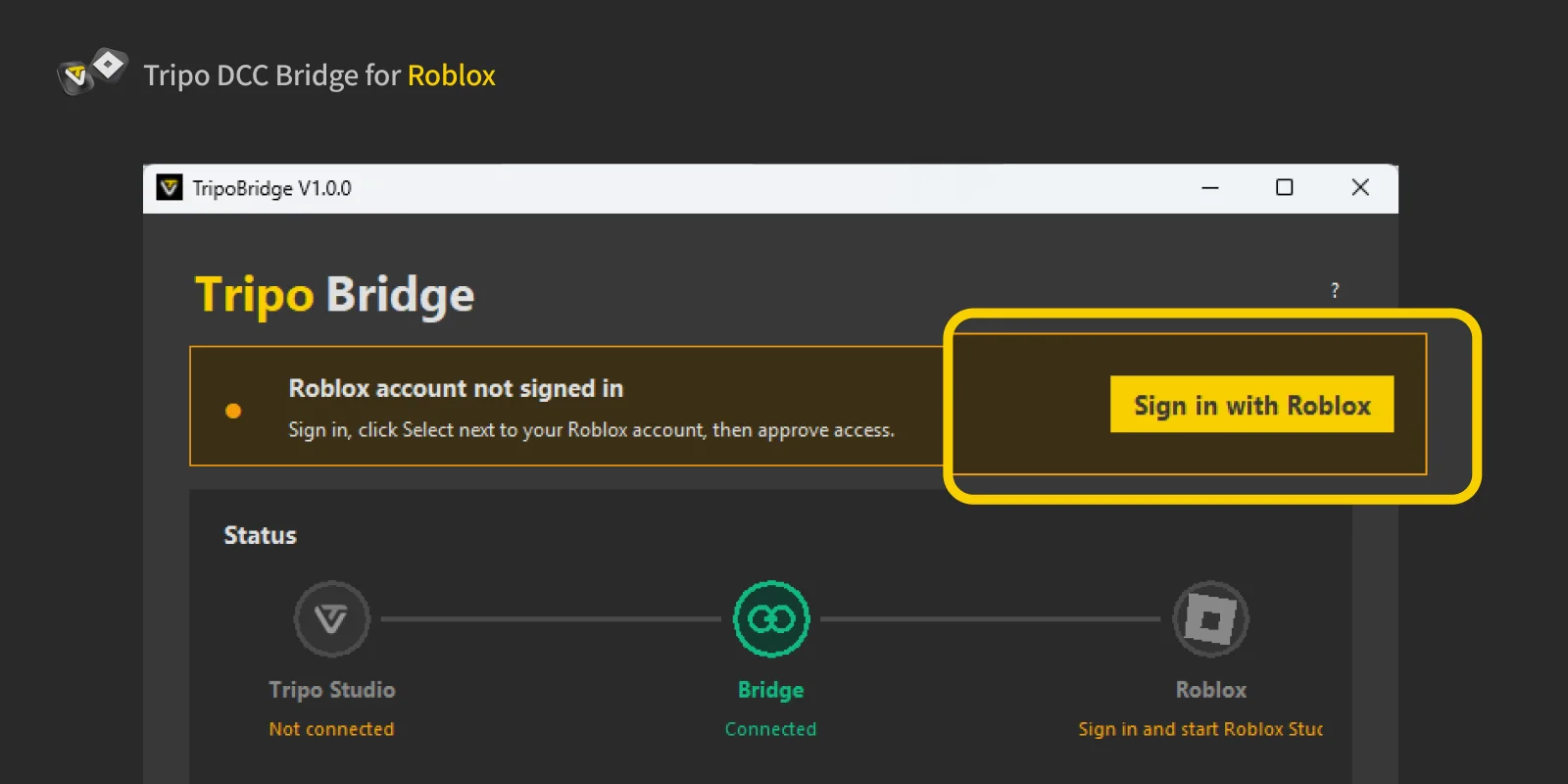
Выберите Login, чтобы открыть страницу входа Roblox, затем выберите Continue.
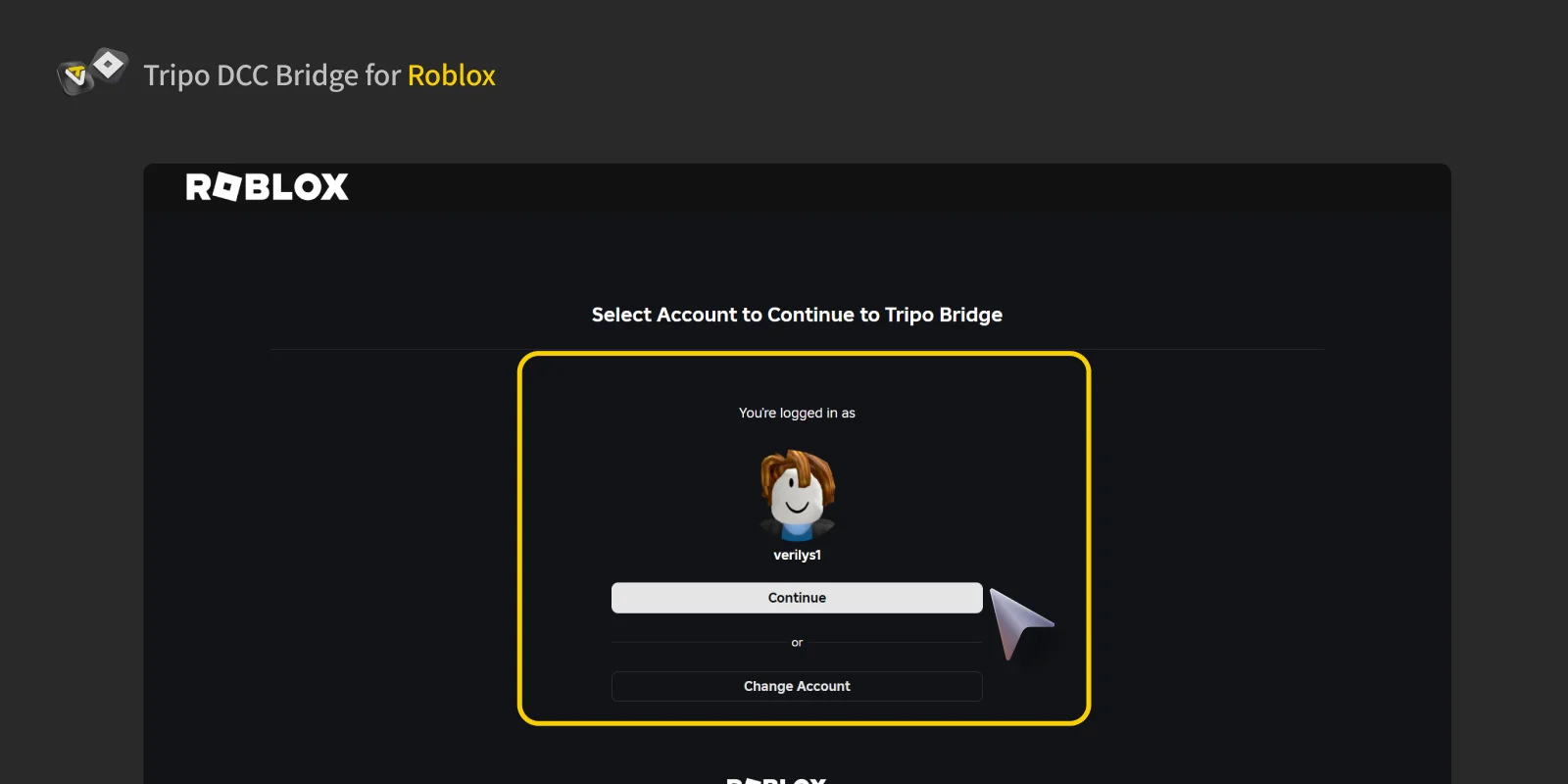
Выберите ту же учетную запись Roblox, которую вы используете в Roblox Studio. Использование другой учетной записи может помешать завершению переноса.
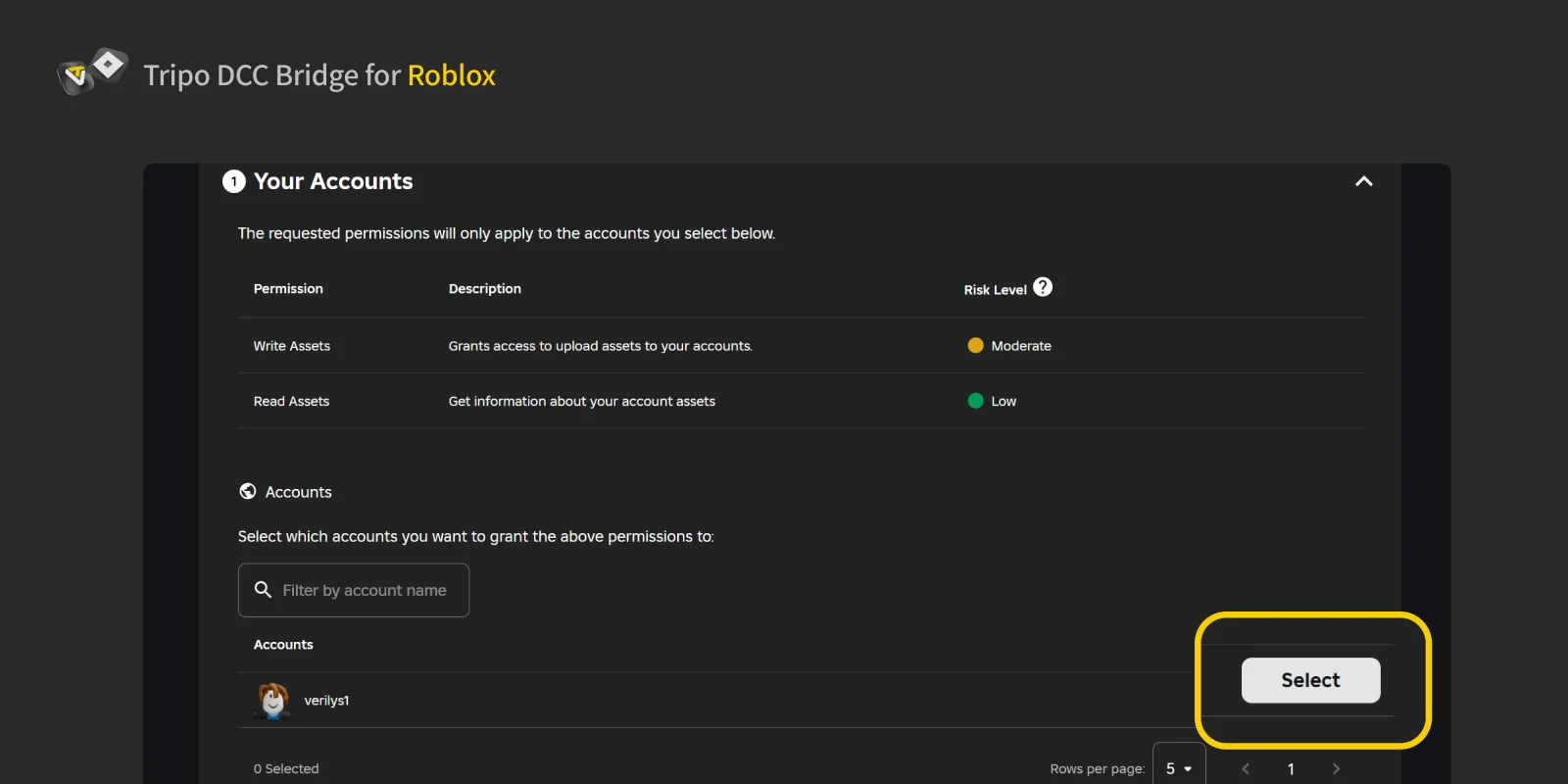
Выберите Continue, чтобы авторизовать доступ, затем дождитесь результата авторизации.
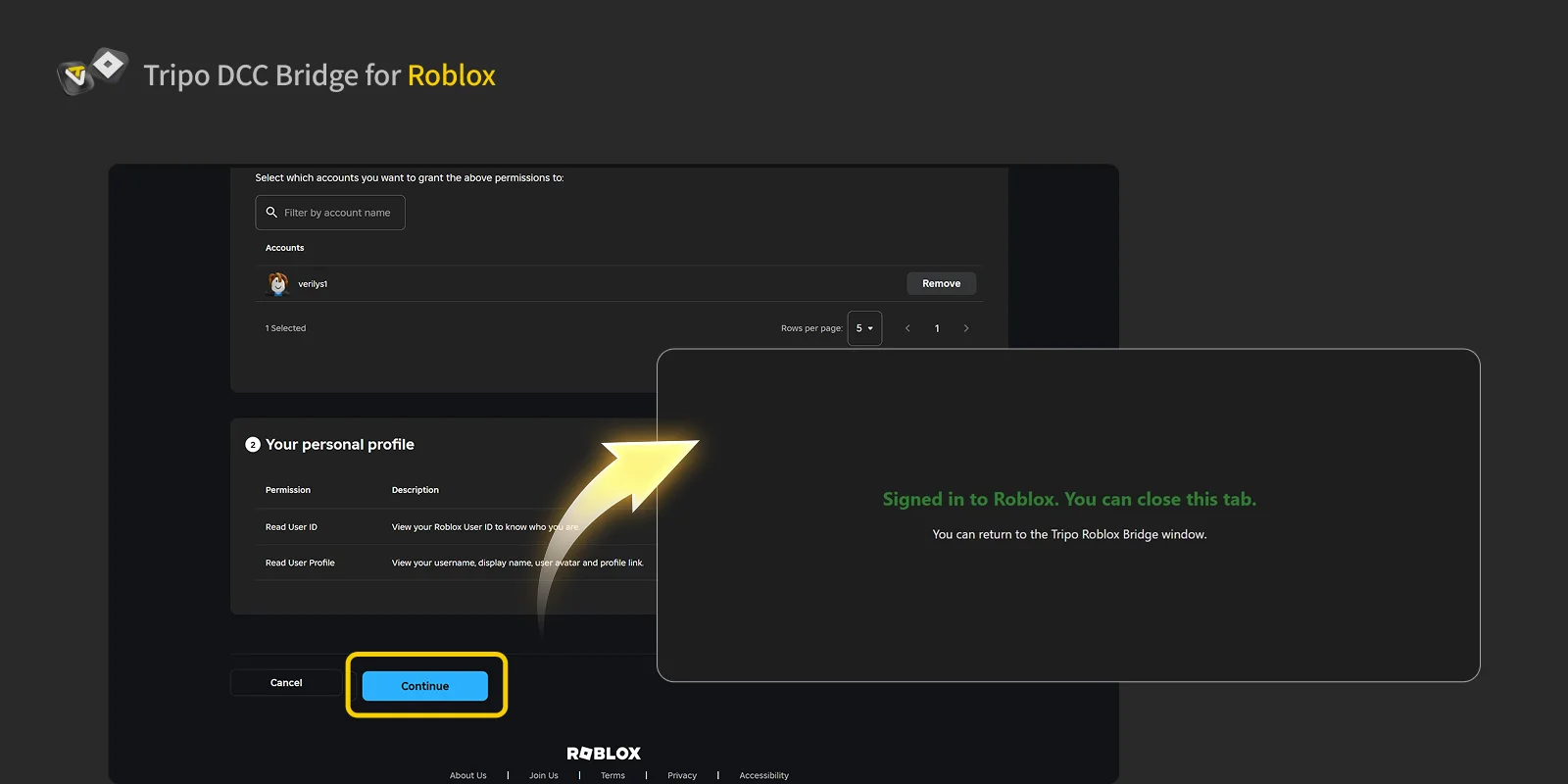
Когда появится страница подтверждения, ваша учетная запись Roblox будет подключена. Закройте вкладку браузера и вернитесь в Tripo Bridge.
Шаг 3
В Tripo Bridge выберите значок Roblox, чтобы запустить или перезапустить Roblox Studio.
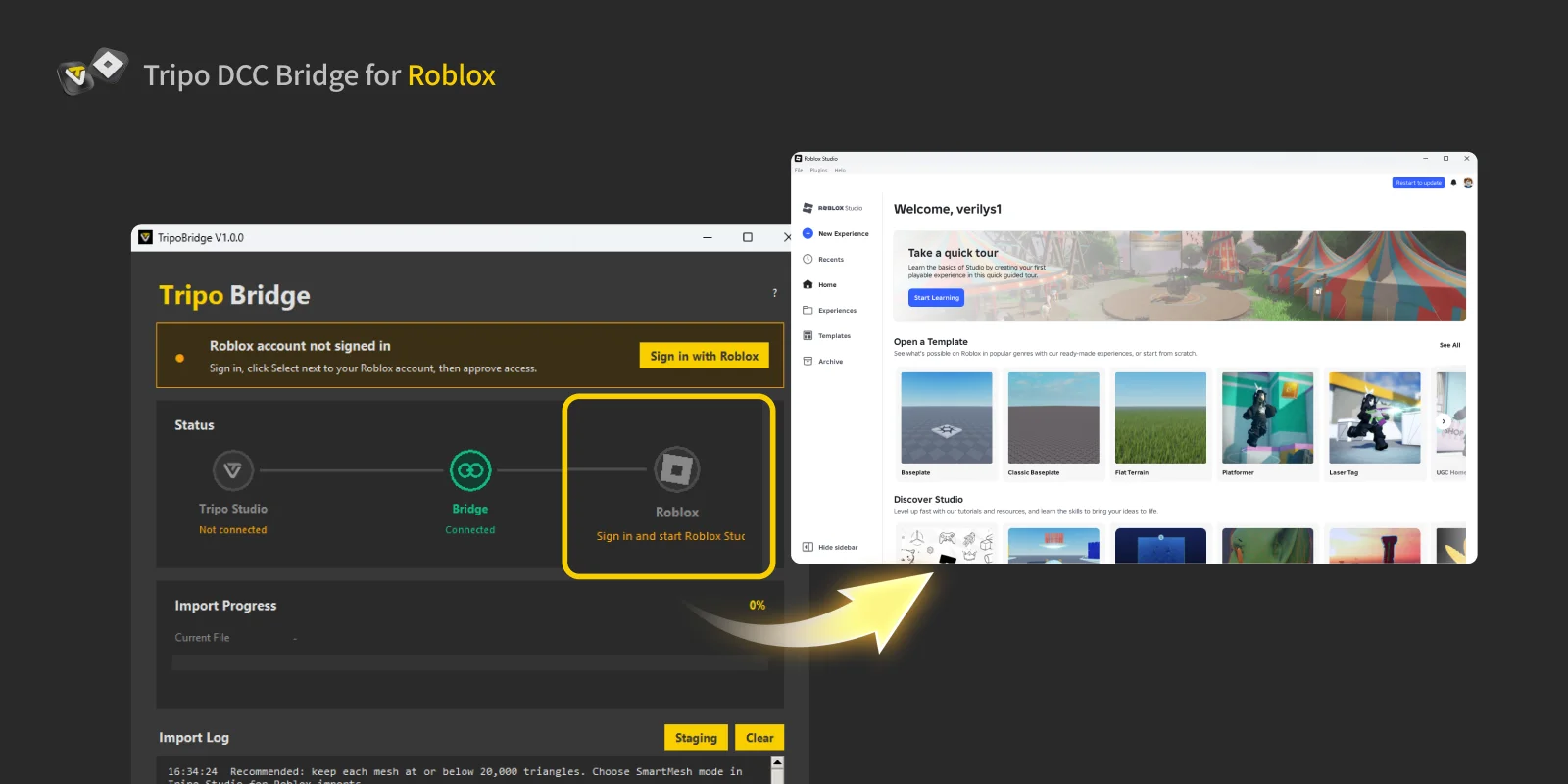
Откройте проект Roblox, затем перейдите в Plugins > Tripo Bridge.
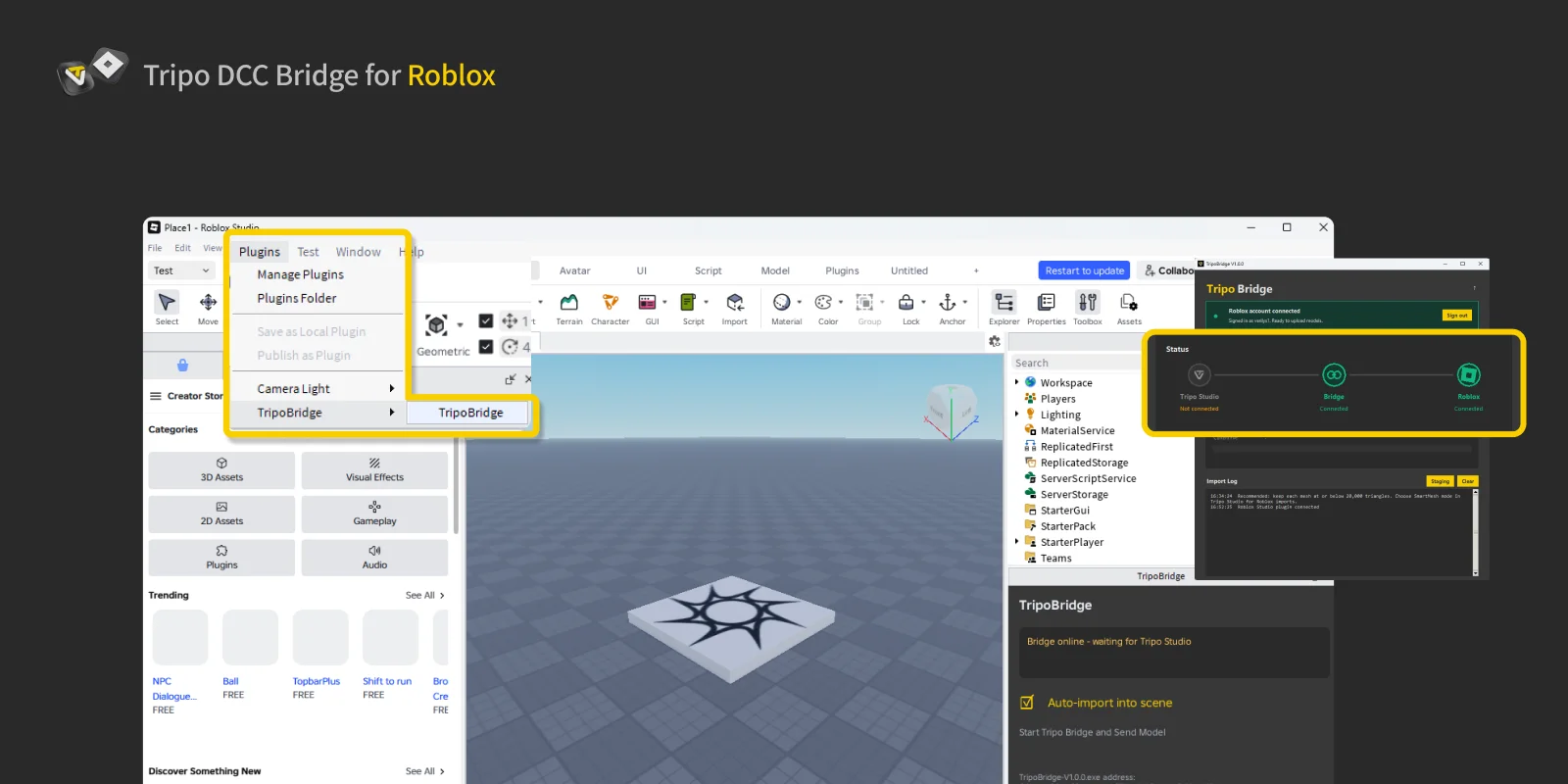
Окно плагина в правом нижнем углу показывает:
- Статус подключения Bridge: показывает, подключены ли Tripo Bridge и Tripo Studio. Зеленый цвет означает, что передача моделей доступна.
- Автоимпорт: если включен, загруженные модели автоматически импортируются в текущую сцену.
- Расположение приложения Bridge: показывает путь к приложению Tripo Bridge.
Панель ниже подтверждает соединение между Tripo Bridge и Roblox Studio.
Шаг 4
Откройте Tripo Studio, выберите DCC Bridge, затем активируйте подключение Roblox.
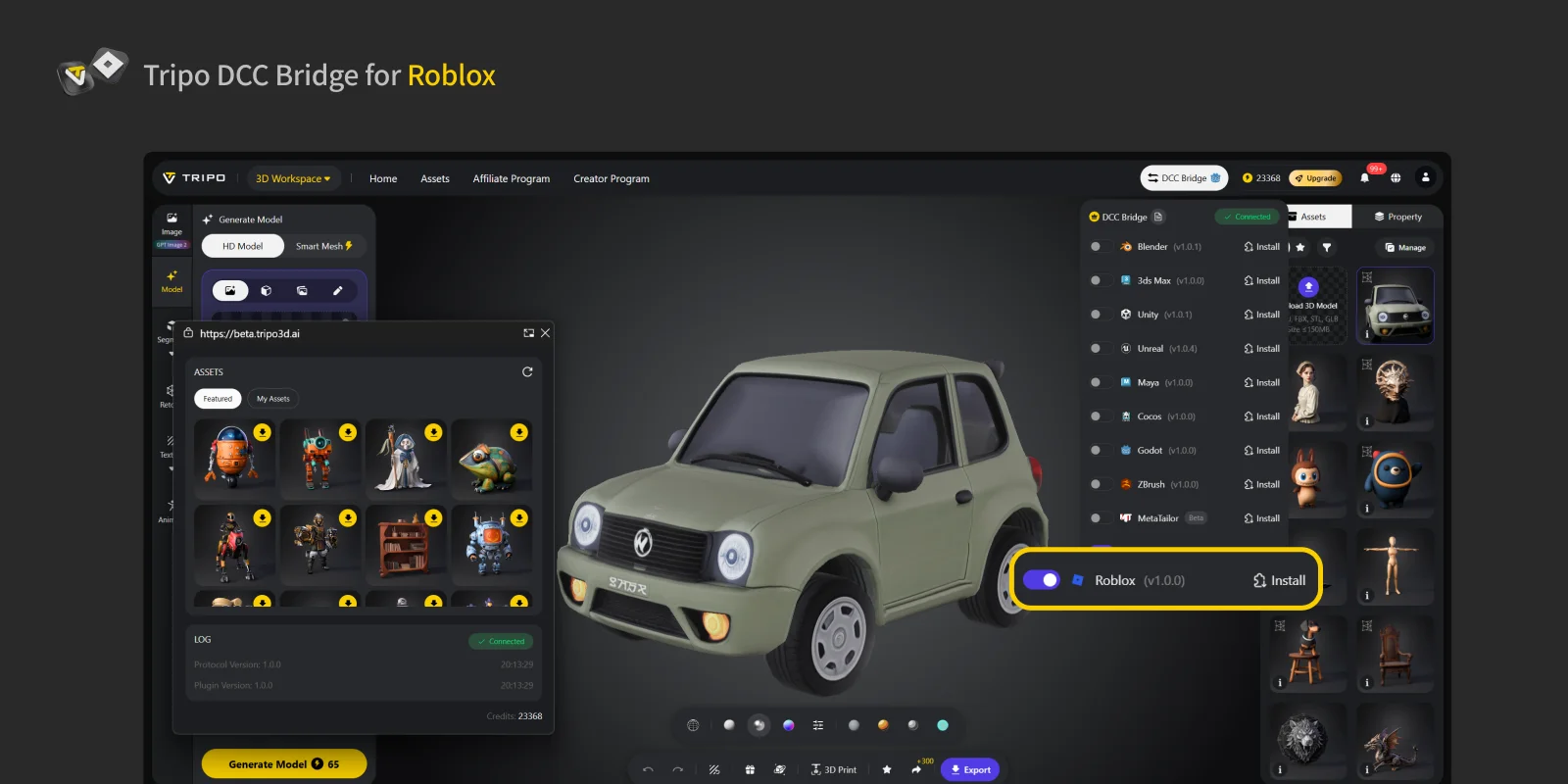
Вернитесь в Tripo Bridge. Панель состояния должна показывать, что Tripo Studio, Tripo Bridge и Roblox Studio подключены.
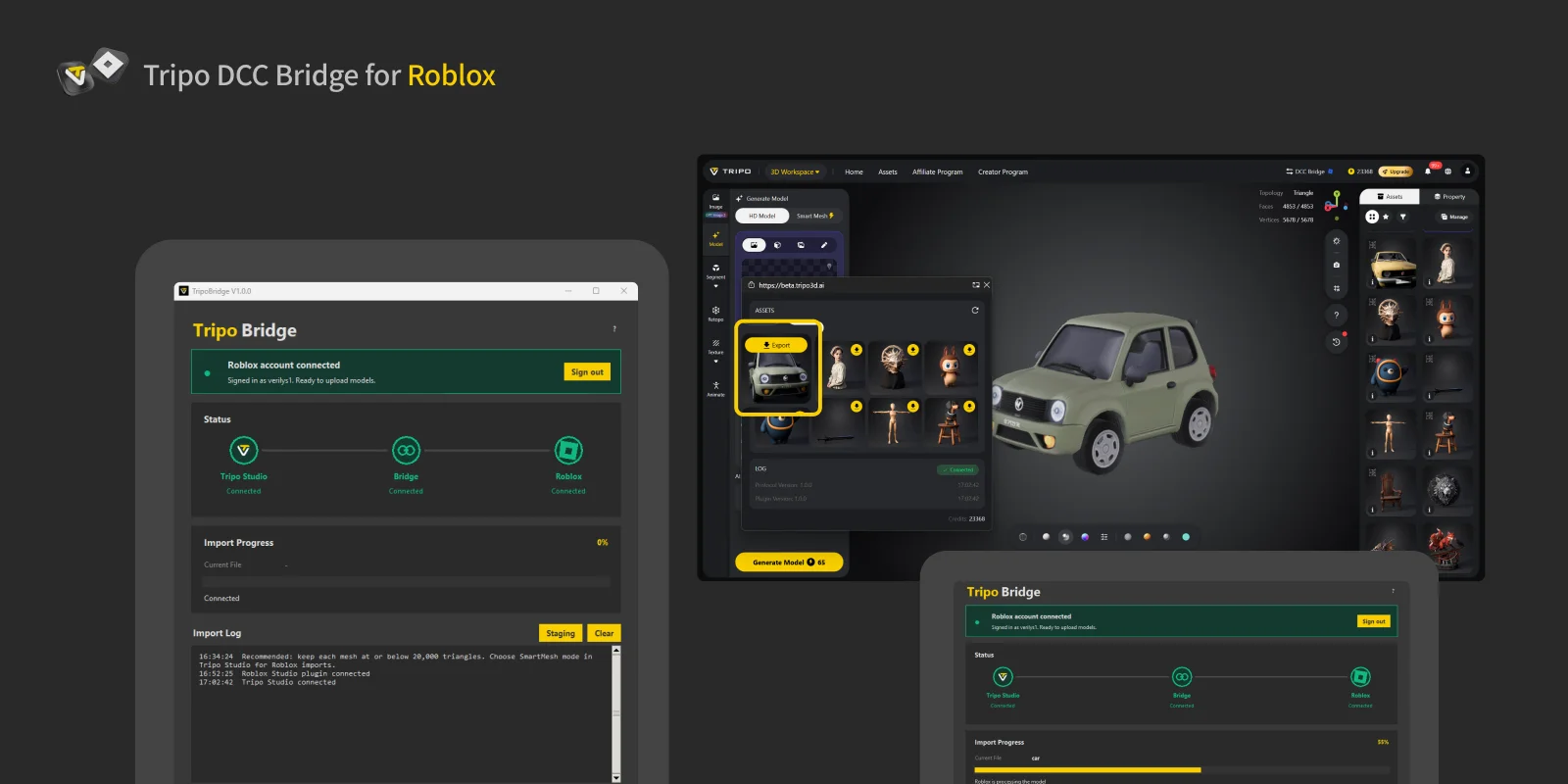
Перед переносом модели убедитесь, что Tripo Studio, Tripo Bridge и плагин Roblox Studio показывают статус Connected.
Выберите модель, нажмите Export в плавающем окне, затем выберите Send to Roblox Studio.
Не закрывайте Tripo Bridge и Roblox Studio на протяжении всего переноса и оставьте соединение включенным в Tripo Studio.
Чтобы перенести анимированную модель, создайте анимации в Tripo Studio, выберите нужные анимации в панели Export, затем отправьте ассет напрямую в Roblox Studio.
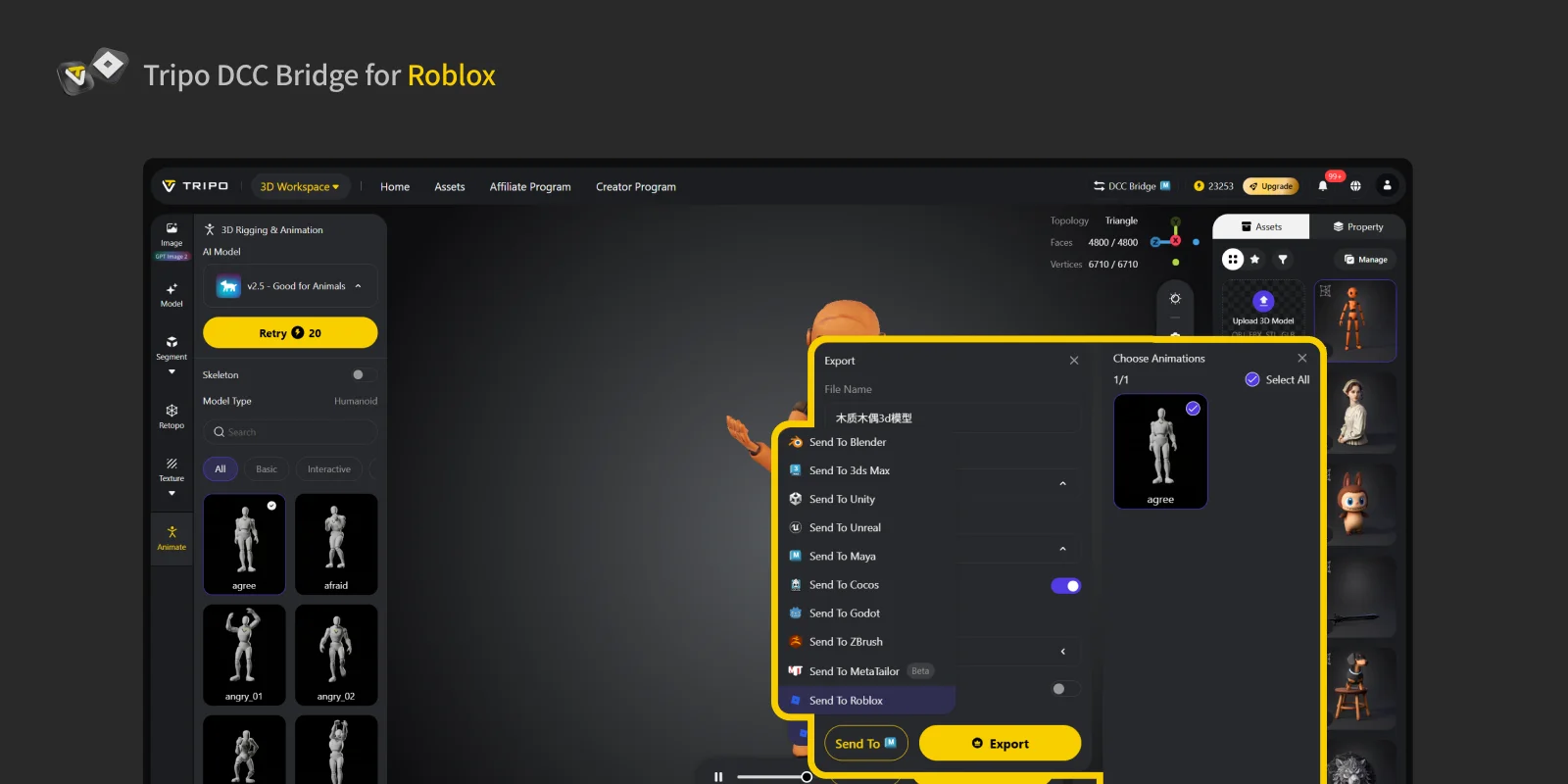
Лимит переноса Roblox: 20 000 треугольников на модель. Используйте Smart Mesh в Tripo Studio, чтобы оптимизировать ассеты перед переносом.
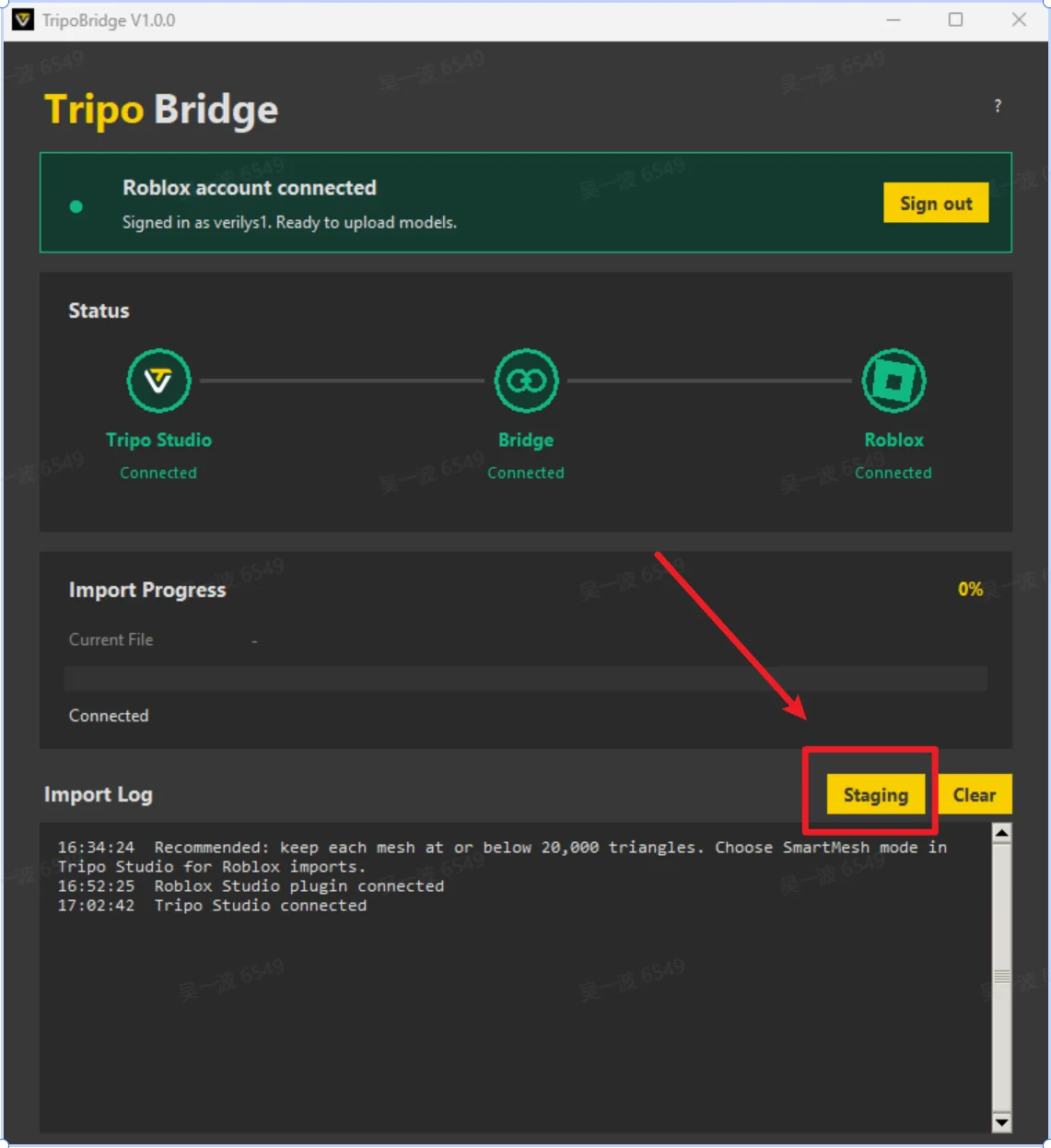
Если модель превышает лимит, Tripo Bridge перемещает ее в папку Staging вместо отправки в Roblox Studio. Выберите Staging, чтобы просмотреть ожидающие ассеты, затем оптимизируйте модель и повторите перенос.
Шаг 5
Теперь ваша модель доступна в Roblox Studio.
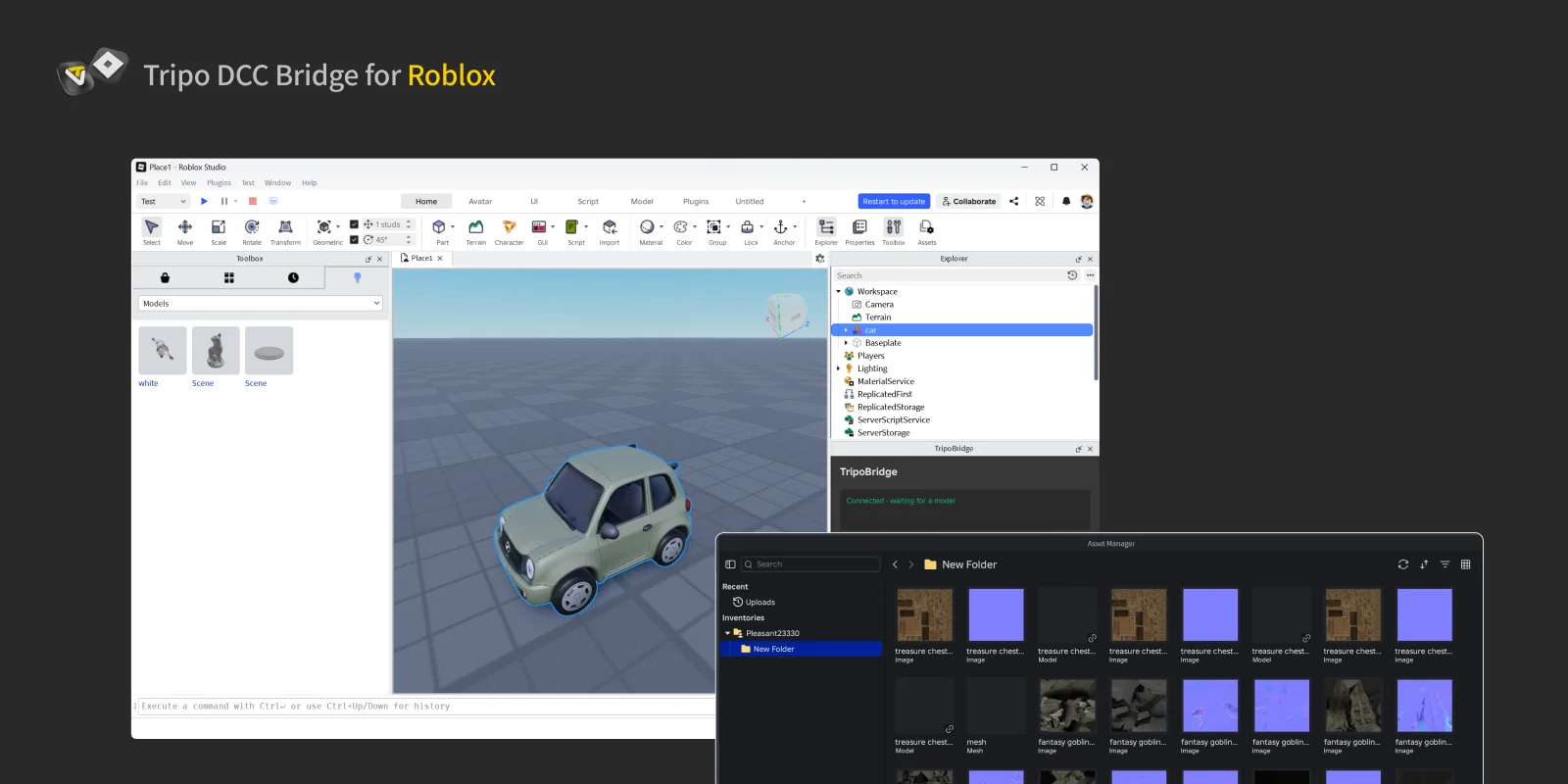
По умолчанию плагин Roblox импортирует переданные модели в текущую сцену, где они отображаются в окне просмотра редактора.
Если автоимпорт отключен, найдите загруженные модели и текстуры в разделе Window > Asset Manager.
FAQs
В: Что произойдет, если я импортирую высокополигональную модель (с количеством треугольников более 20 000)?
О: Когда модель превышает лимит Roblox в 20 000 треугольников, система отображает понятное уведомление в строке состояния. Плагин автоматически сохраняет модель, передача которой завершилась ошибкой, во временном расположении. Нажмите кнопку Staging, чтобы перейти к этому расположению и проверить модель.
В: Можно ли одновременно передавать данные в несколько экземпляров Roblox Studio?
О: Нет. Подключение распознает только первый запущенный экземпляр Roblox Studio.
В: Почему разрешение импортированной текстуры 8K отличается от разрешения исходной текстуры?
О: Из-за ограничения Roblox на разрешение текстур в 8000×8000 пикселей любая импортированная текстура 8K (8192×8192) автоматически сжимается до 4096×4096. Это сжатие оказывает минимальное влияние на визуальное качество модели в Roblox.
В: Если я выполнил все описанные выше действия и все подключения работают правильно, но загрузка завершается ошибкой, как решить проблему?
О: Сведения об ошибке обычно отображаются в журналах. Убедитесь, что все шаги руководства выполнены правильно. Загрузка в Roblox иногда может завершаться ошибкой из-за временных колебаний сети; в этом случае повторите попытку. Чтобы предотвратить потерю моделей, все модели, загруженные из Tripo Studio, сохраняются в папке Staging.


.webp?x-oss-process=image%2Fresize%2Cw_720%2Fformat%2Cwebp%2Fquality%2Cq_80)
