Tripo DCC Bridge для Unity: Установка и Быстрый Старт
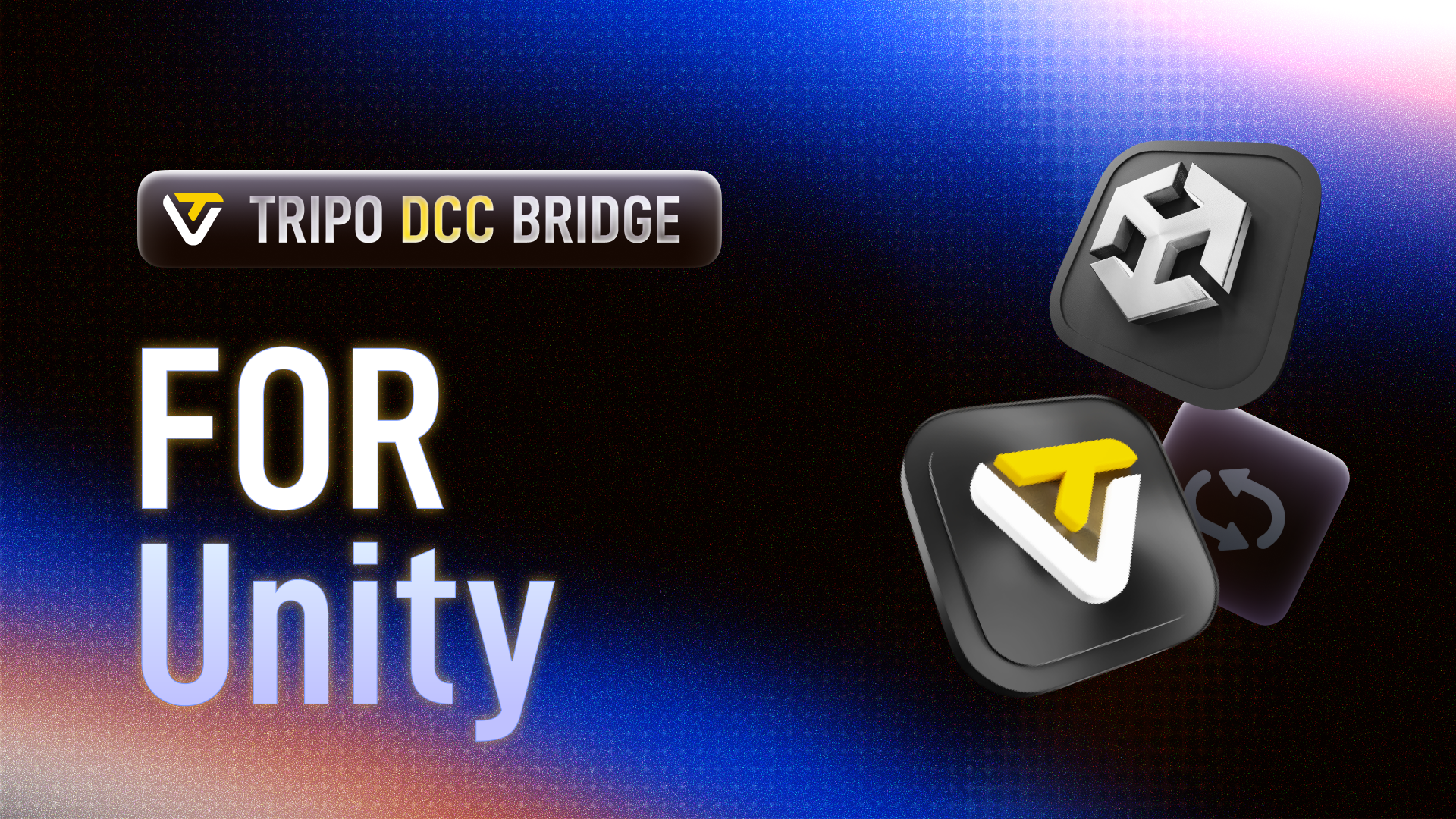
Tripo3D Unity Bridge — это легковесный плагин, который напрямую соединяет Unity с главной страницей Tripo Studio. С помощью этого моста вы можете отправлять сгенерированные модели из браузера прямо в ваш редактор Unity — без ручной загрузки, импорта или дополнительных шагов.
Он разработан для оптимизации рабочих процессов художников, технических художников и разработчиков игр, позволяя вам сосредоточиться на создании сцен и интеграции игрового процесса, а не на управлении файлами.
Требования
- ОС: Windows, Mac
- Unity: 2021.3 LTS или новее (рекомендуется 2022.3 LTS+ или Unity6 LTS+)
- Браузер:
- Поддерживаются Google Chrome 116+, Edge 116+, Opera 102+
- Другие браузеры не поддерживаются
- Настройки импорта по умолчанию:
- Generate Colliders:
false - Import Materials:
true - Import Textures:
true - Pivot: Center Bottom
- Texture Resolution: Current Maximum
- Generate Colliders:
Пошаговая установка
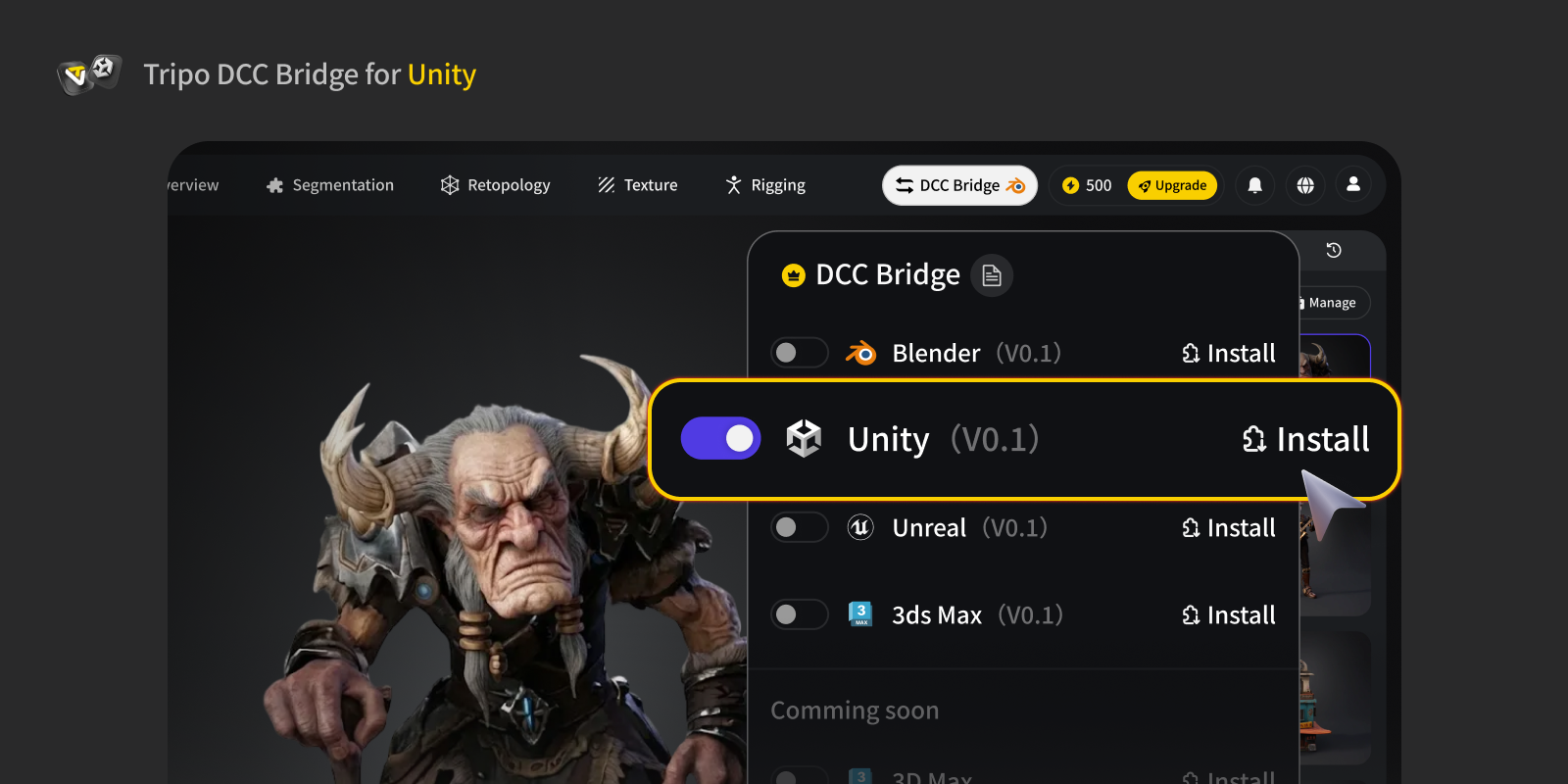
Шаг 1: Перейдите на Tripo Studio и скачайте ZIP-файл Tripo3D Unity Bridge.
Шаг 2:
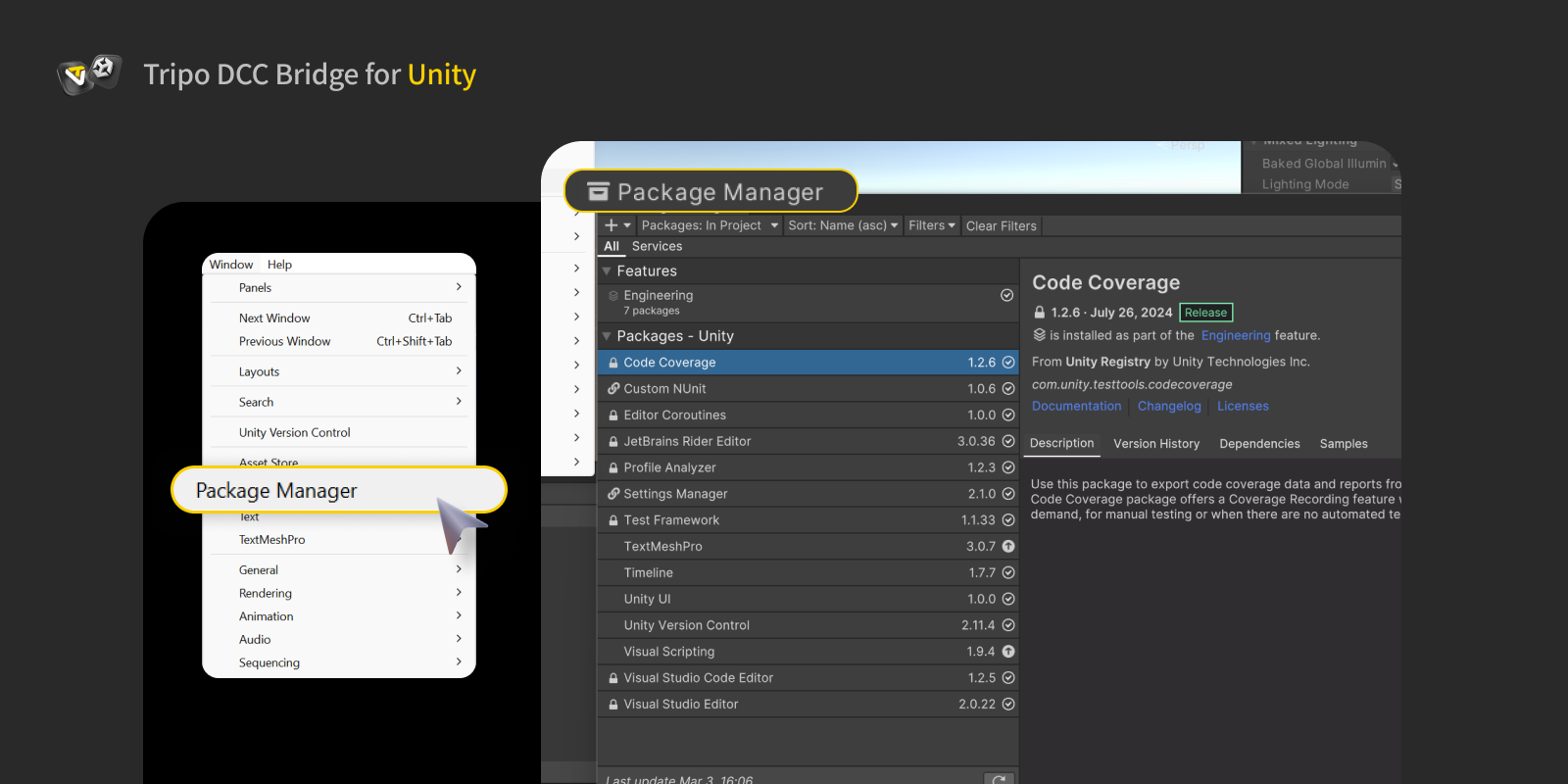
- Импортируйте пакет в Unity. Откройте ваш проект Unity и перейдите в: Window → Package Manager
- В окне Package Manager нажмите кнопку "+" в верхнем левом углу. Выберите Add package from disk…
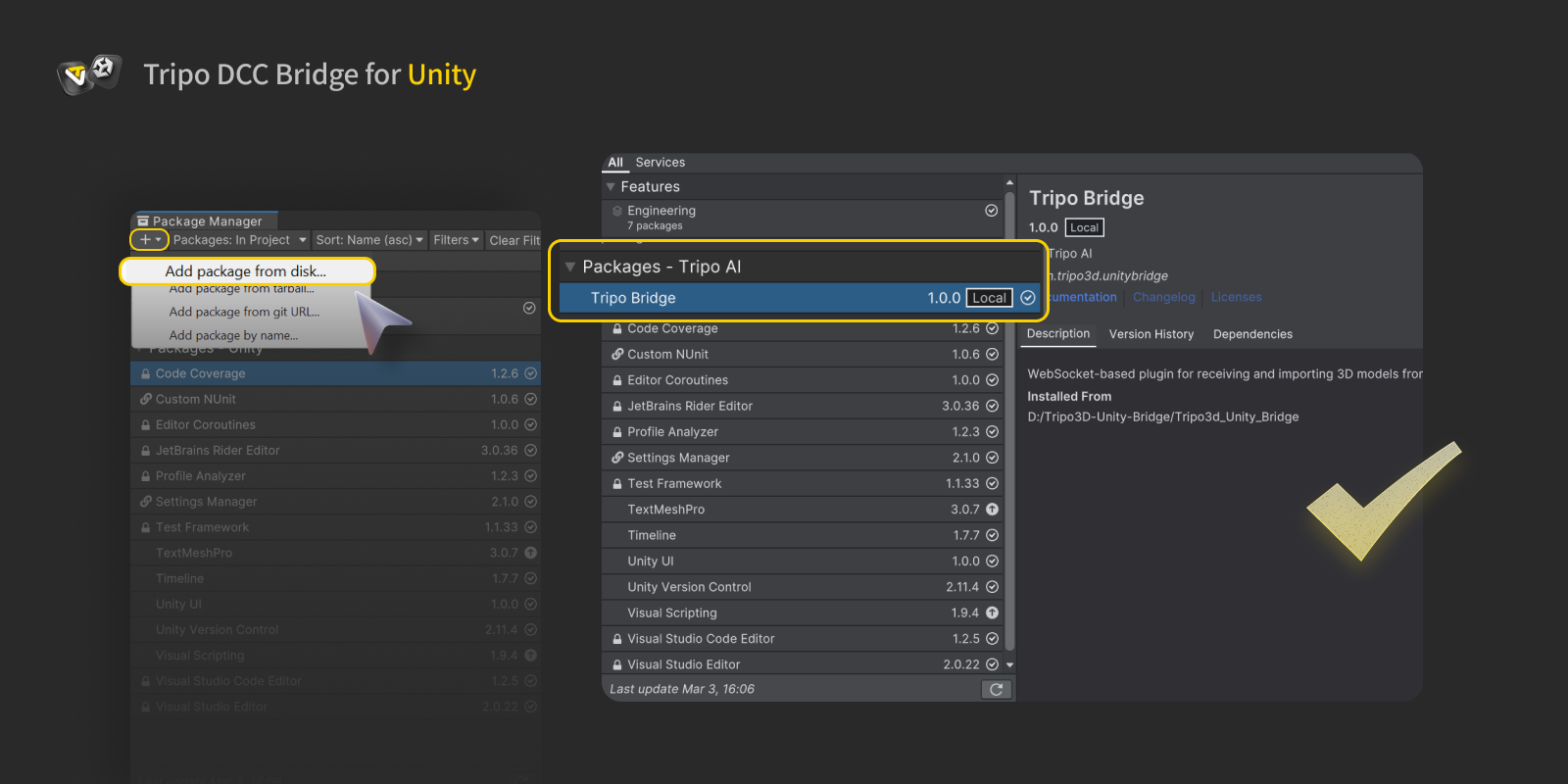
- Перейдите в извлеченную папку плагина. Выберите файл
package.json.

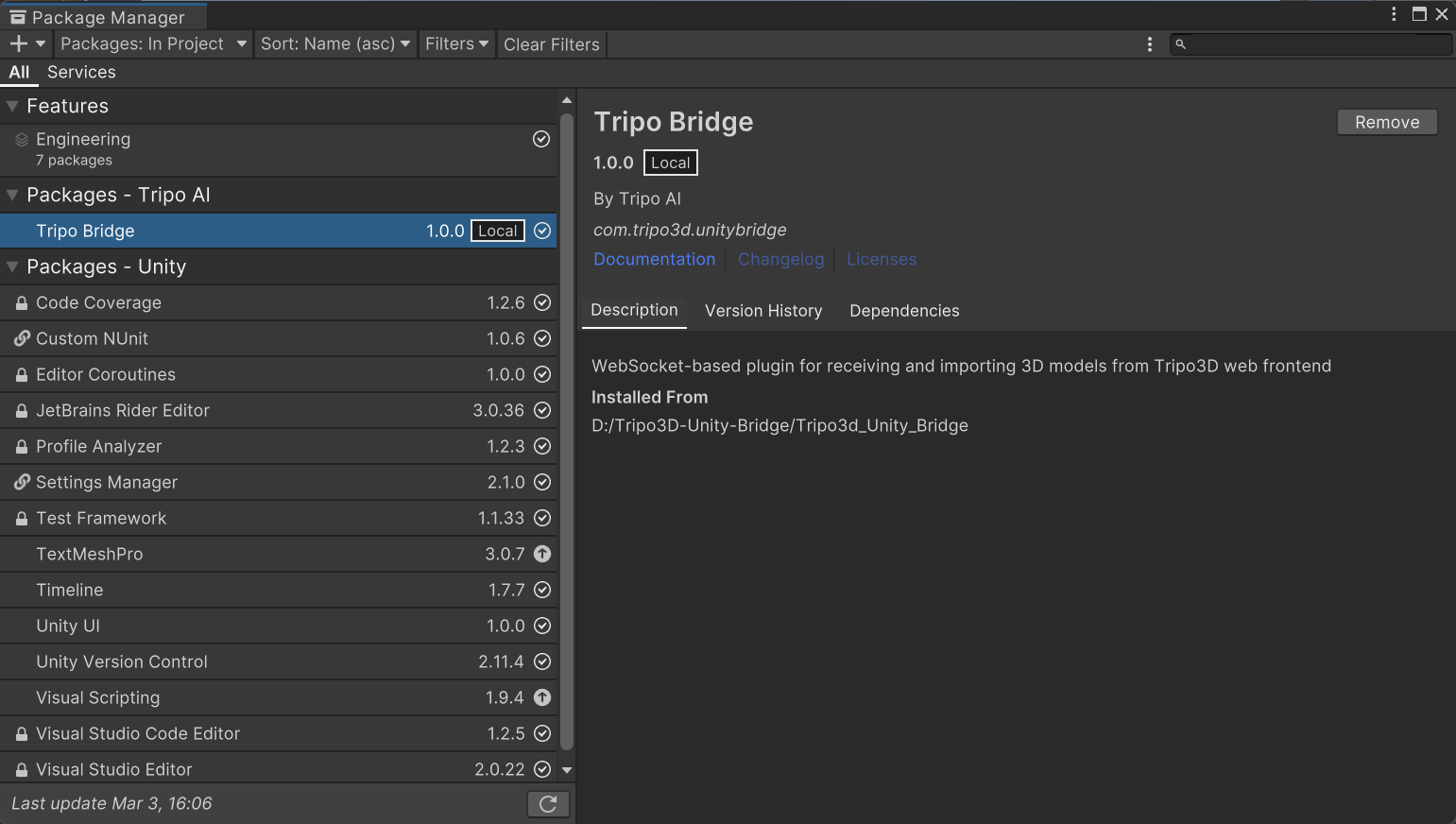
- После установки плагин появится в вашем списке Package Manager, а его файлы будут доступны в проекте.
Шаг 3:
- После установки: Перейдите в: Tools → Tripo Bridge
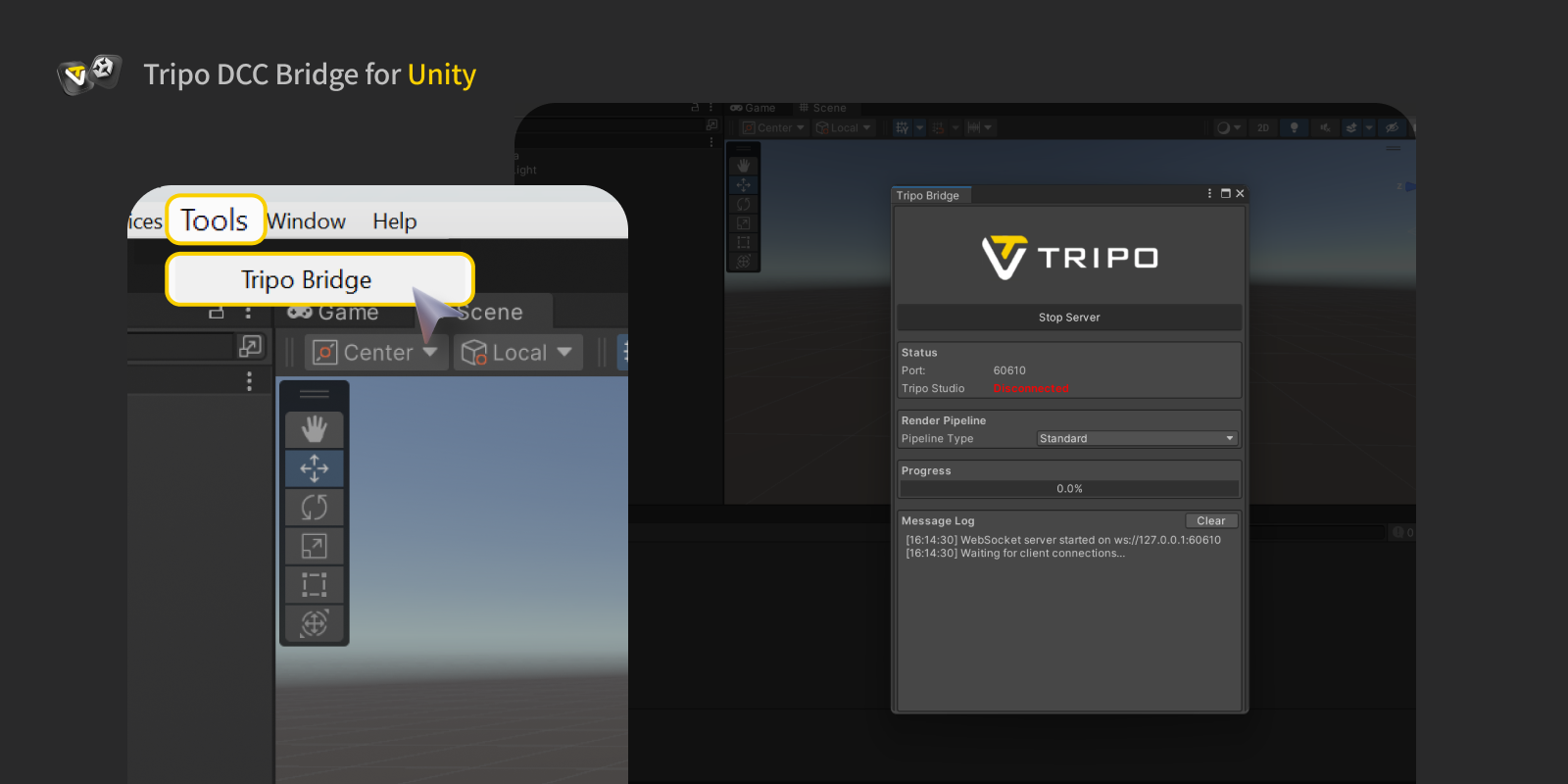
- При открытии панели служба Bridge запускается автоматически.
- Служба Bridge должна оставаться запущенной при подключении к веб-браузеру.
- Не закрывайте Unity или панель Bridge во время передачи модели.
- В панели Tripo Bridge Render Pipeline автоматически определяется на основе текущего проекта Unity. Поддерживаемые пайплайны включают:
- Standard (Built-in Render Pipeline)
- URP
- HDRP
Вы также можете отслеживать статус соединения в реальном времени и просматривать подробный вывод логов.
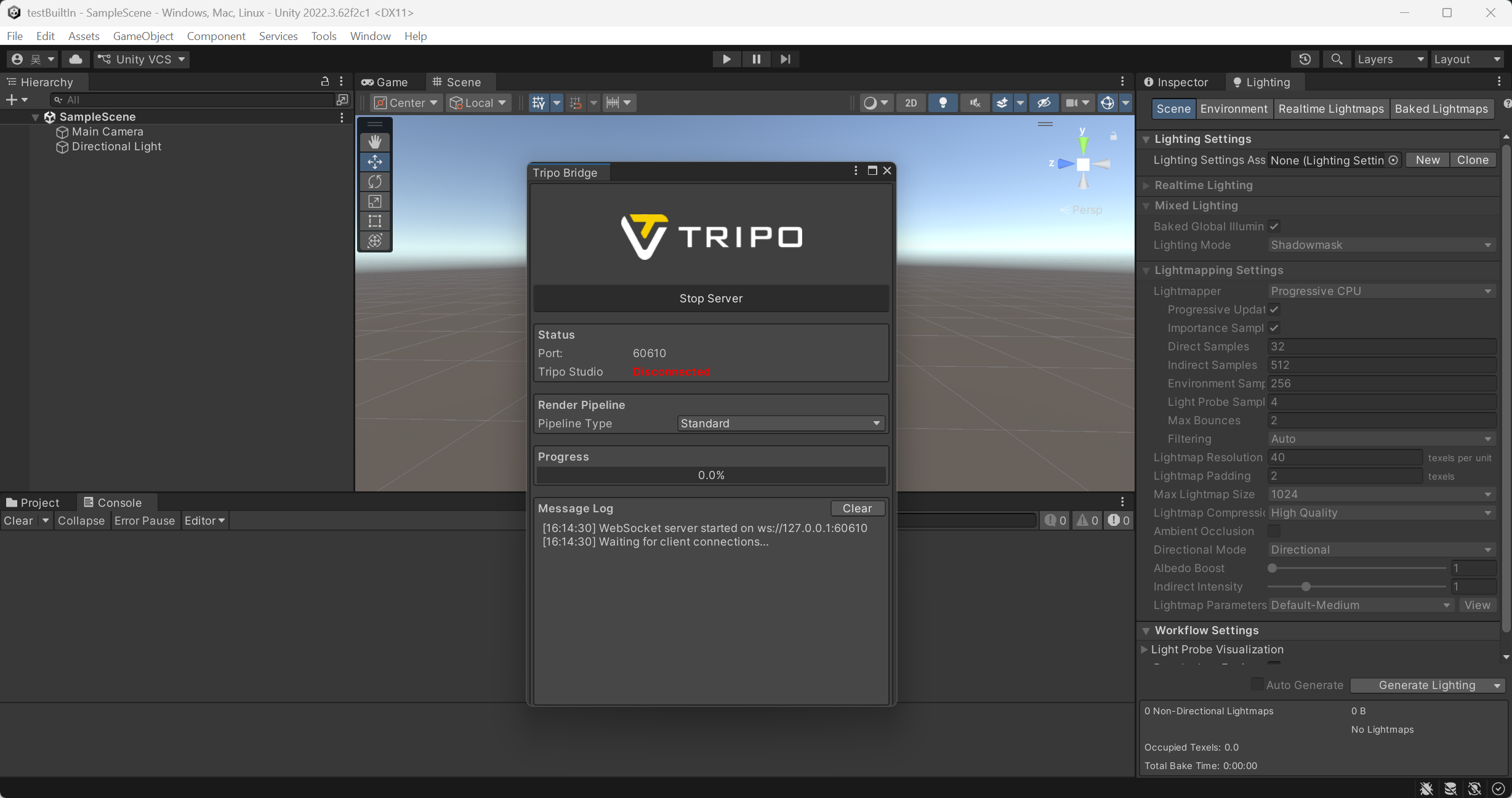
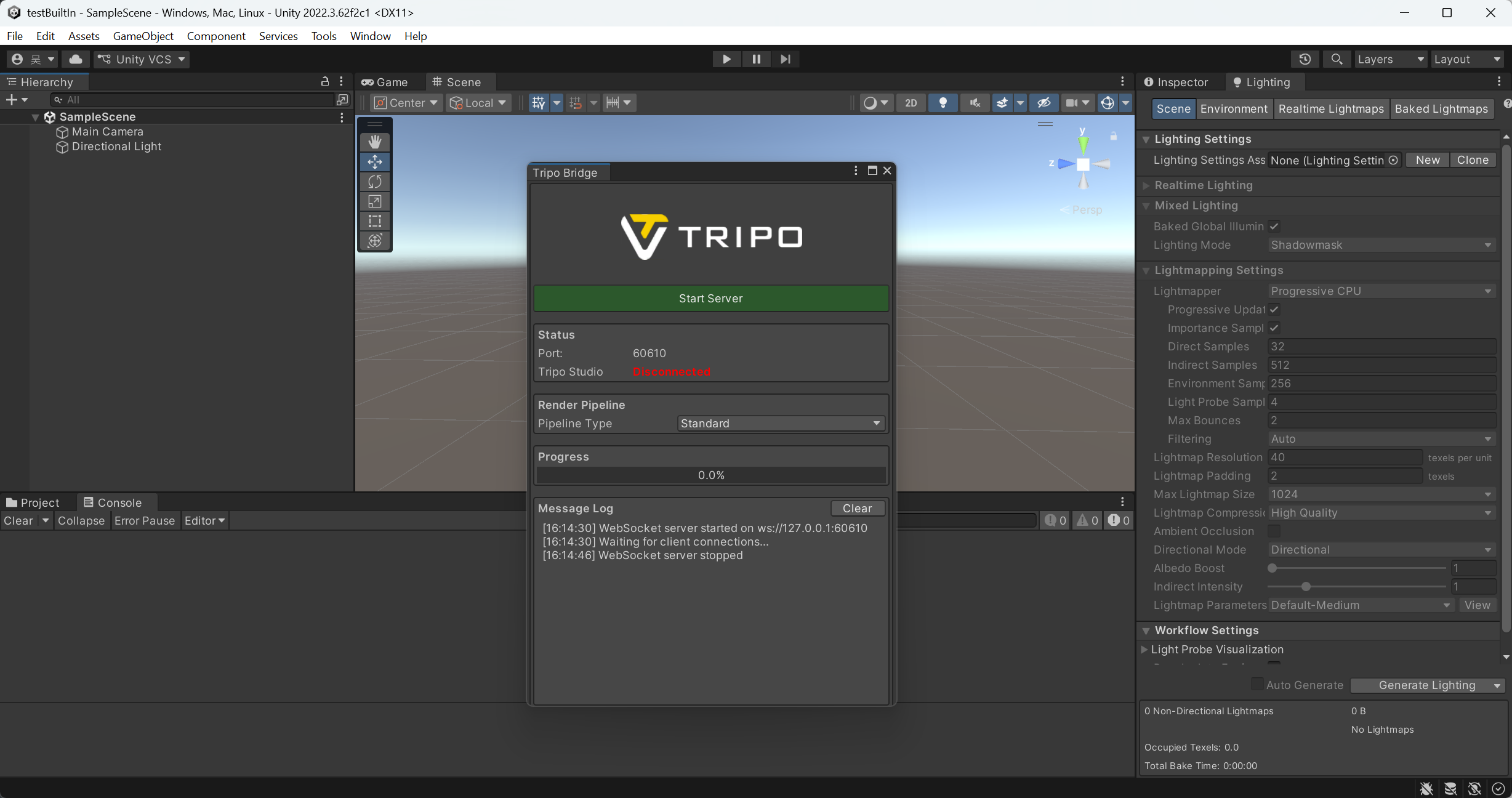
PS: Если вам нужно вручную остановить службу, нажмите Stop Server на панели. Однако, чтобы отправлять или получать модели из Tripo Studio, служба должна быть запущена. Если она была остановлена, нажмите Start Server перед попыткой передачи.
Шаг 4:
- Откройте веб-сайт Tripo Studio, нажмите кнопку DCC Bridge и активируйте плагин Unity.
- Убедитесь, что соединение установлено правильно.
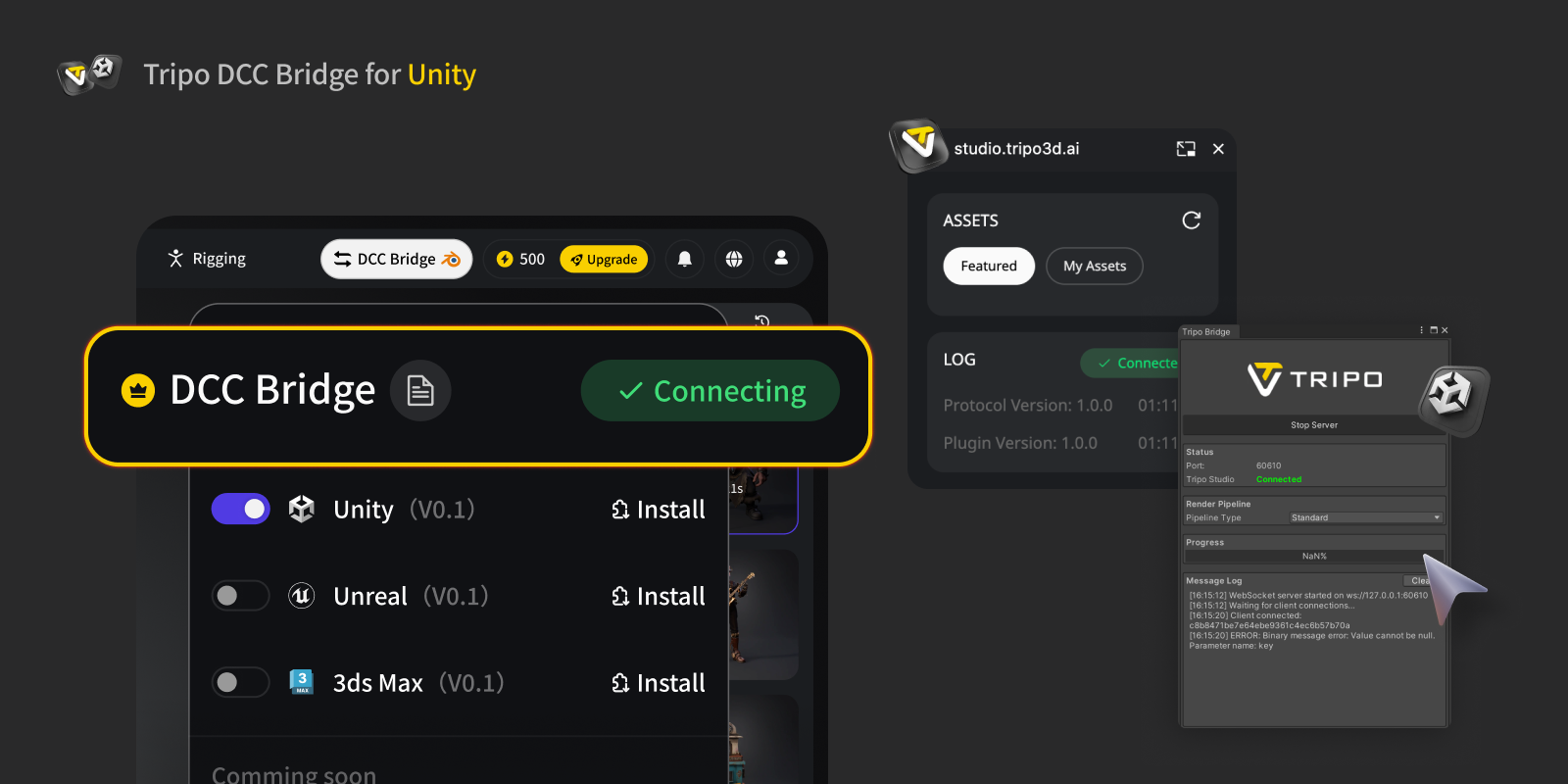
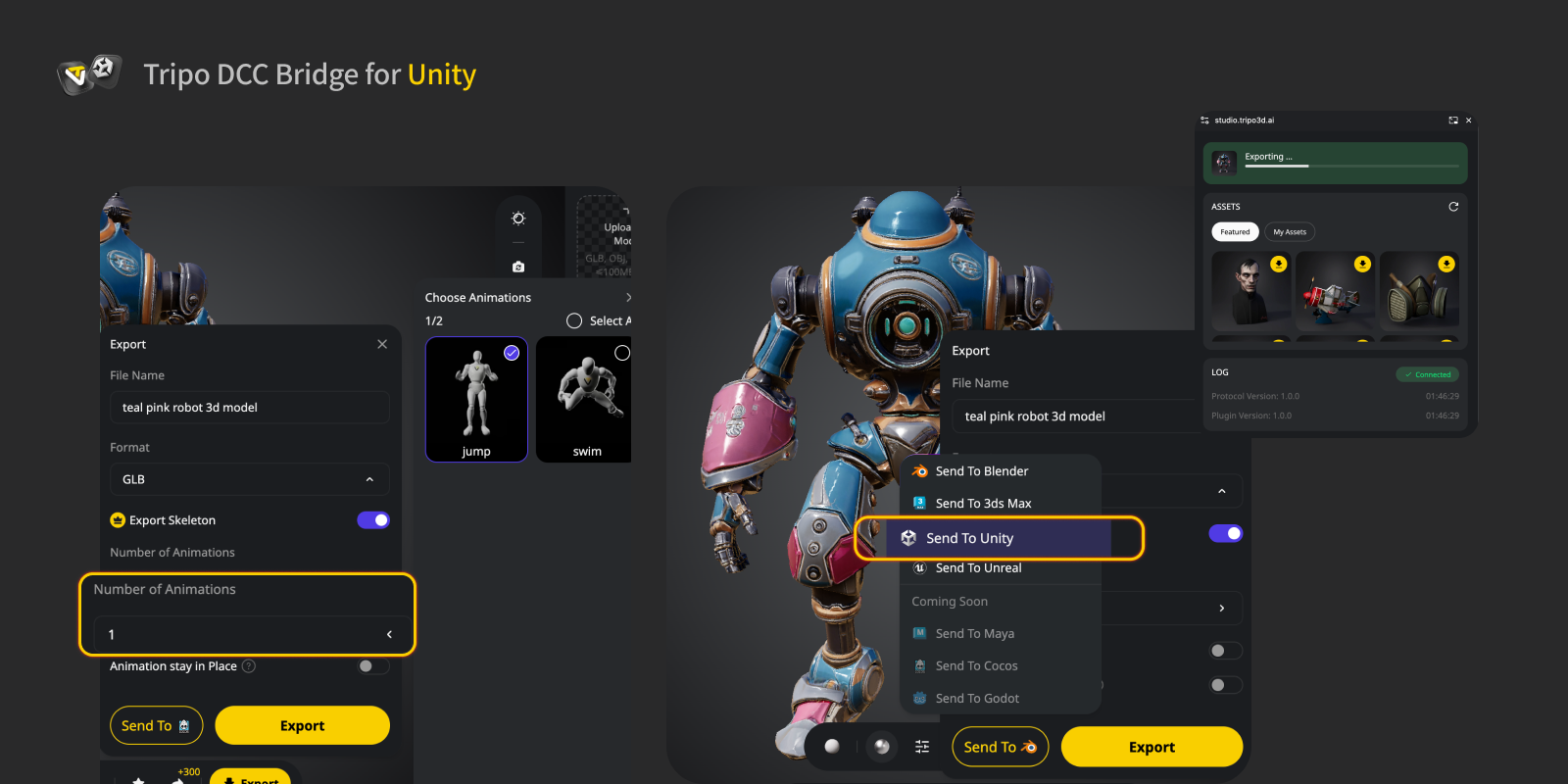
- Выберите модель. Нажмите кнопку Export в мини-окне.
- Нажмите Send to Unity.
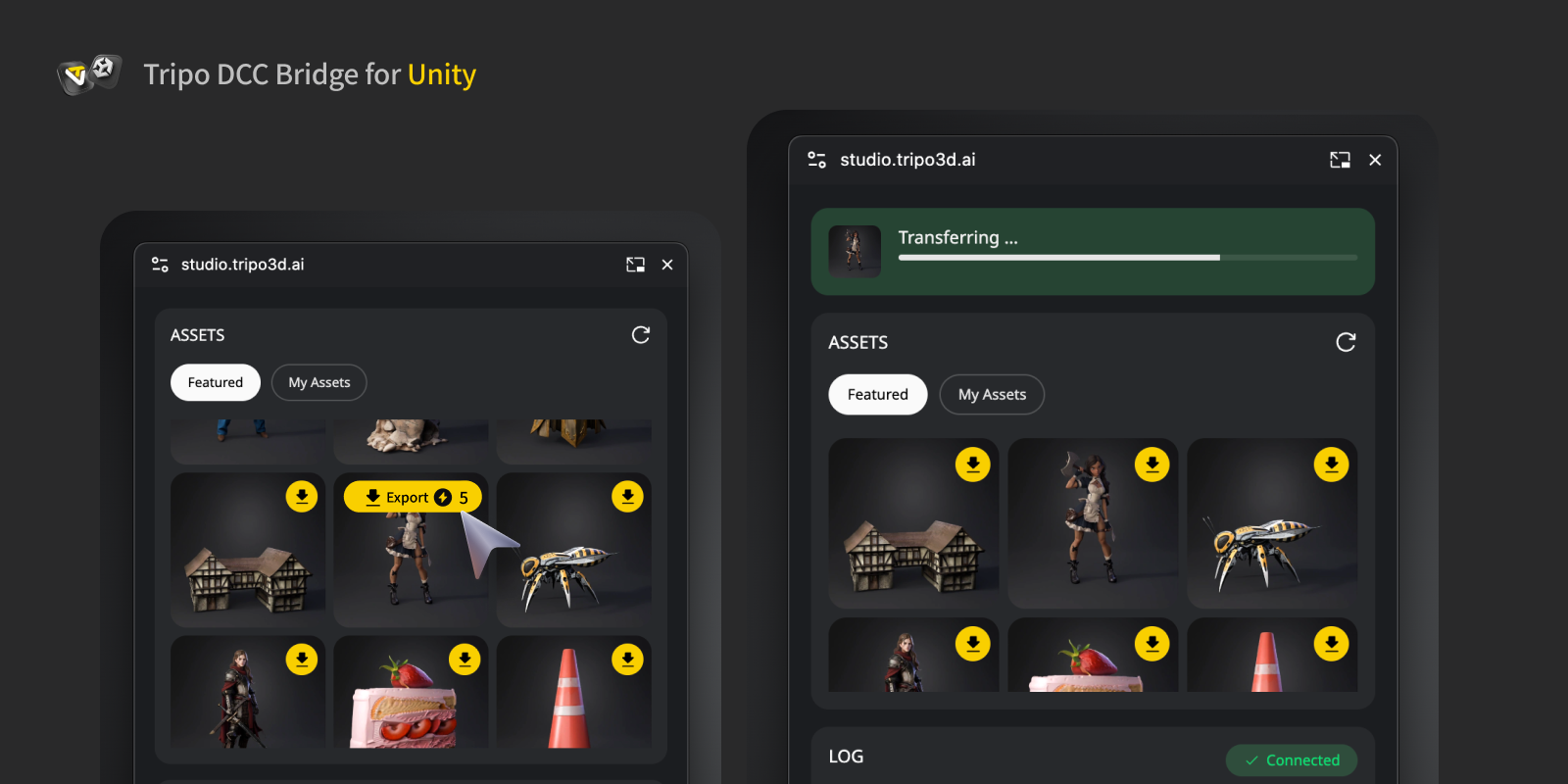
После передачи убедитесь, что окно Unity находится в фокусе, чтобы пользовательский интерфейс Unity мог своевременно обновиться и правильно отобразить входящую модель.
- Если вы хотите экспортировать модель с анимацией, сначала сгенерируйте анимацию в Tripo Studio, затем выберите нужные анимации на панели Export и отправьте их напрямую в Unity.
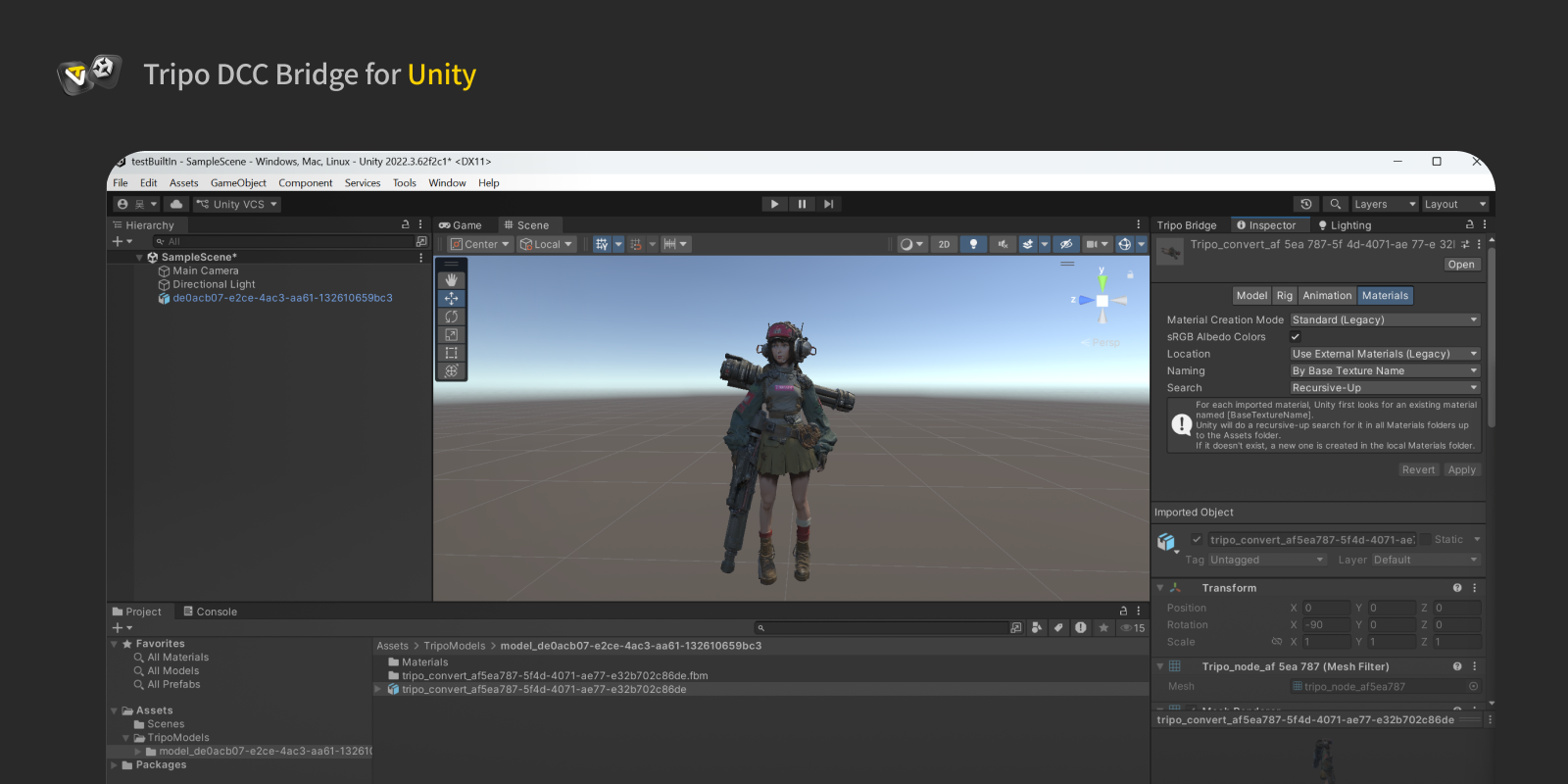
Шаг 5: Теперь вы можете видеть модель из веб-сайта в Unity.
Часто задаваемые вопросы
В: Импортированная модель отображается фиолетовой в Unity.
О: Фиолетовый (пурпурный) материал в Unity обычно указывает на несоответствие шейдера или Render Pipeline.
Если ваш проект использует URP или HDRP:
- Откройте панель Tripo Bridge.
- Убедитесь, что выбран правильный Render Pipeline (URP / HDRP), затем снова импортируйте модель из Tripo Studio.
- В качестве альтернативы вы можете вручную исправить материалы, выбрав затронутый материал, изменив его Shader на Universal Render Pipeline/Lit (для URP) или HDRP/Lit (для HDRP), заменив соответствующие текстуры и, если проблема не исчезнет, убедившись, что в Project Settings → Graphics назначен действительный Render Pipeline Asset.
В: Могу ли я передавать данные нескольким экземплярам Unity одновременно?
О: Нет. Соединение распознает только первый запущенный экземпляр Unity.
В: Могу ли я отправлять модели, когда Unity находится в режиме Play?
О: В настоящее время передача моделей поддерживается только в режиме Unity Editor.