Что такое roughness map? Значения PBR, методы создания и AI-генерация
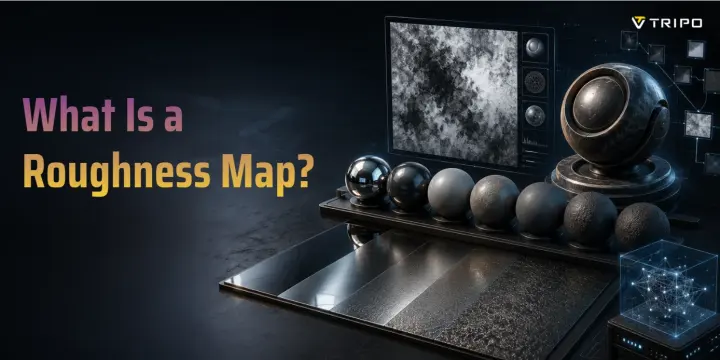
- Карта roughness управляет тем, насколько блестящей или матовой выглядит поверхность.
- Черный означает гладкую и отражающую поверхность; белый — шероховатую и матовую.
- Roughness и glossiness — это обратные версии одного и того же свойства.
- Реалистичным картам roughness нужна вариативность, а не плоские серые значения.
- Tripo AI может генерировать карты roughness в составе полных наборов PBR-текстур.
Карта roughness — это текстура в градациях серого, которая управляет тем, как свет рассеивается по 3D-поверхности. Черные пиксели создают зеркально-гладкие отражения; белые пиксели создают полностью матовое покрытие, рассеивающее свет. Каждый промежуточный оттенок серого формирует поверхность в пределах этого спектра — от полированного хрома до грубого бетона.
В PBR, или Physically Based Rendering, workflow карта roughness — одна из четырех ключевых текстур, которые определяют, как материал выглядит при любом освещении. Ошибитесь с ней — и ваш металл будет выглядеть как пластик, дерево — как мокрое, а бетон — как покрытый воском. Это руководство объясняет, что делают карты roughness, какие значения подходят для реальных материалов, три способа их создания и как AI-инструменты теперь генерируют их автоматически.
Что такое карта roughness и как она работает?
Карта roughness — это изображение в градациях серого, которое PBR-шейдер использует для управления резкостью отражений. Оно не содержит цветовой информации, только значения яркости от 0.0 до 1.0.
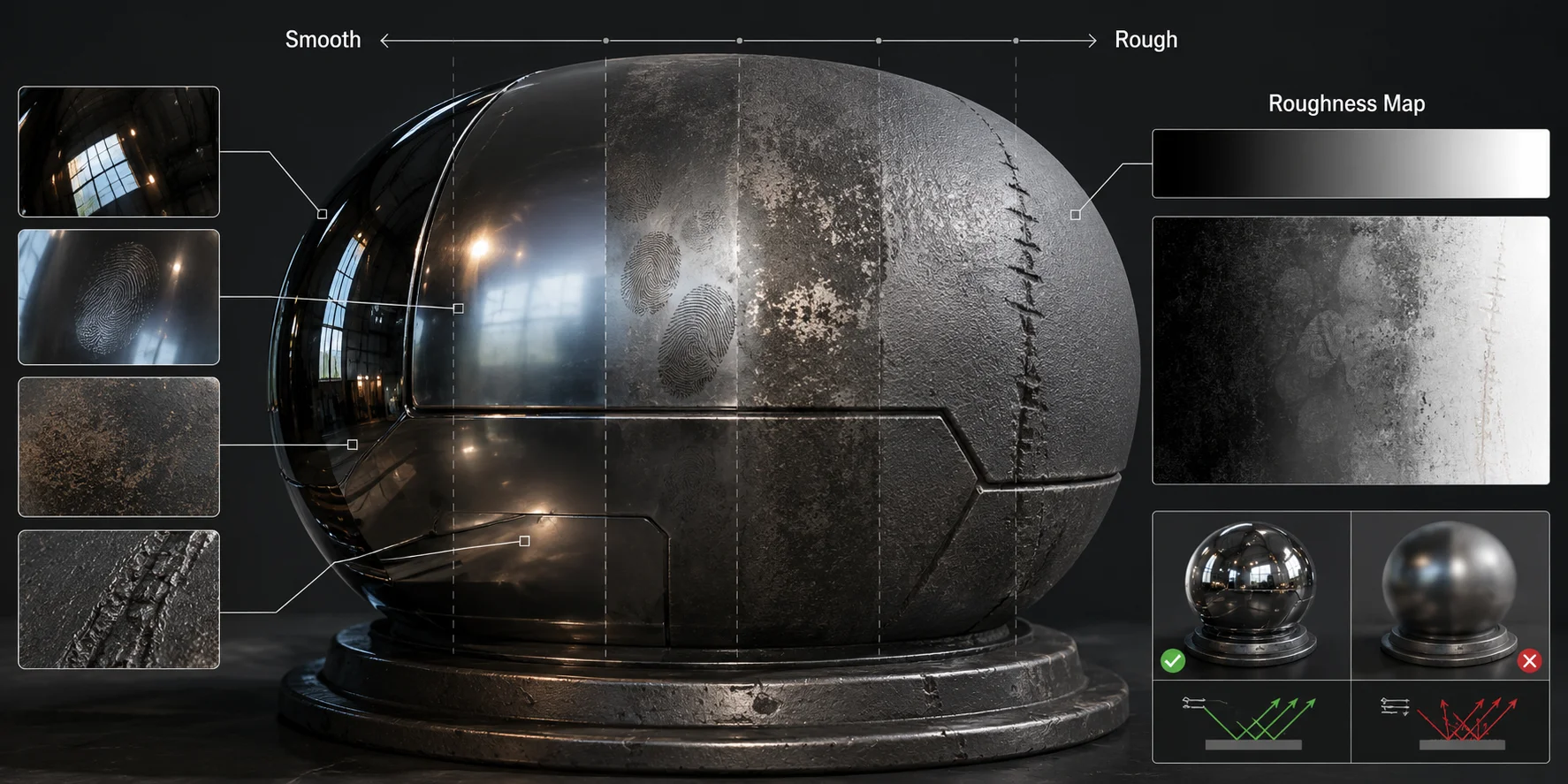
Значение 0.0, или чистый черный, означает, что поверхность идеально гладкая. Свет отражается в узком направлении, создавая резкие блики, как у зеркала, полированного металла или чистого стекла. Значение 1.0, или чистый белый, означает, что поверхность полностью шероховатая. Свет рассеивается во многих направлениях, создавая матовый вид, как у сухого бетона, мела или необработанного дерева.
Представьте сталь до и после полировки. Шероховатая сталь рассеивает свет, поэтому отражения выглядят размытыми. Полированная сталь отражает свет более направленно, поэтому отражения становятся четкими.
Карта шероховатости не изменяет форму модели. Она не добавляет бугров, вмятин или геометрии. Она только меняет то, как свет отражается от поверхности. В Blender, Unreal Engine, Unity и большинстве современных инструментов она подключается к входу Roughness узла Principled BSDF или эквивалентного PBR-шейдера.
Поскольку каждый пиксель управляет собственной шероховатостью, один объект может одновременно иметь блестящие кромки, матовые бороздки, маслянистые отпечатки пальцев и пыльные углы.
Значения шероховатости для распространенных материалов
Приведенные ниже значения — это практические отправные точки, а не жесткие законы. Освещение, художественный стиль, разрешение текстуры и настройки рендерера влияют на конечный результат.
| Материал | Значение шероховатости | Описание |
|---|---|---|
| Зеркало / полированный хром | 0.00–0.08 | Очень четкие отражения почти без размытия. |
| Чистое стекло | 0.00–0.05 | Гладкое и отражающее; у матового стекла значение намного выше. |
| Полированный металл | 0.08–0.18 | Отражает свет, но менее идеально, чем зеркало. |
| Глянцевый пластик | 0.15–0.30 | Сильные блики, часто встречается в игрушках и корпусах изделий. |
| Шлифованный металл | 0.25–0.40 | Заметные, но смягченные отражения. |
| Окрашенный металл | 0.35–0.55 | Зависит от типа краски, покрытия, пыли и износа. |
| Кожа человека | 0.45–0.60 | Мягкие блики с естественными вариациями жирности. |
| Изношенная кожа | 0.50–0.70 | Более гладкая там, где отполирована использованием, более шероховатая в трещинах. |
| Атласная ткань | 0.55–0.75 | Мягкий блеск, редко зеркальный. |
| Необработанное дерево | 0.60–0.85 | Грубая текстура волокон; у полированного дерева значение ниже. |
| Сухой бетон | 0.75–0.95 | Очень матовый, с почти незаметными отражениями. |
| Мел / пыль / сухая глина | 0.85–1.00 | Почти полностью матовая поверхность. |
Главное правило — вариативность. Для меча не следует использовать одно значение шероховатости повсюду. Клинок, рукоять, ржавчина, царапины и отпечатки пальцев должны отражать свет по-разному. Хорошая карта шероховатости часто выглядит как тонкая черно-белая фотография износа поверхности: темнее там, где поверхность отполирована или покрыта маслом, светлее там, где она сухая, пыльная, поцарапанная или необработанная.
Карта шероховатости vs. карта глянца
Шероховатость и глянец описывают одно и то же свойство поверхности, но с противоположных сторон.
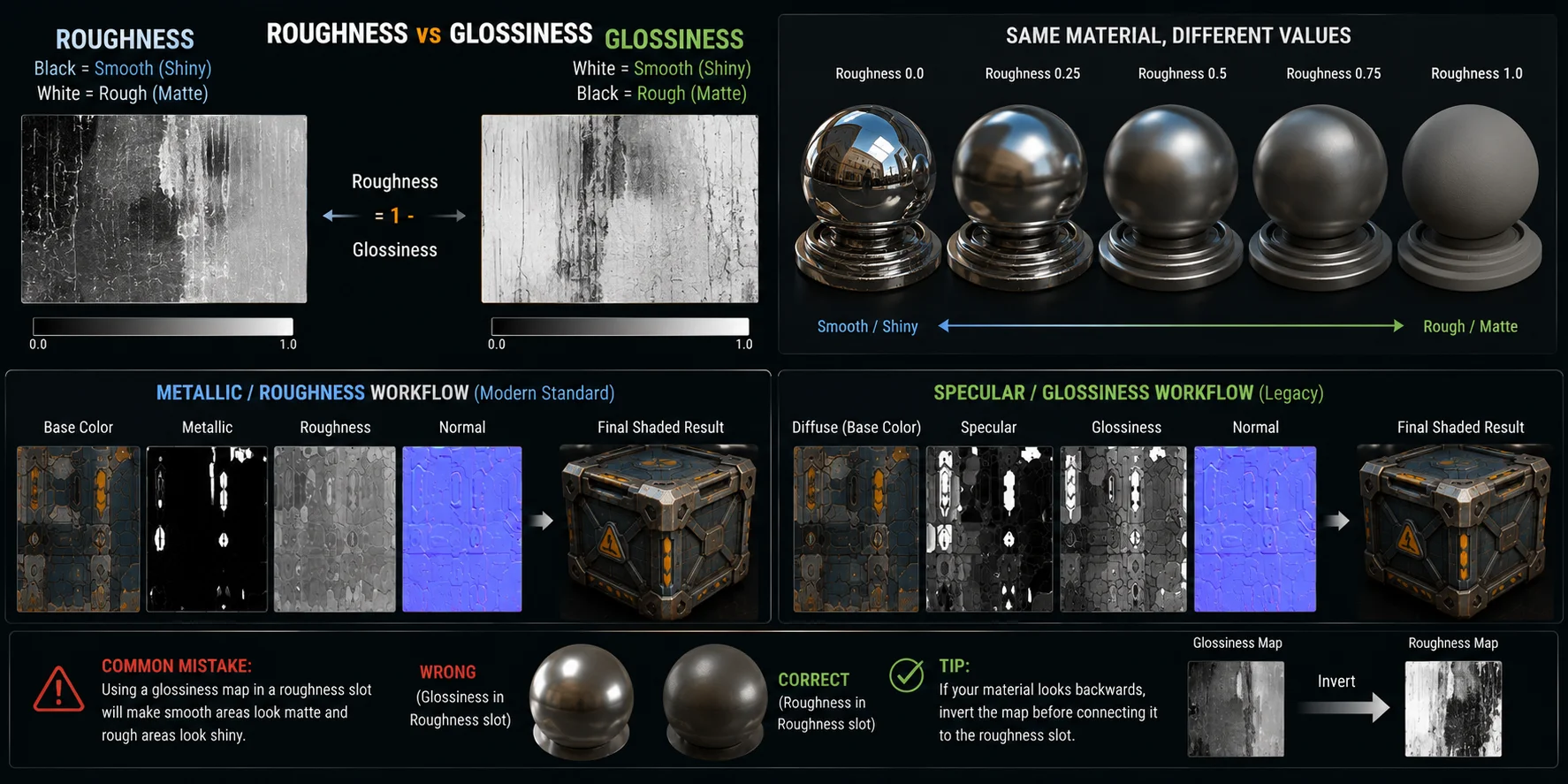
Карта шероховатости показывает, насколько шероховатая поверхность. Чёрный означает гладкую и отражающую поверхность; белый — шероховатую и матовую. Карта глянцевости показывает, насколько глянцевая поверхность. Белый означает гладкую и блестящую поверхность; чёрный — шероховатую и матовую.
Преобразование простое:
Шероховатость = 1 - Глянцевость
Таким образом, значение шероховатости 0.3 соответствует значению глянцевости 0.7.
Современные пайплайны обычно используют Metallic/Roughness workflow. Это стандарт в Principled BSDF Blender, Unreal Engine, Unity HDRP, glTF и во многих пайплайнах real-time ассетов. Более старые пайплайны могут использовать Specular/Glossiness workflow, где глянцевость заменяет шероховатость, а specular map управляет цветом и интенсивностью отражения.
Если импортированный материал выглядит наоборот, возможно, вы поместили карту глянцевости в слот шероховатости. Гладкие области становятся матовыми, а шероховатые — блестящими. Решение — инвертировать карту в оттенках серого перед её подключением.
Если вы начинаете новый проект сегодня, используйте шероховатость с metallic workflow, если только студия или клиент специально не просит specular/glossiness.
Как создать карту шероховатости — 3 метода
Метод 1: Нарисовать её вручную в Blender или Substance Painter
Ручная рисовка даёт вам максимальный контроль. Вы используете кисть в оттенках серого, чтобы напрямую рисовать значения шероховатости по поверхностям с UV-развёрткой.
В Blender переключитесь в режим Texture Paint, создайте новое изображение в оттенках серого, рисуйте значениями серого, затем подключите это изображение к входу Roughness шейдера Principled BSDF. Более тёмные области становятся более гладкими и блестящими. Более светлые области становятся более шероховатыми и матовыми.
В Substance Painter добавьте Fill Layer, включите канал Roughness и прорисуйте вариации с помощью кистей, масок или генераторов. Начните с базового значения для типа материала, затем добавляйте детали. Пластик может начинаться примерно с 0.25, кожа — примерно с 0.6, а бетон — примерно с 0.85.
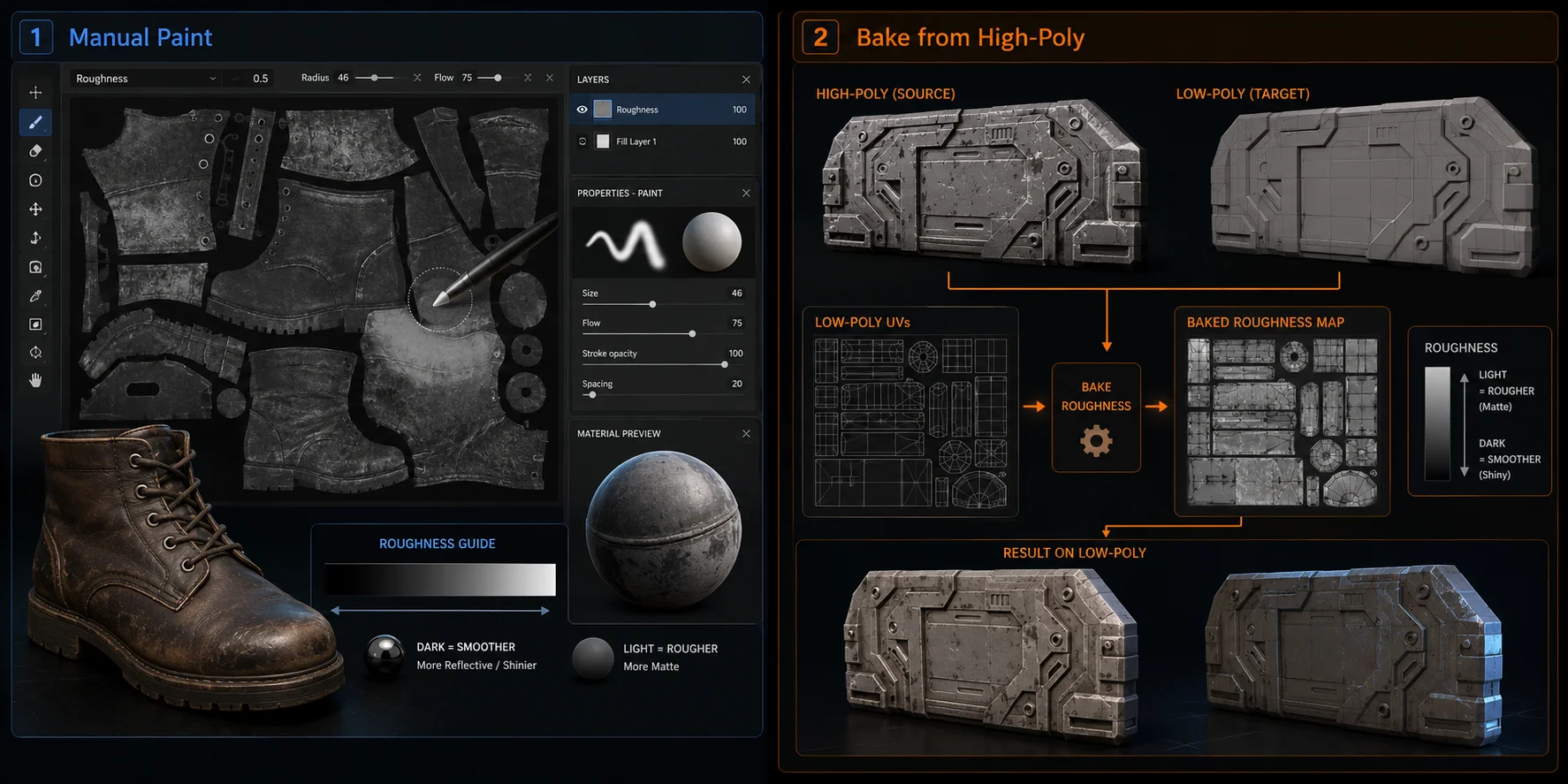
Метод 2: Запекание из high-poly деталей в Blender
Запекание полезно, когда вариации шероховатости должны соответствовать деталям поверхности. Например, заклепки могут быть более шероховатыми, чем плоские панели, в канавках может скапливаться пыль, а трещинам на скульптированной скале может требоваться более высокая шероховатость, чем у потертых кромок.
В Blender создайте или скульптируйте high-poly детали, сделайте UV-развертку low-poly модели, затем используйте Render Properties → Bake → Roughness, чтобы перенести информацию о материале на UV-развертку low-poly.
Этот метод требует больше подготовки, чем рисование вручную, но он помогает карте шероховатости следовать реальной форме и паттерну износа ассета.
Метод 3: Генерация с помощью AI
Генерация с помощью AI — самый быстрый путь, когда вам нужен полный набор PBR-текстур без ручной прорисовки каждой карты.
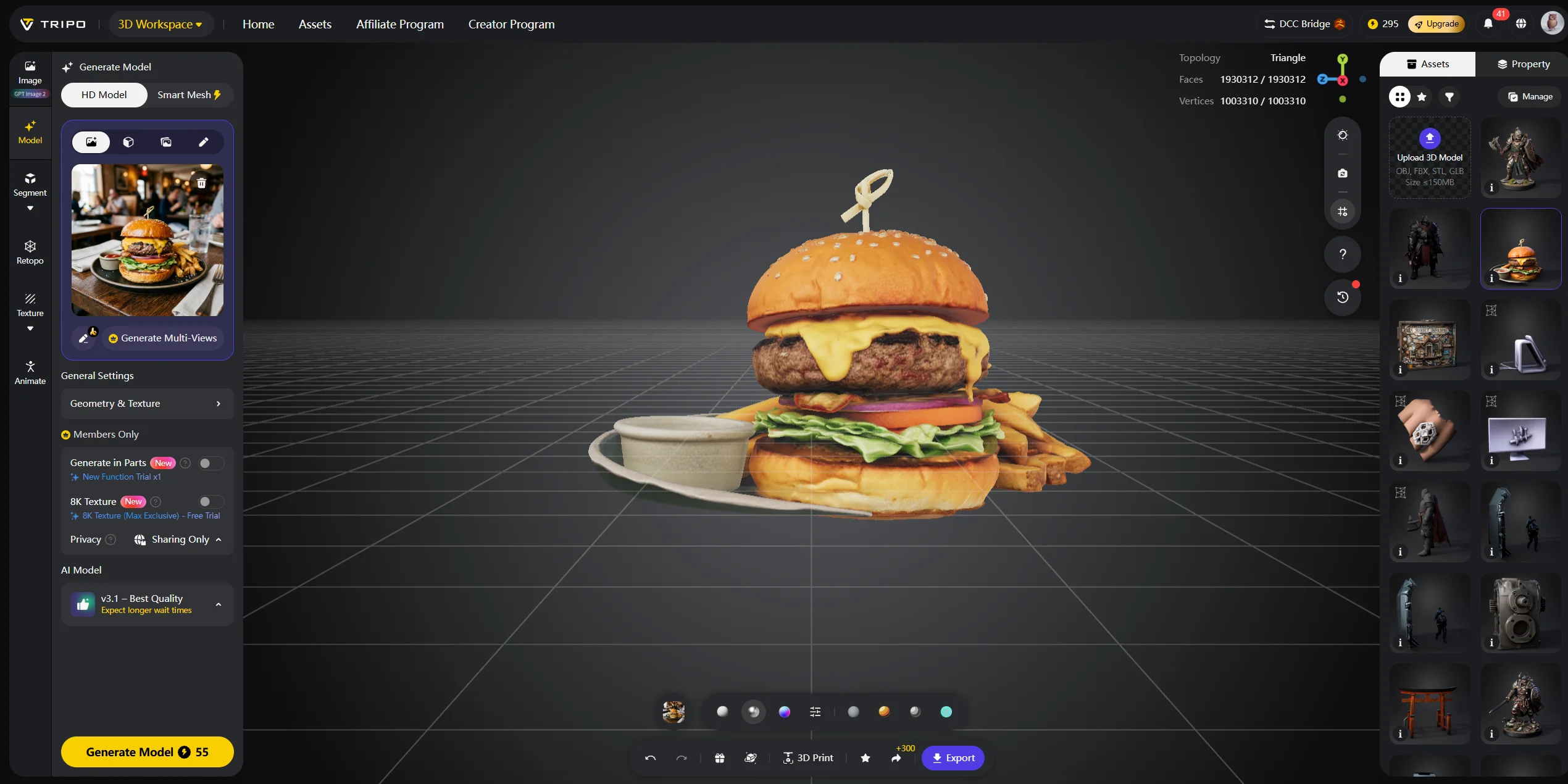
С Tripo AI Studio вы можете сгенерировать или импортировать 3D-модель, воспользоваться workflow текстурирования и создать полный набор PBR-материалов, включающий карты Roughness, Normal, Metallic и Base Color. Вместо того чтобы вручную рисовать значения серого с нуля, вы описываете целевой внешний вид материала, а AI генерирует вариации поверхности по всей модели.
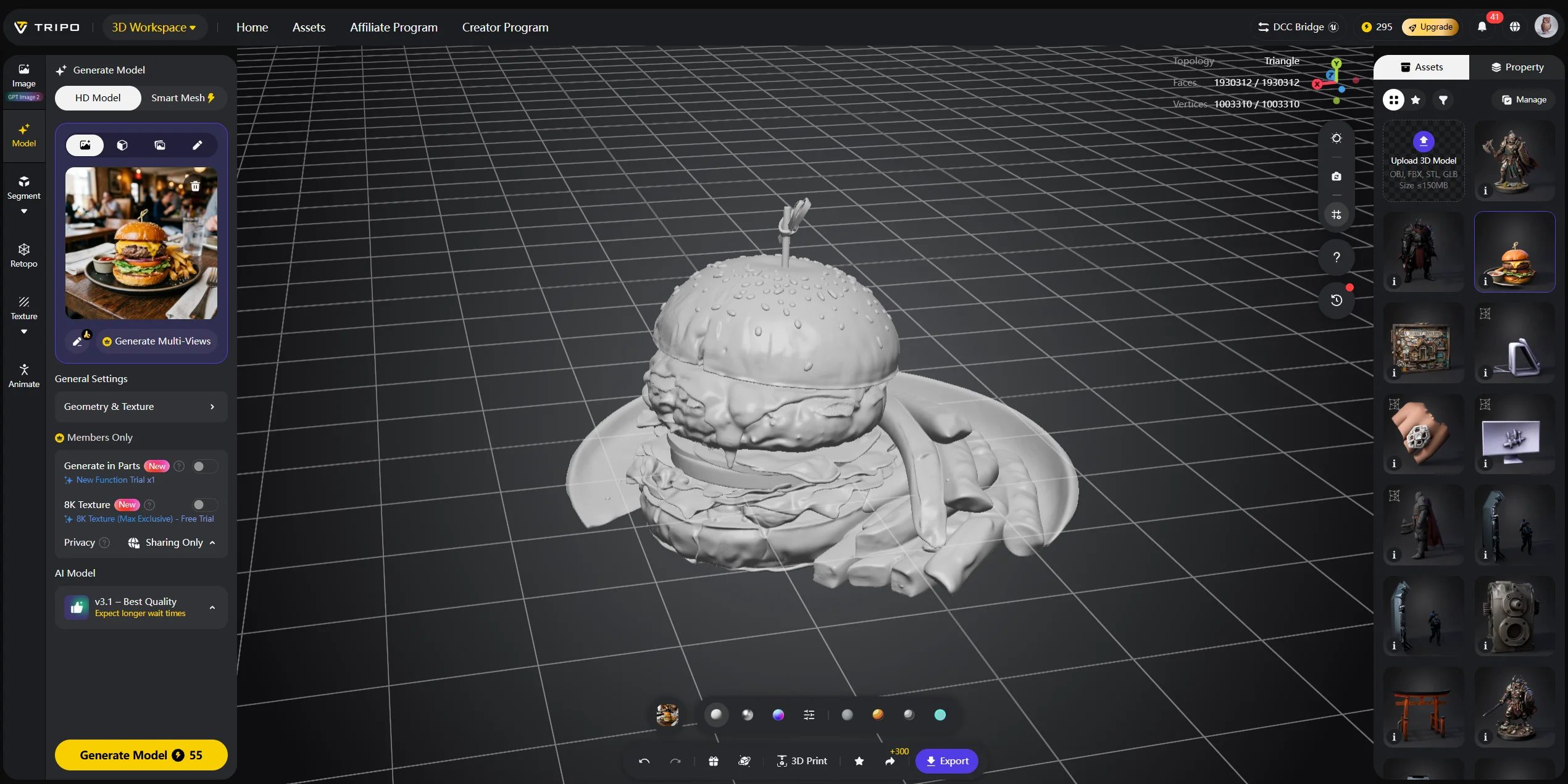
Например, у “worn leather backpack” не должна быть плоская карта roughness. Края, ремни, складки, царапины и отполированные области контакта должны по-разному вести себя при освещении. AI texturing может автоматически генерировать такого рода вариативность, а затем вы можете доработать отдельные области в Paint Mode или другом инструменте для работы с текстурами.
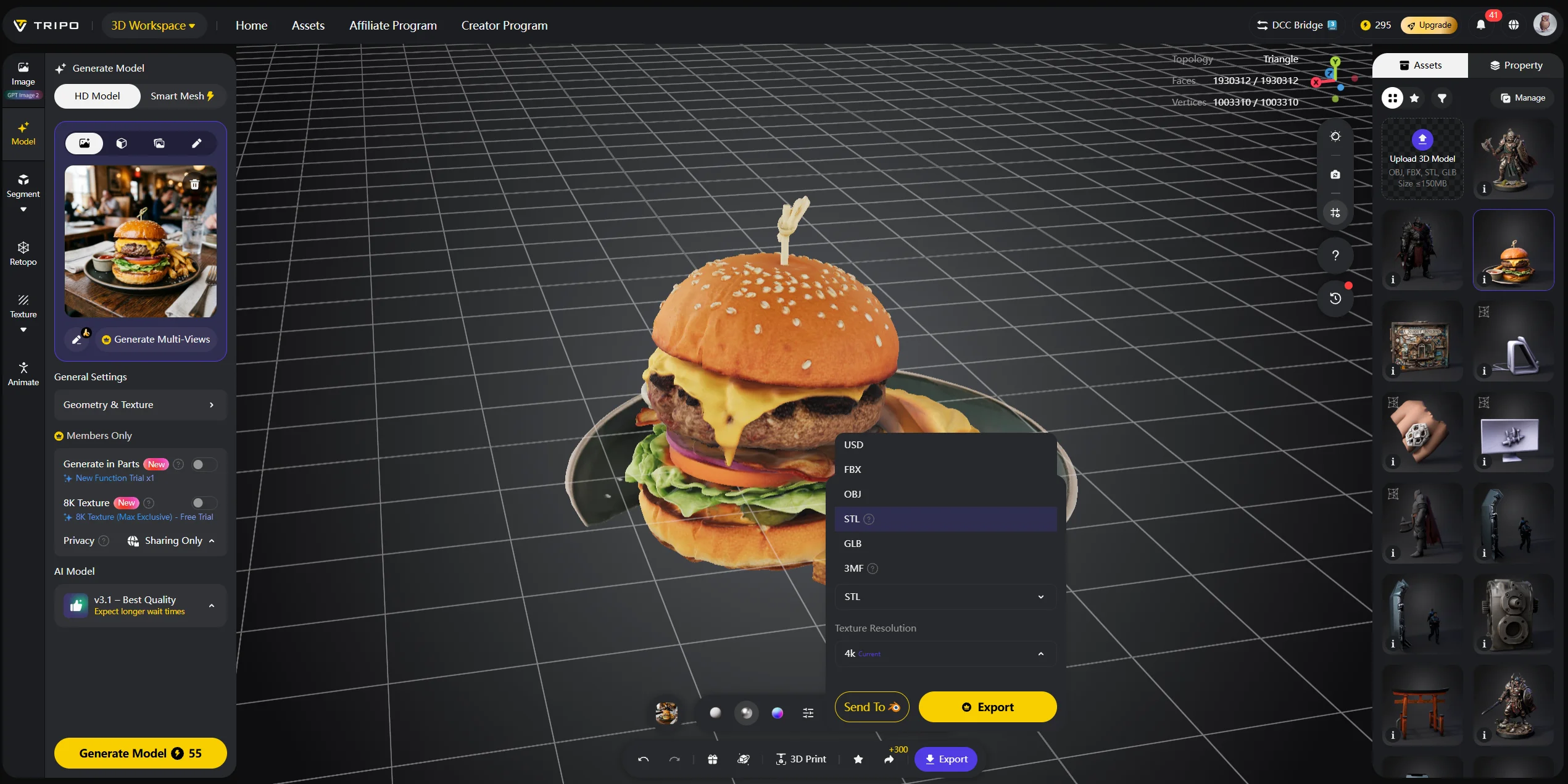
Используйте Tripo AI Texturing, когда вам нужен самый быстрый путь к полному набору PBR, а затем вручную скорректируйте только ключевые детали.
Распространенные ошибки в Roughness Map и способы их исправления
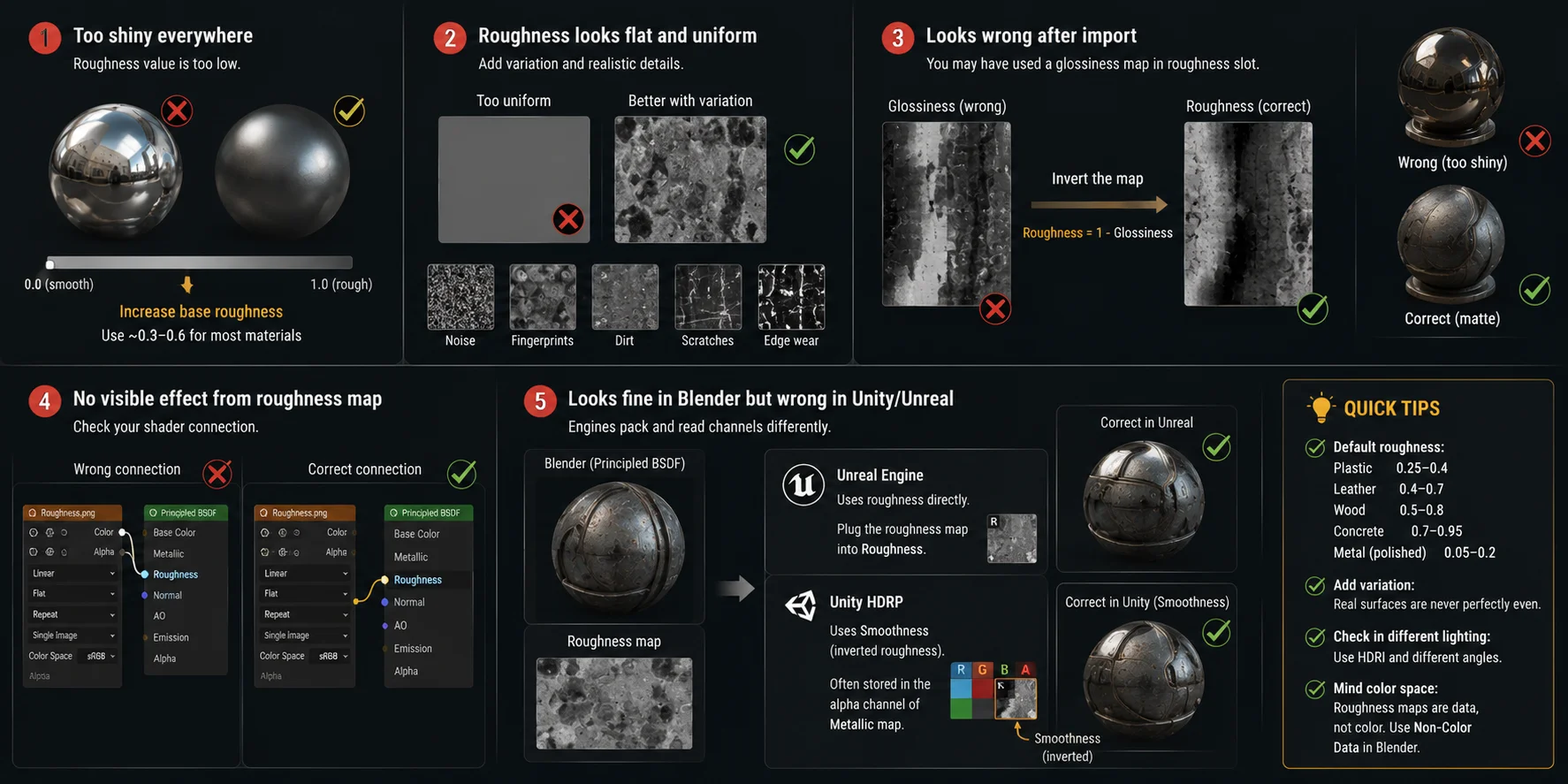
Модель выглядит слишком блестящей везде. Вероятно, значение roughness слишком низкое, близкое к 0. Поднимите базовую roughness примерно до 0.3-0.6 в зависимости от материала. Пластик, кожа, leather и окрашенные поверхности не должны вести себя как полированный хром.
Roughness выглядит плоской и равномерной. Возможно, вы используете одну сплошную серую заливку. Реальным материалам нужна вариативность. Добавьте едва заметный шум, отпечатки пальцев, грязь, царапины, полировку по краям или вручную нарисованные следы износа.
Материал выглядит неправильно после импорта в другой движок. Возможно, вы загрузили карту glossiness в слот roughness. Если гладкие области выглядят шероховатыми, а шероховатые — блестящими, инвертируйте карту с помощью Roughness = 1 - Glossiness.
Карта roughness не даёт заметного эффекта. Проверьте подключение шейдера. В Blender текстура roughness должна быть подключена к сокету Roughness у Principled BSDF, а не к сокету Base Color.
Текстура выглядит нормально в Blender, но неправильно в Unity или Unreal. Движки по-разному упаковывают каналы. Unreal обычно использует roughness напрямую. Unity HDRP часто использует Smoothness, то есть инвертированную roughness, иногда хранящуюся в альфа-канале карты Metallic.
Часто задаваемые вопросы (FAQ)
Что такое карта roughness? Карта roughness — это текстура в оттенках серого, используемая в PBR для управления тем, насколько сильно свет рассеивается по поверхности. Чёрные значения создают зеркально-гладкие отражения, а белые — матовые, диффузные поверхности. Это одна из четырёх основных PBR-карт наряду с Base Color, Normal и Metallic.
Как должна выглядеть карта roughness? Карта roughness должна выглядеть как версия вариаций поверхности вашего материала в оттенках серого. Более тёмные области должны обозначать полированные, маслянистые или гладкие участки, а более светлые — шероховатые, пыльные, поцарапанные или необработанные зоны. Избегайте сплошных серых заливок, потому что у реальных материалов почти всегда есть вариативность.
В чём разница между roughness и glossiness? Roughness и glossiness — это обратные значения. Значение roughness 0.3 равно значению glossiness 0.7. Если ваш материал выглядит инвертированным, возможно, вы поместили карту glossiness в слот roughness; инвертируйте её, чтобы исправить материал.
Как создать карту roughness? Вы можете нарисовать её вручную в Blender или Substance Painter, запечь её из high-poly детализации поверхности или сгенерировать с помощью AI. Такие инструменты, как Tripo AI Studio, могут сгенерировать полный набор PBR-текстур, включая Roughness, на основе модели и текстового запроса на текстурирование.
Заключение
Карта roughness — это небольшой файл в оттенках серого с большим визуальным влиянием. Её значения определяют, будет ли поверхность восприниматься как полированная, маслянистая, изношенная, пыльная, сухая или матовая. Как только вы поймёте шкалу от 0 до 1 и типичные значения для распространённых материалов, roughness станет одной из самых быстрых в управлении PBR-карт.
Хотите пропустить ручную прорисовку? Попробуйте Tripo AI Studio, чтобы за секунды сгенерировать полностью текстурированную модель с картами Roughness, Normal, Metallic и Base Color.
Посмотрите, что входит в бесплатный тариф, на странице Tripo AI Pricing.