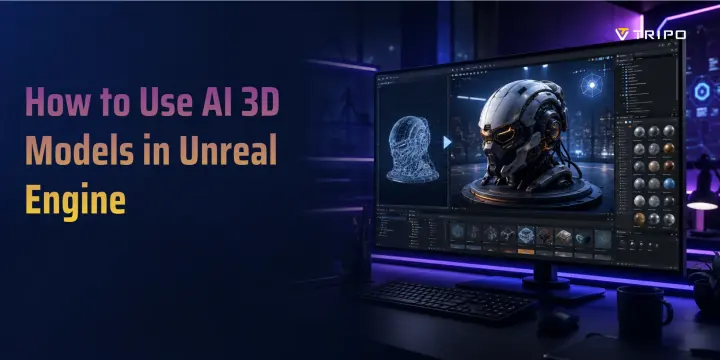
Как использовать AI 3D-модели в Unreal Engine
TL;DR
- Да, AI-сгенерированные 3D-модели могут работать в Unreal Engine 5. FBX обычно является лучшим вариантом для персонажей, риггированных ассетов и традиционных игровых пайплайнов; GLB — полезная самодостаточная альтернатива.
- Tripo AI Smart Mesh создает оптимизированные, структурированные low-poly модели для real-time пропсов и масштабируемых игровых рабочих процессов.
- Базовый рабочий процесс прост: сгенерировать → экспортировать FBX или GLB → импортировать в Unreal Engine 5 → проверить материалы, масштаб, коллизии и LODs.
- Бесплатный план Tripo AI полезен для тестирования рабочего процесса, а доступность экспорта, версии моделей, кредиты и права на коммерческое использование зависят от текущего плана. Всегда проверяйте актуальные разрешения плана перед началом коммерческого производства.
Спрос на 3D-контент растет в играх, XR, визуализации и интерактивных продуктах. Глобальный рынок цифровых 3D-ассетов оценивался примерно в 51,8 млрд к 2029 году, а рынок 3D-гейминговых технологий, по прогнозам, превысит $187 млрд к 2035 году.
Для независимых разработчиков и небольших команд это создает производственный вызов: играм нужно больше пропсов, окружений, персонажей и анимаций, чем маленькие арт-команды могут создать самостоятельно. AI 3D-генерация помогает, превращая концепции в ассеты, которые можно экспортировать, импортировать и дорабатывать в Unreal Engine 5.
Можно ли использовать AI-сгенерированные 3D-модели в Unreal Engine?
Да. Unreal Engine не различает AI-сгенерированные и созданные вручную модели. Он считывает mesh, материалы, текстуры, скелет, масштаб и структуру файла.
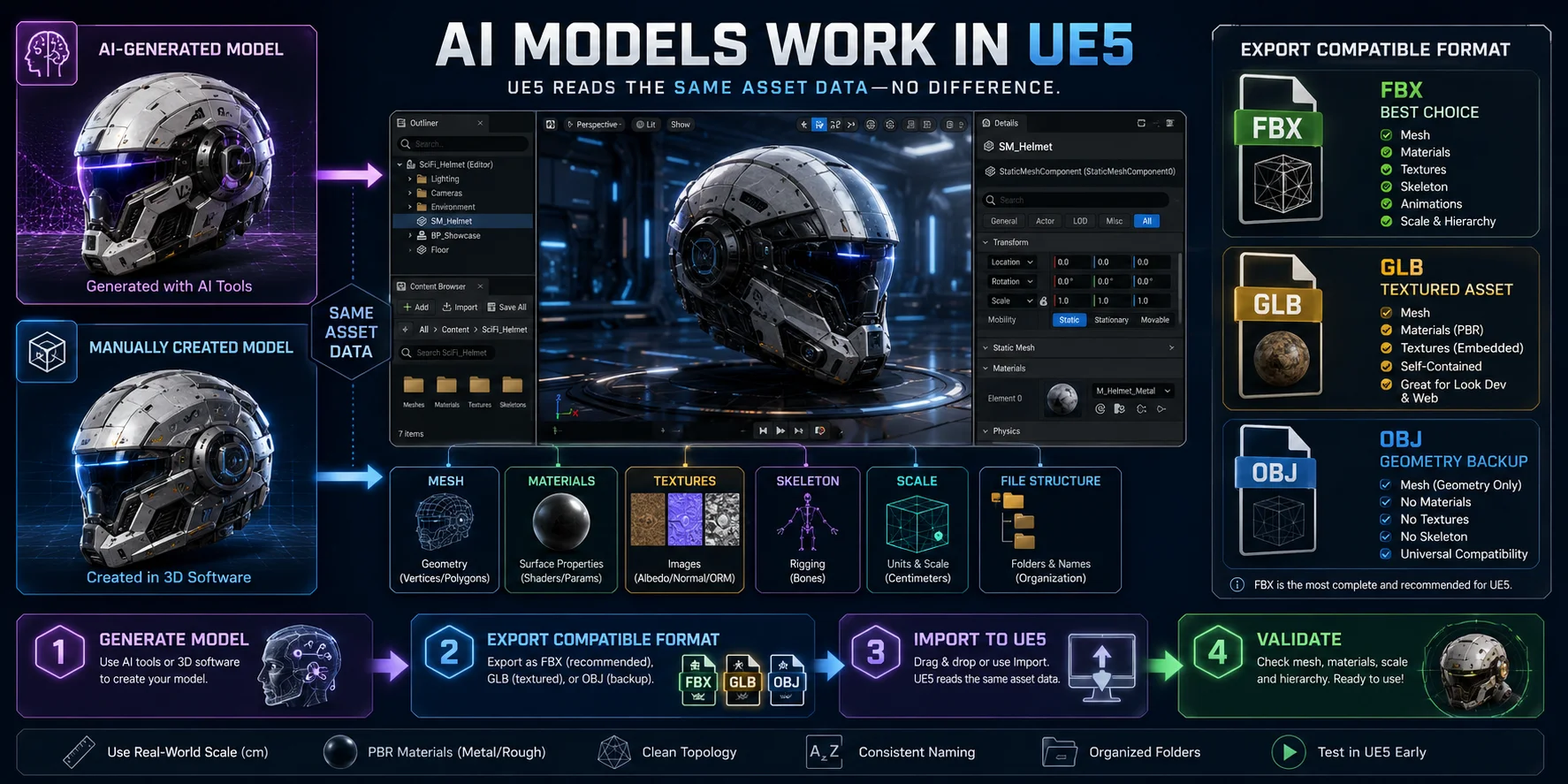
Для большинства рабочих процессов UE5 лучшим выбором будет FBX, потому что он поддерживает meshes, материалы, скелетные данные и анимационные пайплайны. GLB полезен для самодостаточных текстурированных ассетов, а OBJ в основном подходит как резервный вариант только для геометрии и не поддерживает rigging.
Практический рабочий процесс прост: сгенерируйте модель вне UE5, экспортируйте ее в совместимом формате, затем импортируйте и проверьте в Unreal Engine.
Как AI 3D-генерация работает для ассетов UE5
AI 3D-генерация начинается либо с text-to-3D, либо с image-to-3D. Текстовые промпты полезны для быстрого исследования концептов, а изображения — например эскизы, фотографии продуктов или референсы персонажей — дают более сильный контроль над силуэтом, цветом и пропорциями. Tripo AI поддерживает оба рабочих процесса.
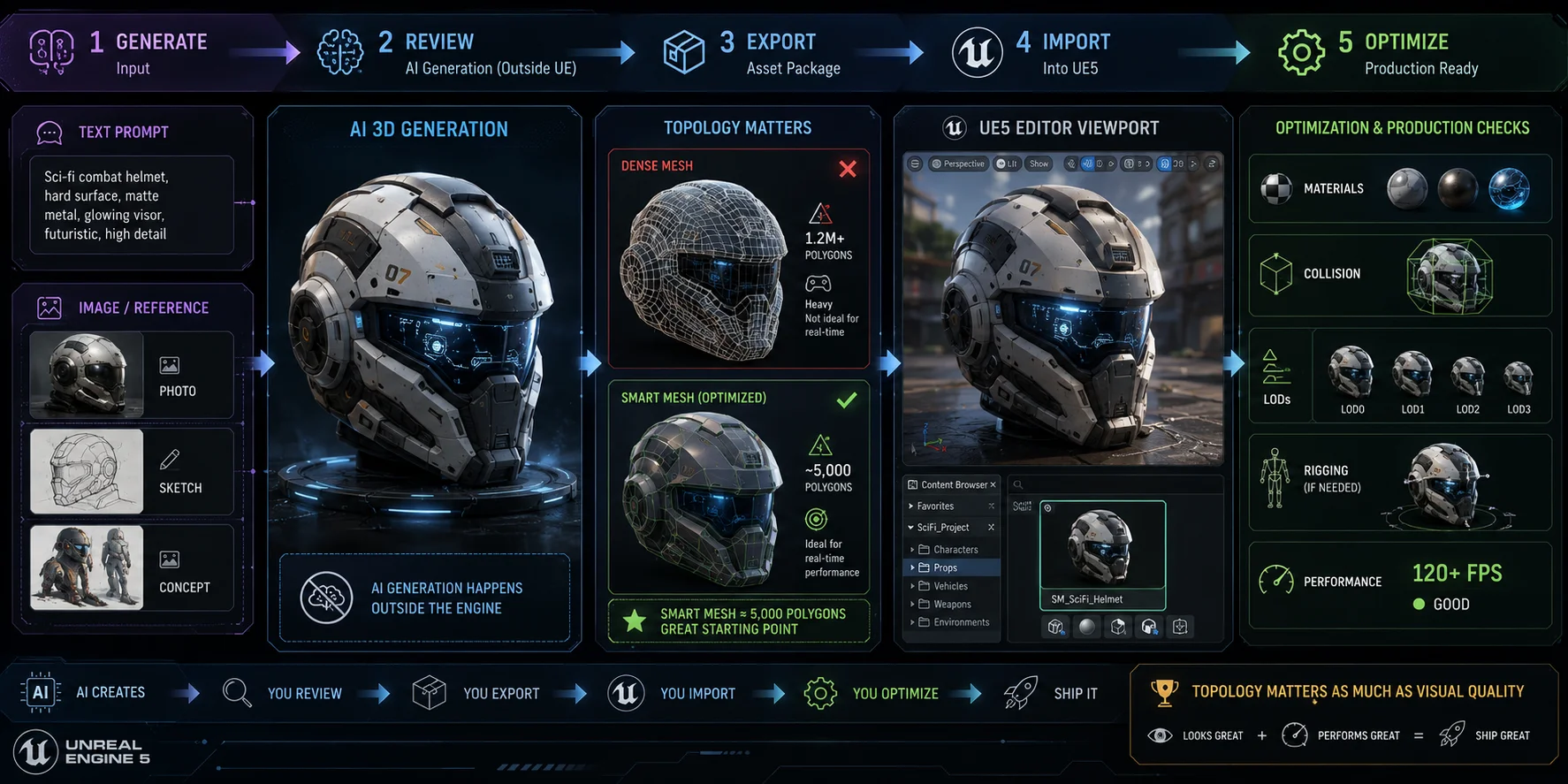
Для UE5 топология так же важна, как и визуальное качество. Плотный mesh может впечатляюще выглядеть в просмотрщике, но увеличивать использование памяти, стоимость рендеринга и сложность rigging. Tripo AI Smart Mesh создает структурированную low-poly топологию для real-time пропсов и легких сценических ассетов. Правильный бюджет полигонов все равно зависит от типа ассета, платформы, расстояния до камеры и плотности сцены.
AI-генерация не происходит напрямую внутри Unreal Engine. Рабочий процесс остается таким:
Сгенерировать → проверить → экспортировать → импортировать → оптимизировать
Традиционное создание ассетов может включать часы blockout, моделинга, UV-развертки, текстурирования и очистки. AI может ускорить начальный этап генерации, помогая командам гораздо быстрее перейти от идеи к пригодному базовому ассету. Однако итоговое производственное время все равно зависит от очистки mesh, настройки материалов, rigging, коллизий, LODs и оптимизации производительности внутри UE5.
Пошагово: создание 3D-модели с Tripo AI
Перед началом убедитесь, что у вас есть: аккаунт Tripo AI, открытый проект Unreal Engine 5.x и готовый текстовый промпт или референсное изображение.
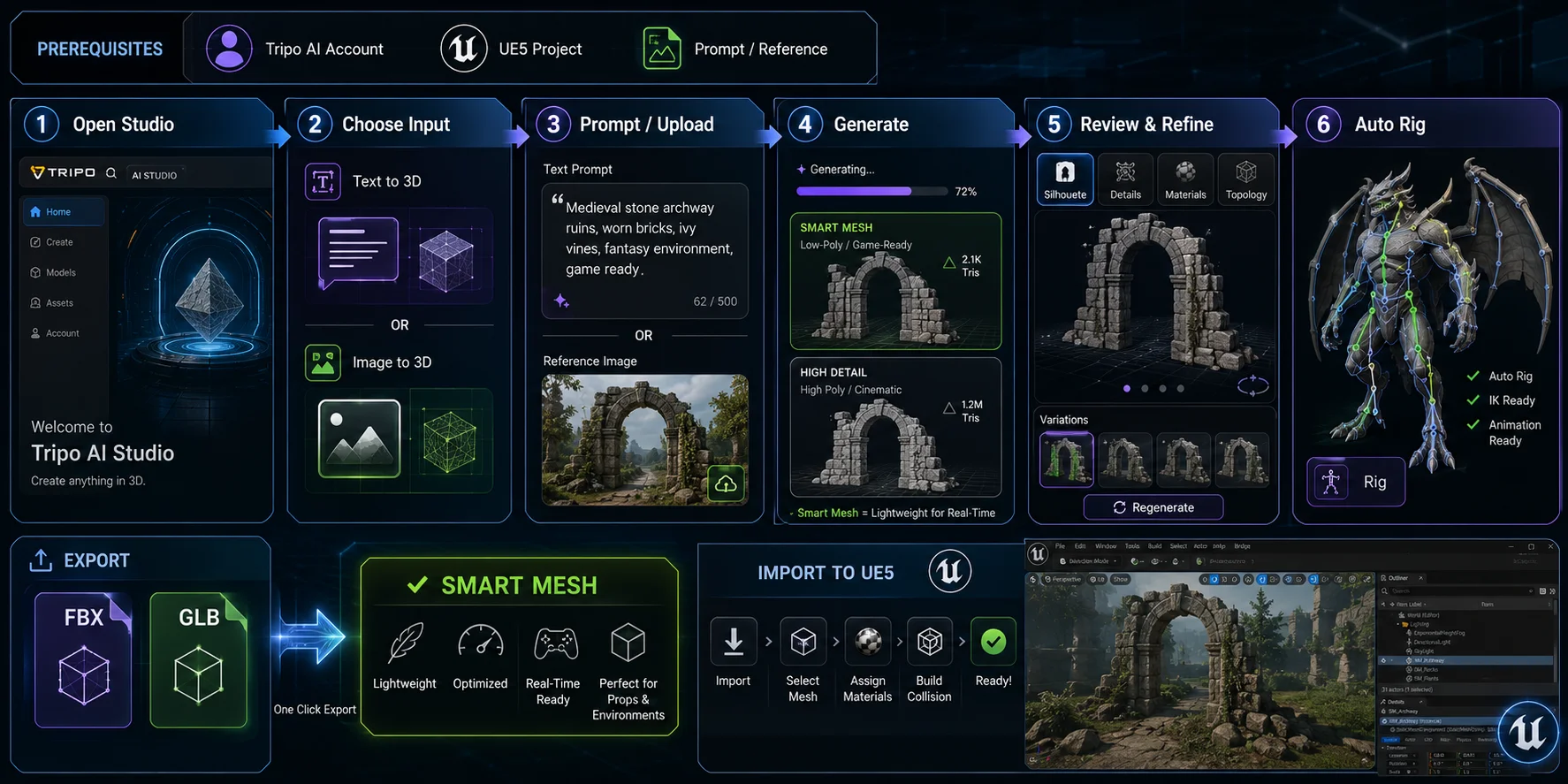
- Откройте Tripo AI Studio. Перейдите в Tripo AI Studio и войдите в аккаунт. Бесплатный план позволяет протестировать генерацию, хотя его лицензирование, версия и права на экспорт более ограничены, чем у платных планов.
- Выберите метод ввода. Выберите text-to-3D, если хотите описать ассет с нуля. Выберите Image to 3D, если у вас есть концепт-арт, эскиз, изображение продукта или референсное фото с нужным силуэтом.
- Введите подробный промпт или загрузите чистое изображение. Для текстовой генерации опишите видимую структуру, материал, стиль и предполагаемое игровое использование. Например: Средневековая каменная арка, блоки песчаника, покрытые мхом, сломанный верхний угол, low-poly пропс игрового окружения, реалистичный PBR-материал. Для генерации по изображению используйте четкий референс с читаемым освещением и минимальным визуальным шумом на фоне.
- Сгенерируйте модель. Нажмите Generate, затем дождитесь завершения выбранного режима генерации. Smart Mesh предназначен для быстрого low-poly результата, а режимы с высокой детализацией могут занимать больше времени, потому что отдают приоритет более плотной геометрии и визуальным деталям.
- Проверьте и доработайте результат. Перед экспортом изучите 3D-preview. Проверьте силуэт, важные детали, качество материалов и топологию. Если модель слишком сложная, слишком обобщенная или визуально несогласованная, измените промпт, замените референсное изображение или сгенерируйте другую вариацию. Smart Mesh особенно полезен, когда цель — легкий пропс UE5 или real-time сценический ассет.
- Включите Auto Rig, когда это уместно. Для персонажей или существ, которым нужна анимация в UE5, используйте AI Auto Rigging перед экспортом. Auto Rig создает скелет и skin weights, а риггированные ассеты можно экспортировать как FBX или GLB для дальнейших рабочих процессов в движке. Всегда тестируйте деформации в Unreal Engine, прежде чем считать автоматически риггированного персонажа финальным для продакшена.
Экспорт для Unreal Engine: формат и настройки
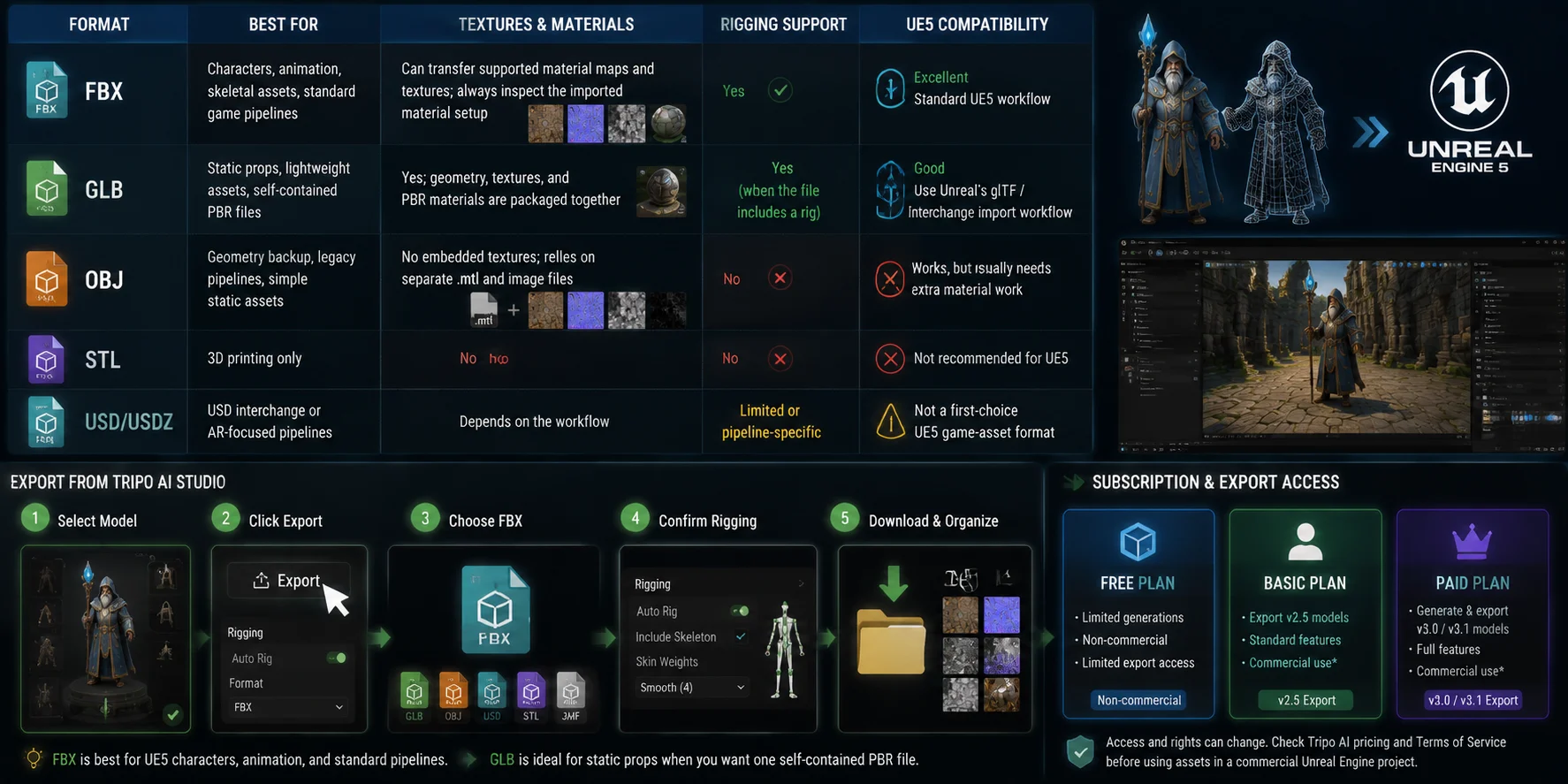
Выбор правильного формата экспорта помогает избежать большинства проблем при импорте. Используйте эту таблицу, чтобы сопоставить тип ассета с лучшим форматом.
| Формат | Лучше всего подходит для | Текстуры и материалы | Поддержка rigging | Совместимость с UE5 |
|---|---|---|---|---|
| FBX | Персонажи, анимация, скелетные ассеты, стандартные игровые пайплайны | Может переносить поддерживаемые карты материалов и текстуры; всегда проверяйте импортированную настройку материалов | Да | Отличная; стандартный рабочий процесс UE5 |
| GLB | Статичные пропсы, легкие ассеты, самодостаточные PBR-файлы | Да; геометрия, текстуры и PBR-материалы упакованы вместе | Да, если файл включает rig | Хорошая; используйте рабочий процесс импорта glTF / Interchange в Unreal |
| OBJ | Резервная геометрия, устаревшие пайплайны, простые статичные ассеты | Нет встроенных текстур; зависит от отдельных .mtl и файлов изображений | Нет | Работает, но обычно требует дополнительной работы с материалами |
| STL | Только 3D-печать | Нет | Нет | Не рекомендуется для UE5 |
| USD / USDZ | USD-обмен или пайплайны, ориентированные на AR | Зависит от рабочего процесса | Ограниченная или специфичная для пайплайна | Не является форматом первого выбора для игровых ассетов UE5 |
Tripo AI сейчас указывает шесть основных форматов экспорта: USD, FBX, OBJ, STL, GLB и 3MF. FBX — самый сильный вариант по умолчанию для персонажей UE5 и ассетов, которым могут потребоваться скелеты, анимация, иерархия или традиционное редактирование в DCC. GLB полезен, когда нужен один компактный файл, включающий ассет и его PBR-данные материалов.
Используйте такой процесс экспорта в Tripo AI Studio:
- Выберите готовую модель.
- Нажмите Export.
- Выберите FBX для персонажей UE5, анимированных ассетов или стандартных рабочих процессов Unreal для игр.
- Подтвердите параметры rigging, если применялся Auto Rig.
- Скачайте ассет и держите связанные файлы текстур организованными, если они предоставляются отдельно.
Подписка и доступ к экспорту
Проверьте доступность экспорта, версии моделей, кредиты и права на коммерческое использование, прежде чем привязывать проект к конкретному плану генерации. Текущие планы Tripo AI могут меняться, поэтому изучите цены Tripo AI и применимые условия лицензии перед использованием ассетов в коммерческом проекте Unreal Engine.
Импорт AI 3D-моделей в UE5
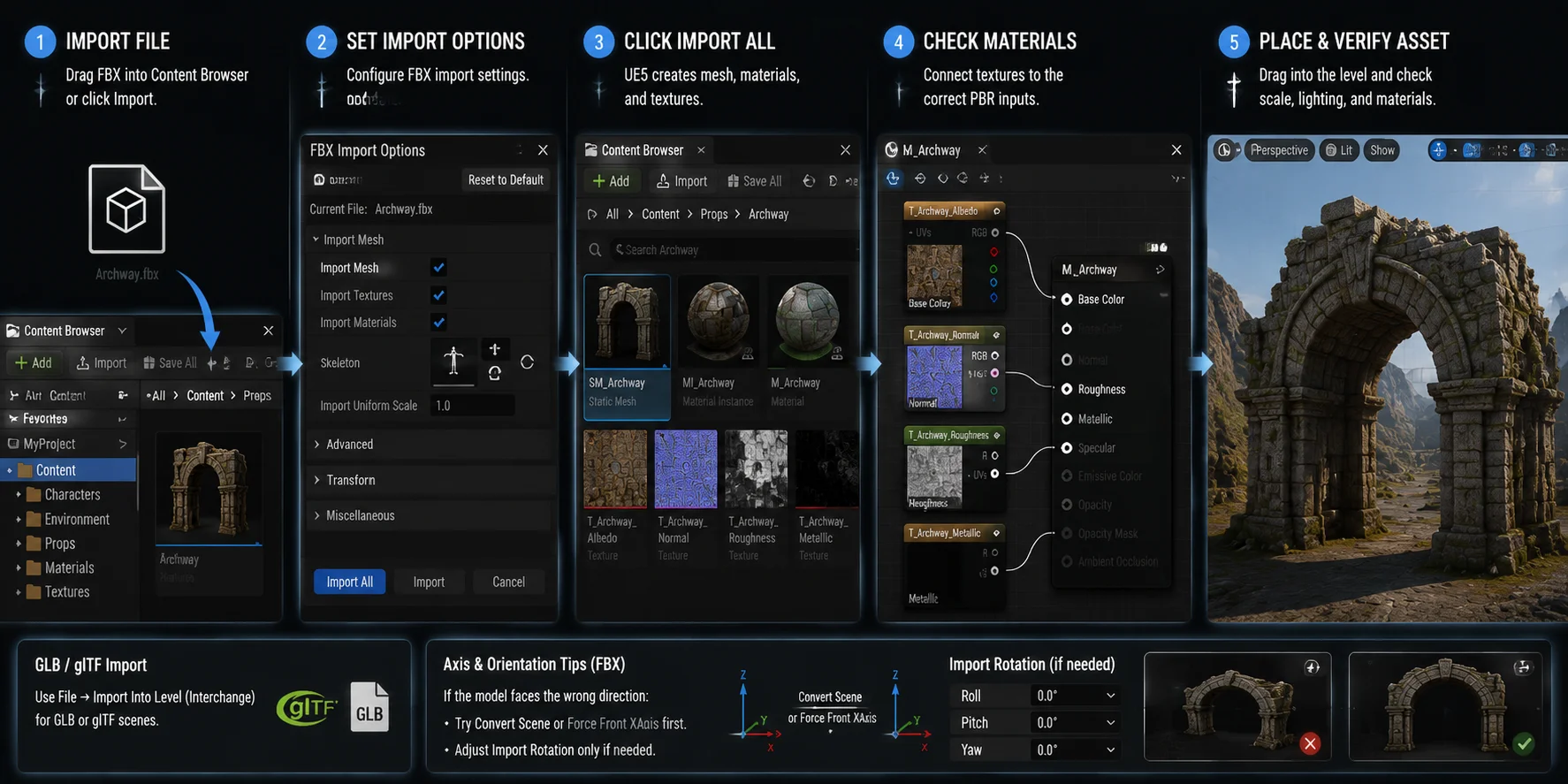
- Импортируйте файл. Перетащите FBX в UE5 Content Browser или нажмите Import. Просто скопировать файл в папку Content недостаточно.
- Настройте параметры импорта. В диалоге FBX Import используйте:Import Mesh: включеноImport Textures: включеноImport Materials: включеноSkeleton: назначайте только если rig совпадает; иначе создайте новый Skeleton assetImport Uniform Scale: 1.0 как стартовое значение; проверьте ассет относительно эталона UE5 известного размера и изменяйте масштаб только при необходимости
- Нажмите Import All. UE5 создаст Static Mesh или Skeletal Mesh, а также совместимые материалы и текстуры.
- Проверьте материалы. Если модель выглядит серой или белой, откройте ее Material asset и подключите карты Base Color, Normal, Roughness и Metallic к правильным PBR-входам.
- Разместите и проверьте ассет. Перетащите mesh во viewport уровня, затем проверьте масштаб, ориентацию, текстуры и реакцию материалов при разном освещении.
Примечание о GLB и проблемах осей: Для отдельного ассета GLB или glTF импортируйте его через Content Browser или перетащите в проект; используйте File → Import Into Level при импорте полной сцены. Оба способа используют рабочий процесс Interchange в Unreal. Если FBX импортируется с неправильной ориентацией, сначала попробуйте Convert Scene или Force Front XAxis. Изменяйте Import Rotation только после проверки настройки осей исходного файла.
Оптимизация AI-моделей для real-time производительности
Smart Mesh дает полезную отправную точку для оптимизации, но game-ready модель не создает автоматически game-ready сцену. Даже low-poly ассеты могут ухудшать производительность, если уровень содержит слишком много уникальных материалов, текстур высокого разрешения, draw calls, сложных collision meshes или чрезмерно детализированных фоновых пропсов.
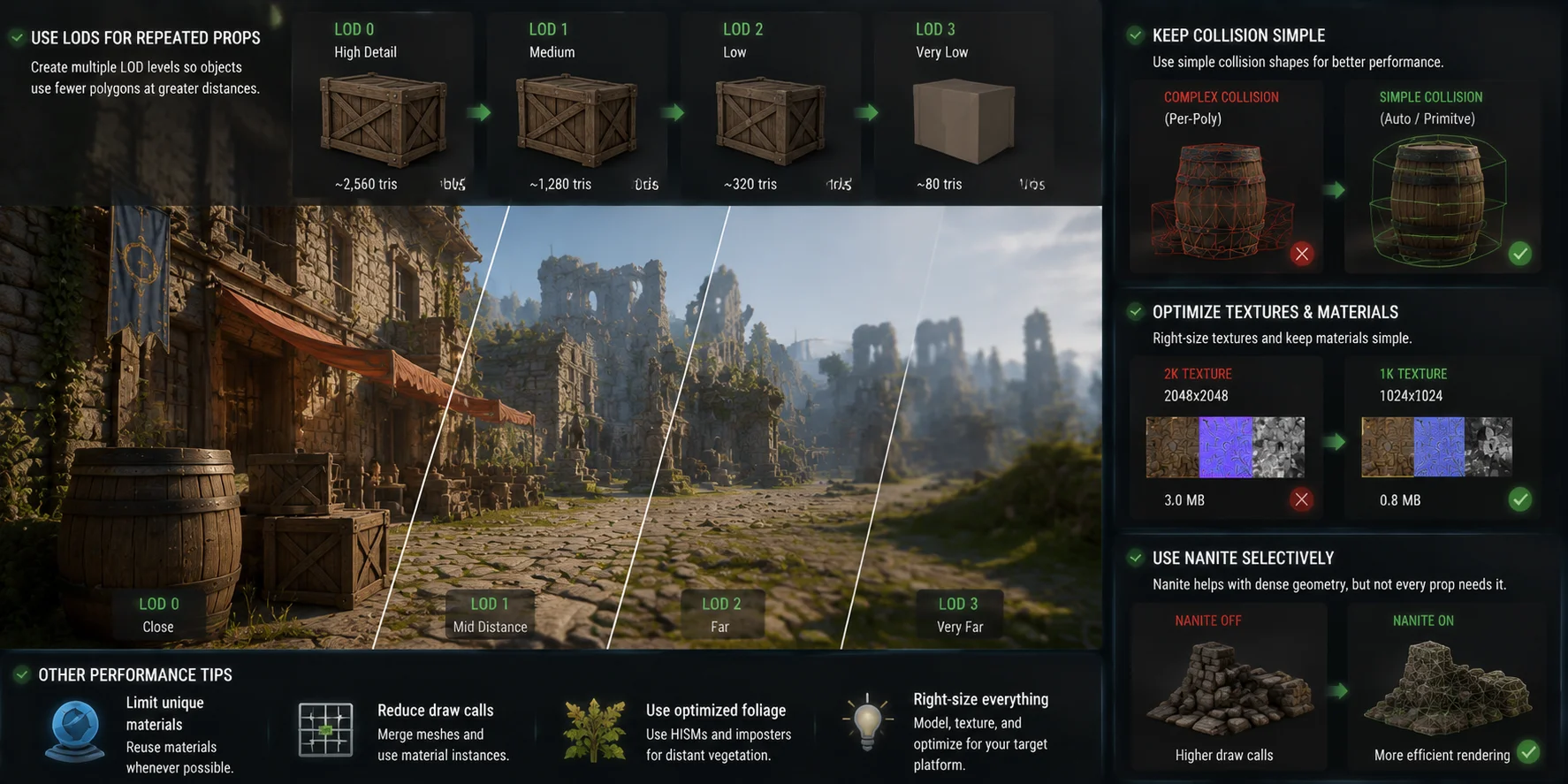
Используйте LODs для повторяющихся пропсов
Level of Detail (LOD) использует более простую геометрию по мере удаления объекта от камеры. В UE5 автоматическая генерация LOD может снижать количество полигонов Static Mesh с помощью квадратичного упрощения mesh. Для большинства AI-сгенерированных пропсов откройте Static Mesh asset, проверьте LOD Settings и создайте несколько уровней вместо рендеринга mesh с максимальной детализацией на любой дистанции.
В качестве практической базовой настройки создайте четыре уровня LOD для повторяющихся ассетов окружения, таких как ящики, бочки, растительность, руины, мебель и дальняя архитектура. Всегда тестируйте переходы LOD на реальных игровых расстояниях камеры, а не только в mesh editor.
Делайте коллизии простыми
AI-сгенерированные модели могут содержать больше визуальных деталей, чем требуется для gameplay-коллизий. Включите Auto Generate Collision для стандартных статичных пропсов, затем проверьте результат в Static Mesh Editor. Для объектов, чувствительных к производительности, по возможности используйте простые box, sphere или capsule collision вместо сложной per-triangle collision.
Оптимизируйте текстуры и материалы
Сгенерированные модели могут включать карты текстур, которые неоправданно велики для дальних пропсов. Уменьшайте 2K-текстуры до 1K или ниже, когда разница не видна в gameplay. Делайте графы материалов для фона простыми, а многослойные материалы, translucency и дорогие shader-эффекты оставляйте для ассетов крупного плана.
Используйте Nanite выборочно
Nanite может помочь UE5 эффективно рендерить плотную статичную геометрию, но он не заменяет хорошую оптимизацию ассетов. Включайте его, когда более высокая геометрическая детализация улучшает визуальное качество или управление сценой. Не используйте Nanite автоматически для каждого маленького low-poly пропса.
Частые проблемы и решения
| Проблема | Вероятная причина | Решение |
|---|---|---|
| Модель выглядит белой или серой | Текстуры не импортировались, карты материалов не связаны или отсутствуют исходные пути | Повторно импортируйте с включенными Import Textures и Import Materials. Откройте материал UE и вручную подключите карты Base Color, Normal, Roughness и Metallic там, где нужно. |
| Модель в 100 раз слишком большая или слишком маленькая | Несоответствие метров и сантиметров | Сначала подтвердите исходную единицу измерения. Начните с Import Uniform Scale 1.0, сравните ассет с эталоном UE5 известного размера и изменяйте масштаб только после подтверждения несоответствия. |
| Модель вращается неправильно | Несоответствие системы координат или forward-axis | Включите Convert Scene и рассмотрите Force Front XAxis. Повторно импортируйте с корректировкой Import Rotation только после подтверждения ориентации исходника. |
| GLB не импортируется | Недоступен маршрут импорта или необходимые плагины Interchange | Для отдельного ассета GLB или glTF импортируйте его через Content Browser; используйте File → Import Into Level для полной сцены. Проверьте, что необходимые плагины Interchange включены в проекте. |
| У риггированной модели сломаны кости | Несоответствие скелета или несовместимый retargeting | Создайте новый скелет при импорте или назначайте только совпадающий совместимый скелет. Не привязывайте AI-сгенерированный rig к скелету UE Mannequin принудительно, пока не проверите иерархию и настройку retargeting. |
| Экспорт требует подписку | Выбранный план или функция экспорта могут иметь ограничения | Изучите цены Tripo AI и применимые условия лицензии для выбранного плана перед экспортом или коммерческим использованием ассета. |
Часто задаваемые вопросы
Можно ли использовать AI в Unreal Engine?
Да. Для 3D-ассетов сгенерируйте модель с помощью инструмента вроде Tripo AI, экспортируйте ее как FBX или GLB, затем импортируйте через стандартный пайплайн Unreal Engine. UE5 также включает процедурную генерацию и функции machine learning, но они отделены от AI 3D-генерации моделей.
Можно ли заниматься 3D-моделированием с помощью AI?
Да. AI 3D-инструменты могут генерировать meshes, PBR-текстуры, а иногда и риггированных персонажей из текстовых промптов или референсных изображений. Tripo AI поддерживает text-to-3D, image-to-3D, Smart Mesh для real-time топологии и Auto Rig, хотя hero assets и точные механические детали все еще могут требовать ручной очистки.
Какая AI-модель лучше всего подходит для программирования в Unreal Engine?
Это относится к AI-помощникам для программирования на C++, Blueprints и скриптинга UE5, а не к AI 3D-генерации ассетов. Инструменты вроде GitHub Copilot и Cursor могут помогать с подсказками по коду и объяснениями, но весь сгенерированный код следует проверять перед использованием в продакшене. Для 3D-ассетов UE5 Tripo AI предоставляет экспортируемые модели FBX и GLB, рассчитанные на real-time рабочие процессы.
Может ли ChatGPT создать 3D-модель?
ChatGPT может помочь написать промпты, определить спецификации ассетов и создать скрипты для 3D-софта, но он не выдает production-ready файлы FBX, GLB или OBJ. Для фактической генерации mesh используйте специализированный AI 3D-инструмент, например Tripo AI. Языковые модели помогают планировать ассет, а AI 3D-генераторы создают скачиваемую геометрию.
Заключение
AI 3D-модели могут напрямую вписаться в рабочий процесс Unreal Engine, если пайплайн понятен: сгенерируйте ассет в Tripo AI, экспортируйте FBX для наиболее надежного игрового рабочего процесса UE5, импортируйте через Content Browser, затем проверьте материалы, масштаб, коллизии и ориентацию.
Для real-time сцен оптимизируйте не только генерацию: добавляйте LODs, упрощайте коллизии, управляйте разрешением текстур и используйте Nanite только там, где он дает реальную пользу. AI делает раннее создание ассетов доступнее для соло-разработчиков и небольших команд, которые не всегда могут выделять недели работы художников на каждый пропс или прототип.
Готовы превратить промпт или референсное изображение в ассет, готовый для UE5? Начните в Tripo AI Studio и протестируйте рабочий процесс на одном игровом пропсе, прежде чем масштабировать его на весь проект.