Как использовать AI 3D-модели в Godot (полный рабочий процесс)
TL;DR
- AI 3D-инструменты создают стандартные меши, которые Godot импортирует так же, как и другие 3D-ассеты.
- По возможности используйте GLB, чтобы хранить геометрию, PBR-материалы, текстуры, скелеты и анимации вместе.
- Скопируйте GLB в проект, затем перетащите импортированную сцену из FileSystem в 3D viewport.
- Перед использованием ассета в геймплее проверьте отсутствие текстур, масштаб, ориентацию и необходимость коллизий.
- Для проектов реального времени начните со Smart Mesh или другого low-poly рабочего процесса вместо HD-модели с 2M полигонов.
- Файлы GLB или FBX с ригом могут переносить в Godot скелеты и анимационные клипы.
Чтобы использовать AI 3D-модель в Godot, создайте ее с помощью инструмента AI image-to-3D или text-to-3D, экспортируйте в GLB, скопируйте в свой проект и перетащите импортированную сцену в 3D viewport. Ниже описаны генерация, импорт, материалы, оптимизация и необязательная анимация.
Краткий обзор рабочего процесса AI-to-Godot
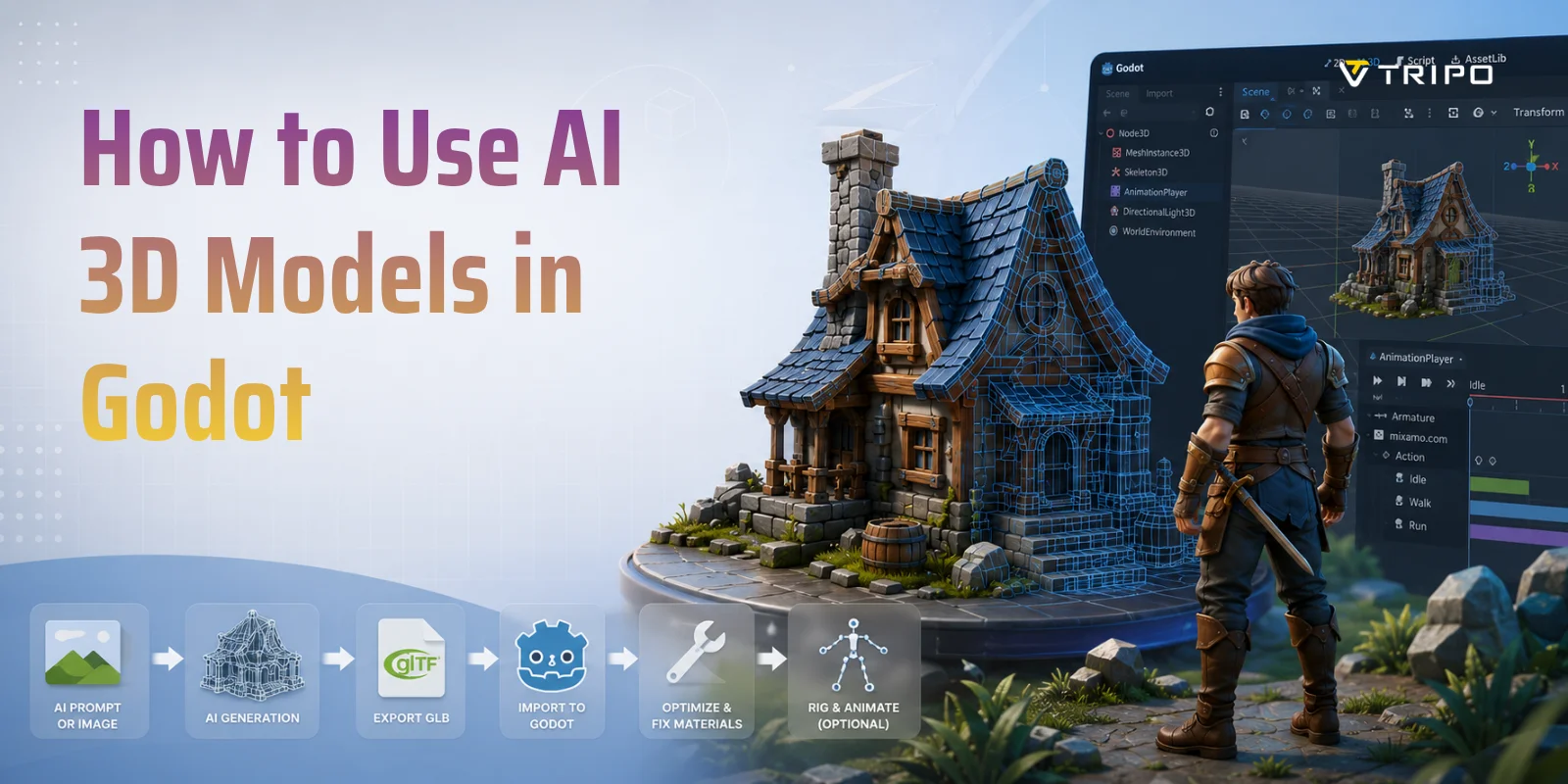
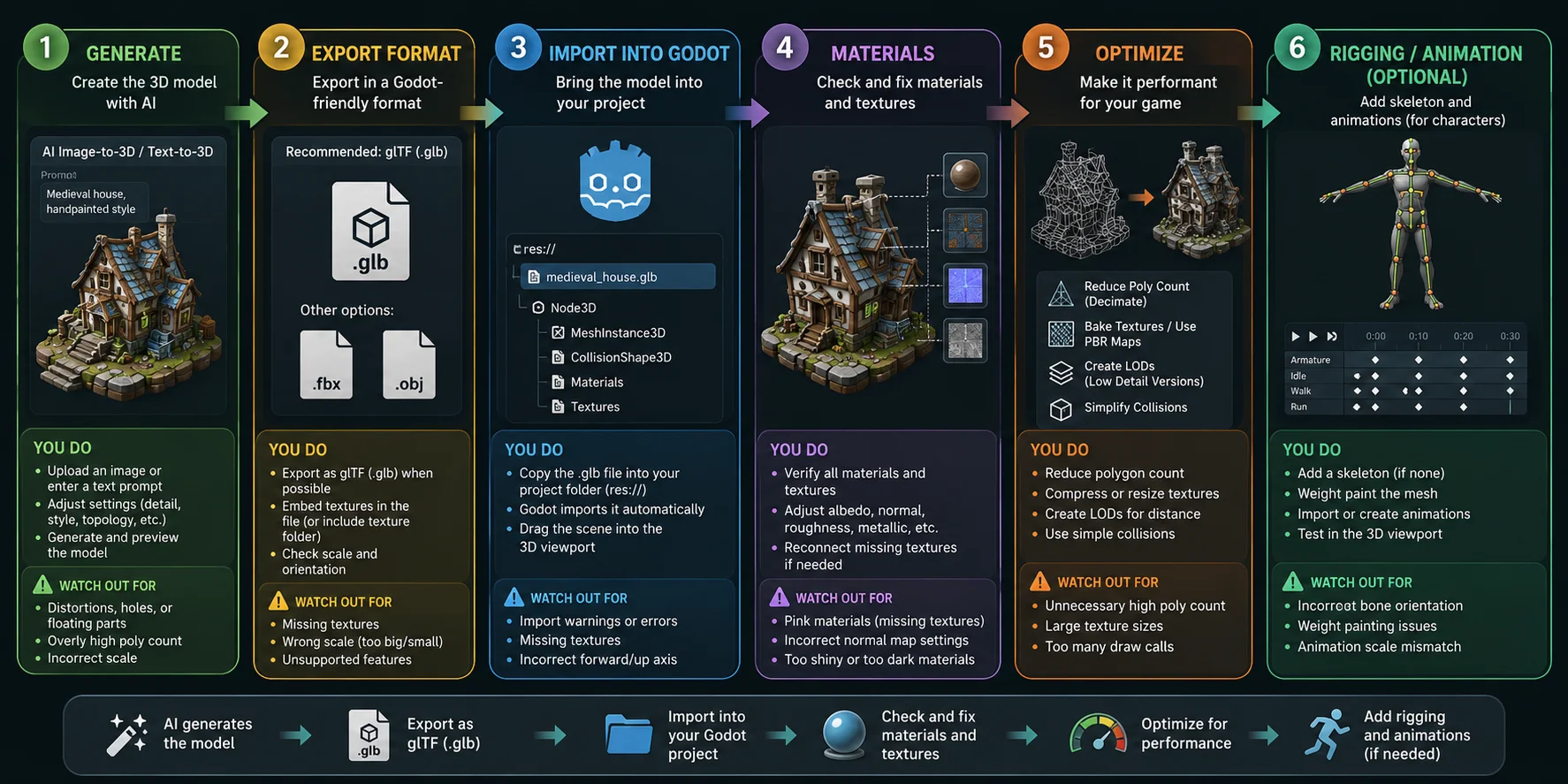
Рабочий процесс AI-to-Godot состоит из шести этапов: создать меш, экспортировать его, импортировать, проверить материалы, оптимизировать для целевой платформы и при необходимости добавить риг или анимацию. Если сначала увидеть весь конвейер, проблемы импорта будет проще диагностировать.
Что здесь на самом деле означает "AI 3D-модель"
AI 3D-модель — это стандартный меш, созданный генератором, а не вручную. Godot импортирует ее файл GLB, FBX или OBJ так же, как любой другой 3D-ассет; отдельного формата AI-файлов не существует.
6 этапов конвейера
Конвейер можно свести к шести шагам:
- Создайте модель с помощью AI-инструмента.
- Экспортируйте ее как glTF (.glb).
- Импортируйте файл в проект Godot.
- Проверьте материалы и текстуры.
- Оптимизируйте меш и размеры текстур для лучшей производительности.
- Добавьте риг и анимации, если модель является персонажем.
Рабочий процесс создания 3D-ассета AI-to-Godot
Шаг 1 — Создайте свою AI 3D-модель
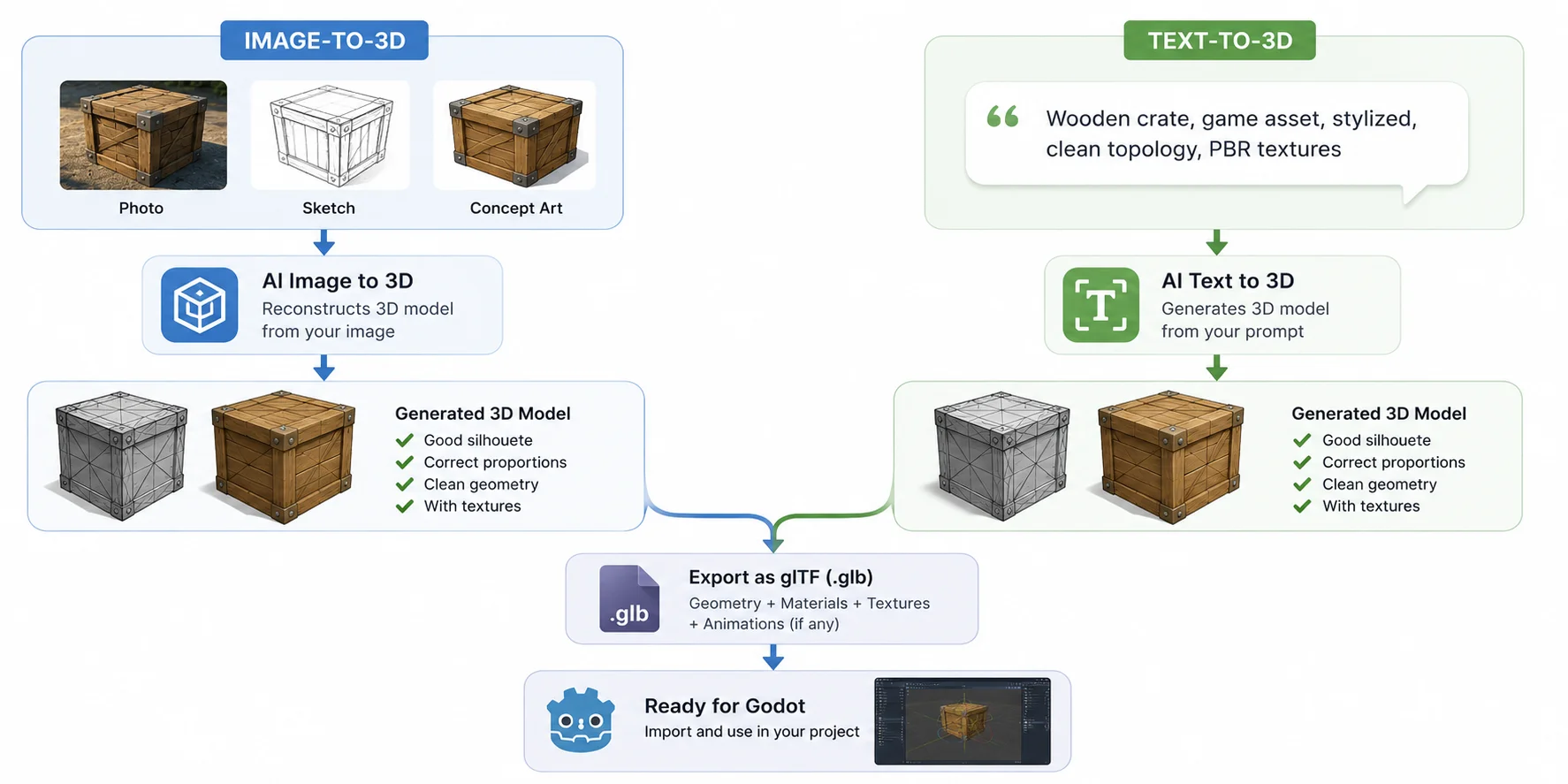
Начните с image-to-3D, если у вас есть фотография, эскиз или концепт-арт, и используйте text-to-3D, если хотите проработать идею по промпту. Чистый референс с читаемым силуэтом, минимальными перекрытиями и нейтральным освещением обычно дает генератору более ясную информацию о форме. Для игрового ассета оценивайте результат по силуэту, пропорциям, топологии и текстурам, а не только по превью. Сохраняйте исходный материал и настройки генерации, чтобы сравнивать повторные попытки, а не гадать, какое изменение улучшило результат.
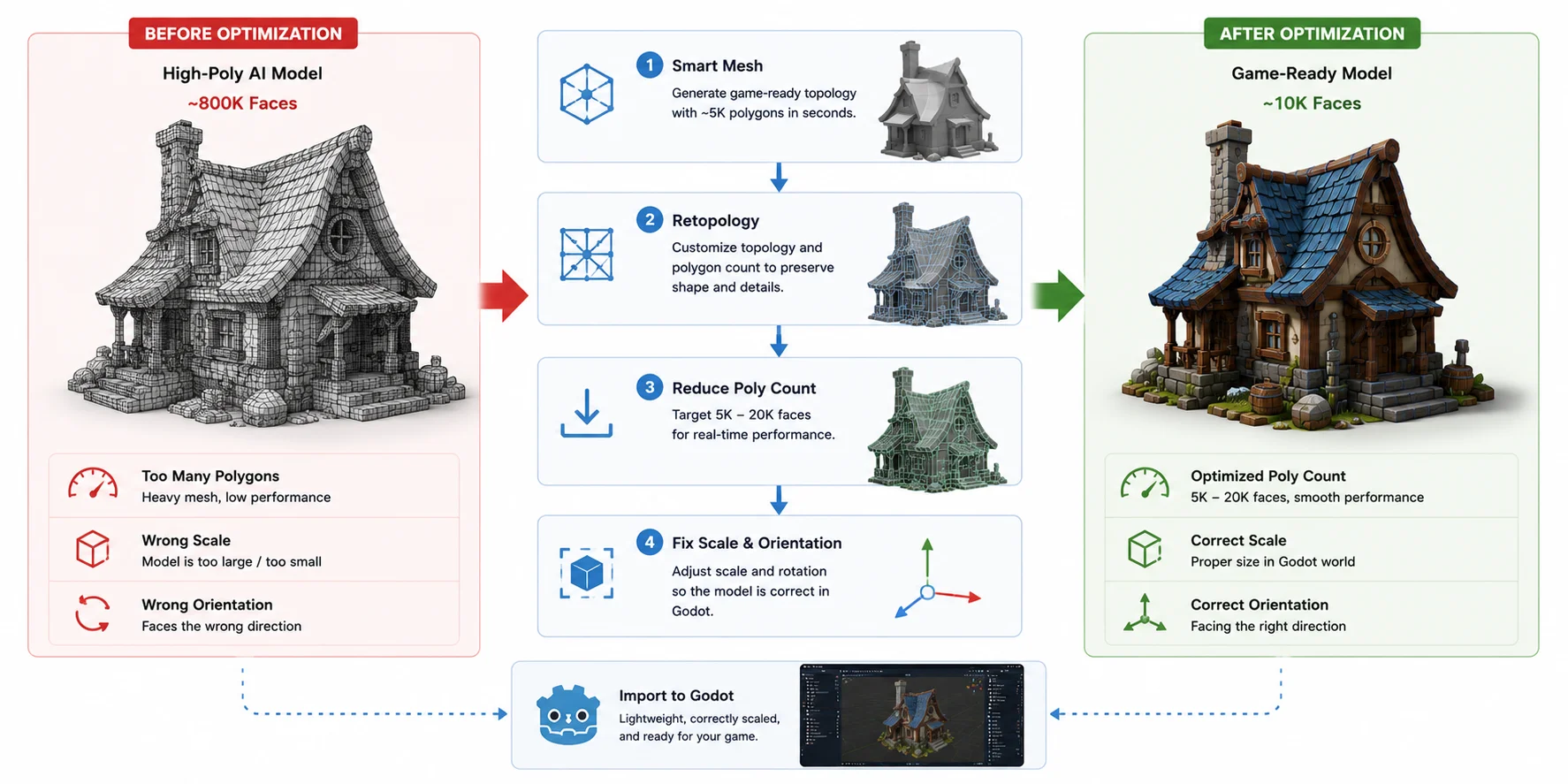
По возможности выбирайте режим game-ready или low-poly. Детализированная генерация может создать сотни тысяч или миллионы полигонов, что обычно избыточно для сцен реального времени и позже потребует больше работы по оптимизации.
Поверните модель и проверьте наличие растянутых частей, отверстий, лишней геометрии и неверных пропорций. Если общая форма неправильная, повторная генерация часто быстрее ручного исправления.
Убедитесь, что экспорт включает текстуры, когда они нужны. Для ассетов Tripo Smart Mesh дает более чистую топологию для реального времени; экспортируйте готовый ассет как GLB, чтобы сохранить вместе его меш и PBR-данные.
Рабочий процесс Image-to-3D и Text-to-3D
Шаг 2 — Экспортируйте в правильном формате (glTF / GLB)
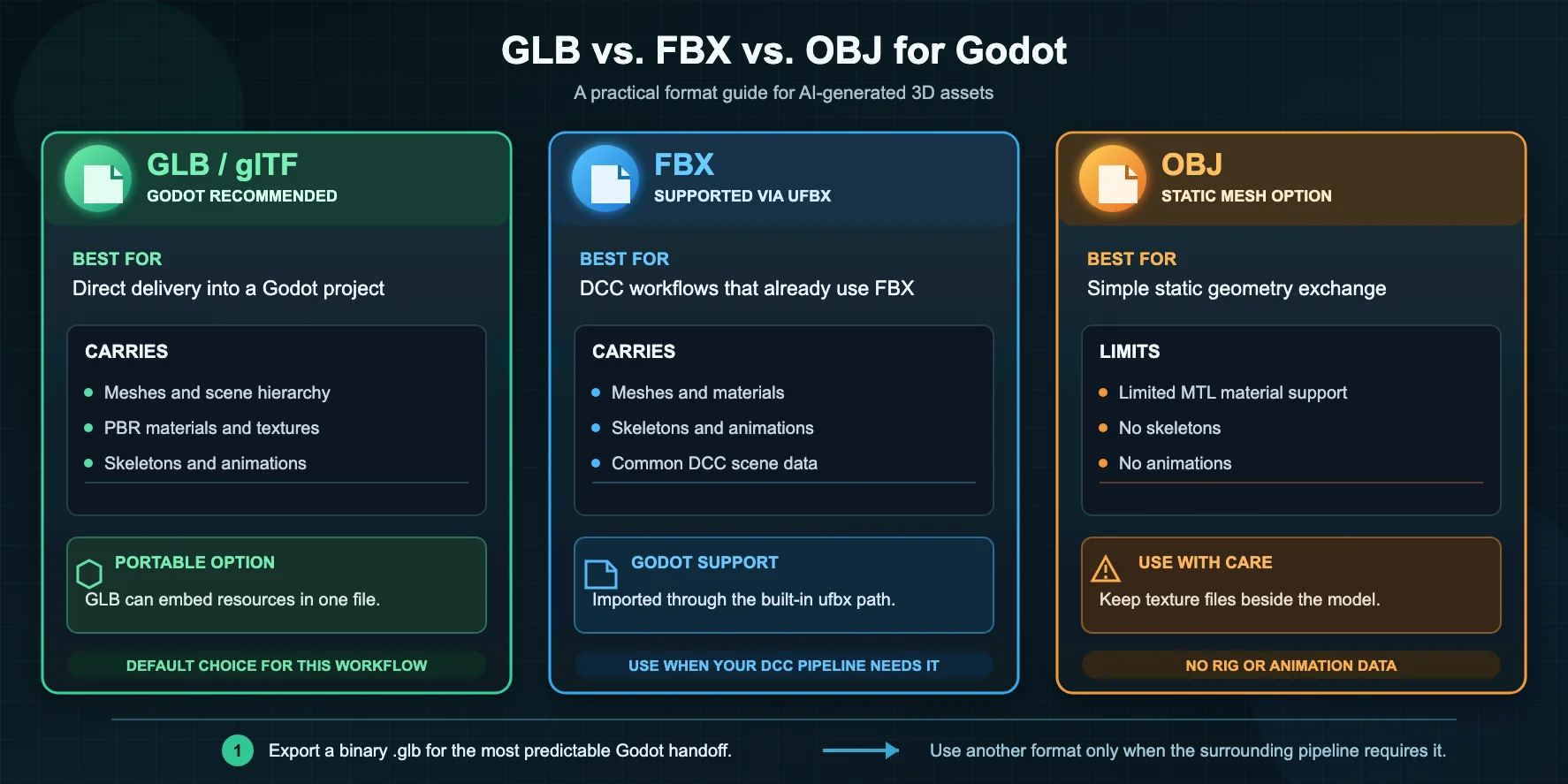
Для большинства проектов Godot GLB — самый простой формат поставки, поскольку один файл может содержать меш, материалы, текстуры, скелет и анимации. Он также избавляет от необходимости управлять отдельными файлами текстур во время импорта.
Почему glTF/GLB — рекомендуемый формат Godot
Godot рекомендует glTF 2.0 для 3D-сцен и поддерживает как файлы .gltf, так и бинарные .glb. Используйте GLB, если вам нужен компактный переносимый ассет со встроенными ресурсами.
Tripo экспортирует GLB, USD, FBX, OBJ, STL и 3MF. Здесь лучше всего подходит GLB; STL и 3MF предназначены для рабочих процессов 3D-печати, а FBX и OBJ полезны, когда нужен дополнительный этап в DCC.
glTF, FBX и OBJ для Godot
| Формат | Лучше всего подходит для | Поддержка Godot | Примечания |
|---|---|---|---|
| GLB / glTF | Игры, анимация, PBR-ассеты | Нативная (рекомендуется) | Один файл с мешем, материалами, текстурами, скелетом и анимациями. |
| FBX | Рабочие процессы DCC (Blender, Maya, Unity) | Поддерживается через ufbx | Полезен для рабочих процессов DCC; glTF остается рекомендуемым форматом обмена Godot. |
| OBJ | Статические меши | Ограниченная | Геометрия и ограниченные материалы MTL; без скелетов и анимаций. |
По умолчанию выбирайте GLB, а FBX или OBJ используйте только тогда, когда они требуются конкретному конвейеру редактирования.
GLB, FBX и OBJ для Godot
Шаг 3 — Импортируйте модель в Godot
После экспорта ассета импортируйте его вручную через панель FileSystem или отправьте из Tripo Studio с помощью Godot Bridge.
Метод drag-and-drop
Скопируйте или перетащите файл .glb в папку проекта. Godot импортирует его автоматически; когда обработка завершится, перетащите созданную сцену из панели FileSystem в 3D viewport или дерево Scene. Сохраняйте импортированный файл в качестве исходного ассета и вносите изменения, специфичные для проекта, через унаследованные сцены, внешние ресурсы или настройки импорта, чтобы последующий повторный импорт не перезаписал вашу работу.
Использование Tripo Godot Bridge (в один клик)
Официальный Tripo Godot Bridge отправляет сгенерированные модели из Tripo Studio непосредственно в открытый проект Godot. Установите и включите плагин в поддерживаемой версии Godot, не останавливайте его службу Bridge, затем используйте в браузере процесс экспорта DCC Bridge. Перед настройкой production workflow проверьте актуальную документацию Bridge на предмет поддерживаемых версий движка и браузера.
Bridge использует pivot Center Bottom, создает материалы и размещает ассет автоматически. Передача выполняется, пока Godot находится в Editor mode; перед развертыванием подтвердите в документации Bridge актуальную поддержку браузеров и операционных систем.
Ключевые настройки импорта
Выберите импортированную сцену и проверьте эти настройки на панели Import или в Advanced Import Settings:
- Root Type and Root Scale – Выберите корневой узел и задайте единый масштаб сцены.
- Collision – Добавьте коллизии через Advanced Import Settings, суффиксы импорта или отдельный этап генерации коллизий; это не универсальная настройка Import в один клик.
- External materials – В Advanced Import Settings используйте Actions → Extract Materials, когда нужны редактируемые ресурсы материалов.
После изменения настроек выполните повторный импорт, затем протестируйте ассет с освещением и физикой проекта. Для многоразового пропа перед размещением множества экземпляров на уровне проверьте origin, масштаб, форму коллизии, переопределения материалов и все сгенерированные LOD.
Импорт AI 3D-моделей в Godot
Шаг 4 — Исправьте материалы и текстуры
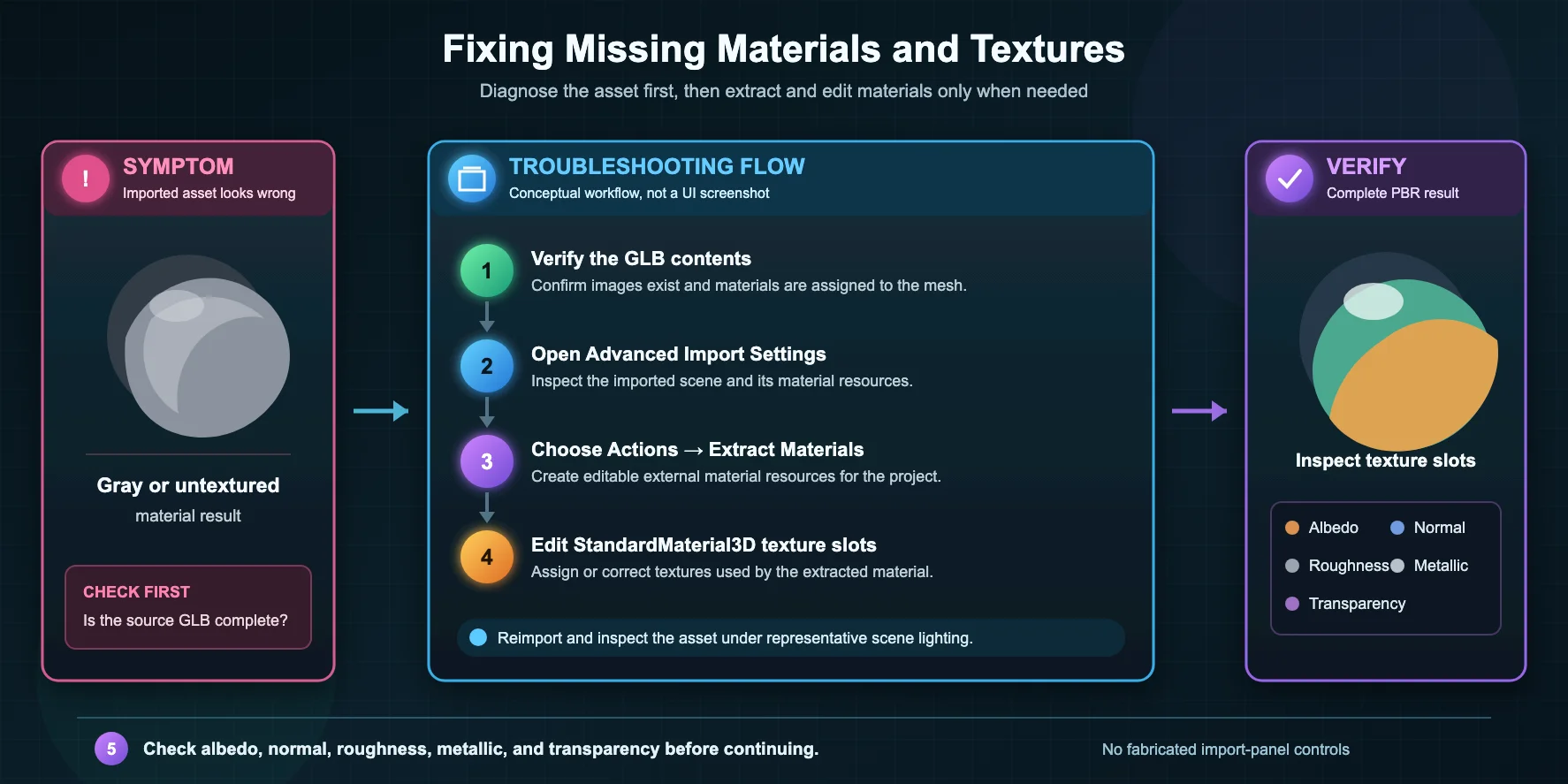
GLB-ассеты обычно используют PBR-материалы glTF 2.0, поэтому их текстуры часто импортируются без дополнительной настройки. Прежде чем что-либо редактировать, проверьте результат при типичном освещении сцены.
Если ассет серый или без текстур, сначала убедитесь, что GLB содержит ожидаемые изображения и назначения материалов. Чтобы отредактировать импортированные материалы, откройте Advanced Import Settings и используйте Actions → Extract Materials. Затем можно настроить получившиеся ресурсы StandardMaterial3D или вручную назначить текстуры albedo, normal, roughness и metallic. Также проверьте, не вызвана ли видимая ошибка материала прозрачностью, ориентацией normal map или неподдерживаемым расширением glTF, а не отсутствующим изображением.
Godot предлагает два основных типа материалов для большинства проектов:
| Тип материала | Лучше всего подходит для | Примечания |
|---|---|---|
| StandardMaterial3D | Обычные игровые ассеты | Использует встроенный PBR workflow. Легко назначать текстуры albedo, normal, metallic и roughness. |
| ShaderMaterial | Пользовательские визуальные эффекты | Использует пользовательские шейдеры для таких эффектов, как растворение, контуры, анимированные UV или стилизованный рендеринг. |
StandardMaterial3D подходит для большинства пропов и окружений; используйте ShaderMaterial только для пользовательских эффектов рендеринга.
Поверните модель при освещении сцены и перед продолжением проверьте выравнивание текстур, направление normal map, отражения и прозрачность.
Исправление отсутствующих текстур в Godot
Шаг 5 — Оптимизируйте для реального времени (количество полигонов и масштаб)
AI-меши не становятся автоматически готовыми для игр. Оптимизируйте их под целевую платформу, расстояние до камеры, количество экземпляров, число материалов и потребности анимации; для ключевых персонажей все еще могут потребоваться ручная ретопология, скиннинг, коллизии и работа художественного руководителя. Тестируйте репрезентативные сцены, а не оценивайте одну модель в пустом viewport, поскольку draw calls, память текстур, overdraw и повторяющиеся скелеты могут стать настоящим узким местом раньше, чем чистое количество полигонов.
Почему AI-модели часто слишком тяжелые
Плотная генерация может тратить полигоны на плоские поверхности и детали, невидимые в геймплее. Эти затраты быстро растут, когда в сцене много копий ассета.
Уменьшите количество полигонов
Начните с Smart Mesh или другого low-poly рабочего процесса, затем используйте Tripo Retopology, чтобы выбрать бюджет, подходящий целевой платформе. Существующие плотные меши также можно упростить с помощью инструмента ретопологии или модификатора Decimate в Blender.
Диапазон, например, 5K–20K полигонов — полезная отправная точка для многих пропов, но не универсальное правило. Профилируйте ассет на целевом оборудовании и корректируйте его с учетом размера на экране, количества экземпляров, материалов и сложности рига.
Исправьте масштаб и ориентацию
После импорта проверьте масштаб и ориентацию. Исправьте их с помощью import scale сцены или Transform узла, затем протестируйте коллизии и анимации в финальном масштабе.
От High-Poly к Game-Ready
Шаг 6 — Создайте риг и анимируйте AI-персонажей (необязательно)
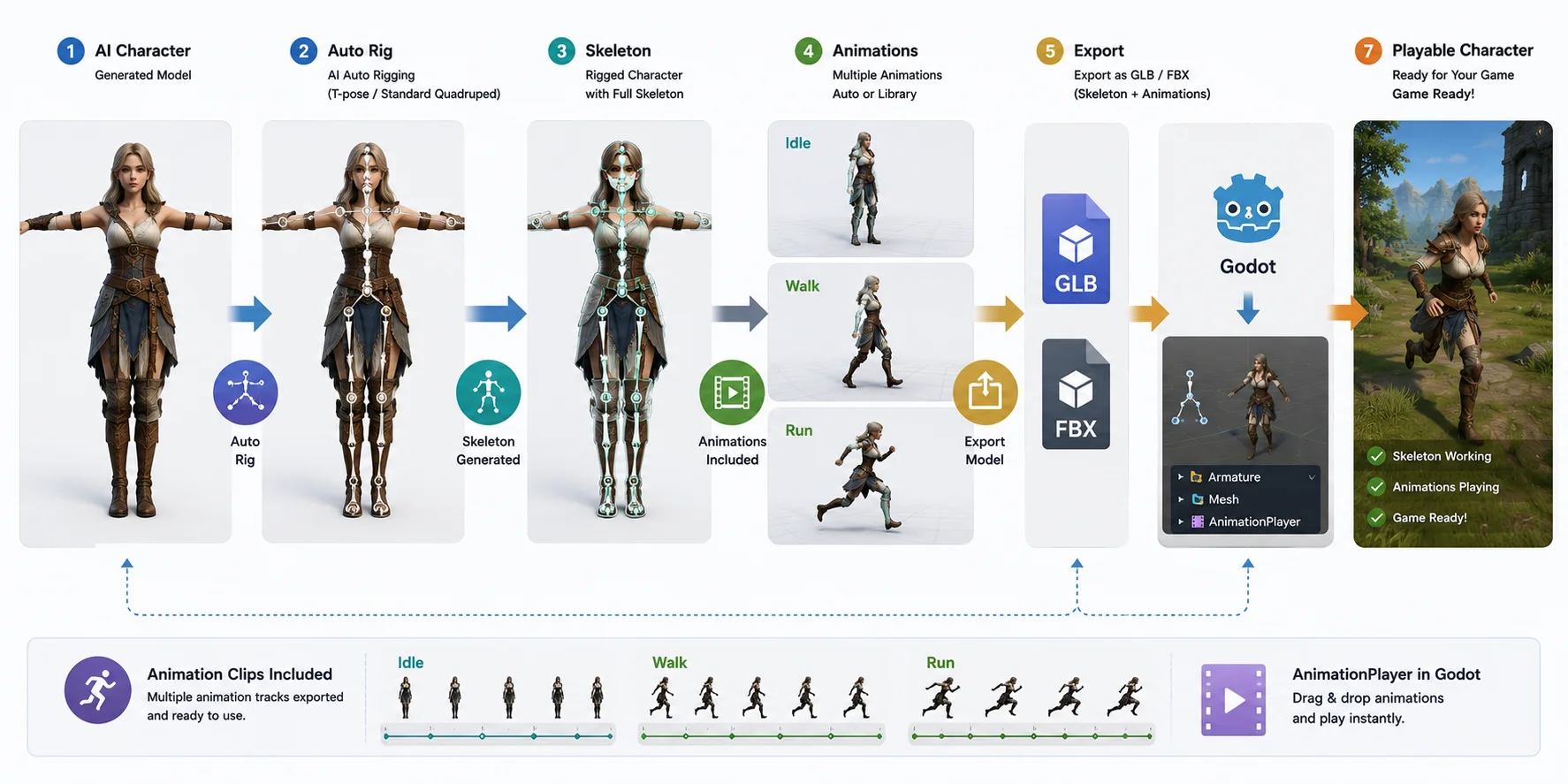
Персонажу нужны скелет и веса скиннинга, прежде чем он сможет использовать анимационные клипы. Статические пропы и ассеты окружения могут пропустить этот этап.
Tripo Auto Rig поддерживает гуманоидов в T-pose и стандартных стоящих четвероногих. После создания рига экспортируйте GLB или FBX с включенными анимациями; нестандартные позы, абстрактные формы и необычные существа могут потребовать ручного риггинга. Проверьте плечи, бедра, лапы и области лица во всем диапазоне движений, поскольку успешная генерация скелета не гарантирует деформацию, готовую к production.
Вы также можете загрузить существующий файл GLB или OBJ для Auto Rig. Перед подготовкой большого исходного файла проверьте актуальные лимиты загрузки и поддерживаемые входные данные, затем осмотрите расположение костей и деформацию, прежде чем полагаться на результат в геймплее.
Импортированные клипы доступны через ресурсы анимации сцены и рабочий процесс AnimationPlayer. Просмотрите клипы idle, walk и run, затем подключите их к AnimationTree, controller или state machine.
От AI-персонажа к игровому персонажу
Распространенные проблемы и способы их исправить
Если импорт выглядит неправильно, последовательно изолируйте проблемы с файлом, материалом, трансформацией и геометрией.
Текстуры отсутствуют или модель серая
Убедитесь, что текстуры встроены или расположены рядом с исходным файлом. Если нужно отредактировать импортированные материалы, откройте Advanced Import Settings и выберите Actions → Extract Materials, затем проверьте созданные ресурсы StandardMaterial3D и слоты текстур.
Модель слишком большая или слишком маленькая
Разные инструменты могут экспортировать в разном масштабе единиц. Настройте Root Scale на панели Import или Transform → Scale экземпляра, затем проверьте физику и анимацию в этом масштабе. Pivot Center Bottom — это значение по умолчанию Tripo Bridge, а не гарантия для каждого AI-ассета.
Модель повернута не в ту сторону
Поверните экземпляр с помощью Transform → Rotation. Для многоразовых ассетов исправьте ориентацию исходника перед экспортом, чтобы все экземпляры изначально имели одинаковую ориентацию.
Импорт не удался или меш выглядит поврежденным
Повторно экспортируйте в GLB и проверьте ошибку импорта Godot, прежде чем заново генерировать ассет. Если файл открывается в другом просмотрщике glTF, но не работает в Godot, протестируйте чистый экспорт без неподдерживаемых расширений; если геометрия повреждена везде, вернитесь к генератору или DCC-инструменту. Минимальный тестовый проект поможет отделить проблему ассета от проблем плагина проекта, рендерера или кэша импорта.
Часто задаваемые вопросы
Как использовать AI в Godot?
Создайте меш с помощью AI 3D-инструмента и экспортируйте его в GLB. Скопируйте файл в проект Godot и дождитесь завершения импорта на панели FileSystem. Перетащите импортированную сцену в 3D viewport, затем до использования в геймплее проверьте материалы, масштаб, коллизии и производительность. Для этой проверки держите небольшую тестовую сцену, чтобы освещение, расстояние камеры и настройки физики оставались единообразными для всех ассетов.
Как использовать AI для создания 3D-моделей?
Используйте image-to-3D, когда у вас есть визуальный референс, или text-to-3D, когда вы прорабатываете промпт. Перед экспортом проверьте силуэт, геометрию, топологию и текстуры. Для Godot выбирайте меш, готовый для игр, и по возможности экспортируйте его как GLB.
Как работают AI-сгенерированные 3D-модели?
AI-генераторы выводят геометрию и внешний вид на основе текста или референсных изображений, затем экспортируют стандартный меш с материалами и текстурами. Результат не является особым AI-форматом, поэтому его можно редактировать в DCC-инструменте или импортировать в Godot. Для production по-прежнему необходимо проверять топологию, масштаб, материалы и деформацию.
Может ли ChatGPT заниматься 3D-моделированием?
Для этого рабочего процесса используйте специализированный инструмент генерации 3D, который создает сам меш. Универсальный помощник по-прежнему может помогать составлять промпты, генерировать скрипты, объяснять настройки Godot и устранять ошибки. Всегда проверяйте экспортированный ассет в 3D-инструменте или движке перед использованием.
Какой формат файлов должны использовать AI 3D-модели для Godot?
Для большинства проектов Godot используйте glTF 2.0, предпочтительно бинарный файл .glb. GLB может упаковать в один файл геометрию, PBR-материалы, текстуры, скелеты и анимации. FBX поддерживается через ufbx, но glTF остается рекомендуемым форматом обмена Godot.
Как уменьшить количество полигонов AI 3D-модели для Godot?
По возможности выбирайте Smart Mesh или другой режим low-poly уже во время генерации. Для существующего плотного ассета используйте ретопологию, децимацию меша или модификатор Decimate в Blender, затем проверьте силуэт и UV. Считайте 5K–20K полигонов отправной точкой и профилируйте финальный ассет на целевом оборудовании.
Заключение
Практический путь прост: создайте ассет, экспортируйте GLB, импортируйте его, проверьте материалы и трансформации, оптимизируйте для целевого оборудования и добавляйте риг только тогда, когда ассету нужна анимация.
Начните с модели, готовой для игр, в Tripo AI Studio, затем протестируйте экспортированный GLB в небольшой сцене Godot, прежде чем встраивать его в полный проект.