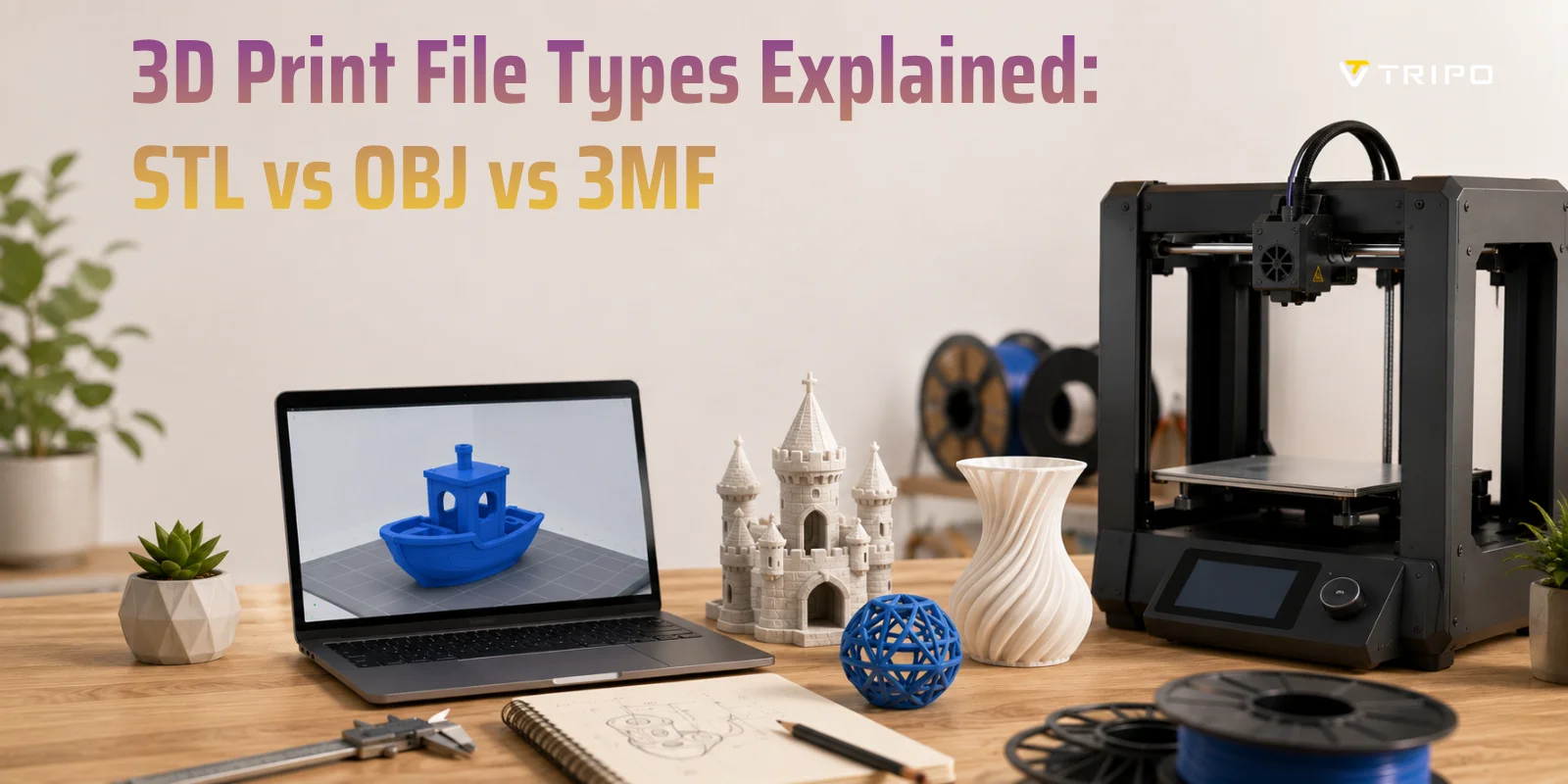
Форматы файлов для 3D-печати: STL vs OBJ vs 3MF
TL;DR
- STL — универсальный формат файлов для 3D-печати, совместимый практически с любым слайсером.
- 3MF хранит цвета, материалы и настройки печати, что делает его предпочтительным форматом для современных слайсеров — Bambu Studio и OrcaSlicer.
- OBJ лучше всего подходит для моделей с текстурами или полноцветной печати, а STEP — для редактируемых CAD-проектов.
- Принтер не читает STL или 3MF напрямую — слайсер преобразует их в G-code.
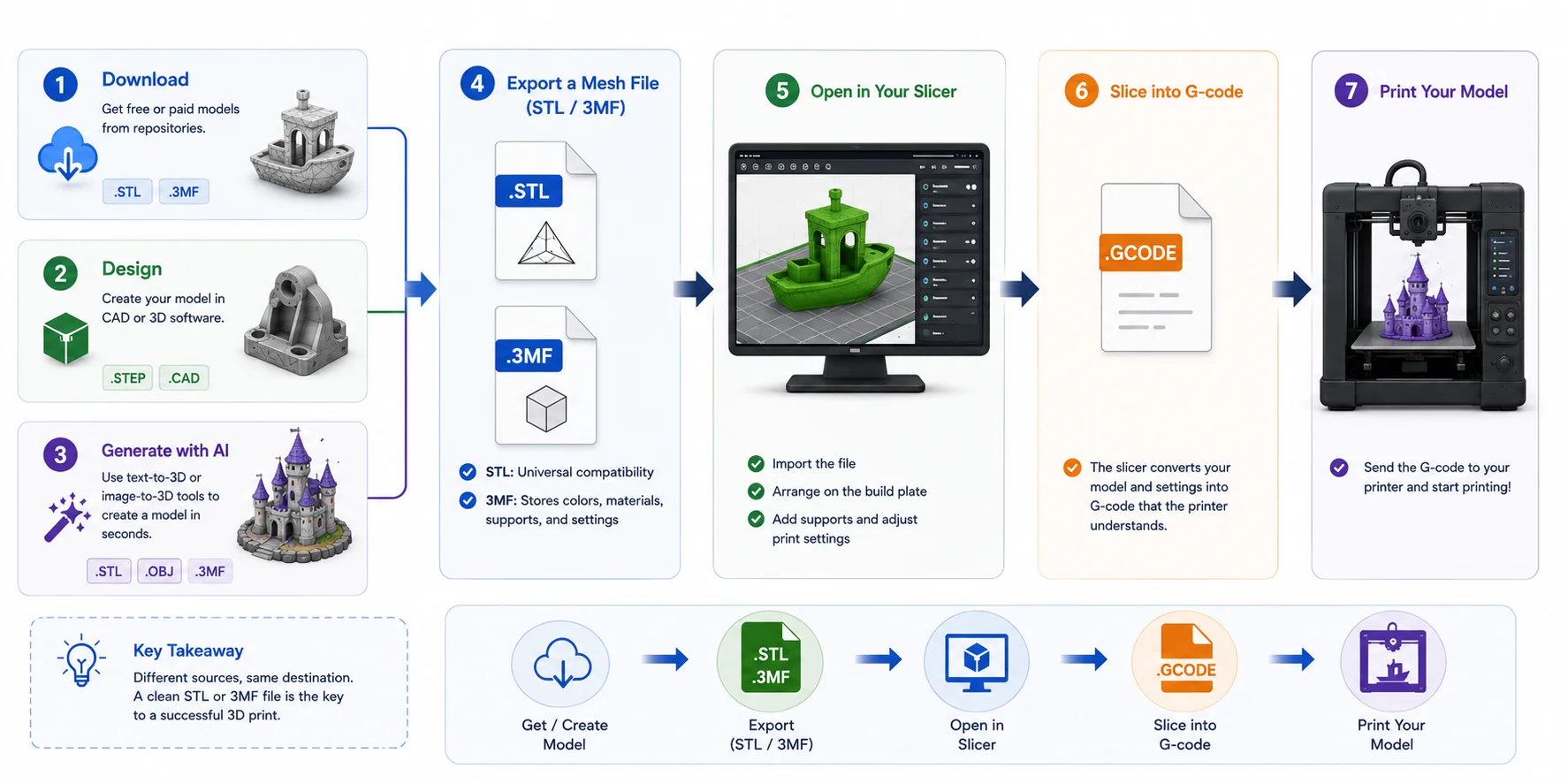
- Независимо от того, скачиваете ли вы модель, проектируете её или создаёте с помощью ИИ, процесс одинаков: Модель → STL/3MF → Слайсер → G-code → Печать.
Стандартный формат файла для 3D-печати — STL: он хранит поверхностную геометрию модели в виде сетки треугольников и совместим практически с любым 3D-принтером и слайсером. 3MF — современная альтернатива, объединяющая цвет, материалы, единицы измерения и настройки печати в одном файле. OBJ добавляет текстуру и цвет, а STEP — редактируемый CAD-формат, который необходимо экспортировать в STL или 3MF перед печатью.
Что такое формат файла для 3D-печати?
Формат файла для 3D-печати — это цифровой формат, хранящий информацию, необходимую для описания трёхмерного объекта перед его распечаткой. В зависимости от формата эта информация может включать форму модели, цвет, текстуру, назначение материалов и другие метаданные. Распространённые примеры — формат файлов для 3D-принтеров STL, OBJ и 3MF. Выбор лучшего формата для 3D-печати зависит от вашего рабочего процесса, принтера и потребности в возможностях, выходящих за рамки базовой геометрии.
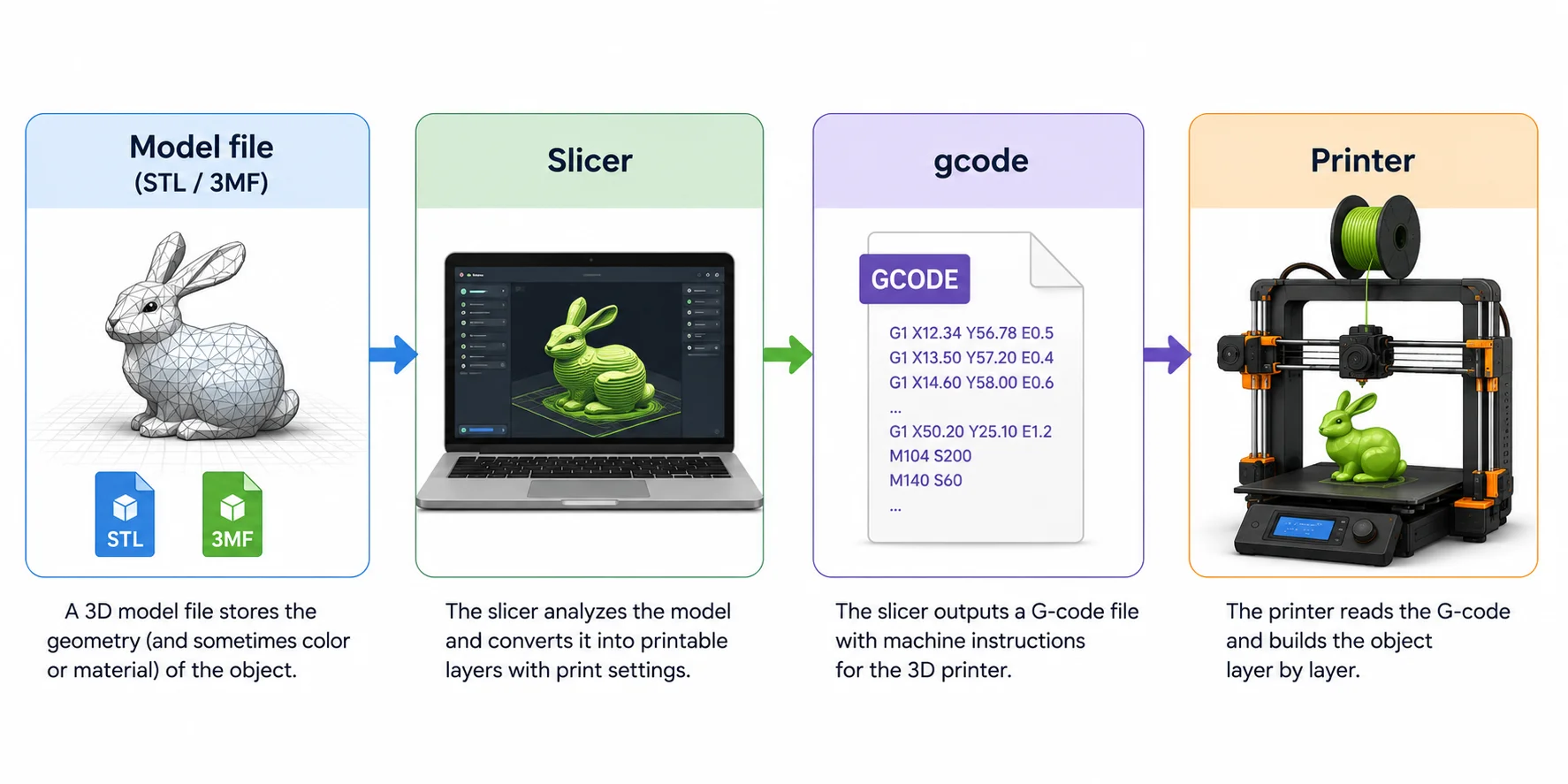
Одно из самых распространённых заблуждений — что STL-файл готов к печати. Это не так. Файл модели в формате STL, OBJ или 3MF описывает только сам 3D-объект. Прежде чем принтер сможет создать этот объект, файл должен быть обработан слайсером, который преобразует модель в G-code — машинные инструкции, указывающие принтеру, куда двигаться, сколько нити подавать и какую температуру поддерживать. Иными словами, STL — это не G-code. Каждый стандартный рабочий процесс FDM следует одному и тому же базовому алгоритму:
Файл модели (STL / OBJ / 3MF) → Слайсер → G-code → 3D-принтер
Большинство форматов 3D-моделей представляют объекты в виде сетки из тысяч крошечных треугольников. Такая сетка точно аппроксимирует поверхность модели — именно поэтому STL на протяжении десятилетий остаётся отраслевым стандартом. CAD-форматы, напротив, используют математические поверхности и твёрдотельную геометрию вместо треугольников, что позволяет вносить точные правки перед экспортом модели для печати. После завершения работы модель обычно сохраняется в STL, OBJ или 3MF, чтобы программа для нарезки могла подготовить её к изготовлению.
Понимание разницы между файлом модели и файлом инструкций для принтера значительно упрощает работу с 3D-печатью в целом. В следующих разделах мы подробно сравним STL, OBJ и 3MF, объясним, когда каждый формат является оптимальным выбором, и поможем решить, какой тип файла подходит для вашего принтера и проекта. Мы также рассмотрим, какие форматы предпочитает каждый популярный слайсер по брендам принтеров, как конвертировать форматы между собой и как получить файл, готовый к печати, — будь то загрузка, самостоятельное проектирование или генерация с помощью ИИ.
Как файл для 3D-печати становится готовым изделием
Как работает формат файлов для 3D-печати (сетка vs CAD)
Не все форматы файлов для 3D-печати описывают модели одинаково. Главное различие — между сеточными файлами и CAD-файлами (параметрическими). Понимание этой разницы объясняет, почему одни файлы можно нарезать сразу, а другие сначала необходимо конвертировать.
Сеточные форматы — STL, OBJ, 3MF и PLY — представляют модель в виде коллекции тысяч (или даже миллионов) крошечных многоугольников, как правило треугольников. Вместе эти треугольники аппроксимируют поверхность объекта. Именно поэтому формат файлов для 3D-принтеров STL так долго остаётся отраслевым стандартом: он прост, компактен и поддерживается практически любым слайсером и принтером.
Сравнение низкополигональной и высокополигональной сетки
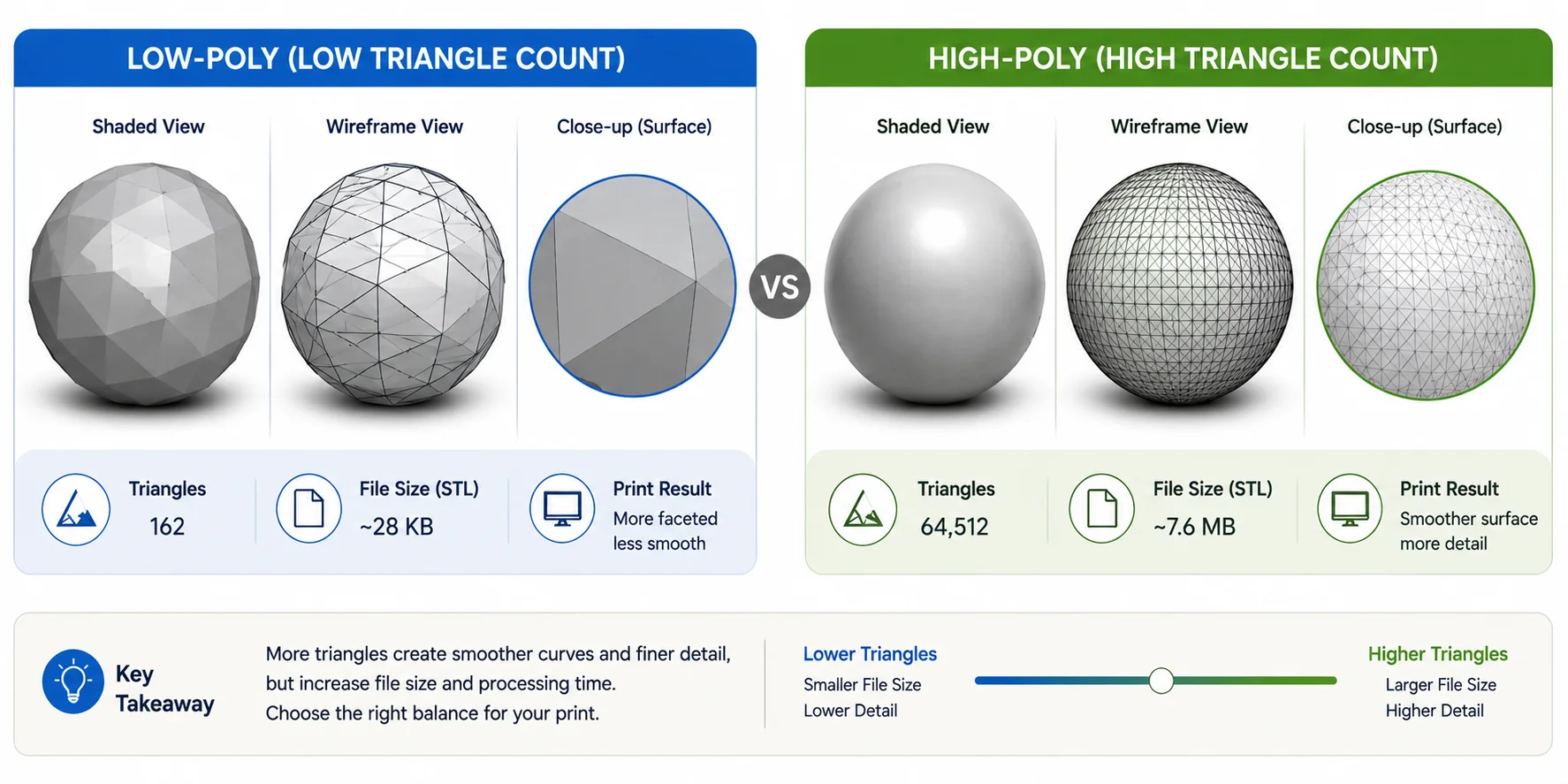
Количество треугольников напрямую влияет на качество модели. Сетка низкого разрешения использует меньше треугольников, что даёт меньший размер файла, но приводит к заметным плоским граням или угловатым кривым. Сетка высокого разрешения содержит значительно больше треугольников, создавая более гладкие поверхности за счёт большего размера файла и более длительного времени обработки. Цель — найти баланс: достаточно деталей для печати, не создавая излишне большие файлы, замедляющие рабочий процесс.
CAD-форматы работают совершенно иначе. Файлы STEP, IGES и SLDPRT не хранят треугольники вовсе. Вместо этого они описывают объекты с помощью точных математических поверхностей, размеров и истории построения. Отверстие хранится как истинный цилиндр, а кривая остаётся математически гладкой независимо от масштаба. Благодаря этому CAD-файлы полностью редактируемы — можно изменять размеры, модифицировать элементы или обновлять параметры без перестройки всей модели.
Однако 3D-принтеры не могут печатать по математическим поверхностям напрямую, и большинство слайсеров не может генерировать траектории инструмента из STEP-файла. Перед нарезкой CAD-модель должна быть экспортирована в виде сетки, обычно в STL или всё чаще в 3MF. В процессе экспорта CAD-программа разбивает гладкие математические поверхности на тысячи крошечных треугольников, которые слайсер может обработать. Иными словами, экспорт STEP-файла в STL — это не изменение самой модели, а преобразование точной геометрии в полигональную сетку, пригодную для печати.
Это различие также объясняет, почему лучший формат для 3D-печати зависит от этапа рабочего процесса. Используйте CAD-форматы при проектировании и редактировании модели. После завершения дизайна экспортируйте его в STL или 3MF, чтобы программа для 3D-печати — OrcaSlicer, Cura, PrusaSlicer или Bambu Studio — могла нарезать его в G-code для вашего принтера.
Наиболее распространённые форматы файлов для 3D-печати (обзор форматов)
Прежде чем выбирать лучший формат для 3D-печати, полезно понять, для чего предназначен каждый из них. Одни форматы оптимизированы для совместимости, другие сохраняют цвета и материалы, а CAD-форматы ставят во главу угла точность и редактируемость. Таблица ниже обобщает сильные стороны каждого формата перед подробным рассмотрением.
| Формат | Хранит | Текстуры / Цвета | Открывается напрямую в большинстве слайсеров? | Лучше всего для | Примечания |
|---|---|---|---|---|---|
| STL | Только геометрия | ❌ Нет | ✅ Да | Обычная 3D-печать | Универсальный стандарт |
| 3MF | Геометрия + цвета + материалы + настройки печати | ✅ Да | ✅ Да | Современные FDM и смоляные процессы | Предпочтителен в Bambu Studio, OrcaSlicer, PrusaSlicer |
| OBJ | Геометрия + UV + текстуры (.MTL) | ✅ Да | ✅ Обычно | Полноцветные модели и визуализация | Требует сопутствующих файлов |
| AMF | Геометрия + цвета + материалы | ✅ Да | ⚠️ Ограниченно | Исследовательские и устаревшие процессы | В основном заменён 3MF |
| STEP | Точная CAD-геометрия | ❌ Нет | ❌ Сначала экспорт | Инженерный и продуктовый дизайн | Необходимо экспортировать в STL/3MF |
| IGES | CAD-поверхности | ❌ Нет | ❌ Сначала экспорт | Устаревший обмен CAD-данными | Редко используется сегодня |
| SLDPRT | История проектирования SolidWorks | ❌ Нет | ❌ Сначала экспорт | Редактирование CAD-моделей | Нативный формат SolidWorks |
| PLY | Сетка + цвета вершин | ✅ Цвет вершин | ⚠️ Иногда | 3D-сканирование | Распространён в фотограмметрии |
| VRML (.WRL) | Сетка + цвета | ✅ Да | ⚠️ Ограниченно | Цветная порошковая печать | В основном устаревший |
| G-code | Инструкции для принтера | Н/Д | Уже нарезан | Печать | Финальный машинный файл — не модель |
| X3G | Машинные инструкции | Н/Д | Генерируется слайсером | Старые принтеры MakerBot | Устаревший формат |
STL (Стереолитография)
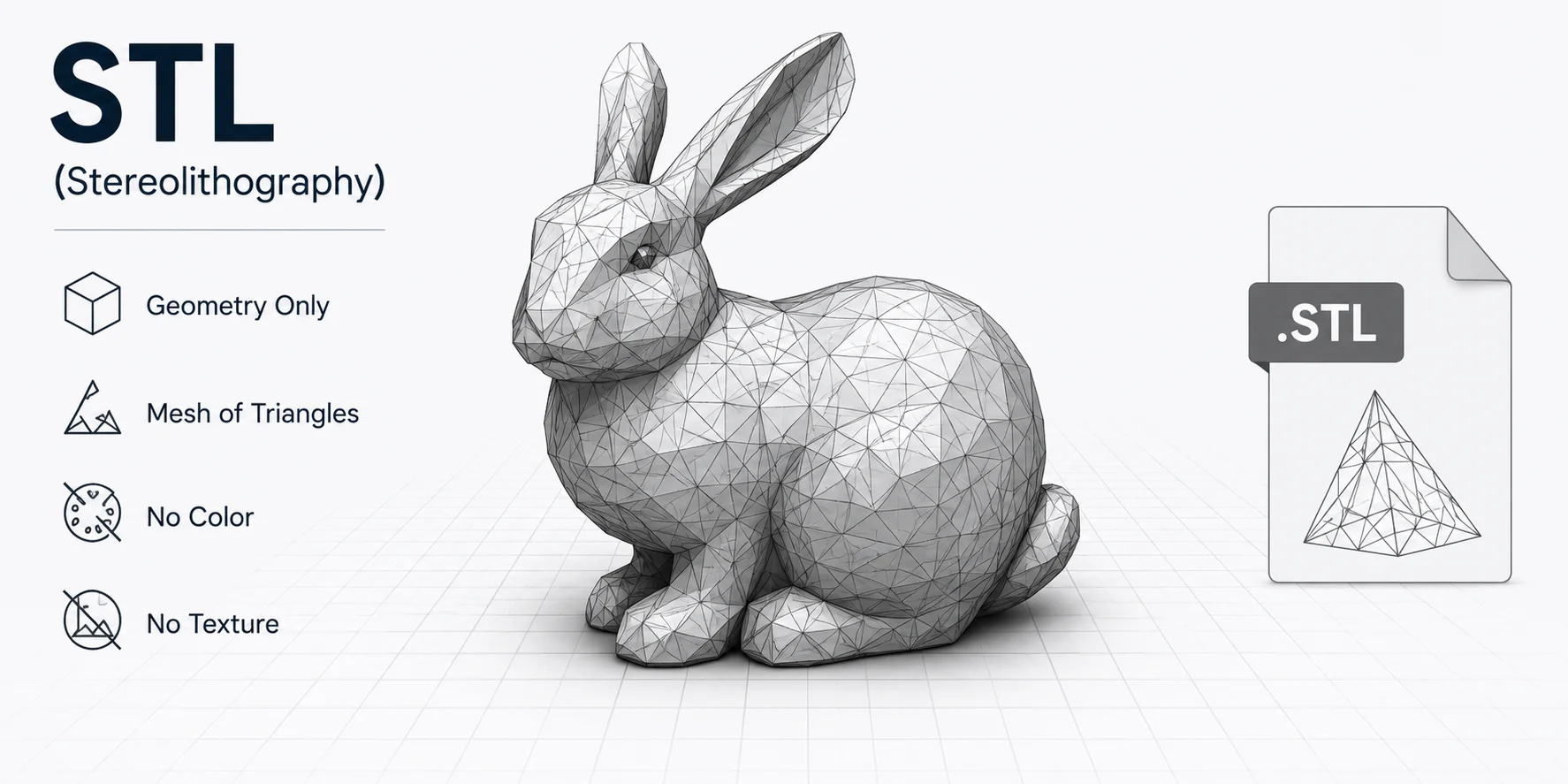
STL (Standard Tessellation Language или StereoLithography) — наиболее широко поддерживаемый формат файлов для 3D-принтеров, по-прежнему являющийся форматом скачивания по умолчанию на таких сайтах, как Printables, Thingiverse и MakerWorld. Вместо хранения кривых или CAD-элементов STL описывает только внешнюю поверхность объекта в виде сетки крошечных треугольников.
Его главное преимущество — совместимость. Практически любой слайсер — включая Cura, OrcaSlicer, Bambu Studio, PrusaSlicer и Creality Print — может сразу открывать STL-файлы, что делает их отличным выбором как для любителей, так и для профессиональных мейкеров.
Компромисс состоит в том, что STL хранит только геометрию. В нём нет цвета, текстур, материалов, единиц измерения или настроек печати, поэтому их приходится заново задавать в слайсере каждый раз.
Лучше всего для: обычной FDM- и смоляной печати.
Текстуры/Цвета: ❌ Нет
STL хранит только геометрию
3MF (формат 3D-производства)
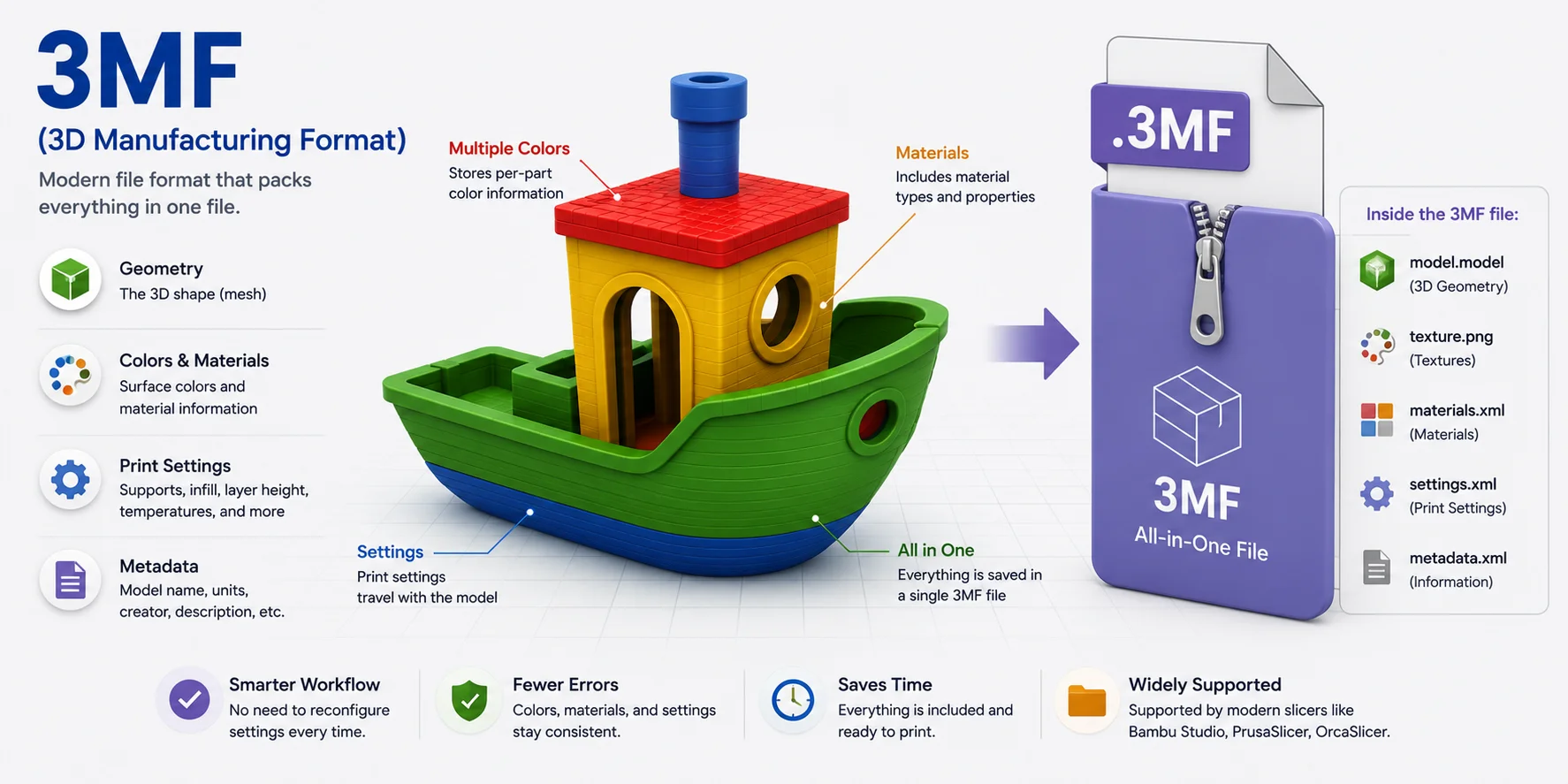
Разработанный Microsoft и консорциумом 3MF Consortium, 3MF был создан для замены STL более умным и полноценным форматом. Как и STL, он хранит геометрию, но также может объединять цвета, текстуры, материалы, единицы измерения, параметры поддержек и даже метаданные проекта в единый сжатый файл.
Поскольку всё хранится вместе, 3MF сокращает ошибки импорта и сохраняет настройки слайсера. Именно поэтому современные слайсеры — Bambu Studio, OrcaSlicer и PrusaSlicer — всё чаще рекомендуют 3MF в качестве формата сохранения по умолчанию.
Если вы задаётесь вопросом о лучшем формате файла для 3D-печати на Bambu, 3MF обычно является предпочтительным вариантом, поскольку сохраняет цвета AMS, рабочие плоскости, поддержки и многие настройки печати.
Лучше всего для: современных рабочих процессов печати и повторяемых проектов.
Текстуры/Цвета: ✅ Да
3MF объединяет всё в одном файле
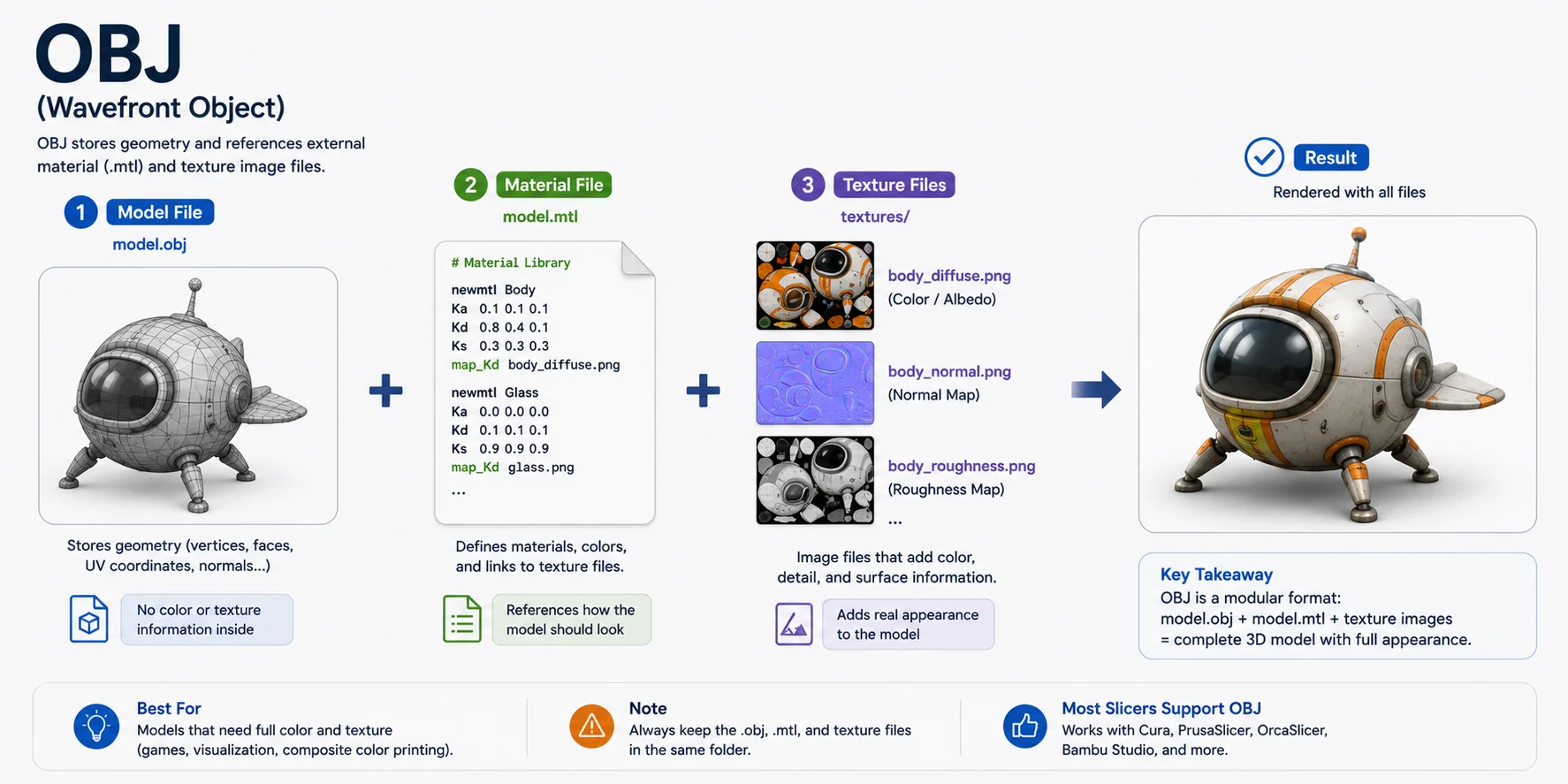
OBJ (объект Wavefront)
OBJ — ещё один сеточный формат, но в отличие от STL он поддерживает UV-развёртку и файлы текстур. Модель OBJ обычно сопровождается файлом .MTL, определяющим материалы, и одним или несколькими файлами текстур.
Благодаря этому OBJ распространён в разработке игр, CGI, фотограмметрии и полноцветной 3D-печати. Однако управление несколькими сопутствующими файлами делает его несколько менее удобным по сравнению с 3MF.
Многие слайсеры могут импортировать OBJ-файлы, но поддержка цвета зависит как от слайсера, так и от принтера.
Лучше всего для: цветных моделей, текстурированных сканов и визуализации.
Текстуры/Цвета: ✅ Да (с .MTL и файлами текстур)
OBJ использует отдельные файлы материалов и текстур
AMF (формат файлов аддитивного производства)
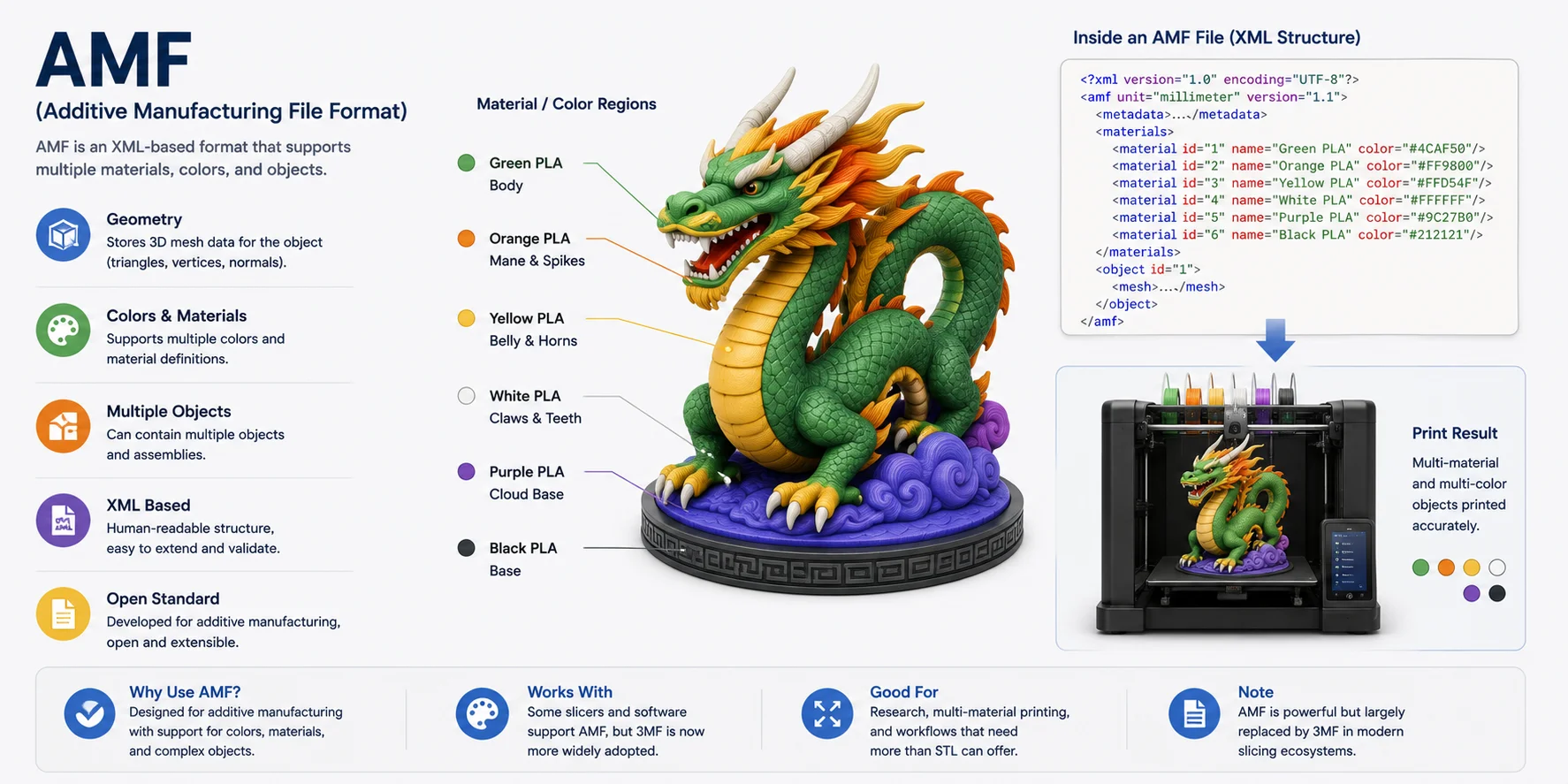
AMF — открытый стандарт на основе XML, созданный специально для аддитивного производства. По сравнению с STL он поддерживает изогнутые поверхности, цвета, материалы, решётчатые структуры и несколько объектов в одном файле.
Несмотря на то что AMF технически превосходит STL по возможностям, он так и не получил широкого распространения в индустрии. Сегодня большинство разработчиков программного обеспечения и производителей принтеров переключились на 3MF, который предлагает схожие возможности при более широкой экосистемной поддержке.
Лучше всего для: устаревших процессов и исследовательских проектов.
Текстуры/Цвета: ✅ Да
AMF поддерживает материалы и цвета
STEP и другие CAD-форматы (STEP, IGES, SLDPRT)
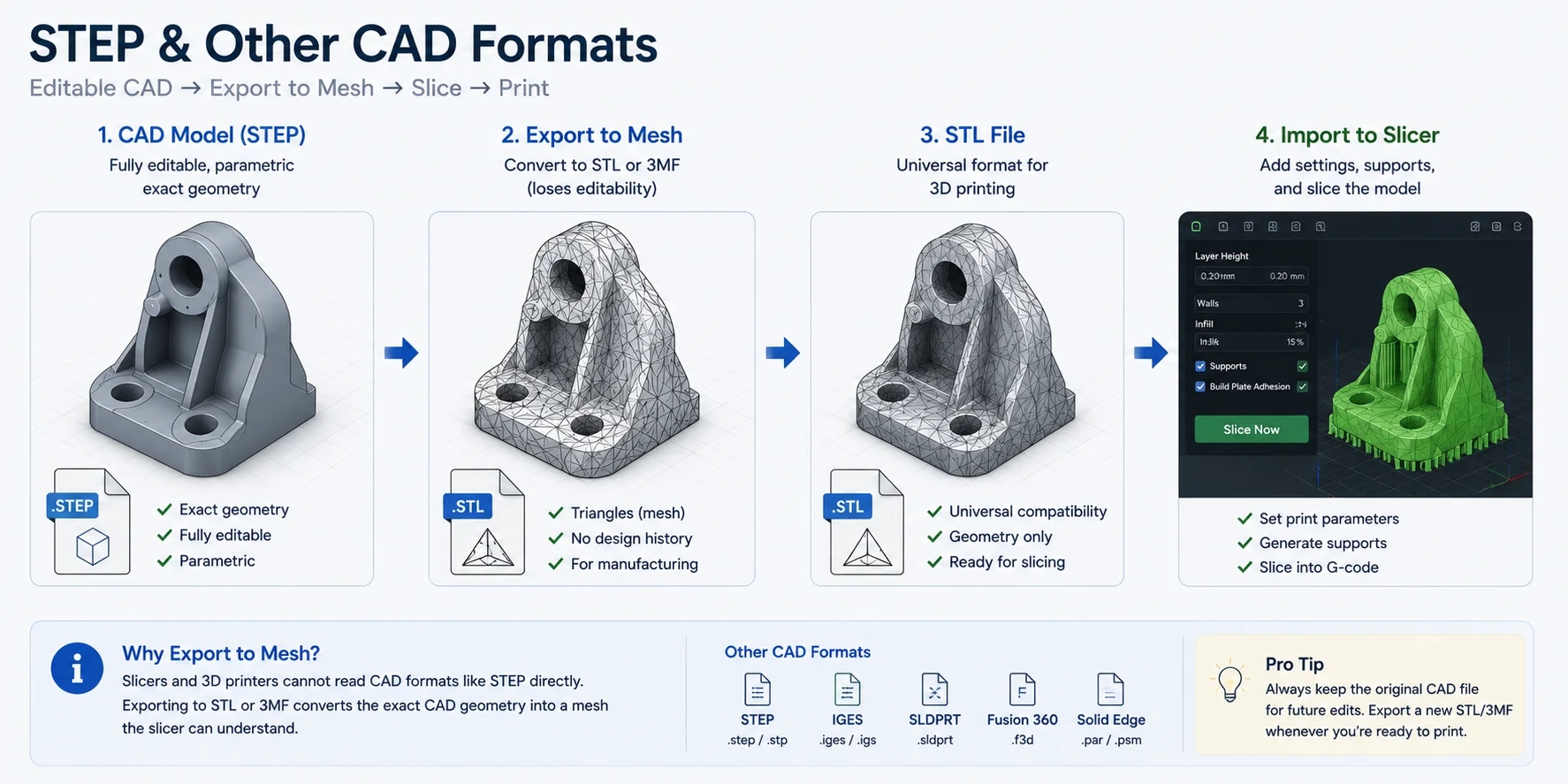
В отличие от сеточных форматов, CAD-файлы хранят математически точную геометрию, а не треугольники. STEP — наиболее распространённый нейтральный формат обмена CAD-данными, IGES — более старая альтернатива, а SLDPRT — нативный формат SolidWorks.
Эти форматы полностью редактируемы — можно изменять размеры, скругления, отверстия и историю проектирования, — однако их обычно нельзя нарезать напрямую. Перед печатью их необходимо экспортировать в виде сетки, как правило STL или 3MF, чтобы слайсер мог сгенерировать траектории инструмента.
Именно поэтому инженеры часто хранят STEP-файл как «мастер» проекта, экспортируя копии в STL или 3MF для производства.
Лучше всего для: механического проектирования, инженерии и CAD-совместной работы.
Текстуры/Цвета: ❌ Нет
STEP необходимо экспортировать перед печатью
Другие форматы
- PLY — сеточный формат, широко используемый 3D-сканерами и фотограмметрией. Поддерживает цвета вершин, но реже применяется в обычной печати.
- VRML (.WRL) — хранит цвета и текстуры для полноцветной печати, особенно на старых принтерах с технологией струйного нанесения связующего, но в основном вытеснен 3MF.
- G-code — не формат модели. Это файл машинных инструкций, генерируемый слайсером и читаемый непосредственно принтером.
- X3G — устаревший формат машинного кода, использовавшийся в старых принтерах MakerBot. Большинство современных принтеров работает со стандартным G-code.
STL vs OBJ vs 3MF — что выбрать?
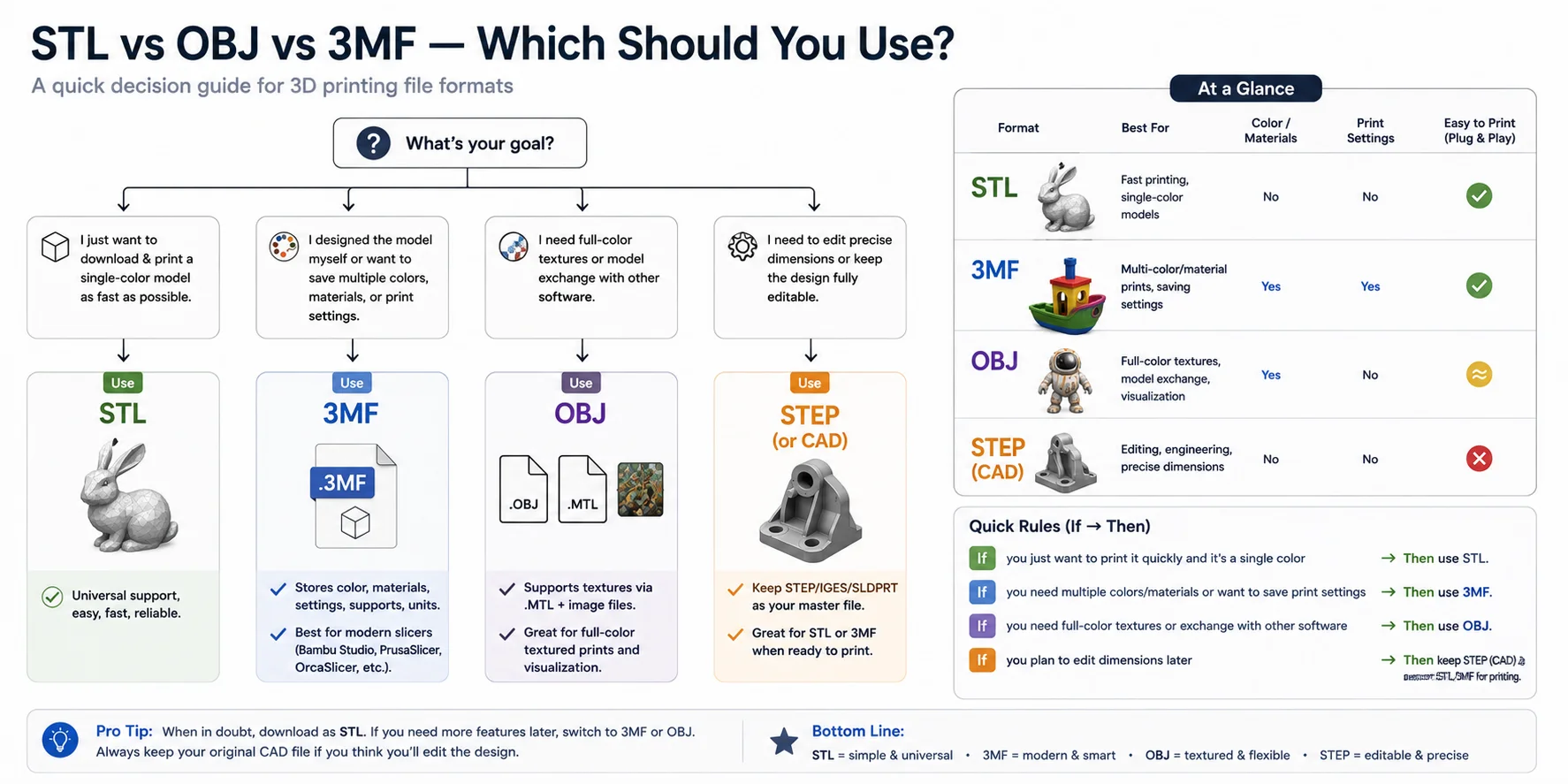
Изучив назначение каждого формата, перейдём к главному вопросу: Какой формат использовать на практике? Единого «лучшего» формата для всех ситуаций не существует. Правильный выбор зависит от поставленной задачи: печать скачанной модели, сохранение многоцветных настроек, передача текстурированных ресурсов или продолжение редактирования CAD-проекта. Приведённое ниже руководство поможет выбрать нужный формат за считанные секунды.
Краткое руководство по выбору (Если → То)
| Если... | То используйте... | Почему |
|---|---|---|
| Вы скачали модель и хотите быстро распечатать её | STL | Универсальная совместимость, поддерживается практически любым слайсером. |
| Вы спроектировали модель самостоятельно и хотите сохранить настройки печати | 3MF | Сохраняет цвета, материалы, поддержки, единицы измерения и настройки слайсера в одном файле. |
| Вы печатаете текстурированную или полноцветную модель | OBJ | Поддерживает UV-развёртку, материалы и файлы текстур через .MTL. |
| Вы собираетесь редактировать размеры позже | STEP (мастер-файл) | Сохраняет точную CAD-геометрию. Экспортируйте STL или 3MF только тогда, когда будете готовы к печати. |
Выбирайте STL для быстрой повседневной печати
Если вы хотите скачать модель с таких сайтов, как MakerWorld, Printables или Thingiverse, и как можно быстрее начать печатать, STL по-прежнему является самым надёжным выбором. Этот формат открывается практически в любом слайсере, работает почти с любым FDM- и смоляным принтером и идеально подходит для однотонной печати. Это также рекомендуемый формат для большинства принтеров Ender 3, Creality и других начального уровня.
Выбирайте 3MF для современных рабочих процессов
Если вы создаёте собственные модели или регулярно настраиваете параметры печати, 3MF обычно является более удобным долгосрочным форматом. В отличие от STL, он может запоминать структуры поддержек, ориентацию при сборке, высоту слоя, материалы, цвета и другие настройки слайсера. Современные слайсеры — Bambu Studio, OrcaSlicer и PrusaSlicer — ориентированы на работу с 3MF-проектами, что делает его предпочтительным форматом для Bambu и многоцветных рабочих процессов.
Выбирайте OBJ для текстурированных и полноцветных моделей
OBJ лучше всего подходит тогда, когда внешний вид не менее важен, чем геометрия. Он хранит сетку в OBJ-файле, ссылается на материалы через файл .MTL и на текстуры через файлы изображений — PNG или JPG. Это делает OBJ популярным для игровых ресурсов, фотограмметрических сканов, цифровой визуализации и полноцветной 3D-печати. Однако если вы просто печатаете монохромную деталь из PLA, OBJ, как правило, не имеет практических преимуществ перед STL или 3MF.
Сохраняйте STEP как мастер-файл проекта
Для инженерных деталей и функциональных изделий храните оригинальный STEP (или другой CAD-формат, например SLDPRT) в качестве редактируемого мастер-файла. Каждый раз, когда будете готовы к печати, экспортируйте свежий STL или 3MF из этой CAD-модели. Такой рабочий процесс позволяет впоследствии изменять размеры без деградации модели в результате многократного редактирования сетки.
Итог
Думайте о форматах как об инструментах для разных этапов рабочего процесса, а не как о конкурентах:
- STL → Лучший выбор для быстрой универсальной однотонной печати.
- 3MF → Лучший выбор для сохранения настроек печати, цветов и современных проектов слайсеров.
- OBJ → Лучший выбор для текстурированных или полноцветных моделей и обмена между программами.
- STEP → Лучший выбор для редактирования и инженерии; экспортируйте в STL или 3MF только когда пора печатать.
Для большинства любителей хорошо работает простое правило: скачивайте в STL, сохраняйте проекты в 3MF, передавайте текстурированные ресурсы в OBJ и всегда держите STEP-файл, если дизайн может измениться в будущем. Этот подход обеспечивает максимальную совместимость сегодня, сохраняя гибкость на завтра.
Какой формат нужен моему принтеру / слайсеру? (Bambu, Creality, Ender 3)
Распространённое заблуждение — что для каждого бренда принтера нужно экспортировать отдельный формат файла. На самом деле экспорт делается не для принтера, а для слайсера. Слайсер отвечает за открытие 3D-модели, применение настроек печати и её преобразование в G-code — единственный файл, который принтер фактически читает.
Независимо от того, есть ли у вас Bambu Lab, Creality Ender 3, Prusa или другой FDM-принтер, рабочий процесс по существу одинаков:
Модель (STL / 3MF / OBJ) → Слайсер → G-code → Принтер
Разница заключается в том, с какими форматами каждый слайсер работает лучше всего.
Рекомендуемый формат файлов по слайсерам
| Слайсер | Рекомендуемый формат | Также поддерживает | Почему |
|---|---|---|---|
| Bambu Studio | ⭐ 3MF | STL, OBJ | Сохраняет рабочие плоскости, цвета AMS, материалы, поддержки и настройки печати. |
| OrcaSlicer | ⭐ 3MF | STL, OBJ | Нативный формат проекта с полными настройками принтера и профилей. |
| Creality Print | ⭐ STL (3MF также поддерживается в новых версиях) | 3MF, OBJ | STL обеспечивает наилучшую совместимость для принтеров Creality. |
| Cura (Ender 3) | ⭐ STL | 3MF, OBJ | STL — наиболее надёжный и распространённый формат; новые версии Cura также поддерживают 3MF. |
| PrusaSlicer | ⭐ 3MF | STL, OBJ | Использует 3MF как нативный формат проекта, при этом бесшовно импортирует STL и OBJ. |
Bambu Studio: используйте 3MF везде, где возможно
Если вы используете принтер Bambu Lab, 3MF — рекомендуемый формат файлов. Bambu Studio сохраняет гораздо больше, чем просто модель: рабочие плоскости, размещение поддержек, цветовые назначения AMS, профили печати и другие настройки слайсера. При повторном открытии 3MF-проекта всё восстанавливается именно в том виде, в каком вы оставили, что делает его идеальным для повторной печати и многоцветных заданий.
STL и OBJ тоже прекрасно работают в Bambu Studio, но не сохраняют эти специфические настройки проекта.
Если вы генерируете модель в Tripo AI Studio, вы можете отправить её напрямую в Bambu Studio одним кликом — без ручного скачивания, сохранения или повторного импорта. Модель передаётся в формате 3MF, сохраняя цветовые назначения и настройки печати в неизменном виде.
Ender 3 и Creality: STL по-прежнему является надёжным выбором
Для Ender 3, Ender 3 V3 и большинства других принтеров Creality STL остаётся самым надёжным вариантом по умолчанию. Если вы скачиваете модели с MakerWorld, Printables или Thingiverse, они практически всегда доступны в виде STL-файлов и могут быть напрямую открыты в Cura или Creality Print.
Последние версии Cura и Creality Print также поддерживают 3MF, поэтому если вы создаёте собственные проекты и хотите сохранять настройки печати, 3MF становится всё более практичным вариантом.
PrusaSlicer: построен вокруг проектов 3MF
PrusaSlicer использует 3MF как нативный формат проекта, позволяя хранить модель вместе с поддержками, модификаторами, профилями печати и информацией о компоновке. Импорт STL- или OBJ-файлов работает не хуже, однако после настройки печати сохранение в виде 3MF значительно упрощает повторное открытие и продолжение работы.
Какой формат выбрать?
Не нужно запоминать разные типы файлов для разных брендов принтеров. Вместо этого выбирайте формат, наиболее подходящий для вашего слайсера:
- Используете Bambu Studio или OrcaSlicer? → Выбирайте 3MF для проектов, STL для простого импорта.
- Используете Cura или Creality Print? → STL — самый надёжный вариант; используйте 3MF, если хотите сохранять настройки слайсера.
- Используете PrusaSlicer? → Сохраняйте проекты в 3MF, импортируйте STL или OBJ по мере необходимости.
Итог
Ваш принтер не зависит от того, была ли оригинальная модель в STL, OBJ или 3MF — он печатает только по G-code, создаваемому слайсером.
Общее правило:
- STL = Максимальная совместимость. Работает практически везде.
- 3MF = Лучший современный рабочий процесс. Сохраняет цвета, материалы, поддержки и настройки печати.
- OBJ = Лучший вариант для текстурированных или полноцветных моделей, но редко необходим для стандартной FDM-печати.
Если вы не уверены, какой формат скачать, выбирайте STL. Если ваш слайсер полностью поддерживает 3MF, это обычно лучший формат для сохранения и передачи полных проектов печати.
Как создать или получить готовый к печати 3D-файл
Теперь, когда вы знаете, какой формат использовать, следующий вопрос: Где взять готовую к печати 3D-модель? Независимо от того, скачиваете ли вы готовый дизайн, создаёте его с нуля или генерируете с помощью ИИ, конечная цель всегда одна — сеточный файл (обычно STL или 3MF), который ваш слайсер сможет преобразовать в G-code.
Способ 1: скачать готовые модели
Самый простой способ начать 3D-печать — скачать модель, которую кто-то уже создал. Популярные репозитории, такие как MakerWorld, Printables, Thingiverse и Cults3D, предлагают миллионы бесплатных и платных дизайнов — от запасных деталей до миниатюр для настольных игр.
Большинство готовых к скачиванию моделей предоставляется в виде STL-файлов, поскольку они совместимы практически с любым слайсером. Некоторые авторы также прикладывают 3MF-проекты, сохраняющие поддержки, цвета и настройки слайсера. Если ваш слайсер поддерживает 3MF, это зачастую более удобный вариант для скачивания.
Лучше всего для: новичков, желающих начать печатать немедленно.
Способ 2: спроектировать модель самостоятельно
Если вам нужна деталь на заказ или полный контроль над дизайном, вы можете создать модель в CAD- или программе 3D-моделирования — Fusion, SolidWorks, Blender или FreeCAD. На этапе проектирования проект обычно сохраняется в нативном CAD-формате, таком как STEP или SLDPRT.
Когда модель готова, экспортируйте её в STL или 3MF перед открытием в слайсере. Это преобразует редактируемую CAD-геометрию в готовую к печати сетку, сохраняя при этом оригинальный файл проекта для будущих правок.
Лучше всего для: функциональных деталей, инженерных проектов и нестандартных дизайнов.
Способ 3: сгенерировать модель с помощью ИИ
Самый быстрый вариант сегодня — позволить ИИ сгенерировать модель за вас. Вместо изучения традиционного 3D-моделирования вы можете описать объект текстом или загрузить референсное изображение, и ИИ создаст готовую к печати сетку за секунды.
Например, Tripo AI Text to 3D может сгенерировать 3D-модель из простого запроса, а Tripo AI Image to 3D воссоздаёт модель из одной фотографии или иллюстрации. После генерации вы можете при необходимости доработать модель и экспортировать её в распространённых форматах — STL, OBJ или 3MF (экспорт требует соответствующей платной подписки), — делая её готовой к нарезке или дальнейшему редактированию в предпочтительном рабочем процессе. Весь этот процесс доступен через Tripo AI Studio, где генерация, редактирование и экспорт выполняются в одном месте.
Такой ИИ-ориентированный рабочий процесс особенно полезен, если вы когда-либо задавались вопросом: «Можно ли конвертировать JPEG в STL-файл?» Ответ — да, но не просто сменой расширения. ИИ сначала восстанавливает 3D-геометрию из изображения, а затем экспортирует её как настоящую готовую к печати сетку.
Лучше всего для: новичков, быстрого прототипирования, концептуальных моделей и авторов без опыта 3D-моделирования.
Независимо от источника модели, последний шаг всегда одинаков
Каждая готовая к печати модель проходит один и тот же финальный процесс:
Скачать / Спроектировать / Сгенерировать с помощью ИИ
↓
Экспортировать в STL или 3MF
↓
Открыть в слайсере
↓
Нарезать в G-code
↓
Распечатать
Независимо от того, откуда взялась ваша модель — из бесплатного репозитория, CAD-программы или ИИ-генератора, — принтер никогда не видит оригинальный файл дизайна. Он получает только G-code, созданный слайсером. Пока на финальном этапе у вас есть чистый STL или 3MF файл, процесс печати будет абсолютно одинаковым.
Рабочий процесс 3D-печати
Как конвертировать форматы файлов для 3D-печати
В какой-то момент в рабочем процессе 3D-печати вам, вероятно, потребуется конвертировать один формат в другой. Хорошая новость — большинство конвертаций просты, однако не каждый формат сохраняет одинаковый объём информации. Например, STL хранит только геометрию, поэтому цвета и текстуры теряются при конвертации из OBJ.
| Из | В | Как | Примечания |
|---|---|---|---|
| STEP / IGES / SLDPRT | STL / 3MF | Экспорт из CAD-программы | Стандартный рабочий процесс перед печатью. |
| OBJ | STL | Blender, MeshLab или онлайн-конвертер | Геометрия сохраняется, текстуры удаляются. |
| STL | OBJ | Программа моделирования | Только сетка — цвета не восстанавливаются. |
| JPEG / PNG | STL | ИИ-инструмент image-to-3D или генератор литофан | 2D-изображение сначала должно стать 3D-моделью. |
STEP → STL / 3MF
Это стандартная конвертация для 3D-печати. CAD-файлы хранят точную геометрию, тогда как слайсерам нужна сетка. Просто экспортируйте готовый дизайн в STL или 3MF, затем импортируйте его в слайсер.
OBJ ↔ STL
OBJ и STL оба хранят геометрию сетки, но только OBJ поддерживает материалы и текстуры. Конвертация OBJ в STL удаляет всю цветовую информацию, тогда как конвертация STL в OBJ не воссоздаёт текстуры, которых никогда не существовало.
JPEG → STL
Нельзя конвертировать JPEG в печатный STL, просто изменив расширение файла. Фотография содержит только 2D-пиксели, а не 3D-геометрию. Вместо этого используйте ИИ-инструмент image-to-3D — например, Tripo AI Image to 3D — для предварительной генерации сетки, а затем экспортируйте её в STL, OBJ или 3MF. Для фоторельефов, а не полноценных моделей, другим вариантом являются генераторы литофан или карт высот.
Практическое правило: сохраняйте редактируемый мастер-файл (STEP или OBJ) и экспортируйте STL или 3MF только тогда, когда готовы к нарезке и печати.
Частые проблемы с файлами для 3D-печати (и их решения)
Даже если вы выбрали правильный формат файла, модель может не нарезаться или не печататься корректно. Большинство проблем легко устранить, когда знаешь их причину.
| Проблема | Вероятная причина | Решение |
|---|---|---|
| Неманифолдные рёбра или дыры | Повреждённая или неполная сетка | Восстановите сетку в Blender, Meshmixer или с помощью встроенного инструмента восстановления слайсера перед нарезкой. |
| Файл слишком большой | Избыточное количество треугольников или сетка высокого разрешения | Выполните децимацию сетки или экспортируйте STL/3MF с меньшим разрешением, сохранив общую форму. |
| Слайсер не может открыть файл | Неподдерживаемый формат или несовместимый CAD-файл | Экспортируйте или конвертируйте модель в STL или 3MF — эти форматы поддерживаются практически всеми современными слайсерами. |
Большинство проблем с файлами связано с исходным форматом. Например, высококачественный OBJ из 3D-сканера может содержать миллионы треугольников, из-за чего его медленно загружать или нарезать. Экспорт упрощённого STL или 3MF обычно решает проблему без заметного влияния на качество печати.
Как правило, сохраняйте оригинальный проект или скан для редактирования, а для печати создавайте чистую версию в STL или 3MF. Это обеспечивает наилучший баланс совместимости, производительности и надёжности печати.
Часто задаваемые вопросы
Какой формат файла использовать для 3D-печати?
Для большинства людей STL является самым надёжным выбором, поскольку совместим практически с любым слайсером и рабочим процессом принтера. Если ваш слайсер полностью поддерживает 3MF, это зачастую лучший вариант, поскольку позволяет сохранять цвета, материалы, поддержки и настройки печати. Какой бы формат вы ни выбрали, слайсер преобразует его в G-code перед печатью.
Что лучше — STL или OBJ?
Ни один формат не является универсально лучшим — они служат разным целям. STL идеален для быстрой однотонной 3D-печати, поскольку хранит только геометрию модели и обеспечивает максимальную совместимость. OBJ является лучшим выбором при необходимости текстур, материалов или полноцветных моделей, однако эти дополнительные возможности не нужны для большинства стандартных FDM-печатей.
Все ли 3D-принтеры используют STL-файлы?
Не совсем. Большинство слайсеров принимают STL-файлы, многие также поддерживают 3MF и OBJ. Однако сам принтер не читает STL. Вместо этого слайсер преобразует модель в G-code, содержащий машинные инструкции, которым принтер следует послой за слоем.
Можно ли конвертировать JPEG в STL?
Не просто переименовав расширение файла. JPEG — это 2D-изображение, а STL — 3D-сетка. Сначала необходимо сгенерировать 3D-геометрию с помощью ИИ-инструмента image-to-3D или генератора литофан/карты высот, а затем экспортировать полученную модель в STL-файл для нарезки и печати.
В чём разница между STL и 3MF?
STL хранит только поверхностную геометрию 3D-модели в виде сетки треугольников — цвета, материалы, единицы измерения или настройки печати не включены. 3MF — более новый формат, объединяющий геометрию, цвета, материалы, структуры поддержек и настройки слайсера в единый сжатый файл. Для повседневной однотонной печати STL вполне подходит. Для многоцветных рабочих процессов или повторяемых проектов с сохранением настроек печати лучше использовать 3MF.
Какой формат файлов используется в Bambu Lab?
Bambu Studio поддерживает STL, OBJ и 3MF, однако 3MF является рекомендуемым форматом для принтеров Bambu. Файл проекта 3MF сохраняет цветовые назначения AMS, рабочие плоскости, размещение поддержек и профили печати, так что всё восстанавливается при повторном открытии. Если вы генерируете модель в Tripo AI Studio, можете отправить её напрямую в Bambu Studio в формате 3MF одним кликом.
Можно ли использовать OBJ-файл для 3D-печати?
Да. Большинство слайсеров принимает OBJ-файлы, и OBJ является правильным выбором, когда ваша модель имеет текстуры, материалы или данные о полноцветном внешнем виде. Для стандартной однотонной FDM-печати, однако, OBJ не имеет практических преимуществ перед STL. Файл материалов .MTL и файлы текстур, сопровождающие OBJ, также делают его менее удобным для передачи по сравнению с самодостаточным STL или 3MF.
Как создать файл для 3D-принтера?
Существует три основных способа получить готовый к печати файл. Можно скачать готовую модель из таких репозиториев, как MakerWorld, Printables или Thingiverse, — они обычно предоставляют STL- или 3MF-файлы. Можно спроектировать её самостоятельно в программах Fusion 360, SolidWorks или Blender, а затем экспортировать в STL или 3MF. Или можно сгенерировать модель с помощью ИИ-инструмента — Tripo AI Studio преобразует текстовый запрос или референсное изображение в готовую к печати сетку и экспортирует её в STL, OBJ или 3MF.
Заключение
Ещё нет модели? Создайте готовую к печати 3D-модель из фотографии или текстового запроса с помощью Tripo AI и экспортируйте её в STL, OBJ или 3MF — затем сразу загружайте в слайсер.