Как масштабировать 3D-модель: пошаговое руководство для любого инструмента
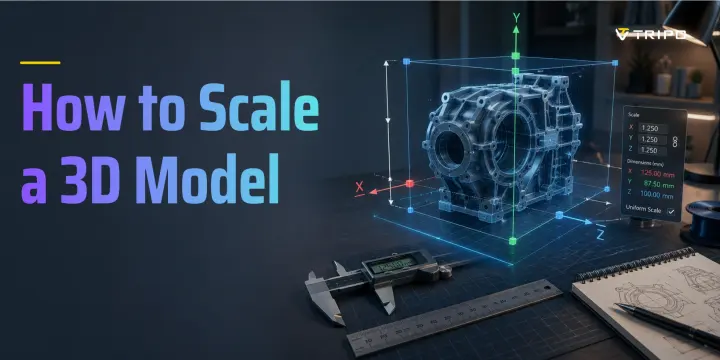
- Масштабирование 3D-модели означает изменение ее размера пропорционально или по отдельным осям.
- Большинство проблем с масштабированием возникает из-за несоответствия единиц измерения между программами и реальными размерами.
- Blender, Cura, Tinkercad и онлайн-инструменты используют немного разные сценарии масштабирования.
- Равномерное масштабирование сохраняет пропорции; неравномерное растягивает или сжимает выбранные оси.
- Tripo AI создает готовые для печати или использования в играх меши, которые можно масштабировать до или после экспорта.
У вас есть 3D-модель, но она неправильного размера. Возможно, она слишком большая для области печати, слишком маленькая для игровой сцены или импортирована в неверных единицах измерения. Понимание как масштабировать 3D-модель — одна из самых распространенных базовых операций, но путаница с единицами измерения по-прежнему сбивает с толку даже опытных пользователей.
В этом руководстве рассматриваются Blender, Cura, PrusaSlicer, Tinkercad, Meshmixer и браузерные инструменты. Также здесь объясняются равномерное и неравномерное масштабирование, реальные размеры для печати и распространенные проблемы при экспорте. AI 3D Model Generator от Tripo AI создает модели, которые можно масштабировать прямо в браузере перед экспортом.
Что на самом деле означает масштабирование 3D-модели?
Масштабирование 3D-модели означает изменение размера mesh путем применения множителя по осям X, Y и Z. Если вы масштабируете модель в 2 раза, она становится вдвое больше. Если вы масштабируете ее с коэффициентом 0.5, она становится вдвое меньше.
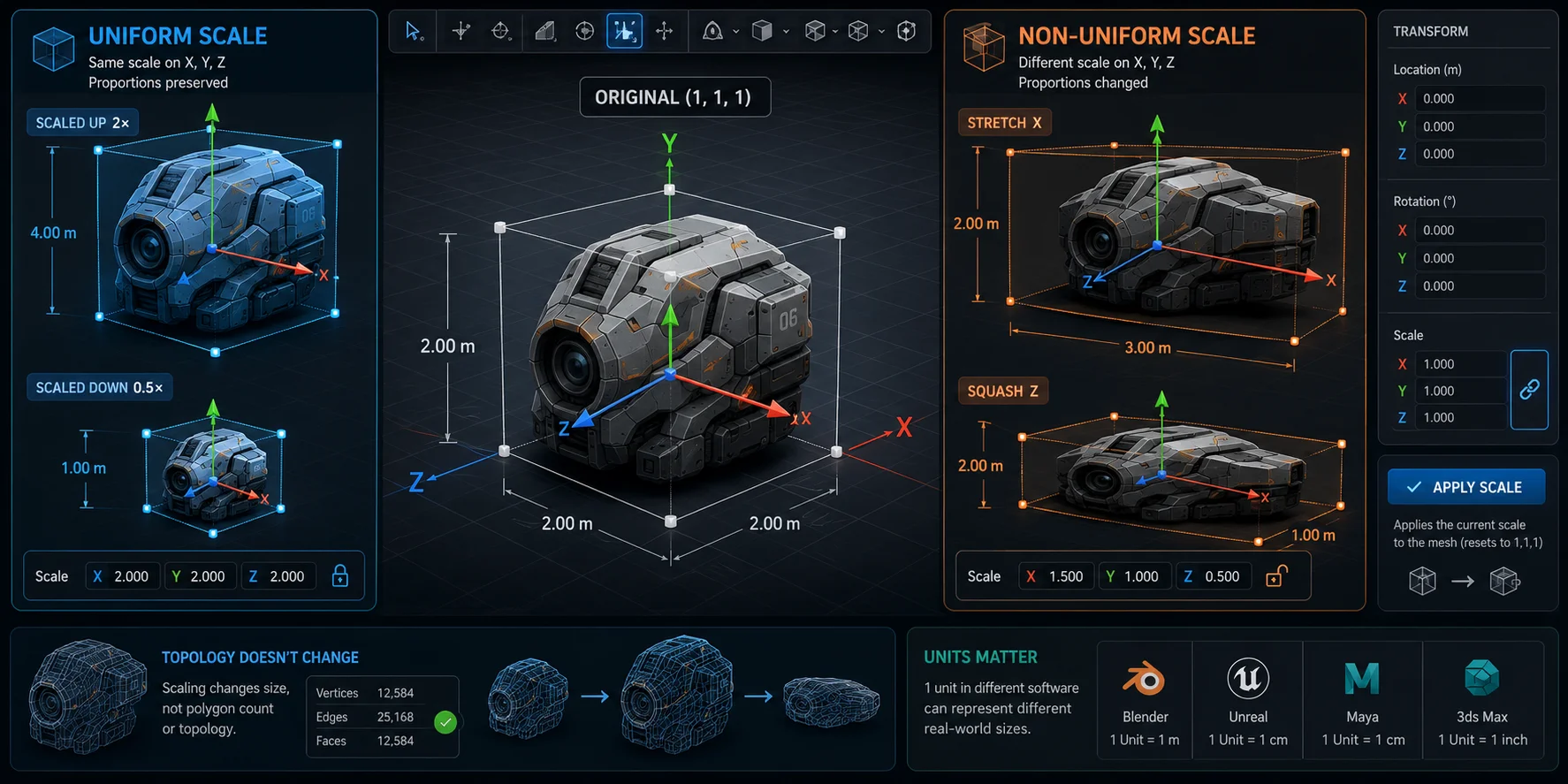
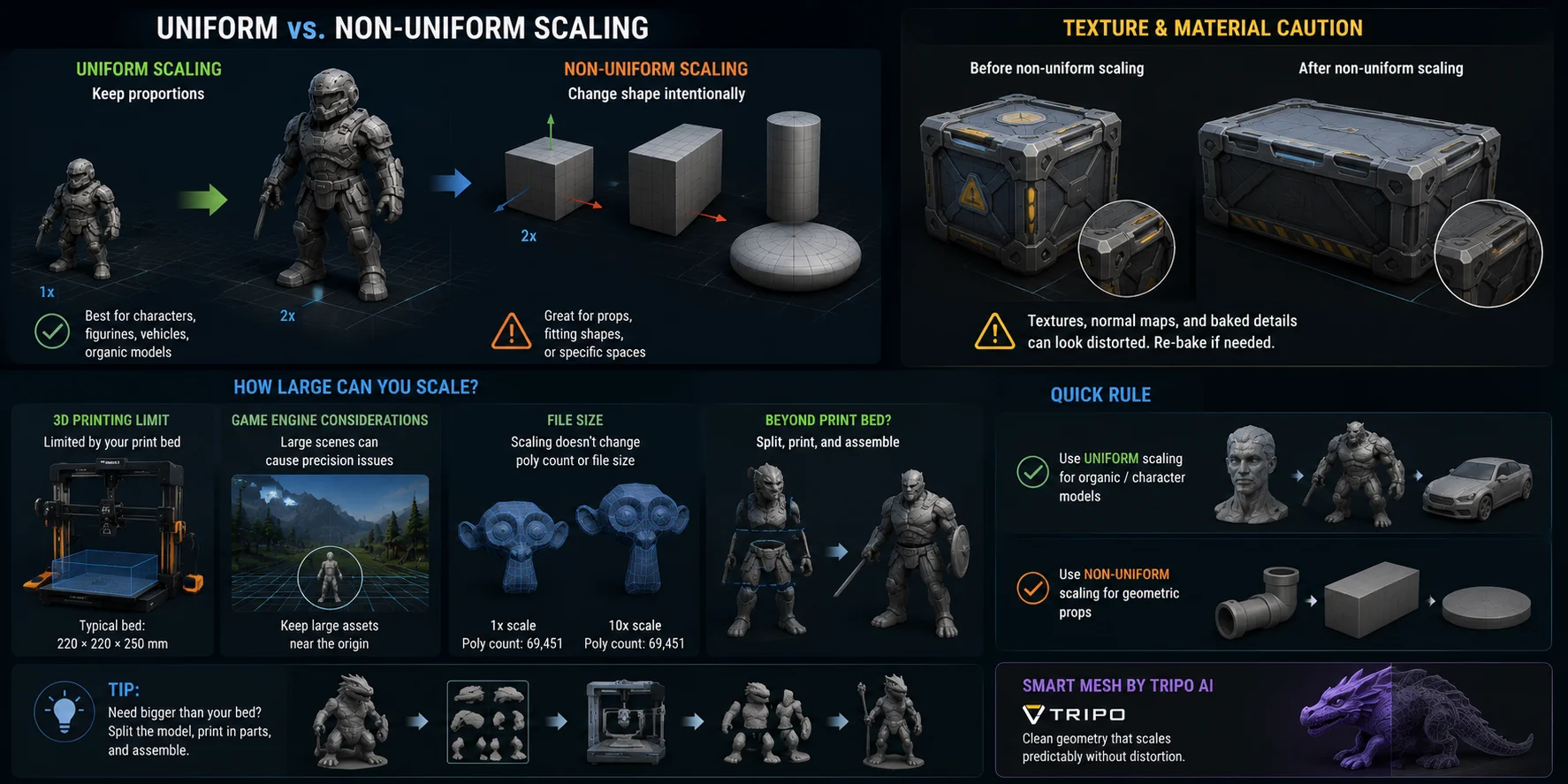
Равномерное масштабирование применяет один и тот же коэффициент ко всем осям, например X = 2, Y = 2 и Z = 2. Модель становится больше или меньше, но ее пропорции остаются прежними.
Неравномерное масштабирование применяет разные значения к разным осям, например X = 2, Y = 1 и Z = 0.5. Это растягивает или сжимает объект.
Масштабирование не изменяет количество полигонов или топологию mesh. Оно лишь преобразует размеры модели в 3D-пространстве. В Blender масштаб может оставаться сохраненным как значение трансформации отдельно от фактических данных mesh, поэтому перед экспортом часто требуется Ctrl+A → Apply Scale.
Единицы измерения важны, потому что «1 unit» не является универсальной величиной. Одна единица куба в Blender может экспортироваться как 1 meter, 1 centimeter или 1 inch в зависимости от настроек вашего программного обеспечения.
Пошаговый процесс масштабирования
Один и тот же базовый процесс масштабирования работает в большинстве 3D-инструментов.
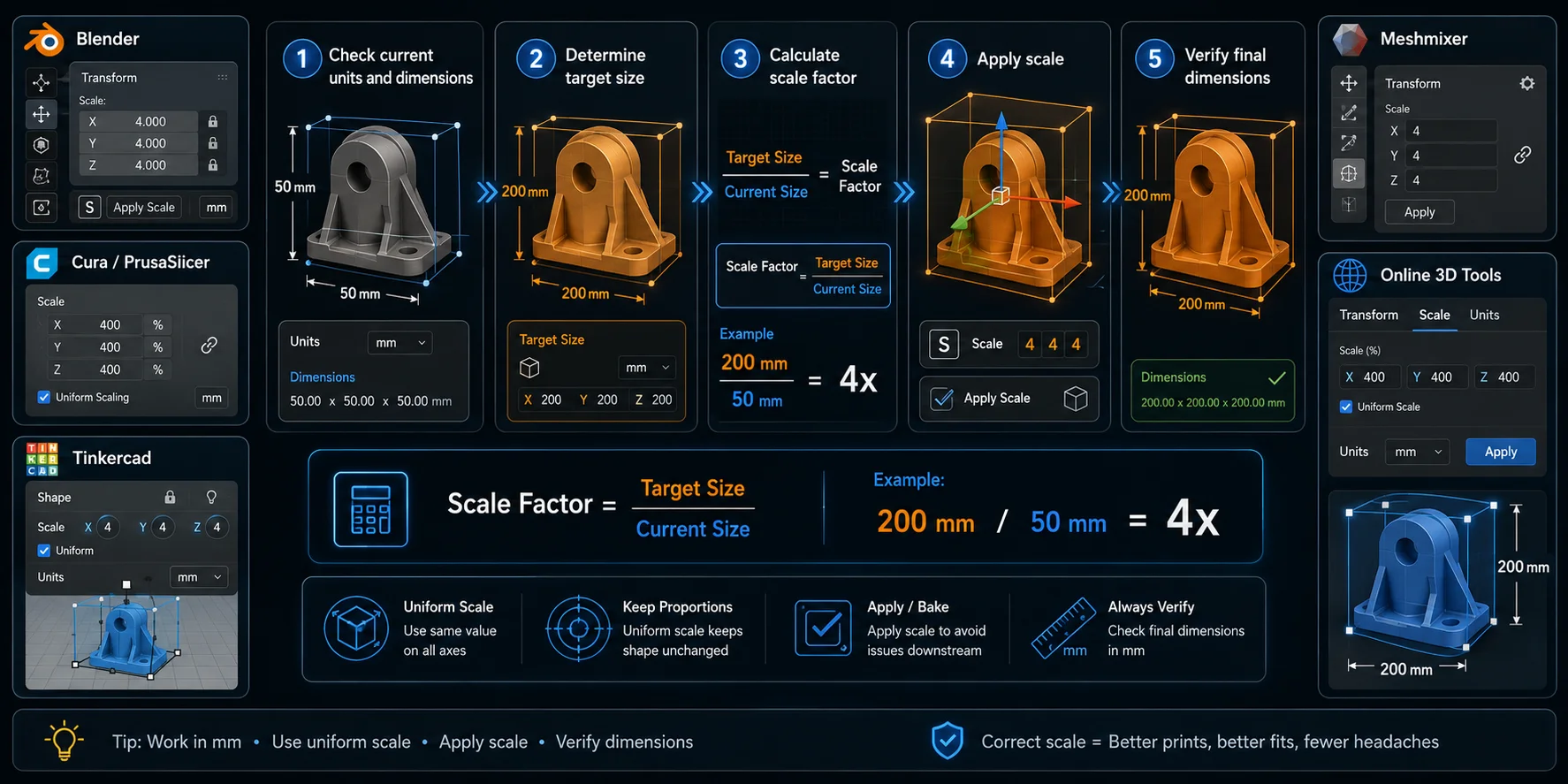
Шаг 1: Проверьте текущие единицы и размеры. Перед масштабированием подтвердите текущий размер модели. Используйте отображение размеров в Blender, Cura, PrusaSlicer, Tinkercad или в вашем онлайн-просмотрщике. Никогда не изменяйте размер вслепую.
Шаг 2 — Определите целевой размер. Целевой размер зависит от сценария работы. Для 3D-печати проверьте размер печатной платформы. Для игр проверьте масштаб в вашем движке. Для визуализации продукта используйте реальные размеры.
Шаг 3 — Рассчитайте коэффициент масштабирования. Используйте эту формулу:
Коэффициент масштабирования = целевой размер / текущий размер
Например, если фигурка имеет высоту 50 mm, а вы хотите, чтобы она была 200 mm высотой:
200 / 50 = 4
Значит, нужно масштабировать модель в 4×, или до 400%.
Шаг 4 — Примените масштаб и проверьте результат. После масштабирования снова проверьте размеры с помощью инструмента линейки, панели трансформации или показаний слайсера. В Blender примените масштаб перед экспортом, чтобы файл передал правильные размеры в следующий инструмент.
| Инструмент | Сценарий масштабирования |
|---|---|
| Blender | Нажмите S → введите значение масштаба → Enter → Ctrl+A → Apply Scale |
| Cura / PrusaSlicer | Выберите модель → значок Scale → введите значение в mm или процент |
| Tinkercad | Перетаскивайте угловые маркеры или вводите значения в поля размеров |
| Meshmixer | Edit → Transform → Scale |
| Online 3D tools | Используйте ползунок, панель трансформации или поле ввода размеров |
Самый безопасный сценарий работы прост: сначала проверьте единицы, затем рассчитайте коэффициент масштабирования, измените размер модели, а потом подтвердите итоговые размеры.
Масштабирование для 3D-печати — как правильно задать реальные единицы
3D-печать — это сценарий масштабирования, наиболее чувствительный к единицам измерения, потому что ваша модель должна соответствовать реальной машине. Большинство слайсеров, включая Cura, PrusaSlicer, Bambu Studio и OrcaSlicer, работают в миллиметрах. Если модель импортируется в неправильном масштабе, она может оказаться крошечной, огромной или вообще не помещаться на платформе.
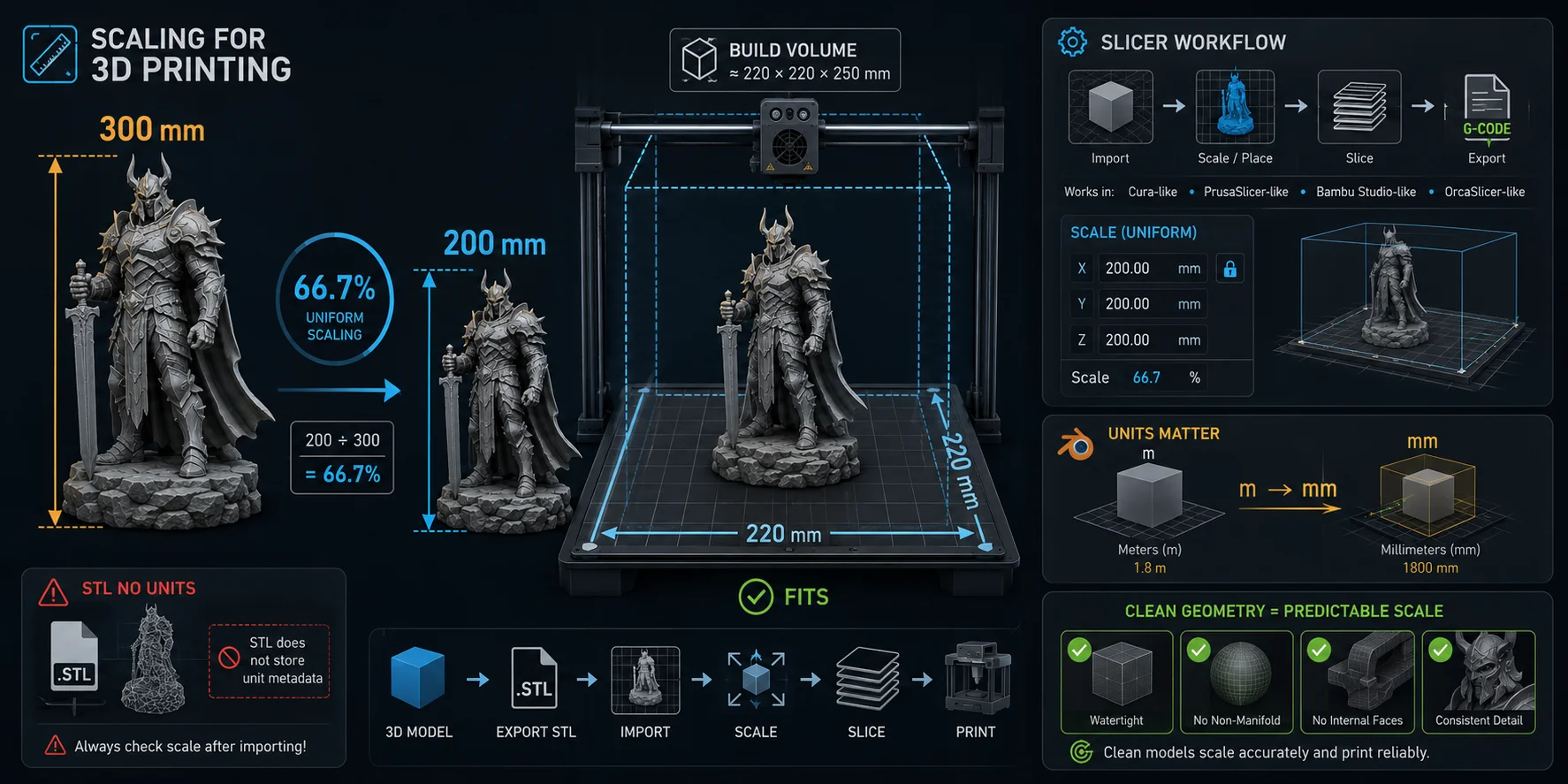
Blender часто вызывает путаницу, потому что его система единиц по умолчанию основана на метрах. Модель высотой 2 метра в Blender может отображаться в slicer как 2000 mm, а это слишком большой размер для большинства потребительских принтеров. Это можно исправить, установив единицы сцены Blender в миллиметры до начала моделирования или уменьшив масштаб модели после импорта. В некоторых сценариях Blender-to-slicer требуется преобразование масштаба 0.001, когда метры интерпретируются как миллиметры.
У файлов STL есть еще одна ловушка: они не хранят метаданные о единицах измерения. Slicer обычно предполагает, что файл задан в миллиметрах. Если модель была создана в дюймах, сантиметрах или метрах, slicer все равно может интерпретировать эти значения как миллиметры.
Пример: у Ender 3 стандартный размер стола составляет примерно 220 × 220 mm. Если высота вашей фигурки 300 mm и вы хотите, чтобы она поместилась в 200 mm:
200 / 300 = 0.667
Масштабируйте равномерно примерно до 66.7%.
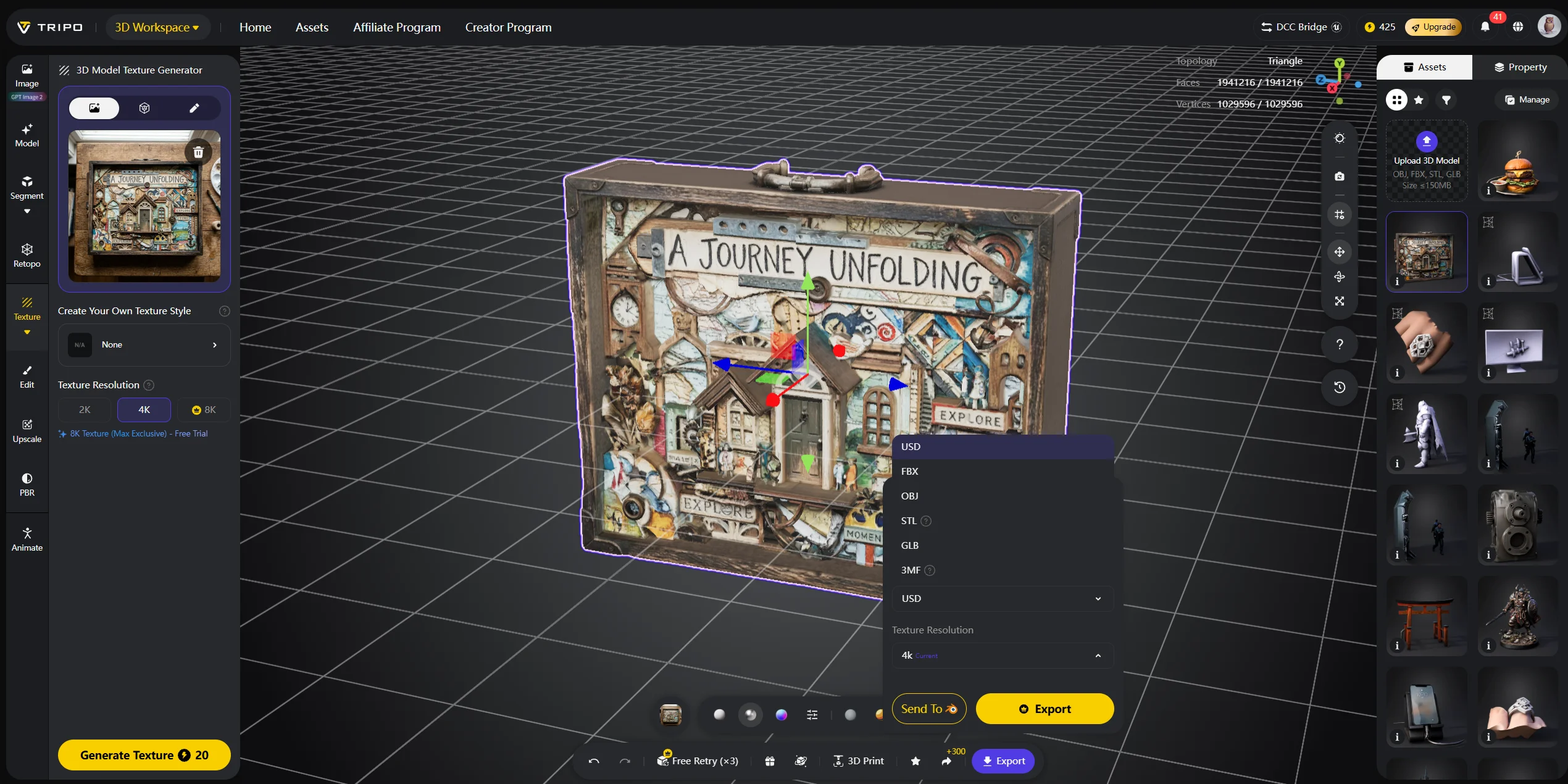
Smart Mesh от Tripo AI помогает создавать чистую геометрию, которая предсказуемо масштабируется без неожиданной деформации, особенно при подготовке ассетов к печати, редактированию или экспорту в движок.
Равномерное и неравномерное масштабирование — когда использовать каждое
Используйте равномерное масштабирование, если хотите, чтобы модель сохраняла свои пропорции. Это самый безопасный вариант для персонажей, фигурок, транспортных средств, существ, пропсов и органических моделей. Если вы масштабируете персонажа равномерно, голова, корпус, руки и ноги сохраняют пропорции.
Используйте неравномерное масштабирование, если хотите намеренно изменить форму. Например, можно растянуть цилиндр в трубу, сплющить сферу в диск или изменить размер коробки так, чтобы она вписалась в конкретное пространство.
Будьте осторожны с неравномерным масштабированием текстурированных ассетов. Normal maps, запечённое освещение и детализированные карты текстур могут выглядеть искажённо, если mesh растягивается неравномерно. После значительных неравномерных изменений может потребоваться заново запечь текстуры или скорректировать материалы.
Короткое правило: если модель органическая или основана на персонаже, используйте равномерное масштабирование. Если это геометрический пропс, который должен вписаться в конкретное пространство, неравномерное масштабирование обычно подходит.
Насколько сильно можно масштабировать 3D Model?
У масштабирования нет жесткого программного ограничения. При желании в Blender можно увеличить модель размером 1 см до 10 метров. Практические ограничения определяются конечным сценарием использования.
Для 3D printing основным ограничением является размер рабочей области принтера. Если модель больше этой области, ее нужно уменьшить или разделить на части.
Для game engines очень большие mesh-модели могут вызывать проблемы с точностью чисел с плавающей запятой, особенно вдали от начала координат сцены. Держите крупные assets ближе к началу координат и используйте разумный масштаб сцены.
Что касается размера файла, само по себе масштабирование не меняет размер файла, потому что не добавляет полигоны. Однако если вы добавите subdivisions, чтобы модель с низким разрешением выглядела лучше после увеличения, файл станет тяжелее.
Совет: если вам нужна физическая печать большего размера, чем позволяет рабочая область принтера, разделите модель на части, распечатайте их по отдельности и затем соберите.
Масштабирование отдельных частей и всей модели целиком
Модели из нескольких частей требуют дополнительного внимания. У персонажа могут быть отдельно голова, тело, руки, броня и аксессуары. Если масштабировать только одну часть, вся модель может потерять свои пропорции.
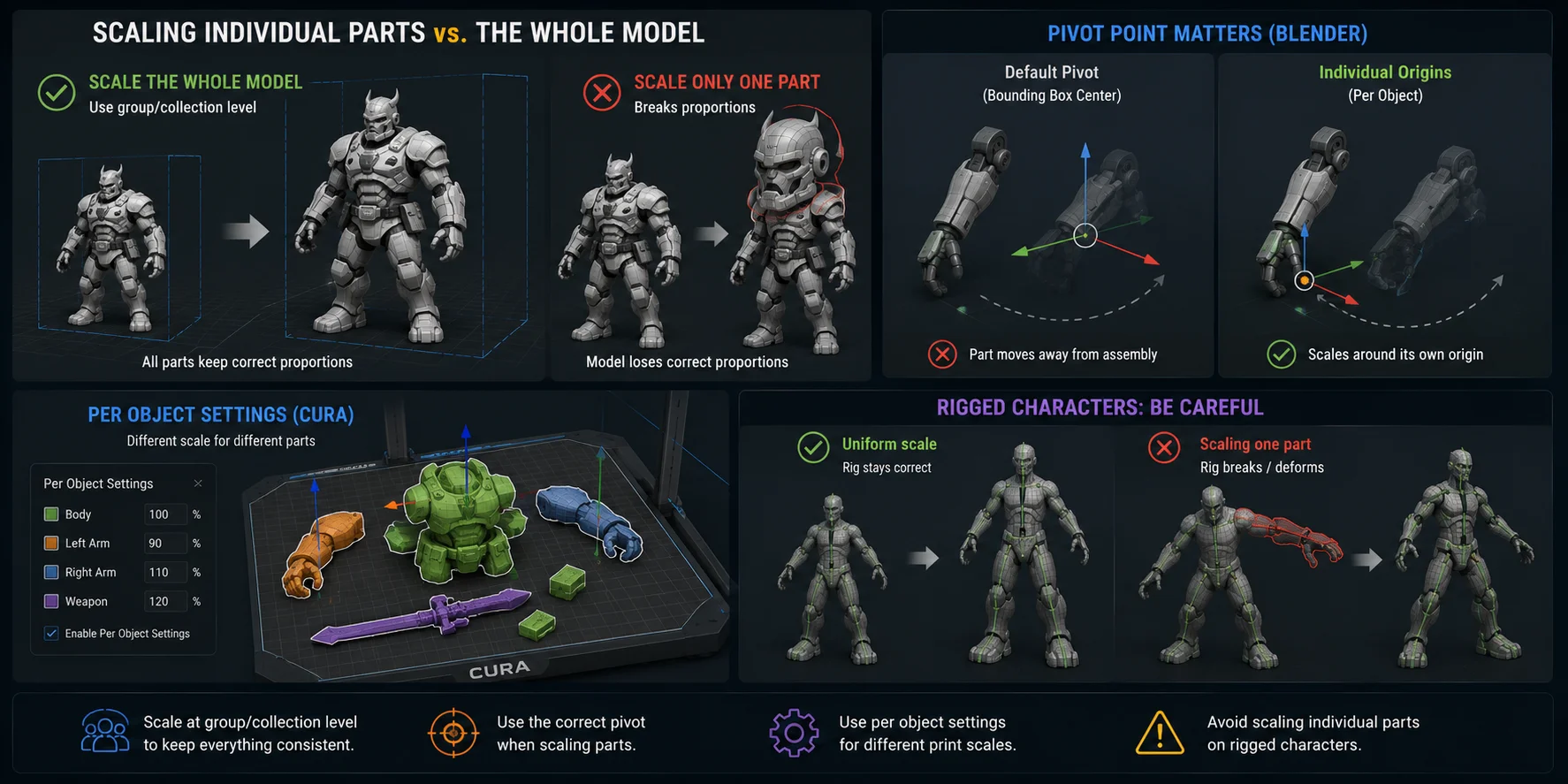
При изменении размера всей модели масштабируйте на уровне группы или коллекции. Это сохраняет все части в тех же относительных положениях и размерах.
Если нужно масштабировать только одну часть, используйте правильную точку опоры. В Blender перед масштабированием выбранных объектов установите Pivot Point в Individual Origins. Это позволяет каждой выбранной части масштабироваться вокруг собственной локальной точки начала координат, а не смещаться относительно сборки.
В Cura используйте Per Object Settings, если отдельным частям нужны разные коэффициенты масштабирования. Это может помочь при печати нескольких компонентов на одной платформе.
Избегайте масштабирования отдельных частей уже риггированного персонажа, если вы не понимаете, как устроен риг. Кости, weight maps и деформации могут нарушиться, если mesh и skeleton перестанут совпадать.
Часто задаваемые вопросы
Можно ли увеличить 3D model? Да. Вы можете увеличить 3D model в Blender, Cura, PrusaSlicer, Tinkercad, Meshmixer или онлайн-инструментах. Практические ограничения — это размер печатной платформы, масштаб сцены, качество текстур и разрешение mesh.
Можно ли масштабировать STL file? Да. STL files можно масштабировать в slicer'ах, таких как Cura, PrusaSlicer, Bambu Studio и OrcaSlicer. Поскольку STL files не хранят метаданные единиц измерения, всегда проверяйте размеры после импорта.
Как масштабировать мою model? Проверьте текущий размер, определите целевой размер, вычислите коэффициент масштабирования, примените масштаб и проверьте итоговые размеры. В Blender перед экспортом используйте Ctrl+A → Apply Scale.
Как масштабировать из 1:100 в 1:56? Используйте source scale / target scale. Для 1:100 в 1:56 вычисление такое: 100 / 56 = 1.786. Масштабируйте model примерно до 178.6%.
Как можно бесплатно масштабировать 3D model? Используйте бесплатные инструменты, такие как Blender, Cura, PrusaSlicer, Tinkercad или Meshmixer. Tripo AI также предлагает браузерные сценарии генерации и предварительного просмотра моделей.
Как изменить размер 3D model для печати онлайн? Используйте онлайн-просмотрщик или браузерный инструмент, чтобы проверить размеры, затем экспортируйте в slicer для финальной настройки печати. Tripo AI 3D Viewer может помочь предварительно просмотреть model перед скачиванием.
Влияет ли масштабирование 3D model на качество печати? Да. Уменьшение масштаба может сделать тонкие стенки, мелкий текст или тонкие детали непечатаемыми. Увеличение масштаба может выявить геометрию низкого разрешения, поэтому после изменения размера всегда проверяйте толщину стенок и детализацию поверхности.
Что такое калькулятор масштаба для 3D print? Калькулятор масштаба для 3D print помогает преобразовать один масштаб модели в другой, например из 1:100 в 1:56. Вы также можете рассчитать это вручную с помощью source scale / target scale.
Заключение
Масштабирование становится простым, когда вы понимаете единицы измерения, пропорции и настройки точки опоры. Используйте равномерное масштабирование, когда хотите сохранить форму, и неравномерное масштабирование, когда геометрическая часть должна вписаться в конкретное пространство.
Tripo AI генерирует mesh с хорошими пропорциями, которые можно предварительно просмотреть и изменить их размер в 3D Viewer перед скачиванием, экономя один лишний шаг в вашем рабочем процессе. Попробуйте Tripo AI Studio или посмотрите Tripo AI Pricing.