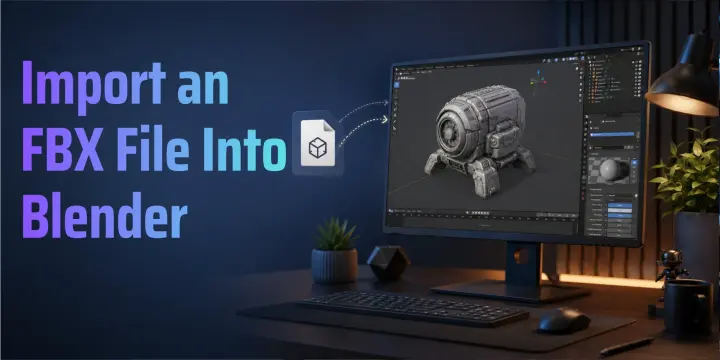
Как импортировать файл FBX в Blender (пошаговое руководство)
Кратко
- Есть два способа импорта: File > Import > FBX или перетащить
.fbxпрямо в область просмотра.- Если FBX (
.fbx) отсутствует в File > Import, найдите FBX в Blender Preferences и установите или включите официальный импортёр для вашей версии Blender.- Текстуры часто не загружаются автоматически; храните
.fbxвместе с папкой текстур, затем назначьте карты вручную, если модель выглядит розовой/фиолетовой.- Не видите модель? Обычно дело в масштабе. Нажмите Numpad
., чтобы приблизиться к ней, затем исправьте масштаб импорта.- Для FBX-файлов с ригом или анимацией начните с настроек арматуры по умолчанию и проверяйте Automatic Bone Orientation, только если оси импортированных костей выглядят неправильно.
Чтобы импортировать файл FBX в Blender, перейдите в File > Import > FBX (.fbx), выберите файл и нажмите Import FBX, либо просто перетащите .fbx из файлового менеджера в 3D-область просмотра. Если ваш ассет создан с помощью AI, вы можете экспортировать FBX напрямую из Tripo Studio или отправить модели в Blender одним щелчком через инструмент Blender Bridge. Самая сложная часть - правильно перенести текстуры, масштаб и анимации; этому и посвящено данное руководство.
Что такое файл FBX (и почему Blender обрабатывает его иначе)
FBX - формат обмена Autodesk для 3D-производства. Он может переносить меши, материалы, скелеты, веса скиннинга, камеры и данные анимации в одном пакете ассета.
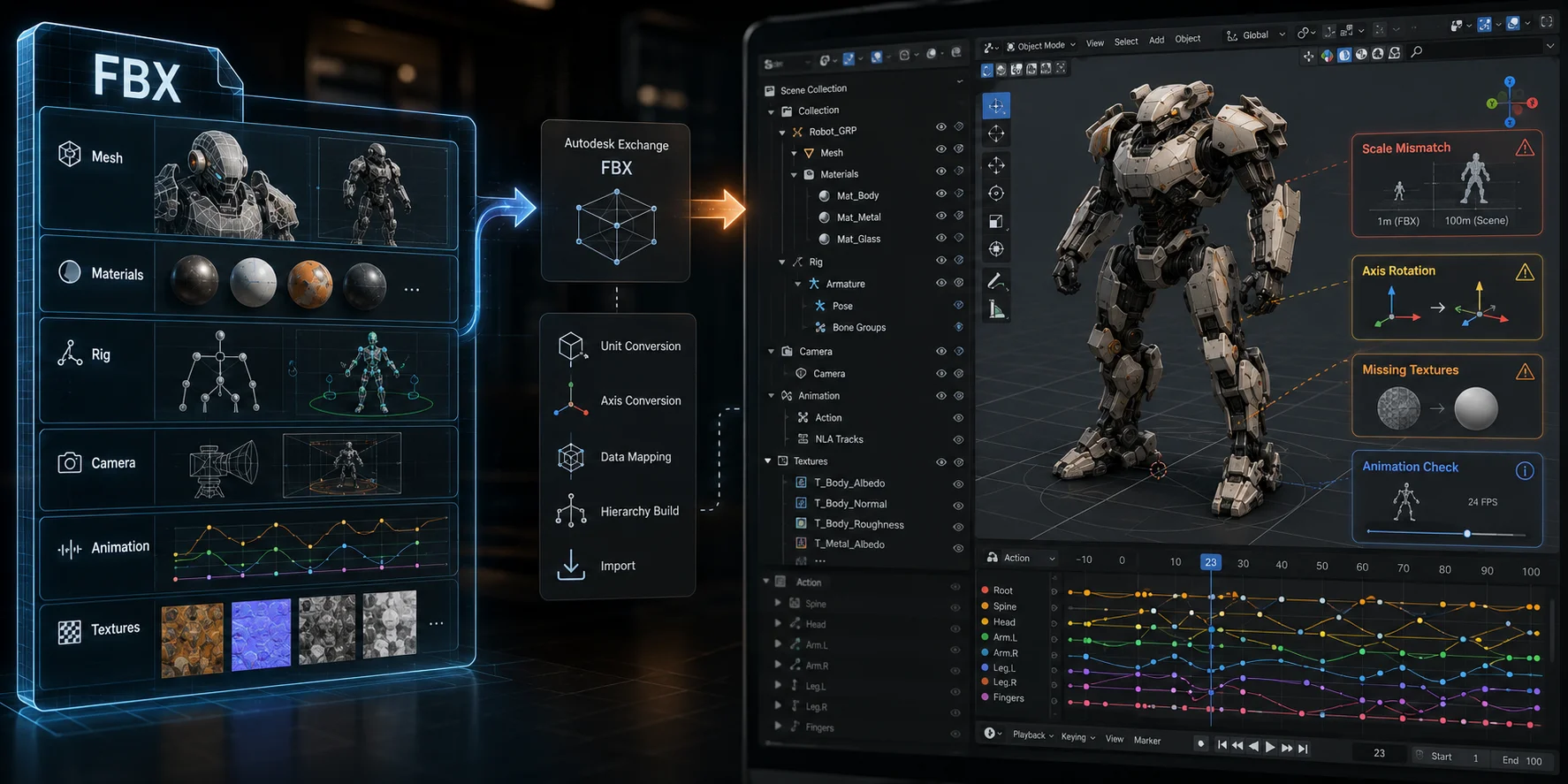
Поскольку FBX является форматом обмена, Blender должен интерпретировать данные, созданные в другом ПО. Геометрия часто переносится хорошо, но пути к текстурам, узлы материалов, оси костей, ограничения и настройки анимации могут потребовать проверки после импорта.
Ваша модель может быть получена из библиотеки ассетов, Maya, Mixamo, Unreal Engine или собственного AI-процесса. Если вы создали её с помощью AI, Tripo Studio может экспортировать её как FBX или отправить прямо в Blender через Blender Bridge, избавляя от ручного скачивания и импорта.
Импорт - это простая часть. Важнее убедиться, что текстуры, масштаб, риги и анимации переносятся корректно, что это руководство объясняет шаг за шагом.
Перед импортом: распакуйте архив и храните папку текстур вместе с файлом
Многие скачанные FBX-ассеты поставляются в виде архива .zip. Распакуйте его перед импортом, поскольку Blender не может импортировать сам архив как модель FBX.
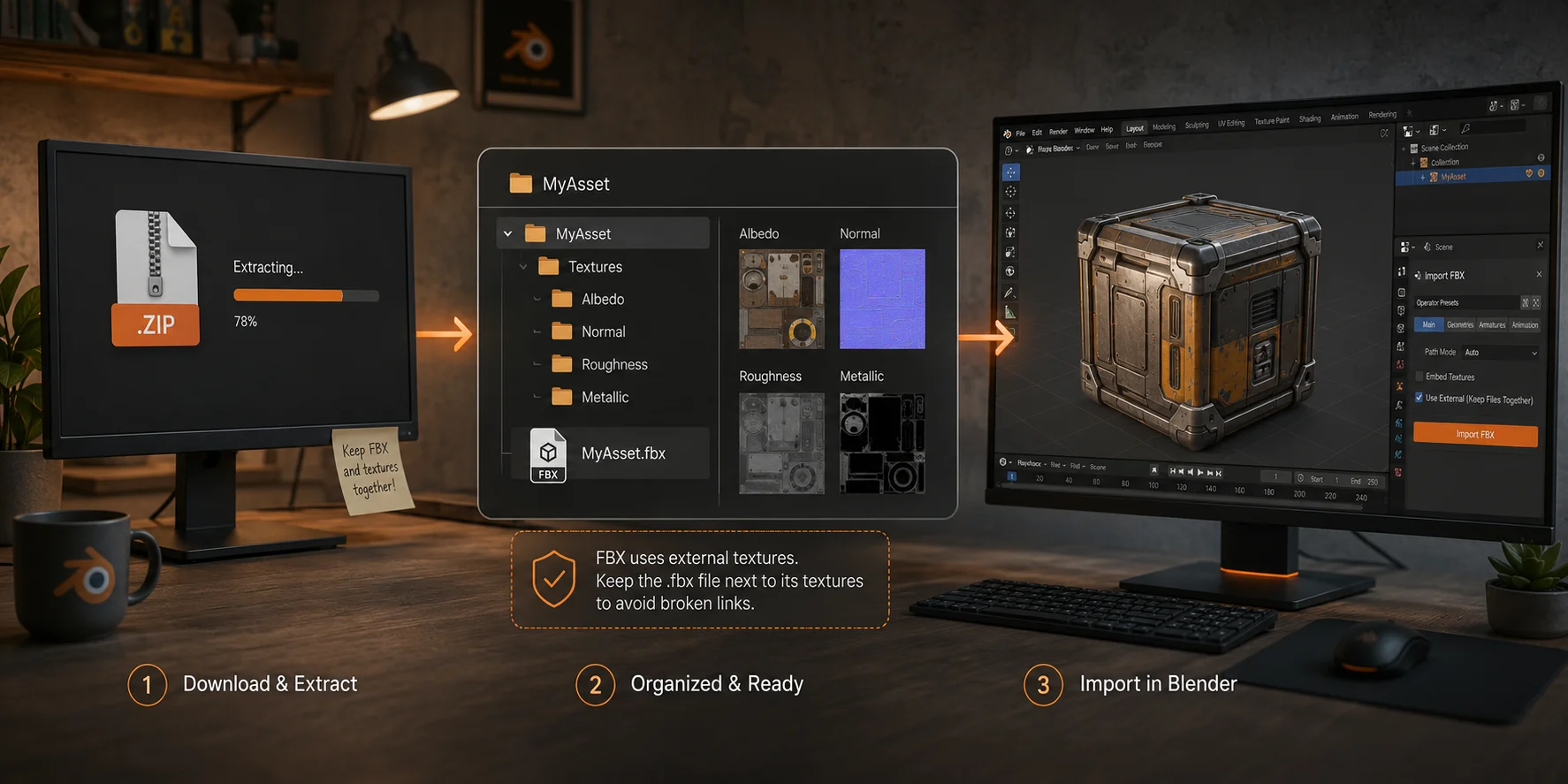
Храните файл .fbx рядом с исходной папкой textures, sourceimages или материалов. В отличие от GLB, файлы FBX часто ссылаются на файлы изображений через внешние пути, а не встраивают каждую текстуру.
Не перемещайте, не переименовывайте и не разделяйте эти папки перед импортом. Также сохраняйте простой путь к проекту, желательно без необычных символов и очень длинных вложенных папок, чтобы снизить риск проблем с путями.
Способ 1: импорт через меню File
- Откройте Blender.
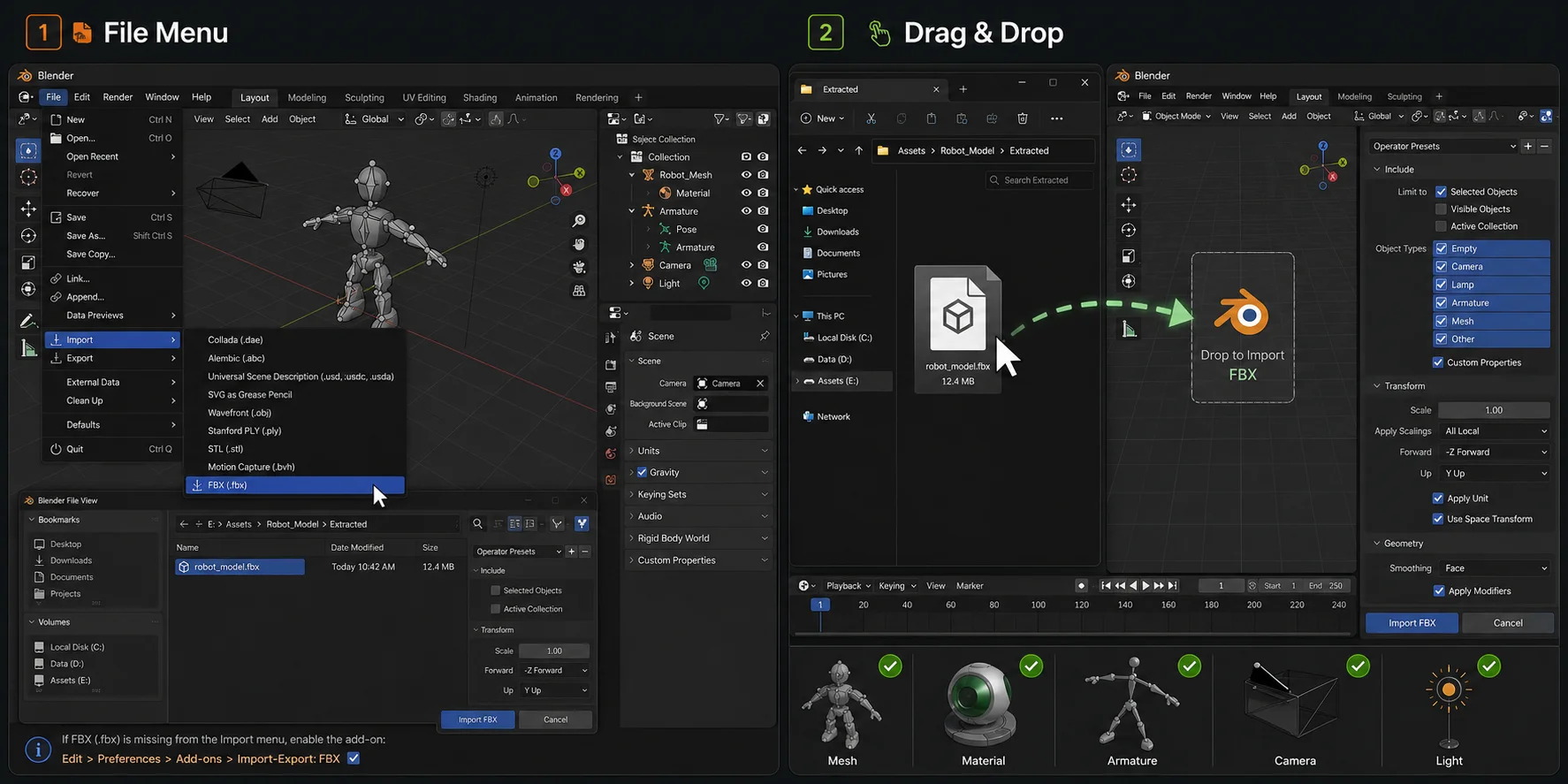
- Выберите File > Import > FBX (.fbx).
- Перейдите к распакованному файлу FBX и выберите его.
- При необходимости разверните панель настроек импорта справа.
- Нажмите Import FBX.
После импорта проверьте Outliner. Blender может создать из исходного файла объекты мешей, материалы, арматуры, камеры, источники света и пустые объекты.
Не видите пункт FBX? Включите аддон
Если FBX (.fbx) отсутствует в File > Import, откройте Edit > Preferences и найдите FBX в разделе Extensions или Add-ons, в зависимости от версии Blender. Установите или включите официальный импортёр FBX, если он недоступен.
Способ 2: перетащите FBX
Вы также можете перетащить файл .fbx из файлового менеджера в 3D Viewport Blender. Blender откроет панель импорта, где можно подтвердить настройки по умолчанию или изменить их. Перетаскивание удобно для быстрых проверок, тогда как меню File лучше подходит для аккуратного импорта или нескольких ассетов.
Ключевые настройки импорта FBX (и что менять)
Большинство статичных ассетов корректно импортируются с настройками по умолчанию. Меняйте только параметры, связанные с наблюдаемой проблемой.
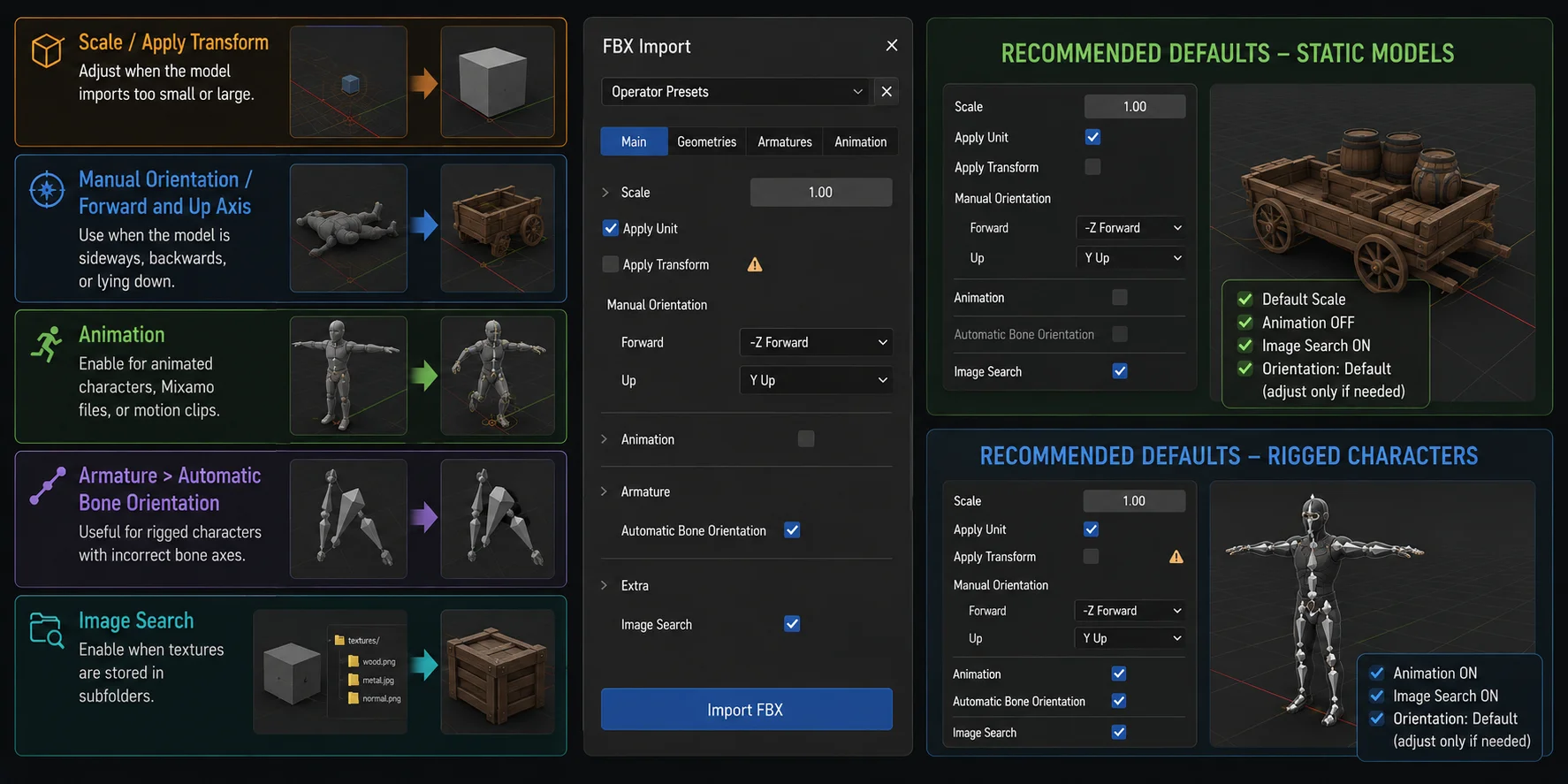
- Scale: Меняйте этот параметр, только когда импортированная модель явно слишком мала или слишком велика. Рассматривайте Apply Transform как отдельную опцию совместимости и тестируйте её на копии, если исходник создан в другом 3D-инструменте.
- Manual Orientation / Forward and Up Axis: Используйте, когда модель расположена боком, задом наперёд или лежит.
- Animation: Включайте для анимированных персонажей, файлов Mixamo или клипов движения.
- Armature > Automatic Bone Orientation: Оставьте выключенным при первом импорте. Повторно импортируйте копию и проверяйте этот параметр, только если оси костей выглядят неправильно или этого требует ваш процесс ретаргетинга.
- Image Search: Может помочь Blender найти связанные изображения, но не исправляет отсутствующие, переименованные или неподдерживаемые настройки материалов. Используйте Find Missing Files, когда пути к текстурам нарушены.
Рекомендуемые настройки по умолчанию для чистого импорта
Для статичных моделей начните с настроек по умолчанию и оставьте Animation выключенным. Используйте Image Search только как удобную проверку; это не замена восстановлению нарушенных путей к текстурам.
Для персонажей с ригом включите Animation, если исходный FBX содержит данные движения. Начните с настроек ориентации и костей по умолчанию, затем повторно импортируйте копию, только если оси персонажа или результаты ретаргетинга неверны.
Исправление: модель импортирована, но её не видно (масштаб и видимость)
Сначала приблизьтесь к ней
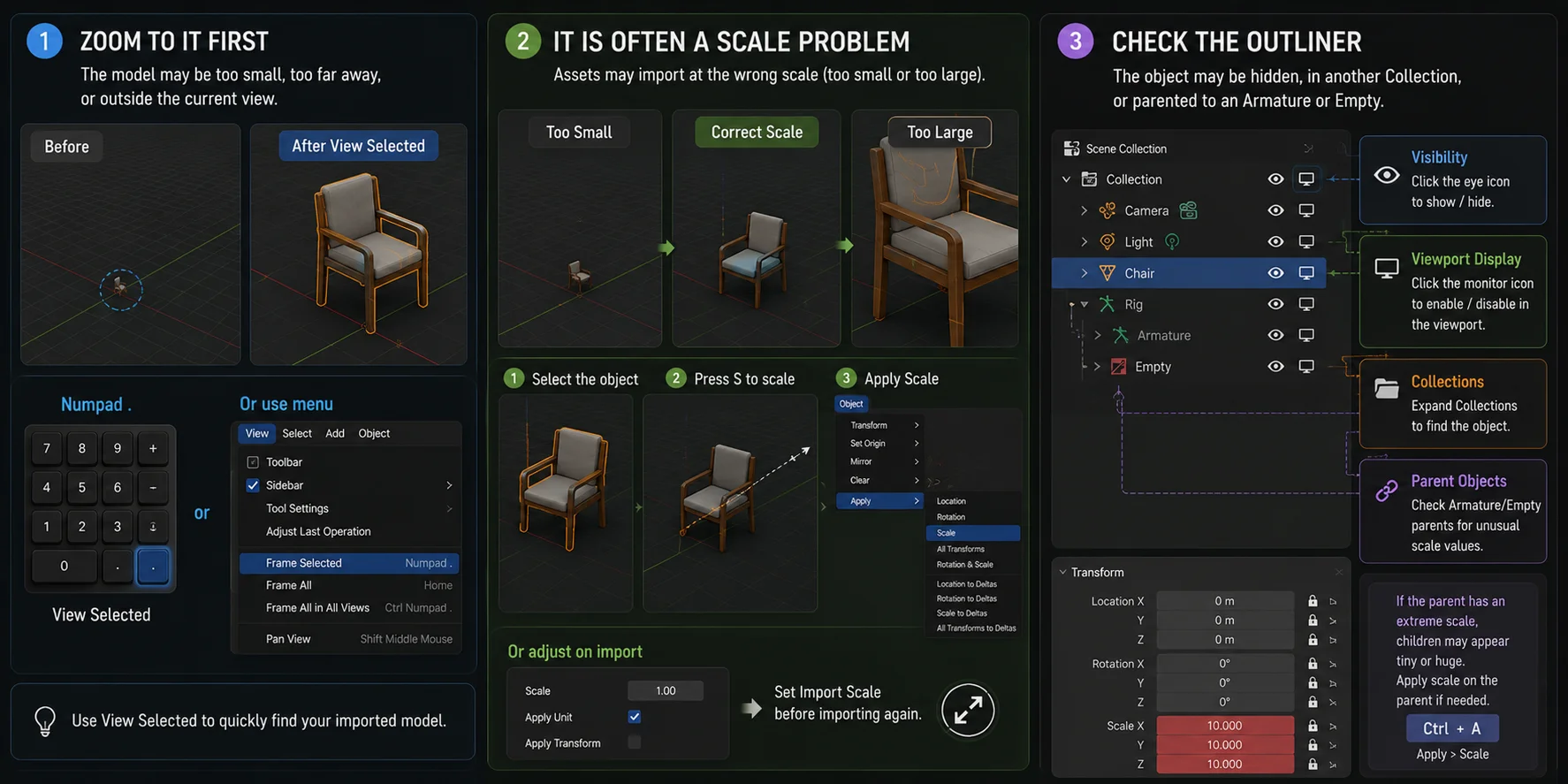
В Outliner разверните только что импортированную Collection и выберите объект со значком меша, а не Camera, Light, Empty или только Armature. Наведите указатель на 3D Viewport и нажмите Numpad ., чтобы выполнить View Selected и сфокусировать этот меш. Без цифровой клавиатуры выберите View > Frame Selected.
Затем проверьте масштаб
Ассеты из Maya, Unreal Engine или других инструментов могут импортироваться в 0.01x или 100x от ожидаемого размера.
Выберите объект, нажмите S и измените его размер. Затем примените результат через:
Object > Apply > Scale
Если вы знаете исходный масштаб, вы также можете настроить Import Scale перед повторным импортом.
Проверьте Outliner
Если фокусировка не помогает, изучите Outliner. Объект может быть скрыт, находиться в другой Collection или быть дочерним элементом Armature либо Empty.
Проверьте значки глаза и монитора, разверните Collections и убедитесь, что меш включён. Также проверьте родительские объекты на необычные значения масштаба.
Исправление: текстуры отсутствуют или модель выглядит розовой/фиолетовой
Почему это происходит
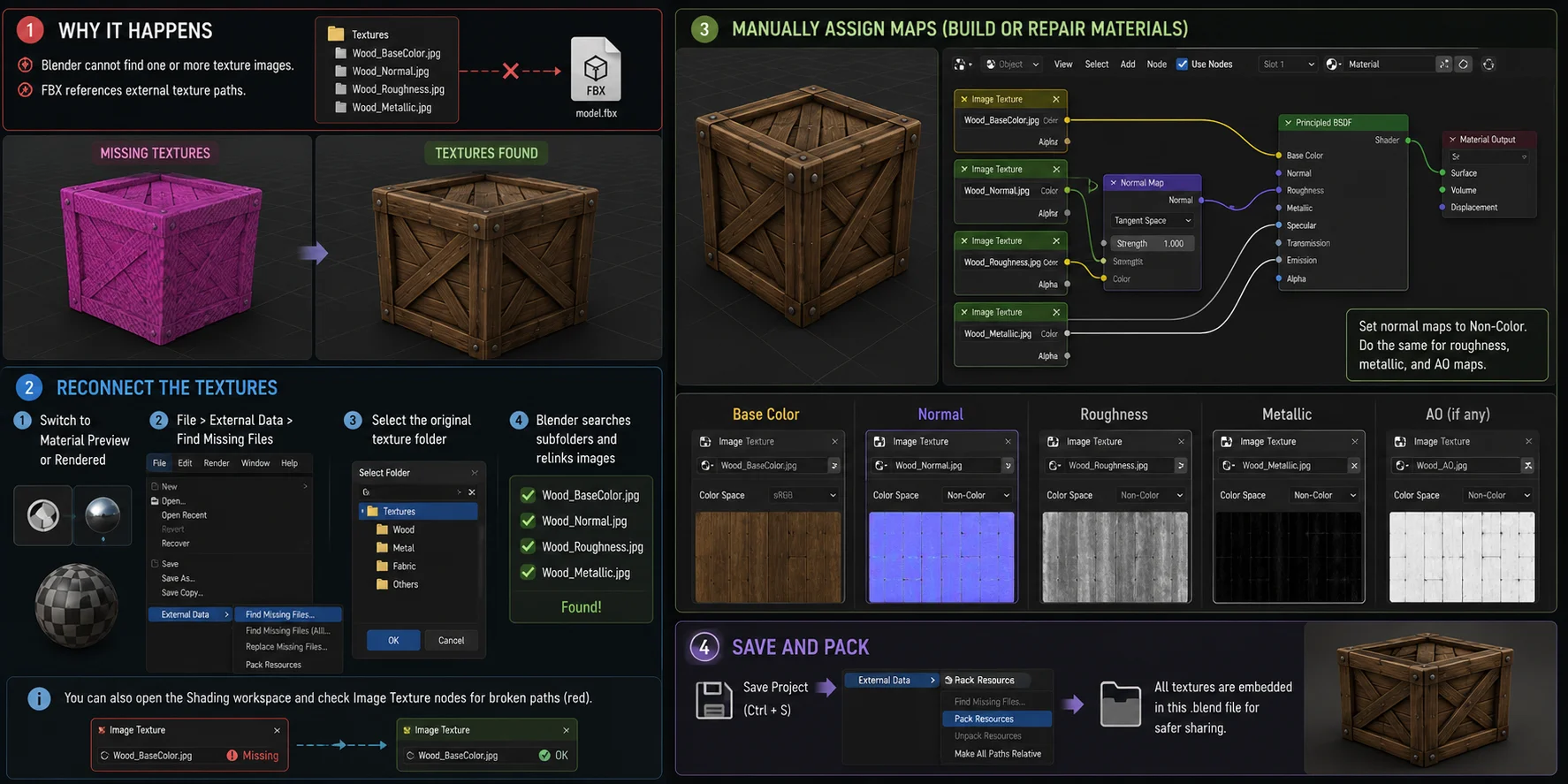
Розовая или фиолетовая модель обычно означает, что Blender не может найти одно или несколько изображений текстур.
Файлы FBX часто ссылаются на внешние пути к текстурам, а не встраивают каждое изображение. Если папка текстур была перемещена, переименована, удалена или отделена от FBX, Blender теряет эти ссылки.
Переподключите текстуры
Сначала переключите область просмотра в режим Material Preview или Rendered.
Затем выберите:
File > External Data > Find Missing Files
Выберите исходную папку текстур. Blender выполнит поиск совпадающих изображений в этой папке и её подпапках.
Вы также можете открыть рабочее пространство Shading и проверить узлы Image Texture на наличие нарушенных путей.
Назначьте карты вручную
Если исходный материал отсутствует или неполный, создайте его заново в Shader Editor с шейдером Principled BSDF.
- Карта Base Color -> Base Color
- Карта Normal -> узел Normal Map -> Normal
- Карта Roughness -> Roughness
- Карта Metallic -> Metallic
Установите для normal maps значение Non-Color. При необходимости сделайте то же самое для карт roughness, metallic и ambient-occlusion. После исправления сохраните проект и используйте File > External Data > Pack Resources, чтобы сохранить рабочие ассеты вместе.
Импорт FBX с анимацией или ригом
Для персонажа с ригом включите Animation, когда исходный FBX содержит данные движения. Начните с настроек ориентации и арматуры по умолчанию. Если импортированные кости направлены неправильно, повторно импортируйте копию и проверьте Automatic Bone Orientation; не считайте этот параметр обязательным по умолчанию.
После импорта выберите арматуру, откройте Dope Sheet и переключитесь на Action Editor. Проверьте выпадающий список действий: если Action указан, но персонаж не двигается, выберите его и прокрутите таймлайн. Если Action не отображается, повторно импортируйте с включённой Animation и убедитесь, что исходный FBX содержит данные анимации. Используйте NLA Editor, чтобы упорядочить или объединить подтверждённые Actions в полосы.
Персонажи Mixamo часто используют структуру именования костей mixamorig:. Их можно анимировать напрямую или ретаргетировать на другой совместимый риг.
Персонажи Tripo Auto-Rig могут экспортировать несколько анимаций в одном файле GLB или FBX для Blender. После импорта каждая анимация отображается как отдельный Action, готовый к проверке или последовательному размещению. FBX остаётся распространённым выбором для игровых и анимационных процессов, тогда как GLB полезен, когда также требуется компактная упаковка ассета.
FBX, OBJ или .blend: что выбрать?
| Формат | Анимация и риг | Материалы | Лучшее применение |
|---|---|---|---|
| FBX | Поддерживает скелеты, скиннинг и анимацию. | Может включать материалы, но пути к текстурам могут потребовать восстановления. | Кроссплатформенные ассеты, игры, персонажи, анимация. |
| OBJ | Не поддерживает анимацию или скелетные риги. | Поддерживает базовые материалы через файлы MTL. | Статичные меши и простой обмен геометрией. |
| .blend | Сохраняет сцены Blender, риги, actions, модификаторы и настройки. | Сохраняет настройки материалов Blender. | Продолжение работы в Blender. |
Используйте FBX, когда ассет должен перемещаться между программами или содержать риг. Используйте OBJ для базовых статичных моделей. Используйте .blend, когда ассет правильно импортирован и вы хотите сохранить всю работу, специфичную для Blender.
Чтобы преобразовать FBX в файл .blend, импортируйте FBX, проверьте сцену, затем выберите File > Save As и сохраните проект как .blend.
Более быстрый способ: создайте модель или перенесите её в Blender
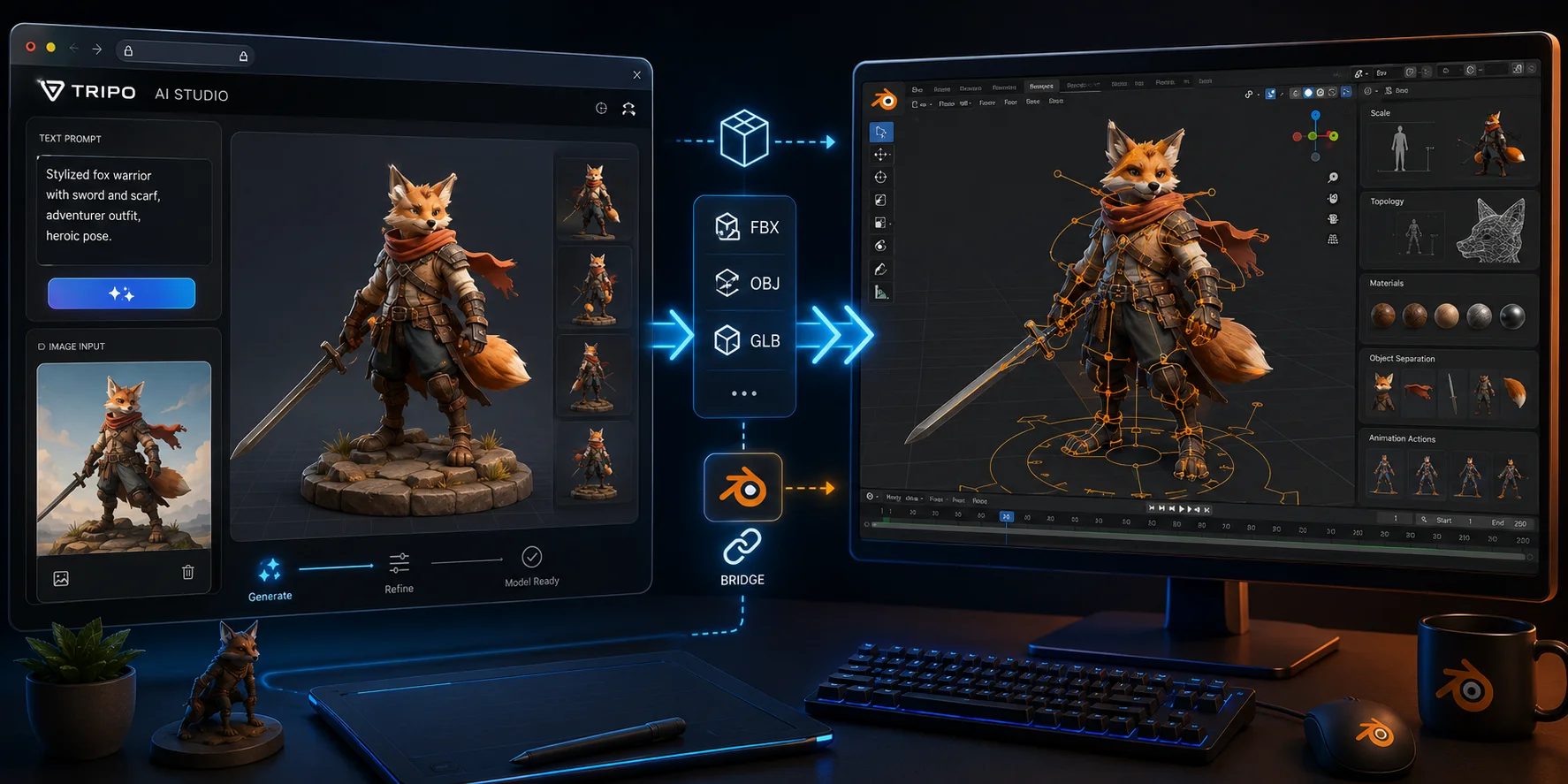
Если у вас ещё нет файла FBX, Tripo AI Studio может предоставить исходный ассет. Создайте модель из текста или изображения, затем экспортируйте её в FBX, OBJ, GLB или другой поддерживаемый Blender формат. Tripo поддерживает всего шесть форматов экспорта, включая FBX.
Этот процесс Bridge относится к моделям, созданным в Tripo Studio, а не к уже скачанным файлам FBX. Для поддерживаемых персонажей AI Auto-Rigging может добавить скелет перед экспортом, предоставляя отправную точку для работы с анимацией. Доступность экспорта зависит от вашего плана и версии модели: Basic доступ поддерживает экспорт v2.5, а экспорт v3.0 и v3.1 требует подходящей платной подписки.
Независимо от того, импортируете ли вы вручную или используете Bridge, перед использованием в производстве всё равно проверяйте масштаб, топологию, материалы, разделение объектов и actions анимации.
Контрольный список устранения неполадок
- Нет пункта меню FBX: Включите импортёр FBX в Preferences.
- Модель не видна: Выберите её в Outliner, нажмите Numpad ., затем проверьте масштаб.
- Модель розовая или фиолетовая: Восстановите папку текстур и используйте Find Missing Files.
- Модель расположена боком: Настройте Forward and Up Axis во время импорта или поверните её после импорта.
- Анимация отсутствует: Включите Animation, проверьте Action Editor и арматуру.
- Модель выглядит правильно, но текстуры не отображаются: Переключитесь в Material Preview и проверьте узлы Image Texture.
Часто задаваемые вопросы (FAQ)
Почему мой файл FBX не открывается в Blender?
Сначала извлеките файл из любого ZIP-архива. Затем используйте File > Import > FBX (.fbx) вместо открытия его как проекта Blender. Если это всё равно не помогает, обновите Blender, скачайте файл заново и проверьте его на повреждение.
Можно ли преобразовать FBX в .blend?
Да. Импортируйте FBX, проверьте масштаб, материалы, риг и анимацию, затем выберите File > Save As, чтобы создать файл .blend. Это сохранит специфичные для Blender изменения, например модификаторы, материалы, collections и настройку анимации.
Какие типы FBX поддерживает Blender?
Blender поддерживает распространённые файлы FBX с мешами, материалами, арматурами, скиннингом и анимацией. Некоторые проприетарные настройки материалов, ограничения или расширенные данные анимации могут переноситься неидеально, поэтому перед использованием проверьте импортированную сцену.
Что лучше для импорта в Blender или Unity: OBJ или FBX?
FBX обычно лучше подходит для персонажей, ригов и анимаций, поскольку поддерживает скелеты и данные движения. OBJ лучше подходит для статичной геометрии с простыми материалами. Для работы только в Blender сохраните копию .blend после импорта.
Почему у импортированного FBX нет текстур?
FBX может ссылаться на изображения текстур, которые Blender не может найти. Храните исходную папку текстур рядом с FBX, затем используйте File > External Data > Find Missing Files. Если некоторые карты всё ещё отсутствуют, проверьте узлы материалов вручную.
Почему мой FBX слишком маленький или невидимый после импорта?
Выберите объект в Outliner и нажмите Numpad ., чтобы сфокусироваться на нём. Если масштаб по-прежнему неверен, нажмите S, чтобы изменить размер, или настройте Import Scale и импортируйте снова. Примените исправленный масштаб перед экспортом или добавлением модификаторов.
Заключение
Импорт FBX в Blender сводится к трём практическим шагам: загрузить файл, восстановить отсутствующие текстуры и исправить масштаб или ориентацию при необходимости. Когда ассет будет отображаться правильно, вы сможете редактировать его меш, перерабатывать материалы, организовывать actions и сохранять его как проект Blender для дальнейшей работы.
Нужен исходный ассет, а не существующий FBX? Создайте его из текста или изображения, затем экспортируйте или перенесите в Blender через Tripo AI Studio.