Как очистить 3D-модели, созданные ИИ, в Blender (пошаговое руководство)
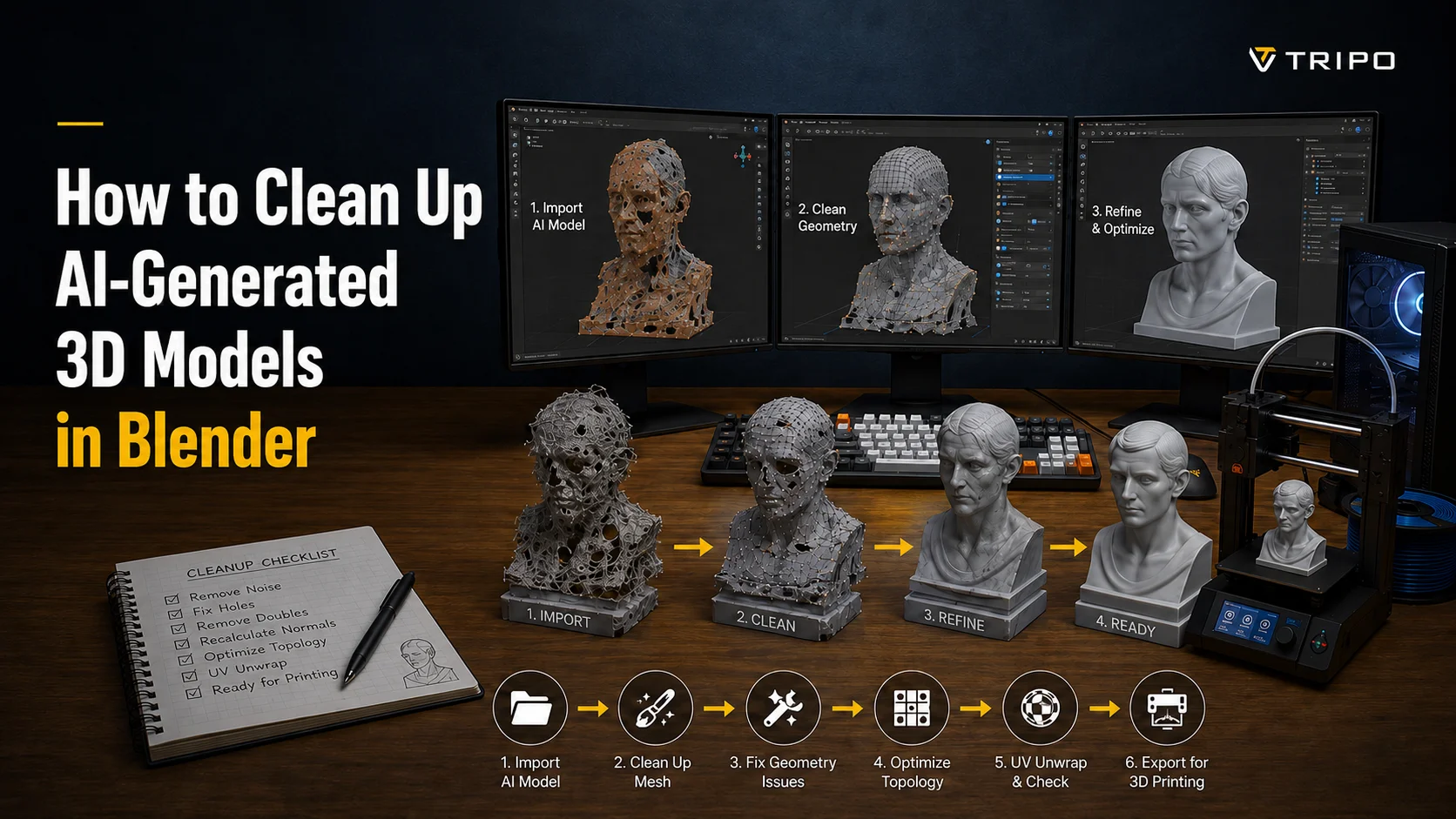
Чтобы очистить 3D-модель, созданную ИИ, в Blender: импортируйте её, диагностируйте проблемы (свободная геометрия, дыры, немногообразные рёбра, перевёрнутые нормали и огромное количество треугольников), затем устраните их по порядку — объедините дублирующиеся вершины, удалите «плавающие» элементы, заполните дыры, пересчитайте нормали, выполните ремеш или ретопологию для чистой топологии. Это руководство проведёт вас через каждый шаг и покажет, когда разумнее начать с более чистого меша.
TL;DR ИИ-модели по своей природе «грязные»: плотный «суп из треугольников», свободные фрагменты, дыры, перевёрнутые нормали и плохая топология. Работайте в строгом порядке: импорт → диагностика → объединение и удаление мусора → исправление дыр/нормалей → ремеш/ретопология → исправление UV → экспорт. Самые быстрые приёмы: Mesh › Clean Up › Merge by Distance, затем Select › All by Trait › Loose Geometry для удаления «плавающих» элементов. Для получения рабочего меша используйте ремеш (Voxel/Quad) или модификатор Decimate — выбирайте в зависимости от цели (печать или игры). Очистка уничтожает текстуры: заново разверните UV и запекайте, если нужно сохранить внешний вид. Иногда быстрее перегенерировать чистую топологию, чем исправлять вручную.
Почему меши, созданные ИИ, изначально «грязные»
ИИ-генераторы 3D-моделей способны выдавать впечатляющие результаты за секунды, однако созданный ими меш не всегда готов к производству. В отличие от CAD-моделей, построенных на точных геометрических правилах, рабочие процессы ИИ и 3D-сканирования восстанавливают поверхности путём предсказания или дискретизации форм. Это нередко оставляет скрытые геометрические проблемы, которые проявляются только при попытке нарезать или распечатать модель.
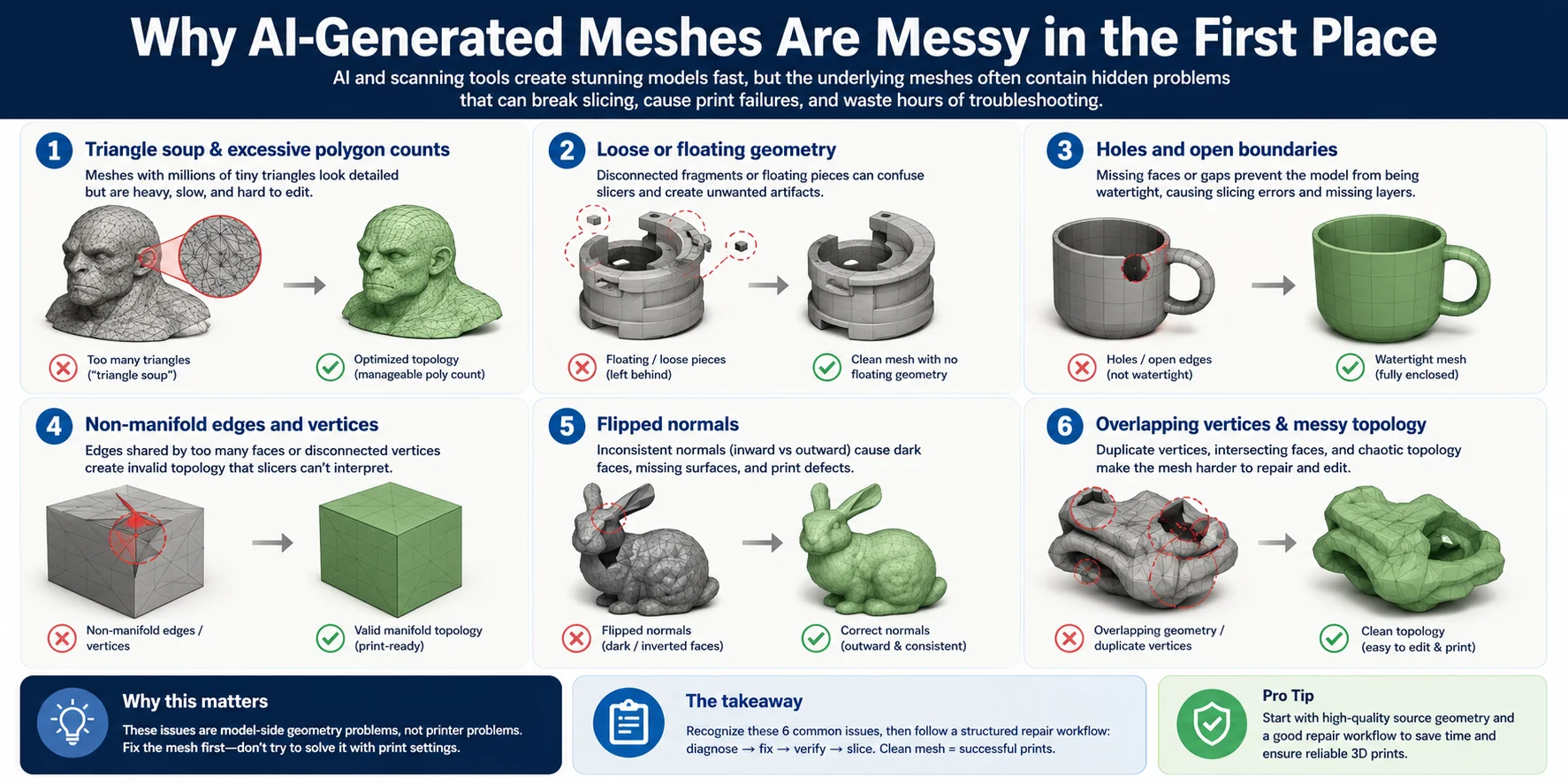
Вот шесть наиболее распространённых проблем:
1. «Суп из треугольников» и избыточное количество полигонов
Многие ИИ-модели содержат миллионы крошечных треугольников, образуя то, что называют triangle soup. Это сохраняет визуальные детали, но делает файлы излишне большими, замедляет слайсеры и усложняет редактирование меша. Во многих случаях модель лучше децимировать или выполнить ретопологию перед печатью.
2. Свободная или «плавающая» геометрия
Небольшие несвязанные фрагменты, парящие грани или изолированные острова меша часто встречаются в ИИ-моделях и сканах. Эти невидимые части могут сбить слайсер с толку, создать нежелательные артефакты или даже привести к случайным «каплям» при печати.
3. Дыры и открытые границы
ИИ иногда не восстанавливает скрытые или перекрытые области, оставляя пробелы в меше. Даже крошечные дыры не дают модели стать водонепроницаемой, вызывая отсутствующие слои или ошибки нарезки при подготовке к печати.
4. Немногообразные рёбра и вершины
Печатаемый меш требует, чтобы каждое ребро соединялось корректно. ИИ-геометрия может содержать рёбра, общие для слишком многих граней, или несвязанные вершины, создавая немногообразную топологию, которую слайсер не может интерпретировать как твёрдое тело.
5. Перевёрнутые нормали
Нормали поверхности определяют, какая сторона каждой грани является внешней. Если одни нормали направлены внутрь, а другие наружу, во вьюпорте появятся тёмные грани, отсутствующие поверхности или странное затенение — и пропущенные стенки после нарезки.
6. Перекрывающиеся вершины и запутанная топология
ИИ-модели нередко содержат дублирующиеся вершины, пересекающиеся грани, неравномерные размеры треугольников и хаотичный поток рёбер. Хотя эти проблемы могут быть не видны сразу, они усложняют восстановление, редактирование или преобразование меша в чистую печатаемую модель.
Распознавание этих проблем — первый шаг к успешной 3D-печати. Когда вы понимаете, с чем имеете дело, можно следовать структурированному рабочему процессу восстановления, а не гадать, какая настройка печати решит проблему.
Перед началом работы — импорт и настройка сцены
Прежде чем приступать к очистке или ретопологии меша, потратьте несколько минут на правильную настройку сцены. Параметры импорта, трансформации объектов и диагностические оверлеи влияют на точность осмотра и восстановления модели.
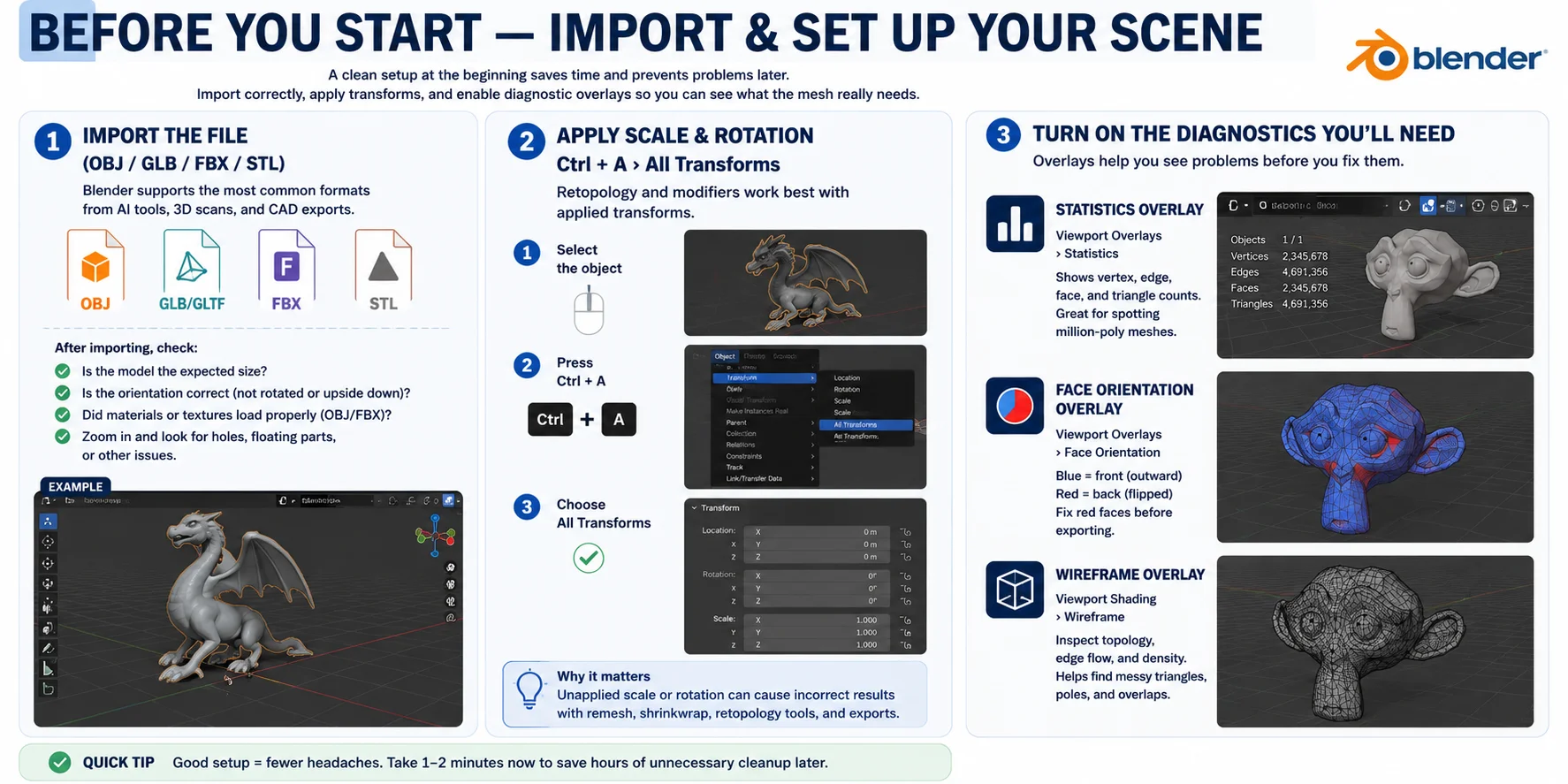
Импорт файла (OBJ / GLB / FBX / STL)
Blender поддерживает наиболее распространённые форматы, используемые в ИИ-генерации, 3D-сканировании и CAD-экспорте: OBJ, GLB/GLTF, FBX и STL. После импорта убедитесь, что объект импортирован с ожидаемым размером, проверьте правильность ориентации и увеличьте изображение, чтобы осмотреть очевидные дыры или «плавающую» геометрию.
Применение масштаба и поворота
Перед любыми изменениями топологии:
- Выберите объект
- Нажмите Ctrl + A
- Выберите All Transforms
Это применяет текущее положение, поворот и масштаб к мешу, сбрасывая значения трансформации объекта. Это обеспечивает чистую, предсказуемую отправную точку для каждого инструмента, который вы будете использовать.
Включение необходимой диагностики
Statistics Overlay — включите Viewport Overlays → Statistics, чтобы отображать количество вершин, рёбер, граней и треугольников.
Face Orientation Overlay — включите Face Orientation, чтобы визуализировать направление нормалей. Синие грани направлены наружу корректно, красные — перевёрнуты.
Wireframe Overlay — переключитесь в Wireframe для осмотра потока рёбер и топологии, выявления «супа из треугольников» и определения областей, требующих ретопологии.
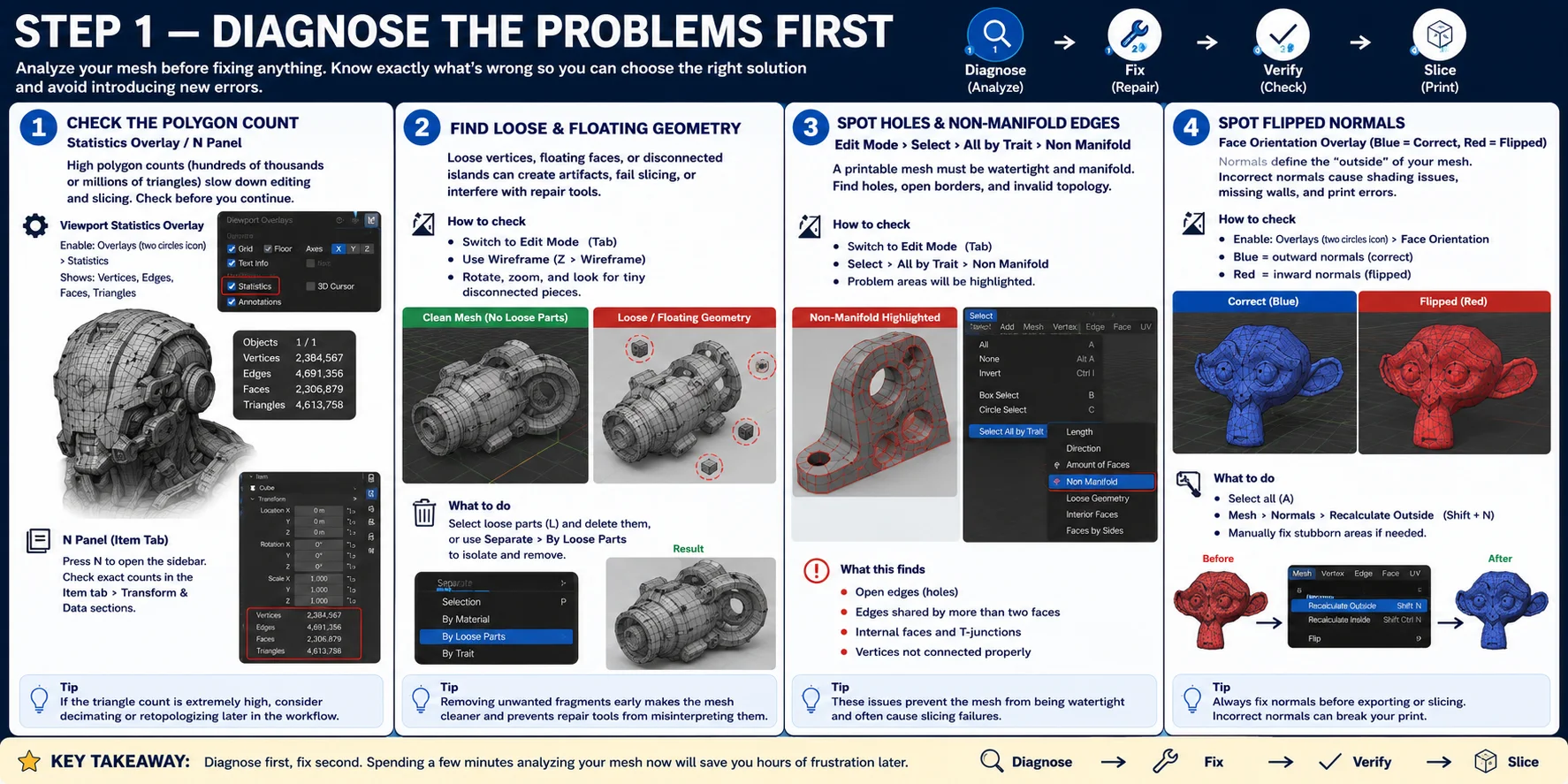
Шаг 1 — Сначала диагностируйте проблемы
Прежде чем восстанавливать или перестраивать меш, остановитесь и проанализируйте его. Профессиональные 3D-рабочие процессы всегда начинаются с диагностики, потому что исправление не той проблемы тратит время и может привести к новым геометрическим ошибкам.
Проверьте количество полигонов
Включите Viewport Overlays → Statistics, чтобы отображать количество вершин, рёбер, граней и треугольников прямо во вьюпорте. Если количество полигонов значительно превышает необходимое для вашего применения, рассмотрите возможность упрощения меша с помощью модификатора Decimate или рабочего процесса ретопологии.
Найдите свободную и «плавающую» геометрию
Перейдите в Edit Mode и тщательно осмотрите меш в режиме Wireframe. Вращайте модель и ищите крошечные несвязанные части вокруг основного объекта.
Найдите дыры и немногообразные рёбра
Используйте Edit Mode → Select → Select All by Trait → Non Manifold для выделения рёбер и вершин, не принадлежащих корректному многообразному мешу. Распространённые причины: открытые границы, внутренние грани, T-образные стыки и рёбра, общие для более чем двух граней.
Найдите перевёрнутые нормали
Включите Viewport Overlays → Face Orientation. Синий = нормали направлены наружу (корректно). Красный = нормали направлены внутрь или перевёрнуты (некорректно).
Проверяя количество полигонов, «плавающую» геометрию, немногообразные рёбра и ориентацию граней до внесения каких-либо изменений, вы создаёте профессиональный рабочий процесс «сначала анализ, затем восстановление».
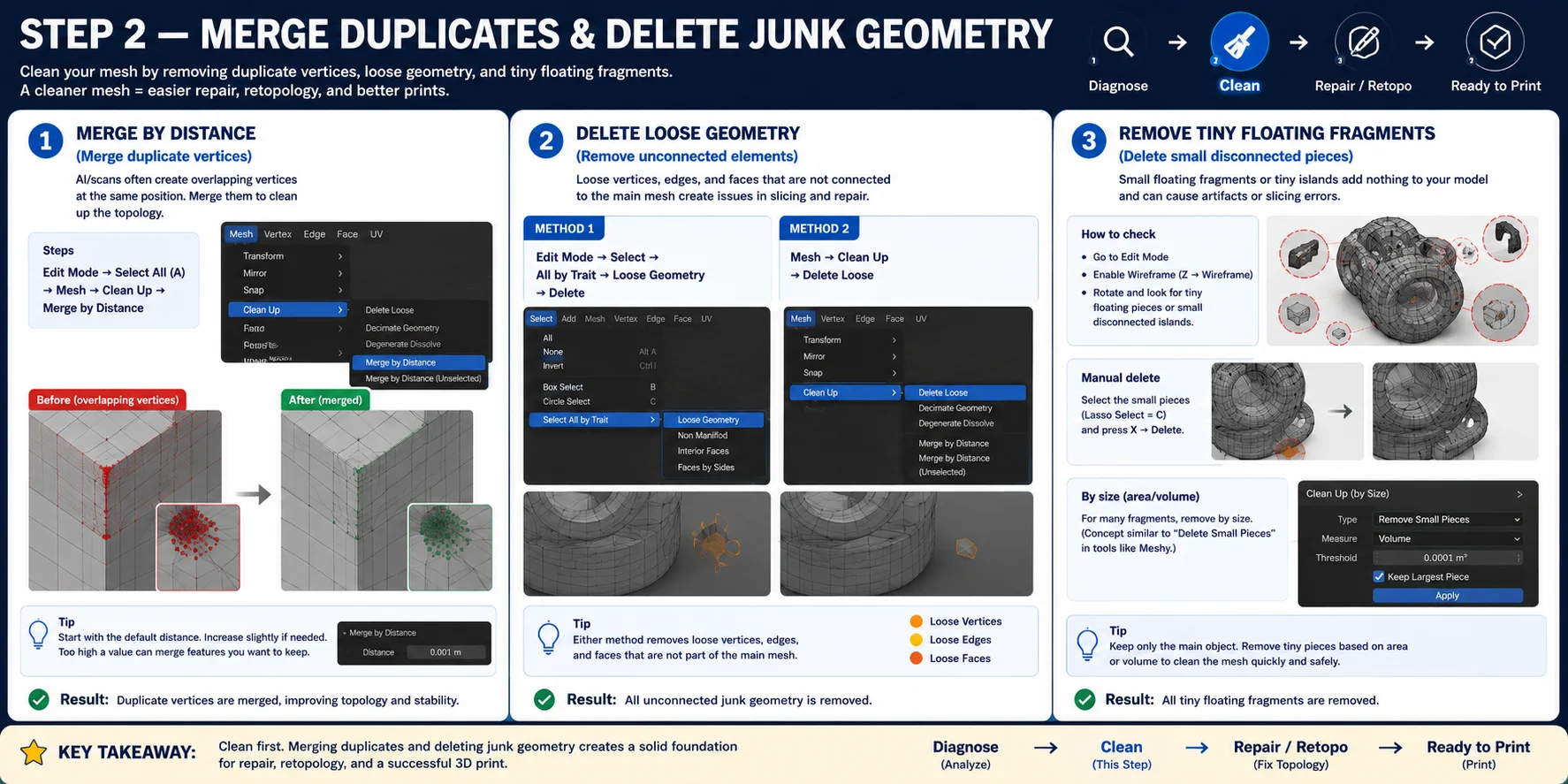
Шаг 2 — Объединение дублей и удаление ненужной геометрии
После того как вы определили проблемы меша, следующий шаг — очистка ненужной геометрии. Устранение этих проблем перед восстановлением или ретопологией создаёт значительно более стабильную основу для дальнейшей работы.
Merge by Distance
Чтобы объединить дублирующиеся вершины в Blender:
Edit Mode → Select All (A) → Mesh → Clean Up → Merge by Distance
Blender автоматически объединяет перекрывающиеся вершины, попадающие в указанный порог расстояния. Начните со значения по умолчанию, затем при необходимости немного увеличьте его.
Удаление свободной геометрии
Метод 1: Edit Mode → Select → Select All by Trait → Loose Geometry, затем нажмите Delete.
Метод 2: Mesh → Clean Up → Delete Loose
Оба метода удаляют изолированные вершины, свободные рёбра и отдельные грани, не имеющие значимой связи с остальной моделью.
Удаление крошечных «плавающих» фрагментов
Вращайте модель в режиме Wireframe и тщательно осматривайте её на предмет крошечных «плавающих» частей. Удалите все небольшие несвязанные компоненты, не являющиеся частью задуманного дизайна.
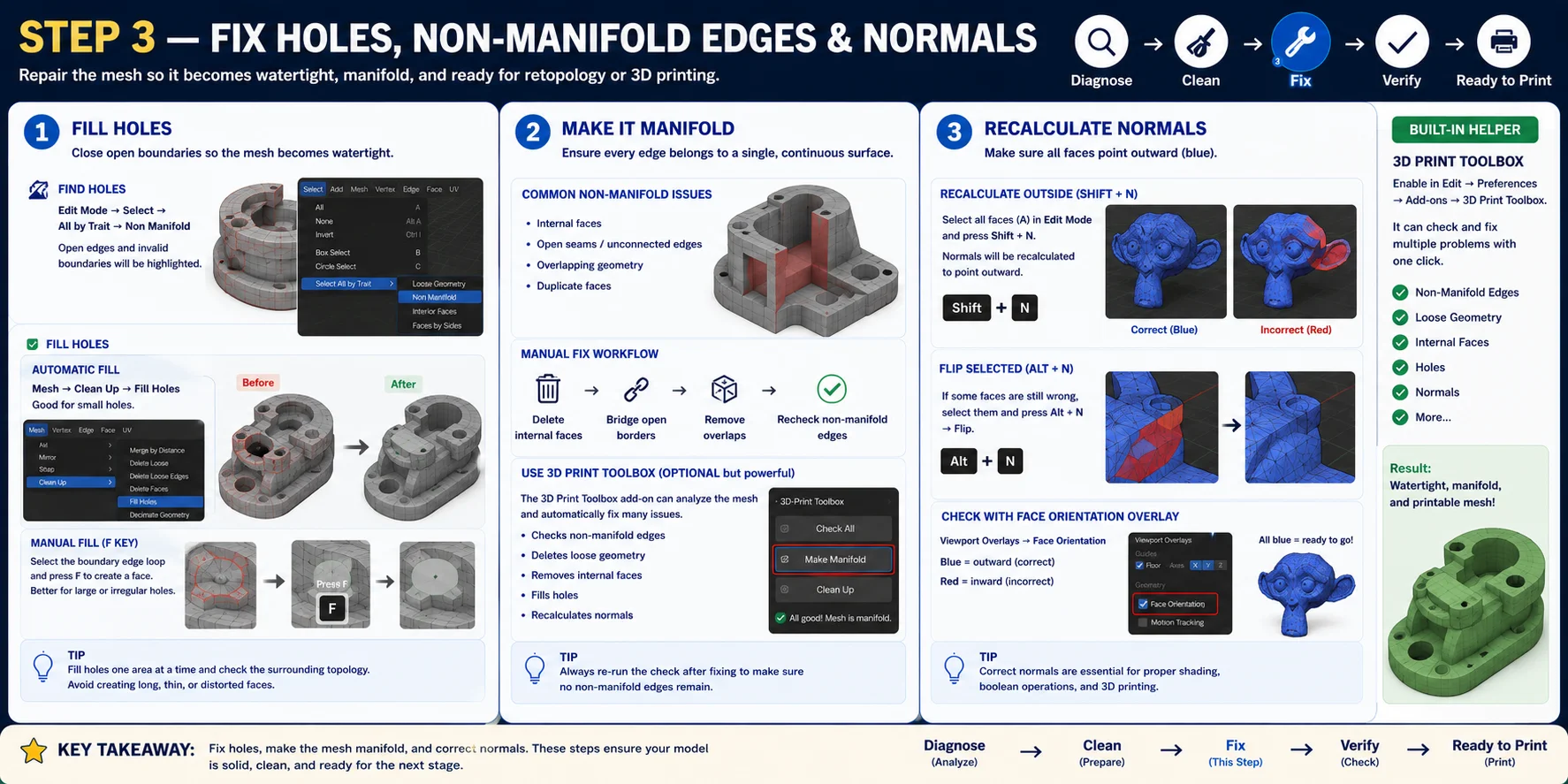
Шаг 3 — Исправление дыр, немногообразных рёбер и нормалей
После удаления дублирующихся вершин и нежелательных фрагментов пришло время восстановить сам меш. Большинство ИИ-моделей и сканов по-прежнему содержат открытые дыры, немногообразную геометрию и непоследовательные нормали.
Заполнение дыр
Начните с поиска проблемных областей с помощью Edit Mode → Select → Select All by Trait → Non Manifold.
Автоматическое заполнение дыр: Mesh → Clean Up → Fill Holes (хорошо работает для небольших пробелов)
Ручное заполнение: Выберите граничный цикл рёбер и нажмите F для создания новой грани.
Создание многообразного меша
Удалите ненужные внутренние грани, при необходимости свяжите открытые границы и удалите перекрывающуюся геометрию. Если у вас включён плагин 3D Print Toolbox в Blender, он может быстро проанализировать меш и выполнить операцию Make Manifold, автоматически исправляющую несколько проблем сразу.
Пересчёт нормалей
Выберите весь меш в Edit Mode и нажмите Shift + N, чтобы пересчитать нормали так, чтобы они последовательно указывали наружу. Используйте Alt + N для переворота или настройки нормалей только на выбранных гранях.
Включите Face Orientation в Viewport Overlays для проверки результата. Весь внешний вид должен отображаться синим перед экспортом.
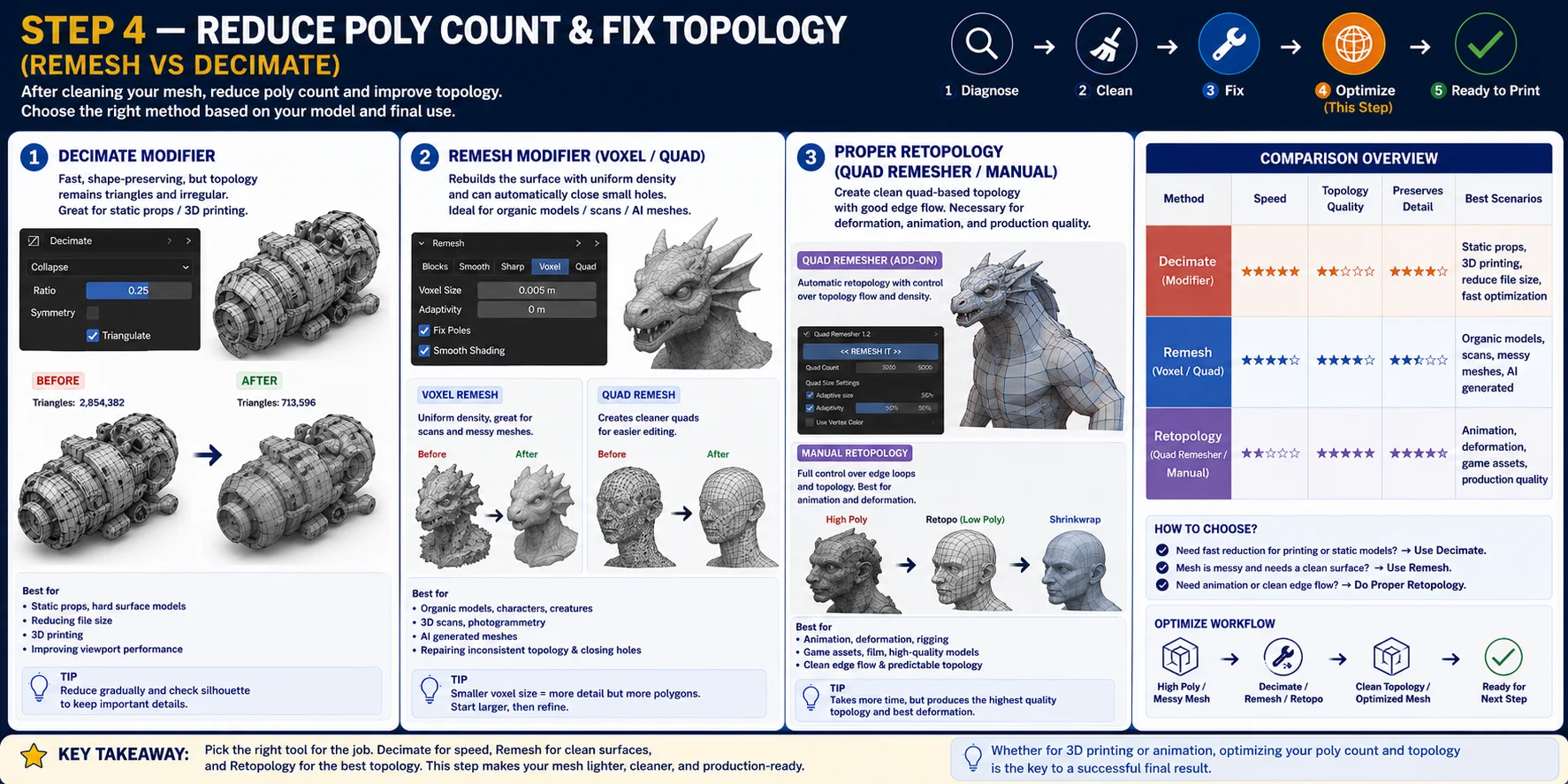
Шаг 4 — Уменьшение количества полигонов и исправление топологии (Remesh vs Decimate)
Когда меш чист и водонепроницаем, следующее решение — упростить его или полностью перестроить топологию.
Модификатор Decimate
Modifiers → Add Modifier → Decimate
Регулируйте Ratio до тех пор, пока количество полигонов не достигнет разумного уровня с сохранением силуэта. Decimate удаляет ненужные треугольники, что делает его идеальным для подготовки статичных пропов, упрощения ИИ-моделей, уменьшения размера файла и подготовки к 3D-печати. Однако Decimate не перестраивает топологию.
Модификатор Remesh (Voxel / Quad)
Modifiers → Add Modifier → Remesh
Voxel Remesh перестраивает всю поверхность с равномерно распределёнными полигонами. Отлично подходит для ИИ-моделей, сканов фотограмметрии, органических скульптур и автоматического закрытия многих небольших пробелов.
Quad Remesh пытается создать более чистые четырёхугольные грани, формируя значительно более организованную поверхность для последующего редактирования.
Полная ретопология (Quad Remesher / вручную)
Для моделей, требующих анимации, деформации персонажей, риггинга или оптимизации игровых ассетов, специализированные инструменты — Quad Remesher или ручной рабочий процесс ретопологии Blender с использованием Shrinkwrap и Snapping — создают чистый поток рёбер на основе квадов.
Как общее руководство:
- Выберите Decimate для быстрого уменьшения полигонов статичных моделей или 3D-печати
- Выберите Remesh, когда меш «грязный» и нуждается в более чистой и равномерной поверхности
- Выберите полную ретопологию, когда модель должна деформироваться, анимироваться или соответствовать профессиональным производственным стандартам
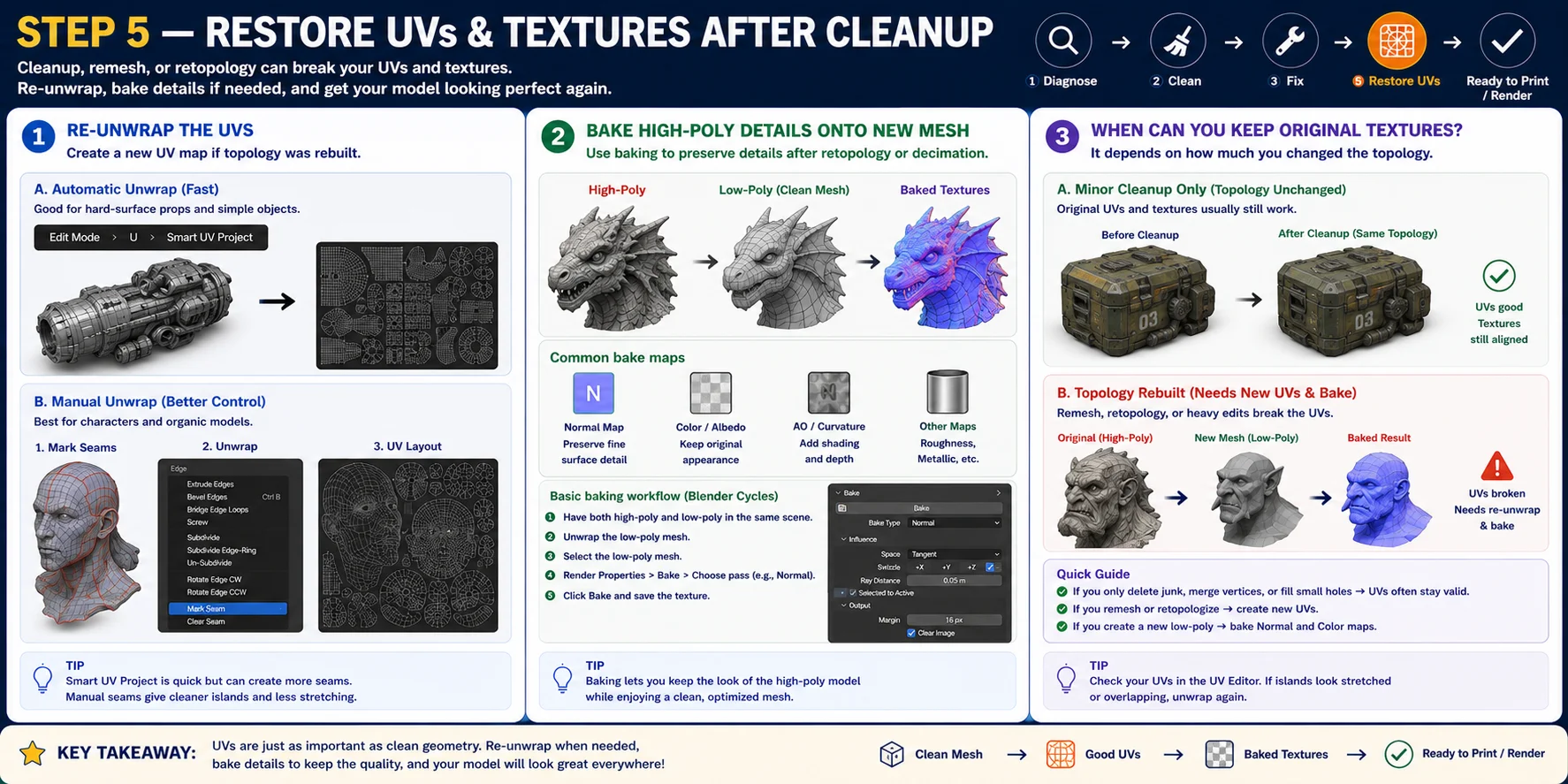
Шаг 5 — Восстановление UV и текстур после очистки
Очистка меша влияет не только на его геометрию — она также может повлиять на UV и текстуры. Операции вроде ремеша или ретопологии обычно изменяют расположение вершин, что означает: исходная UV-карта больше не соответствует модели.
Повторная развёртка UV
Для простых моделей хорошо подходит автоматическая развёртка Blender: Edit Mode → U → Smart UV Project
Для получения более качественных результатов создайте швы вручную:
- Выберите рёбра, которые должны стать UV-швами
- Нажмите Ctrl + E → Mark Seam
- Нажмите U → Unwrap
Запекание деталей high-poly на новый меш
Используйте инструменты запекания Blender для переноса информации о поверхности с высокодетализированного меша на оптимизированную модель. Запекайте Normal Maps для сохранения мелких деталей поверхности и Color (Diffuse/Albedo) Maps для сохранения исходного внешнего вида.
Когда можно сохранить исходные текстуры?
Как правило:
- Только незначительная очистка → исходные UV и текстуры обычно остаются пригодными
- Ремеш или ретопология → создайте новые UV и повторно запеките текстуры
- Новый low-poly меш → запеките Normal и Color карты с исходной модели
Экспорт очищенной модели (по варианту использования)
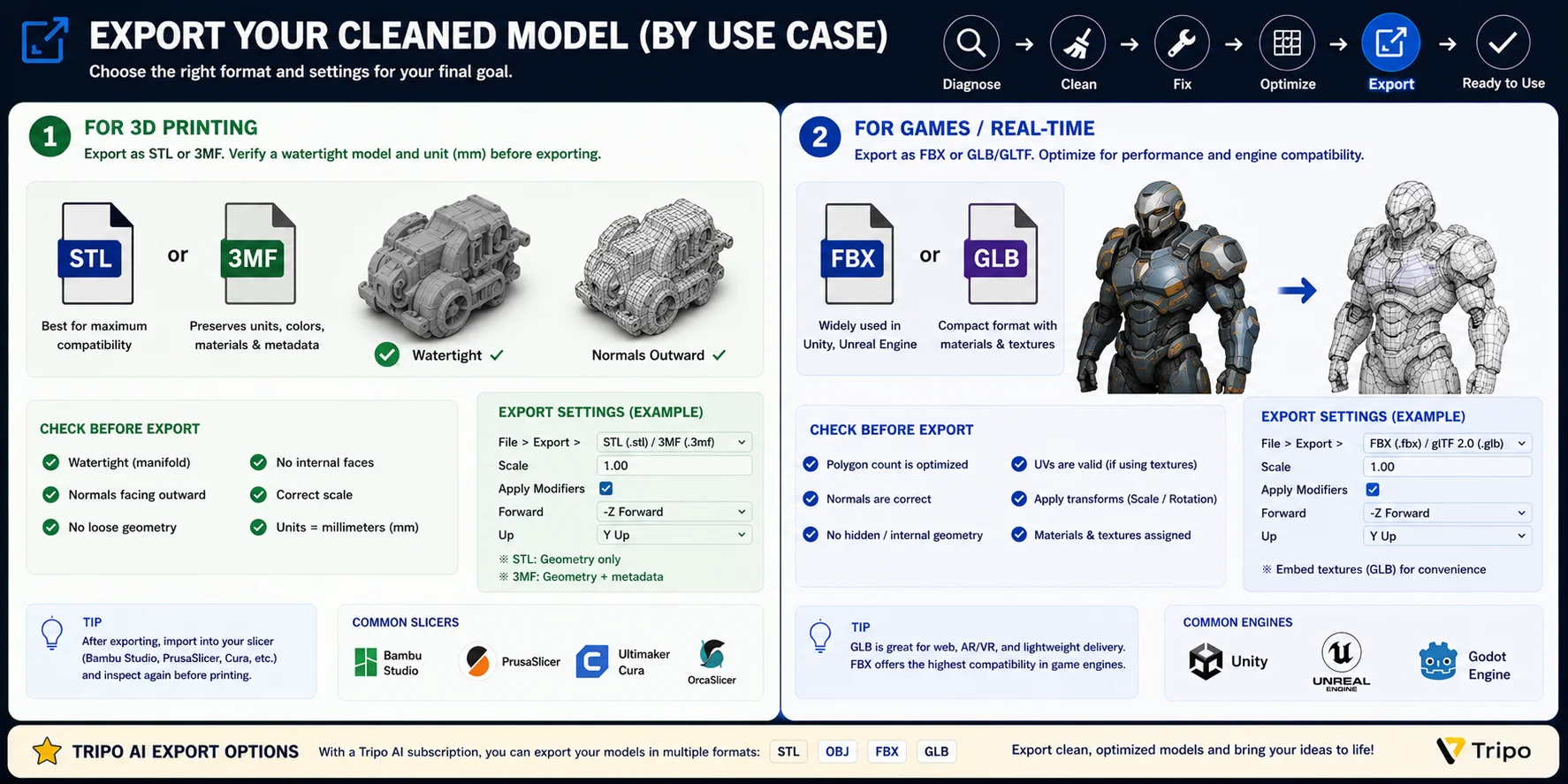
Когда меш чист, водонепроницаем и оптимизирован, последний шаг — экспорт в правильном формате.
Для 3D-печати
Экспортируйте в STL или 3MF. Перед экспортом убедитесь, что меш полностью водонепроницаем (многообразным), нормали граней направлены наружу, модель правильно масштабирована, единицы измерения установлены в миллиметрах (мм), свободная геометрия и внутренние грани отсутствуют.
Выберите STL для максимальной совместимости с принтерами и слайсерами. Выберите 3MF, если нужно сохранить единицы, цвета, материалы или другие метаданные печати.
Для игр и рендеринга в реальном времени
Экспортируйте в FBX или GLB/GLTF. Уменьшите количество полигонов до подходящего уровня, убедитесь в корректности нормалей, удалите скрытую геометрию, проверьте UV при наличии текстур и убедитесь, что трансформации применены.
Когда не стоит чистить вручную (лучше начать чище)
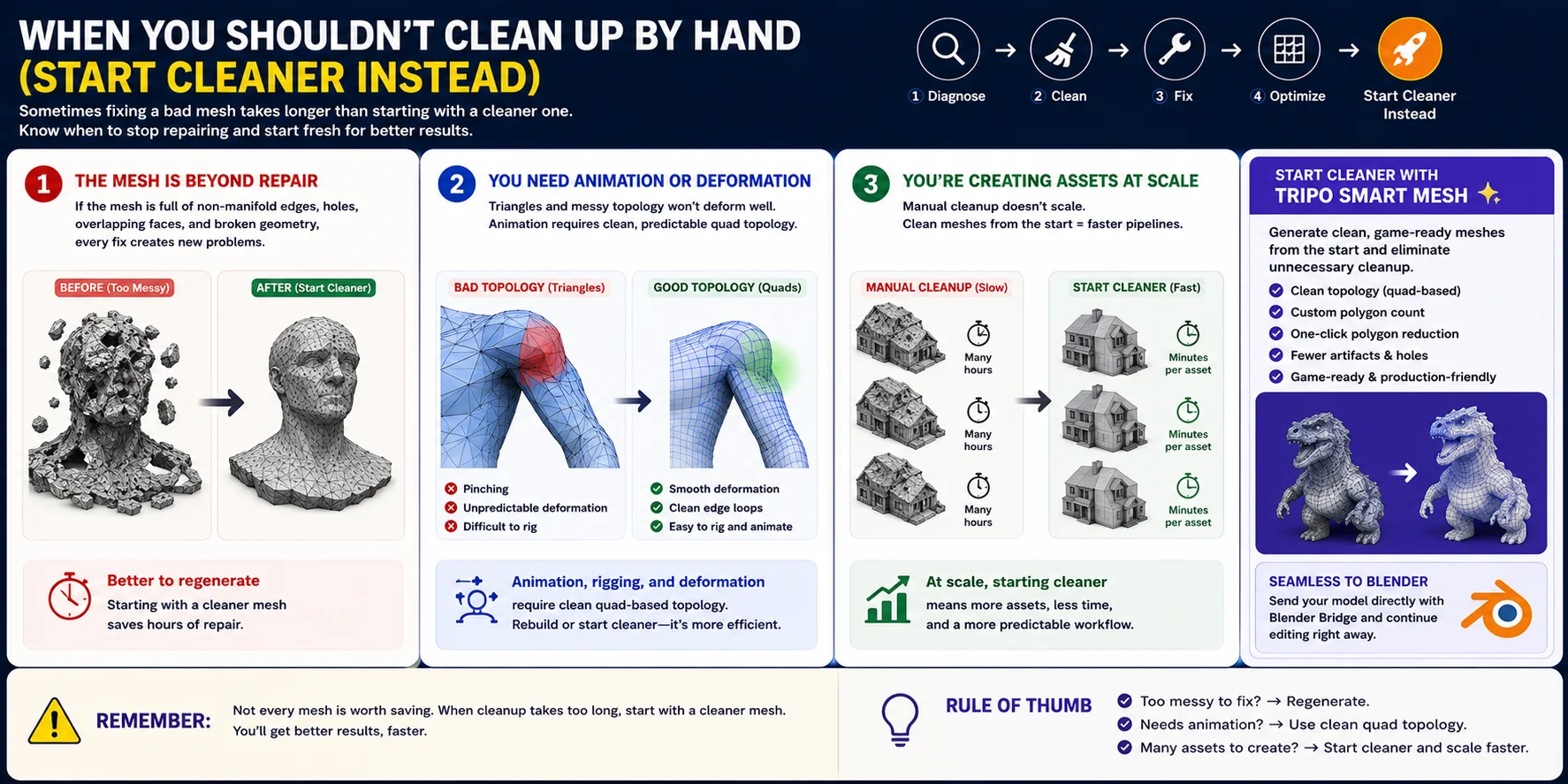
Очистка меша — важный навык, но не всегда самое эффективное решение.
Меш не поддаётся восстановлению
Некоторые ИИ-модели или сканы содержат так много топологических проблем, что их восстановление просто нецелесообразно. Если меш заполнен запутанными треугольниками, перекрывающимися поверхностями, сломанным потоком рёбер и тысячами «плавающих» фрагментов, обычно быстрее перегенерировать модель с более чистой геометрией.
Нужна анимация или деформация
Ручная очистка может сделать модель пригодной для печати, но редко создаёт чистую топологию на основе квадов, необходимую для анимации. Если модель будет риггована, деформироваться арматурами или использоваться в играх, перестройка меша через полную ретопологию или начало работы с более чистым quad-мешем обычно значительно эффективнее.
Вы создаёте ассеты в больших объёмах
Если вы производите десятки или сотни ассетов, ручная очистка быстро становится узким местом. Инструменты, предназначенные для создания готовых к производству мешей, — такие как Tripo Smart Mesh — могут сократить время очистки за счёт более чистой топологии, настраиваемого количества полигонов, мешей на основе квадов и упрощения меша в один клик с самого начала. Вы также можете переносить модели напрямую с помощью Blender Bridge перед началом дополнительного редактирования.
Цель не в том, чтобы полностью избегать очистки меша, — а в том, чтобы понять, когда ручное восстановление перестаёт окупаться.
Часто задаваемые вопросы
Как очистить 3D-модели, созданные ИИ, в Blender?
Очистите ИИ-модель, осмотрев меш, удалив свободную геометрию, исправив дыры и нормали и оптимизировав топологию инструментами вроде Decimate или Remesh. Затем убедитесь, что модель водонепроницаема, проверьте количество полигонов и UV, и экспортируйте в формате, подходящем для вашего рабочего процесса: STL, 3MF, FBX или GLB. Если меш сильно повреждён, перегенерировать чистую модель часто быстрее, чем восстанавливать вручную.
Как очистить 3D-модель в Blender?
Чтобы очистить 3D-модель в Blender, осмотрите меш на предмет дублирующихся вершин, дыр, свободной геометрии и перевёрнутых нормалей, затем исправьте их с помощью инструментов Merge by Distance, Fill и Recalculate Normals. При необходимости оптимизируйте меш с помощью Decimate или Remesh, затем убедитесь в его водонепроницаемости перед экспортом в STL, 3MF, FBX или GLB.
Как редактировать ИИ-модели Meshy (или Tripo) в Blender?
Если вы сгенерировали модель в Tripo, её можно отредактировать в Blender, импортировав меш, проверив наличие дыр, свободной геометрии и перевёрнутых нормалей, затем исправив их инструментами очистки Blender. Если топология «грязная», используйте Decimate или Remesh и экспортируйте готовую модель в STL, 3MF, FBX или GLB в зависимости от проекта.
Может ли ИИ генерировать 3D-модели прямо в Blender?
Нет. Blender не включает встроенный генератор 3D-моделей по тексту или изображению на основе ИИ. Вместо этого вы можете сгенерировать модель с помощью таких инструментов, как Meshy или Tripo, а затем импортировать её в Blender для редактирования, очистки, ретопологии или рендеринга.
В чём разница между модификаторами Decimate и Remesh?
Модификатор Decimate уменьшает количество полигонов, сохраняя общую форму, что делает его идеальным для быстрой оптимизации. Модификатор Remesh перестраивает меш с более чистой и равномерной топологией, что делает его лучшим выбором для «грязных» ИИ-моделей или 3D-сканов.
Как исправить немногообразную геометрию и дыры в Blender?
Чтобы исправить немногообразную геометрию и дыры в Blender, используйте Select → Select All by Trait → Non Manifold для поиска проблемных областей, затем исправьте их с помощью Fill Holes или создания новых граней. Наконец, пересчитайте нормали с помощью Shift + N и убедитесь в водонепроницаемости меша перед экспортом или 3D-печатью.
Почему моя ИИ-модель выглядит чёрной или вывернутой наизнанку?
Ваша ИИ-модель обычно выглядит чёрной или вывернутой наизнанку из-за перевёрнутых нормалей граней. В Blender нажмите A, чтобы выбрать все грани, затем Shift + N для пересчёта нормалей, и используйте оверлей Face Orientation для подтверждения того, что они направлены наружу.
Заключение
Очистить ИИ-меш гораздо проще, следуя структурированному рабочему процессу: диагностируйте геометрию, удалите дублирующиеся и свободные элементы, исправьте дыры и нормали, оптимизируйте топологию, затем проверьте модель перед экспортом. Этот процесс создаёт более чистые ассеты для 3D-печати, рендеринга, игр или анимации — и помогает избежать проблем в дальнейшем рабочем процессе.
Если меш слишком повреждён для эффективного восстановления, начать с более чистой ИИ-модели часто является более быстрым решением. Tripo AI Studio позволяет генерировать высококачественные 3D-модели, которые можно дополнительно доработать в Blender, сокращая время очистки и ускоряя рабочий процесс.