Tripo DCC Bridge для Godot: Установка и быстрый старт
Tripo3D Godot Bridge — это легковесный плагин, который напрямую подключает Godot к главной странице Tripo Studio.
С помощью этого моста вы можете отправлять сгенерированные модели из браузера прямо в ваш проект Godot в реальном времени — без необходимости ручной загрузки или импорта. Он упрощает рабочий процесс для художников и разработчиков игр, позволяя сосредоточиться на построении сцен и геймплее, а не на работе с файлами.
Требования
- ОС: Windows, Mac
- Godot: 4.6+
- Браузер:
- Поддерживаются Google Chrome 116+, Edge 116+, Opera 102+
- Другие браузеры не поддерживаются
- Настройки импорта по умолчанию:
- Точка опоры (Pivot): Внизу по центру
- Разрешение текстур: Текущий максимум
- Автоматическое создание материалов: Включено
- Автоматическое размещение ассетов: Включено
Пошаговая установка
Шаг 1:
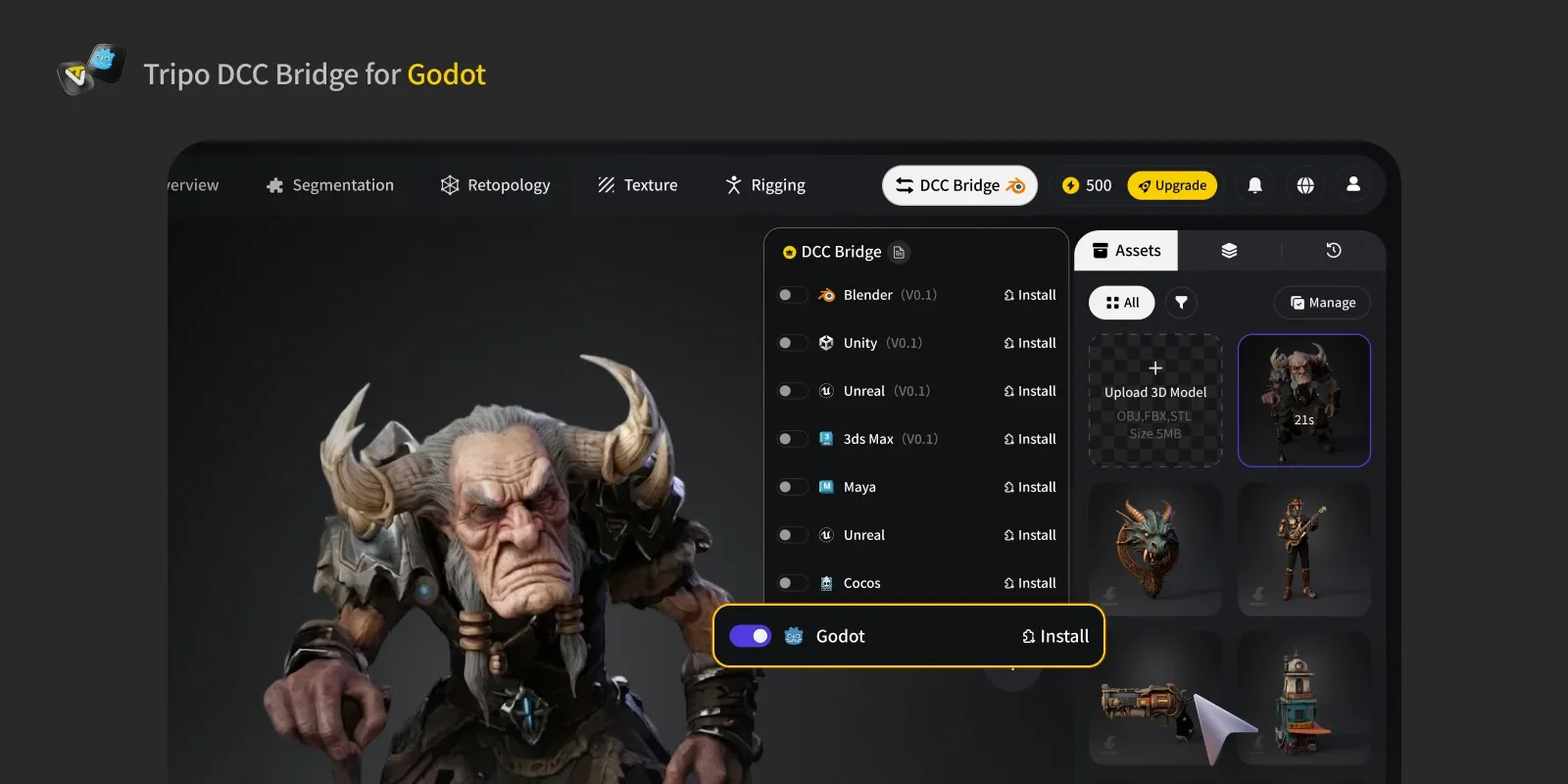
- Перейдите в Tripo Studio и загрузите пакет Tripo3D Godot Engine Bridge.
Шаг 2:
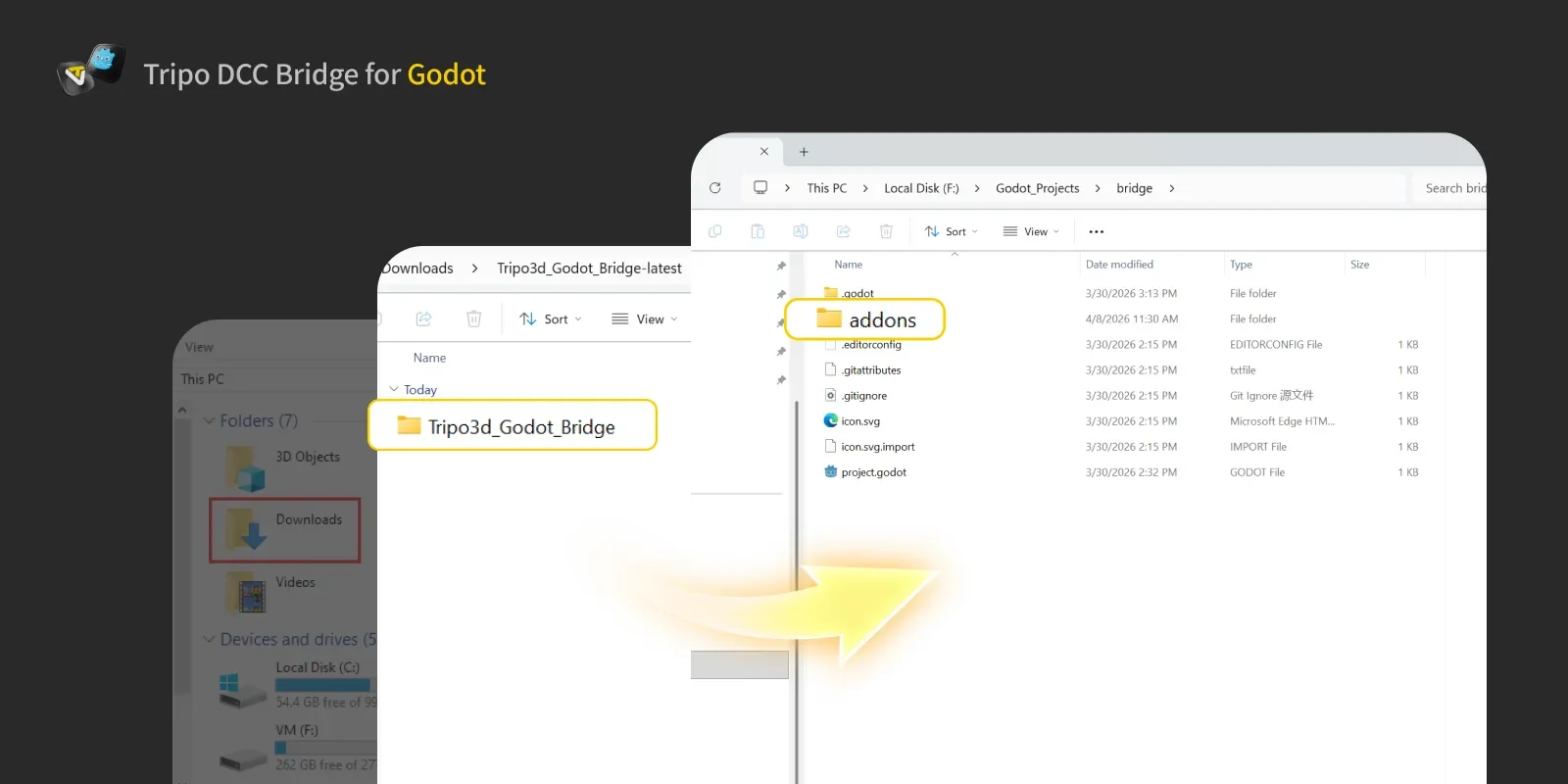
- Распакуйте ZIP-файл.
- Скопируйте папку плагина в каталог
Addonsвашего проекта Godot.- Если папка
Addonsне существует, создайте ее в корне вашего проекта.
- Если папка
Шаг 3:
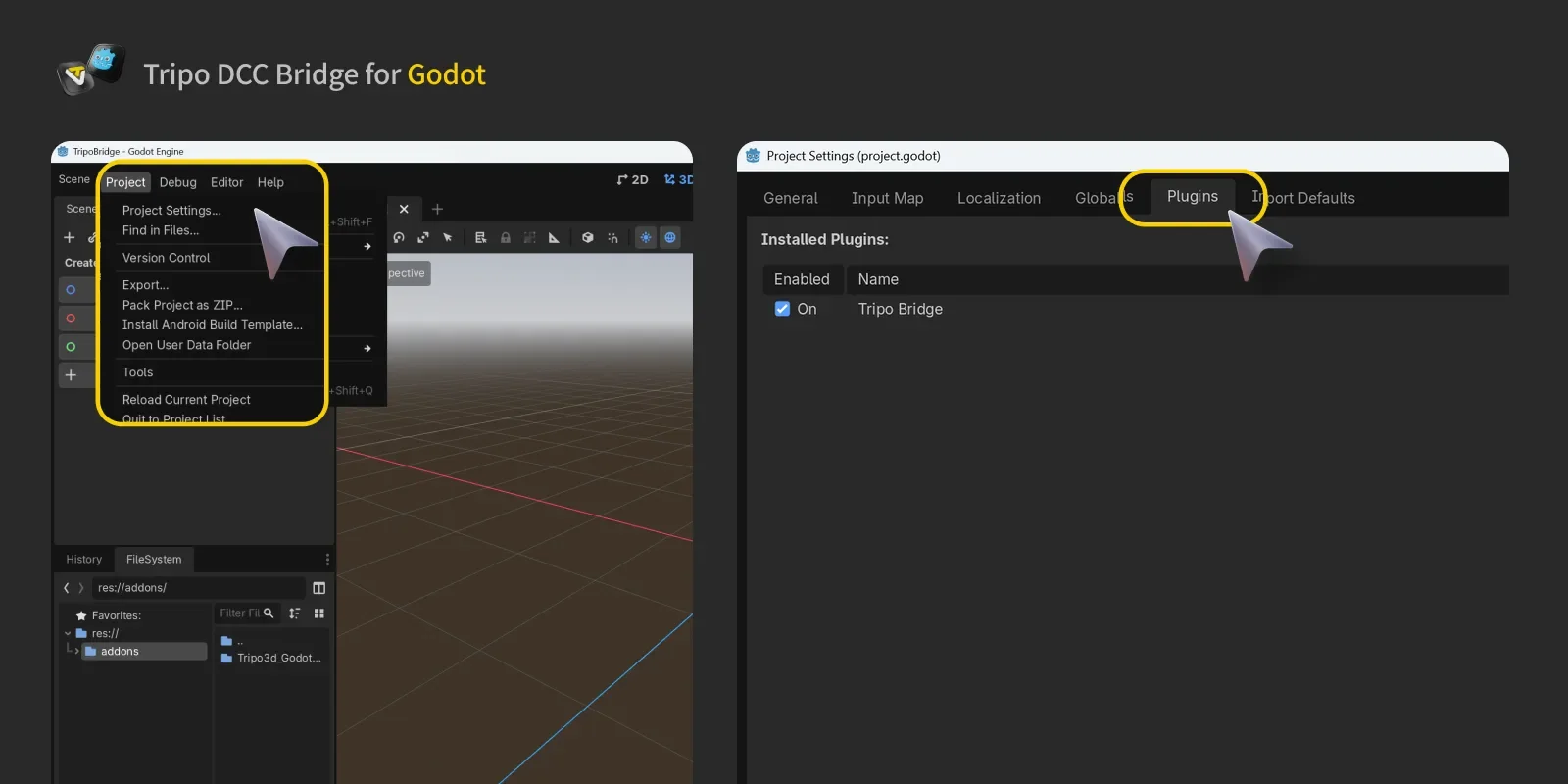
- Импортируйте пакет в Godot, откройте свой проект и перейдите: Project → Project Settings → Plugins. Убедитесь, что плагин Tripo Bridge включен.
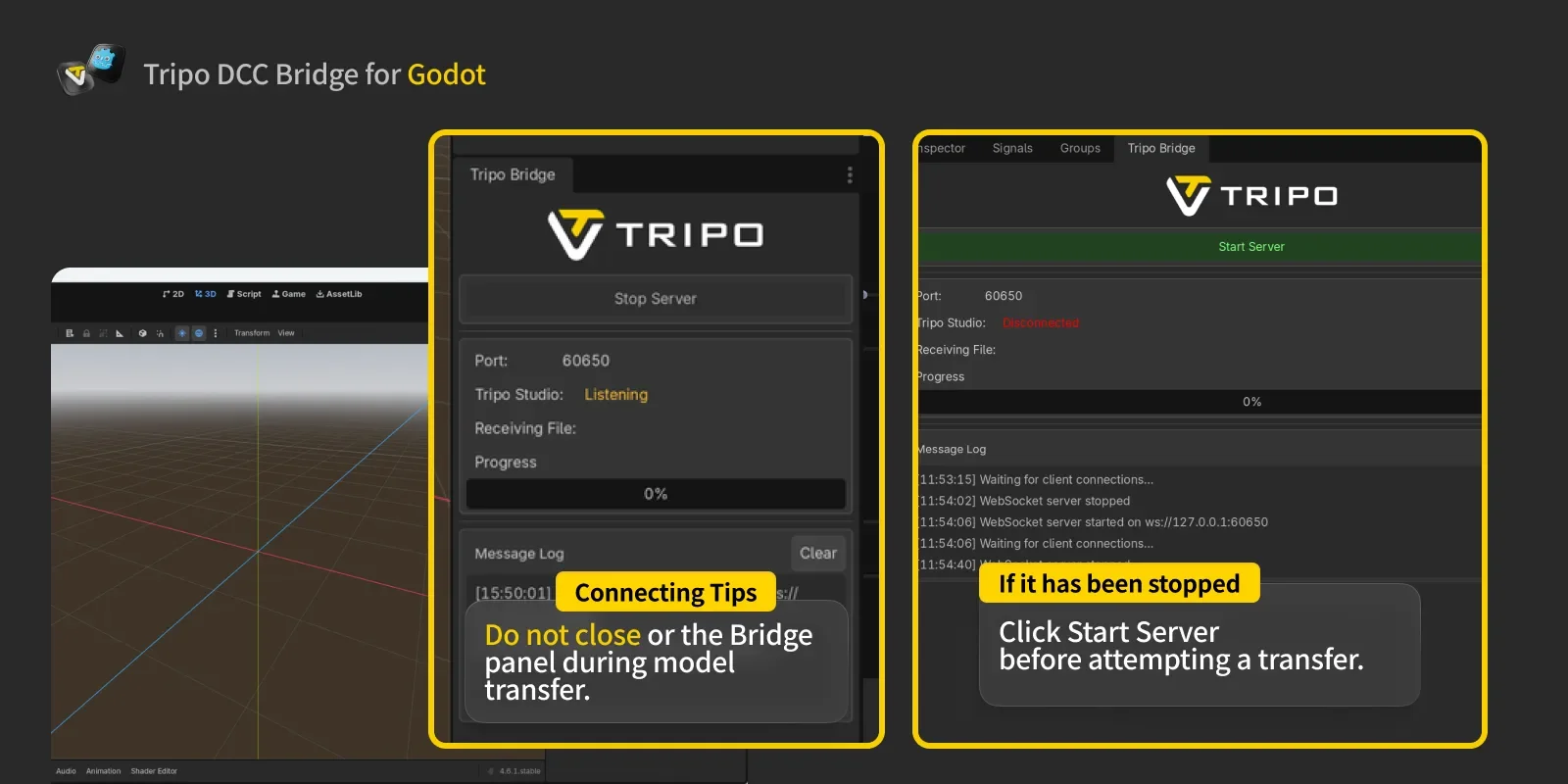
- При открытии панели служба Bridge запускается автоматически.
- Служба Bridge должна оставаться запущенной во время подключения к веб-браузеру. Не закрывайте Godot или панель Bridge во время передачи модели.
PS: Если вам нужно вручную остановить службу, нажмите Stop Server на панели. Однако для отправки или получения моделей из Tripo Studio служба должна быть запущена. Если она была остановлена, нажмите Start Server перед попыткой передачи.
Шаг 4:
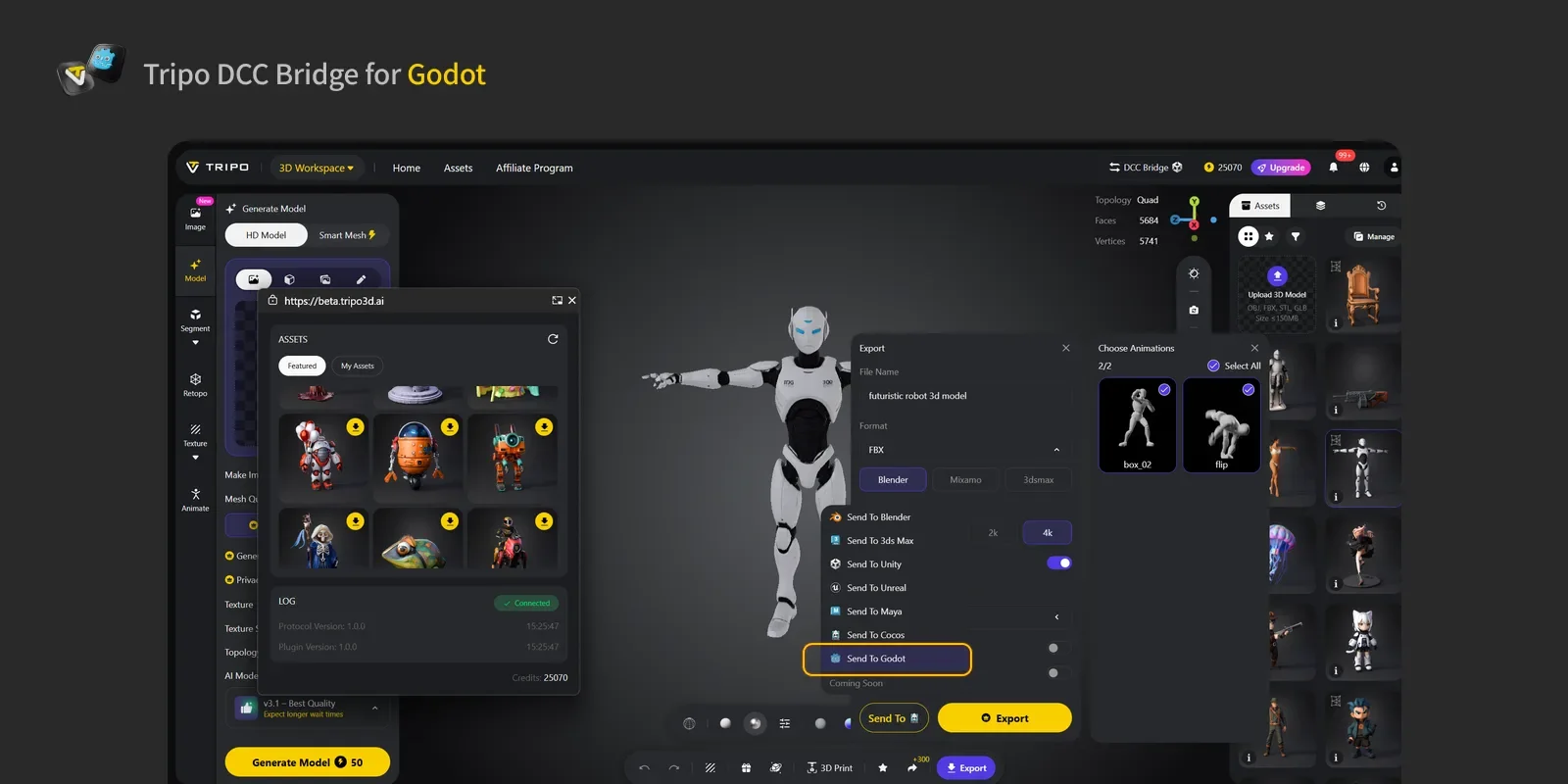
- Откройте веб-сайт Tripo Studio, нажмите кнопку DCC Bridge и активируйте плагин Godot.
- Убедитесь, что соединение установлено правильно.
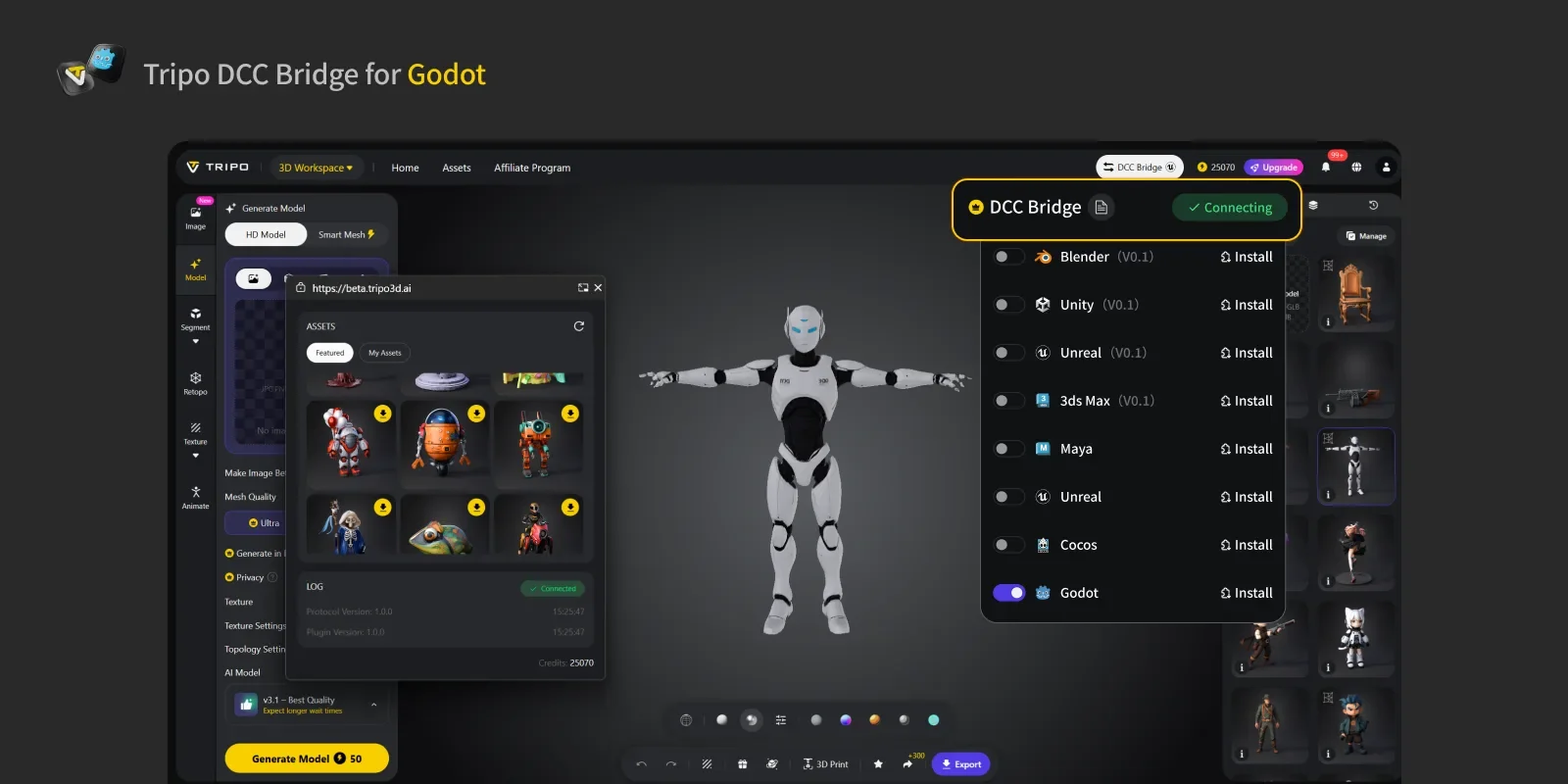
- Выберите модель. Нажмите кнопку Export в мини-окне.
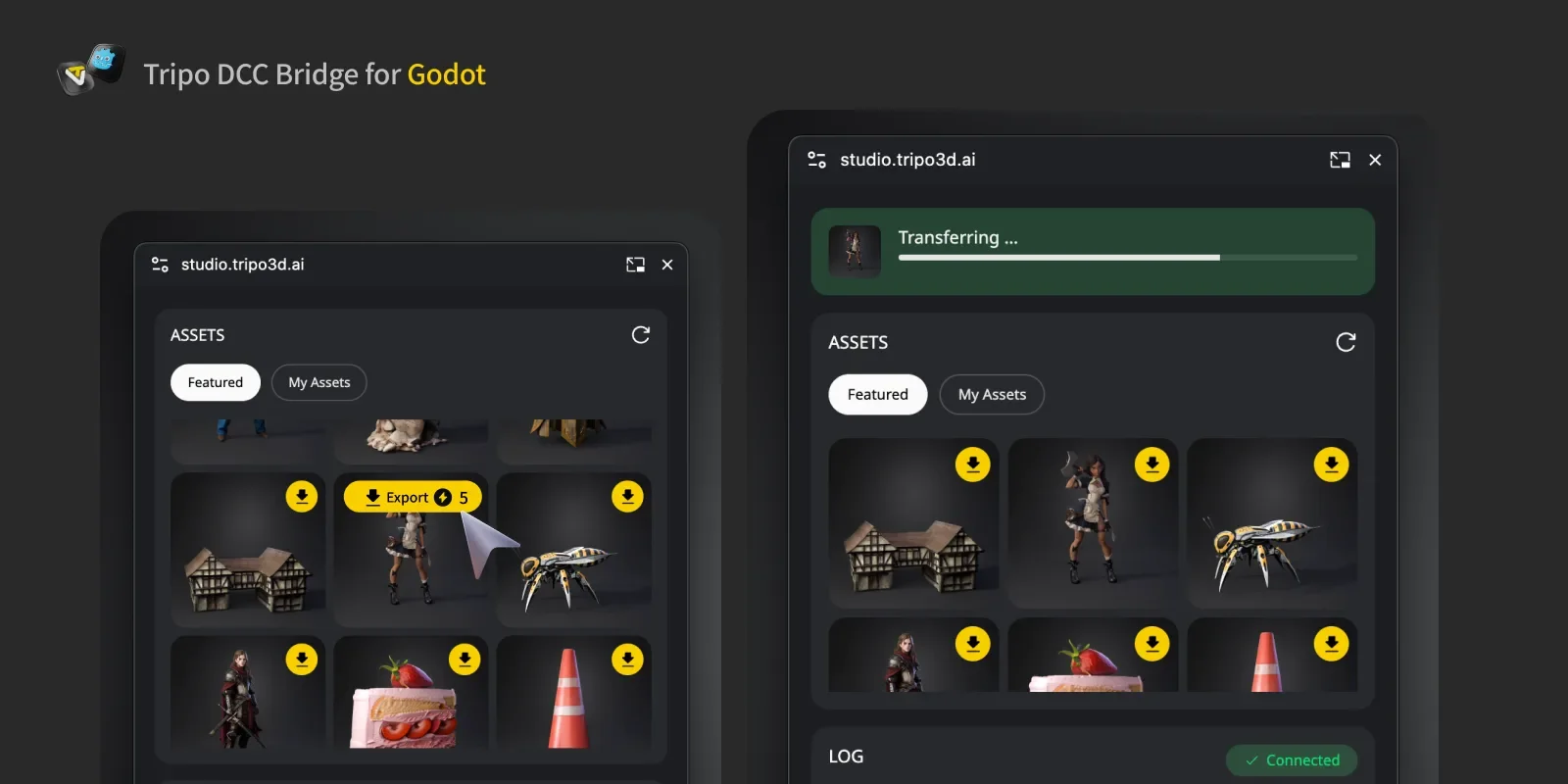
- Если Godot все еще передает данные, дождитесь завершения передачи, прежде чем начинать новую.
- Если вы хотите экспортировать модель с анимациями, сначала сгенерируйте анимации в Tripo Studio, затем выберите нужные анимации на панели экспорта и отправьте их напрямую в Godot.
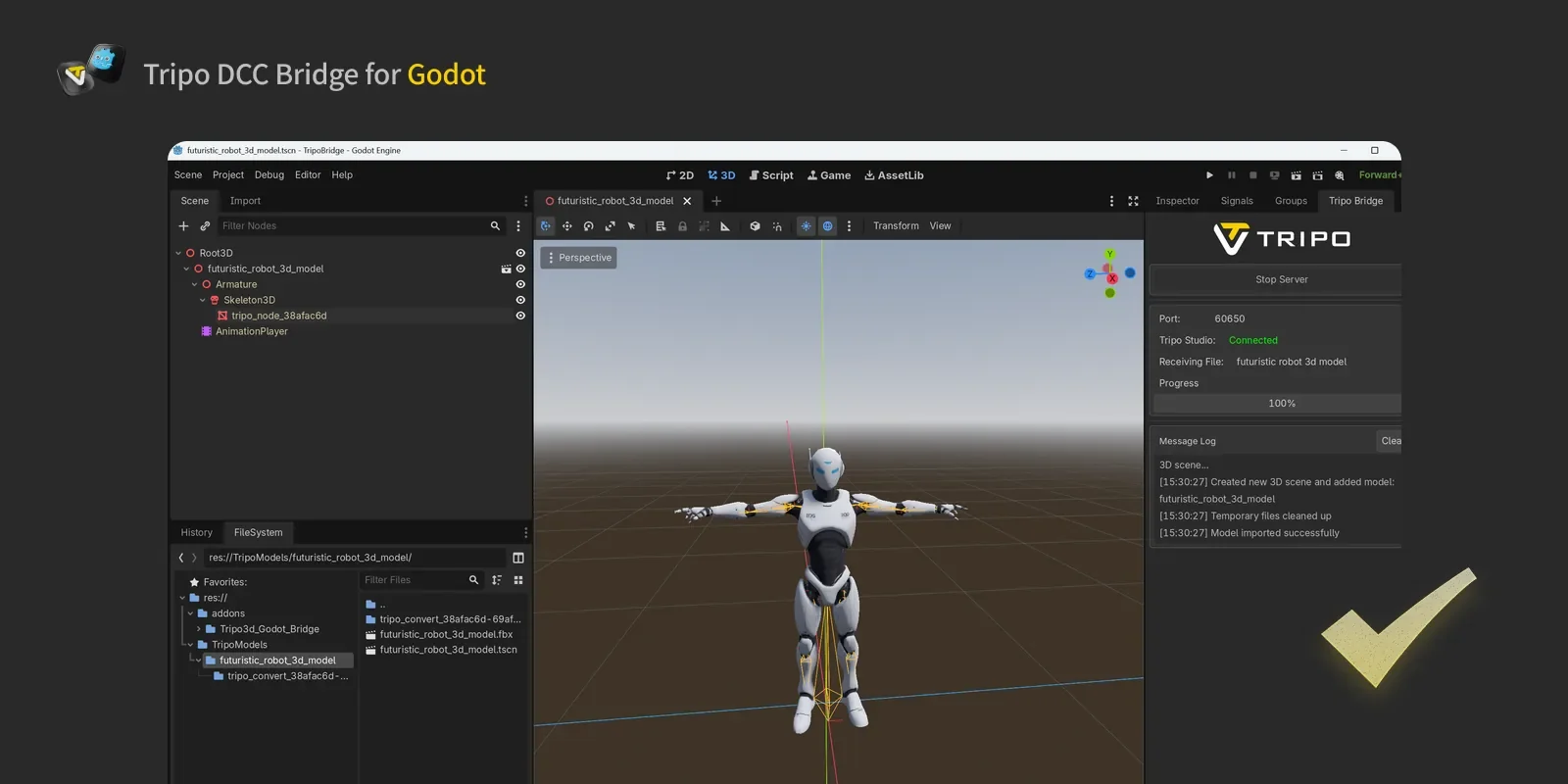
Шаг 5: Теперь вы можете видеть модель в Godot, отправленную с веб-сайта.
Часто задаваемые вопросы
В: Могу ли я передавать данные в несколько экземпляров Godot одновременно?
О: Нет. Соединение распознает только первый запущенный Godot.
В: Могу ли я отправлять модели, когда Godot находится в режиме Play?
О: В настоящее время передача моделей поддерживается только в режиме Godot Editor.