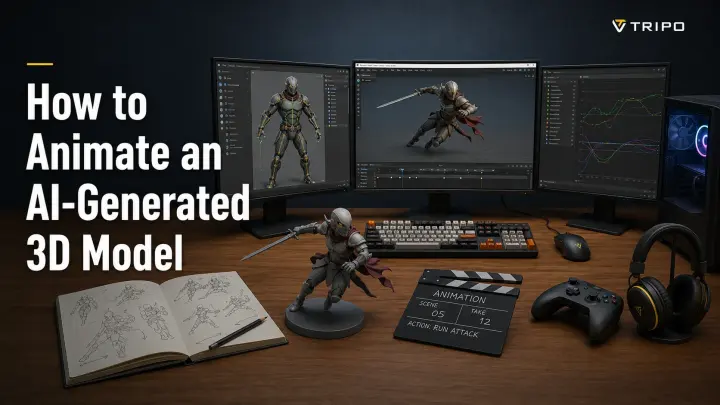
Как анимировать 3D-модель, созданную с помощью AI (полный рабочий процесс)
TL;DR
Созданная с помощью AI модель представляет собой статическую геометрию; чтобы она могла двигаться, ей нужен риг.
Чистая топология и нейтральная T-pose повышают надежность автоматического риггинга.
После риггинга примените клип из библиотеки движений или используйте отдельный инструмент AI mocap для создания собственного движения.
Авториггинг лучше всего работает с гуманоидами в T-pose и стандартными стоящими четвероногими персонажами.
Экспортируйте анимации в GLB или FBX, а затем проверьте их в Blender или целевом движке.
Чтобы анимировать созданную с помощью AI 3D-модель, подготовьте меш, задайте нейтральную позу, добавьте риг, примените движение и экспортируйте клипы в целевое программное обеспечение. AI-авториггинг может ускорить создание скелета и скиннинг для поддерживаемых персонажей.
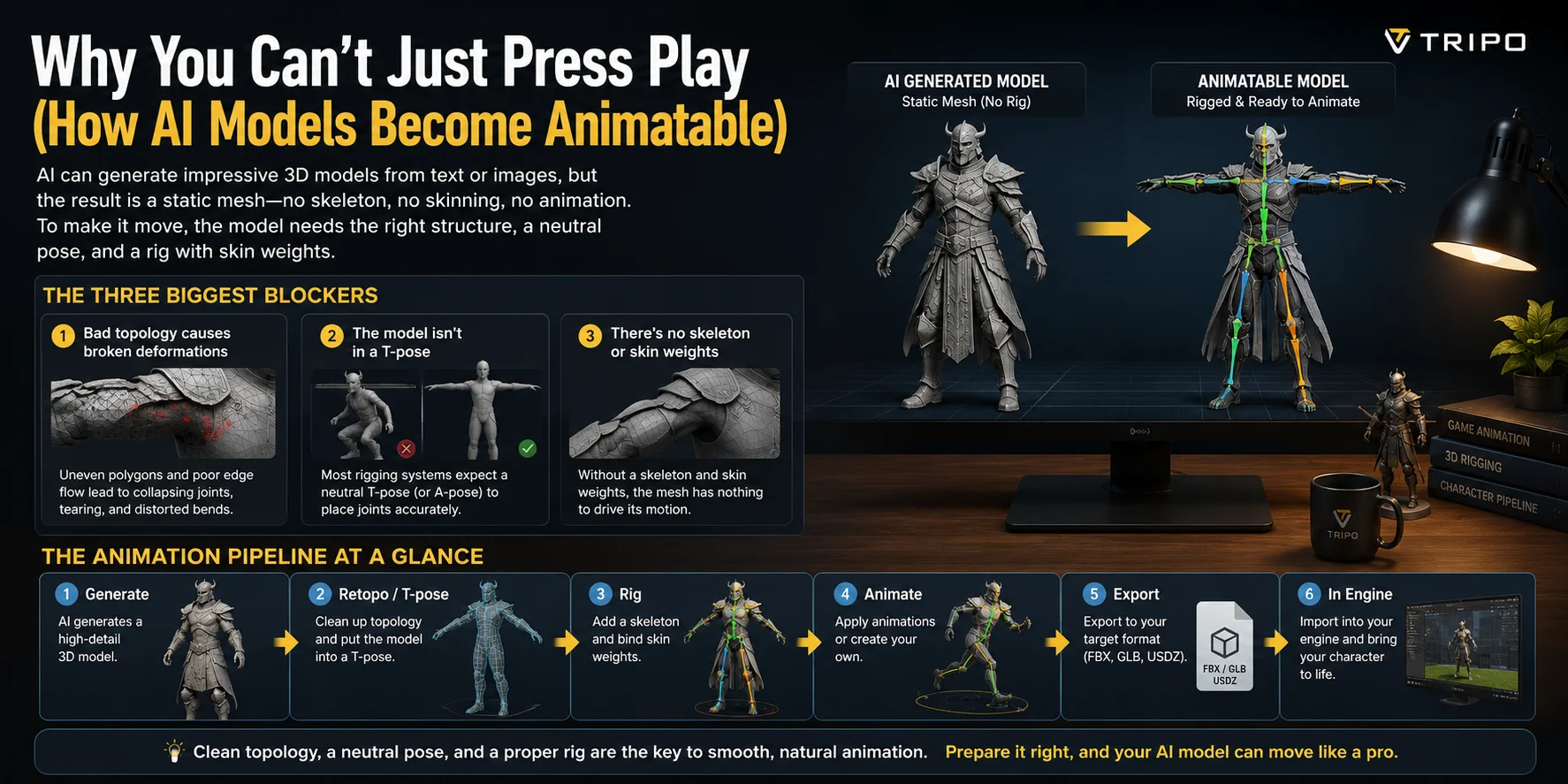
Почему нельзя просто нажать Play (как AI-модели становятся анимируемыми)
AI-инструменты обычно создают статический меш: геометрию без скелета, весов скиннинга и элементов управления анимацией. Прежде чем модель сможет ходить или жестикулировать, ей потребуются подходящая топология, нейтральная поза и риг, связывающий меш с костями.
Три главных препятствия
1. Плохая топология приводит к некорректным деформациям
Неравномерные полигоны, растянутые треугольники, пересекающиеся части и неправильный edge flow могут приводить к смятию или разрывам в области плеч, бедер, локтей и коленей при сгибании персонажа.
2. Модель находится не в нейтральной позе
Автоматические риггеры наиболее надежно распознают конечности, когда гуманоид изначально находится в T-pose или A-pose. Сидячие позы, приседания, скрещенные конечности, реквизит и выразительные позы могут скрывать суставы или мешать правильному размещению костей.
3. Нет скелета или скиннинга
Риг задает иерархию костей, а веса скиннинга определяют, насколько сильно каждая вершина следует за каждой костью. Без обоих компонентов меш не сможет деформироваться при движении персонажа.
Краткий обзор процесса анимации
Преобразование созданного с помощью AI меша в анимируемого персонажа обычно включает следующие этапы:
Генерация → Ретопология (при необходимости) → T-pose → Риггинг → Анимация → Экспорт
Ретопология необязательна только в том случае, если исходный меш уже деформируется корректно. Проверьте плечи, локти, бедра и колени, прежде чем решать, можно ли пропустить этот этап.
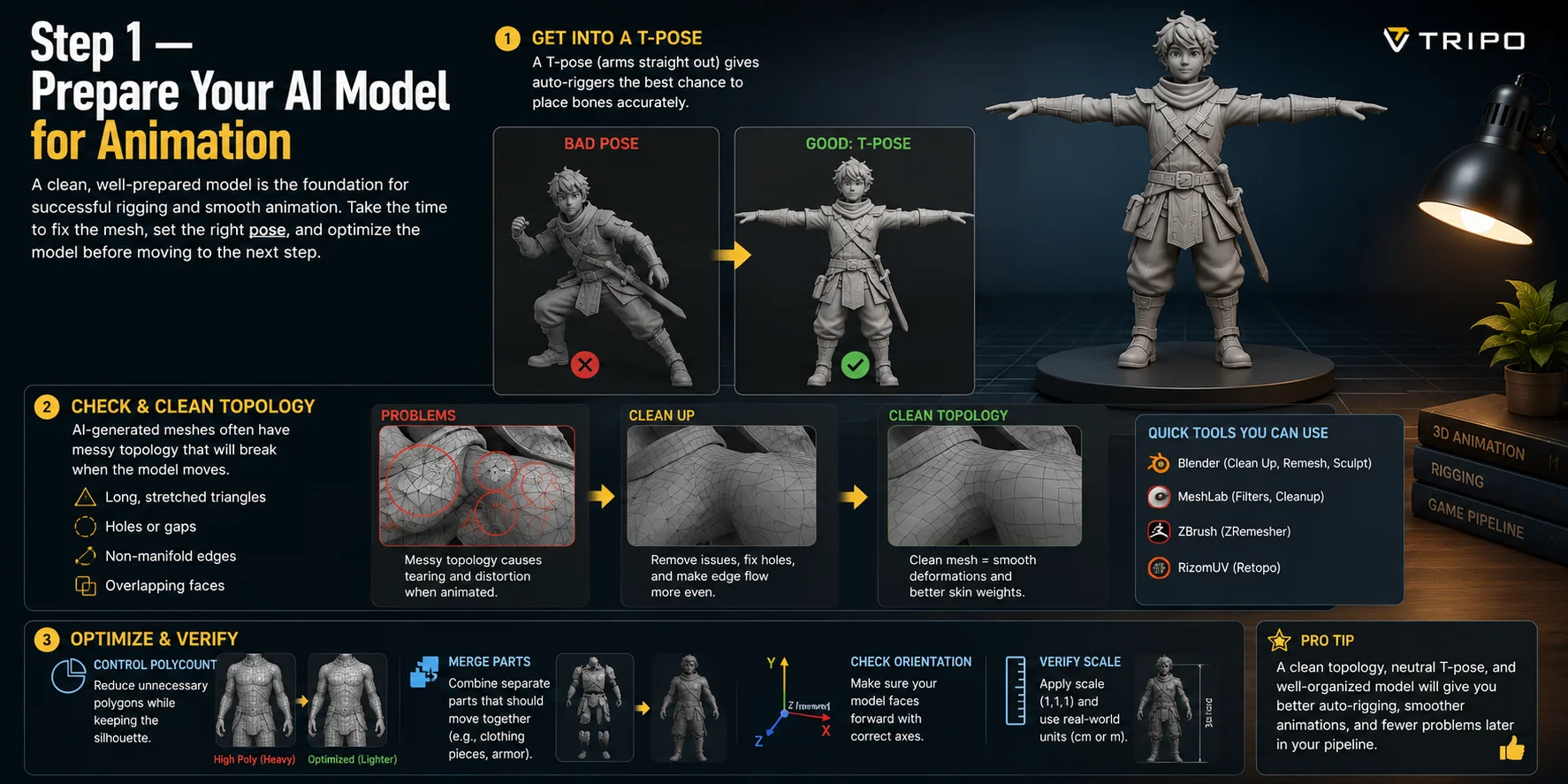
Шаг 1 — Подготовьте AI-модель к анимации
Подготовьте меш перед загрузкой в риггер. Начните с нейтральной T-pose или A-pose, затем проверьте модель на неманифолдную геометрию, отверстия, плавающие элементы, пересекающиеся части и несвязанные участки тела.
Для игрового персонажа, созданного в Tripo, используйте рабочий процесс Game Characters с T-pose и Smart Mesh, когда это уместно. Сохраняйте силуэт, сокращая лишние полигоны, объединяйте части, которые должны деформироваться вместе, и проверьте направление вперед, масштаб и контакт с поверхностью.
После риггинга выполните быструю проверку деформаций. Если сустав сминается или разрывается, исправьте локальную топологию или weight painting до добавления финальных анимационных клипов.
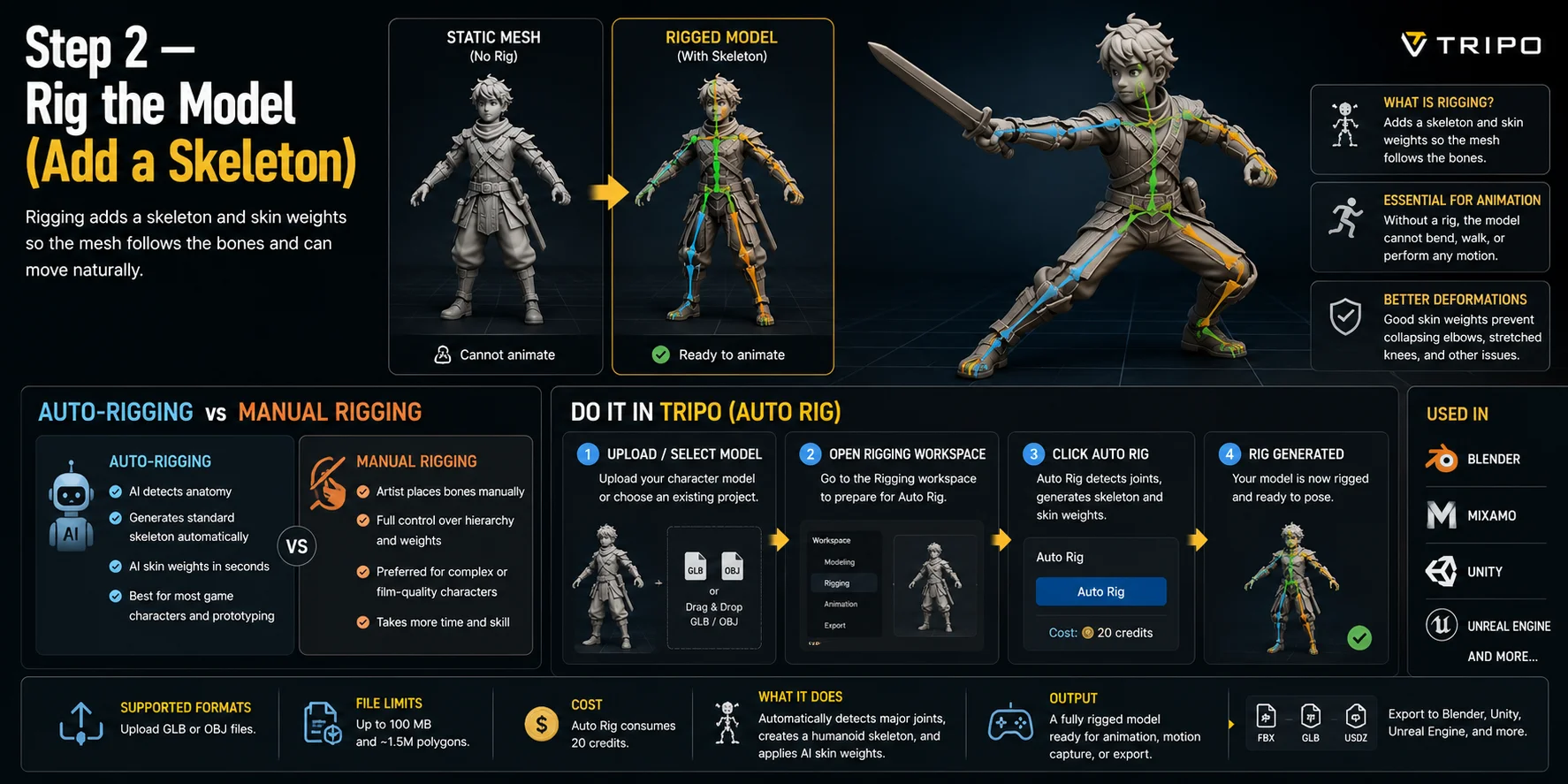
Шаг 2 — Выполните риггинг модели (добавьте скелет)
Риггинг добавляет скелет и привязывает к нему меш с помощью весов скиннинга. Авториггинг быстрее всего работает со стандартными персонажами; ручной риггинг обеспечивает точное размещение костей и контроль деформаций для необычных дизайнов.
Авториггинг и ручной риггинг
Выбирайте авториггинг для чистых гуманоидов, стандартных стоящих четвероногих персонажей, прототипов и игровых ассетов, которым нужно быстро получить рабочий скелет.
Выбирайте ручной риггинг, если у персонажа нестандартная анатомия, механические элементы управления, несколько конечностей, сложные требования к лицевой анимации или проблемы с деформацией, которые нельзя устранить автоматическими весами.
Выполните авториггинг в Tripo
С помощью Tripo AI Auto Rigging:
- Загрузите модель персонажа или выберите существующий проект.
- Откройте рабочее пространство Rigging.
- Нажмите Auto Rig, чтобы AI определил суставы персонажа и создал скелет.
- Дождитесь завершения риггинга, затем оцените результат, меняя позу персонажа в режиме предпросмотра.
Tripo Auto Rig поддерживает загружаемые файлы GLB и OBJ размером до 100 MB и модели примерно до 1.5 миллиона полигонов. Он определяет основные суставы, создает скелет и веса скиннинга, а каждая операция Auto Rig расходует 20 кредитов.
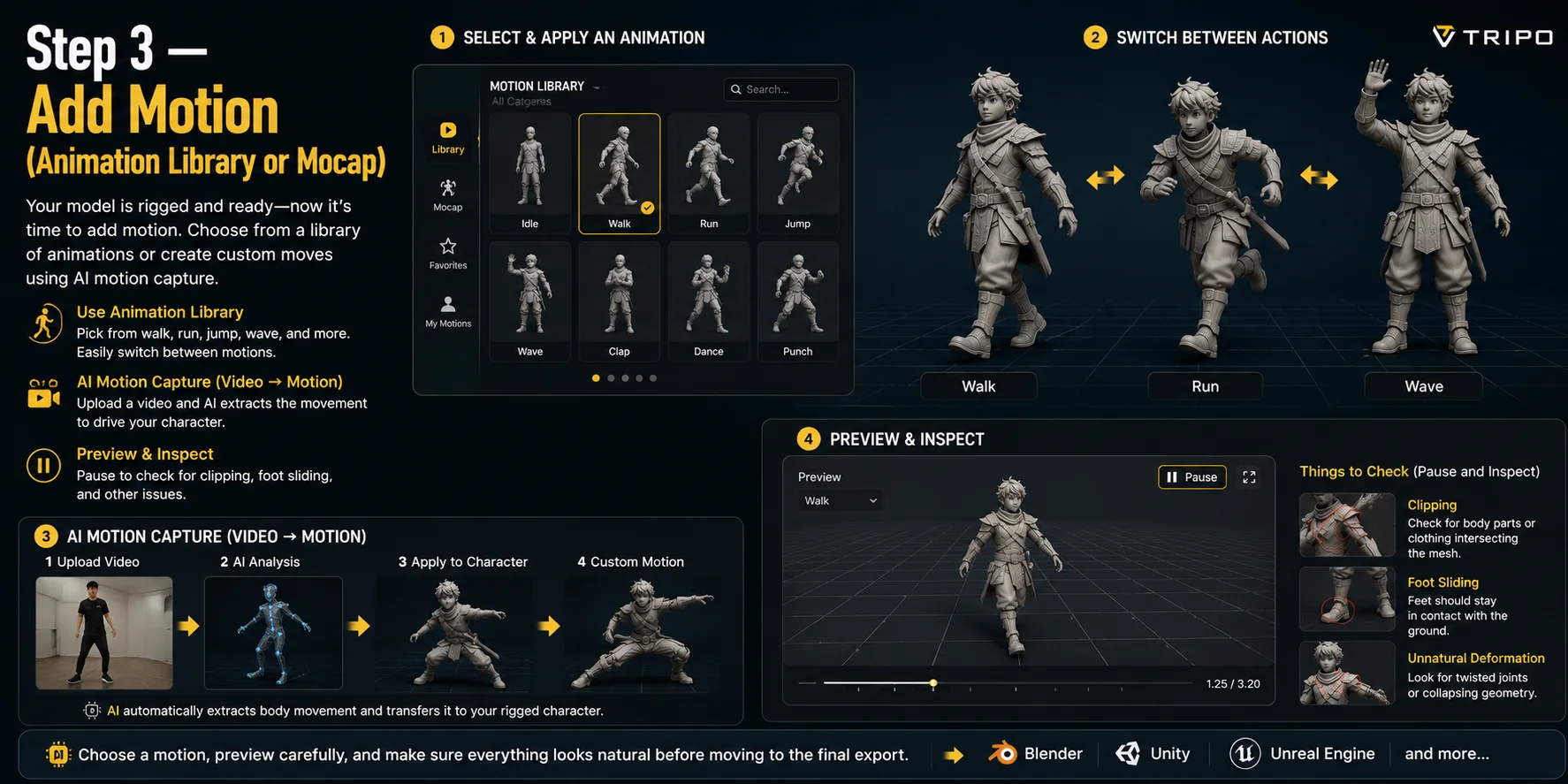
Шаг 3 — Добавьте движение (библиотека анимаций или Mocap)
Когда скелет начнет деформироваться корректно, добавьте движение. Библиотека движений — самый быстрый вариант для распространенных действий, таких как ожидание, ходьба, бег, взмах рукой или прыжок.
В Tripo откройте персонажа с ригом, выберите действие в Motion Library, переключайтесь между клипами и просмотрите результат перед экспортом.
AI motion capture — это отдельная категория рабочих процессов, а не подтвержденная функция Tripo в рамках этого руководства. Сторонние инструменты преобразования видео в движение могут извлечь движение из записанного исполнения и переназначить его на совместимый риг, если готовых клипов недостаточно.
- Просмотрите Motion Library и выберите анимацию, например ходьбу, бег, взмах рукой или ожидание.
- Примените анимацию и свободно переключайтесь между разными движениями.
- Просмотрите анимацию перед экспортом.
Приостанавливайте предпросмотр на сложных позах. Проверяйте скольжение стоп, контакт с поверхностью, пересечения конечностей, проникновение одежды и смятие суставов; исправьте риг или топологию перед экспортом.
Шаг 4 — Экспортируйте в Blender и другие движки
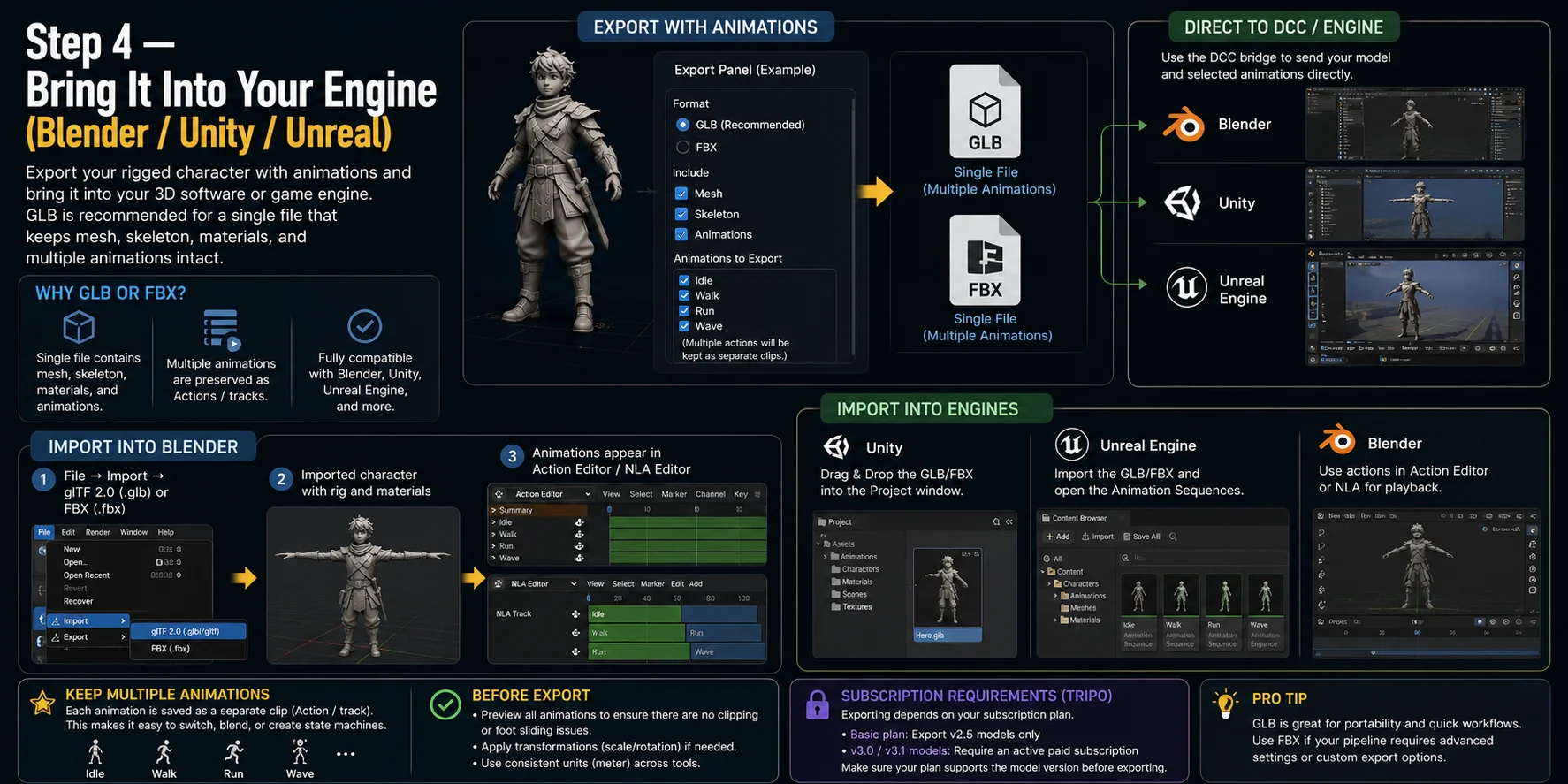
Для наиболее универсального рабочего процесса экспортируйте один файл GLB или FBX с включенными анимациями. GLB хранит меш, скелет, материалы и клипы вместе; FBX остается полезным в рабочих процессах, где он обязателен.
Сохраняйте клипы ожидания, ходьбы, бега и других действий как отдельные анимационные дорожки. В Blender они должны отображаться как отдельные Actions или NLA tracks, а не как одна длинная запеченная последовательность.
Импорт в Blender
В Blender импортируйте экспортированный файл и проверьте арматуру, материалы и каждый анимационный клип:
- Выберите File → Import → glTF 2.0 (.glb/.gltf) или FBX (.fbx).
- Выберите экспортированный файл и завершите импорт.
- Откройте Action Editor или Nonlinear Animation (NLA) Editor.
- Воспроизведите каждый клип и проверьте скелет, материалы, масштаб и root motion.
Передача в Blender, Unity или Unreal через DCC Bridge
Tripo также предоставляет рабочие процессы DCC Bridge для Blender, Unity и Unreal Engine. Установите и подключите соответствующий bridge, выберите модель и нужные анимации на панели Export, затем отправьте ассет в подключенное приложение.
Этот раздел представляет собой обзор bridge, а не полное руководство по Unity или Unreal. После передачи проверьте импортированные скелет, материалы, масштаб и клипы в целевом движке.
Для экспорта требуется подходящая подписка: план Basic поддерживает экспорт моделей v2.5, а для экспорта моделей v3.0 и v3.1 необходима активная платная подписка.
Авториггинг, Mixamo, ручной риггинг или AI Mocap — что выбрать?
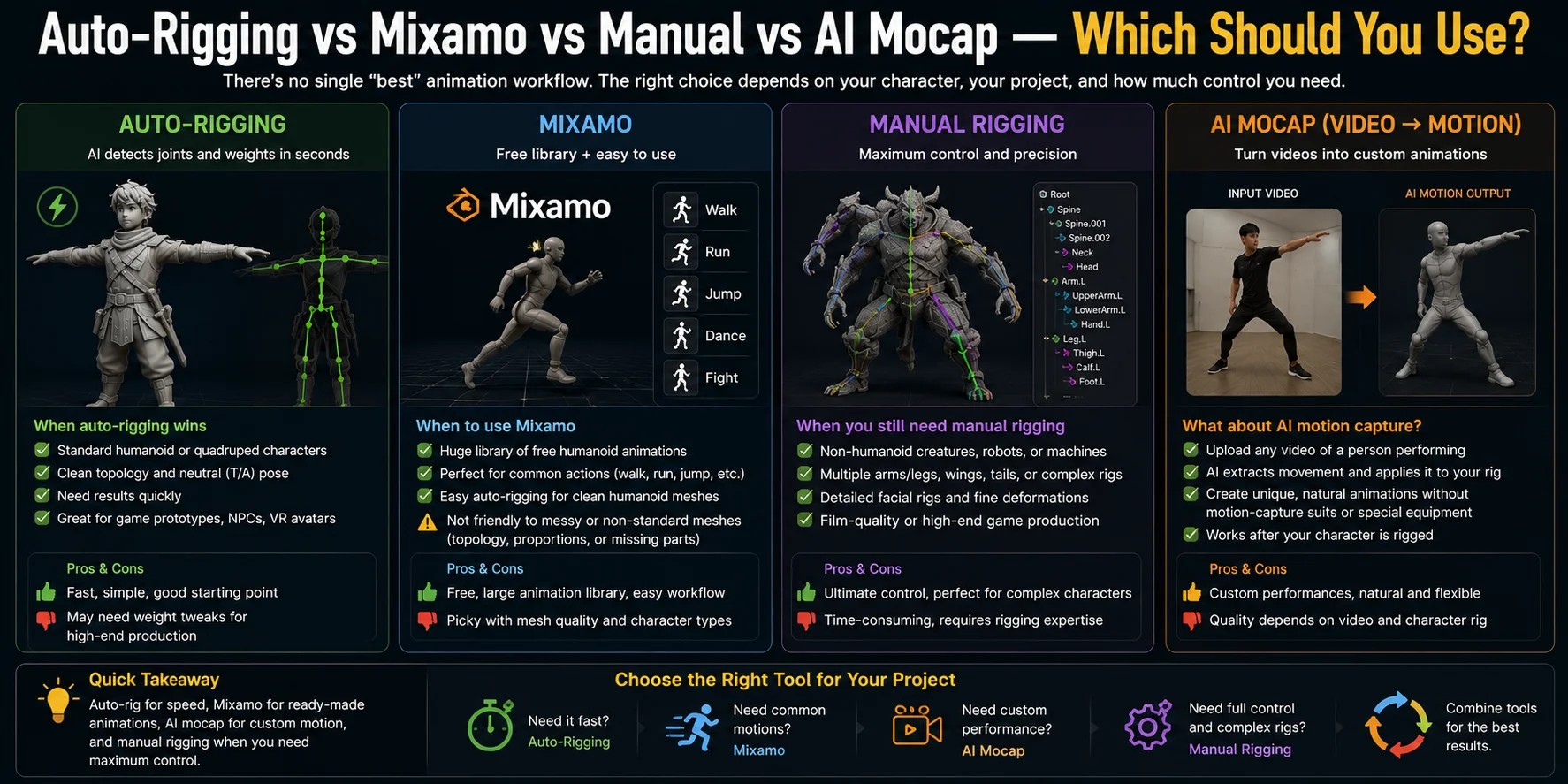
Выбирайте метод с учетом анатомии, необходимого уровня контроля и источника движения:
Когда авториггинг лучше
Используйте авториггинг для чистых гуманоидов в T-pose и стандартных стоящих четвероногих персонажей, когда важна скорость. Всегда проверяйте созданные веса в области основных суставов.
Когда использовать Mixamo
Используйте Mixamo для гуманоидных персонажей и его библиотеки анимаций. Загрузите FBX, OBJ или ZIP без рига в нейтральной позе и расставьте маркеры риггинга; персонажа с готовым ригом следует загружать в формате FBX.
Mixamo предназначен для двуногих гуманоидов. Дополнительные конечности, крылья, хвосты, крупный реквизит, слитая геометрия или сильно стилизованные пропорции могут помешать получить корректный результат, поэтому сначала упростите и очистите персонажа.
Когда по-прежнему нужен ручной риггинг
Используйте ручной риггинг для негуманоидной анатомии, механических элементов управления, нескольких конечностей, детализированных лицевых ригов или продакшен-задач, требующих точного контроля деформаций.
Что насчет AI Motion Capture?
Используйте отдельный инструмент AI mocap, если вам нужно собственное движение из видео. Прежде чем переназначать захваченное движение, персонажу все равно потребуется совместимый риг.
Когда анимация AI-модели не работает (ограничения)
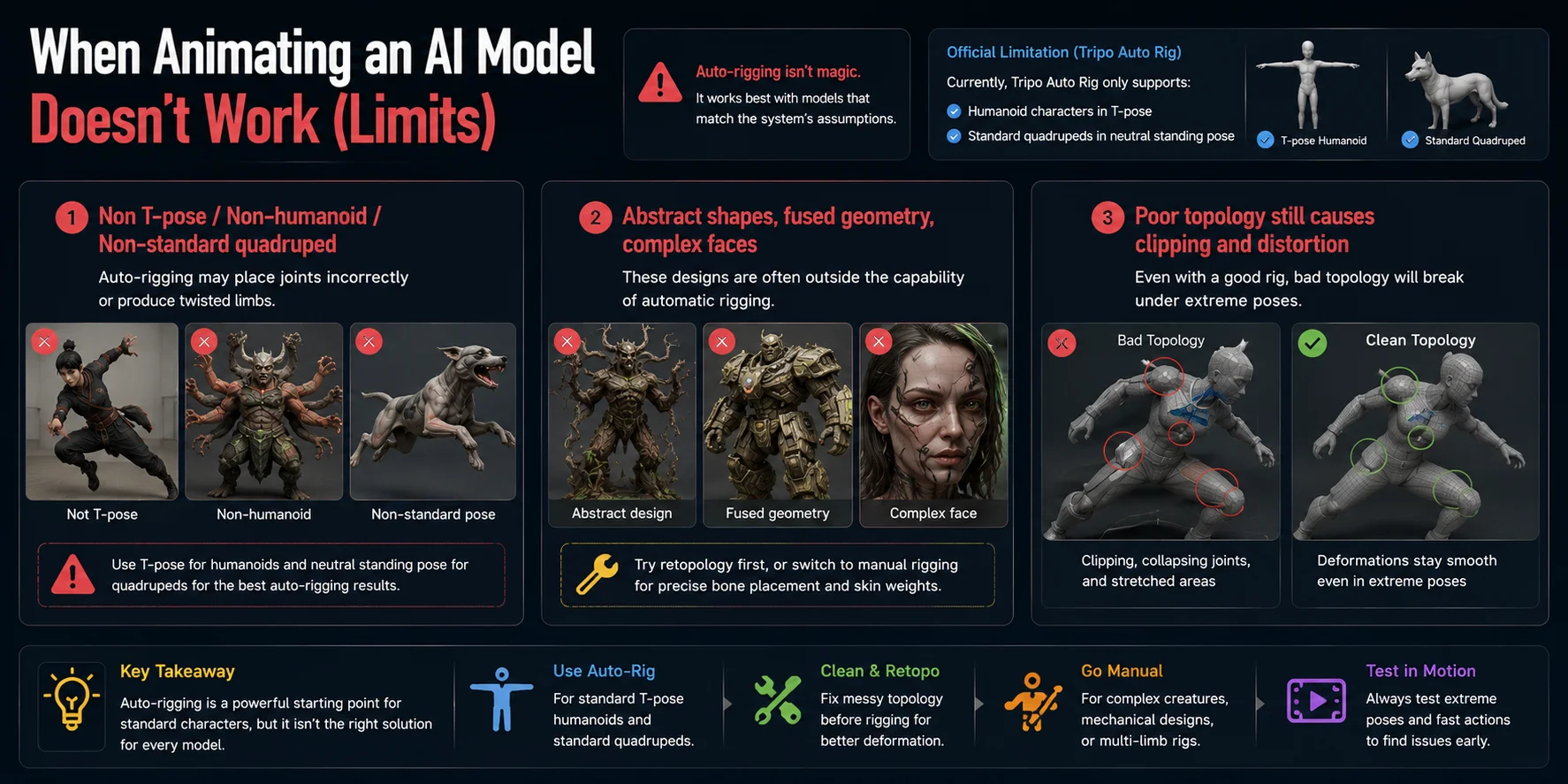
Автоматический риггинг может завершиться неудачно, даже если загрузка прошла успешно. Перед повторной попыткой проверьте позу, анатомию, топологию и организацию меша.
Tripo Auto Rig в настоящее время поддерживает гуманоидов в T-pose и стандартных стоящих четвероногих персонажей. Сидячие позы, приседания, полет или нестандартные позы могут привести к неправильному размещению суставов.
Абстрактные формы, слитая геометрия, необычные роботы, несколько конечностей и сложные лица часто требуют ретопологии или ручного риггинга. Если стандартный персонаж успешно проходит риггинг, но плохо сгибается, проверьте локальный edge flow и веса скиннинга, а не повторяйте тот же процесс без изменений.
Часто задаваемые вопросы
Как анимировать 3D-модель, созданную с помощью AI?
Добавьте риг, проверьте веса скиннинга, примените клип из библиотеки движений или совместимую mocap-анимацию и экспортируйте результат в GLB или FBX. Перед использованием в продакшене проверьте клипы в Blender или целевом движке.
Можно ли использовать Mixamo для анимации созданного с помощью AI 3D-персонажа?
Да, для двуногих гуманоидных персонажей. Mixamo может автоматически создать риг для FBX, OBJ или ZIP без рига после расстановки маркеров суставов, поэтому персонажа не нужно предварительно риггить в другом приложении; используйте нейтральную позу и удалите проблемную дополнительную геометрию.
Нужно ли исправлять топологию перед анимацией AI-модели?
Не всегда, но это рекомендуется. Если у AI-модели неаккуратная топология, отверстия или неманифолдная геометрия, их исправление перед риггингом и анимацией обеспечит более плавные деформации и поможет предотвратить клиппинг или искажение суставов.
В каком формате следует экспортировать анимированную 3D-модель?
Для большинства рабочих процессов GLB — лучший выбор, поскольку он хранит меш, материалы, скелет и анимации в одном файле. FBX также отлично подходит, особенно для Blender, Unity, Unreal Engine и других профессиональных процессов анимации.
Можно ли экспортировать несколько анимаций в одном файле для Blender?
Да. GLB и FBX могут сохранять несколько клипов в одном файле. После импорта в Blender убедитесь, что они отображаются как отдельные Actions или NLA tracks.
Почему созданная с помощью AI модель неправильно риггится или анимируется?
Частые причины — неманифолдная или пересекающаяся геометрия, несвязанные части тела, неподдерживаемая поза или тип тела и некорректные веса скиннинга. Очистите меш, используйте нейтральную позу, проверьте масштаб и ориентацию, а затем выполните ретопологию или ручной риггинг, если автоматический результат по-прежнему плохо деформируется.
Заключение
Полный процесс выглядит так: подготовьте меш, выполните риггинг, добавьте и проверьте движение, затем экспортируйте анимационные клипы. Авториггинг экономит время при работе с поддерживаемыми персонажами, но именно проверка топологии и тестирование деформаций определяют, готов ли результат к продакшену.
Готовы анимировать собственную модель, созданную с помощью AI? Начните работу в Tripo AI Studio и пройдите весь путь от создания до полностью заригованного ассета, готового к анимации.