Как импортировать AI 3D-модели в Unity (рабочий процесс с GLB и FBX)
TL;DR
- AI-инструменты (Tripo, Meshy, Luma) экспортируют GLB, FBX или OBJ — ваш выбор определяет, насколько плавно пройдёт импорт в Unity.
- FBX импортируется в Unity напрямую; для GLB/glTF сначала потребуется бесплатный пакет (glTFast или UnityGLTF).
- Модель розовая/пурпурная? Это несовместимость шейдеров — измените шейдер материала на URP/Lit или HDRP/Lit.
- AI-меши высокополигональные: выполните децимацию или добавьте LOD Groups перед выпуском игры.
- Для персонажа с риггингом и анимацией экспортируйте FBX с humanoid-риггингом и настройте Animator Controller.
Импорт AI 3D-модели в Unity сводится к трём вещам: выбрать правильный формат экспорта из AI-генератора, обеспечить его чтение в Unity и исправить материалы, чтобы модель не отображалась розовой. FBX импортируется нативно; для GLB потребуется быстрая установка пакета. Это руководство охватывает полный рабочий процесс — генерация, экспорт, импорт, исправление материалов, оптимизация и анимация — для любого AI-инструмента, включая Tripo AI.
Перед импортом — выберите правильный формат экспорта
Успешный импорт в Unity начинается с выбора формата экспорта. Правильный формат сохраняет анимации, материалы и текстуры, тогда как неправильный может привести к отсутствию ресурсов или дополнительной настройке. Tripo AI поддерживает шесть форматов экспорта — GLB, USD, FBX, OBJ, STL и 3MF — но для Unity наиболее практичными вариантами являются GLB, FBX и OBJ.
| Формат | Анимация | Встроенные текстуры | Нативная поддержка Unity |
|---|---|---|---|
| FBX | ✅ Да | ⚠️ Частично | ✅ Да |
| GLB / glTF | ✅ Да | ✅ Да | ❌ Требуется импортёр |
| OBJ | ❌ Нет | ❌ Нет | ✅ Да |
GLB / glTF — формат AI по умолчанию
Многие AI-генераторы 3D по умолчанию экспортируют GLB, поскольку он объединяет меш, материалы, текстуры и анимации в единый файл. Это идеально для обмена ресурсами и современных 3D-рабочих процессов. Однако Unity не поддерживает GLB нативно, поэтому перед импортом файла потребуется установить glTF-импортёр.
FBX — стандарт игровых движков
FBX — наиболее надёжный выбор для проектов Unity. Он импортируется нативно без дополнительных пакетов и является предпочтительным форматом для персонажей, скелетных риггов и анимаций. Если ваша AI-модель предназначена для игры, FBX, как правило, лучший вариант.
OBJ — простая геометрия без анимации
OBJ хранит только базовые данные меша и UV. Он не поддерживает риги и анимации, а текстуры обычно сохраняются отдельно. Он лучше всего подходит для статичных пропов или моделей, которые не требуют анимации.
Быстрое решение: Выбирайте FBX для анимированных персонажей и игровых ресурсов, GLB для статичных ресурсов или веб-ориентированных рабочих процессов, и OBJ только тогда, когда нужна простая геометрия без анимации.
Шаг 1 — Создайте (или получите) AI-модель
Прежде чем импортировать что-либо в Unity, вам нужна модель, готовая для использования в реальном времени. Вы можете создать её с помощью AI-генератора 3D, используя text-to-3D или image-to-3D, или загрузить совместимую модель из другого источника.
С Tripo AI процесс прост:
- Введите текстовый запрос или загрузите изображение.
- Сгенерируйте 3D-модель (обычно за 10 секунд–2 минуты, в зависимости от модели и настроек).
- Проверьте результат и экспортируйте его с PBR-текстурами в предпочтительном формате, например FBX или GLB.
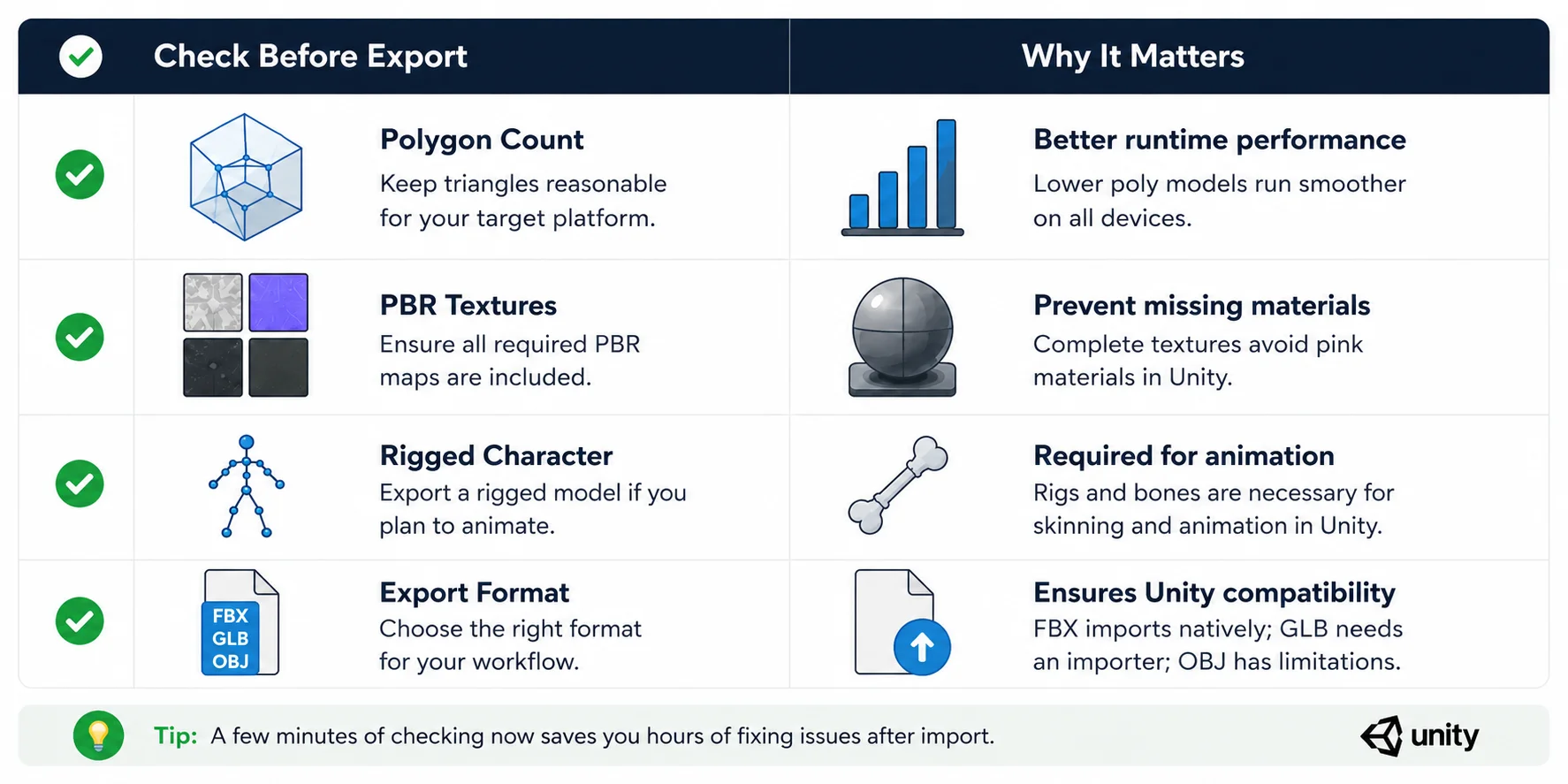
Перед экспортом проверьте несколько ключевых моментов:
- Количество полигонов: Убедитесь, что оно соответствует целевой платформе.
- Текстуры: Убедитесь, что модель включает все необходимые PBR-карты текстур.
- Риггинг: Если вы планируете анимировать персонажа в Unity, по возможности экспортируйте модель с риггом.
Наконец, убедитесь, что ваша подписка поддерживает нужный вам вариант экспорта. Планы Basic позволяют экспортировать модели Tripo v2.5, тогда как экспорт моделей, созданных с помощью Tripo v3.0 и v3.1, требует соответствующей платной подписки. Правильный выбор настроек экспорта сейчас значительно упростит процесс импорта в Unity на следующем шаге.
Перед экспортом — краткий чеклист
Шаг 2 — Импорт FBX в Unity (нативный путь)
FBX — самый простой формат для использования в Unity, поскольку он поддерживается нативно: дополнительные плагины или импортёры не требуются. Если вы экспортировали AI-модель в формате FBX, её импорт займёт всего несколько шагов.
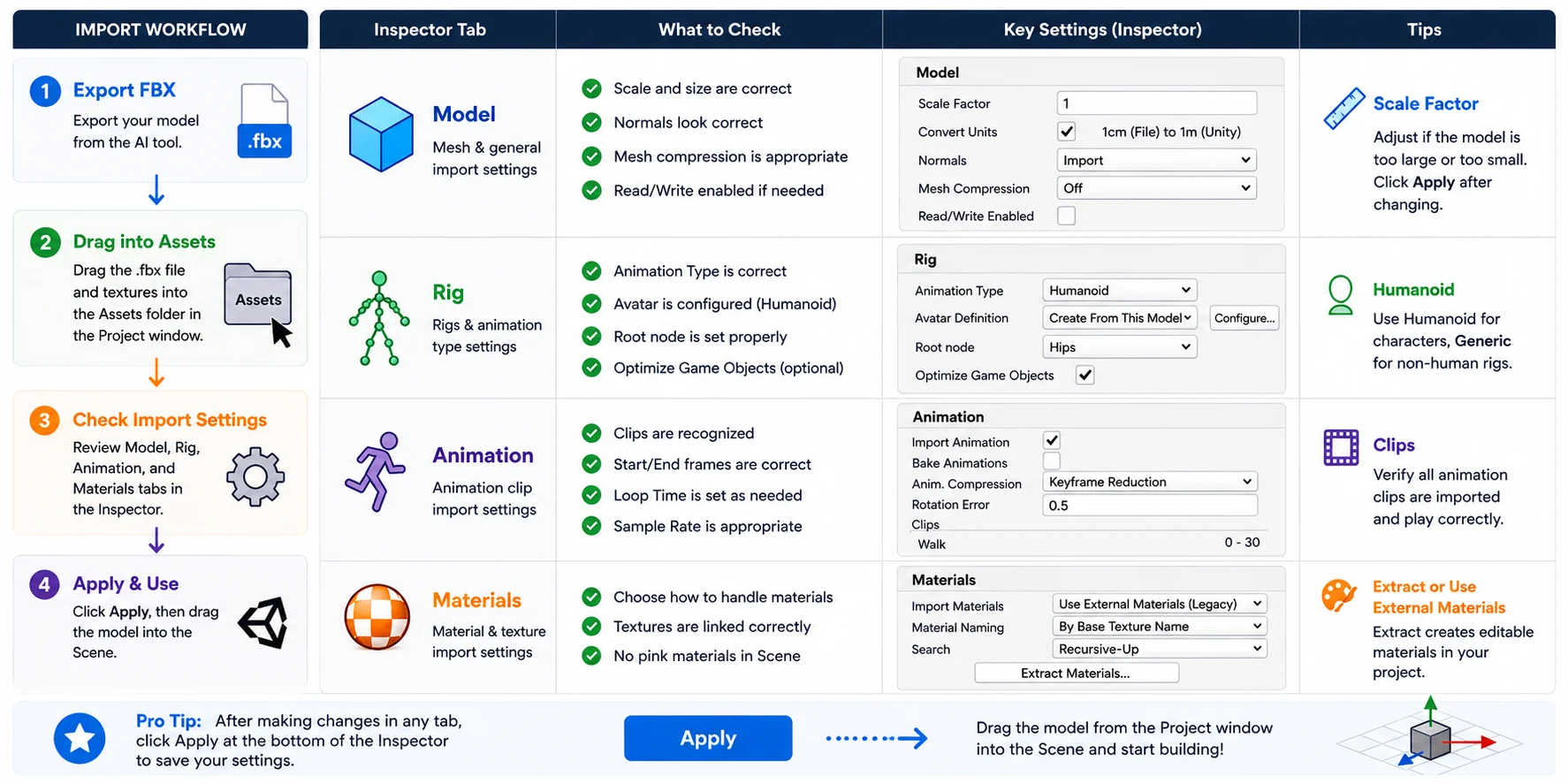
Перетащите FBX в папку Assets
Откройте свой проект Unity и перетащите файл .fbx в папку Assets в окне Project. Если текстуры были экспортированы отдельно, перетащите их туда же. Unity автоматически импортирует модель и создаст необходимые ресурсы.
Проверьте настройки импорта в Inspector
Выберите импортированный FBX-файл, чтобы открыть его Inspector. Перед использованием модели проверьте следующие вкладки:
- Model: Проверьте Scale Factor, сжатие меша и нормали. Если модель выглядит слишком большой или маленькой, скорректируйте Scale Factor и нажмите Apply.
- Rig: Для анимированных персонажей установите Animation Type (например, Humanoid или Generic) и убедитесь, что аватар настроен правильно.
- Animation: Если FBX содержит анимации, убедитесь, что клипы обнаружены и импортированы.
- Materials: Выберите Use External Materials (Legacy) или Extract Materials, если хотите, чтобы Unity создала редактируемые ресурсы материалов. Если текстуры не появились автоматически, переназначьте их вручную после извлечения.
Подтвердив настройки, перетащите модель из окна Project в Scene. Если импорт прошёл успешно, можно переходить к тонкой настройке материалов и освещения на следующем шаге.
Импорт FBX в Unity — чеклист Inspector
Шаг 3 — Импорт GLB / glTF в Unity
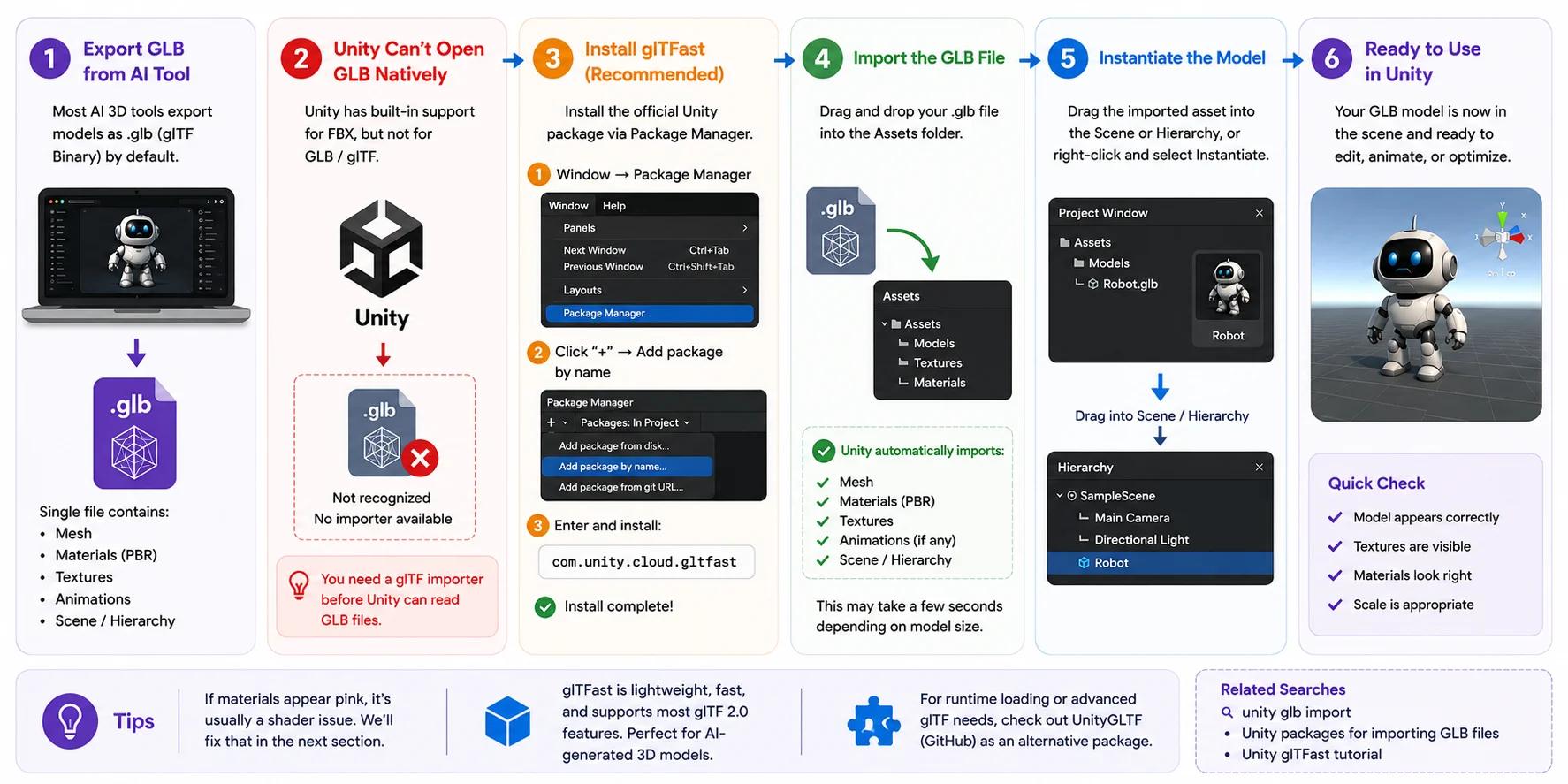
GLB — стандартный формат экспорта для многих AI-генераторов 3D-моделей, поскольку он хранит меш, PBR-материалы, текстуры, анимации и иерархию сцены в одном файле. Это упрощает передачу ресурсов между приложениями без необходимости управлять множеством файлов текстур. Однако, хотя GLB становится отраслевым стандартом для AI-генерируемых ресурсов, Unity не поддерживает его нативно так, как FBX. Перед использованием GLB-модели потребуется установить glTF-импортёр.
Почему Unity не может открыть GLB нативно
Встроенный конвейер ресурсов Unity изначально был разработан вокруг таких форматов, как FBX, именно поэтому FBX можно перетащить прямо в папку Assets без установки чего-либо. Напротив, glTF/GLB не включён в стандартный импортёр Unity. При импорте файла .glb в новый проект Unity может не распознать его корректно или не создать рабочий prefab.
Это не проблема самой модели — Unity просто требует дополнительный пакет для чтения спецификации glTF. После установки правильного импортёра GLB-файлы могут сохранять высококачественные PBR-материалы, текстуры, скелетные анимации и другие данные, созданные AI-инструментами.
Установите glTFast (или UnityGLTF)
Простейшее решение — glTFast, официальный glTF-импортёр Unity.
- Откройте Window → Package Manager.
- Нажмите + → Add package by name.
- Введите следующее имя пакета:
com.unity.cloud.gltfast
- Нажмите Add и дождитесь завершения установки.
Если ваш рабочий процесс требует загрузки моделей во время выполнения или более продвинутых функций glTF, UnityGLTF — ещё один популярный вариант, который можно установить с GitHub. Однако для большинства AI-генерируемых моделей glTFast является рекомендуемым выбором, поскольку он лёгкий, активно поддерживается и хорошо интегрируется с последними версиями Unity.
Импортируйте и создайте экземпляр GLB
После установки пакета перетащите файл .glb в папку Assets. Импортёр автоматически обработает меш, материалы, текстуры и поддерживаемые анимации. В зависимости от размера модели это может занять несколько секунд.
После завершения импорта вы увидите созданный ресурс в окне Project. Перетащите его в Hierarchy или в вид Scene для создания экземпляра, или щёлкните правой кнопкой мыши по импортированному ресурсу и выберите Instantiate, если ваш импортёр предоставляет такую опцию.
Наконец, осмотрите модель в виде Scene. Убедитесь, что геометрия, текстуры и материалы загружены корректно и модель масштабирована как ожидалось. Если модель выглядит розовой или некоторые материалы отсутствуют, не беспокойтесь — обычно это вызвано несовместимостью шейдеров, а не ошибкой импорта. В следующем разделе объясняется, как исправить розовые материалы и восстановить правильный внешний вид.
Рабочий процесс импорта GLB/glTF в Unity
Шаг 4 — Исправление розовых/пурпурных материалов
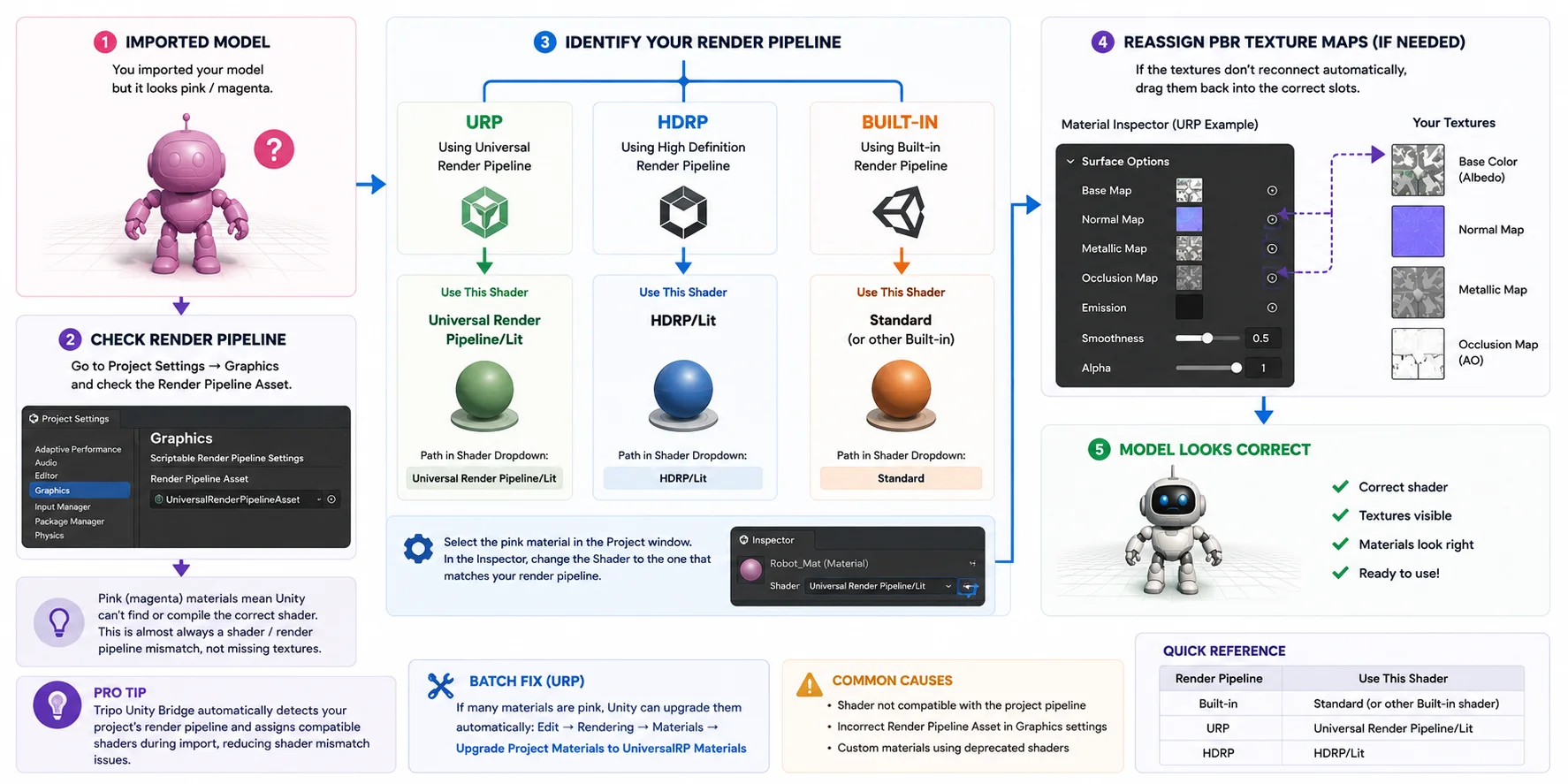
Если импортированная модель выглядит ярко-розовой или пурпурной, не паникуйте. Это одна из самых распространённых проблем при импорте AI-генерируемых 3D-моделей в Unity, и обычно она не означает, что текстуры отсутствуют. В большинстве случаев проблема заключается в том, что шейдер материала несовместим с конвейером рендеринга вашего проекта. К счастью, это легко исправить, если знать, где искать.
Почему модель становится розовой
Unity отображает пурпурные материалы всякий раз, когда не может скомпилировать или найти правильный шейдер. Это часто происходит, когда модель, созданная для одного конвейера рендеринга, импортируется в другой — например, Built-in шейдер используется в проекте URP, или материал URP импортируется в проект HDRP.
Прежде чем менять материалы, откройте Edit → Project Settings → Graphics и проверьте Render Pipeline Asset. Это покажет, использует ли ваш проект Built-in Render Pipeline, Universal Render Pipeline (URP) или High Definition Render Pipeline (HDRP).
Исправление в URP
Если вы используете URP, выберите проблемный материал в окне Project. В Inspector измените Shader на Universal Render Pipeline/Lit. Если текстуры не восстановились автоматически, перетащите экспортированные PBR-карты обратно в соответствующие слоты, включая Base Map, Normal Map, Metallic и Occlusion, если они доступны.
Если затронуто несколько материалов, инструмент Unity Edit → Rendering → Materials → Upgrade Project Materials to UniversalRP Materials может автоматически конвертировать многие устаревшие материалы.
Исправление в HDRP или Built-in
Для HDRP назначьте шейдер HDRP/Lit и при необходимости восстановите карты текстур. Если вы используете Built-in Render Pipeline, переключите материал обратно на Standard или другой совместимый встроенный шейдер.
Если вы импортируете модели через Tripo Unity Bridge, плагин может автоматически определять конвейер рендеринга вашего проекта и назначать совместимые шейдеры при импорте, снижая вероятность появления розовых материалов. Тем не менее стоит проверить назначенный шейдер, если материал отображается некорректно.
Исправление розовых материалов в Unity (руководство по шейдерам и конвейеру рендеринга)
Шаг 5 — Оптимизация высокополигональных AI-мешей для производительности
AI-генерируемые 3D-модели зачастую отдают приоритет визуальному качеству в ущерб производительности в реальном времени. Хотя они могут выглядеть впечатляюще, многие AI-меши содержат сотни тысяч и даже миллионы полигонов, что делает их непригодными для игр, VR или мобильных приложений. Прежде чем использовать модель в Unity, стоит потратить несколько минут на её оптимизацию.
Проверьте количество полигонов
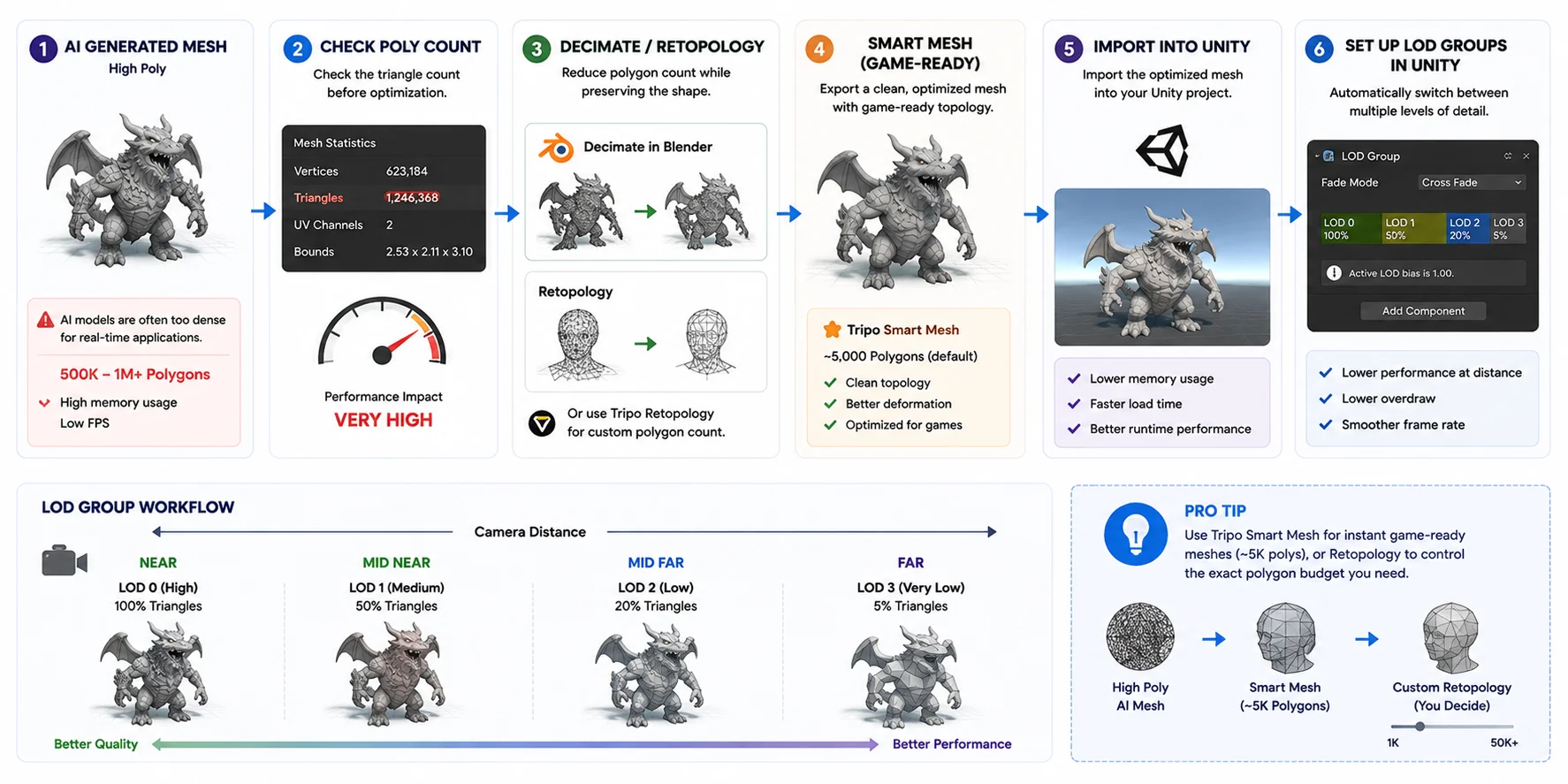
Начните с проверки количества треугольников в модели. Выберите меш в Unity или осмотрите его в 3D-редакторе перед импортом. Большие окружения и синематик-рендеры могут допускать большее количество полигонов, но игровые ресурсы должны быть значительно легче для поддержания плавного частоты кадров. Чрезмерно плотные меши также увеличивают использование памяти и время загрузки.
Выполните децимацию или ретопологию меша
Если меш слишком плотный, уменьшите его сложность перед импортом в Unity. Модификатор Decimate в Blender — быстрое решение для статичных объектов, тогда как ретопология создаёт более чистый меш, сохраняющий общую форму модели при значительно меньшем количестве полигонов.
Если вы используете Tripo AI, можно упростить этот шаг, экспортировав Smart Mesh, который генерирует готовую к использованию в игре топологию примерно с 5 000 полигонами по умолчанию. Для большего контроля Tripo также поддерживает Retopology, позволяя задать пользовательское количество полигонов в соответствии с целевой производительностью проекта.
Настройте LOD Groups в Unity
Для детализированных моделей, которые должны хорошо выглядеть как вблизи, так и на расстоянии, настройте LOD (Level of Detail) Groups в Unity. Создайте несколько версий одной и той же модели с разным количеством полигонов, затем добавьте компонент LOD Group для автоматического переключения между ними в зависимости от расстояния до камеры. Это снижает нагрузку на рендеринг, сохраняя визуальное качество, что делает данную технику одной из наиболее эффективных для оптимизации AI-генерируемых ресурсов в играх.
Как оптимизировать высокополигональные AI 3D-модели для Unity (рабочий процесс LOD)
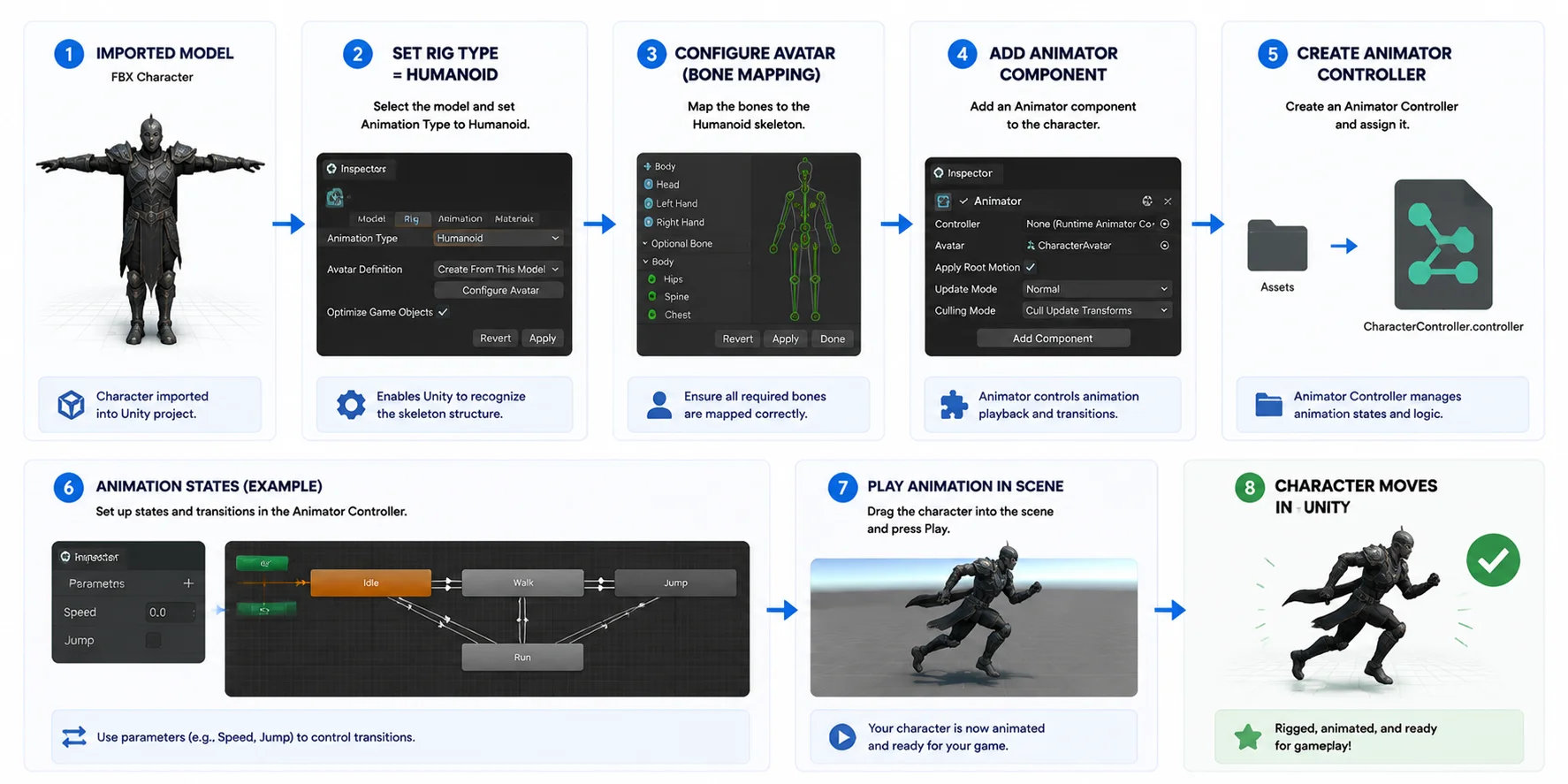
Шаг 6 — Риггинг и анимация импортированных персонажей
После импорта и оптимизации модели в Unity финальный шаг — заставить её двигаться. Риггинг и анимация превращают статичный AI-генерируемый меш в полноценного игрового персонажа.
Установите тип рига на Humanoid (FBX)
Выберите FBX-персонажа в окне Project и откройте Inspector. На вкладке Rig установите Animation Type в значение Humanoid. Это позволяет системе анимации Unity распознавать скелет и корректно перенаправлять анимации.
Нажмите Apply, затем откройте Configure Avatar для проверки маппинга костей. Если всё правильно, Unity подтвердит, что риг готов к повторному использованию анимаций из встроенных или внешних библиотек анимаций.
Перетащите в Scene и создайте Animator Controller
Перетащите персонажа в Scene или Hierarchy для создания экземпляра. Затем добавьте компонент Animator, если он ещё не включён. Далее создайте Animator Controller для управления состояниями анимации, такими как idle, walk и run.
Назначьте контроллер компоненту Animator, и персонаж сможет реагировать на игровую логику и переключаться между анимациями.
Для AI-генерируемых ресурсов Tripo Auto Rig может упростить этот шаг, автоматически генерируя рабочий скелет. Он поддерживает распространённые структуры, такие как humanoid T-poses и стандартные четвероногие, и может экспортировать FBX или GLB с несколькими треками анимации в одном файле.
Как выполнить риггинг и анимацию персонажей в Unity (руководство по рабочему процессу FBX)
Самый быстрый способ — отправить модели прямо в Unity (без ручного импорта)
Если вы хотите пропустить экспорт FBX/GLB и ручной импорт, Unity Bridge от Tripo3D позволяет отправлять модели прямо в Unity.
В рабочем пространстве Tripo нажмите «Send to Unity», и плагин отправит модель прямо в Unity Editor — без загрузок и настройки папок.
Он также автоматизирует ключевые шаги:
- Определяет конвейер URP / HDRP / Built-in
- Автоматически создаёт материалы и назначает шейдеры
- Корректно импортирует текстуры и PBR-карты
- Устанавливает pivot в центр нижней части для удобного размещения
Это особенно полезно для быстрой итерации с AI-генерируемыми ресурсами.
Требования: Unity 2021.3 LTS+ и современный браузер (Chrome, Edge, Opera 116+). Работает только в режиме Editor.
По сравнению с традиционным импортом, этот метод устраняет почти всю ручную настройку — модель готова к использованию сразу после генерации.
Когда этот рабочий процесс не работает (ограничения)
Хотя AI-генерируемые 3D-модели можно быстро импортировать в Unity, данный рабочий процесс имеет ряд важных ограничений.
Во-первых, очень высокополигональные AI-модели могут существенно влиять на производительность. Ресурсы с сотнями тысяч полигонов могут вызывать просадки кадров, поэтому перед использованием в проектах реального времени их всегда следует оптимизировать.
Во-вторых, автоматический риггинг не является универсальным. Такие инструменты, как Tripo Auto Rig, лучше всего работают с чёткими humanoid T-poses или стандартными структурами четвероногих. Нестандартные персонажи, стилизованные пропорции или сложные дизайны монстров могут давать неточный маппинг костей и требовать ручной корректировки риггинга в Blender или Unity.
В-третьих, импорт GLB может быть нестабильным в сложных сценах. Модели с несколькими материалами или тяжёлыми наборами текстур могут иногда терять назначения при импорте, что требует ручного повторного связывания текстур внутри Unity.
Понимание этих ограничений поможет избежать неожиданных проблем и обеспечит более стабильный конвейер при работе с AI-генерируемыми ресурсами.
Часто задаваемые вопросы
Как импортировать пользовательскую 3D-модель в Unity?
Экспортируйте модель в формате FBX или GLB, затем перетащите её в папку Assets в Unity. Unity автоматически импортирует её. После этого перетащите модель в Scene для использования.
Какие форматы 3D-моделей поддерживает Unity?
Unity поддерживает FBX, OBJ и GLB (с импортёром). FBX лучше всего подходит для анимации, OBJ — для статичных моделей, а GLB требует glTF-импортёра, например glTFast.
Может ли Unity AI генерировать 3D-модели?
Unity не генерирует 3D-модели нативно. Для этого необходимы внешние AI-инструменты, такие как генераторы text-to-3D или image-to-3D, после чего результаты импортируются в Unity.
Как импортировать GLB-файл в Unity?
Установите glTFast через Package Manager, затем перетащите GLB-файл в Assets. Unity автоматически импортирует геометрию, материалы и текстуры.
Почему импортированная модель розовая в Unity?
Розовый цвет означает несоответствие шейдера или конвейера рендеринга. Исправьте это, изменив шейдер материала на URP/Lit, HDRP/Lit или Standard в зависимости от вашего проекта.
Как добавить AI в Unity?
Используйте внешние AI-инструменты для генерации ресурсов или Unity ML-Agents / Sentis для функций AI во время выполнения. Импортируйте AI-генерируемые ресурсы в Unity для использования в проектах.
Заключение
Это полный рабочий процесс для импорта AI-генерируемых 3D-моделей в Unity — выберите правильный формат, импортируйте, исправьте материалы, оптимизируйте и анимируйте.
Вы можете создать свой следующий готовый к игре ресурс в Tripo AI Studio и перенести его в Unity за считанные минуты.