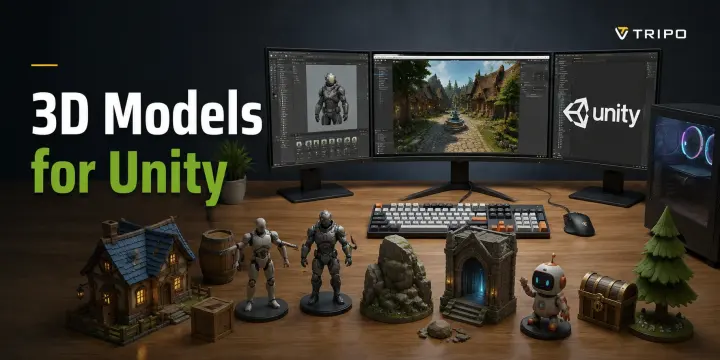
3D-модели для Unity: форматы, процесс импорта и как создавать собственные с помощью AI
Кратко
- Unity поддерживает многие 3D-форматы, но FBX является лучшим выбором для большинства игровых ассетов. OBJ подходит для простых моделей, а GLB/GLTF полезен для ассетов, созданных AI.
- Хороший рабочий процесс в Unity требует правильного масштаба, материалов, ригов и оптимизации полигонов. Используйте LOD и бюджеты, зависящие от платформы, чтобы поддерживать стабильную производительность.
- Бесплатные библиотеки помогают быстро находить ассеты, но AI-инструменты, такие как Tripo AI, позволяют создавать собственные готовые для Unity модели, оптимизировать их и быстрее экспортировать в FBX или GLB.
Если у вас есть проект Unity, но еще нет 3D-ассетов, вы быстро сталкиваетесь с практическим вопросом: где взять подходящую 3D model for Unity? Вы можете скачать готовые ассеты с маркетплейсов, нанять 3D-художника или создать собственные модели, но у каждого варианта есть свои компромиссы с точки зрения качества, стоимости и совместимости с рабочим процессом.
Более сложная задача состоит не только в том, чтобы найти модель, но и в том, чтобы правильно импортировать ее в Unity. Проблемы с масштабом, отсутствующие материалы, сломанные текстуры и неподдерживаемые риги могут превратить пригодный ассет в утомительную задачу по доработке.
Это руководство охватывает все, что нужно знать об использовании 3D-моделей в Unity, включая поддерживаемые форматы файлов, правильные настройки импорта, исправление масштаба и материалов, бесплатные источники ассетов, а также то, как AI-инструменты могут помочь вам за считанные минуты генерировать собственные модели, готовые для Unity. В итоге у вас будет более понятный рабочий процесс для более быстрой сборки игровых ассетов.
Поддерживаемые Unity 3D-форматы
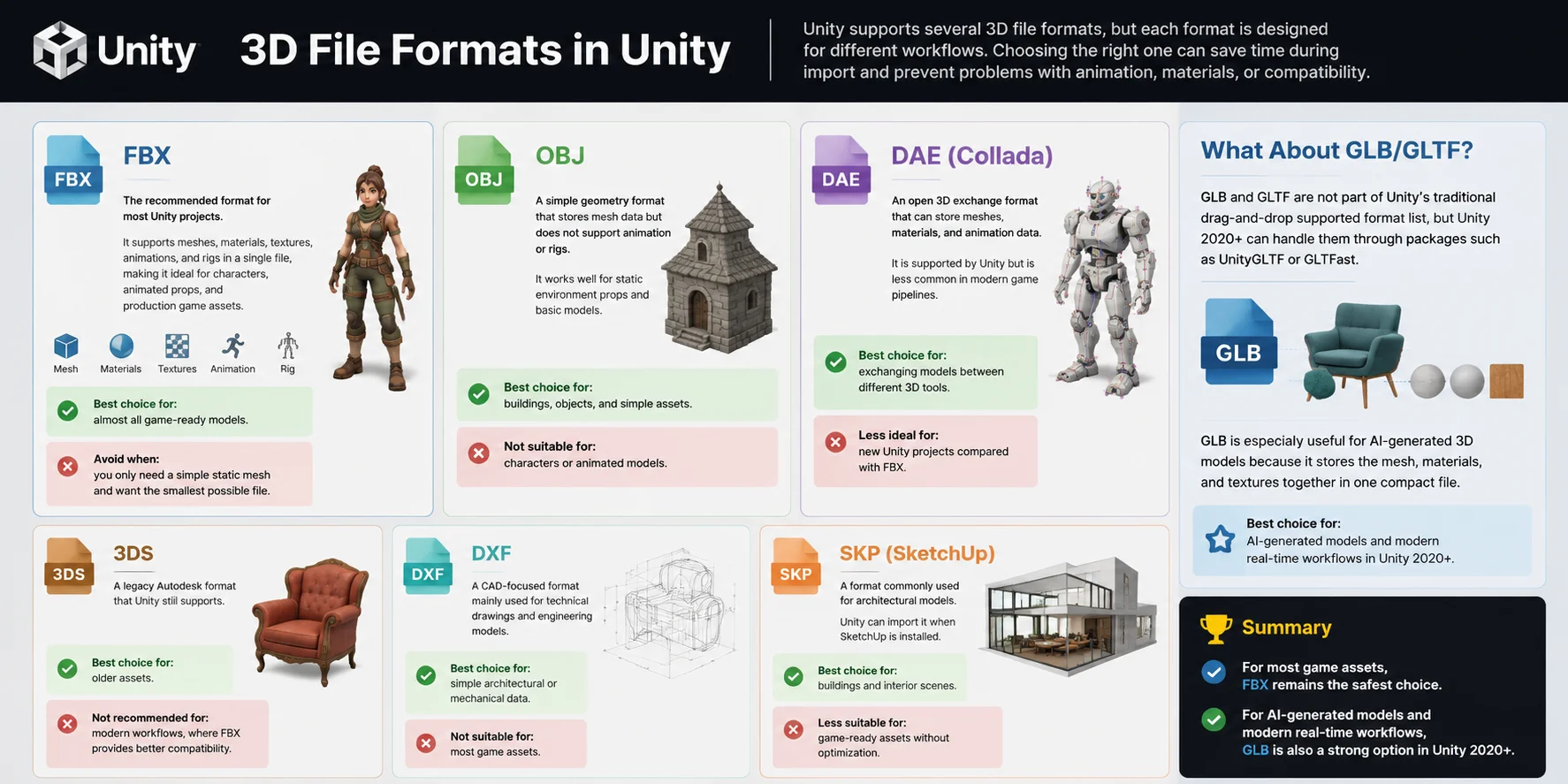
Unity поддерживает несколько форматов 3D-файлов, но каждый из них предназначен для разных рабочих процессов. Правильный выбор формата может сэкономить время при импорте и предотвратить проблемы с анимацией, материалами или совместимостью.
FBX — рекомендуемый формат для большинства проектов Unity. Он поддерживает меши, материалы, текстуры, анимации и риги в одном файле, что делает его идеальным для персонажей, анимированного реквизита и игровых ассетов для продакшена. Лучший выбор для: почти всех готовых к использованию в игре моделей. Когда не нужен: если вам нужен только простой статичный меш и максимально маленький файл.
OBJ — простой формат геометрии, который хранит данные меша, но не поддерживает анимацию или риги. Он хорошо подходит для статичных элементов окружения и базовых моделей. Лучший выбор для: зданий, объектов и простых ассетов. Не подходит для: персонажей или анимированных моделей.
DAE (Collada) — открытый формат обмена 3D-данными, который может хранить меши, материалы и данные анимации. Он поддерживается Unity, но в современных игровых пайплайнах встречается реже. Лучший выбор для: обмена моделями между разными 3D-инструментами. Менее оптимален для: новых проектов Unity по сравнению с FBX.
3DS — устаревший формат Autodesk, который Unity все еще поддерживает. Лучший выбор для: старых ассетов. Не рекомендуется для: современных рабочих процессов, где FBX обеспечивает лучшую совместимость.
DXF — формат, ориентированный на CAD и в основном используемый для технических чертежей и инженерных моделей. Лучший выбор для: простых архитектурных или механических данных. Не подходит для: большинства игровых ассетов.
SKP (SketchUp) — формат, обычно используемый для архитектурных моделей. Unity может импортировать его, если установлен SketchUp. Лучший выбор для: зданий и сцен интерьеров. Менее подходит для: готовых к использованию в игре ассетов без оптимизации.
А как насчет GLB/GLTF?
GLB и GLTF не входят в традиционный список форматов Unity с поддержкой drag-and-drop, но Unity 2020+ может работать с ними через пакеты, такие как UnityGLTF или GLTFast. GLB особенно полезен для 3D-моделей, созданных AI, потому что хранит меш, материалы и текстуры вместе в одном компактном файле.
Для большинства игровых ассетов FBX остается самым надежным выбором. Для моделей, созданных AI, и современных real-time рабочих процессов GLB тоже является сильным вариантом в Unity 2020+.
Как импортировать 3D-модель в Unity: пошагово
Импорт 3D-модели в Unity — это нечто большее, чем просто перетащить файл в папку. Корректный процесс импорта гарантирует, что у вашей модели будут правильные масштаб, материалы, шейдинг и настройки анимации до того, как она попадет в игровую сцену.
Шаг 1: Подготовьте ваш 3D-файл
Перед импортом экспортируйте модель из вашего 3D-редактора с правильными настройками. FBX обычно является самым надежным выбором для Unity, а OBJ хорошо подходит для простых статических мешей. Убедитесь, что перед экспортом применены трансформации; например, в Blender можно использовать Ctrl+A → All Transforms и установить масштаб экспорта FBX на 1.0. Экспортируйте текстуры отдельно или включите встроенные текстуры, если ваш процесс это поддерживает.
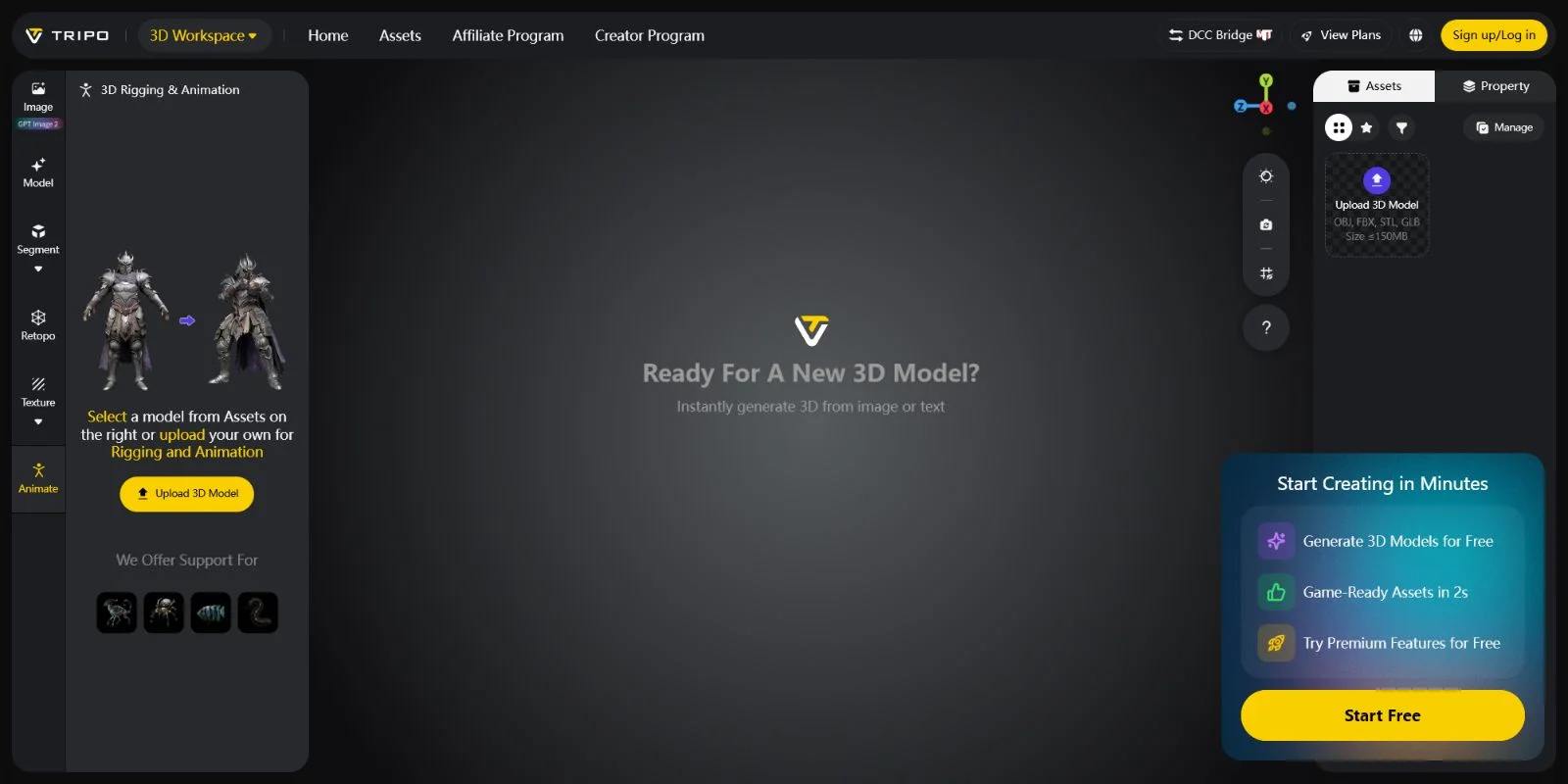
Шаг 2: Перетащите файл в папку Assets
Откройте свой проект Unity и перетащите файл FBX, OBJ или другой поддерживаемый файл напрямую в папку Assets на панели Project. Unity автоматически импортирует модель и создаст необходимые файлы ассетов. Никаких дополнительных шагов по установке или конвертации не требуется.
Шаг 3: Исправьте Scale Factor
Проблемы с масштабом — одна из самых распространенных сложностей при импорте моделей в Unity. Unity использует 1 unit = 1 meter, но некоторые 3D-инструменты используют другие внутренние единицы. Например, модели Blender после импорта могут выглядеть в 100 раз больше, чем нужно, из-за различий в конвертации единиц.
Выберите импортированную модель на панели Project, откройте Inspector → вкладка Model и настройте Scale Factor. Установите значение 0.01, если модель слишком сильно увеличена, или оставьте 1.0, если экспортированный масштаб уже корректен. После изменения значения нажмите Apply.
Шаг 4: Настройте Normals и Tangents
На вкладке Model проверьте настройки normals и tangents. Выберите Import, чтобы сохранить исходное затенение из вашей программы для моделирования, или выберите Calculate, если хотите, чтобы Unity пересчитала их заново. Для большинства готовых ассетов с корректным сглаживанием импорт исходных normals дает более стабильный результат.
Шаг 5: Настройте Materials и Textures
Unity автоматически считывает слоты материалов из импортированных файлов FBX. На вкладке Materials используйте Extract Textures, если текстуры встроены, затем назначьте созданные материалы своей модели. Для современных проектов обновите шейдеры материалов так, чтобы они соответствовали вашему rendering pipeline, например URP или HDRP.
Шаг 6: Настройте Rig (только для анимированных моделей)
Для персонажей и анимированных ассетов откройте вкладка Rig и выберите правильный Animation Type. Используйте Humanoid для стандартных двуногих персонажей или Generic для существ и пользовательских rig. Нажмите Configure, чтобы проверить сопоставление костей и исправить все отсутствующие назначения перед применением изменений.
Шаг 7: Поместите модель в сцену
Наконец, перетащите импортированную модель с панели Project в Scene view или окно Hierarchy. Теперь ваш ассет готов к использованию в проекте Unity, будь то статичный проп, объект окружения или анимированный персонаж.
Бюджеты полигонов для Unity: мобильные устройства, PC и консоли
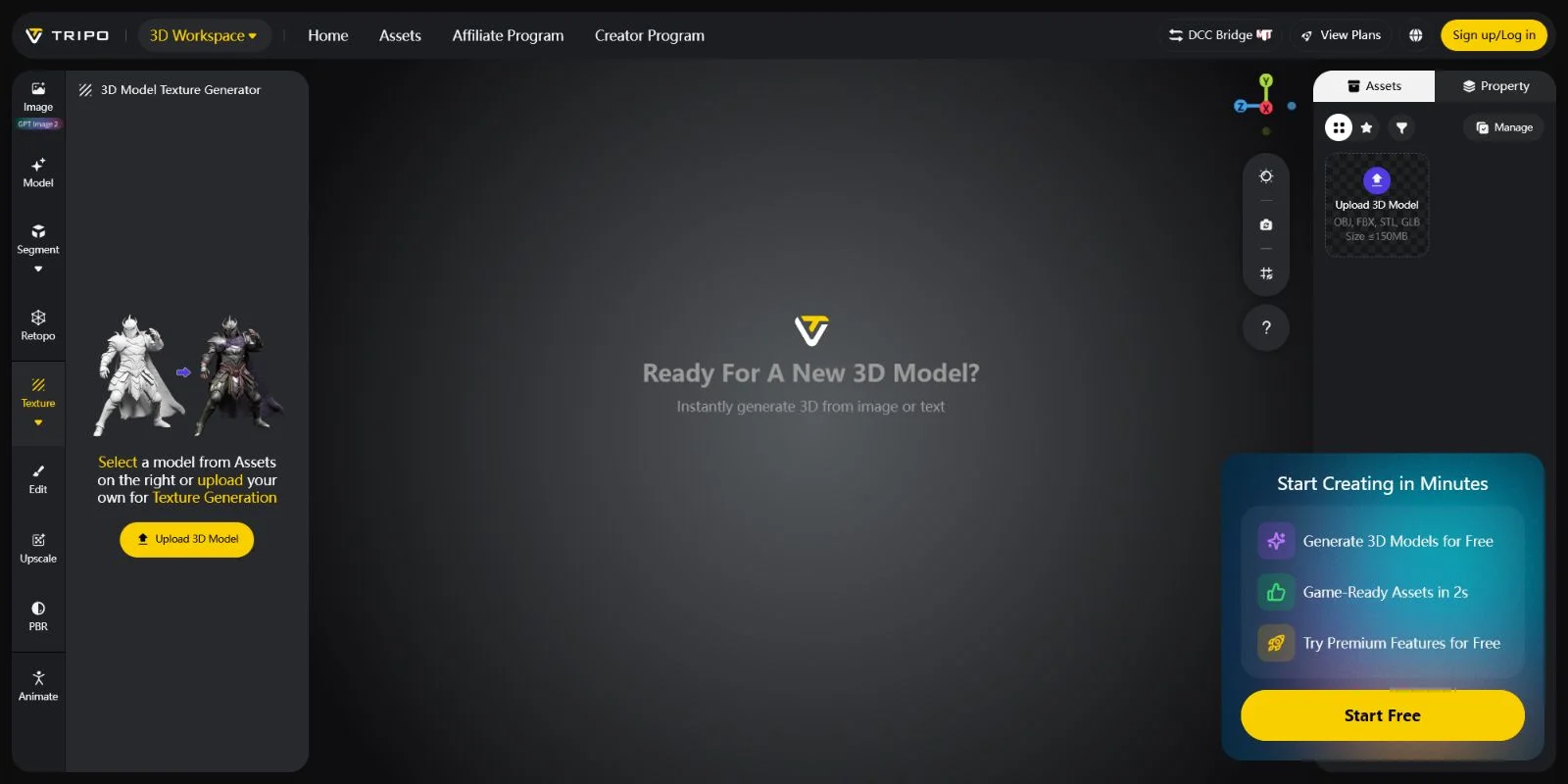
Количество полигонов напрямую влияет на то, насколько плавно работает игра на Unity. Большее число треугольников означает более высокую геометрическую детализацию, но также увеличивает расход памяти, стоимость рендеринга и нагрузку на GPU. Правильный бюджет полигонов зависит от целевой платформы, расстояния до камеры и от того, является ли ассет ключевым объектом сцены или фоновым элементом.
Mobile (iOS/Android)
У мобильных устройств более жесткие ограничения по производительности, поэтому ассеты должны оставаться легковесными:
- Фоновые пропсы / заполнение окружения: 200–1,000 tris
- Второстепенные персонажи / NPCs: 1,000–3,000 tris
- Ключевые персонажи: 3,000–5,000 tris
- Целевой бюджет сцены: для стабильных 60 FPS держите сцены примерно ниже 100,000 tris
Для мобильных игр оптимизация важнее визуальной сложности. По возможности используйте простые mesh, запеченные детали и эффективные текстуры.
PC Games
Аппаратные возможности PC допускают гораздо более высокое количество полигонов, но производительность часто ограничивается draw calls, shaders и сложностью сцены, а не только количеством треугольников:
- Пропсы: 1,000–10,000 tris
- NPCs: 5,000–15,000 tris
- Ключевые персонажи: 10,000–50,000 tris
- Бюджет сцены: современные GPU при правильной оптимизации могут обрабатывать миллионы tris за кадр
Высокодетализированные ассеты хорошо работают на PC, но плохо оптимизированные сцены все равно могут вызывать просадки кадровой частоты.
Console (PS5/Xbox Series)
Современные консоли ближе к high-end PC, что позволяет использовать более детализированные ассеты:
- Пропсы: 5,000–20,000 tris
- NPCs: 20,000–50,000 tris
- Ключевые персонажи: 50,000–100,000 tris
Однако даже мощное железо выигрывает от грамотного управления Level of Detail (LOD). Компонент Unity LOD Group автоматически переключается между разными версиями mesh в зависимости от расстояния до камеры, заменяя high-poly модели на оптимизированные low-poly версии, когда они находятся далеко.
Для ассетов, созданных с помощью AI, инструменты вроде Smart Mesh помогают контролировать плотность полигонов и подготавливать более пригодные для игр модели до импорта в Unity.
Перед оптимизацией проверьте фактическую стоимость вашей сцены: откройте окно Game view → Stats в Unity, чтобы отслеживать в реальном времени количество треугольников, batches и draw calls. Профилирование на первом этапе помогает сокращать полигоны только там, где они действительно влияют на производительность.
Где искать бесплатные 3D-модели для Unity
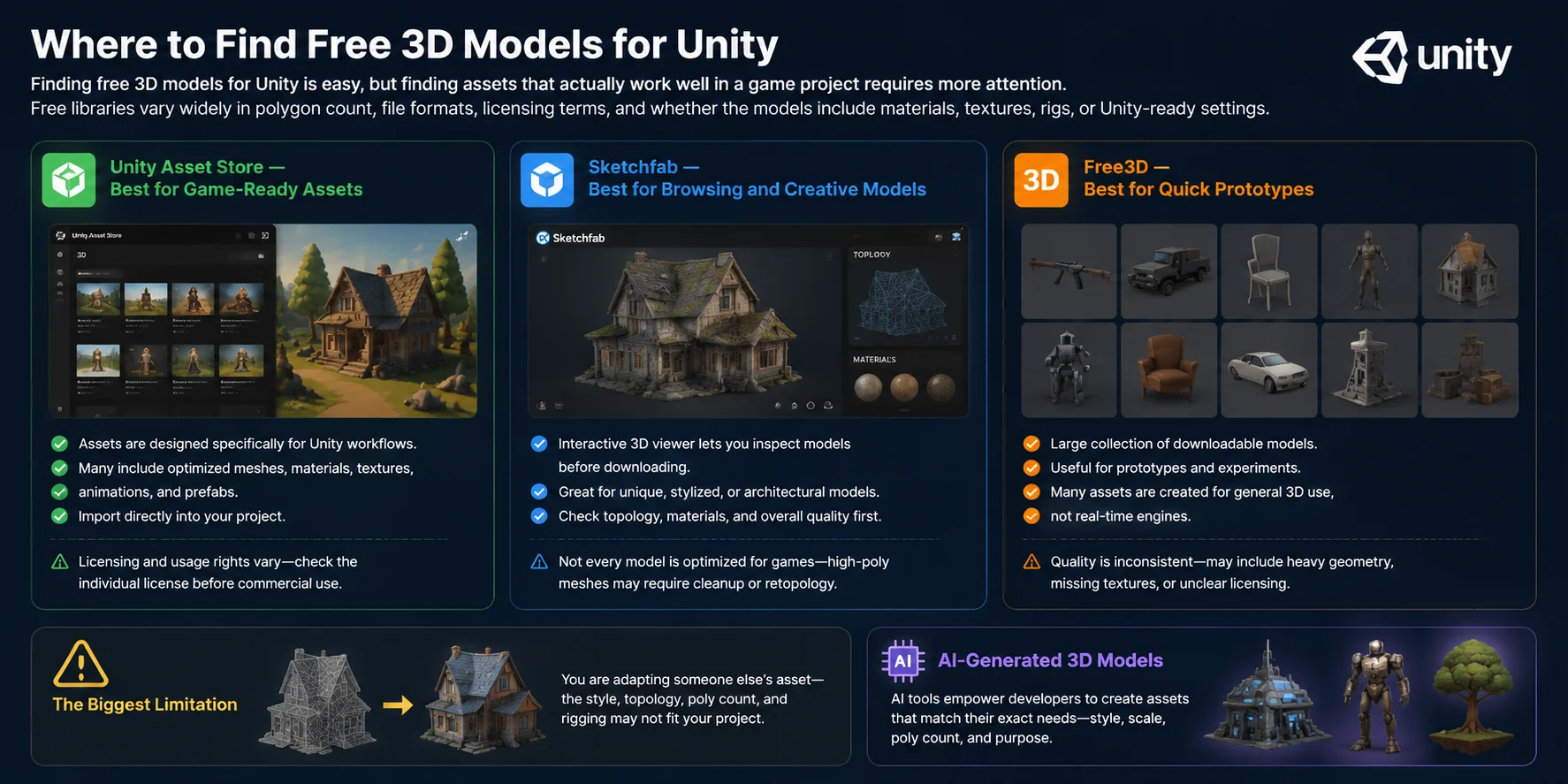
Найти бесплатные 3D-модели для Unity легко, но поиск ассетов, которые действительно хорошо работают в игровом проекте, требует большего внимания. Бесплатные библиотеки сильно различаются по количеству полигонов, форматам файлов, условиям лицензирования, а также по тому, включают ли модели материалы, текстуры, риги или настройки, готовые для Unity.
| Source | Best For | Format | License | Quality Range |
|---|---|---|---|---|
| Unity Asset Store | Ассеты, готовые для игр | Unity Package / FBX | Проверяйте каждый ассет | От новичкового до профессионального |
| Sketchfab | Креативные модели с возможностью предварительного просмотра | FBX / OBJ / GLB | CC или платная | Очень широкий диапазон |
| Free3D | 3D-модели общего назначения | FBX / OBJ / 3DS | Обычно бесплатно | Нестабильное качество |
Unity Asset Store — лучший вариант для готовых игровых ассетов
Для большинства разработчиков Unity Unity Asset Store — самая надежная отправная точка. Ассеты создаются специально под рабочие процессы Unity, и многие из них включают оптимизированные меши, материалы, текстуры, анимации и префабы, которые можно импортировать прямо в проект. Главное ограничение в том, что лицензии и права использования различаются от ассета к ассету, поэтому перед коммерческим использованием всегда проверяйте условия конкретной лицензии.
Sketchfab — лучший вариант для поиска и просмотра креативных моделей
Sketchfab полезен, когда вам нужны уникальные, стилизованные или архитектурные модели и вы хотите осмотреть их перед загрузкой. Его интерактивный 3D-просмотрщик позволяет заранее проверить топологию, материалы и общее качество. Однако не каждая модель оптимизирована для игр, поэтому высокополигональные меши перед импортом в Unity могут потребовать очистки, ретопологии или корректировки текстур.
Free3D — лучший вариант для быстрых прототипов
Free3D предлагает большую коллекцию моделей для скачивания, но качество здесь менее стабильно. Многие ассеты создаются для общего 3D-использования, а не для движков реального времени, поэтому вы можете столкнуться с тяжелой геометрией, отсутствующими текстурами или неясными условиями лицензирования. Этот источник хорошо подходит для прототипов и экспериментов, но для production-проектов обычно требуется дополнительная оптимизация.
Самое большое ограничение бесплатных библиотек моделей в том, что вы адаптируете чужой ассет — стиль, топология, количество полигонов и риггинг могут не подходить вашему проекту. Именно здесь становятся полезны AI-generated 3D-модели, давая разработчикам больше контроля над созданием ассетов, которые точно соответствуют их потребностям.
Как генерировать 3D-модели для Unity с помощью Tripo AI
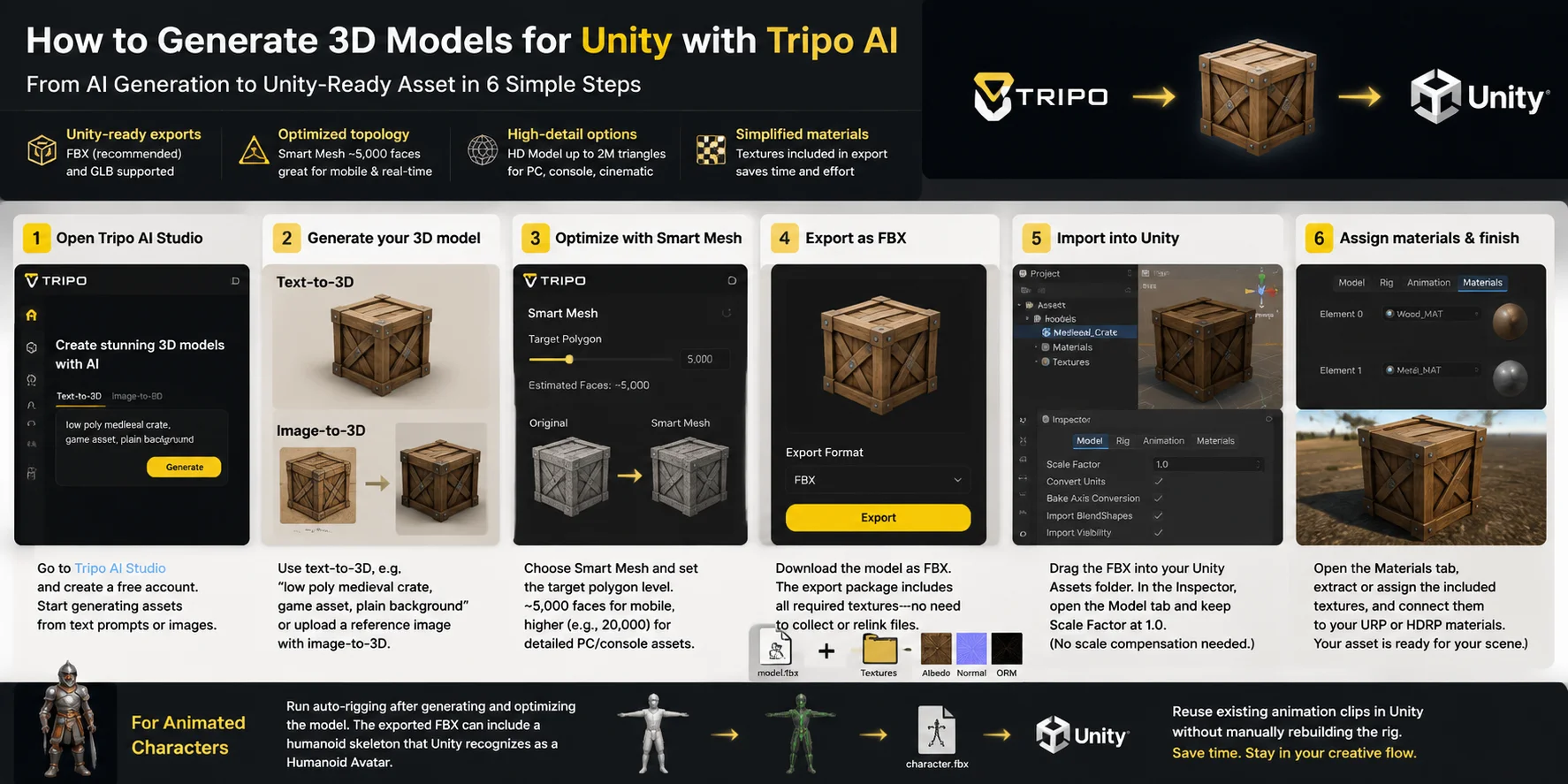
3D-модели, созданные AI, решают одну из самых больших проблем бесплатных библиотек ассетов: вы больше не ограничены поиском модели, которая «достаточно похожа». С Tripo AI вы можете сгенерировать именно тот ассет, который вам нужен, и за считанные минуты экспортировать его в совместимые с Unity форматы, такие как FBX или GLB.
Почему Tripo AI хорошо вписывается в workflow для Unity:
- Экспорт, готовый для Unity: Tripo AI поддерживает FBX, рекомендуемый Unity формат для игровых ассетов, и GLB, который можно использовать в Unity 2020+ через workflow с GLTFast.
- Варианты оптимизированной топологии: Smart Mesh по умолчанию создает легковесные модели примерно с 5 000 гранями, что делает их подходящими для мобильных игр и проектов реального времени без дополнительной ретопологии.
- Варианты с высокой детализацией: режим HD Model может генерировать ассеты с числом треугольников до 2 миллионов, что полезно для PC, консолей, кинематографических сцен или ключевых объектов.
- Упрощенная настройка материалов: текстуры входят в пакет экспорта, поэтому вы тратите меньше времени на поиск недостающих файлов или ручное переподключение материалов.
Workflow импорта Tripo AI → Unity (6 шагов)
- Откройте Tripo AI Studio Перейдите в Tripo AI Studio и создайте бесплатную учетную запись. После входа вы сможете сразу начать генерировать ассеты напрямую из текстовых запросов или изображений.
- Сгенерируйте свою 3D-модель Опишите нужный вам ассет с помощью text-to-3D, например: “low poly medieval crate, game asset, plain background”, или загрузите референсное изображение через workflow image-to-3D. Это дает больше контроля, если у вас уже есть целевой визуальный образ.
- Оптимизируйте модель с помощью Smart Mesh Выберите Smart Mesh и задайте целевой уровень полигонов в зависимости от вашего проекта Unity. Примерно 5 000 граней хорошо подходит для мобильных ассетов, а более высокие значения, например 20 000 граней, лучше подходят для детализированных объектов для PC или консолей.
- Экспортируйте в FBX Скачайте модель в виде файла FBX для Unity. Пакет экспорта включает необходимые текстуры, поэтому вам не придется вручную собирать и заново привязывать файлы изображений.
- Импортируйте в Unity Перетащите файл FBX в папку Assets вашего проекта Unity. Unity автоматически обработает модель. В Inspector откройте вкладку Model и проверьте Scale Factor. Для экспортов Tripo AI оставляйте значение 1.0 — в отличие от некоторых workflow экспорта из Blender, здесь не нужно компенсировать различия в масштабе.
- Назначьте материалы и завершите настройку Откройте вкладку Materials в Inspector, извлеките или назначьте включенные текстуры и подключите их к материалам URP или HDRP вашего проекта. Теперь ваш ассет готов к размещению в сцене Unity.
Для анимированных персонажей после генерации и оптимизации модели запустите auto-rigging. Экспортированный FBX может включать гуманоидный скелет, который Unity распознает как Humanoid Avatar, что позволяет повторно использовать существующие анимационные клипы без ручной пересборки рига.
Советы по использованию AI-сгенерированных моделей в Unity
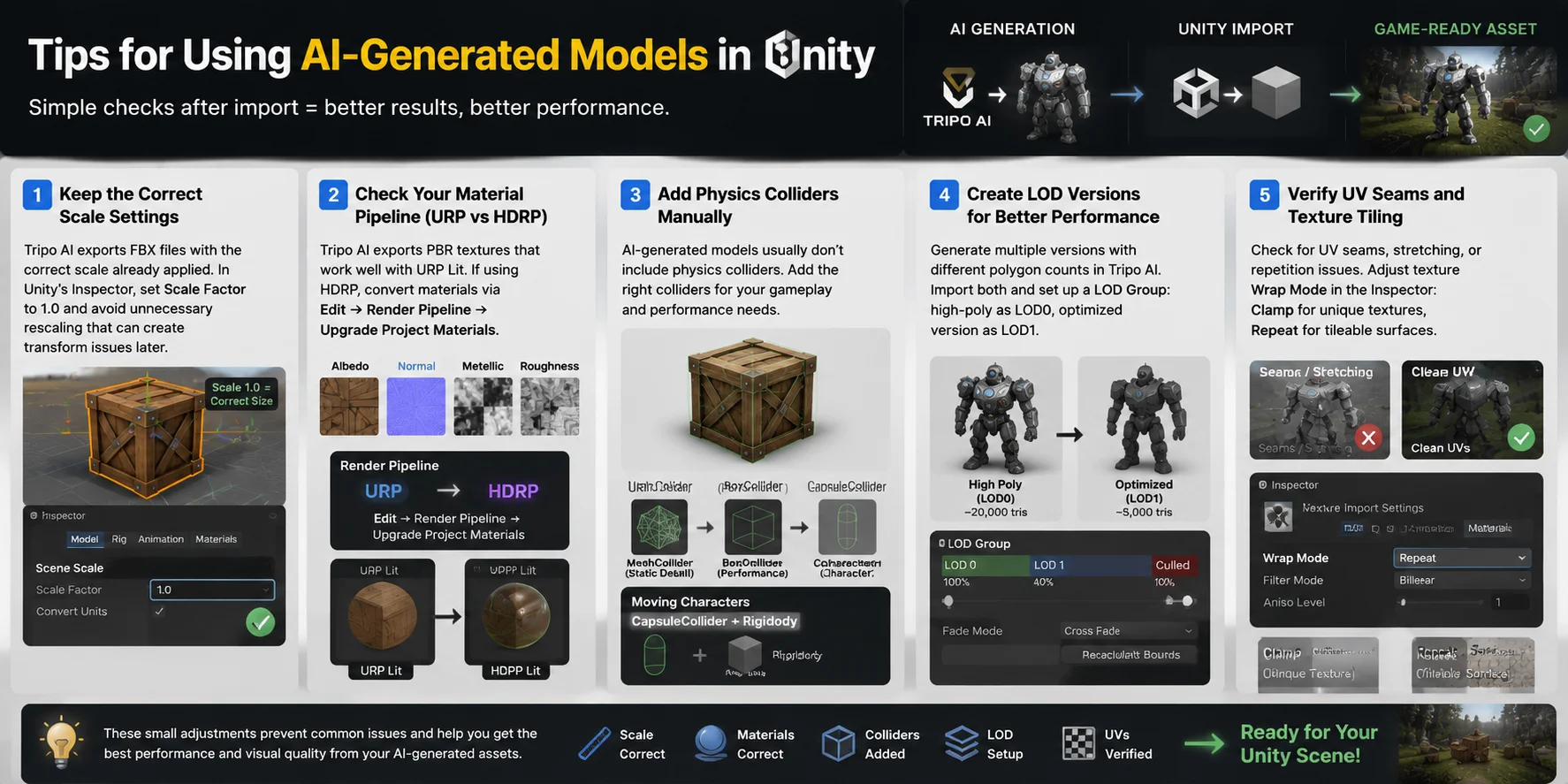
Импорт AI-сгенерированной модели в Unity — это только первый шаг. Несколько дополнительных проверок после импорта помогут предотвратить типичные проблемы с масштабом, материалами, физикой и производительностью. Эти практические настройки помогают превратить AI-сгенерированный ассет в пригодный для использования, готовый к игре объект.
Сохраняйте правильные настройки масштаба
Tripo AI экспортирует файлы FBX с уже корректно применённым масштабом, в отличие от некоторых FBX-воркфлоу в Blender, где требуется коррекция масштаба на 0.01. В Inspector Unity установите для модели Scale Factor 1.0 и избегайте лишнего рескейлинга, который позже может привести к проблемам с transform.
Проверьте свой пайплайн материалов (URP vs HDRP)
Tripo AI экспортирует PBR-текстуры, включая albedo, normal и metallic/roughness maps, которые хорошо работают с шейдером Unity URP Lit. Если ваш проект использует HDRP, конвертируйте материалы через Edit → Render Pipeline → Upgrade Project Materials, чтобы текстуры отображались корректно.
Добавляйте physics colliders вручную
AI-сгенерированные модели обычно содержат данные визуальной mesh, но не включают physics colliders Unity. Добавляйте MeshCollider для детализированных статических объектов или используйте более простые компоненты BoxCollider и CapsuleCollider, когда важна производительность. Для движущихся персонажей обычно лучше подходит CapsuleCollider в сочетании с Rigidbody.
Создавайте версии LOD для лучшей производительности
Большие сцены и детализированные AI-ассеты могут быть затратными для рендеринга, поэтому настройка LOD Groups имеет большое значение. Простой воркфлоу — сгенерировать две версии одной и той же модели в Tripo AI с разным количеством полигонов, затем импортировать обе и назначить high-poly версию как LOD0, а оптимизированную версию как LOD1 в компоненте LOD Group Unity.
Проверьте UV seams и тайлинг текстур
После импорта осмотрите модель в окне Scene на наличие заметных UV seams, растяжений или проблем с повторением текстур. При необходимости настройте параметр Wrap Mode у текстуры в Inspector: используйте Clamp для одноразовых текстур и Repeat для тайлимых поверхностей, таких как стены, полы или terrain assets.
Часто задаваемые вопросы
Какие форматы 3D-файлов поддерживает Unity?
Unity изначально импортирует файлы FBX, OBJ, DAE, 3DS, DXF и SKP. Для игровых ассетов рекомендуется FBX, потому что он поддерживает mesh, материалы, анимации и rig в одном файле. GLB/GLTF также поддерживается в Unity 2020+ через пакет GLTFast.
Как импортировать 3D-модель в Unity?
Перетащите файл прямо в панель Project в Unity — никакой установки не требуется. Unity автоматически импортирует его и создаст ассет. Перед использованием в сцене настройте масштаб, normals, материалы и параметры rig в Inspector.
Почему моя 3D-модель в Unity слишком большая или слишком маленькая?
Unity использует 1 unit = 1 meter. Экспорт FBX из Blender часто использует масштаб 100×, из-за чего модели выглядят слишком большими. Исправьте это, установив Scale Factor на 0.01 в Inspector → вкладка Model и нажав Apply. Экспорты Tripo AI уже имеют масштаб 1.0.
Где можно найти бесплатные 3D-модели для Unity?
Unity Asset Store предлагает самый большой выбор ассетов, готовых для игр и протестированных в движке. Sketchfab предоставляет широкий выбор креативных моделей в форматах FBX и GLB. Free3D предлагает модели общего назначения, подходящие для прототипирования, хотя качество различается.
Какое количество полигонов считается хорошим для мобильных игр на Unity?
Для мобильных игр ориентируйтесь на 1,000–3,000 triangles на второстепенного персонажа и 3,000–5,000 для главных персонажей. Props и объекты окружения обычно находятся в диапазоне 200–1,000 tris. Для стабильной производительности держите общее количество triangles на сцене ниже 100,000.
Можно ли использовать AI для генерации 3D-моделей для Unity?
Да. Tripo AI экспортирует FBX и GLB — оба совместимы с Unity — с включёнными PBR-текстурами. Функция Smart Mesh позволяет задать целевое количество полигонов, чтобы вы получили модель, укладывающуюся в бюджет вашей платформы без ручной ретопологии.
Как импортировать FBX-файл в Unity с корректными материалами?
После перетаскивания FBX в папку Assets выберите ассет → Inspector → вкладка Materials → Extract Textures. Unity извлечёт встроенные текстуры в ваш проект и привяжет их к слотам материалов. Назначьте материалы шейдеру URP Lit или HDRP Lit, чтобы включить PBR-рендеринг.
Какой формат лучше для импорта 3D-моделей в Unity — FBX или GLB?
FBX — это нативно рекомендуемый Unity формат, который работает со всеми версиями Unity. GLB — хорошая альтернатива в Unity 2020+ с пакетом GLTFast — он упаковывает текстуры в один бинарный файл, упрощая импорт. Для AI-сгенерированных моделей из Tripo AI подходят оба формата; FBX более универсален.
Как сделать rig 3D-персонажа для анимации в Unity?
Экспортируйте персонажа как FBX со встроенной armature из вашего инструмента моделирования или используйте функцию auto-rigging в Tripo AI, чтобы автоматически добавить skeleton. В Unity установите Animation Type в значение Humanoid на вкладке Rig и настройте Avatar, чтобы сопоставить bones со стандартным humanoid-скелетом Unity.
Совместим ли Tripo AI с Unity?
Да. Tripo AI экспортирует FBX (рекомендуемый Unity формат) и GLB (Unity 2020+). Smart Mesh по умолчанию выдаёт ≈5,000 faces — это подходит для мобильных и среднебюджетных целей — а режим HD Model поддерживает до 2M triangles для PC или консольных проектов. Текстуры включены в экспорт, поэтому после импорта не требуется ручная перепривязка.
Заключение
Unity даёт гибкость в работе с 3D-форматами, но FBX остаётся самым надёжным выбором для production-ассетов в играх, потому что он объединяет meshes, rig, анимации и материалы в одном workflow. GLB и OBJ тоже полезны в отдельных случаях, особенно для лёгких или AI-сгенерированных ассетов.
Процесс импорта прост, если вы понимаете типичные проблемы: проверьте настройки масштаба, убедитесь в корректности материалов и правильно настройте rig перед использованием модели в сцене. Для создания кастомных ассетов, соответствующих вашему стилю и требованиям по производительности, AI-генерация даёт более быстрый путь от идеи до готовой для Unity модели.
Создайте свою первую 3D-модель, готовую для Unity, бесплатно в Tripo AI Studio и изучите доступные тарифы на странице Tripo AI Pricing.