Как создать VRM-модель: 3 способа — от начального до продвинутого уровня
TL;DR
- VRM — универсальный формат 3D-аватаров для VTubing, виртуальных мероприятий и социальных VR-платформ.
- Создать VRM-аватар можно с помощью VRoid Studio, Blender + VRM Addon или рабочего процесса AI + UniVRM.
- VRoid Studio предлагает пошаговый рабочий процесс для начинающих, тогда как Blender обеспечивает более глубокую настройку.
- Инструменты AI могут сгенерировать базового персонажа, которому всё равно потребуются риггинг, валидация и настройка в соответствии со спецификацией VRM.
- Готовый к использованию VRM требует корректной гуманоидной настройки и метаданных; мимика и параметры, зависящие от версии, определяются целевым приложением.
- Выбирайте VRoid для пошагового рабочего процесса в аниме-стиле, Blender — для прямого технического контроля, или рабочий процесс с AI, если нужен сгенерированный исходный ассет.
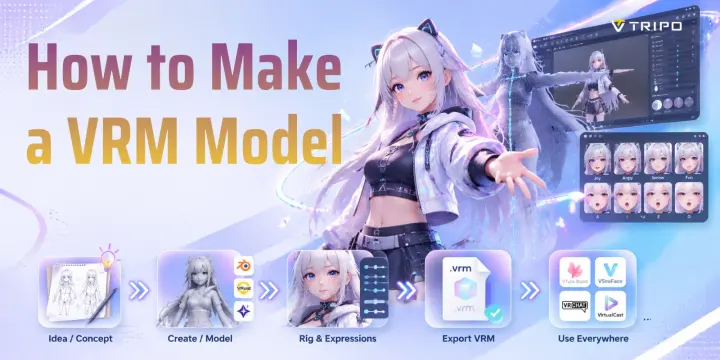
VRM-модель — это стандартизированный формат файла 3D-аватара, разработанный для VTubing, виртуальных мероприятий и социальных VR-платформ. Если вы хотите узнать, как создать VRM-модель, у вас есть три основных варианта: настроить персонажа в VRoid Studio, создать полностью кастомный аватар в Blender или воспользоваться рабочим процессом генератора VRM-моделей на базе AI, чтобы создать базовую модель и конвертировать её в VRM.
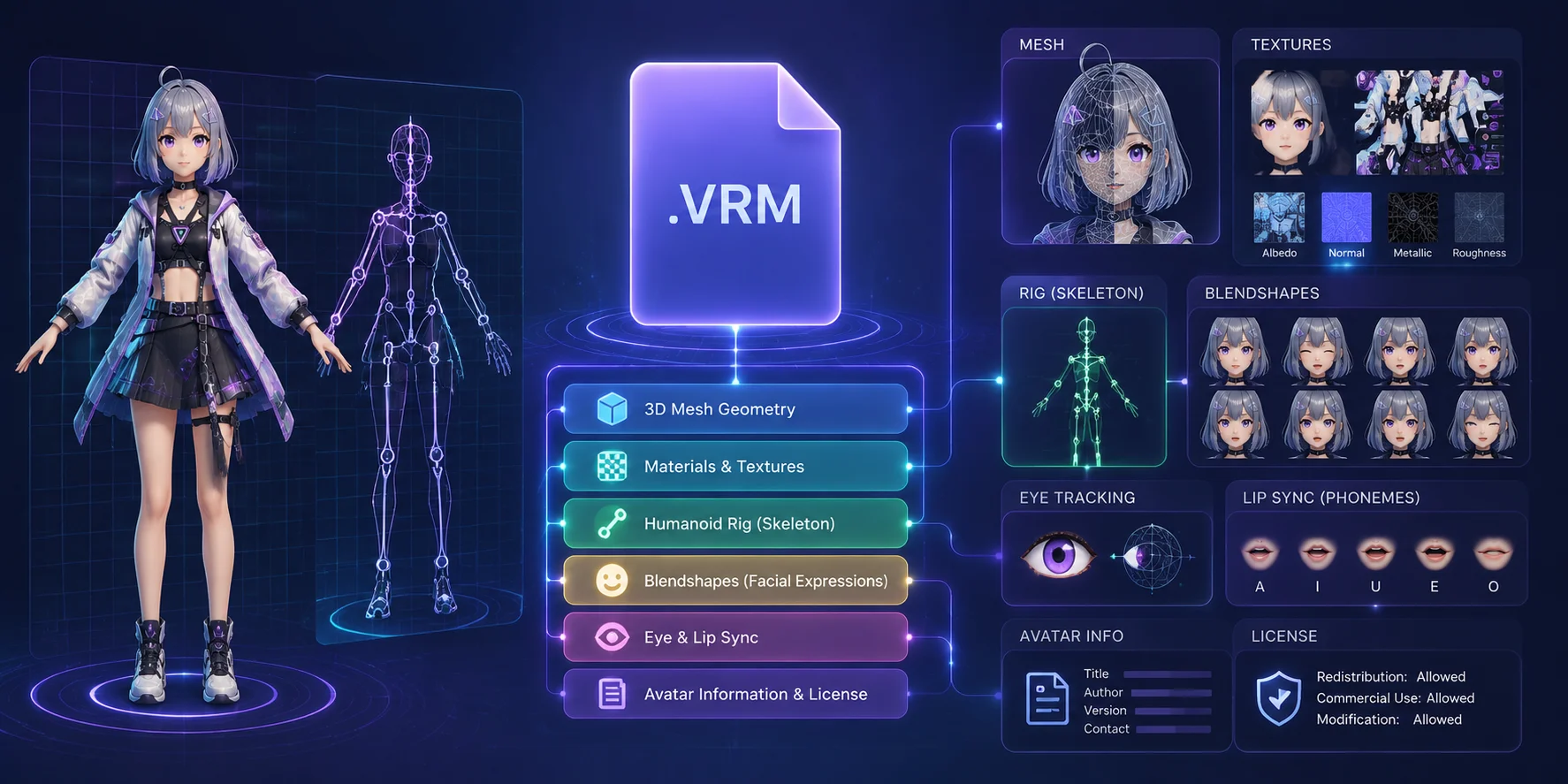
Ключевое преимущество VRM — переносимость. В одном .vrm файле могут храниться 3D-модель, текстуры, материалы, гуманоидный скелет, мимика и лицензионная информация. Аватар можно повторно использовать в совместимых приложениях, хотя поддерживаемые версии VRM и доступные функции варьируются.
Что такое VRM-модель?
VRM — это формат гуманоидных 3D-аватаров на основе glTF 2.0, разработанный VRM Consortium. Он был создан для решения распространённой проблемы при создании виртуальных аватаров: раньше каждая платформа требовала собственных форматов файлов, ригов и настроек.
С VRM создатели могут собрать один аватар и использовать его повторно в разных приложениях.
VRM-файл хранит:
- геометрию 3D-меша
- материалы и текстуры
- структуру гуманоидных костей
- данные мимики лица
- настройки отслеживания взгляда
- информацию для синхронизации губ
- сведения о лицензии аватара
Технически VRM построен на основе .glb формата. Это означает, что данные модели и ресурсы упакованы в один файл, а не разделены по нескольким папкам.
VRM широко используется для VTubing, поскольку совместимое программное обеспечение для захвата движений может управлять настроенными выражениями и движениями аватара в реальном времени.
Совместимость с приложениями зависит от версии. Перед импортом убедитесь, что целевой инструмент поддерживает VRM 0.x, VRM 1.0 и функции, которые использует ваш аватар.
Однако VRChat не поддерживает файлы VRM напрямую. Чтобы использовать VRM-аватар в VRChat, как правило необходимо конвертировать модель через Unity и VRChat SDK.
VRM 0.x против VRM 1.0
Прежде чем приступить к созданию аватара, необходимо разобраться в версиях VRM.
| Версия | Ключевое отличие | Когда использовать |
|---|---|---|
| VRM 0.x | Устаревшая спецификация с устаревшими именами костей и выражений. | Используйте только если целевое приложение или существующий пайплайн требует 0.x. |
| VRM 1.0 | Актуальная спецификация с обновлёнными требованиями к гуманоидной rig-настройке и пресетами выражений. | Используйте, если целевое приложение поддерживает 1.0; текущая версия VRoid Studio экспортирует VRM 1.0. |
VRM 0.x и VRM 1.0 используют разные правила для гуманоидов и выражений. Поддержка также варьируется в зависимости от приложения, поэтому выбирайте версию, указанную в документации целевого инструмента, а не считайте одну из версий универсально безопасной.
Текущая версия VRoid Studio экспортирует VRM 1.0, тогда как UniVRM и Blender VRM Add-on могут поддерживать рабочие процессы для конкретных версий. Проверяйте экспортированный файл в приложении, в котором планируете его использовать.
Структура VRM-файла и компоненты аватара: подробное объяснение
Какой метод подходит именно вам?
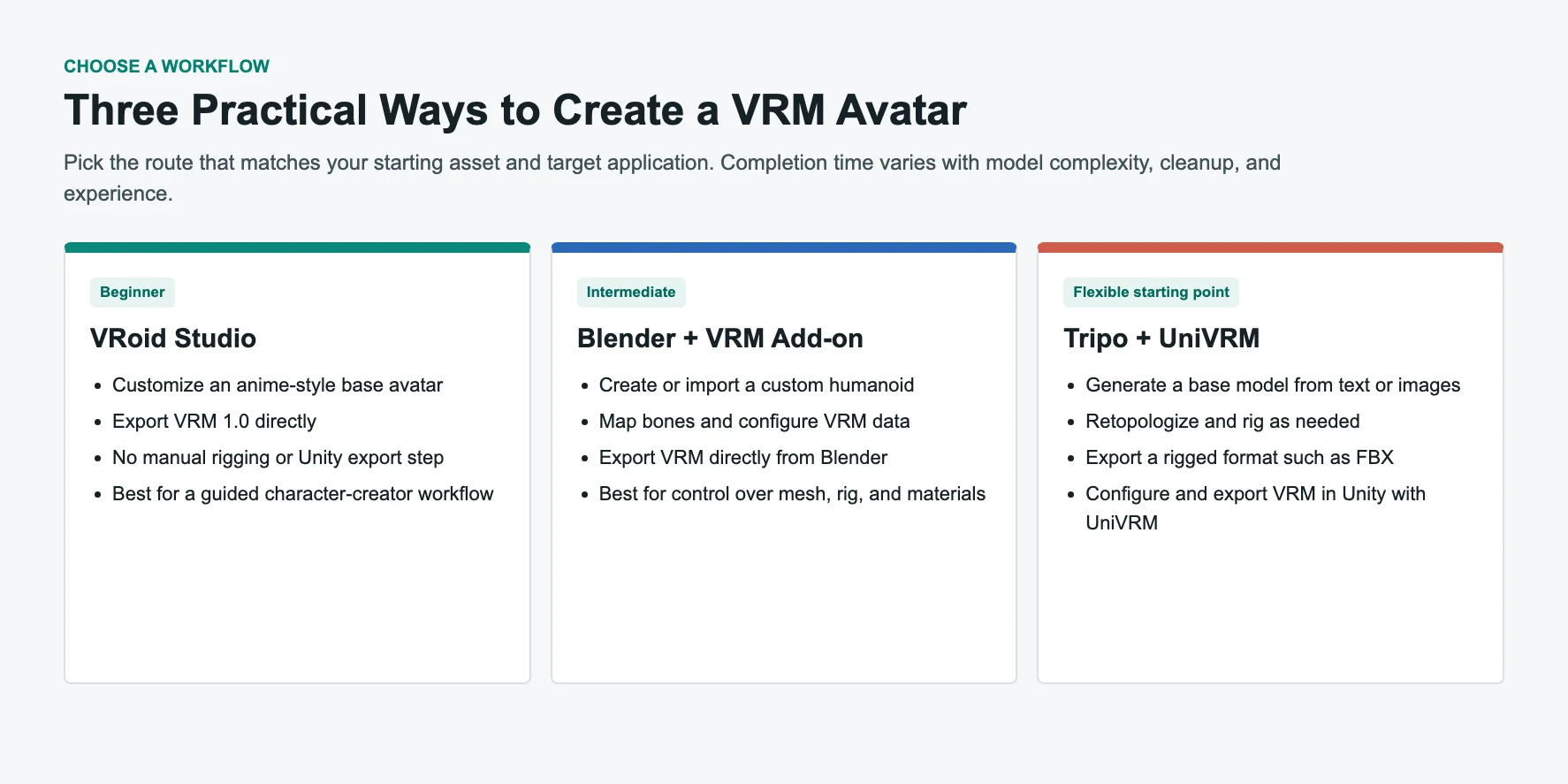
Не существует единственного лучшего способа создать аватар VRM. Правильный метод зависит от ваших навыков, времени и желаемого стиля.
| Метод | Начальный уровень | Преимущество | Лучше всего подходит |
|---|---|---|---|
| VRoid Studio | Начинающий | Пошаговая настройка и прямой экспорт VRM 1.0 | Аватары в стиле аниме и авторы, создающие первый аватар |
| Blender + VRM Add-on | Средний | Полный контроль над геометрией, риггингом, материалами и настройками VRM | Нестандартные персонажи и технический контроль |
| Tripo + UniVRM | От начального до среднего | Базовая модель, сгенерированная AI, с последующим специальным этапом создания VRM | Авторы, которым нужен готовый стартовый ассет без моделирования с нуля |
Выберите VRoid Studio, если:
Вы хотите пошаговый процесс создания первого аватара с прямым экспортом VRM и без ручного моделирования меша.
Выберите Blender, если:
Вы хотите полного контроля над дизайном персонажа. Blender позволяет создавать реалистичных людей, фэнтезийных персонажей, существ и уникальные стили.
Выберите генерацию с помощью AI, если:
У вас есть концепция персонажа, но вы предпочитаете не собирать и не риггить стартовую модель вручную.
Инструменты AI теперь могут создать хорошую отправную точку, однако перед тем, как аватар заработает в VRM-приложениях, вам всё равно потребуется процесс конвертации в VRM.
Сравнение рабочих процессов VRoid Studio, Blender и AI для создания VRM
Метод 1 — VRoid Studio (для начинающих)
VRoid Studio предоставляет пошаговый метод для начинающих, которые хотят научиться создавать VRM-файл без предварительного построения меша персонажа с нуля.
Вместо ручного моделирования полигонов VRoid использует ползунки, пресеты и инструменты для работы с текстурами. Вы можете настраивать внешний вид персонажа, не разбираясь в традиционном 3D-моделировании.
Это делает его практичной отправной точкой для пошагового обучения работе в VRoid Studio.
Шаг 1: Загрузите VRoid Studio
Загрузите VRoid Studio для Windows или macOS.
После установки:
- Откройте VRoid Studio.
- Выберите New Character.
- Выберите начальный шаблон.
Программа предоставит вам полноценную базовую модель гуманоида, которую можно настроить по своему усмотрению.
Шаг 2: Настройте своего аватара
VRoid Studio предоставляет инструменты для:
Дизайн лица
Вы можете редактировать:
- Форму глаз
- Цвет глаз
- Ширину лица
- Параметры носа и рта
Создание причёски
Вы можете:
- Выбирать готовые причёски
- Создавать пряди волос вручную
- Настраивать цвет и форму волос
Тело и одежда
Вы можете изменять:
- Пропорции тела
- Тон кожи
- Стиль наряда
- Аксессуары
Также можно импортировать пользовательские текстуры и элементы одежды, созданные другими художниками.
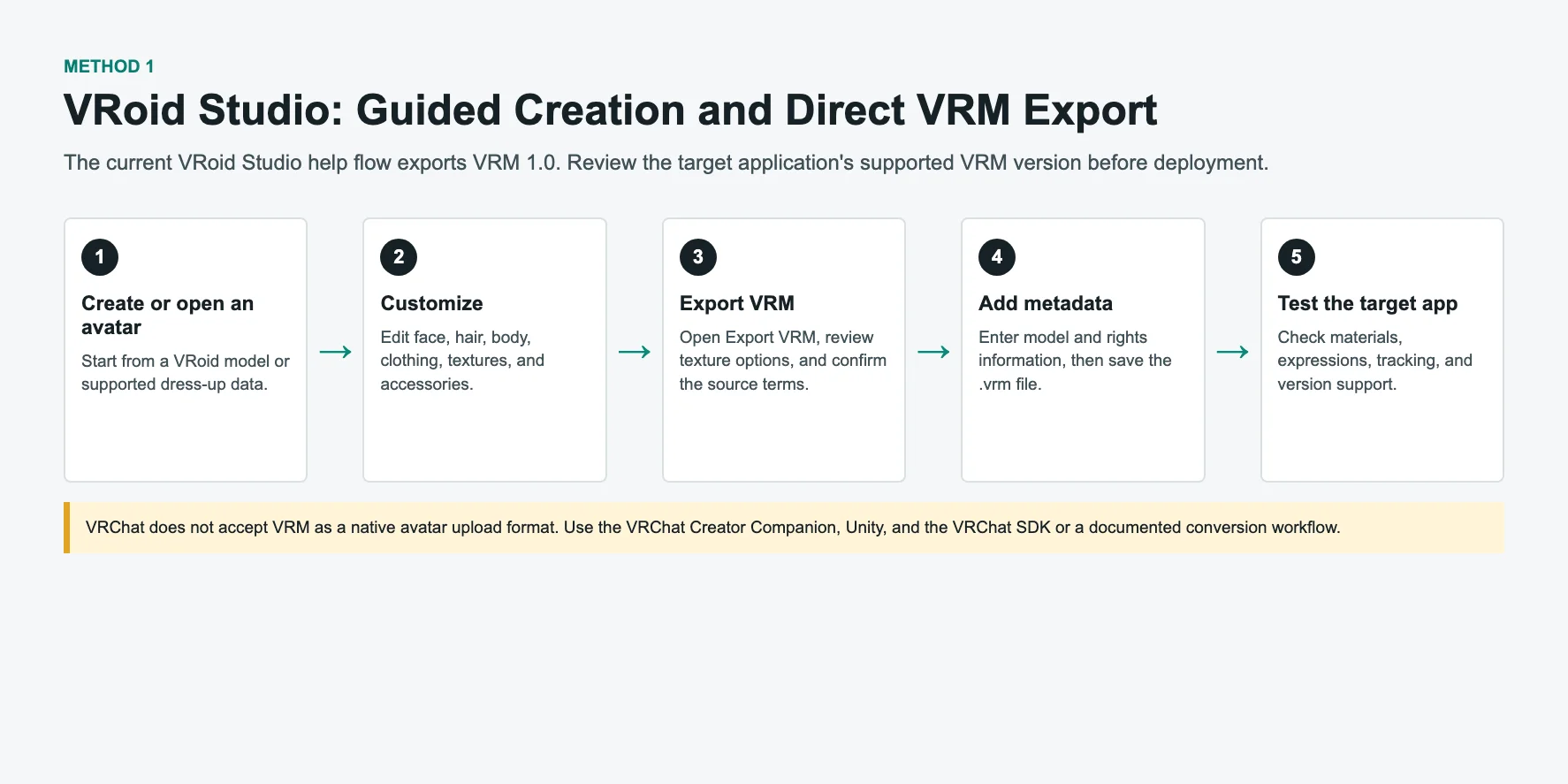
Шаг 3: Экспортируйте VRM-файл
После завершения работы над аватаром:
- Нажмите на опцию экспорта.
- Выберите Export as VRM.
- Введите информацию об аватаре.
- Добавьте сведения об авторе и лицензии.
- Выполните экспорт.
VRoid Studio создаёт .vrm файл напрямую. Актуальная документация по экспорту описывает вывод в формате VRM 1.0.
Это означает, что вам не понадобятся:
- Unity
- Ручная привязка скелета
- Настройка маппинга костей
- Дополнительные шаги конвертации
Экспортированный аватар затем можно протестировать в приложениях, поддерживающих его версию VRM и соответствующие функции.
Шаг 4: Протестируйте аватара
Откройте VRM-файл в программе просмотра или приложении для VTubing.
Вы можете проверить:
- Трекинг лица
- Движение глаз
- Мимику
- Материалы
- Производительность
Для аниме-стилизованного рабочего процесса VRoid Studio предлагает прямой путь от настройки персонажа до готового к тестированию VRM-файла.
Однако у VRoid есть ограничения. Он ориентирован в основном на персонажей в аниме-стиле, и опытным пользователям может потребоваться больше свободы.
Именно здесь на помощь приходит Blender.
Руководство по VRoid Studio: создание и экспорт VRM-аватара
Метод 2 — Blender + VRM Addon
Blender предоставляет прямой контроль над геометрией, риггингом, материалами и настройками VRM. Он подходит создателям, которые разрабатывают оригинального персонажа, реалистичный аватар или специализированную модель VTuber для продакшена.
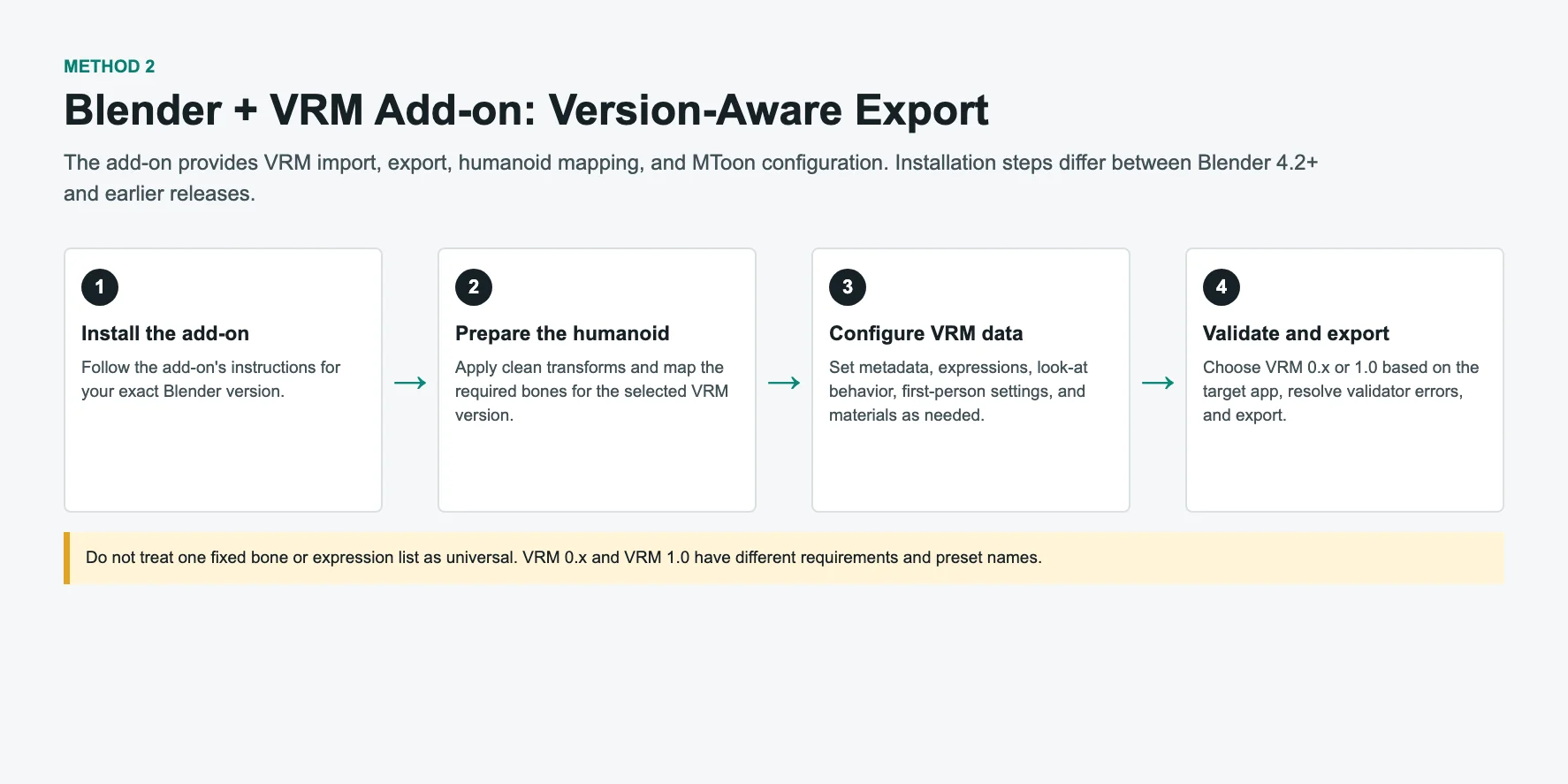
Полный рабочий процесс Blender → VRM выглядит следующим образом:
Создать модель → Добавить гуманоидный риг → Создать выражения → Настроить VRM → Экспортировать
В отличие от устаревших рабочих процессов, Unity больше не всегда нужен. С помощью Blender VRM Addon можно экспортировать VRM напрямую.
Шаг 1: Установите Blender VRM Addon
Установите Blender VRM Add-on, следуя инструкциям для вашей версии Blender. В Blender 4.2 и более поздних версиях можно использовать рабочий процесс расширений в разделе Preferences; для более ранних поддерживаемых версий следует использовать путь установки дополнения, описанный в документации проекта.
Аддон добавляет функции импорта и экспорта VRM непосредственно в Blender.
После этого в меню экспорта Blender появятся параметры VRM.
Шаг 2: Подготовьте модель персонажа
Вы можете:
- Смоделировать персонажа в Blender
- Импортировать существующую 3D модель
- Начать с модели, сгенерированной AI
Перед экспортом персонаж должен иметь гуманоидную структуру.
Привяжите гуманоидные кости, необходимые для той версии VRM, которую вы планируете экспортировать. Для VRM 1.0 приведённый ниже список охватывает обязательные цепочки основного тела и конечностей:
- Hips
- Spine
- Head
- UpperArm
- LowerArm
- Hand
- UpperLeg
- LowerLeg
- Foot
Обе стороны — левая и правая — должны быть назначены корректно.
Отсутствующие кости — одна из наиболее распространённых причин сбоя при экспорте VRM.
Шаг 3: Настройте T-Pose
Подготовьте чистую референсную позу и трансформации, которые проходят проверку валидатора Blender VRM Add-on. T-pose — удобная авторская поза, однако ориентируйтесь на выбранную версию VRM и экспортёр, а не полагайтесь на какой-то единый универсальный способ сброса позы.
Шаг 4: Добавьте выражения лица
Аватару VRM необходимы элементы управления мимикой для функций VTubing.
В Blender они создаются с помощью Shape Keys.
Рекомендуемые выражения включают:
- Happy
- Angry
- Sad
- Relaxed
- Surprised
Пресетные выражения VRM 1.0 являются необязательными и используют такие имена, как happy, sad, и relaxed. Настраивайте только те выражения и пресеты синхронизации губ, которые требуются целевому приложению.
Без блендшейпов аватар может работать как 3D модель, но возможности анимации лица будут ограничены.
Шаг 5: Экспортируйте модель Blender в VRM
Когда модель готова:
- Откройте File → Export → VRM.
- Назначьте гуманоидные кости.
- Добавьте информацию об аватаре.
- Укажите данные лицензии.
- Выполните проверку модели.
- Экспортируйте
.vrmфайл.
Настройка в Blender, как правило, требует более ручной работы, чем в VRoid Studio, однако обеспечивает более широкий контроль над готовым ресурсом.
Конвейер Blender → VRM: моделирование, риггинг и экспорт
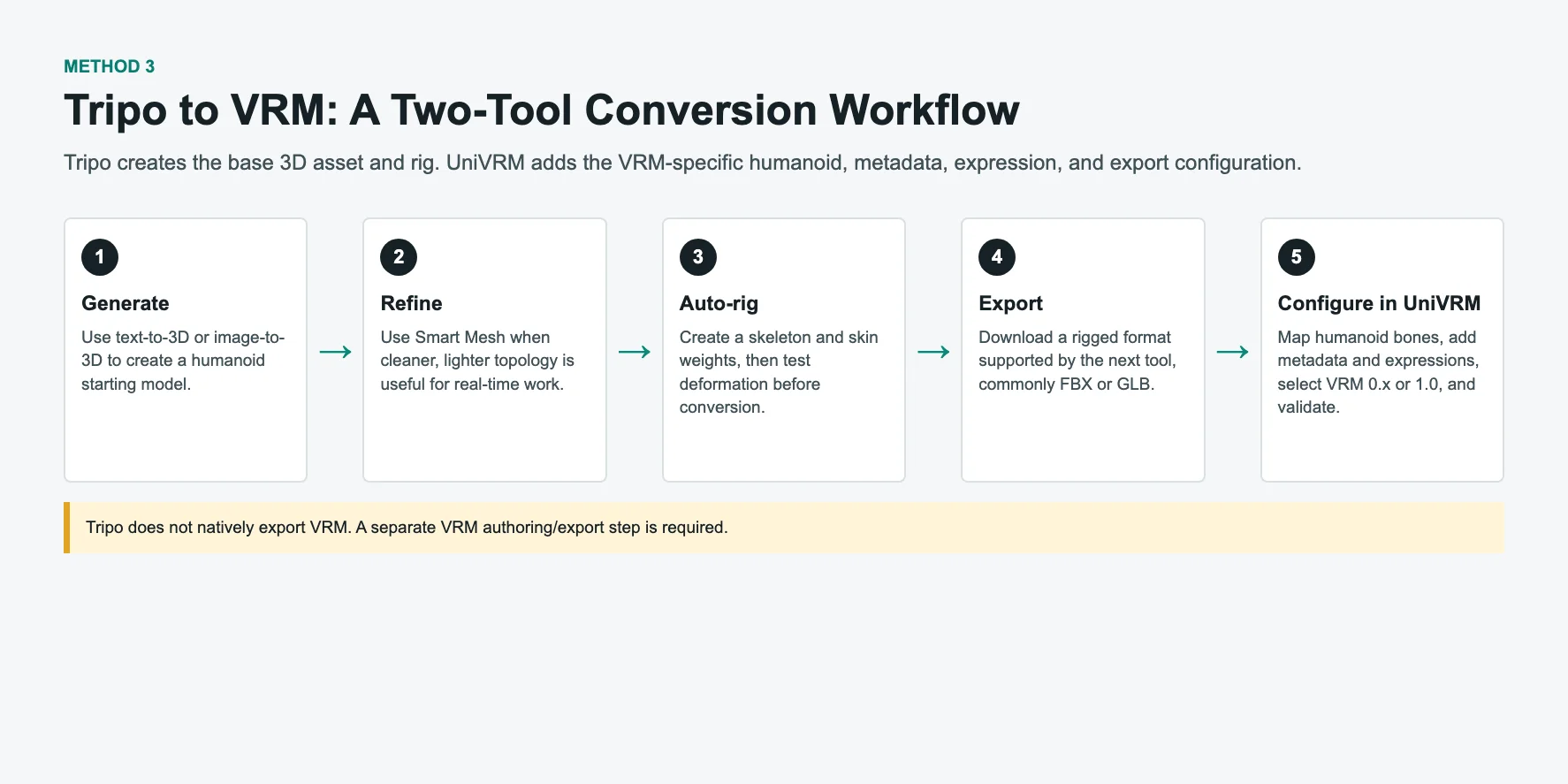
Метод 3 — Генерация с помощью Tripo AI с последующей конвертацией в VRM
Текст/Изображение → AI 3D Модель → Smart Mesh → Авто-риггинг → FBX → Unity + UniVRM → VRM
Используйте Tripo AI для генерации и риггинга исходной модели, проверьте результат, а затем добавьте настройки гуманоида, выражений, метаданных и экспорта, необходимые для VRM.
Часть A: Создание персонажа с помощью Tripo AI
Шаг 1: Создание базового персонажа
Откройте Tripo AI Studio и начните с рабочего процесса «Текст в 3D» или «Изображение в 3D».
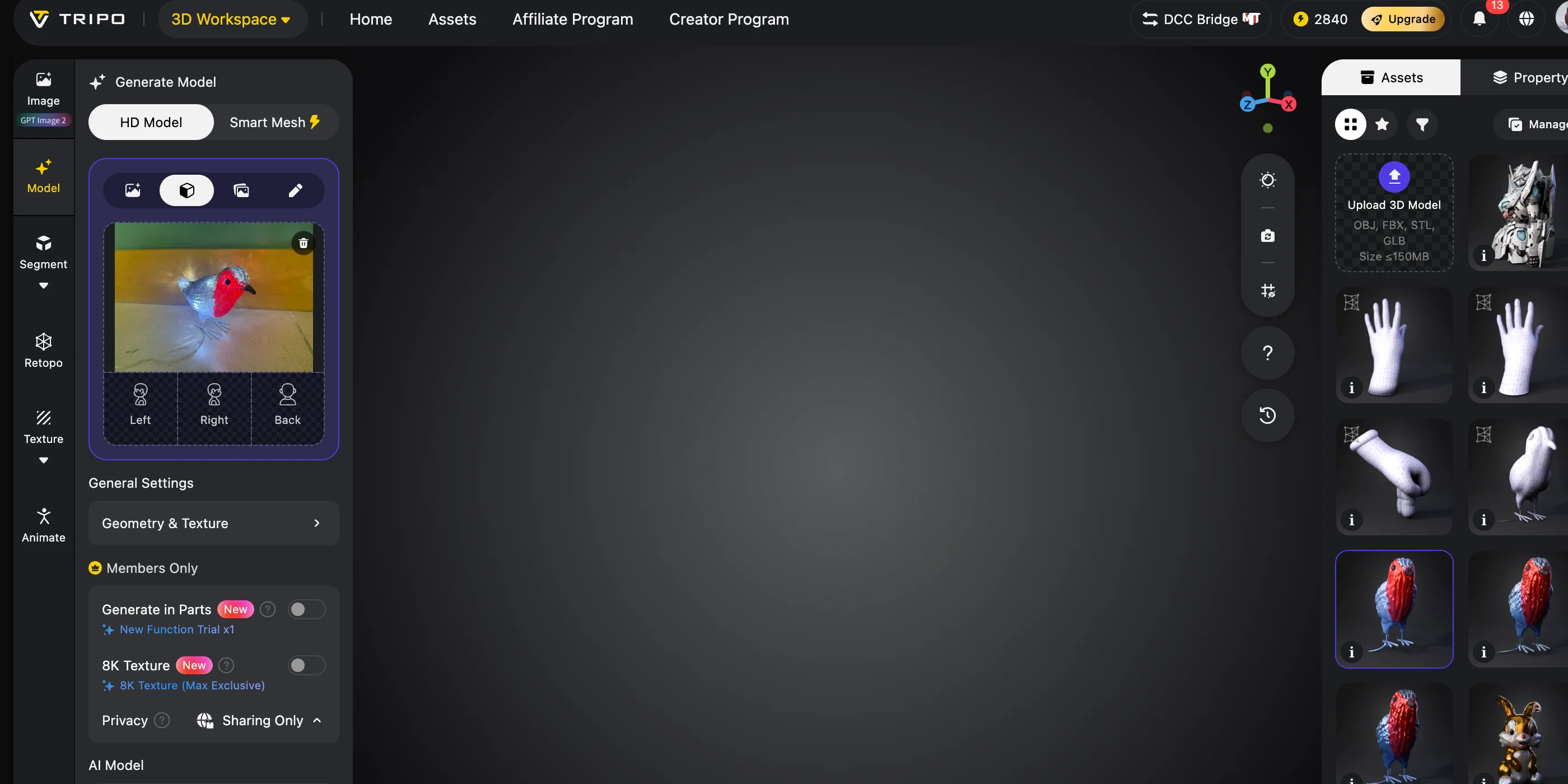
Опишите или загрузите одного полноростового гуманоидного персонажа с видимыми конечностями, чётко выраженным художественным стилем и стилем одежды, а также нейтральной позой, удобной для риггинга. Несколько персонажей, скрытые части тела, экстремальные позы и сложные аксессуары могут осложнить последующий риггинг и доработку.
Шаг 2: Оптимизация меша с помощью Smart Mesh
Используйте Smart Mesh для подготовки более чистой топологии, выбирая целевое количество полигонов с учётом целевого приложения, устройства, материалов, текстур и потребностей деформации. Проверьте типичные проблемные места AI-моделей: волосы, руки, пересечения элементов одежды и мелкие аксессуары.
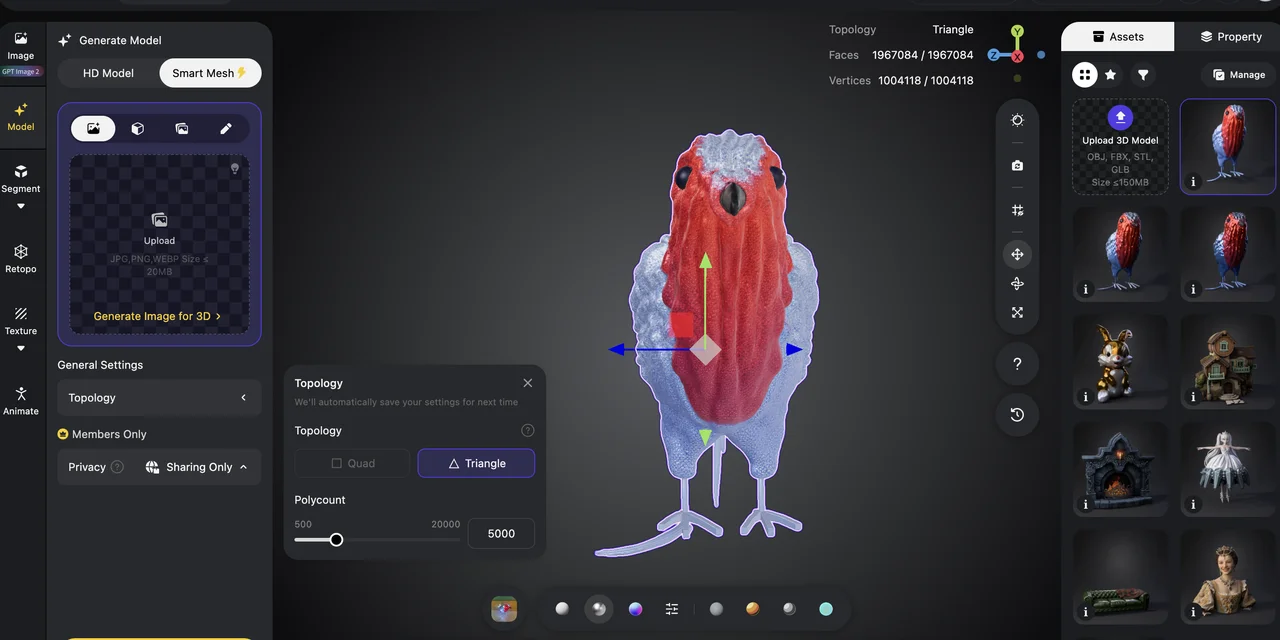
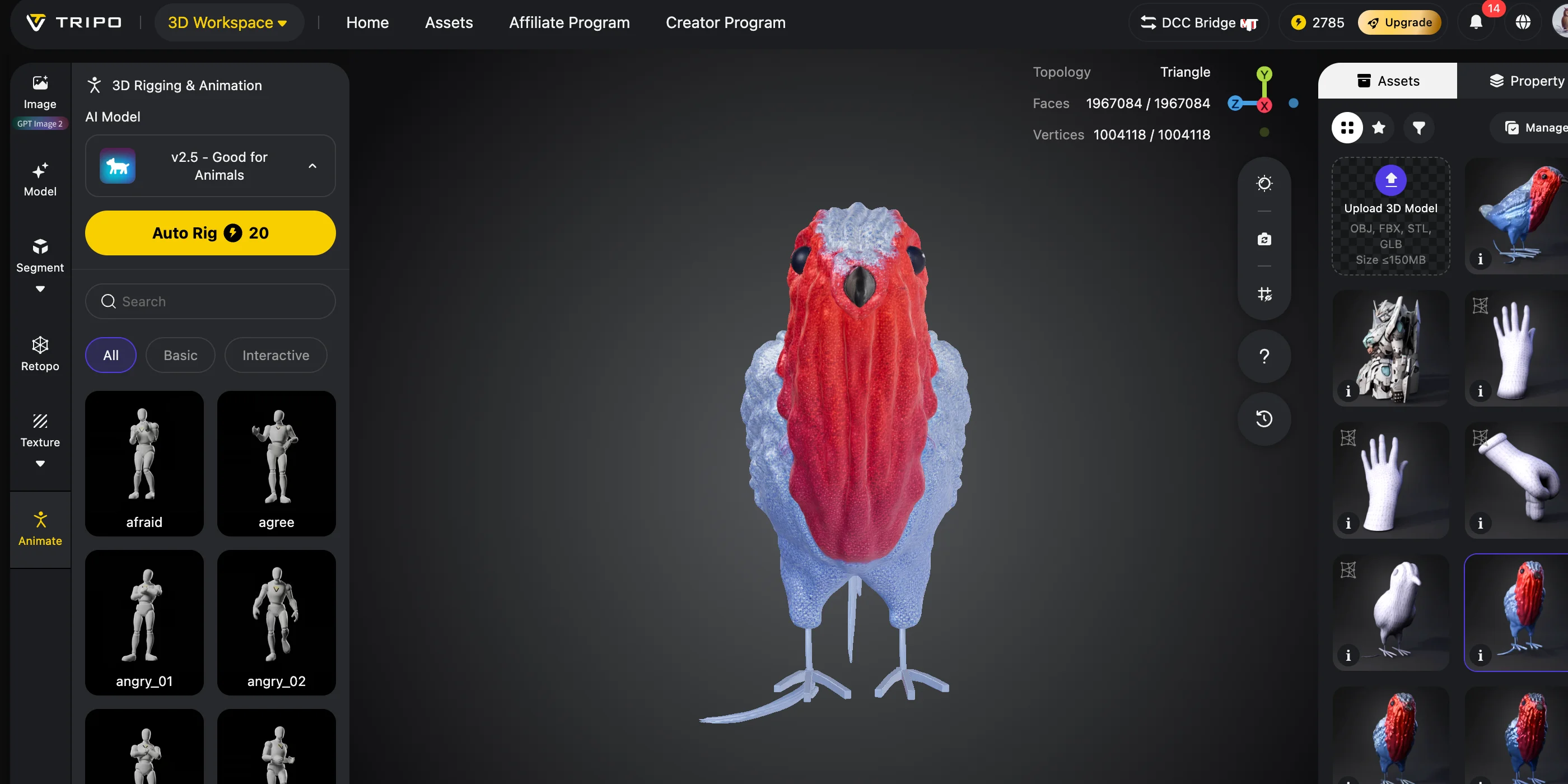
Шаг 3: Добавление автоматического риггинга
Далее используйте Tripo Auto Rigging чтобы создать скелет и веса скиннинга, а затем проверьте результат перед конвертацией.
Выберите вариант гуманоидного рига и подходящую референсную позу. Проверьте движение рук и ног, деформацию плеч и веса скиннинга, затем исправьте проблемы с привязкой костей или деформацией перед конвертацией.
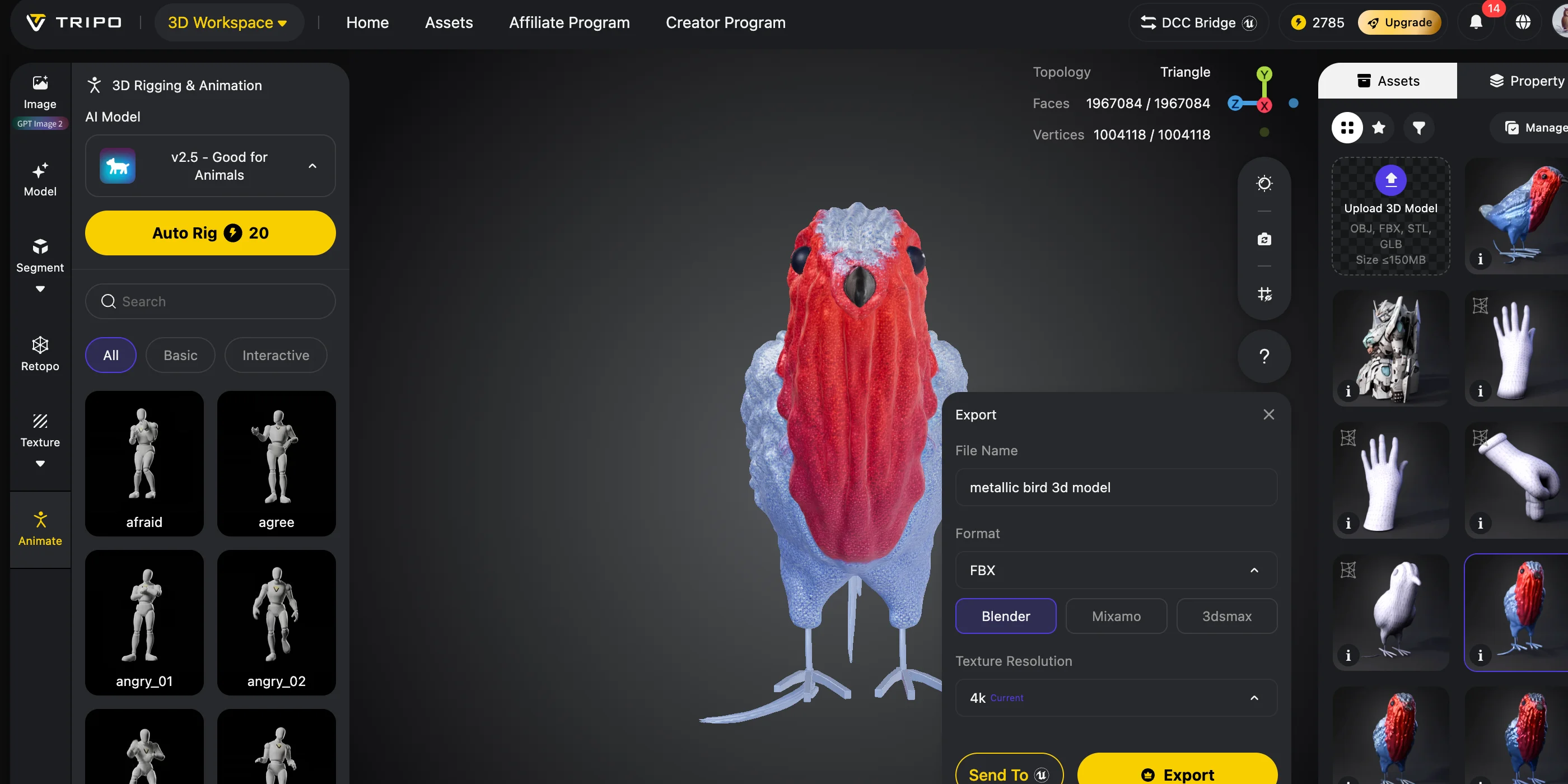
Шаг 4: Экспорт в формате FBX
Экспортируйте персонажа, созданного с помощью ИИ, в формате FBX.
FBX — распространённый формат обмена данными для импорта персонажа с риггингом в Unity, поскольку он поддерживает:
- Иерархию скелета
- Веса скиннинга
- Информацию об анимации
Для этого рабочего процесса в Unity сохраните иерархию скелета и веса скиннинга. Анимационные клипы необязательны, если только они не требуются в вашем целевом пайплайне.
Другие форматы имеют ограничения:
| Формат | Применимость в данном рабочем процессе | Что проверить перед конвертацией |
|---|---|---|
| FBX | Распространённый формат обмена для риггированной модели, импортируемой в Unity. | Проверьте иерархию костей, веса скиннинга, масштаб, материалы и импортированные данные анимации. |
| GLB | Может сохранять компактный glTF-ассет и поддерживается UniVRM. | Обычный GLB не является VRM, если не содержит необходимых расширений VRM. |
| OBJ | Подходит для статичной геометрии. | Не поддерживает скиннированный humanoid-риг, поэтому потребуется дополнительный риггинг. |
Используйте формат, который сохраняет данные рига, необходимые для выбранного пути конвертации; FBX — распространённый выбор для рабочего процесса в Unity, описанного ниже.
Часть B: Конвертация FBX в VRM с помощью Unity + UniVRM
После создания модели следующим шагом является её конвертация в настоящий VRM-файл.
Это один из распространённых рабочих процессов для тех, кто ищет способ конвертировать 3D-модель в VRM.
Шаг 5: Создание проекта в Unity
Установите:
- Unity 2022.3 LTS или более позднюю версию для последних релизов UniVRM
- Пакет UniVRM
Создайте новый 3D-проект и импортируйте UniVRM.
UniVRM добавляет функции экспорта VRM внутри Unity.
Шаг 6: Импорт вашей FBX-модели
Перетащите FBX-файл в папку Assets в Unity.
Выберите модель и задайте:
Rig → Humanoid
Затем нажмите Configure и проверьте привязку костей.
Используйте конфигурацию Unity Humanoid и выбранный экспортёр UniVRM для проверки привязки костей. Точный необходимый набор отличается между VRM 0.x и VRM 1.0.
- Hips
- Spine
- Head
- Arms
- Legs
Корректная настройка humanoid-рига необходима перед экспортом VRM.
Шаг 7: Добавление метаданных и выражений VRM
Перед экспортом добавьте настройки VRM:
- Имя аватара
- Автор
- Информация о лицензии
Эти поля идентифицируют вашу модель и требуются многими VRM-инструментами.
Настройте выражения, используя предустановленные имена для той версии, которую вы будете экспортировать. VRM 1.0 использует такие имена, как happy, sad, relaxed, и предустановки синхронизации губ aa, ih, ou, ee, и oh.
Добавьте:
- Happy
- Angry
- Sad
- Relaxed или другое выражение для целевого приложения
- Гласные для синхронизации губ
Это позволяет VTubing-приложениям естественно анимировать вашего персонажа.
Шаг 8: Экспорт вашего VRM-файла
Наконец:
- Откройте настройки экспорта UniVRM.
- Выберите экспортёр VRM 0.x или VRM 1.0, необходимый для вашего целевого приложения.
- Выберите своего аватара.
- Экспортируйте.
Ваш .vrm файл готов к использованию.
Перед загрузкой или стримингом протестируйте его в VRM-просмотрщике.
Проверьте:
- Материалы
- Выражения
- Отслеживание взгляда
- Движение костей
- Размер файла
Рабочий процесс конвертации AI 3D-аватара в VRM
T-Pose, Bones и Blendshapes: технические требования VRM
Создание VRM-модели — это не только работа над привлекательным внешним видом персонажа. Аватар также должен иметь правильную техническую настройку.
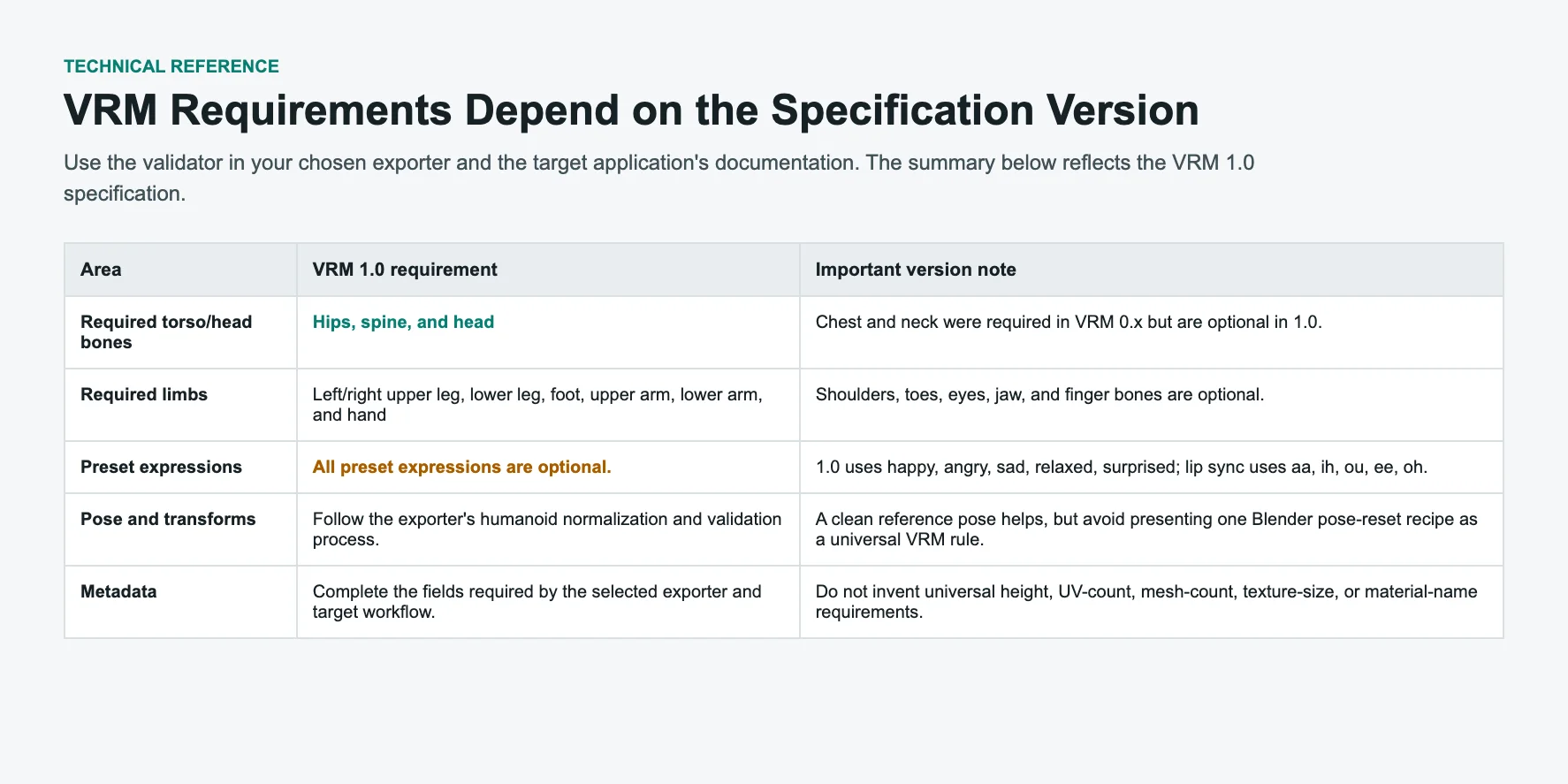
Технические требования к VRM-аватару: Bones, T-Pose и Blendshapes
Обязательные кости гуманоида
Для VRM 1.0 обязательными костями являются: бёдра, позвоночник, голова, а также кости верхней части ноги, нижней части ноги, стопы, верхней части руки, нижней части руки и кисти (левая и правая). Грудная клетка и шея необязательны в версии 1.0, но были обязательны в 0.x.
- Hips
- Spine
- Head
- Left and right UpperArm
- Left and right LowerArm
- Left and right Hand
- Left and right UpperLeg
- Left and right LowerLeg
- Left and right Foot
Отсутствие обязательной кости или неверное сопоставление «родитель — потомок» может привести к ошибке валидации. Используйте экспортёр для выбранной версии как окончательный источник истины.
Требования к мимике
Для VTubing ваша модель должна поддерживать мимику.
VRM 1.0 предоставляет необязательные стандартные выражения, включая:
- Happy
- Angry
- Sad
- Relaxed
- Surprised
Для анимации речи добавьте:
- aa
- ih
- ou
- ee
- oh
Эти фонемные формы управляют движением рта при синхронизации губ.
Информация о лицензии
VRM хранит информацию об использовании внутри файла.
Перед экспортом добавьте:
- Название модели
- Имя создателя
- Условия лицензии
Это помогает другим пользователям и платформам понять, как можно использовать ваш аватар.
Устранение распространённых ошибок VRM
Даже при правильном рабочем процессе могут возникать проблемы с экспортом VRM. Большинство ошибок связаны с отсутствующими костями, неправильными позами или неполными настройками мимики.
«Required human bone Hips is not assigned»
Это означает, что риг гуманоида неполный.
Исправьте это, открыв настройки рига и назначив правильную кость таза/бёдер. Убедитесь, что все обязательные кости гуманоида сопоставлены перед экспортом.
«Export failed: Model is not in T-Pose»
Ошибка позы или нормализации означает, что модель не удовлетворяет требованиям выбранного экспортёра. Вернитесь к плагину или валидатору UniVRM, исправьте указанную проблему с трансформом или сопоставлением костей гуманоида и выполните экспорт повторно.
Используйте сообщение об ошибке экспортёра как отправную точку:
Проверьте референсную позу, трансформы и сопоставление костей гуманоида в выбранном экспортёре, затем повторно запустите валидацию перед экспортом.
Мимика не работает
Если ваш аватар не может улыбаться или синхронизировать губы, проверьте блендшейпы.
Убедитесь, что выражения, ожидаемые целевым приложением, настроены и привязаны к рабочим морф-таргетам или изменениям материалов.
Для VRM 1.0 подтвердите наличие соответствующих пресетов, например happy, sad, и aa/ih/ou/ee/oh. В VRM 0.x используются устаревшие названия пресетов.
Слишком большой файл VRM
Большие аватары могут загружаться медленно.
Оптимизируйте модель, выполнив следующее:
- Уменьшите размер текстур
- Удалите неиспользуемые материалы
- Снизьте количество полигонов
- Удалите ненужные кости
Проблемы совместимости VRM 1.0
Поддержка версий VRM зависит от конкретного приложения. Файл может быть валидным, но использовать версию или функцию, которую целевое приложение не поддерживает.
Проверьте актуальную документацию целевого приложения, затем экспортируйте поддерживаемую версию и протестируйте повторно, вместо того чтобы автоматически понижать каждый файл до VRM 0.x.
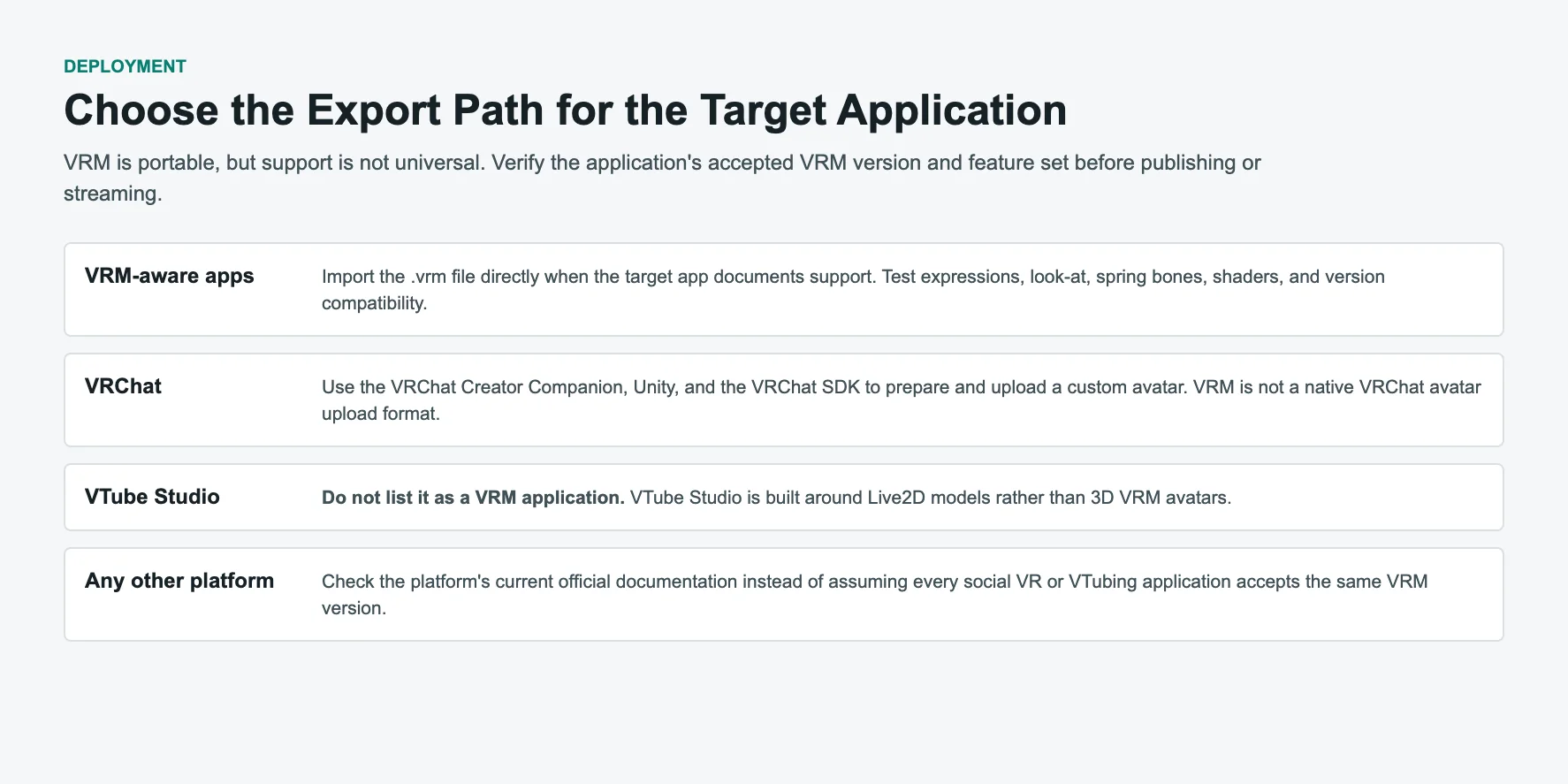
Как использовать VRM-модель
Освоив создание VRM-модели, вы сможете использовать свой аватар в различных виртуальных средах.
VTubing
Приложения для VTubing с поддержкой VRM могут загружать совместимый .vrm файл и использовать настроенные в нём данные трекинга и мимики. Перед импортом проверьте поддерживаемую версию VRM.
В зависимости от приложения и настроек трекинга аватар может реагировать на:
- Движения лица
- Отслеживание взгляда
- Синхронизацию губ
- Движения головы
VRChat
VRChat не поддерживает файлы VRM напрямую.
Стандартный рабочий процесс выглядит следующим образом:
VRM/FBX → Unity → VRChat SDK → Upload Avatar
Официальный рабочий процесс VRChat для пользовательских аватаров использует Creator Companion, Unity и VRChat SDK. Настройте модель как аватар-гуманоид, добавьте VRC Avatar Descriptor, выполните валидацию, затем соберите и загрузите аватар через SDK.
Смотрите наш гайд по генератору моделей для VRChat для получения полного руководства по загрузке
Другие виртуальные платформы
Некоторые платформы могут поддерживать VRM напрямую, однако принимаемые версии и возможности меняются. Уточняйте совместимость в актуальной официальной документации каждой платформы.
Подтвердив поддержку версии и функций, вы, возможно, сможете использовать одного и того же аватара на нескольких совместимых сервисах.
Где можно использовать VRM-аватар?
Часто задаваемые вопросы
В1: Для чего используется формат VRM?
VRM — стандартный формат для виртуальных персонажей. Он хранит модель, текстуры, риг, мимику и информацию о лицензии в одном файле для VTubing и социальных VR-платформ.
В2: Можно ли создать VRM-модель в Blender?
Да. Плагин Blender VRM Add-on добавляет импорт, экспорт, маппинг гуманоидного скелета и настройку материалов для VRM. Следуйте инструкциям по установке для вашей версии Blender и выполните валидацию модели перед экспортом.
В3: Как конвертировать модель в VRM?
Начните с гуманоидной модели, затем используйте инструмент для создания VRM — например, Blender VRM Add-on или UniVRM. Выполните маппинг обязательных костей, настройте мимику и метаданные, выберите версию VRM, поддерживаемую целевым приложением, экспортируйте и проверьте полученный .vrm файл.
В4: Может ли AI создать VRM-аватар?
Да. Инструменты AI могут сгенерировать базовую модель, однако ей всё равно потребуются подходящий гуманоидный риг, мимика, метаданные и настройки экспорта VRM.
Типичный путь: базовая модель, сгенерированная AI → риггинг и очистка → Blender VRM Add-on или Unity + UniVRM → валидация и экспорт VRM.
В5: Экспортирует ли VRoid Studio VRM напрямую?
Да. VRoid Studio экспортирует VRM напрямую; актуальная официальная документация описывает экспорт VRM 1.0. Убедитесь, что ваше целевое приложение поддерживает эту версию.
В6: Какие кости обязательны для VRM?
Набор обязательных костей зависит от версии VRM. VRM 1.0 требует наличия бёдер, позвоночника, головы, а также основных цепочек рук и ног; грудная клетка и шея опциональны в версии 1.0, но были обязательными в версии 0.x.
- Бёдра
- Позвоночник
- Голова
- Руки
- Кисти
- Ноги
- Ступни
Отсутствие обязательных костей приведёт к ошибкам при экспорте.
В7: Сколько времени занимает создание VRM-модели?
Это зависит от исходного ресурса, опыта в моделировании и риггинге, необходимости в очистке, настройке мимики и требований целевого приложения. VRoid Studio сокращает объём ручной работы, тогда как пользовательские рабочие процессы в Blender и конвертация из AI-моделей могут потребовать дополнительной валидации и исправлений.
В8: Могут ли AI-сгенерированные модели стать VRM-аватарами?
Да. AI-модели нуждаются в правильном риггинге, мимике и конвертации в VRM, прежде чем их можно будет использовать в VRM-приложениях.
В9: Где найти бесплатные VRM-модели?
VRoid Hub содержит загружаемые модели персонажей, а такие площадки для авторов, как BOOTH, предлагают как бесплатные, так и платные VRM-листинги. Доступность загрузки и условия использования варьируются в зависимости от конкретного файла.
Перед редактированием, распространением, трансляцией или коммерческим использованием проверяйте лицензию и условия загрузки для каждой модели.
В10: Какой самый простой способ создать VRM-аватар?
Для начинающих, которым нужен аватар в аниме-стиле с прямым экспортом в VRM, VRoid Studio — интуитивно понятный вариант.
Используйте рабочий процесс с AI, когда вам нужен сгенерированный пользовательский базовый ресурс, и Blender — когда требуется полный контроль над моделированием, риггингом, материалами и настройкой VRM.
Заключение
Создание VRM-модели становится более управляемой задачей, когда рабочий процесс соответствует вашей цели. Используйте VRoid Studio для пошагового создания персонажей в аниме-стиле, Blender + VRM Add-on — для прямого контроля над ресурсами, или Tripo AI — когда вам нужна сгенерированная базовая модель, которую можно доработать и конвертировать. Проверьте итоговый .vrm файл в целевом приложении, поскольку поддержка версий и функций может различаться.
Чтобы создать пользовательского базового персонажа, сгенерируйте базовую модель в Tripo AI Studio, доработайте и выполните риггинг, затем завершите настройку VRM в Blender или Unity с UniVRM. Выберите версию экспорта, которую требует ваше целевое приложение, и проверьте финальный аватар перед использованием.