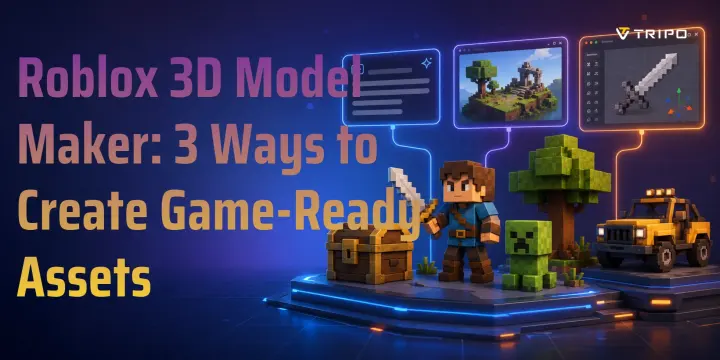
Roblox 3D Model Maker: 3 способа создавать готовые для игры ассеты
- Roblox Studio импортирует файлы FBX и OBJ для пользовательских 3D-моделей.
- Для более стабильной производительности держите большинство ресурсов Roblox в пределах 5,000–8,000 треугольников.
- Используйте 1 stud ≈ 28 cm при масштабировании моделей перед импортом.
- Используйте текстуры PNG или JPG, в идеале не больше 1024×1024.
- Smart Mesh в Tripo AI создаёт лёгкие ресурсы размером примерно ≈5,000 faces.
- Путь импорта: Roblox Studio → Model → Import → 3D Model → выберите FBX/OBJ.
Пользовательские 3D-модели делают игру Roblox более оригинальной, качественной и запоминающейся. Стандартные ресурсы полезны, но из-за них ваша игра может выглядеть как у всех остальных. Пользовательский сундук, транспорт, питомец, оружие или здание могут мгновенно изменить ощущение от вашего мира. В этом руководстве вы узнаете о трёх способах создания моделей, готовых для Roblox: AI-генерация, Blender и сам Roblox Studio. Вы также узнаете о форматах файлов, правилах масштаба, советах по текстурам, шагах оптимизации и процессе импорта, которые многие руководства для начинающих упускают.
Требования к моделям Roblox: что нужно знать перед началом
Прежде чем выбирать инструмент для создания 3D-моделей Roblox, разберитесь в технических правилах, от которых зависит, будет ли ваш ресурс импортироваться без проблем и хорошо работать.
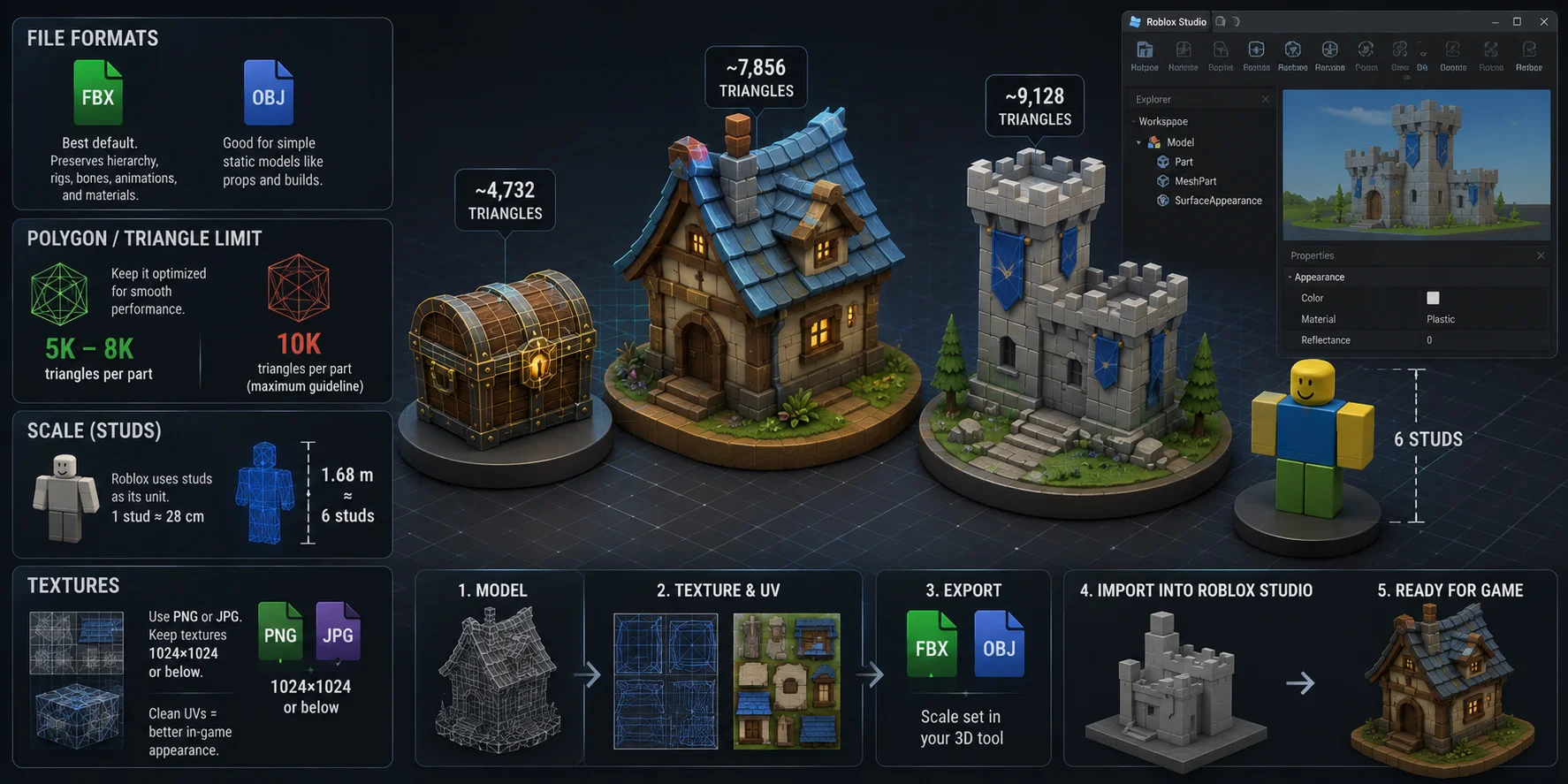
Форматы файлов Roblox Studio обычно импортирует файлы FBX и OBJ для пользовательских mesh-ассетов. FBX — лучший вариант по умолчанию, потому что он может сохранять иерархию, риггинг, данные костей, данные анимации и информацию о материалах. OBJ лучше подходит для простых статичных моделей, таких как пропы, блоки, мебель и элементы окружения.
Лимит полигонов / треугольников Для практических игровых ассетов Roblox считайте 10 000 треугольников на одну часть mesh-модели консервативным рабочим бюджетом. Слишком большое количество может ухудшить производительность или вызвать нежелательное упрощение в зависимости от вашего рабочего процесса. Для большинства пропов, питомцев, сундуков, транспортных средств и моделей окружения ориентируйтесь на 5 000–8 000 треугольников, чтобы оставить запас по производительности.
Масштаб Roblox использует studs как единицу измерения, где 1 stud ≈ 28 см. Персонаж человеческого роста высотой около 1,68 м — это примерно 6 studs. По возможности задавайте масштаб до экспорта или аккуратно изменяйте размер в Roblox Studio после импорта, чтобы модель не выглядела огромной или слишком маленькой.
Текстуры Используйте текстуры PNG или JPG. Держите карты текстур в размере 1024×1024 или ниже, если только у вас нет веской причины использовать большее разрешение. Слишком большие текстуры могут быть сжаты и в игре выглядеть размытыми. Чистая UV-развёртка важна, потому что SurfaceAppearance зависит от UV-разметки модели.
Method 1 — Используйте AI 3D Model Generator (самый быстрый способ)
Инструменты AI — самый быстрый способ создавать ассеты для Roblox, потому что они могут сгенерировать модель по текстовому запросу или изображению, а затем экспортировать её как FBX или OBJ. Это избавляет вас от ручного моделирования, скульптинга, работы с UV и уменьшения количества полигонов на самом раннем этапе.
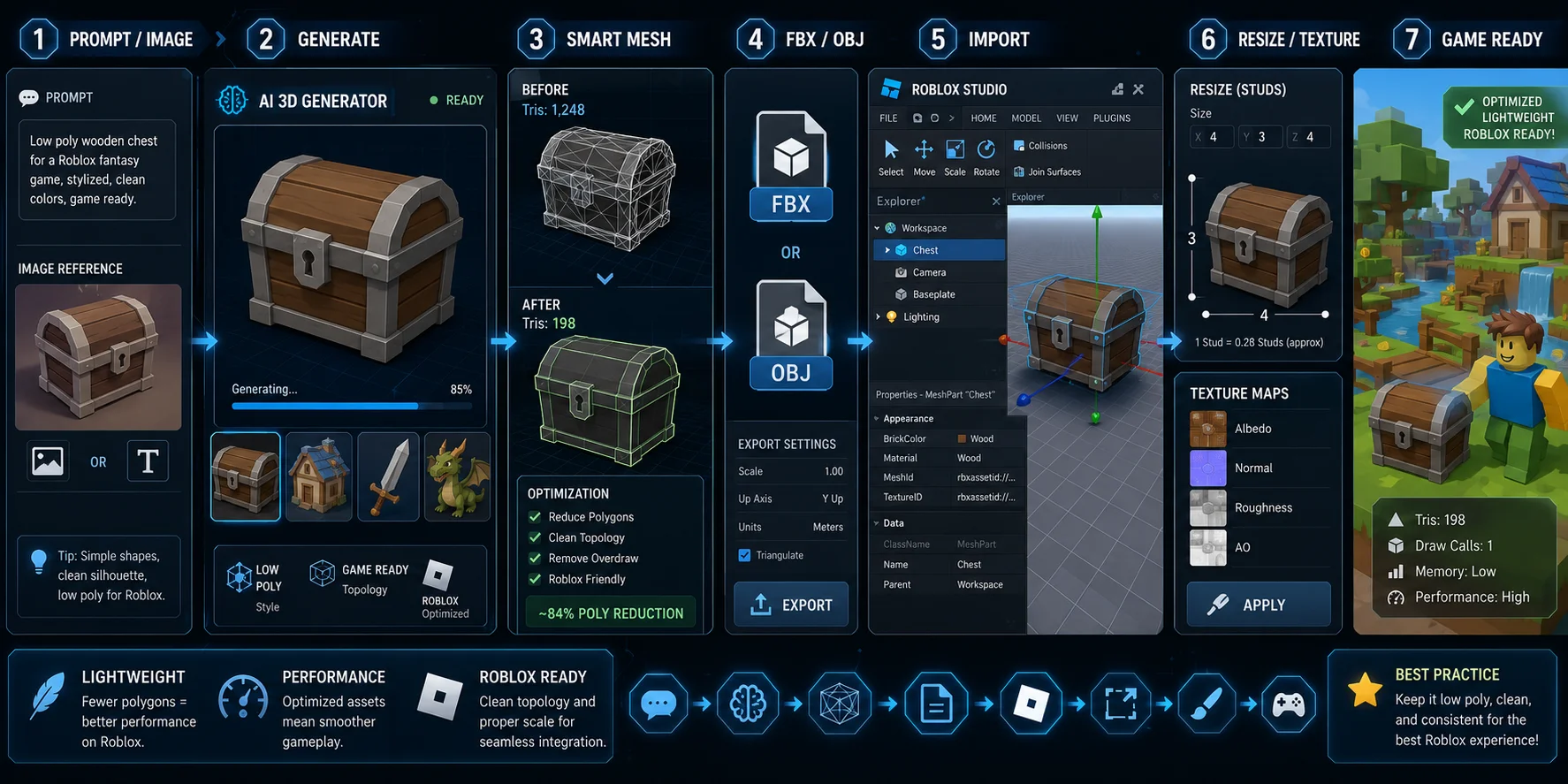
Tripo AI — основная рекомендация для этого рабочего процесса, потому что его результат Smart Mesh имеет небольшой вес, около ≈5,000 faces, и естественно соответствует потребностям Roblox в low-poly. Это делает его полезным для сундуков, питомцев, стилизованного оружия, зданий, транспортных средств, коллекционных предметов и фонового реквизита.
Почему AI-инструменты подходят для Roblox
Roblox нужны оптимизированные игровые ассеты, а не тяжёлые sculpt-файлы. Модель с высокой детализацией может впечатляюще выглядеть на рендере, но она способна замедлить вашу игру или плохо импортироваться. Рабочий процесс Smart Mesh в Tripo AI помогает этого избежать, создавая более лёгкую сетку с самого начала.
Вы можете использовать Text-to-3D когда у вас есть идея, выраженная словами, или Image-to-3D когда у вас уже есть эскиз, скриншот или референсное изображение. Оба подхода хорошо подходят для идей ассетов Roblox.
Пошагово: Tripo AI → Roblox Studio
Шаг 1: Откройте Tripo AI Studio. Войдите в систему на Tripo AI Studio. Выберите Text-to-3D, если начинаете с промпта, или Image-to-3D, если используете концепт-арт или референсное изображение.
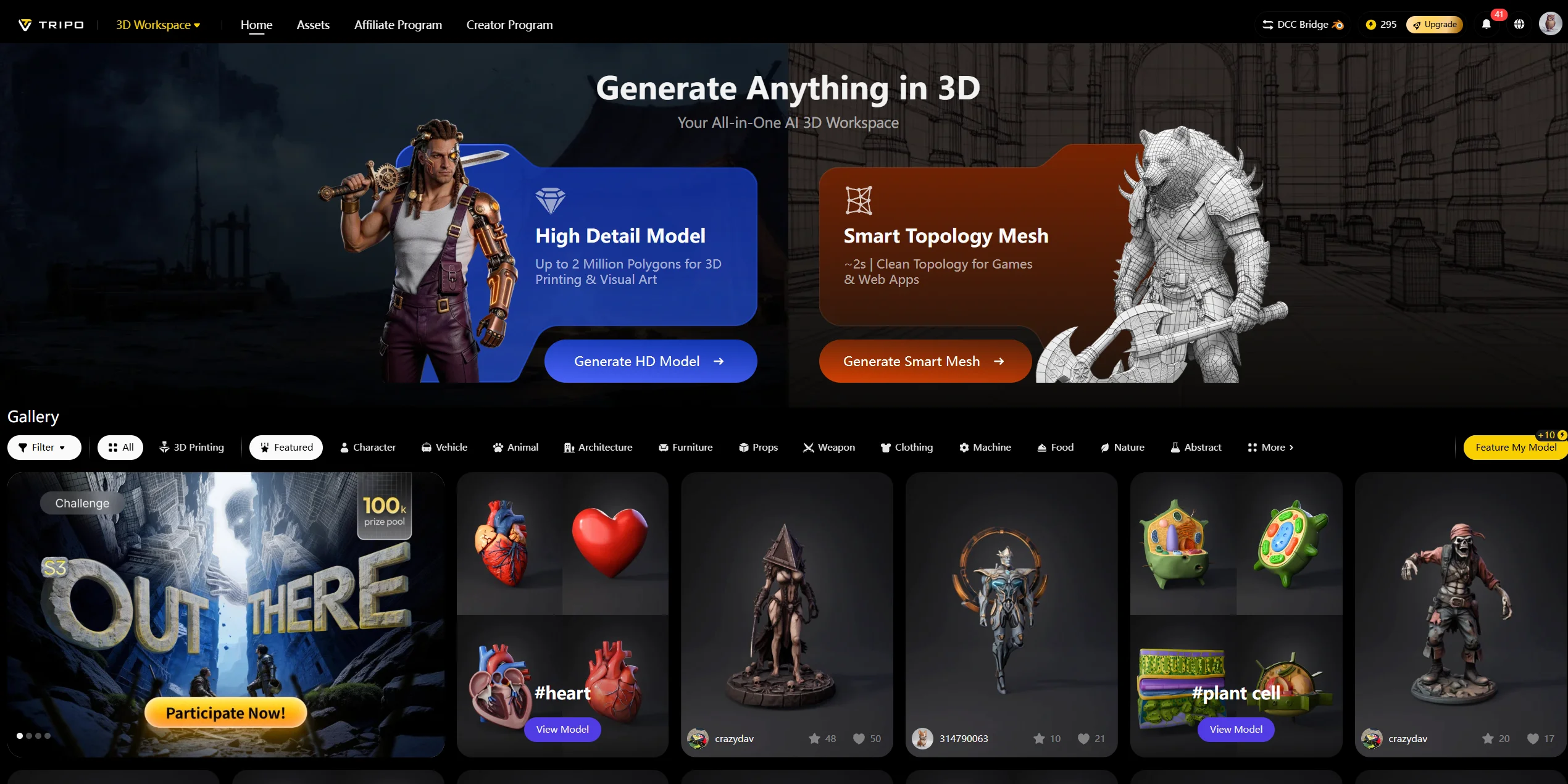
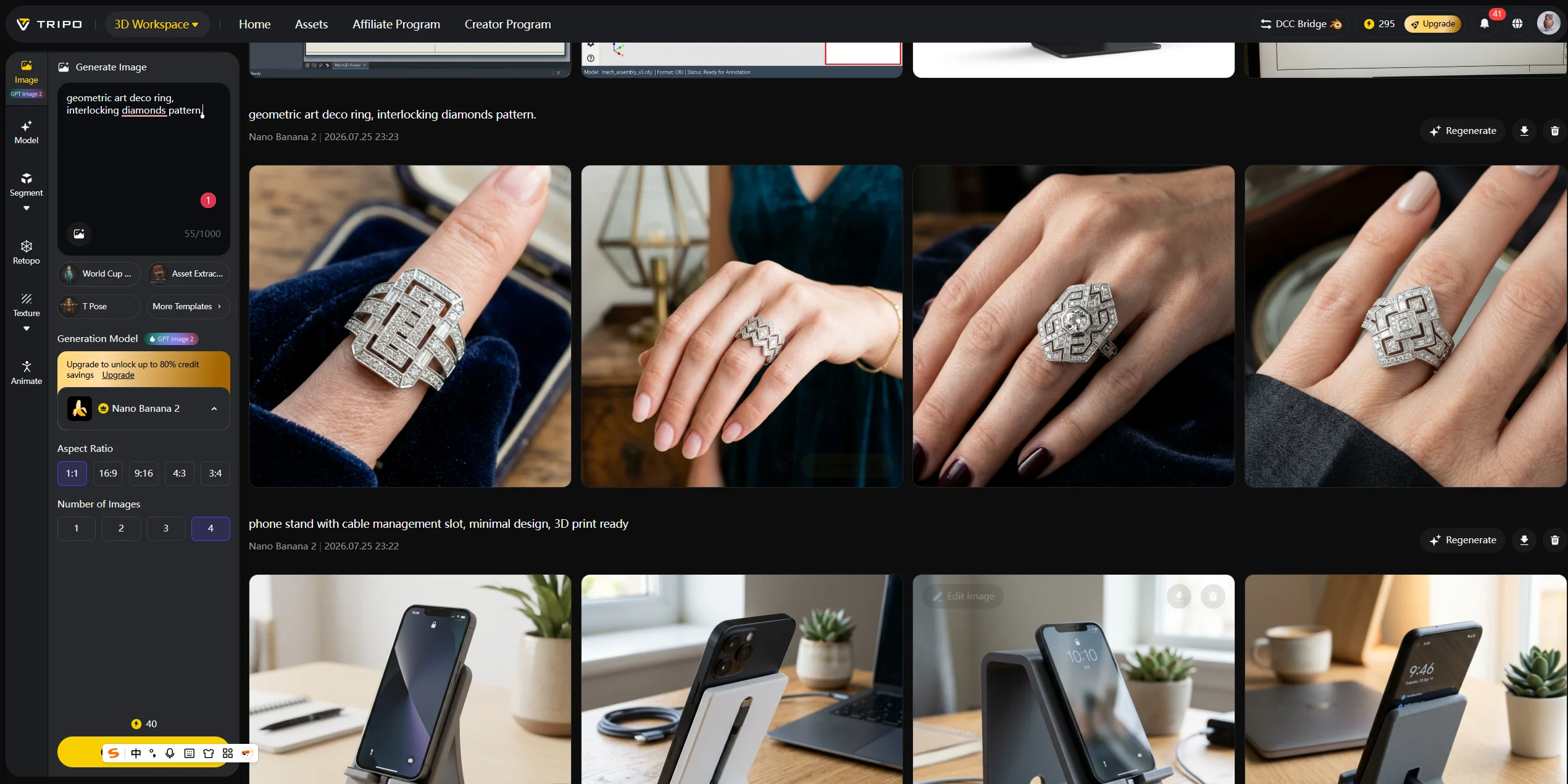
Шаг 2: Введите запрос или загрузите референс. Например, используйте запрос вроде «low-poly деревянный сундук для игры Roblox» или «мультяшный домашний дракон, простая форма, в стиле игрового ассета». Если у вас есть концепт-арт, загрузите его как референс.
Шаг 3: Сгенерируйте и выберите Smart Mesh. После генерации используйте Smart Mesh, чтобы преобразовать модель в низкополигональный asset, готовый для игры. Это помогает сохранить сложность mesh примерно на уровне, подходящем для Roblox.
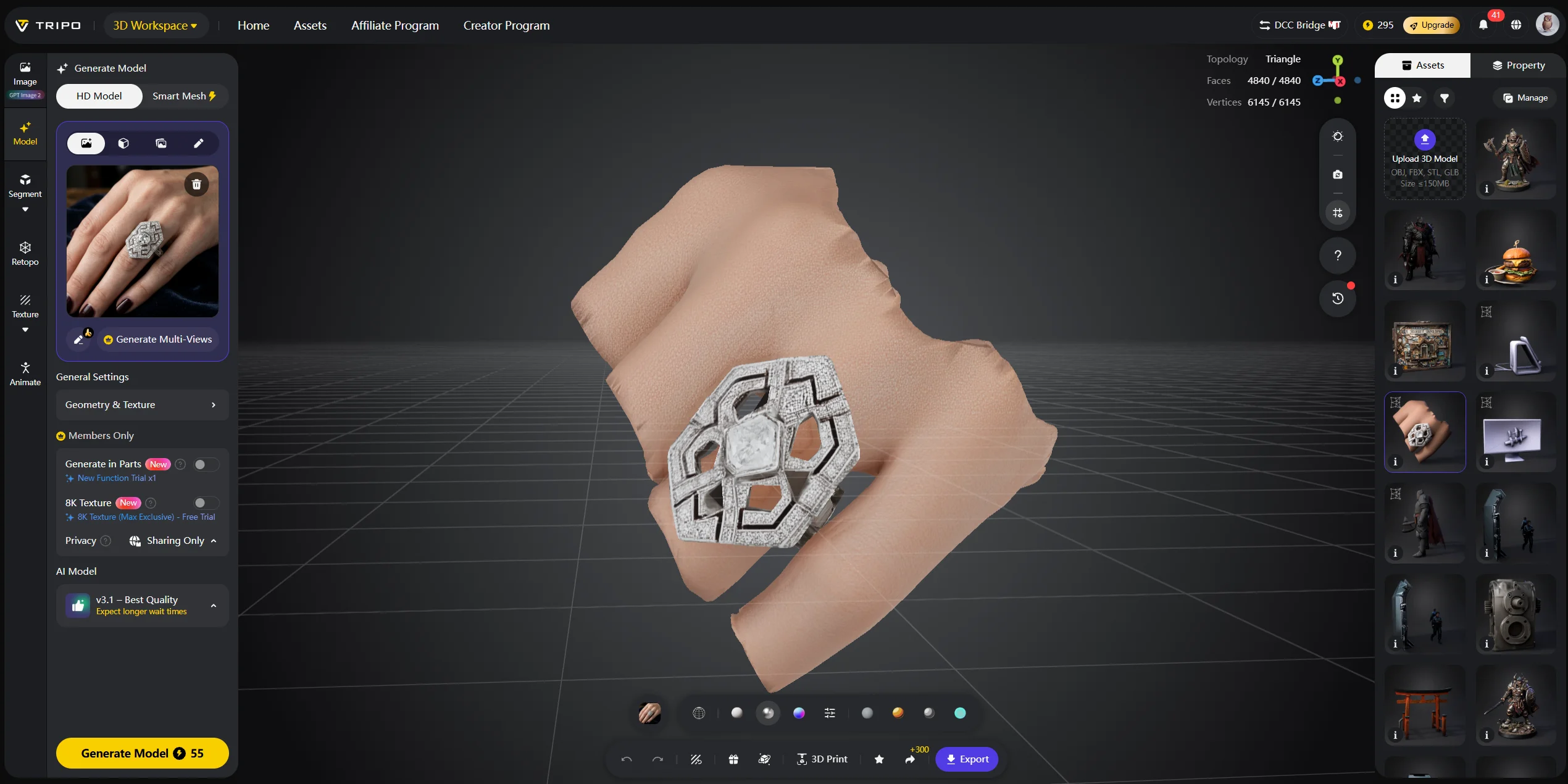
Шаг 4: Экспортируйте как FBX или OBJ. Сначала выберите FBX, если вам нужен наиболее надежный рабочий процесс для игровых ассетов. Выберите OBJ для простых статичных объектов.
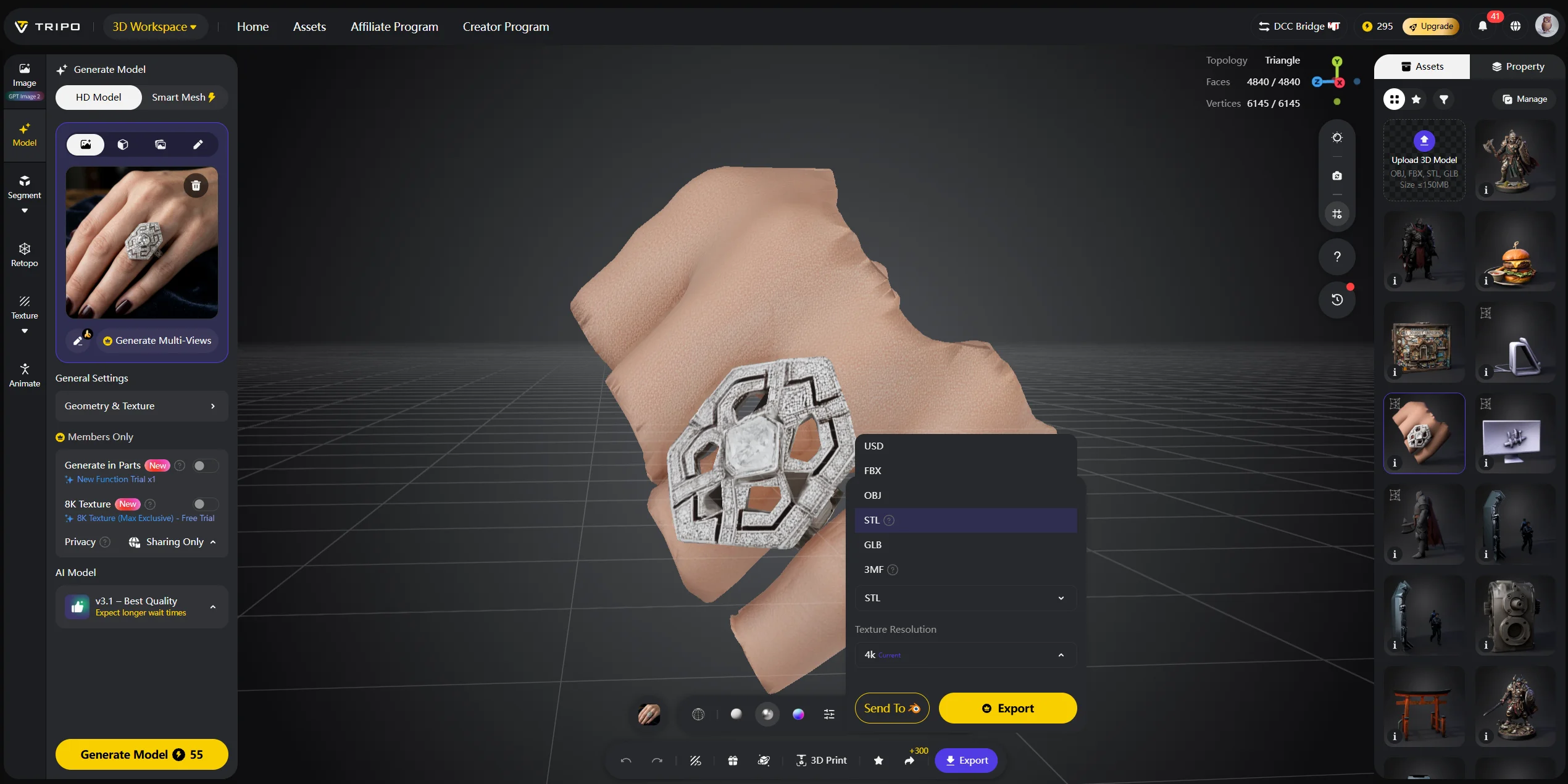
Шаг 5: Импорт в Roblox Studio. Откройте Roblox Studio, перейдите в Model → Import → 3D Model, затем выберите экспортированный файл FBX или OBJ.
Шаг 6: Настройте положение и размер. Измените размер модели, используя шкалу stud. Например, небольшой ящик может быть 2–3 stud в ширину, а гуманоидный персонаж должен быть около 6 stud в высоту.
Шаг 7: Добавьте текстуры, если нужно. Импортируйте карты текстур PNG в Roblox и назначьте их через SurfaceAppearance. Проверьте, что UV выглядят аккуратно и текстура не растянута.
Совет: включайте в запрос к Tripo AI такие слова, как “low-poly,” “game asset,” “simple silhouette,” “Roblox-style,” и “clean shape”, чтобы направить результат к более лёгкой, готовой для игры модели.
Метод 2 — Использование Blender (максимальный контроль)
Blender — лучший вариант, когда вам нужен полный контроль. Выбирайте Blender, если вашему ассету для Roblox требуются пользовательская топология, риггинг, настройка костей, анимация, точная UV-развёртка или точные пропорции.
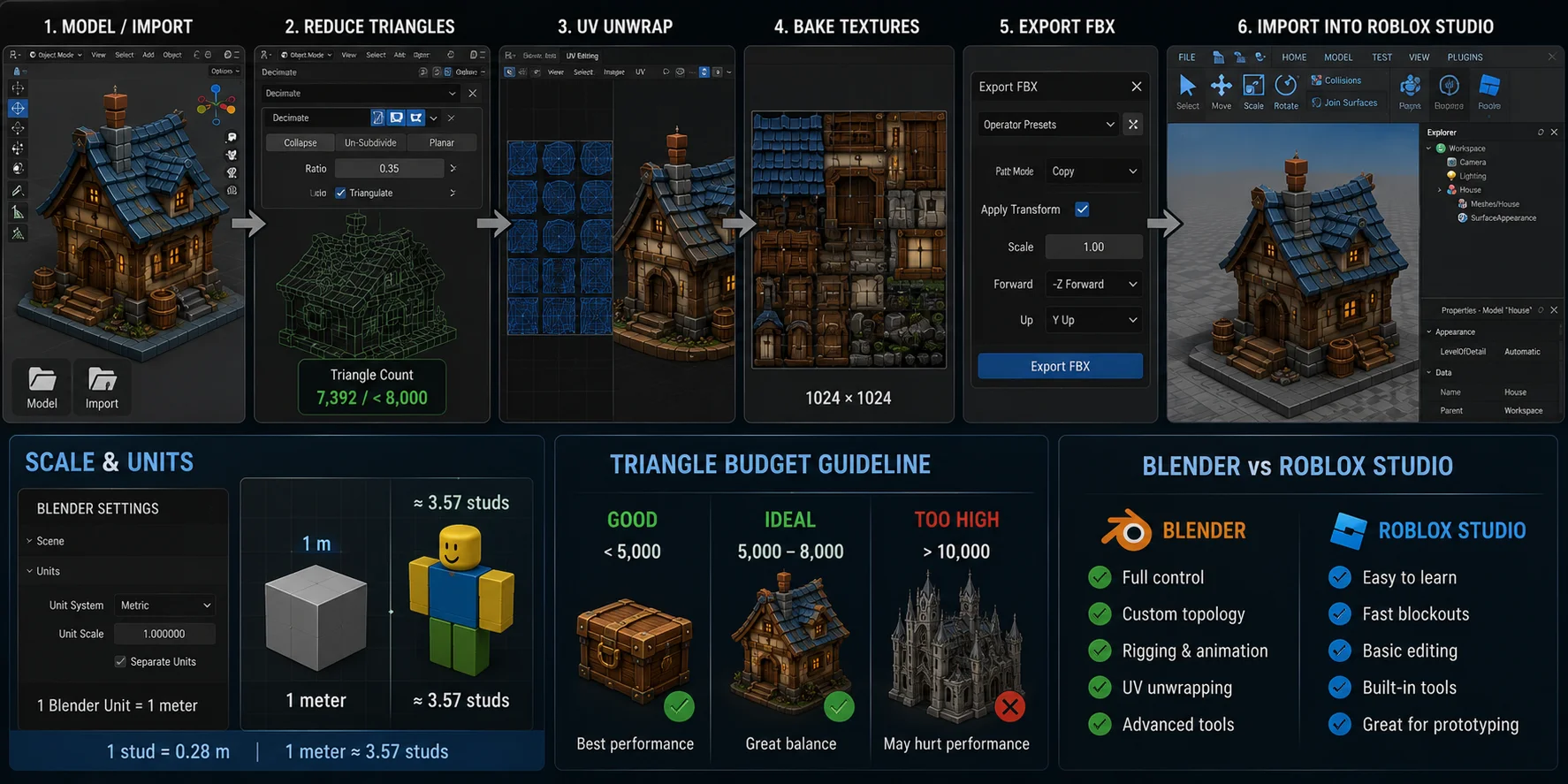
Типичный рабочий процесс в Blender выглядит так: создать или импортировать модель, уменьшить количество треугольников с помощью Decimate Modifier, ориентироваться на менее чем 8,000 triangles для большинства ассетов, развернуть UV, запечь текстуры в 1024×1024, затем экспортировать в FBX с включённой опцией Apply Transformations. После этого импортируйте её в Roblox Studio, используя тот же процесс импорта, что и в Методе 1.
Масштаб важен. В Blender установите единицы измерения в Metric и считайте, что 1 Blender Unit = 1 meter. Поскольку 1 stud = 0.28 m, один метр составляет примерно 3.57 studs. Вы можете либо экспортировать с правильным масштабом, либо изменить размер ассета в Roblox Studio после импорта.
Blender намного мощнее встроенных инструментов Roblox Studio, но и порог входа у него выше. Roblox Studio проще и быстрее для базовых блок-аутов, тогда как Blender лучше подходит для полигональных мешей высокого качества, риггинга, анимации и точного контроля UV.
Метод 3 — Создание внутри Roblox Studio (без дополнительного ПО)
Roblox Studio — самый простой вариант, если вы не хотите устанавливать что-то ещё. Он лучше всего подходит для простых форм, блочных ассетов, платформ, стен, ящиков, базовых транспортных средств и быстрых прототипов.
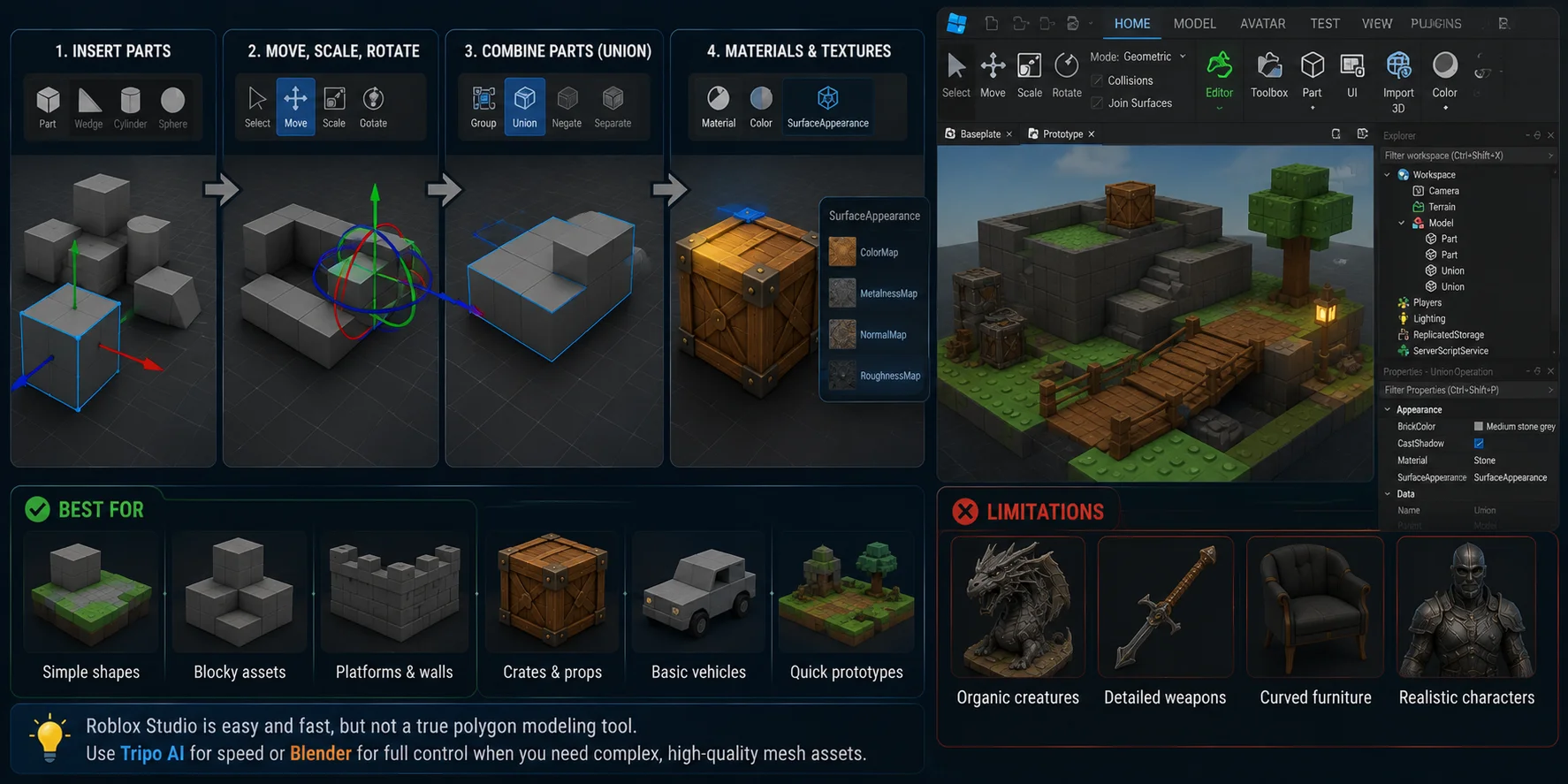
Базовый рабочий процесс прост: вставьте Part или BasePart, затем используйте Move, Scale и Rotate, чтобы придать ему форму. Объедините несколько Parts в модель. Если вам нужна объединенная форма, выберите несколько Parts и используйте Model → Union. Затем можно применить материалы, цвета и текстуры SurfaceAppearance.
Ограничение заключается в сложности. Roblox Studio не является полноценным инструментом полигонального моделирования. В нем нелегко создавать органических существ, детализированное оружие, изогнутую мебель, реалистичных персонажей или высококачественные mesh-ассеты. Для таких задач используйте Tripo AI ради скорости или Blender для ручного контроля.
Сравнение инструментов: какой Roblox 3D Model Maker подходит вам?
| Tool | Free Tier | Roblox-Compatible Export | Poly Control | Skill Level | Best For |
|---|---|---|---|---|---|
| Tripo AI | Доступен бесплатный тариф | FBX, OBJ | Smart Mesh ≈5,000 faces | Начальный | Самый быстрый AI-процесс |
| Meshy | Доступен бесплатный тариф | FBX, OBJ | Ручной | Начальный | Альтернатива AI |
| Sloyd | Бесплатный тариф | FBX | Процедурный | Начальный | Простые игровые ассеты |
| Blender | Бесплатно | FBX, OBJ | Полный контроль | Средний–Продвинутый | Сложные модели, риггинг |
| Roblox Studio | Бесплатно, встроен | N/A, нативный | Только на основе Part | Начальный | Быстрые прототипы |
Если вам нужен самый быстрый путь от идеи до ассета для Roblox, начните с Tripo AI. Если вам нужен точный контроль топологии и риггинга, используйте Blender. Если вам нужны только простые формы, Roblox Studio будет достаточно.
Советы по оптимизации моделей для Roblox
Снижайте количество полигонов. Используйте Smart Mesh в Tripo AI или модификатор Decimate в Blender. Для большинства ассетов ориентируйтесь менее чем на 8,000 triangles, чтобы сохранять безопасную производительность.
Приводите UV в порядок. SurfaceAppearance зависит от UV-развертки. Держите UV-острова организованными, избегайте растяжения и убедитесь, что у важных деталей достаточно места в текстуре.
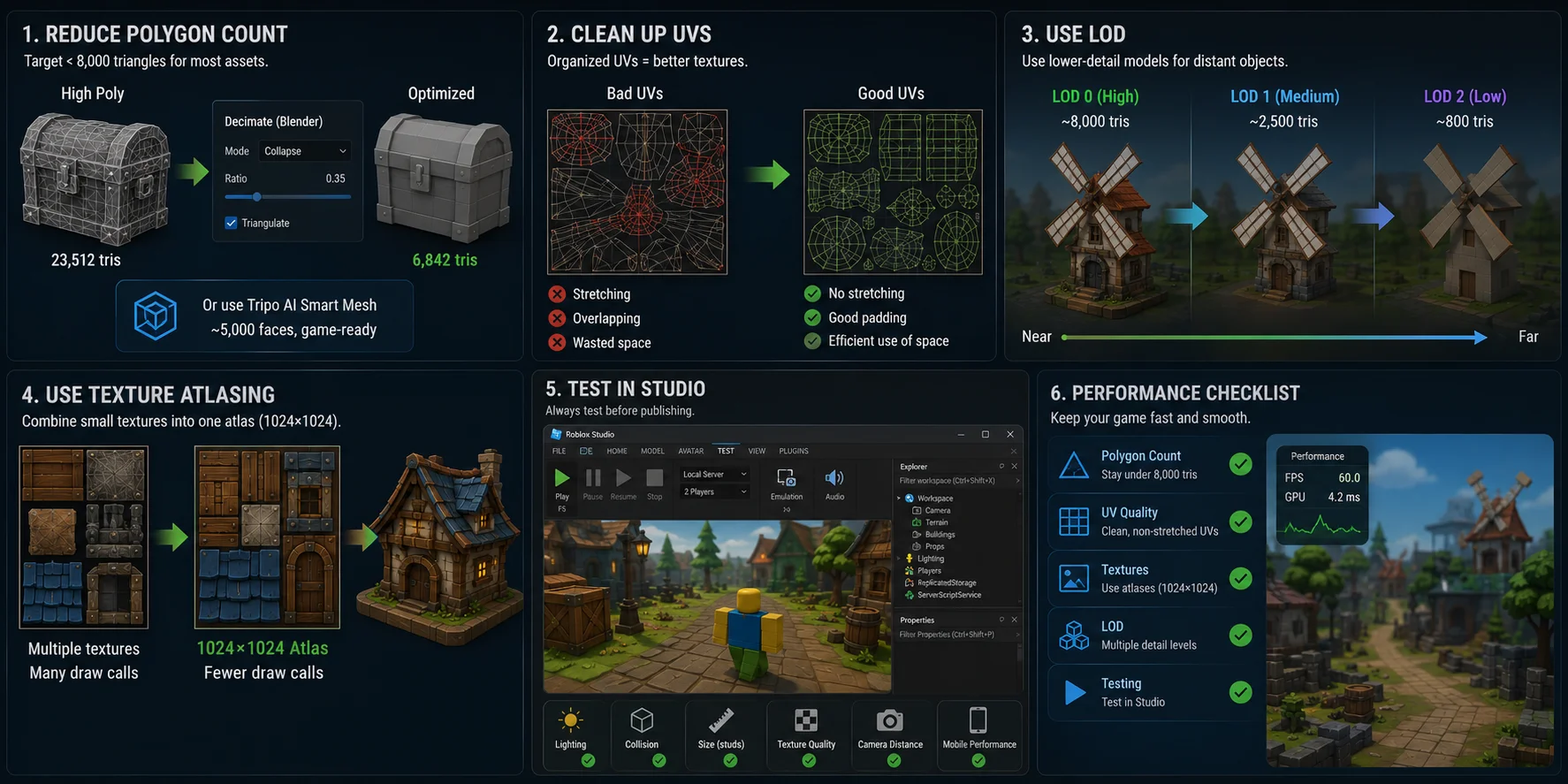
Используйте LOD. Для сложных сцен создайте две или три версии важных ассетов: с высокой, средней и низкой детализацией. Используйте версии с меньшей детализацией для удалённых объектов, чтобы снизить нагрузку на рендеринг.
Используйте атлас текстур. По возможности объединяйте несколько небольших текстур в один атлас 1024×1024. Это может сократить число draw calls и упростить управление ассетами.
Тестируйте в Studio. После импорта запустите игру в режиме Test в Roblox Studio. Перед публикацией проверьте освещение, коллизии, размер, качество текстур, расстояние до камеры и производительность на мобильных устройствах.
Часто задаваемые вопросы
Какой инструмент для создания 3D-моделей для Roblox лучший?
Это зависит от вашего уровня навыков. Tripo AI быстрее всего подходит новичкам, потому что позволяет сгенерировать модель за считанные секунды и экспортировать FBX напрямую в Roblox Studio. Blender даёт максимальный контроль для продвинутых пользователей.
Какие форматы 3D-файлов поддерживает Roblox Studio?
Roblox Studio поддерживает FBX и OBJ для импорта мешей. Предпочтителен FBX, потому что он может сохранять иерархию, данные материалов и информацию о костях. Оба формата обычно экспортируются AI-инструментами, такими как Tripo AI, Meshy и Sloyd.
Какой лимит полигонов у моделей Roblox?
Для этого рабочего процесса используйте 10,000 triangles как консервативный верхний предел на одну часть меша и по возможности оставайтесь в пределах 8,000 triangles. Smart Mesh в Tripo AI или модификатор Decimate в Blender могут помочь сократить количество граней.
Как масштабировать 3D-модель для Roblox?
В Roblox в качестве единицы измерения используются studs, где 1 stud ≈ 28 cm. Перед экспортом из Blender или другого инструмента масштабируйте модель так, чтобы 1 метр соответствовал примерно 3.57 studs. Также можно сначала выполнить импорт, а затем изменить размер в Roblox Studio с помощью Position и Size.
Есть ли бесплатный инструмент для создания 3D-моделей для Roblox?
Да. Tripo AI, Meshy и Sloyd предлагают бесплатные тарифы, хотя возможности экспорта могут различаться в зависимости от плана. Blender полностью бесплатен и имеет открытый исходный код. Сам Roblox Studio тоже бесплатен и включает базовые инструменты моделирования на основе Part.
Можно ли использовать Blender для создания моделей для Roblox?
Безусловно. Blender — один из самых распространённых инструментов для создания ассетов Roblox. Смоделируйте объект, уменьшите число полигонов с помощью Decimate, разверните UV, экспортируйте в FBX с включённой опцией Apply Transformations и импортируйте в Roblox Studio.
Как импортировать 3D-модель в Roblox Studio?
Откройте Roblox Studio, перейдите в Model → Import → 3D Model и выберите файл FBX или OBJ. После импорта меш появится в вашем workspace. Настройте Position и Size, чтобы он подходил вашей сцене.
Могут ли дети создавать 3D-модели для Roblox?
Да. AI-инструменты вроде Tripo AI удобны для начинающих, потому что пользователь может описать, что ему нужно, и автоматически сгенерировать модель. Встроенные инструменты Part в Roblox Studio тоже достаточно просты для базовых форм и прототипов.
Какой размер текстур следует использовать для моделей Roblox?
Используйте текстуры PNG или JPG размером 512×512 или 1024×1024. Для большинства ассетов Roblox достаточно 1024×1024. Более крупные текстуры могут сжиматься, выглядеть размытыми или впустую расходовать память.
Совместим ли Tripo AI с Roblox?
Да. Tripo AI экспортирует FBX и OBJ, и оба формата подходят для рабочих процессов Roblox Studio. Smart Mesh создаёт лёгкие ассеты размером около ≈5,000 faces, что хорошо укладывается в консервативный бюджет ассетов Roblox. Рабочий процесс такой: генерация в Tripo AI → экспорт FBX → импорт в Roblox Studio.
Заключение
Есть три практичных способа создавать 3D-модели для Roblox. Используйте Roblox Studio для простых прототипов на основе Part, Blender — когда нужен полный контроль над topology, UVs, rigging и animation, а Tripo AI — когда нужен самый быстрый AI-to-Roblox workflow. Для большинства создателей Tripo AI — самый удобный стартовый вариант, потому что Smart Mesh сохраняет модели лёгкими, а экспорт FBX/OBJ хорошо вписывается в процесс импорта Roblox.
Готовы создать свой первый пользовательский ассет? Попробуйте Tripo AI бесплатно в Tripo AI Studio. Для более качественного экспорта и продвинутых рабочих процессов смотрите тарифы Tripo AI.