Приватность по умолчанию
Анализ, измерения, правки и экспорт выполняются локально.
Задайте точные миллиметры, исправьте единицы, поставьте деталь на стол и запишите выбранные размеры в координаты экспортируемого STL.
Анализ, измерения, правки и экспорт выполняются локально.
Размеры, проверка и скачанный STL основаны на одной геометрии.
Файл остаётся на устройстве, а размеры X, Y и Z экспортированного STL повторно проверяются перед скачиванием.
Откройте бинарный или ASCII STL и локально получите размеры, объём и число треугольников.
Укажите исходную единицу, введите миллиметры, поверните или впишите деталь в стол принтера.
Скачайте бинарный STL; сохранённые вершины заново читаются и сравниваются с показанными размерами.
Основные операции с размером и положением видны сразу, а проверка раскрывается по необходимости.
Введите миллиметры, сохраните пропорции или измените только одну ось.
Укажите, были ли координаты экспортированы в дюймах, сантиметрах, метрах или миллиметрах.
Сравните габариты с 13 профилями принтеров или своим рабочим объёмом.
Поверните, отцентрируйте, поставьте на Z=0 и проверьте сетку, каркас, обратные грани или сечение.
Выберите принтер или введите положительные X, Y и Z. Это проверка габаритов, а не замена слайсеру.
Практические руководства по редактированию, ремонту, конвертации и нарезке STL перед 3D-печатью.
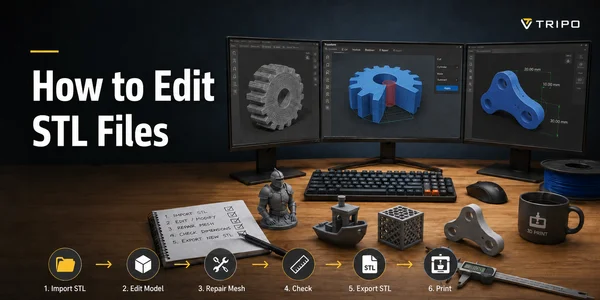 01
01Узнайте, как редактировать STL-файлы для 3D-печати: что такое STL, лучшие бесплатные и платные редакторы (Blender, Tinkercad, Fusion 360), а также шаги по масштабированию, нарезке, созданию полостей и восстановлению.
Читать статью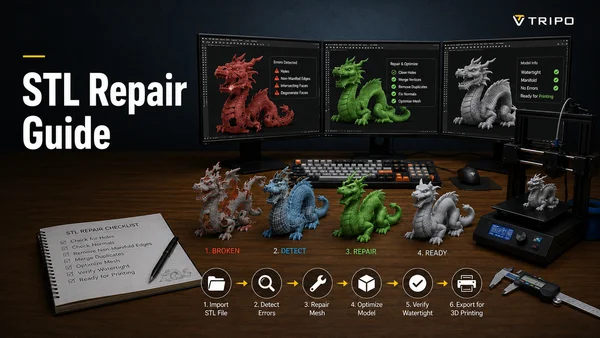 02
02Практическое руководство по восстановлению STL: исправление неманифолдных рёбер, отверстий и перевёрнутых нормалей, выбор подходящего инструмента и подготовка 3D-моделей, созданных ИИ, к чистой печати.
Читать статью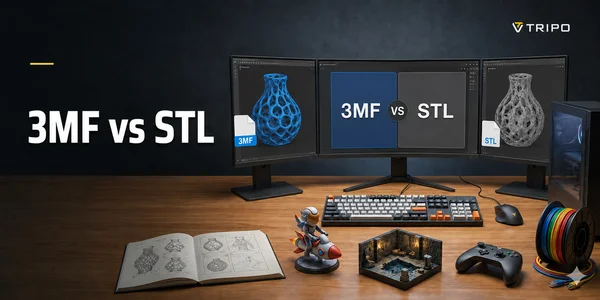 03
03Сравнение 3MF и STL: что хранит каждый формат, поддержка цвета и материалов, размер файла, совместимость с ПО и какой формат выбрать для 3D-печати.
Читать статью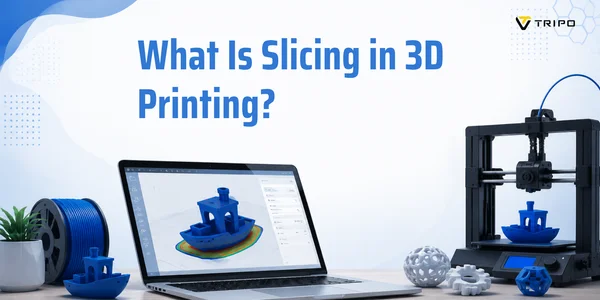 04
04Слайсинг преобразует 3D-модель в инструкции для принтера (G-code). Узнайте, что такое слайсинг, как работает программа-слайсер, ключевые настройки и лучшие инструменты для старта.
Читать статьюНет. Всё обрабатывается в браузере.
Да. Укажите область и примените безопасный масштаб.
Он не угадывает. STL хранит координаты без единицы; выберите единицу исходной программы, и пересчёт будет записан в вершины.
Нет. Он измеряет и преобразует геометрию. Для отверстий, самопересечений и неманифолдной топологии используйте Ремонт STL.
Бинарный STL с суффиксом «-edited». Перед скачиванием он локально открывается заново, а X, Y и Z сверяются.
Да. Загрузка, просмотр и скачивание работают на мобильном; точные числа удобнее вводить с клавиатуры.
Нет. Она сравнивает только габариты. Поддержки, допуски, слои и траектории по-прежнему задаются в слайсере.