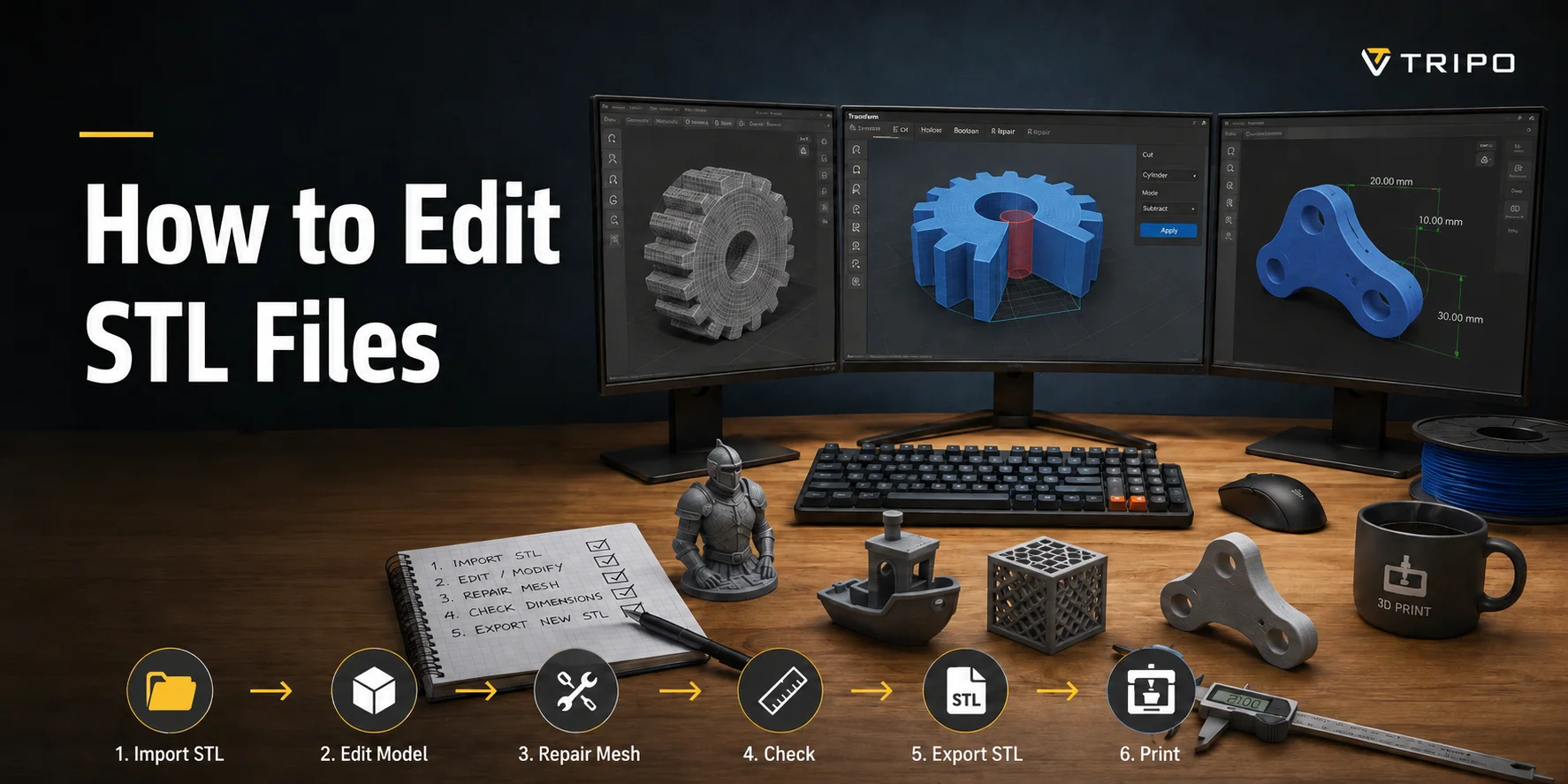
Как редактировать STL-файлы: лучшие программы и пошаговое руководство (2026)
TL;DR
STL-файлы широко используются в 3D-печати, однако их редактирование может вызывать трудности, поскольку они хранят только геометрию сетки, а не редактируемые параметры CAD. В зависимости от нужных изменений вы можете редактировать сетку напрямую или сначала преобразовать её в твёрдотельную модель.
Для простых правок отлично подойдут Tinkercad и Meshmixer: добавление отверстий, текста, изменение масштаба или объединение моделей. Blender идеален для скульптинга и органических форм, тогда как Fusion 360 лучше всего подходит для точных инженерных изменений.
Перед печатью проверьте сетку на наличие ошибок: дыры, неманифольдная геометрия, перевёрнутые нормали. Такие инструменты, как Meshmixer, MeshLab и Netfabb, быстро устраняют большинство типичных проблем STL.
Если сетка слишком повреждена для ручного редактирования, пересоздать её бывает быстрее, чем чинить. Инструменты вроде Tripo AI Studio помогут сгенерировать более чистые 3D-модели, которые проще редактировать, оптимизировать и экспортировать в STL.
Чтобы отредактировать STL-файл, импортируйте его в программу для работы с сетками или CAD, которая поддерживает его изменение: используйте Tinkercad или Meshmixer для быстрых правок (вырезание, создание полостей, добавление отверстий), Blender — для скульптинга органических форм, или Fusion 360/FreeCAD — для преобразования сетки в твёрдое тело и точных размерных изменений. Выбор инструмента зависит от того, какие правки вам нужны.
Что такое STL-файл (и почему его так сложно редактировать)?
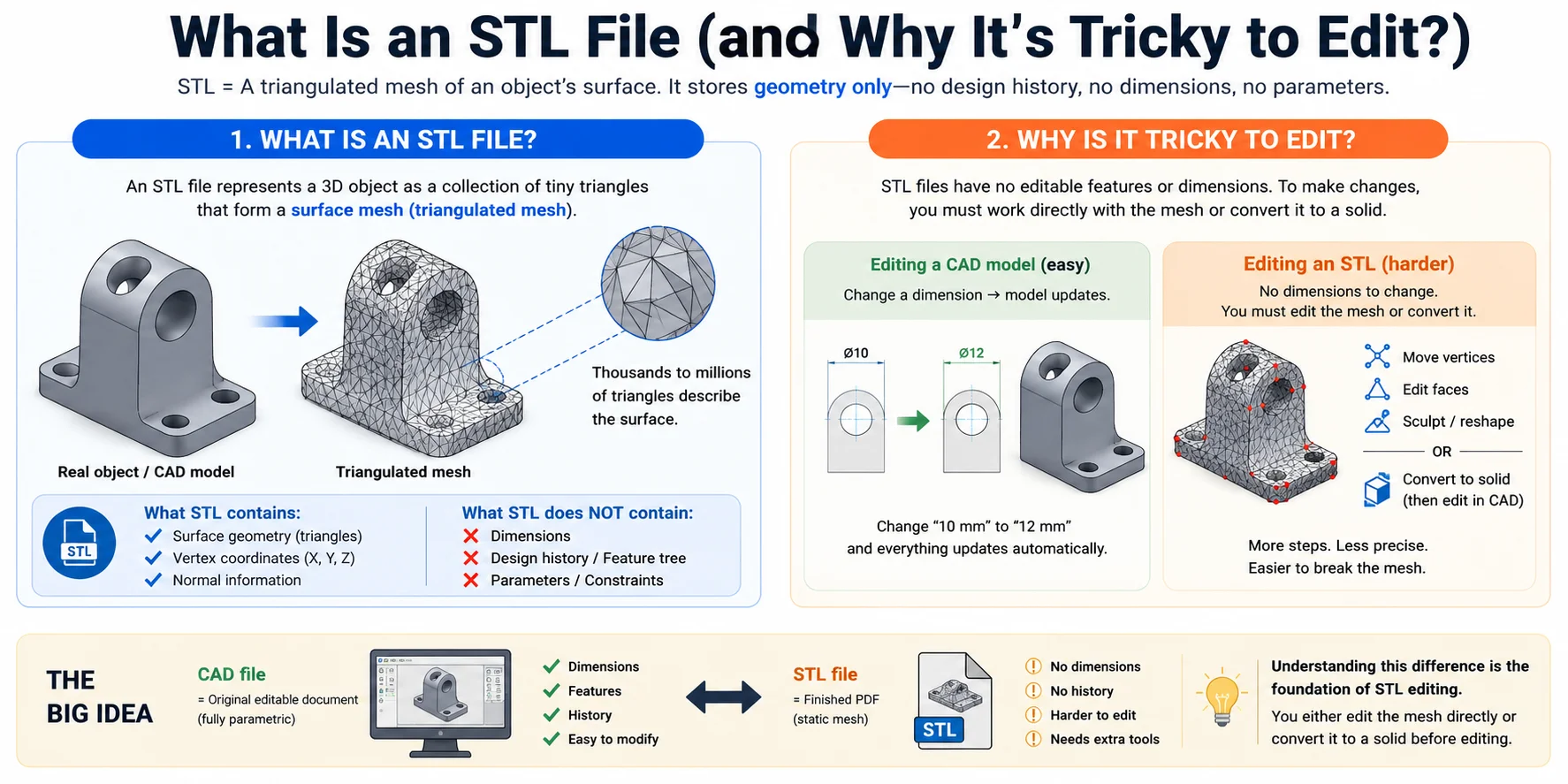
STL-файл — наиболее распространённый формат в 3D-печати. Вместо хранения модели в виде редактируемых элементов, размеров или истории проектирования, STL представляет объект как набор тысяч (или даже миллионов) крошечных треугольников. Эти треугольники образуют поверхностную сетку, также называемую триангулированной сеткой, которая описывает форму модели.
Ключевое ограничение STL состоит в том, что он хранит только геометрию. Он не содержит параметрической информации, характерной для CAD-файлов: эскизов, размеров, дерева операций, отверстий, скруглений или истории конструирования. После экспорта модели в STL вся эта редактируемая информация, по сути, преобразуется в статическую сетку.
Именно поэтому редактировать STL-файл часто сложнее, чем CAD-модель. В CAD-программе достаточно изменить размер — например, увеличить диаметр отверстия с 10 мм до 12 мм — и модель обновится автоматически. В STL никаких размеров нет. Вместо этого приходится вручную перемещать вершины, редактировать грани, выполнять скульптинг или сначала преобразовывать сетку в твёрдое тело, прежде чем вносить точные изменения.
Представьте это так: CAD-файл — это оригинальный редактируемый документ, а STL — готовый PDF. Изменения внести можно, но этот процесс менее прямолинеен и нередко требует дополнительных инструментов или шагов преобразования.
Понимание этого различия — основа редактирования STL. В большинстве случаев успешное изменение STL предполагает либо непосредственное редактирование сетки, либо преобразование STL в твёрдотельную модель, которую можно изменить с помощью CAD-инструментов.
Лучшие программы для редактирования STL-файлов (бесплатные и платные)
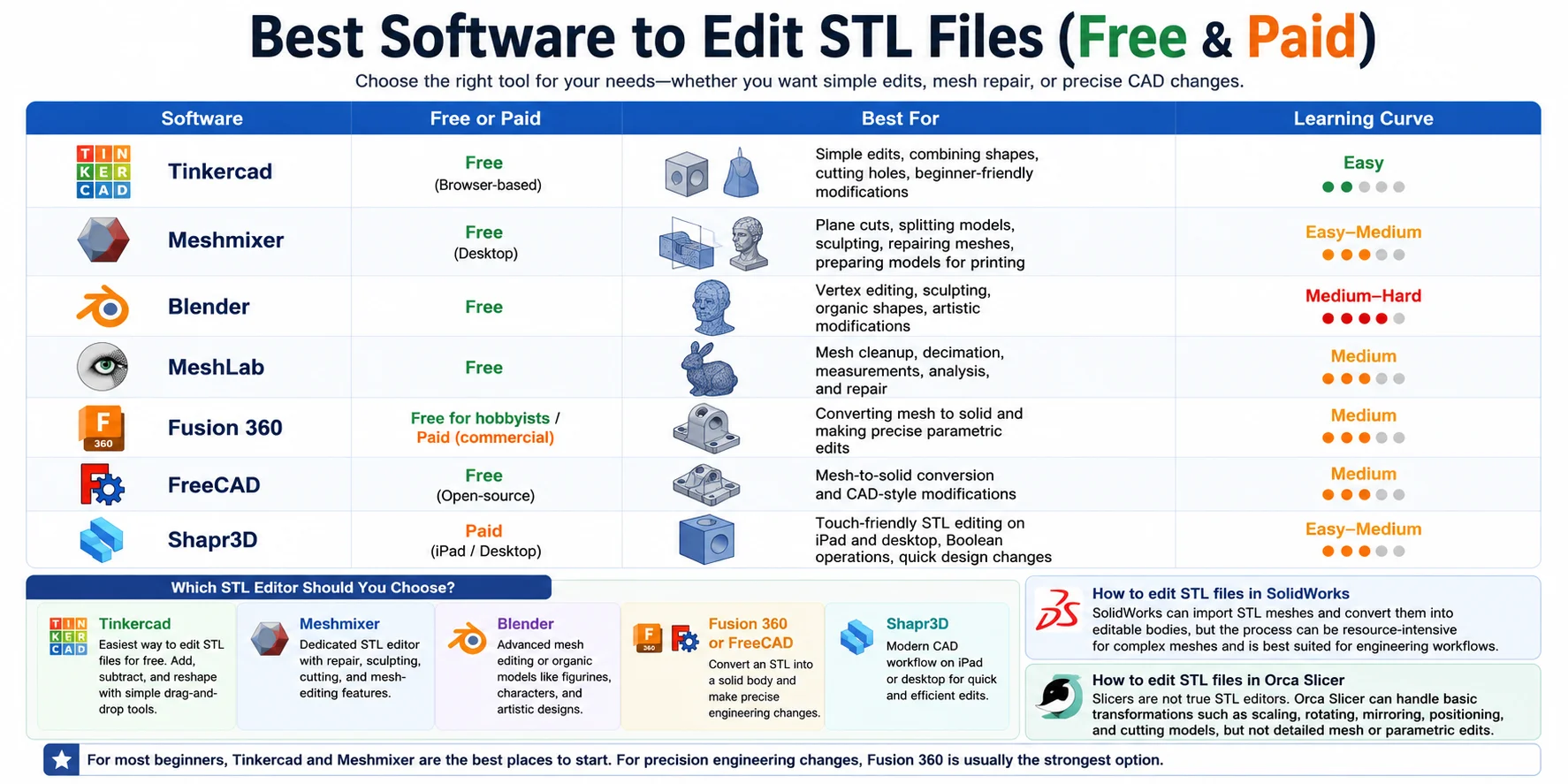
Если вы задаётесь вопросом, как редактировать STL-файлы, выбор лучшей программы зависит от характера изменений. Одни инструменты идеально подходят для простого редактирования сетки, другие умеют преобразовывать STL в твёрдотельную модель для более точных CAD-правок.
Какой редактор STL выбрать?
- Выберите Tinkercad, если вам нужен самый простой способ бесплатно редактировать STL-файлы. Он работает в браузере и позволяет добавлять, вычитать и изменять форму моделей простыми инструментами перетаскивания.
- Выберите Meshmixer, если вам нужен специализированный редактор STL с функциями восстановления, скульптинга, нарезки и редактирования сетки.
- Выберите Blender для расширенного редактирования сетки или органических моделей: фигурок, персонажей и художественных объектов.
- Выберите Fusion 360 или FreeCAD, если нужно преобразовать STL в твёрдое тело для точных инженерных изменений.
- Выберите Shapr3D, если предпочитаете современный CAD-рабочий процесс на iPad или настольном устройстве.
Для пользователей, ищущих информацию о редактировании STL-файлов в SolidWorks: SolidWorks может импортировать STL-сетки и конвертировать их в редактируемые тела, однако для сложных сеток этот процесс может быть ресурсоёмким и, как правило, лучше всего подходит для инженерных рабочих процессов.
Если вас интересует редактирование STL-файлов в Orca Slicer, учтите, что слайсеры — не настоящие редакторы STL. Orca Slicer умеет выполнять базовые преобразования: масштабирование, поворот, зеркалирование, позиционирование и нарезку моделей, — но не поддерживает детального редактирования сетки или параметрических изменений.
Для большинства начинающих Tinkercad и Meshmixer — лучшие отправные точки. Для точных инженерных изменений Fusion 360 обычно является наиболее мощным вариантом.
Типичные операции редактирования STL и их выполнение
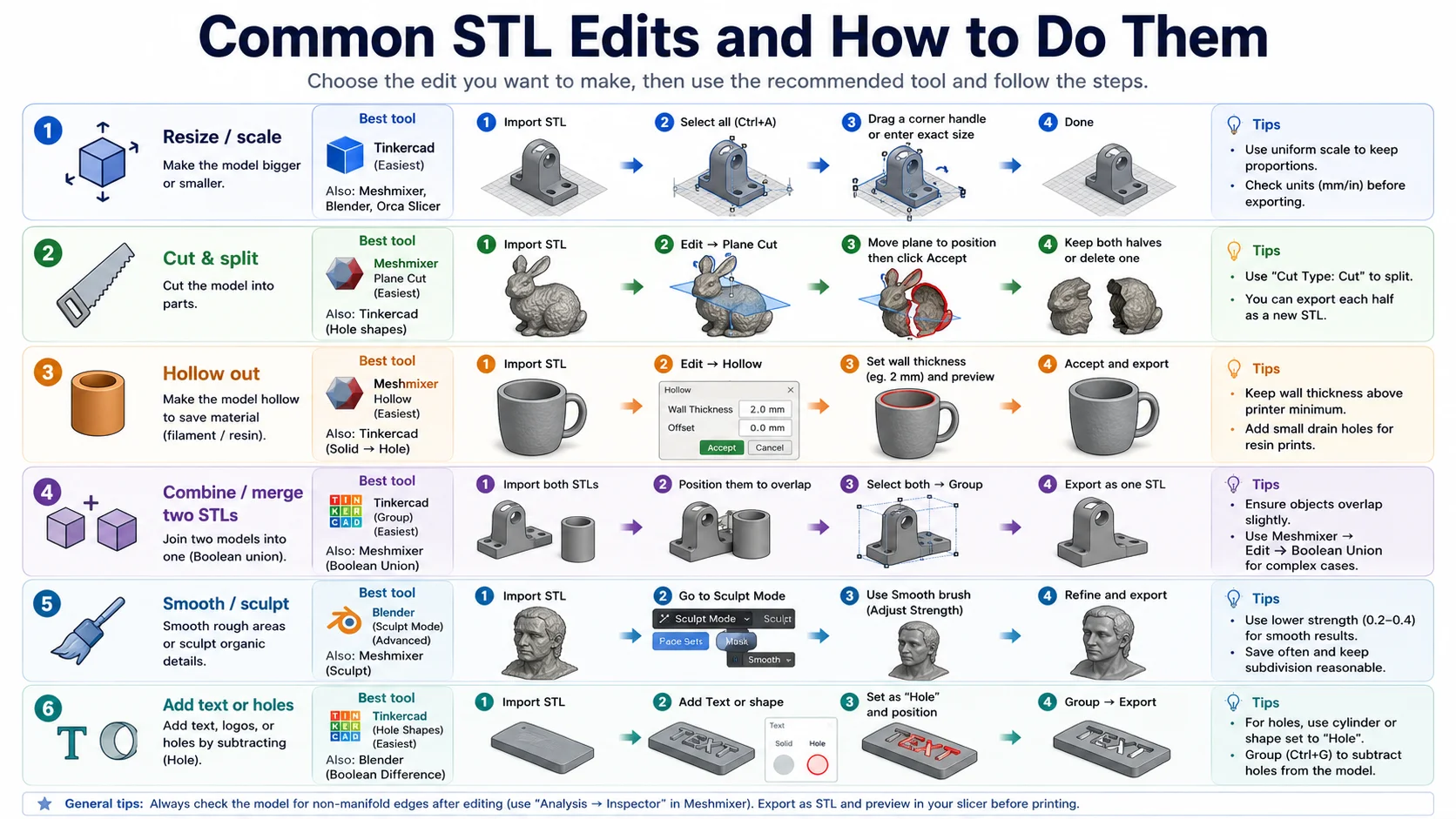
Большинству людей на самом деле не нужно «редактировать STL-файл» — им нужно внести конкретное изменение. Возможно, вы хотите изменить масштаб модели, разрезать её на части, добавить монтажное отверстие или объединить два дизайна. Оптимальный рабочий процесс зависит от того, какое изменение нужно внести.
Используйте приведённое ниже руководство, чтобы сразу перейти к нужной задаче.
Изменение размера или масштабирование STL
Лучший инструмент: Tinkercad, Meshmixer, Blender или даже Orca Slicer
Если модель имеет неправильный размер, масштабирование обычно является самым быстрым решением.
Порядок выполнения:
- Импортируйте STL-файл.
- Выделите модель.
- Воспользуйтесь инструментом Scale (Масштаб).
- Введите точный размер или перетащите маркеры масштабирования.
- Экспортируйте обновлённый STL.
Подходит для: увеличения миниатюр, уменьшения деталей косплея, исправления ошибок единиц измерения или подгонки модели под рабочий объём принтера.
Совет: если вы меняете только размер перед печатью, Orca Slicer может сделать это напрямую, без редактирования STL.
Нарезка и разделение STL
Лучший инструмент: Meshmixer (Plane Cut)
Крупные модели нередко нужно делить на части для печати.
Порядок выполнения в Meshmixer:
- Импортируйте STL.
- Выберите Edit → Plane Cut.
- Переместите и поверните плоскость разреза.
- Выберите, оставить одну или обе стороны.
- Нажмите Accept.
- Экспортируйте каждую часть как отдельный STL.
Подходит для: шлемов, реквизита, крупных деталей косплея и негабаритных распечаток.
Совет: если оставить обе половины, впоследствии можно добавить центрирующие штифты для удобной сборки.
Создание полости в модели
Лучший инструмент: Meshmixer
Создание полости снижает расход материала и может значительно уменьшить стоимость смоляной печати.
Порядок выполнения:
- Импортируйте STL.
- Выберите Edit → Hollow.
- Задайте толщину стенки (обычно 2–3 мм).
- Просмотрите результат.
- При смоляной печати добавьте дренажные отверстия.
- Экспортируйте новый STL.
Подходит для: статуй, бюстов, фигурок и крупных декоративных моделей.
Совет: всегда проверяйте, что толщина стенки достаточна для вашего метода печати.
Объединение двух STL-файлов
Лучший инструмент: Tinkercad (простой способ) или Meshmixer (продвинутый способ)
Хотите прикрепить кронштейн, соединить несколько частей или создать кастомный ремикс? Используйте булево объединение.
Порядок выполнения в Tinkercad:
- Импортируйте оба STL-файла.
- Расположите их так, чтобы они немного перекрывались.
- Выделите оба объекта.
- Нажмите Group.
- Экспортируйте объединённую модель как новый STL.
Порядок выполнения в Meshmixer:
- Импортируйте несколько сеток.
- Выделите их.
- Выберите Edit → Boolean Union.
- Примите результат и экспортируйте.
Подходит для: китбашинга моделей, добавления монтажных элементов и создания нестандартных сборок.
Сглаживание или скульптинг STL
Лучший инструмент: Blender
Когда модель выглядит грубо, угловато или требует художественных доработок, инструменты скульптинга дают значительно больше контроля, чем традиционные CAD-программы.
Порядок выполнения в Blender:
- Импортируйте STL.
- Перейдите в режим Sculpt Mode.
- Используйте кисть Smooth для сглаживания поверхностей.
- Применяйте кисти скульптинга для изменения деталей.
- Экспортируйте изменённый STL.
Подходит для: персонажей, миниатюр, статуй, существ и органических форм.
Совет: используйте меньшую силу кисти для тонких изменений и не затирайте важные детали.
Добавление текста или отверстий
Лучший инструмент: Tinkercad
Добавление имени, логотипа, серийного номера или монтажного отверстия — одна из самых распространённых модификаций STL.
Как добавить текст:
- Импортируйте STL.
- Перетащите объект Text на рабочую плоскость.
- Разместите и измените его размер.
- Сгруппируйте объекты.
- Экспортируйте STL.
Как добавить отверстие:
- Перетащите цилиндр или другую форму на модель.
- Измените тип формы на Hole (Отверстие).
- Разместите его там, где нужно удалить материал.
- Выделите оба объекта и нажмите Group.
- Экспортируйте результат.
Подходит для: персонализированных подарков, табличек с именами, точек крепления, отверстий для кабелей и кастомного брендинга.
Краткое руководство по инструментам
Самый быстрый способ отредактировать STL — как правило, не выбрать самую мощную программу, а подобрать инструмент, соответствующий конкретному изменению, которое нужно внести.
Как редактировать STL в Blender (пошаговое руководство)
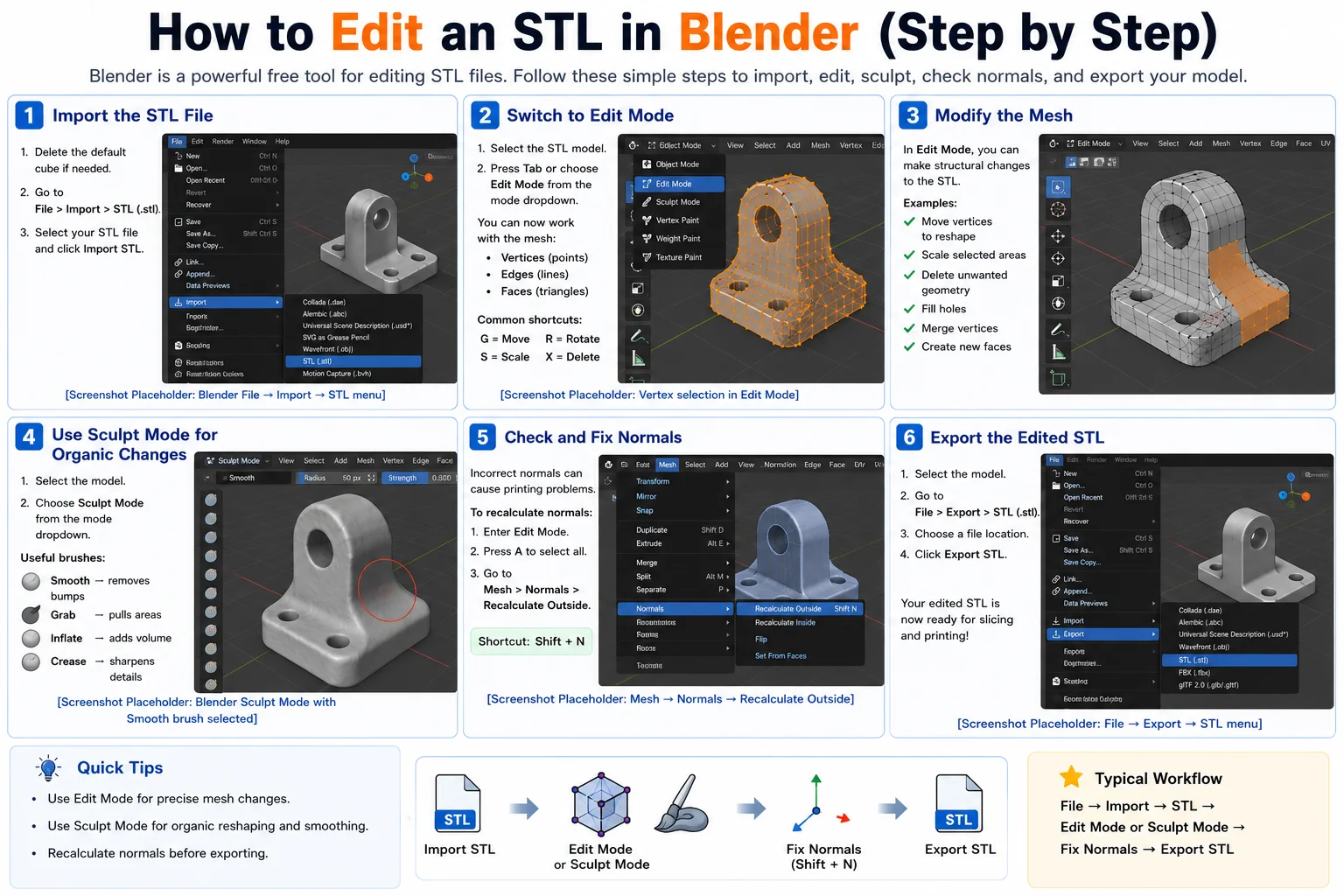
Blender — один из самых мощных бесплатных инструментов для редактирования STL-файлов. В отличие от CAD-программ, Blender работает непосредственно с геометрией сетки, что делает его идеальным для изменения формы, скульптинга, сглаживания и восстановления STL-моделей. Если вы ищете, как редактировать STL-файлы в Blender, рабочий процесс окажется на удивление простым, как только вы разберётесь, где находятся ключевые инструменты.
Шаг 1: Импорт STL-файла
Откройте Blender и создайте новый проект.
- При необходимости удалите куб по умолчанию.
- Перейдите в File → Import → STL (.stl).
- Выберите STL-файл и нажмите Import STL.
Модель появится во вьюпорте как объект-сетка.
Шаг 2: Переход в режим Edit Mode
Для точного редактирования сетки перейдите в режим редактирования.
- Выделите STL-модель.
- Нажмите Tab или выберите Edit Mode в выпадающем меню режимов в верхнем левом углу.
Теперь вы можете работать непосредственно с вершинами (точками), рёбрами (линиями) и гранями (треугольниками) сетки. Используйте значки выделения на панели инструментов для переключения между этими режимами.
Часто используемые сочетания: G = Переместить, R = Повернуть, S = Масштаб, X = Удалить
Шаг 3: Изменение сетки
Находясь в режиме Edit Mode, вы можете вносить структурные изменения в STL: перемещать вершины для изменения формы, масштабировать выделенные области, удалять ненужную геометрию, заполнять дыры, объединять вершины и создавать новые грани.
Шаг 4: Использование Sculpt Mode для органических изменений
Если нужно сгладить, изменить форму или добавить органические детали, переключитесь в режим скульптинга.
- Выделите модель.
- Откройте выпадающее меню режимов.
- Выберите Sculpt Mode.
Полезные кисти: Smooth (убирает неровности), Grab (вытягивает области в новые формы), Inflate (добавляет объём), Crease (подчёркивает детали). Этот рабочий процесс особенно удобен для миниатюр, персонажей, статуй и отсканированных моделей.
Шаг 5: Проверка и исправление нормалей
Для пересчёта нормалей: войдите в Edit Mode, нажмите A для выделения всей геометрии, перейдите в Mesh → Normals → Recalculate Outside (сочетание: Shift + N). Это обеспечивает согласованность направлений граней и их ориентацию наружу.
Шаг 6: Экспорт отредактированного STL
- Выделите модель.
- Перейдите в File → Export → STL (.stl).
- Выберите расположение файла.
- Нажмите Export STL.
Отредактированный STL готов к нарезке в программах Bambu Studio, Orca Slicer, PrusaSlicer или Cura.
Быстрые советы по редактированию STL в Blender
- Используйте Edit Mode для точных изменений сетки.
- Используйте Sculpt Mode для органического изменения формы и сглаживания.
- Пересчитывайте нормали перед экспортом.
- Следите за качеством сетки после серьёзных правок.
- Проверяйте экспортированный STL в слайсере перед печатью.
Как редактировать STL в Fusion 360 (преобразование сетки в твёрдое тело)
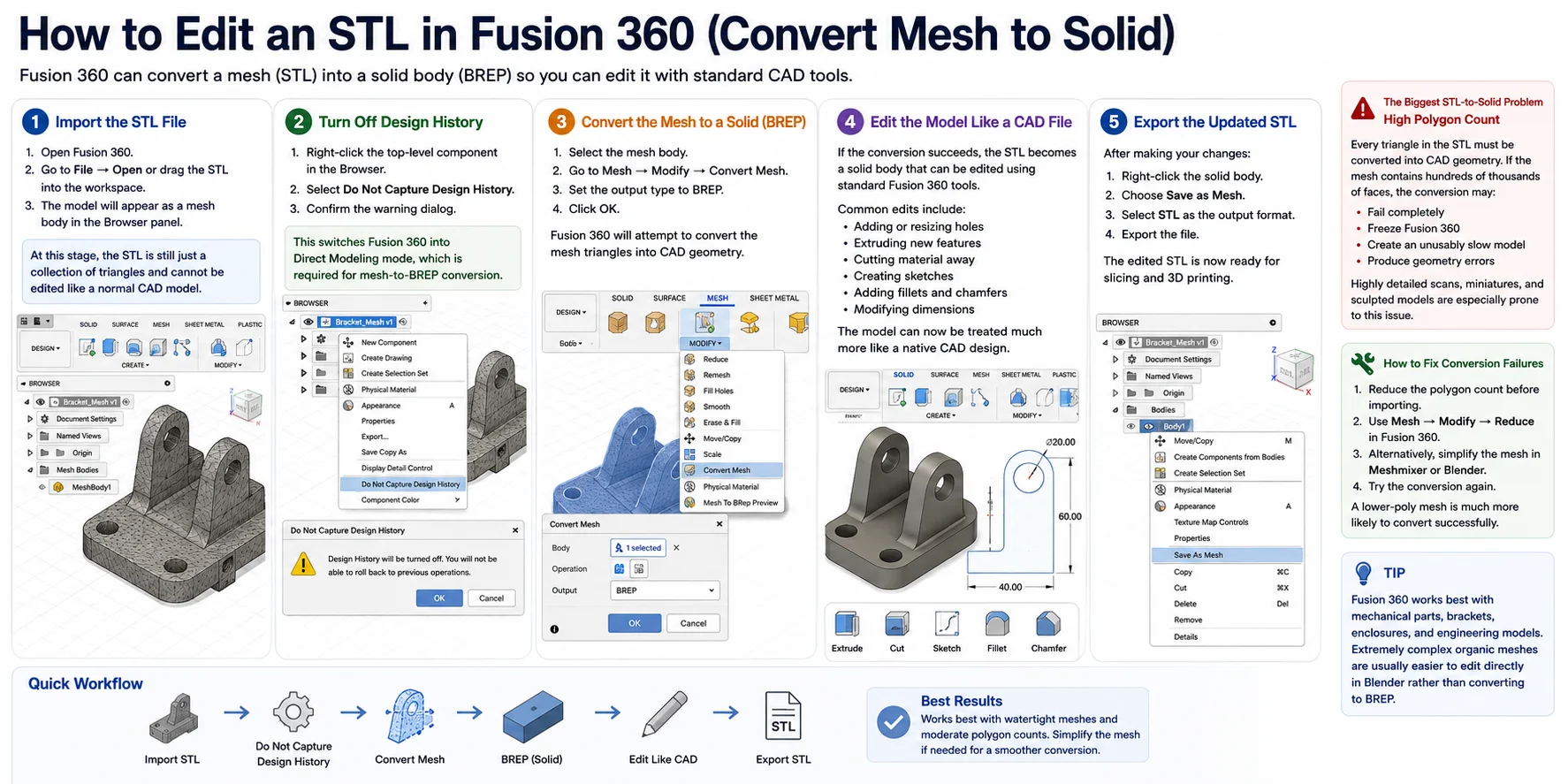
Fusion 360 — один из лучших инструментов для точных изменений STL-файлов, поскольку он умеет конвертировать сетку в твёрдое тело (BREP). После преобразования вы можете редактировать модель практически как обычный CAD-проект: добавлять отверстия, изменять размеры, создавать эскизы и изменять элементы с помощью стандартных CAD-инструментов.
Шаг 1: Импорт STL-файла
- Откройте Fusion 360.
- Перейдите в File → Open или перетащите STL в рабочее пространство.
- Модель появится как тело-сетка на панели Browser.
На этом этапе STL по-прежнему представляет собой просто набор треугольников и не может редактироваться как обычная CAD-модель.
Шаг 2: Отключение истории проектирования
Перед конвертацией сетки в Fusion 360 необходимо отключить историю проектирования.
- Щёлкните правой кнопкой мыши на компоненте верхнего уровня в панели Browser.
- Выберите Do Not Capture Design History.
- Подтвердите предупреждение.
Это переключит Fusion 360 в режим прямого моделирования, который необходим для конвертации сетки в BREP.
Шаг 3: Преобразование сетки в твёрдое тело (BREP)
- Выделите тело-сетку.
- Перейдите в Mesh → Modify → Convert Mesh.
- В качестве типа выходных данных выберите BREP.
- Нажмите OK.
Шаг 4: Редактирование модели как CAD-файла
Если конвертация прошла успешно, STL становится твёрдым телом, которое можно редактировать стандартными инструментами Fusion 360: добавлять отверстия или изменять их размер, экструдировать новые элементы, вырезать материал, создавать эскизы, добавлять скругления и фаски, изменять размеры.
Шаг 5: Экспорт обновлённого STL
- Щёлкните правой кнопкой мыши на твёрдом теле.
- Выберите Save as Mesh.
- В качестве формата выберите STL.
- Экспортируйте файл.
Главная проблема при конвертации STL в твёрдое тело: большое количество полигонов
Каждый треугольник в STL должен быть преобразован в геометрию CAD. Если сетка содержит сотни тысяч граней, конвертация может полностью завершиться неудачей, зависнуть Fusion 360, создать неработоспособно медленную модель или привести к ошибкам геометрии. Особенно подвержены этой проблеме детальные сканы, миниатюры и скульптурные модели.
Как устранить сбои конвертации: уменьшите количество полигонов перед импортом с помощью Mesh → Modify → Reduce в Fusion 360 или упростите сетку в Meshmixer или Blender, а затем повторите попытку.
Совет: Fusion 360 лучше всего работает с механическими деталями, кронштейнами, корпусами и инженерными моделями. Чрезмерно сложные органические сетки, как правило, проще редактировать напрямую в Blender.
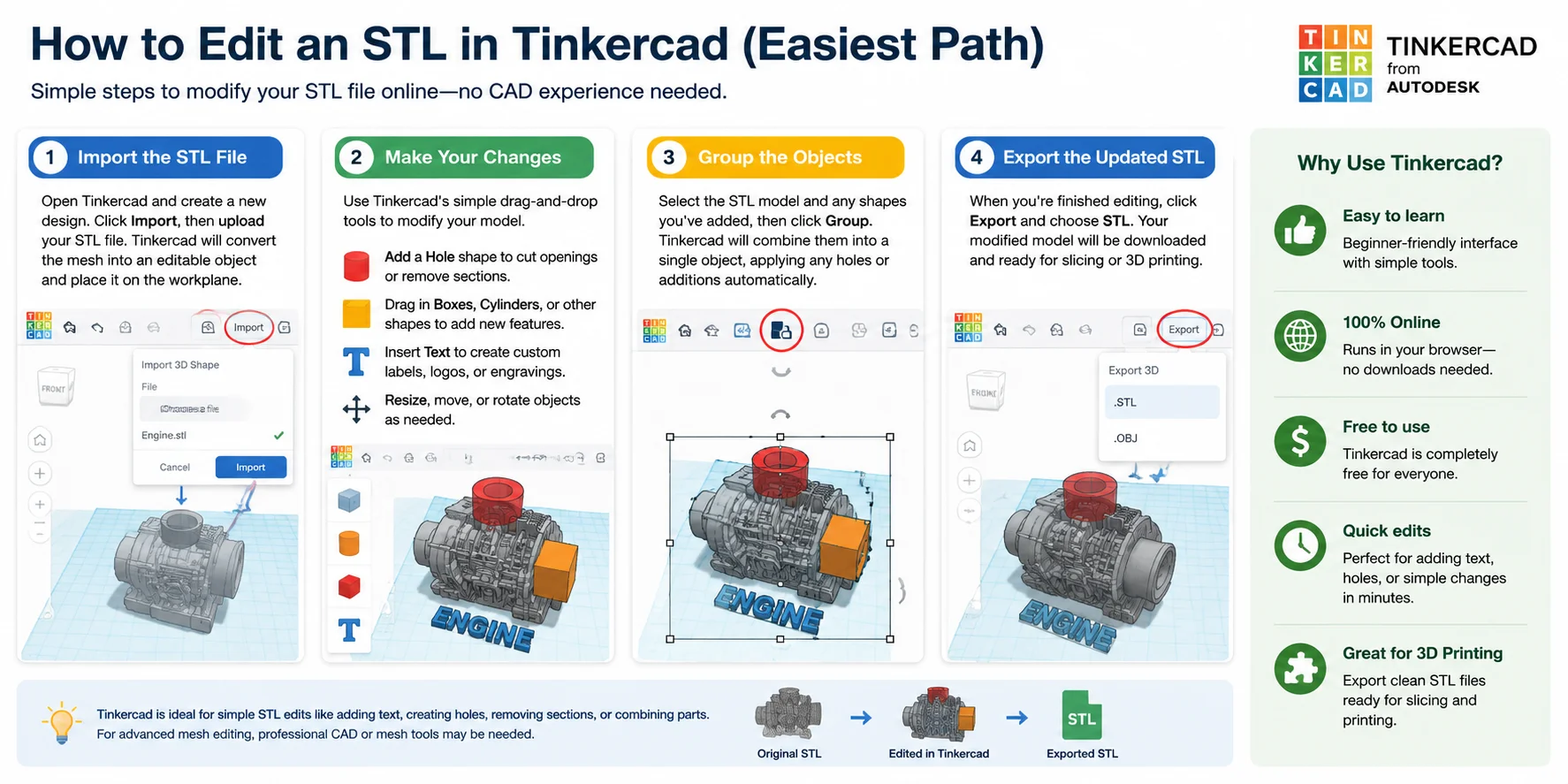
Как редактировать STL в Tinkercad (самый простой способ)
Если у вас уже есть STL-файл и нужно внести простые изменения, Tinkercad — один из самых доступных инструментов. Он полностью работает в браузере, является бесплатным и не требует предварительного опыта работы с CAD.
Шаг 1: Импорт STL-файла
Откройте Tinkercad и создайте новый дизайн. Нажмите Import, затем загрузите STL-файл. Tinkercad преобразует сетку в редактируемый объект и поместит его на рабочую плоскость.
Шаг 2: Внесение изменений
После загрузки модели вы можете использовать простые инструменты перетаскивания Tinkercad для её изменения:
- Добавьте форму Hole (Отверстие), чтобы вырезать проёмы или удалить части модели.
- Перетаскивайте прямоугольники, цилиндры и другие формы для добавления новых элементов.
- Вставьте Text для создания пользовательских надписей, логотипов или гравировки.
- Изменяйте размер, перемещайте или поворачивайте объекты по необходимости.
Шаг 3: Группировка объектов
Выделите STL-модель и добавленные фигуры, затем нажмите Group. Tinkercad объединит их в один объект, автоматически применив все отверстия и добавления.
Шаг 4: Экспорт обновлённого STL
Завершив редактирование, нажмите Export и выберите STL. Изменённая модель будет загружена и готова к нарезке или 3D-печати.
Для простых правок — добавления текста, создания отверстий, удаления небольших фрагментов или объединения частей — Tinkercad зачастую удобнее профессионального CAD-программного обеспечения. Он не заменит продвинутые инструменты редактирования сетки, но для быстрых модификаций STL это один из наиболее доступных вариантов для начинающих.
Восстановление повреждённых или неманифольдных STL-файлов
Одна из самых распространённых причин, по которой 3D-печать заканчивается неудачей ещё до начала, — повреждённый STL-файл. При наличии ошибок в сетке слайсер может выдавать предупреждения, генерировать пропущенные слои, создавать нестандартные траектории или вовсе отказываться нарезать модель.
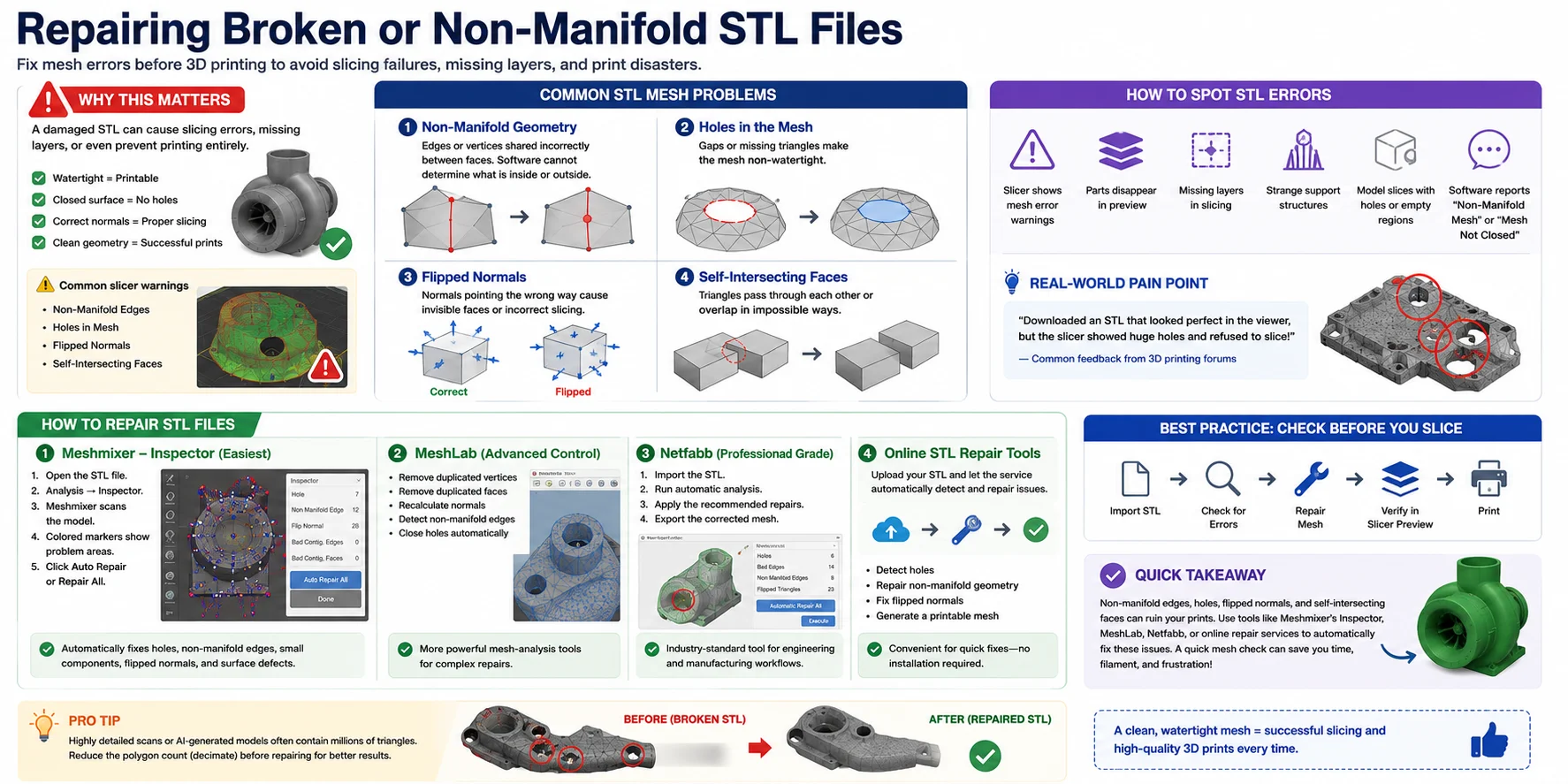
Типичные проблемы сетки STL
STL-файлы должны образовывать полностью замкнутую водонепроницаемую поверхность. Если это не так, сетка становится «неманифольдной» или иным образом повреждённой.
Неманифольдная геометрия — сетка с рёбрами или вершинами, неправильно совместно используемыми несколькими гранями. Программа не может определить, что находится внутри модели, а что снаружи. Примеры: несколько граней с общим ребром, внутренние скрытые грани, плавающая геометрия, поверхности нулевой толщины.
Дыры в сетке — зазоры или отсутствующие треугольники, нарушающие замкнутый объём. Частые причины: неудавшиеся булевы операции, повреждённый экспорт, неполное сканирование, ошибки редактирования.
Перевёрнутые нормали — каждый треугольник имеет направление (нормаль), указывающее, какая сторона обращена наружу. При перевёрнутых нормалях части могут быть невидимы, слайсеры интерпретируют поверхности некорректно, а сплошные области могут стать полыми.
Самопересекающиеся грани — треугольники, проходящие сквозь друг друга или перекрывающиеся. Часто возникает после агрессивного редактирования сетки, некачественных булевых операций или объединения нескольких STL-файлов.
Как обнаружить ошибки STL
Типичные признаки: слайсер выводит предупреждения об ошибках сетки; детали исчезают в режиме предпросмотра; при нарезке появляются пропущенные слои; генерируются нестандартные структуры поддержки; модель нарезается с отверстиями или пустыми зонами; программа сообщает «Non-Manifold Mesh» или «Mesh Not Closed».
Восстановление STL-файлов с помощью Meshmixer
- Откройте STL-файл в Meshmixer.
- Выберите Analysis → Inspector.
- Meshmixer просканирует модель на наличие дефектов.
- Цветные маркеры укажут на проблемные места.
- Нажмите Auto Repair или Repair All.
Инструмент Inspector может автоматически исправить дыры, неманифольдные рёбра, небольшие несвязанные компоненты и дефекты поверхности. Для многих повреждённых STL-файлов эта кнопка решает проблему за секунды.
Восстановление STL-файлов с помощью MeshLab
MeshLab предоставляет более продвинутые инструменты анализа сетки: удаление дублирующихся вершин и граней, пересчёт нормалей, обнаружение неманифольдных рёбер и автоматическое закрытие дыр. Интерфейс менее дружелюбен для начинающих по сравнению с Meshmixer, но обеспечивает больший контроль при сложном восстановлении.
Восстановление STL-файлов с помощью Netfabb
Типичный рабочий процесс: импорт STL, автоматический анализ, применение рекомендуемых исправлений, экспорт исправленной сетки. Netfabb особенно эффективен для инженерных моделей и производственных рабочих процессов, где целостность сетки критически важна.
Онлайн-инструменты для восстановления STL
Если вы не хотите устанавливать программное обеспечение, несколько онлайн-сервисов могут автоматически анализировать и исправлять STL-файлы: обнаруживать дыры, восстанавливать неманифольдную геометрию, исправлять перевёрнутые нормали и создавать пригодную для печати сетку.
Рекомендуемая практика: хороший рабочий процесс выглядит так: импорт STL → проверка на ошибки → восстановление сетки → проверка в предпросмотре слайсера → печать. Потратить минуту на восстановление повреждённого STL зачастую намного быстрее, чем обнаружить неудачную печать на середине многочасового задания.
Альтернативы с помощью ИИ и очистка загромождённых сеток
Иногда ручное редактирование STL-файла просто нецелесообразно. Если вы работаете с плотным сканом, сильно повреждённой сеткой, миллионами треугольников или моделью с серьёзными топологическими проблемами, ручное восстановление вершин и граней может стать крайне утомительным. В таких ситуациях создать более чистую сетку нередко эффективнее, чем пытаться исправить существующую.
Когда ручное редактирование сетки становится проблемой
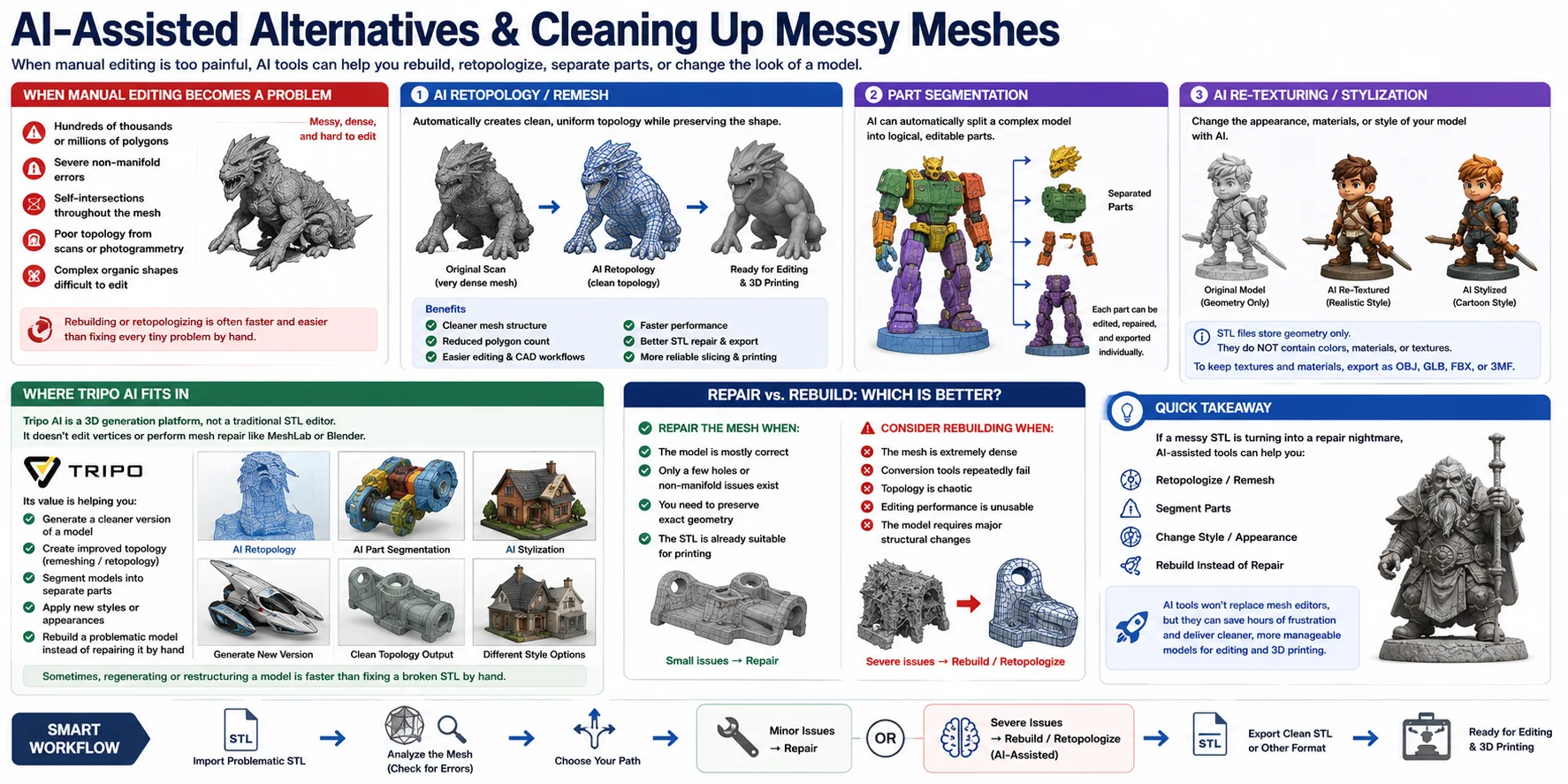
Традиционные рабочие процессы редактирования сетки хорошо работают для небольших исправлений, но вызывают затруднения, когда модель содержит сотни тысяч или миллионы полигонов, серьёзные неманифольдные ошибки, самопересечения по всей сетке, плохую топологию от фотограмметрии или 3D-сканирования, или сложные органические формы, которые трудно редактировать вручную.
ИИ-ретопология и ремеш
Ретопология создаёт более чистую структуру полигонов, сохраняя при этом общую форму модели. Вместо работы с хаотичной сеткой, полной нерегулярных треугольников, вы получаете более организованную поверхность, которую легче редактировать, восстанавливать и экспортировать. Преимущества: более чистая структура сетки, меньшее количество полигонов, упрощённые CAD- или скульптинг-рабочие процессы, более быстрое восстановление и экспорт STL, лучшая производительность в программах для моделирования.
Сегментация частей: разбивка модели на редактируемые фрагменты
Инструменты сегментации частей на основе ИИ могут автоматически определять логические компоненты модели и разбивать их на отдельные фрагменты. Например, модель персонажа может быть разделена на голову, туловище, руки, аксессуары и основу. Или механическую сборку можно разбить на корпус, кронштейны, крепёж и подвижные компоненты. После разделения каждую часть можно редактировать независимо и при необходимости экспортировать как отдельный STL-файл.
Место Tripo AI в этой схеме
Tripo AI — прежде всего платформа для 3D-генерации, а не классическое приложение для редактирования STL. Она не предназначена для непосредственного редактирования отдельных вершин, исправления неманифольдных рёбер или детальной работы с сеткой, как MeshLab, Blender или Meshmixer.
Вместо этого её ценность часто заключается в возможности создать более чистую версию модели, улучшить топологию через рабочие процессы ремеша, сегментировать модели на отдельные редактируемые части, применять новые стили или внешний вид, а также пересоздавать проблемную модель вместо ручного восстановления.
Восстановление vs. пересоздание: что лучше?
Восстанавливайте сетку, когда: модель в целом правильная, существует лишь несколько дыр или неманифольдных проблем, необходимо сохранить точную геометрию, или STL уже пригоден для печати.
Рассмотрите пересоздание или ретопологию, когда: сетка чрезвычайно плотная, инструменты конвертации регулярно дают сбои, топология хаотична, производительность редактирования неприемлема или модель требует серьёзных структурных изменений.
Если повреждённый STL-файл превращается в кошмар восстановления, не считайте ручное редактирование единственным вариантом. Инструменты ИИ-ретопологии, ремеша, сегментации частей и стилизации нередко позволяют получить более чистую и управляемую геометрию. Хотя такие платформы, как Tripo AI, не являются традиционными редакторами STL, они могут быть полезны, когда пересоздать или перегенерировать модель проще, чем исправлять повреждённую сетку треугольник за треугольником.
Часто задаваемые вопросы
Можно ли изменить STL-файл?
Да, STL-файл можно изменить, однако сложность процесса зависит от объёма правок. Для простых изменений — добавления текста, создания отверстий или объединения частей — хорошо подходят инструменты вроде Tinkercad. Для точных инженерных изменений программы типа Fusion 360 могут преобразовать STL-сетку в твёрдое тело для более продвинутого редактирования.
Какая программа для редактирования STL-файлов самая простая?
Для большинства начинающих самой простой программой для редактирования STL является Tinkercad. Она работает в браузере, бесплатна и позволяет вносить простые изменения — добавлять текст, создавать отверстия, изменять размеры деталей или объединять модели с помощью инструментов перетаскивания.
Можно ли редактировать STL-файлы в Adobe?
Стандартные приложения Adobe — Photoshop и Illustrator — не предназначены для редактирования STL-файлов. Хотя некоторые 3D-функции Adobe могут просматривать 3D-объекты или работать с ними, как правило, они не предоставляют инструменты редактирования сетки, необходимые для изменения STL-моделей.
Можно ли конвертировать STL-файл в STEP?
Да, STL-файл можно конвертировать в STEP, однако результат зависит от качества сетки. Поскольку STL хранит только геометрию треугольников, конвертация, как правило, предполагает преобразование сетки в твёрдотельную или поверхностную модель с помощью программ вроде Fusion 360 или FreeCAD.
Заключение
Редактировать STL-файл проще, когда вы выбираете правильный инструмент: Tinkercad или Meshmixer — для простых вырезаний и модификаций, Blender — для органического скульптинга, Fusion 360 — когда нужны точные размеры и инженерный уровень правок. Если сетка повреждена, устраните неманифольдные ошибки, дыры и перевёрнутые нормали перед отправкой в слайсер.
Если сетка слишком загромождена для ручного редактирования, иногда быстрее начать с чистого листа — сгенерировать свежую 3D-модель с чистой топологией и экспортировать её в STL. Такие инструменты, как Tripo AI Studio, помогут создать или пересоздать 3D-модели с более чистой топологией, что облегчает их редактирование, оптимизацию и подготовку к 3D-печати.