Por Que Meu Modelo 3D Não É Imprimível? Causas Comuns e Como Corrigi-las
TL;DR
- Um modelo 3D não imprimível geralmente tem problemas de geometria, espessura, escala ou exportação.
- Comece verificando a geometria manifold, as normais das faces, a espessura das paredes e os avisos do slicer.
- Use seu slicer e uma ferramenta de análise ou reparo de malha para identificar os problemas e, em seguida, valide o arquivo reparado na visualização de camadas.
- As ferramentas da Tripo podem ajudar a criar ou editar assets 3D, mas todo modelo final ainda precisa de validação específica para a impressora e o material antes da impressão.
- Verifique a exportação final, as dimensões, a espessura das paredes e a visualização de camadas antes de iniciar uma impressão.
Você tem um modelo que parece perfeito na tela, mas seu slicer o marca como corrompido ou a impressão falha no meio do processo. Se você está se perguntando "por que meu modelo 3D não é imprimível?", o problema geralmente está na geometria do modelo, como buracos, arestas não-manifold, normais invertidas, paredes finas, shells sobrepostos ou erros de escala.
A maioria dos problemas de imprimibilidade pode ser diagnosticada e corrigida. Este guia explica o que torna um modelo imprimível, as cinco causas comuns de falha, como verificar seu arquivo e como repará-lo com um slicer e ferramentas de análise de malha. Um modelo criado para renderização visual ainda precisa de uma verificação final de imprimibilidade antes de ir para a impressora.
O Que Torna um Modelo 3D "Imprimível"?
Um modelo 3D imprimível é uma malha fechada, sólida e geometricamente válida que um slicer consegue converter em trajetos de ferramenta sem ambiguidades. Ele deve descrever um volume físico real, não apenas uma superfície com boa aparência na tela.
Um modelo pronto para impressão geralmente possui cinco propriedades fundamentais:
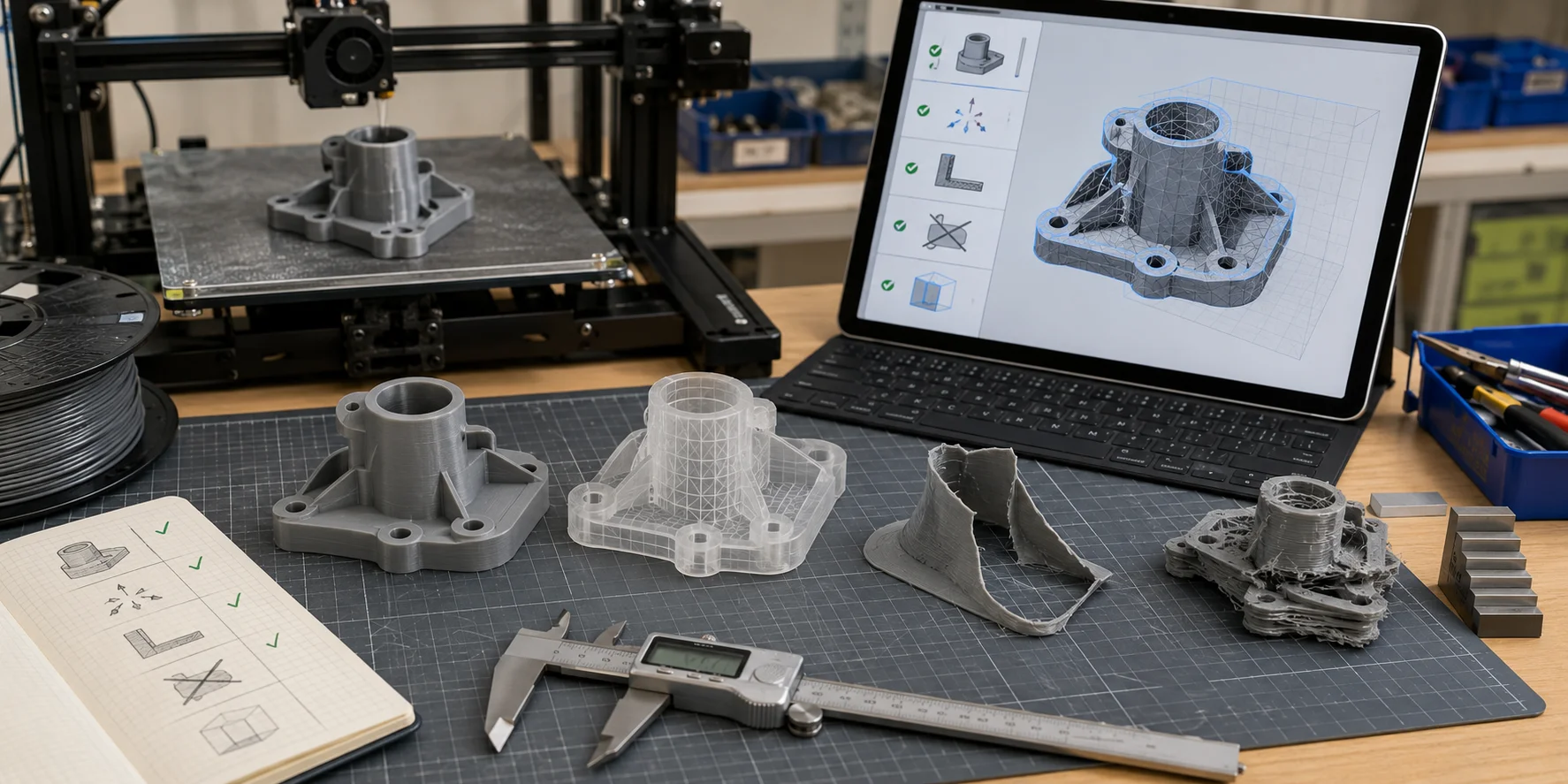
- Geometria manifold ou hermética: O modelo não tem buracos e cada aresta está conectada corretamente.
- Normais de face corretas: Todas as faces apontam para fora, para que o fatiador saiba qual lado é interno e qual é externo.
- Espessura de parede suficiente: Paredes e detalhes pequenos são espessos o suficiente para que a impressora os reproduza.
- Sem auto-interseções: Partes da malha não se sobrepõem de forma confusa.
- Escala e volume de construção corretos: O modelo se encaixa na impressora e é importado no tamanho pretendido.
Isso é diferente de uma malha de exibição. Assets de jogos, modelos cinematográficos, objetos escaneados e alguns visuais gerados por AI costumam ser otimizados para aparência, não para impressão física. Eles podem conter superfícies sem espessura, faces internas, buracos ocultos ou peças sobrepostas.
O formato de arquivo também importa. STL e 3MF são amplamente usados para impressão 3D, enquanto formatos criados para renderização ou edição podem precisar de conversão e validação de geometria antes do fatiamento.
Por Que Meu Modelo 3D Não É Imprimível? As 5 Causas Mais Comuns
1. Geometria Não Manifold
Geometria não manifold significa que a malha não é um sólido fechado limpo, com buracos, superfícies mal conectadas ou arestas compartilhadas por faces demais.
Como identificar: Importe o modelo no seu fatiador e leia qualquer aviso de malha, buraco ou não manifold. Se não reportar um resultado claro, execute a verificação de análise de malha do programa antes de fatiar.
2. Normais de Face Invertidas ou Incorretas
As normais de face indicam ao fatiador qual lado é externo. Normais invertidas podem parecer corretas no software de modelagem, mas confundem a geração de contornos e preenchimento interno.
Como identificar: Use a visualização de orientação de face ou de exibição de normais no seu editor 3D. Faces que apontam para dentro ou aparecem invertidas precisam ser corrigidas antes da exportação.
3. Espessura de Parede Abaixo do Mínimo
Se as paredes forem mais finas do que a capacidade da sua impressora, bico, material e processo escolhido, o fatiador pode omiti-las ou produzir uma peça fraca. Use a recomendação específica para a impressora e o material que você utilizará, em vez de um número universal único.
Como identificar: Use a verificação de parede fina ou de detalhes do seu fatiador, depois inspecione a pré-visualização de camadas em busca de detalhes que desaparecem ou se fragmentam em linhas isoladas.
4. Geometria com Auto-Interseção ou Sobreposição
Auto-interseções ocorrem quando partes da malha se sobrepõem no mesmo espaço 3D, frequentemente após operações booleanas, criando regiões internas/externas ambíguas.
Como identificar: Execute uma verificação de interseção ou reparo de malha. Inspecione quaisquer conchas sobrepostas destacadas ou regiões ambíguas antes de continuar.
5. Escala Incorreta ou Incompatibilidade de Unidades de Arquivo
Um modelo construído em milímetros, mas exportado como centímetros, pode ser importado 10x maior ou menor do que o esperado. Alguns fluxos de exportação também removem os dados de unidade.
Como identificar: Verifique a caixa delimitadora do fatiador e compare com as dimensões reais pretendidas.
Modelos Manifold e Herméticos: Por Que Isso Importa
Um modelo hermético é fácil de entender se você imaginar enchê-lo com água. Se a água vazar por buracos ou frestas, a malha não é hermética e o fatiador pode não tratá-la como um sólido imprimível.
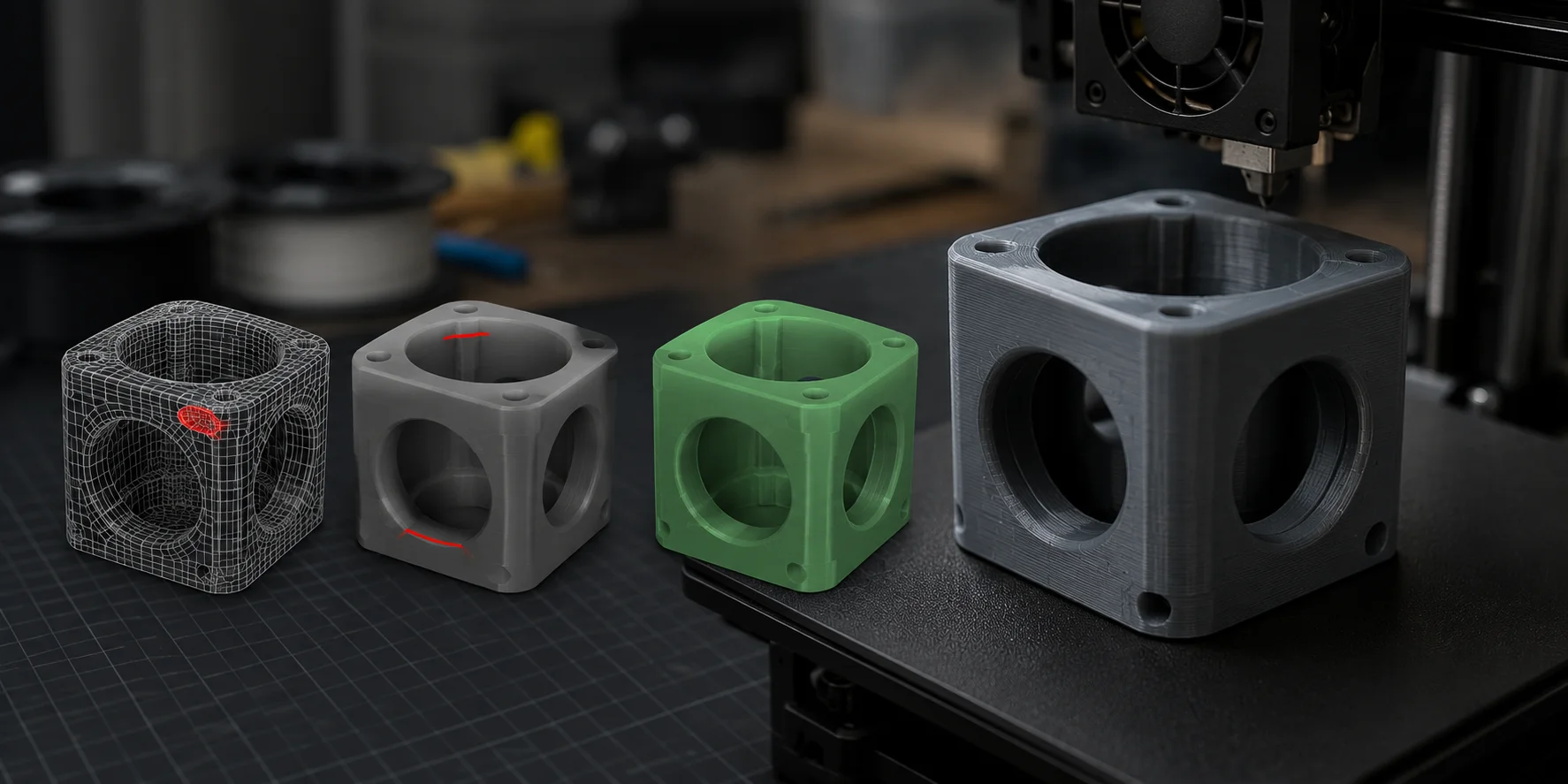
Uma malha manifold válida tem cada aresta compartilhada por exatamente dois polígonos. Uma "aresta nua" cria um furo, enquanto uma aresta compartilhada por três ou mais faces torna o interior do modelo ambíguo.
Os fatiadores precisam de um interior e exterior bem definidos para gerar cascas, preenchimento, suportes e trajetórias de ferramenta. Se a malha não for manifold, isso pode causar paredes ausentes, camadas quebradas, seções ocas ou caminhos de impressão confusos.
A geometria não-manifold não é só um erro de iniciante. Exportações de CAD, interseções booleanas, arquivos importados e modelos escaneados podem conter lacunas ocultas. O objetivo é transformar a superfície danificada em um modelo fechado e sólido que o fatiador consiga ler corretamente.
Wall Thickness Requirements for 3D Printing
Todo processo de impressão tem um tamanho mínimo físico que consegue reproduzir. Se o seu modelo estiver abaixo desse limite, o fatiador pode ignorar o detalhe, ou a peça impressa pode ser fraca demais para sobreviver.
| O que verificar | Como definir o requisito |
|---|---|
| Espessura de parede e detalhes pequenos | Use os valores mínimos na documentação da sua impressora, bico ou sistema óptico, material e configurações de camada específicos. |
| Resistência da peça | Aumente a espessura, o suporte de orientação ou os recursos estruturais de acordo com a carga da peça e as orientações do material. |
| Pedidos em bureaus de serviço | Use o guia de design atual do serviço selecionado, pois os limites variam por processo e material. |
Se as paredes forem muito finas, elas podem desaparecer na visualização de camadas do fatiador. Isso geralmente parece que o modelo está "quebrado" apenas em certas áreas, mesmo que tenha parecido completo no software de modelagem.
Para letras pequenas, gravações e detalhes decorativos finos, comece com as orientações de design do fabricante da impressora ou do material e verifique o resultado na visualização de camadas. Uma impressão de teste pequena é a forma confiável de confirmar detalhes marginais.
Para modelos gerados por AI ou escaneados, inspecione a malha antes de imprimir. O Smart Mesh da Tripo AI é projetado para topologia low-poly otimizada; ele não substitui uma verificação de espessura de parede e fatiamento específica para a impressora.
How to Check If Your 3D Model Is Printable
Antes de corrigir um modelo, diagnostique o problema com clareza. Use este fluxo de trabalho de quatro etapas para encontrar problemas de geometria, escala e fatiamento antes de desperdiçar tempo de impressão.
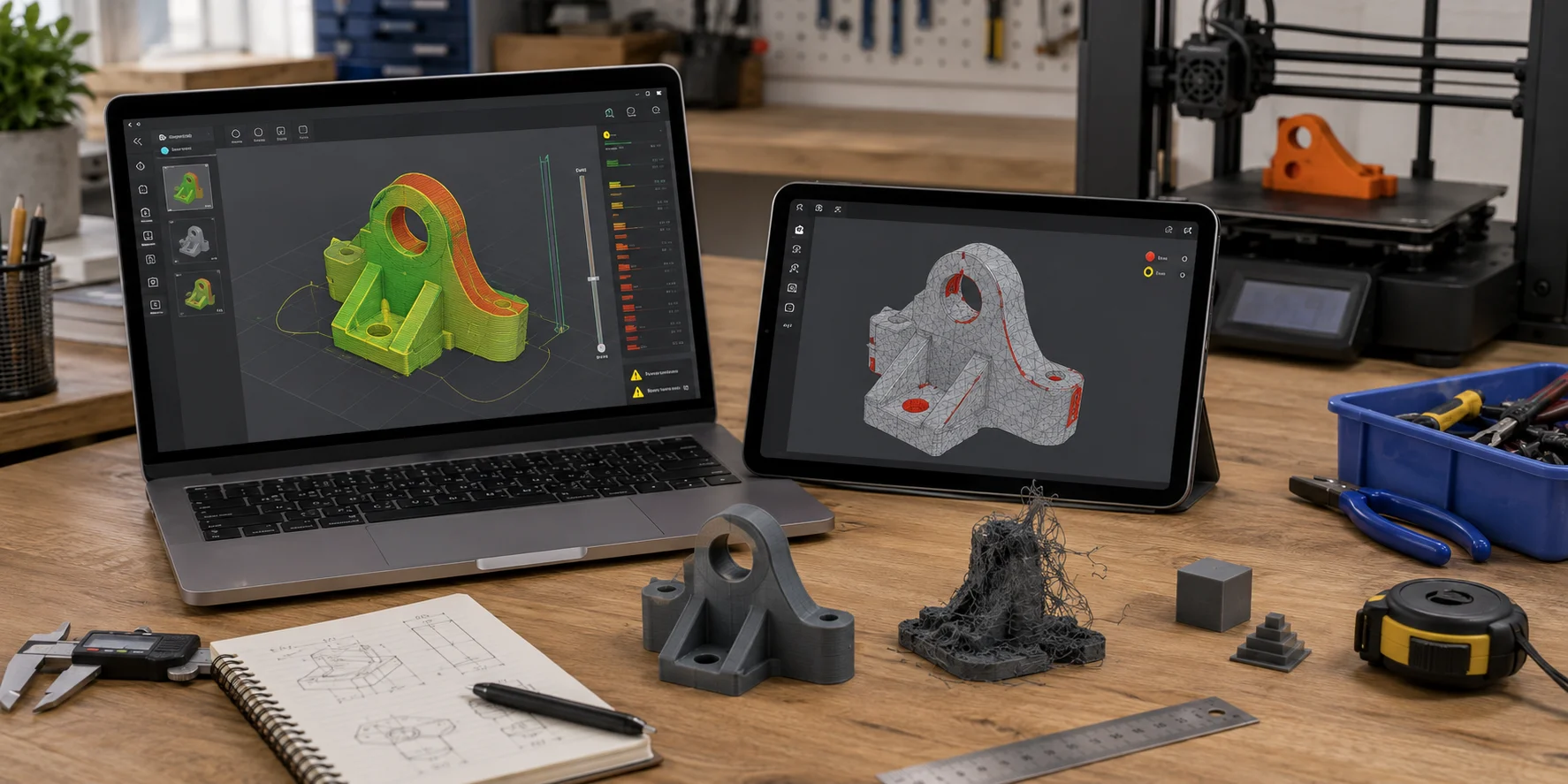
Passo 1: Importe o Modelo em um Fatiador
Abra o arquivo no seu fatiador. Leia com atenção qualquer aviso sobre buracos, regiões não-manifold ou malha inválida, e não interprete uma importação bem-sucedida como garantia de que a peça será impressa corretamente.
Passo 2: Execute uma Ferramenta de Análise de Malha
Se o aviso do fatiador não estiver claro, use um utilitário de análise ou reparo de malha. Verifique a presença de buracos, regiões não-manifold, normais invertidas, auto-interseções e paredes abaixo do requisito mínimo para a impressora e o material escolhidos.
Se um modelo precisar de edição manual mais simples, o AI Quad Remesher da Tripo AI pode converter uma malha de triângulos em topologia de quads dominante. Inspecione e fatie a malha resultante antes de imprimir; o processo de remesh por si só não é uma verificação de imprimibilidade.
Passo 3: Verifique Escala e Unidades
Compare a caixa delimitadora do fatiador com o tamanho real pretendido. Se um objeto de 20 cm aparecer como 2 cm, reexporte com unidades em milímetros definidas explicitamente.
Passo 4: Visualize Camada por Camada
Use o modo de visualização de camadas e percorra de baixo para cima. Camadas ausentes, lacunas inesperadas, ilhas desconectadas ou seções finas que desaparecem geralmente indicam problemas de espessura de parede, erros de malha ou auto-interseções.
Como Corrigir um Modelo 3D para Impressão
Comece pelo método de reparo mais rápido e passe para a limpeza manual somente se o problema persistir.
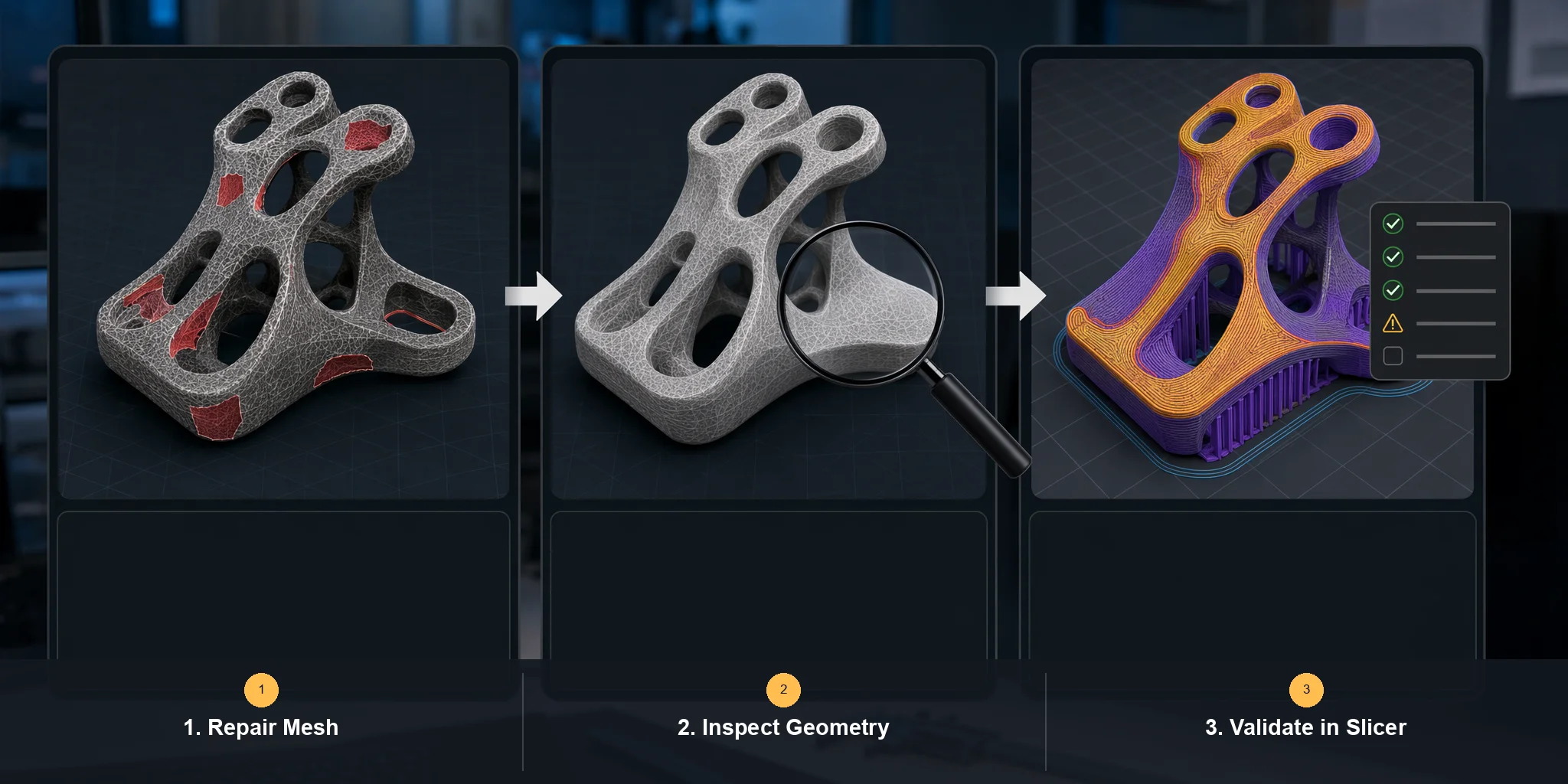
Fix 1: Tente o Reparo Automático Primeiro
Para erros simples de STL, comece com a função de reparo automático de um utilitário de reparo de malha e, em seguida, reabra o arquivo salvo no seu slicer. Se você usar um editor 3D, preencha os buracos confirmados e recalcule as normais para fora antes de exportar. Sempre valide o resultado reparado na visualização de camadas.
Fix 2: Limpe a Malha Manualmente
Para problemas complexos, inspecione a malha diretamente. Selecione as arestas de contorno ou não-manifold no seu editor 3D e, em seguida, una, preencha, mescle ou remova geometria até que a verificação de análise de malha indique um volume fechado e sem ambiguidades.
Fix 3: Reconstrua Paredes Finas
Se as paredes forem muito finas, as ferramentas de reparo podem fechar buracos, mas não tornarão a peça adequada para o seu processo. Adicione material ou redesenhe o recurso seguindo as orientações de espessura mínima de parede e detalhes para a impressora e o material específicos e, em seguida, teste os detalhes marginais.
Fix 4: Corrija as Normais das Faces
No seu editor 3D, selecione a malha e use o comando de orientação de normais ou de recálculo para fora. Execute novamente a análise de malha após isso, pois malhas importadas ainda podem conter shells sobrepostos ou limites abertos.
Fix 5: Re-Exporte com as Configurações Corretas
Antes de exportar, use o sistema de unidades esperado pelo seu slicer, aplique as transformações do objeto e inclua as alterações finais da malha. Após a exportação, verifique a bounding box importada e a visualização de camadas antes de imprimir.
Para modelos futuros, começar com uma geometria mais limpa pode reduzir o trabalho de reparo. O Smart Mesh da Tripo AI é voltado para topologia low-poly otimizada, mas a exportação final ainda requer análise de malha e validação de fatiamento para a impressora de destino.
Erros Comuns de Modelagem 3D que Causam Falhas de Impressão
Muitas falhas de impressão vêm de pequenos hábitos de modelagem que parecem inofensivos na tela. Esses erros são comuns, mas fáceis de evitar quando você sabe o que verificar.
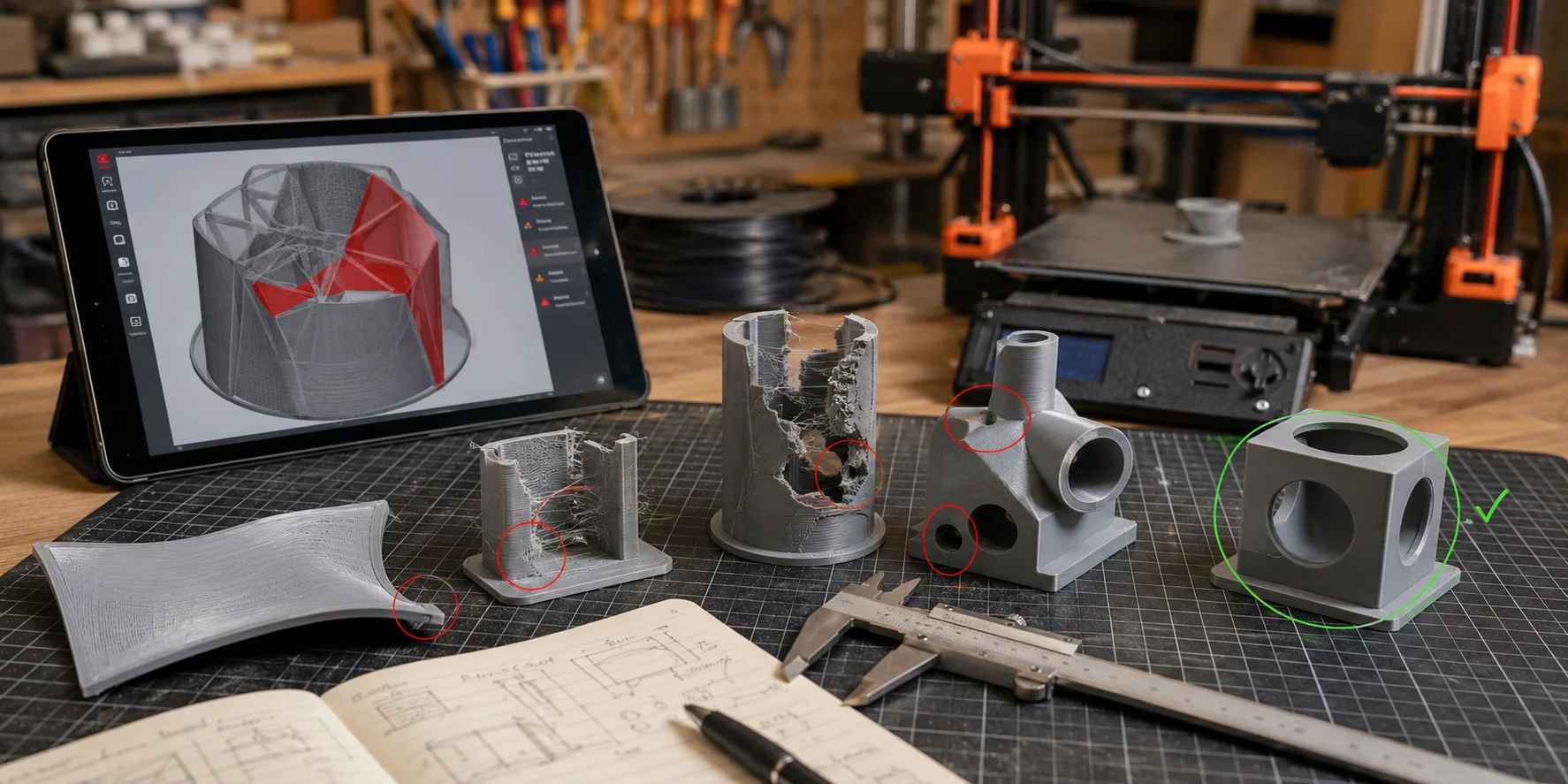
- Usar subdivisão ou superfícies NURBS sem converter para mesh: Os slicers precisam de geometria de mesh, portanto converta superfícies suaves para um mesh triangulado válido antes de exportar.
- Importar assets de jogos ou de cinema diretamente: Esses assets são criados para visualização, não para impressão. Verifique vértices duplicados, superfícies sem espessura, normais invertidas e shells desconectadas.
- Ignorar avisos do slicer: Um modelo que parece correto ainda pode falhar se o slicer reportar erros de mesh. Leia os avisos e corrija a causa antes de imprimir.
- Esquecer de aplicar transformações de escala: O escalonamento no nível do objeto pode não ser preservado conforme esperado por todos os fluxos de exportação. Aplique as transformações antes de exportar e verifique as dimensões do bounding box no slicer.
- Gerar suportes dentro de cavidades fechadas: Suportes internos presos podem danificar o modelo ou permanecer dentro dele permanentemente. Evite cavidades seladas que exijam suportes inacessíveis.
- Abusar de operações Boolean sem limpeza posterior: Cortes e uniões Boolean podem criar arestas não-manifold. Execute uma verificação de mesh após cada edição Boolean significativa.
Solução de Problemas de Qualidade de Impressão: Quando o Modelo É Imprimível, mas a Impressão Ainda Falha
Mesmo um modelo válido pode falhar por causa de configurações do slicer, comportamento do material ou calibração da impressora. Se o mesh estiver limpo, mas a impressão ainda apresentar problemas, verifique estas questões não relacionadas à geometria.
Adesão à mesa ou falha na primeira camada: Limpe e nivele a superfície de impressão, confirme o preparo correto da superfície e comece com as configurações de primeira camada e mesa recomendadas pelo fabricante da impressora e do material. Altere uma configuração por vez e use uma impressão de teste pequena.
Separação de camadas ou delaminação: Comece com o perfil de material aprovado e verifique velocidade de impressão, temperatura, resfriamento e condição do material. Faça ajustes em pequenos incrementos dentro da faixa indicada pelo fabricante e registre o resultado.
Empenamento ou levantamento de cantos: Verifique o preparo da superfície de impressão, as condições do ambiente, a orientação da peça e as configurações recomendadas de mesa e câmara para o material. Adicione recursos de adesão somente após consultar as orientações do perfil.
Stringing: Comece com o perfil de material validado pela impressora. Ajuste retração, deslocamento, temperatura e secagem apenas dentro das orientações do equipamento e do material, usando um modelo de teste controlado em vez de uma distância universal.
Subextrusão ou paredes faltando: Verifique o caminho do material, a condição do bico, a calibração de extrusão e o perfil de material no slicer. Confirme que as configurações de filamento ou resina selecionadas correspondem ao material efetivamente carregado.
Solucione o problema em camadas: geometria primeiro, depois configurações do slicer e, por fim, calibração do hardware e condição do material.
Perguntas Frequentes
Por que minha impressão 3D não está imprimindo?
As razões mais comuns são geometria não-manifold, buracos no mesh, paredes muito finas ou uma incompatibilidade de escala entre o software de modelagem e o slicer. Comece importando o modelo no seu slicer e lendo os avisos de erros de mesh.
Como faço meu modelo 3D ficar imprimível?
Use uma ferramenta de reparo de mesh para fechar buracos confirmados e corrigir as normais, depois verifique a espessura das paredes conforme a documentação da sua impressora e do material. Exporte novamente com as unidades corretas e inspecione cada camada no slicer antes de imprimir.
Como verifico se meu modelo 3D é imprimível?
Importe o arquivo no seu slicer e revise todos os avisos de mesh e dimensão. Para uma verificação mais aprofundada, execute a análise de mesh em busca de buracos, regiões não-manifold, normais, interseções e recursos finos e, em seguida, inspecione a pré-visualização de camadas.
Como faço para corrigir um modelo 3D para impressão?
Comece com o reparo automático de mesh e verifique novamente o resultado no seu slicer. Se o problema persistir, repare manualmente as bordas não-manifold, preencha buracos confirmados, corrija as normais das faces, aplique as transformações e exporte novamente.
O que significa geometria não-manifold em impressão 3D?
Geometria não-manifold significa que o mesh não é um sólido fechado limpo. Ele pode ter buracos, arestas compartilhadas por mais de duas faces ou superfícies que tornam o interior e o exterior indefinidos.
Posso imprimir um arquivo STL que tem erros?
Às vezes, erros menores em arquivos STL são reparados automaticamente pelo slicer. No entanto, erros graves podem causar paredes faltando, regiões ocas, camadas com falha ou uma impressão com defeito, portanto reparar o arquivo primeiro é mais seguro.
Por que meu modelo 3D não é imprimível mesmo após o reparo?
O reparo automático pode fechar buracos, mas deixar paredes finas, problemas de escala, shells internas ou auto-interseções. Verifique novamente os requisitos de espessura específicos para impressora e material, as dimensões do modelo, a análise de mesh e a pré-visualização de camadas.
Conclusão
A maioria dos problemas de imprimibilidade de modelos 3D se enquadra em cinco categorias: geometria não-manifold, normais invertidas, paredes finas, auto-interseções ou erros de unidade e escala. Diagnostique-os com análise de mesh e pré-visualização de camadas, corrija o problema confirmado e valide a nova exportação antes de comprometer material e tempo de máquina.
Se o modelo de origem foi criado para renderização visual em vez de impressão física, pode ser mais eficiente preparar um novo mesh para o processo pretendido. O Tripo AI oferece geração de modelos de alta fidelidade para casos de uso de impressão 3D, Smart Mesh para topologia low-poly otimizada, AI Quad Remesher para remeshing com dominância de quads, e exportação em STL. Nenhuma dessas etapas substitui a validação em relação à impressora final, ao material, às dimensões e à pré-visualização no slicer. Experimente o Tripo AI Studio para gerar ou refinar um modelo e, em seguida, valide a exportação para sua impressora e material.
Veja os planos atuais e o acesso aos recursos em Tripo AI Pricing.