Por Que Minhas Texturas Estão Esticadas? 4 Correções Simples
TL;DR
- Texturas esticadas no Blender são quase sempre um problema de mapeamento UV.
- O diagnóstico mais rápido: ative o overlay de Stretch no UV Editor — áreas vermelhas indicam alto esticamento.
- Correção mais comum: aplique a escala com Ctrl+A antes de fazer o unwrap.
- Correção de maior qualidade: posicione as costuras manualmente ao longo das bordas naturais e, em seguida, faça o Unwrap.
- Os modelos do Tripo AI são exportados com mapas UV e texturas PBR já incorporadas.
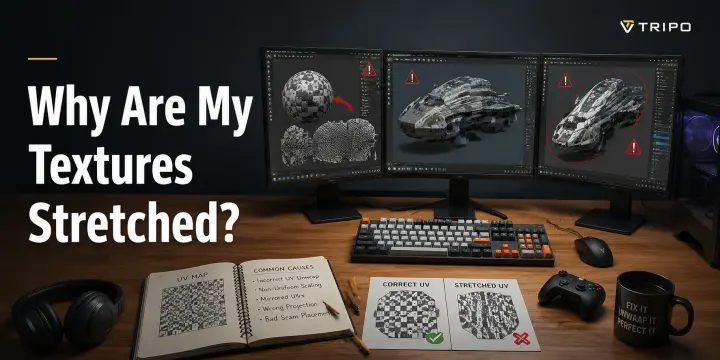
Você já aplicou uma textura perfeita ao seu modelo e viu ela se transformar em uma bagunça esticada, distorcida ou borrada? Você adiciona uma textura de parede de tijolos e, em vez de tijolos bem definidos, o padrão se transforma em longas linhas distorcidas pela superfície. As texturas esticam quando o mapa UV não corresponde à forma da sua malha. Na maioria dos casos, o problema vem de um mapeamento UV incorreto, e não da textura em si. Este guia explica as quatro causas principais do esticamento de texturas, como identificar áreas problemáticas usando o UV Editor do Blender e quatro correções práticas classificadas por diferentes casos de uso. Vamos desde a compreensão das causas raiz até a escolha do método de correção adequado, para que você encontre rapidamente a solução que se encaixa no seu fluxo de trabalho.
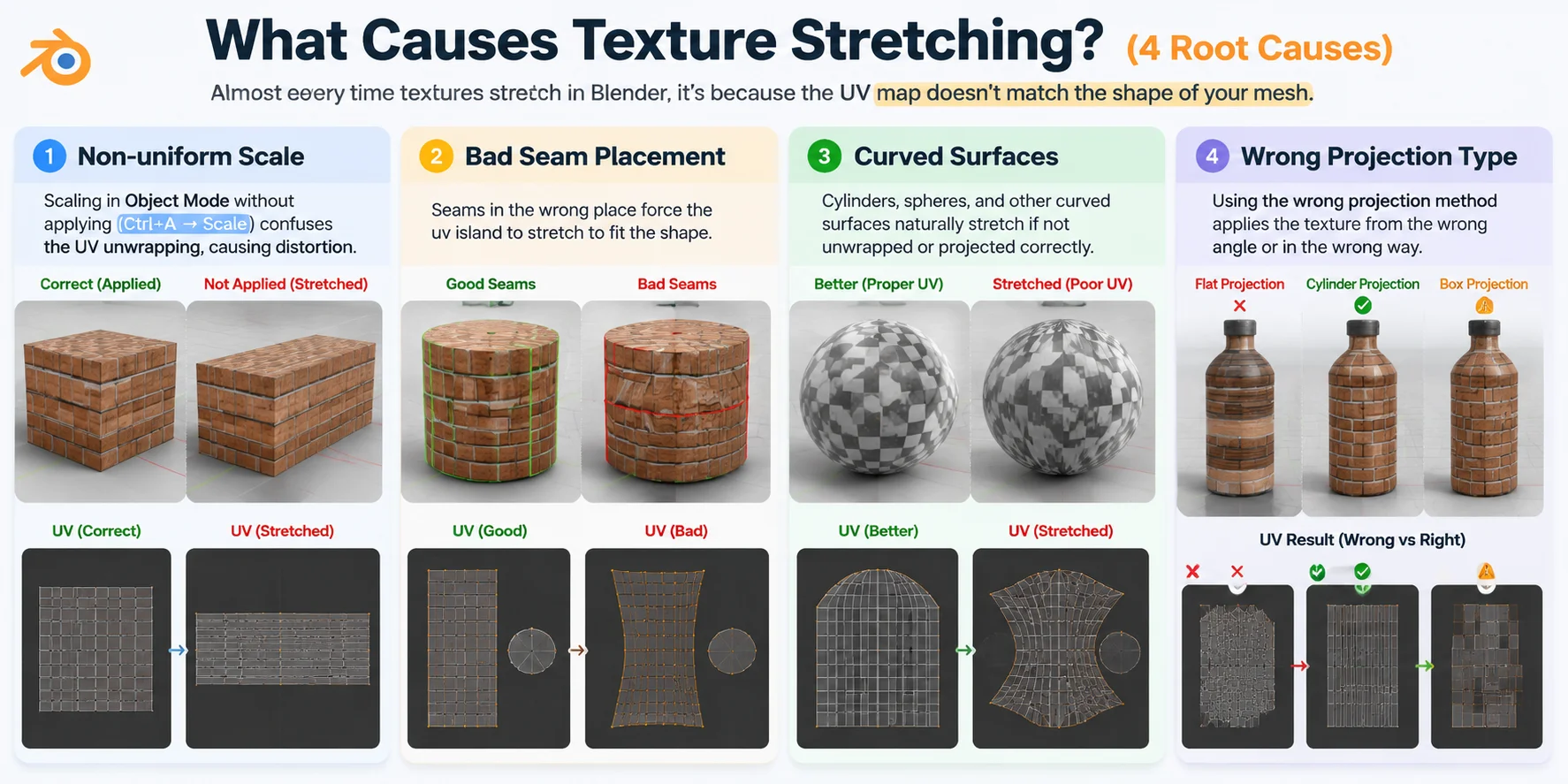
O que Causa o Esticamento de Texturas? (4 Causas Raiz)
Causa 1 — Escala Não Uniforme
Um dos motivos mais comuns para o esticamento de texturas é escalar uma malha no Object Mode sem aplicar a escala. As ferramentas UV do Blender leem as dimensões originais da malha, e não as alterações de tamanho visíveis, o que causa proporções UV incorretas. Por exemplo, se você achatar uma esfera escalando-a para mais largo ou mais fino sem aplicar a escala, o layout UV pode ser desfecho em um retângulo distorcido em vez de corresponder à nova forma.
Causa 2 — Posicionamento Incorreto de Costuras
As costuras UV funcionam como cortes que permitem ao Blender desdobrar uma superfície 3D em uma imagem 2D. Quando as costuras são colocadas em áreas erradas, as ilhas UV precisam se esticar para se ajustar à forma. Por exemplo, fazer um corte no meio de uma superfície curva de capacete força aquela área a ser achatada de forma antinatural, fazendo com que o padrão da textura puxe e distorça.
Causa 3 — Superfícies Curvas
Objetos curvos são naturalmente difíceis de fazer o unwrap porque uma superfície 3D não pode ser perfeitamente achatada sem alguma distorção. É o mesmo motivo pelo qual um mapa-múndi estica perto dos polos. Por exemplo, uma textura aplicada ao redor de um cilindro ou esfera frequentemente ficará comprimida ou alongada se o layout UV não levar em conta adequadamente a forma curva.
Causa 4 — Tipo de Projeção Incorreto
O método de projeção deve corresponder à forma do objeto. Usar o tipo errado pode criar distorção imediata porque a textura está sendo posicionada a partir de um ângulo inadequado. Por exemplo, aplicar Flat Projection a uma garrafa redonda ou Box Projection a uma malha de personagem orgânico pode fazer com que as texturas se estiquem, se sobreponham ou apareçam de forma irregular na superfície.
Como Diagnosticar Estiramento de UV no Blender
Antes de corrigir o estiramento de textura, você precisa identificar exatamente onde a distorção ocorre. O Blender possui uma visualização de Estiramento de UV integrada que muitos iniciantes ignoram. Ela destaca as áreas problemáticas diretamente na sua malha, facilitando muito a identificação de se o problema vem do seu layout de UV.
Siga estes passos para verificar o estiramento de UV:
- Selecione sua malha e entre no Modo de Edição Clique no objeto que deseja inspecionar e pressione Tab para alternar do Modo de Objeto para o Modo de Edição. O Estiramento de UV só funciona quando você está editando a própria malha.
- Selecione todas as faces Pressione A para selecionar toda a malha. Se apenas parte do modelo estiver selecionada, o Blender exibirá as informações de estiramento somente para essas faces.
- Abra o Editor de UV Alterne para o espaço de trabalho de Edição de UV na parte superior do Blender, ou divida seu layout atual e mude um painel para o Editor de UV. Agora você deverá ver tanto a malha 3D quanto seu layout de UV.
- Ative a visualização de Estiramento UV No cabeçalho do Editor UV, clique no menu suspenso de Sobreposições (a seta ao lado do ícone de dois círculos) e ative a opção Estiramento. O Blender aplicará imediatamente uma sobreposição de cores mostrando onde ocorrem distorções UV.
- Leia as Cores de Estiramento
A exibição de cores indica a gravidade do problema:
- Azul = Estiramento baixo ou nulo: O layout UV corresponde bem à superfície 3D, e as texturas devem aparecer corretamente.
- Verde = Estiramento moderado: Existe alguma distorção, mas ela pode ser aceitável dependendo do material e da distância de visualização.
- Vermelho = Estiramento elevado: Os UVs estão muito distorcidos, e as texturas provavelmente aparecerão deformadas, esticadas ou comprimidas nessas áreas.
Você também pode alternar entre dois modos de medição de estiramento:
- Estiramento de Área: Mostra se as ilhas UV mantêm as proporções corretas da superfície. É útil para detectar diferenças de escala.
- Estiramento de Ângulo: Mostra se as arestas UV estão sendo torcidas ou distorcidas por cisalhamento, o que ocorre frequentemente em superfícies curvas ou complexas.
Dica profissional: No Blender 3.x e versões mais recentes, você também pode verificar o estiramento diretamente na Viewport 3D ativando Sobreposição → Estiramento UV. Isso permite visualizar as áreas problemáticas diretamente no modelo sem precisar alternar entre os editores.
Assim que você identificar as áreas vermelhas, saberá exatamente onde a textura vai falhar. Na próxima seção, abordaremos quatro métodos para eliminar o estiramento UV e escolher a correção certa para o seu fluxo de trabalho.
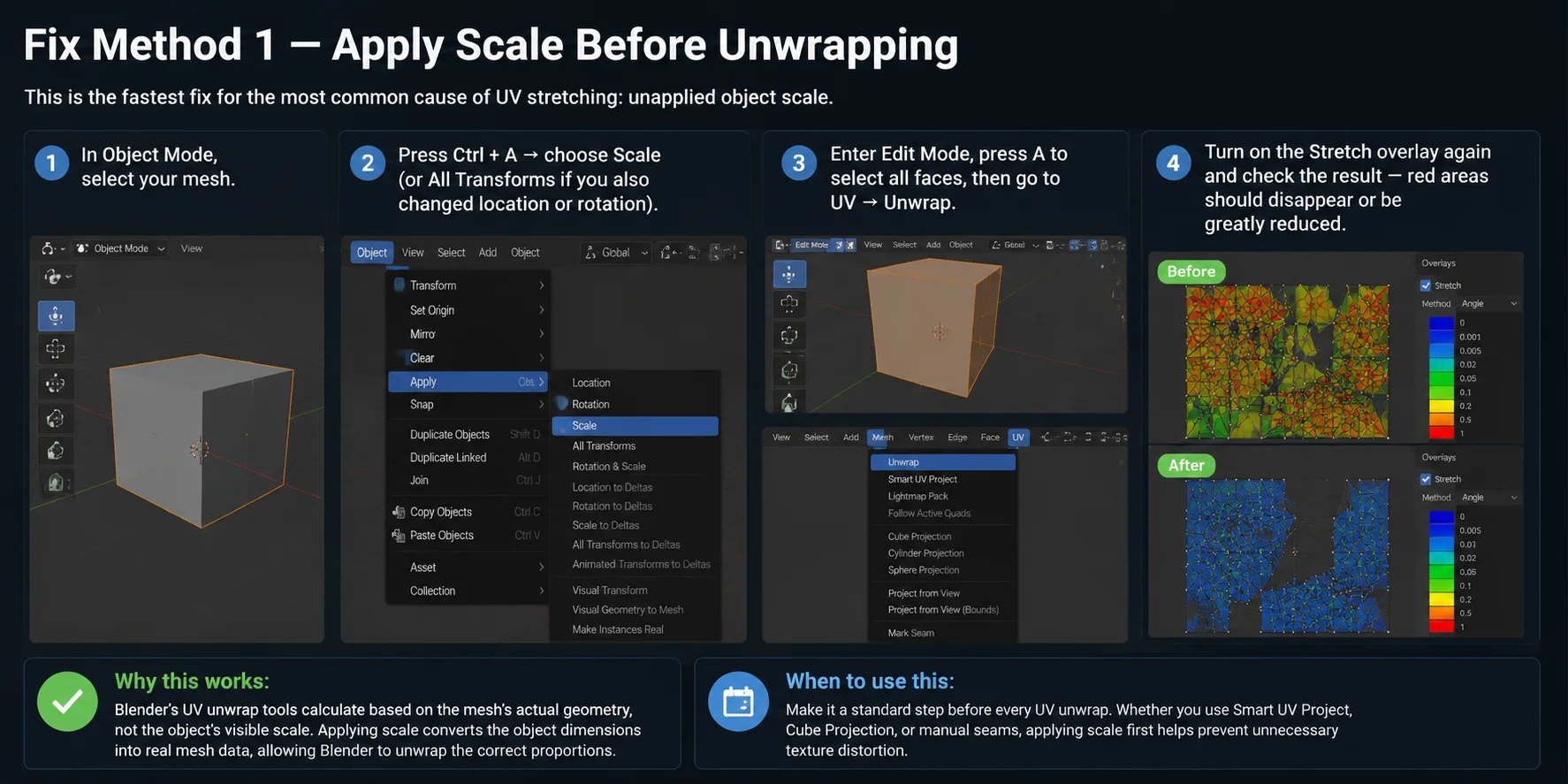
Fix Method 1 — Aplicar Escala Antes de Fazer o Unwrap
Esta é a correção mais rápida para a causa mais comum de distorção de UV: escala do objeto não aplicada.
- No Modo Objeto, selecione sua malha.
- Pressione Ctrl + A → escolha Scale (ou All Transforms se você também alterou a localização ou rotação).
- Entre no Modo de Edição, pressione A para selecionar todas as faces e vá em UV → Unwrap.
- Ative novamente o Stretch overlay e verifique o resultado — as áreas vermelhas devem desaparecer ou ser bastante reduzidas.
Por que isso funciona: As ferramentas de UV unwrap do Blender calculam com base na geometria real da malha, não na escala visível do objeto. Aplicar a escala converte as dimensões do objeto em dados reais da malha, permitindo que o Blender faça o unwrap nas proporções corretas.
Quando usar: Torne isso um passo padrão antes de cada UV unwrap. Seja usando Smart UV Project, Cube Projection ou costuras manuais, aplicar a escala primeiro ajuda a evitar distorções desnecessárias na textura.
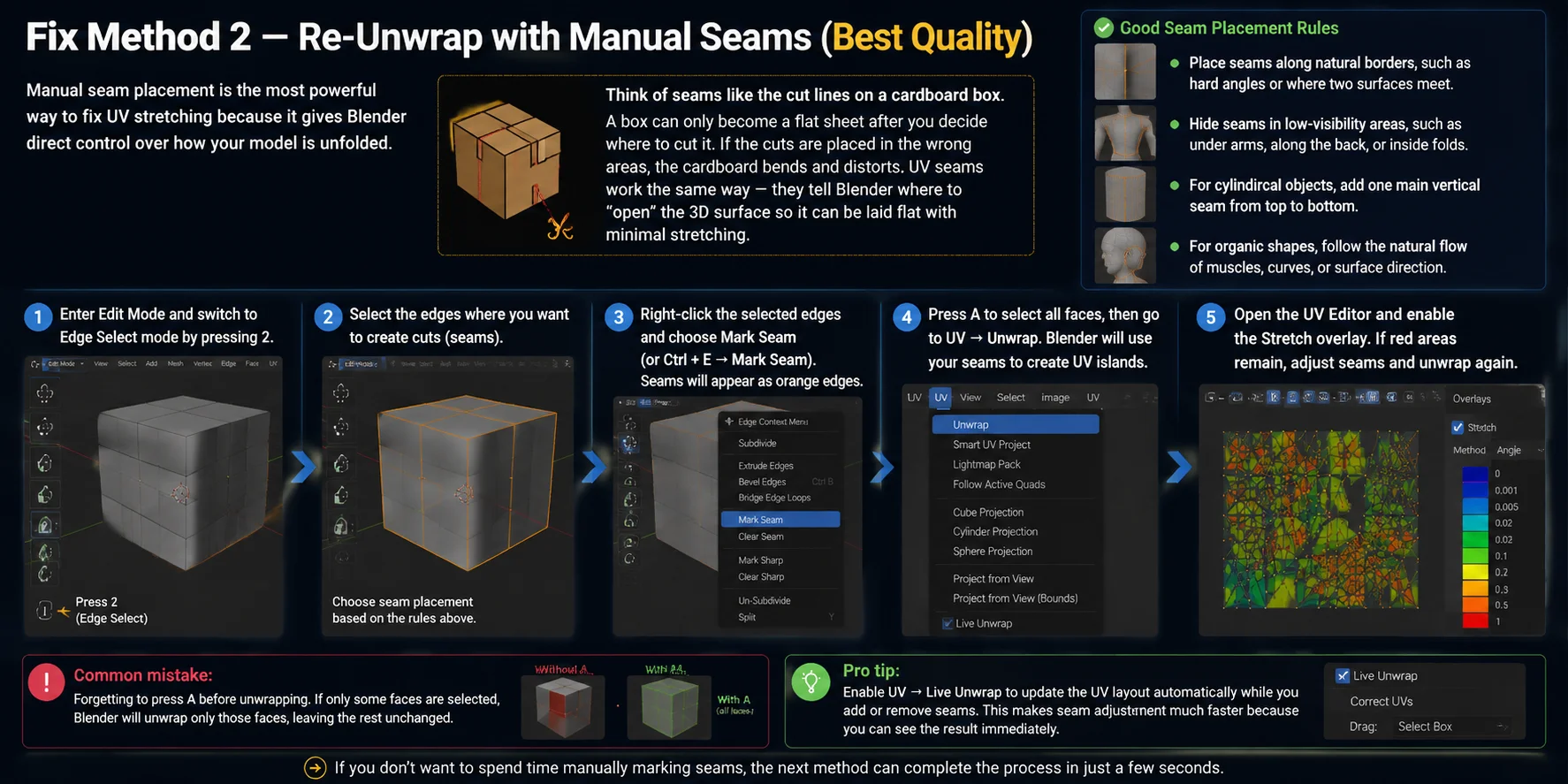
Método de Correção 2 — Re-Unwrap com Costuras Manuais (Melhor Qualidade)
O posicionamento manual de costuras é a forma mais eficaz de corrigir o estiramento de UV, pois dá ao Blender controle direto sobre como o modelo será desdobrado.
Pense nas costuras como as linhas de corte de uma caixa de papelão. Uma caixa só pode se tornar uma folha plana depois que você decide onde cortá-la. Se os cortes forem feitos nas áreas erradas, o papelão dobra e distorce. As costuras de UV funcionam da mesma forma — elas indicam ao Blender onde "abrir" a superfície 3D para que ela possa ser planificada com o mínimo de estiramento.
- Entre no Modo de Edição e mude para o modo Seleção de Arestas pressionando 2.
- Selecione as arestas onde deseja criar os cortes. Um bom posicionamento de costuras segue estas regras: coloque costuras ao longo de bordas naturais, como ângulos acentuados ou onde duas superfícies se encontram. Esconda as costuras em áreas de baixa visibilidade, como embaixo dos braços, ao longo das costas ou dentro de dobras. Para objetos cilíndricos, adicione uma costura vertical principal de cima a baixo. Para formas orgânicas, siga o fluxo natural de músculos, curvas ou a direção da superfície.
- Clique com o botão direito nas arestas selecionadas e escolha Mark Seam (ou pressione Ctrl + E → Mark Seam). As costuras marcadas aparecerão como arestas laranja.
- Pressione A para selecionar todas as faces e, em seguida, vá em UV → Unwrap. O Blender usará suas costuras para criar ilhas de UV.
- Abra o Editor de UV e ative o overlay de Estiramento. Se ainda houver áreas vermelhas, ajuste o posicionamento das costuras e faça o unwrap novamente.
Erro comum: Esquecer de pressionar A antes de fazer o unwrap. Se apenas algumas faces estiverem selecionadas, o Blender fará o unwrap somente dessas faces, deixando as demais sem alteração.
Dica profissional: Ative UV → Live Unwrap para atualizar o layout de UV automaticamente enquanto você adiciona ou remove costuras. Isso torna o ajuste de costuras muito mais rápido, pois você pode ver o resultado imediatamente.
Se você não quiser gastar tempo marcando costuras manualmente, o próximo método pode concluir o processo em apenas alguns segundos.
Fix Method 3 — Smart UV Project (Correção Rápida para Hard-Surface)
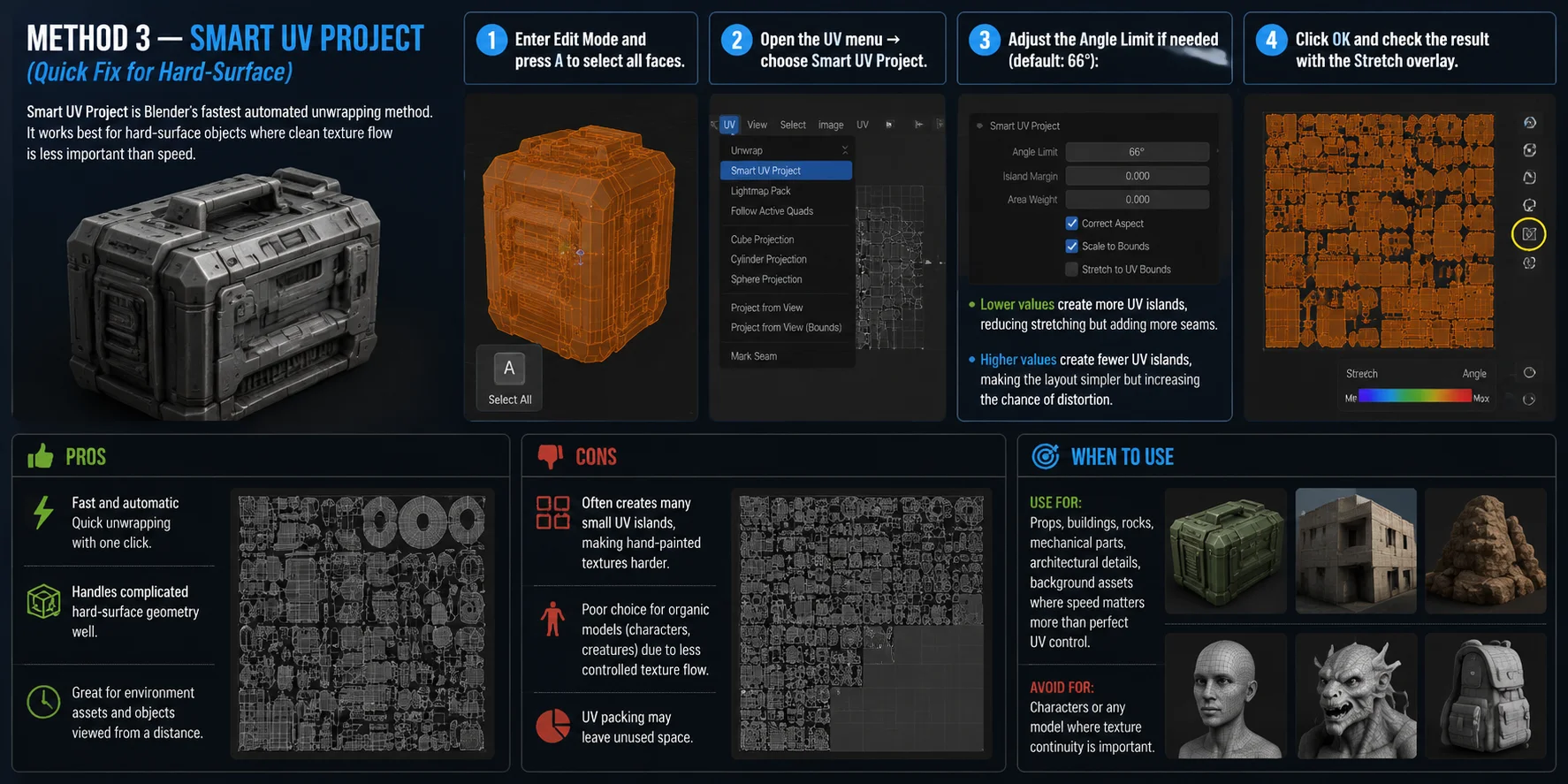
O Smart UV Project é o método de unwrapping automático mais rápido do Blender. Funciona melhor para objetos hard-surface nos quais a fluidez da textura importa menos do que a velocidade.
- Entre no Edit Mode e pressione A para selecionar todas as faces.
- Abra o menu UV → escolha Smart UV Project.
- Ajuste o Angle Limit se necessário (padrão: 66°): valores menores criam mais UV islands, reduzindo o stretching mas adicionando mais seams. Valores maiores criam menos UV islands, simplificando o layout mas aumentando a chance de distorção.
- Clique em OK e verifique o resultado com o overlay Stretch.
Prós: O Smart UV Project é rápido, automático e lida bem com geometrias hard-surface complexas. É uma boa escolha para assets de ambiente, peças mecânicas, detalhes arquitetônicos e objetos visualizados à distância.
Contras: Frequentemente cria muitas UV islands pequenas, o que dificulta texturas pintadas à mão. Também é uma escolha ruim para modelos orgânicos como personagens ou criaturas, pois a direção da textura e o fluxo da superfície ficam menos controlados. O empacotamento de UVs também pode deixar espaço não utilizado.
Quando usar: Use para props, construções, rochas e assets de fundo nos quais a velocidade importa mais do que o controle perfeito de UV. Evite para personagens ou qualquer modelo em que a continuidade da textura seja importante.
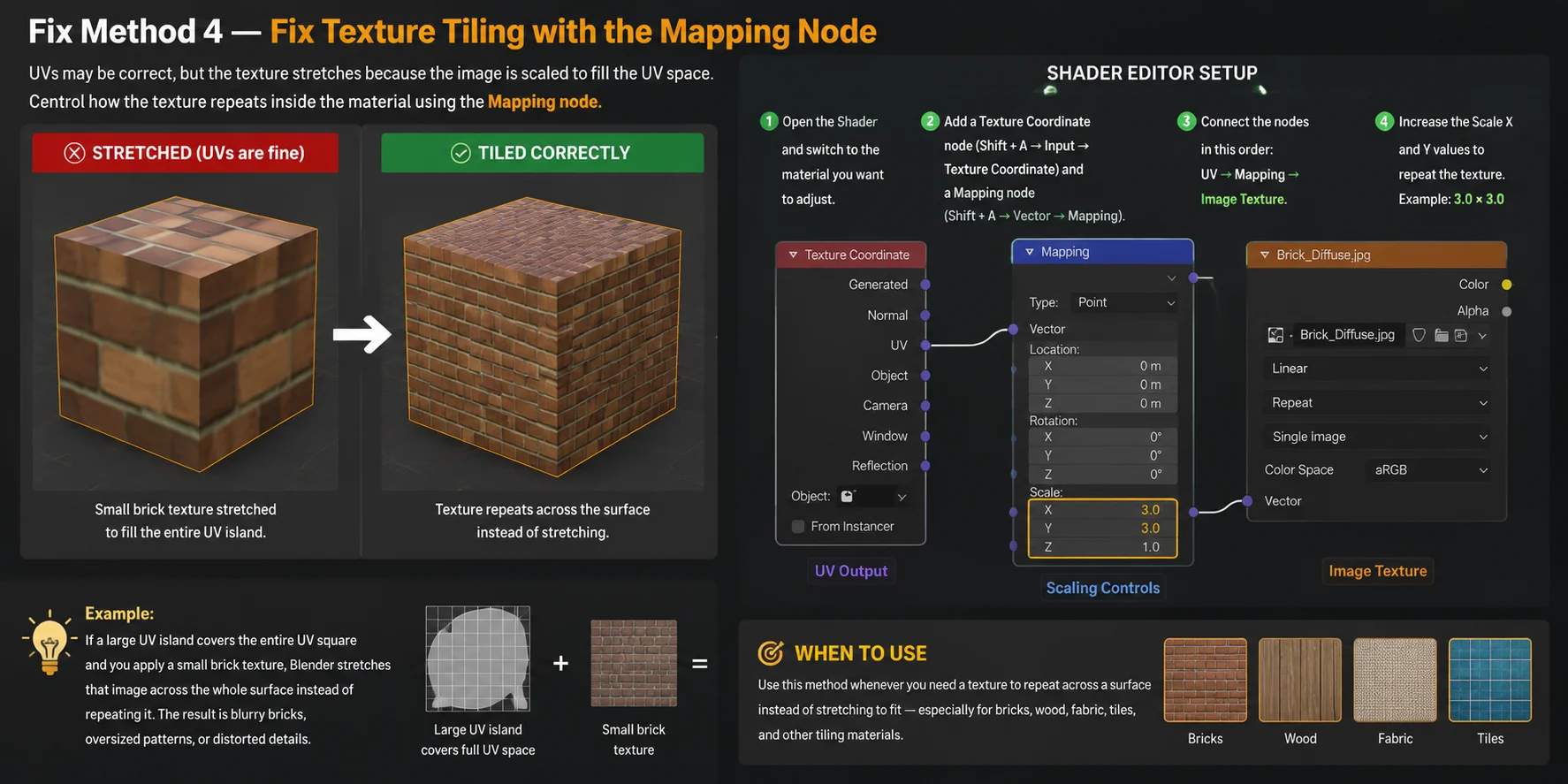
Método de Correção 4 — Corrigir o Mosaico de Textura com o Nó de Mapeamento
Às vezes o layout de UV não é o problema. Seus UVs podem estar perfeitamente corretos, mas a textura ainda parece esticada porque o shader está dimensionando a imagem para preencher o espaço UV. Nesse caso, corrigir costuras ou refazer o unwrap não vai ajudar — você precisa controlar como a textura se repete dentro do material.
Por exemplo, se uma ilha UV grande cobre todo o quadrado UV e você aplica uma textura pequena de tijolos, o Blender estica essa imagem por toda a superfície em vez de repeti-la. O resultado são tijolos embaçados, padrões muito grandes ou detalhes distorcidos.
Correção no Editor de Shader:
- Abra o Editor de Shader e mude para o material que deseja ajustar.
- Adicione um nó Texture Coordinate: Shift + A → Input → Texture Coordinate Em seguida, adicione um nó Mapping: Shift + A → Vector → Mapping
- Conecte os nós nesta ordem: Texture Coordinate (saída UV) → Mapping (entrada Vector) → Image Texture (entrada Vector)
- No nó Mapping, aumente os valores de Scale X e Y para repetir a textura. Por exemplo, definir Scale como 3.0 × 3.0 faz a textura se repetir três vezes no espaço UV.
Quando usar: Use este método sempre que precisar que uma textura se repita por uma superfície em vez de ser esticada para preencher o espaço — especialmente para tijolos, madeira, tecido, azulejos e outros materiais com padrão repetitivo.
Pule o Trabalho de UV — Comece com um Modelo que Já Tem UVs Limpas
Se você está gastando mais tempo corrigindo problemas de UV do que realmente criando, geralmente há uma razão mais profunda: você começou com uma malha que nunca foi mapeada corretamente com UVs.
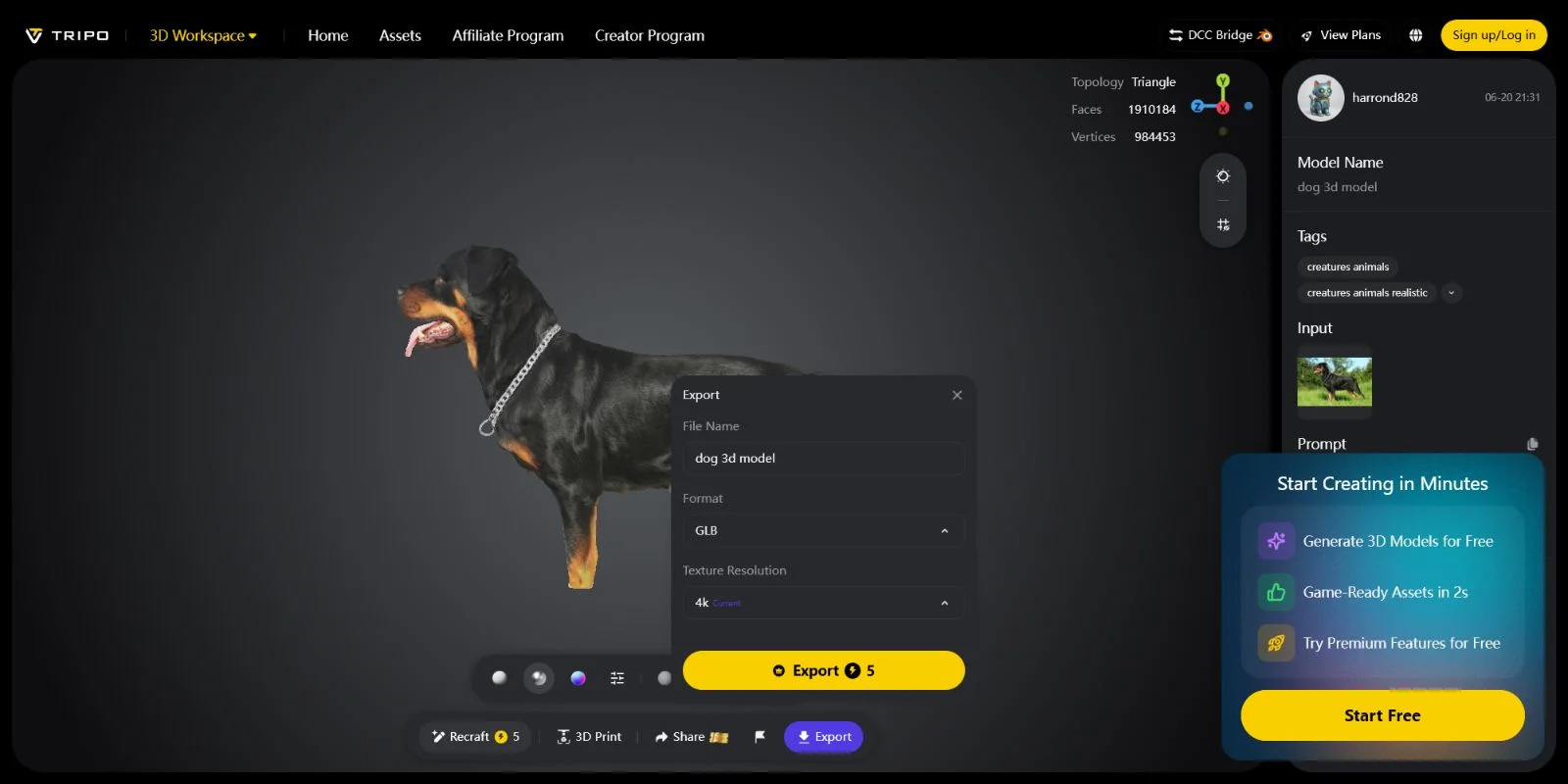
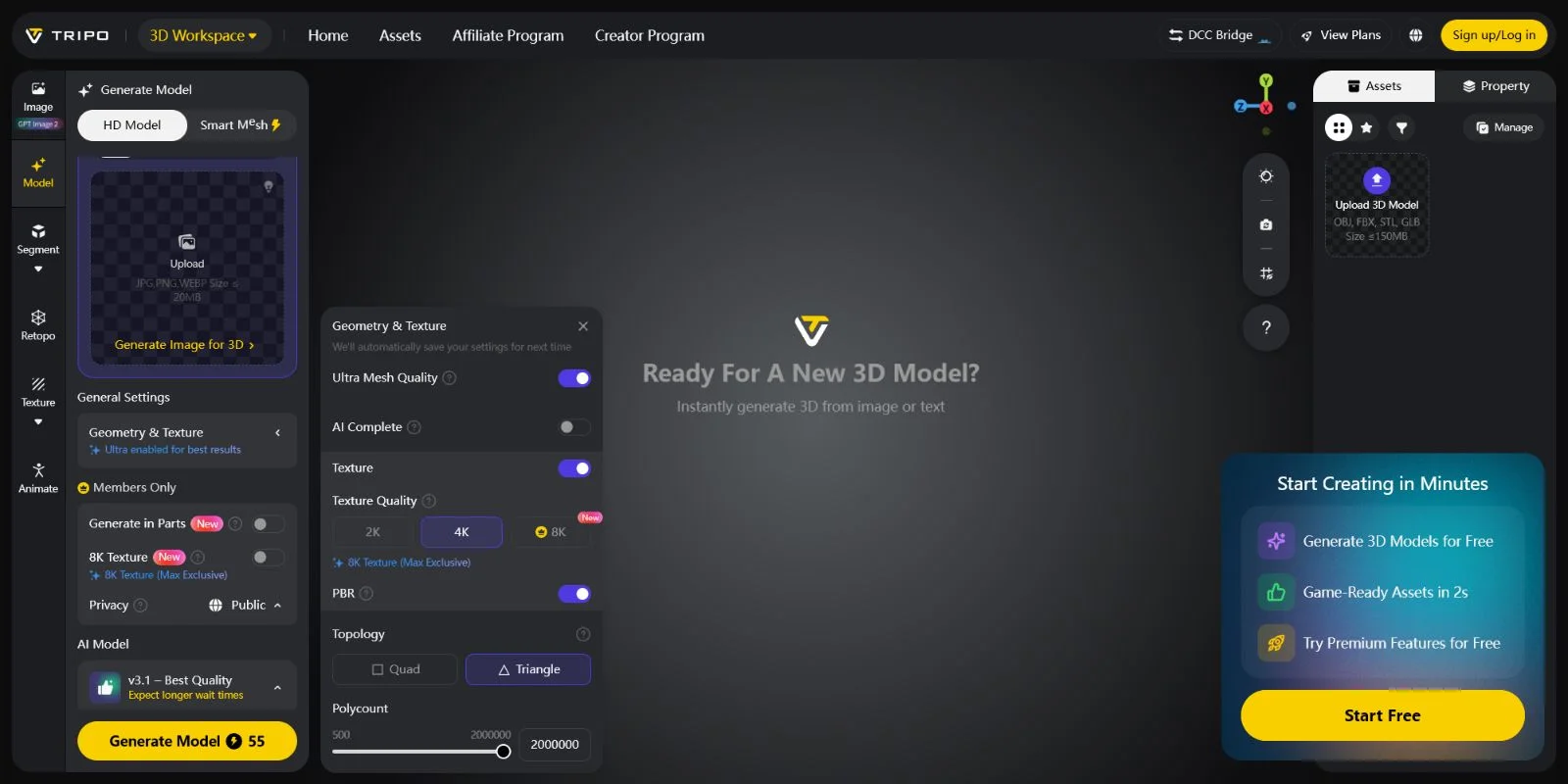
Em vez de corrigir texturas distorcidas depois do fato, outra opção de fluxo de trabalho é começar com um modelo que já inclui UVs limpas. O Tripo AI gera modelos 3D com mapas UV e texturas PBR pré-calculadas, então quando você exporta o modelo como GLB ou FBX e o importa no Blender, os materiais podem ser exibidos corretamente sem necessidade de unwrapping manual.
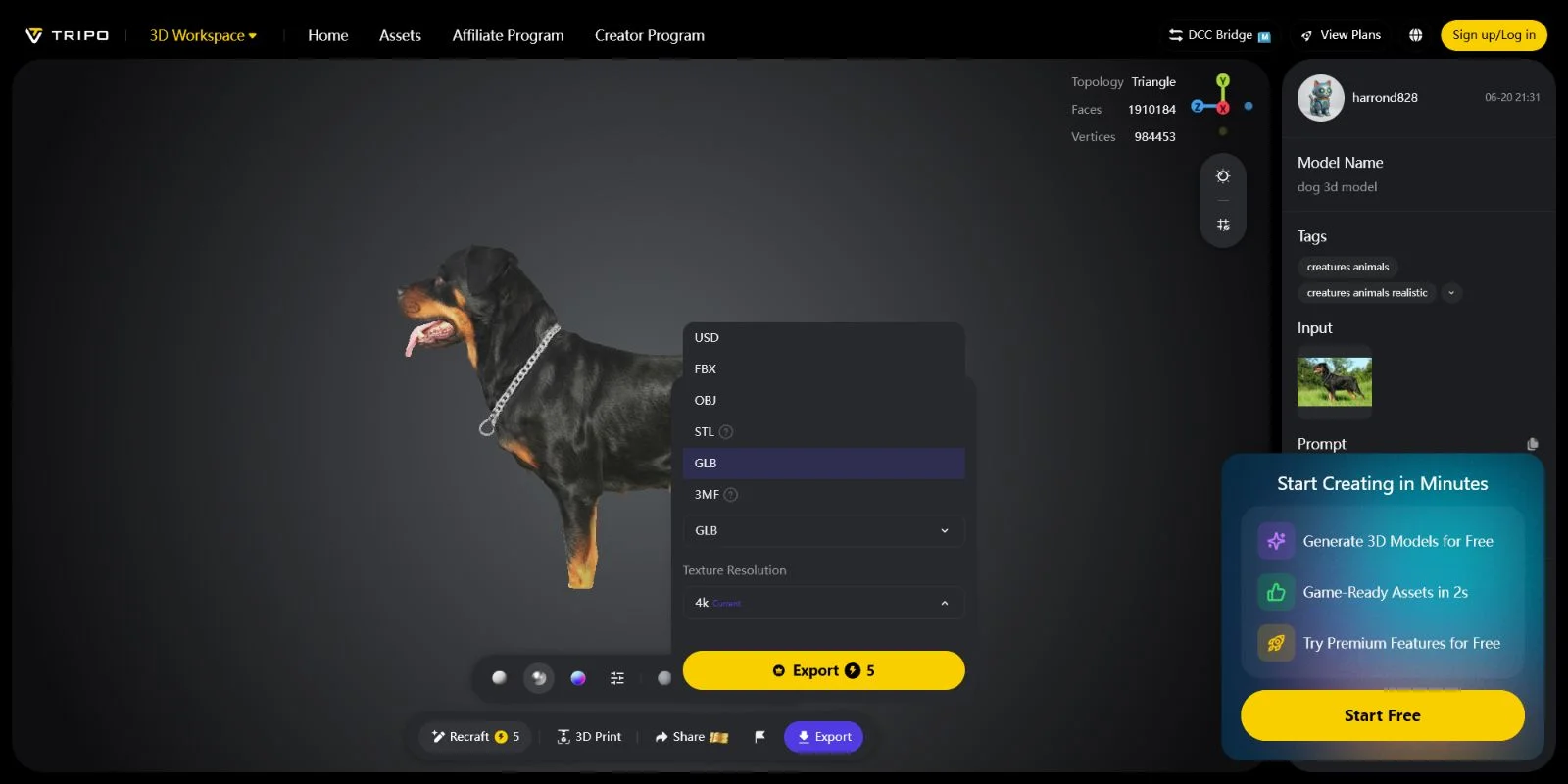
Um fluxo de trabalho prático é usar o Tripo AI para o asset base e, em seguida, fazer edições personalizadas, escultura ou mudanças de estilo no Blender. Você começa com um modelo texturizado e pronto para UV, em vez de uma malha vazia que exige configuração do zero.
Para usuários do Blender, a Tripo DCC Bridge oferece um fluxo de importação simplificado com um clique: https://www.tripo3d.ai/blog/tripo-dcc-bridge-for-blender
Se a limpeza de UV está desacelerando seu processo criativo, começar com um modelo pronto para UV pode ser uma abordagem mais eficiente. Você pode experimentar gratuitamente — veja os detalhes no final deste artigo.
Perguntas Frequentes
Como corrijo texturas esticadas no Blender?
A correção mais rápida é aplicar a escala do objeto antes de fazer o unwrap: no Modo de Objeto, pressione Ctrl+A e escolha Scale, depois refaça o unwrap. Para um resultado de maior qualidade, posicione as costuras de UV manualmente ao longo das bordas naturais, marque-as (Ctrl+E → Mark Seam) e execute o Unwrap. Use o overlay Stretch no Editor de UV (Overlays → Stretch) para verificar se o resultado aparece predominantemente azul.
Por que meus mapas UV parecem esticados?
Os mapas UV ficam esticados quando o unwrapper não consegue achatar a geometria da malha sem distorção — geralmente porque a escala do objeto não foi aplicada, as costuras estão mal posicionadas ou a malha possui superfícies muito curvas com poucos cortes. Abra o Editor de UV, ative o overlay Stretch e procure áreas vermelhas — elas indicam onde a distorção é mais intensa.
Como evito que as texturas fiquem esticadas?
A maneira mais confiável de evitar o esticamento de texturas é usar o posicionamento manual de costuras combinado com o Unwrap — isso fornece ao Blender o máximo de informações sobre como achatar a malha de forma limpa. Para superfícies curvas, adicione mais costuras para dividir a geometria em ilhas de UV menores e mais gerenciáveis. Aplicar a escala (Ctrl+A) antes do unwrap é um pré-requisito.
O que causa o esticamento de texturas em modelos 3D?
O esticamento de texturas é causado por uma incompatibilidade entre a superfície da malha 3D e sua representação UV achatada. As quatro causas principais são: escala não aplicada (a mais comum), costuras de UV mal posicionadas, geometria curva com cortes insuficientes e uso do tipo de projeção errado para a forma da malha. Cada causa tem uma solução direta, e elas costumam ocorrer em combinação.
Qual é a diferença entre Smart UV Project e Unwrap manual?
O Smart UV Project é automatizado — o Blender analisa os ângulos das faces e corta a malha onde detecta um ângulo suficientemente acentuado, gerando muitas ilhas pequenas rapidamente. O Unwrap manual oferece controle total sobre onde as costuras são inseridas, produzindo ilhas maiores e em menor número, com melhor continuidade de textura. O Smart UV Project funciona bem para props de superfície rígida que não serão pintados com textura; o Unwrap manual é mais indicado para personagens, formas orgânicas e qualquer superfície onde o fluxo da textura seja importante.
Como verifico o esticamento de UV no Blender?
No Modo de Edição com a malha selecionada, abra o Editor de UV e clique no menu suspenso Overlays no cabeçalho. Ative "Stretch" — a malha será colorida de azul (sem esticamento) a vermelho (alto esticamento). Verifique os modos "Area" e "Angle": Area revela erros de escala proporcional; Angle revela distorção de cisalhamento. As áreas vermelhas indicam onde você precisa de mais costuras ou de um método de unwrap diferente.
Como faço uma textura repetir em vez de esticar?
Adicione um nó Mapping e um nó Texture Coordinate no Editor de Shader. Conecte Texture Coordinate (UV) → Mapping → Image Texture e aumente os valores de Scale X e Y no nó Mapping. Um valor de Scale de 3.0 repete a textura 3 vezes no espaço UV, criando um efeito de tile sem precisar alterar o layout de UV.
Por que superfícies curvas continuam esticadas mesmo após o unwrap?
Superfícies curvas são geometricamente mais difíceis de achatar do que superfícies planas — achatar uma esfera sempre introduz alguma distorção, assim como um mapa da Terra. A solução é adicionar mais costuras que dividam a superfície curva em seções menores, reduzindo a quantidade de distorção necessária para que cada seção fique plana. Usar a projeção Cylinder ou Sphere para as formas adequadas também ajuda.
O esticamento de textura afeta a impressão 3D?
O esticamento de textura é um problema de renderização e não afeta a geometria 3D em si, portanto não causará problemas na impressão 3D — os slicers leem a geometria da malha, não os mapas UV ou as texturas. No entanto, se você estiver imprimindo um modelo com cor (por exemplo, em uma impressora multimaterial), as texturas esticadas aparecerão distorcidas na superfície impressa. Corrija os UVs antes de exportar para o slicer se a precisão das cores for importante.
Posso evitar o UV unwrapping por completo?
Sim, com texturas procedurais você pode dispensar os mapas UV inteiramente — os nós Noise, Wave e Musgrave do Blender geram texturas com base em coordenadas 3D, não no espaço UV. Para texturas baseadas em imagem, você também pode usar Texture Coordinate → saída Object para projetar a textura pelo espaço local do objeto, embora isso não ofereça controle preciso. Como alternativa, começar com um modelo gerado por IA no Tripo AI fornece uma malha que já possui mapas UV incorporados, eliminando a necessidade de fazer o unwrap do zero.
Conclusão
Em resumo, texturas esticadas geralmente são um problema de mapeamento UV com causas claras e solucionáveis, não um problema com o arquivo de textura em si. Da próxima vez que você encontrar distorção de textura, aplique a escala, posicione as costuras com cuidado e use o Stretch Overlay para identificar rapidamente as áreas problemáticas. Para criadores que querem gastar menos tempo solucionando problemas de UV e mais tempo construindo, o Tripo AI oferece um fluxo de trabalho mais ágil com modelos que já incluem mapas UV e texturas PBR.
Experimente o Tripo AI Studio — gere um modelo 3D com UV mapeado em segundos **Ver **Preços do Tripo AI