Melhor AI para impressão de modelos 3D em 2026: testado e classificado
Resumo rápido
- As ferramentas de impressão 3D com AI tornam possível criar modelos imprimíveis sem habilidades em CAD, mas uma boa malha de AI nem sempre está pronta para impressão. Uma impressão bem-sucedida exige geometria limpa, escala correta e o formato de arquivo certo — STL para impressões padrão, 3MF para fluxos de trabalho com cor e múltiplos materiais.
- Para obter os melhores resultados, escolha o método de geração adequado: use text-to-3D para conceitos criativos rápidos, image-to-3D ou multi-view para formas precisas e réplicas. Um fluxo de trabalho confiável é: gerar no Tripo AI → verificar a malha → exportar STL/3MF → preparar em um slicer → imprimir.
- Problemas comuns como arestas non-manifold, geometria flutuante, escala incorreta e paredes finas geralmente podem ser corrigidos com ferramentas como Meshmixer, Netfabb ou ajustes no slicer. Com o fluxo de trabalho certo, modelos gerados por AI podem se tornar impressões 3D práticas e de alta qualidade.
A melhor AI para gerar modelos 3D para impressão depende do seu projeto e do nível de detalhe de que você precisa. Para modelos com alto nível de detalhe, como miniaturas, esculturas e protótipos de produtos, o modo HD Model do Tripo AI pode gerar até 2 milhões de polígonos e exportar diretamente para os formatos STL ou 3MF. Para modelos conceituais mais rápidos e props simples, ferramentas como Meshy e PrintPal oferecem geração rápida com recursos projetados para melhorar a prontidão para impressão.
A indústria de impressão 3D está se expandindo rapidamente, e a AI está tornando a criação de modelos personalizados acessível a mais criadores do que nunca. Você não precisa mais de habilidades avançadas em CAD para transformar uma ideia em um objeto imprimível. No entanto, nem todo modelo gerado por AI está pronto para a impressora imediatamente. Este guia compara os melhores geradores de AI 3D para impressão, explica o que realmente torna um modelo pronto para impressão e aborda o fluxo de trabalho mais rápido do prompt de texto até a impressão física finalizada.
O que realmente torna um modelo 3D gerado por AI pronto para impressão?
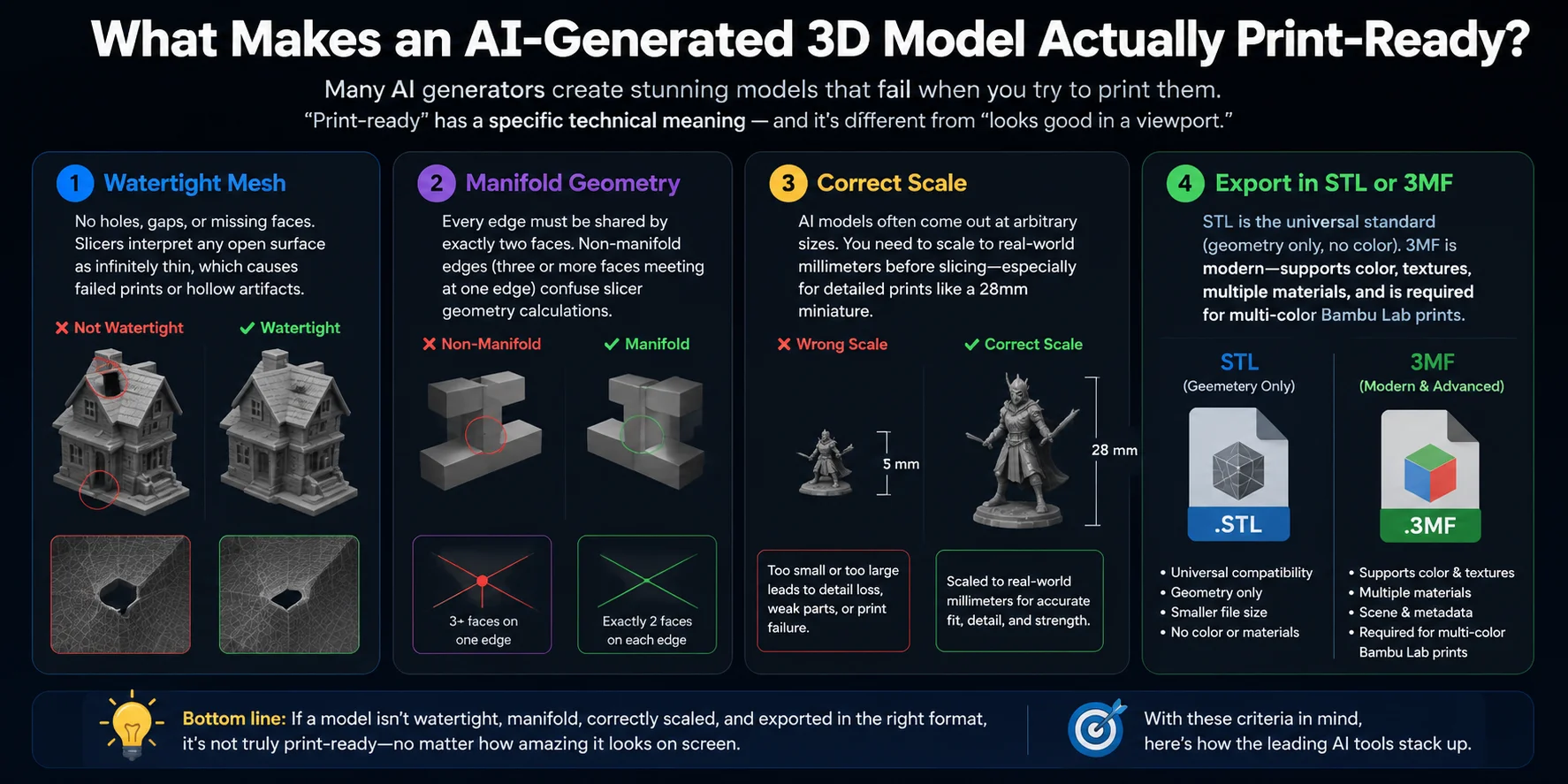
Um modelo que parece perfeito na tela nem sempre está pronto para uma impressora 3D. Muitos geradores de AI criam malhas visualmente impressionantes, com texturas detalhadas e formas complexas, mas esses modelos podem falhar durante o slicing porque foram projetados para aparência, e não para fabricação física. “Pronto para impressão” tem um significado técnico específico: a malha precisa ter geometria limpa, escala correta e um formato de arquivo que seu fluxo de trabalho de impressão consiga processar.
Um modelo gerado por AI verdadeiramente imprimível deve atender a quatro requisitos principais:
1. Malha watertight Um modelo imprimível deve ser uma superfície fechada, sem furos, lacunas ou faces ausentes. Os slicers precisam de um volume completo para calcular o interior e o exterior de um objeto. Superfícies abertas podem causar falhas de impressão, seções ausentes ou áreas ocas inesperadas.
2. Geometria manifold Cada aresta em uma malha manifold deve conectar exatamente duas faces. Se três ou mais faces compartilharem a mesma aresta, ou se a geometria se sobrepuser incorretamente, os slicers podem não saber como interpretar a forma, levando a erros de impressão.
3. Escala correta Modelos gerados por AI frequentemente não têm dimensões do mundo real porque são criados a partir de referências visuais em vez de medições. Antes da impressão, o modelo precisa ser dimensionado com precisão em milímetros — especialmente para objetos detalhados como uma miniatura de jogo de mesa de 28 mm, em que mesmo pequenos erros de tamanho afetam o resultado final.
4. Formato de exportação adequado STL continua sendo o formato com suporte mais amplo para impressão 3D e armazena apenas dados de geometria. Para fluxos de trabalho modernos, 3MF costuma ser a melhor escolha porque pode armazenar cores, texturas, materiais e informações de impressão com múltiplas partes. Ele também é o formato preferido para fluxos de trabalho multicoloridos, como impressões da Bambu Lab.
Entender esses requisitos facilita avaliar geradores de AI 3D para além de suas capturas de tela. Com esses critérios em mente, veja como as principais ferramentas de AI se comparam.
Melhores Ferramentas de AI para Modelos de Impressão 3D em 2026
Os geradores de AI para 3D variam bastante na forma como lidam com geometria imprimível. Alguns se concentram na geração rápida de conceitos, enquanto outros oferecem exportação em STL, verificações de imprimibilidade, reparo de malha ou ferramentas para dividir um modelo em partes imprimíveis.
Como comparar as ferramentas
Use o mesmo prompt de texto e a mesma imagem de referência nas cinco ferramentas. Exporte o STL de maior qualidade disponível, abra cada arquivo no mesmo slicer e verifique furos, geometria non-manifold, paredes finas, escala incorreta, detalhes sem suporte e tempo de reparo. Isso torna “pronto para impressão” um resultado mensurável, e não um rótulo de marketing.
| Tool | Best For | Input | Output Formats | Print-Ready? | Free Tier |
|---|---|---|---|---|---|
| Tripo AI | Modelos conceituais rápidos e reconstrução a partir de múltiplas vistas | Texto, imagem, imagens de múltiplas vistas | STL, OBJ, FBX, GLB, USDZ | Precisa de verificação em um slicer e possível reparo | Sim. 200 créditos mensais, downloads limitados, modelos públicos CC BY 4.0 |
| Meshy | Assets detalhados, exportações flexíveis e verificação de imprimibilidade | Texto, imagem, prompts de chat | STL, 3MF, OBJ, FBX, GLB, USDZ, BLEND | Verificação de imprimibilidade integrada, mas os arquivos ainda devem ser inspecionados | Sim. 100 créditos por mês, com licenciamento CC BY 4.0 |
| PrintPal | Iniciantes e fluxos de trabalho diretos para impressão 3D | Texto, imagem | STL, OBJ, GLB | Projetado para produzir malhas otimizadas para impressão, mas a validação no slicer ainda é recomendada | Sim. 10 gerações por mês com exportações básicas para uso pessoal |
| Sloyd | Geometria controlada, assets estilizados e fluxos de trabalho paramétricos | Texto, imagem, templates | STL, OBJ, FBX, GLB, USD | Exportação em STL e OBJ suportada; verifique espessura de parede e geometria manifold | O acesso como visitante inclui uma geração de prévia por dia, mas os usuários não podem baixar seus próprios modelos |
| Hitem3D | Modelos baseados em imagem, reconstrução detalhada e modelos que precisam ser divididos | Texto, imagem, imagens de múltiplas vistas | STL, OBJ, FBX, GLB, USDZ | Inclui recursos de preparação para impressão, mas a inspeção final ainda é necessária | Sim. 100 créditos vitalícios, até 10 assets gerados e downloads limitados |
Tripo AI
Tripo AI é uma opção prática de uso geral para transformar texto, uma única imagem ou várias vistas de referência em um modelo 3D. Ele oferece suporte a formatos comuns como STL, OBJ e FBX, para que os modelos possam seguir para um slicer ou programa de edição sem uma etapa separada de conversão. Mesmo assim, os arquivos gerados ainda devem ser verificados quanto à espessura de parede, escala e geometria sem suporte antes da impressão.
Meshy
Meshy oferece geração de texto para 3D e de imagem para 3D, além de remeshing, vários formatos de exportação e uma verificação de imprimibilidade integrada. O suporte a STL e 3MF o torna conveniente para fluxos de trabalho de impressão, embora a verificação de imprimibilidade não elimine a necessidade de inspecionar o modelo em um slicer.
PrintPal
PrintPal é a opção mais focada em impressão neste grupo. Seu fluxo de trabalho oficial inclui verificações automáticas de geometria non-manifold, furos e espessura de parede, seguidas de exportação direta em STL. O plano gratuito inclui 10 gerações mensais, mas a saída em maior resolução e todas as opções de exportação exigem um plano pago.
Sloyd
Sloyd combina AI generativa com templates paramétricos, o que pode oferecer uma geometria mais previsível do que um modelo totalmente de forma livre. Ele exporta arquivos STL e OBJ para impressão, além de formatos usados por Blender e game engines. O plano de visitante permite a geração de prévias, mas baixar seus próprios modelos gerados exige um plano pago.
Hitem3D
Hitem3D é adequado para reconstrução a partir de imagem e de múltiplas vistas, especialmente quando o detalhe de superfície e a semelhança visual são importantes. Seus planos atuais incluem ferramentas de impressão como Split to Print, Smart Layout, impressão multicolorida e entrega direta à impressora. Esses recursos simplificam a preparação, mas a malha exportada ainda deve ser verificada antes do fatiamento.
Nenhuma ferramenta é a melhor para toda impressão. O PrintPal tem o fluxo de trabalho mais diretamente focado em impressão, enquanto o Meshy oferece ferramentas úteis de verificação e exportação. Tripo AI é um ponto de partida flexível para geração rápida, o Sloyd oferece fluxos de trabalho mais controlados, e o Hitem3D é mais adequado para reconstrução detalhada baseada em imagem.
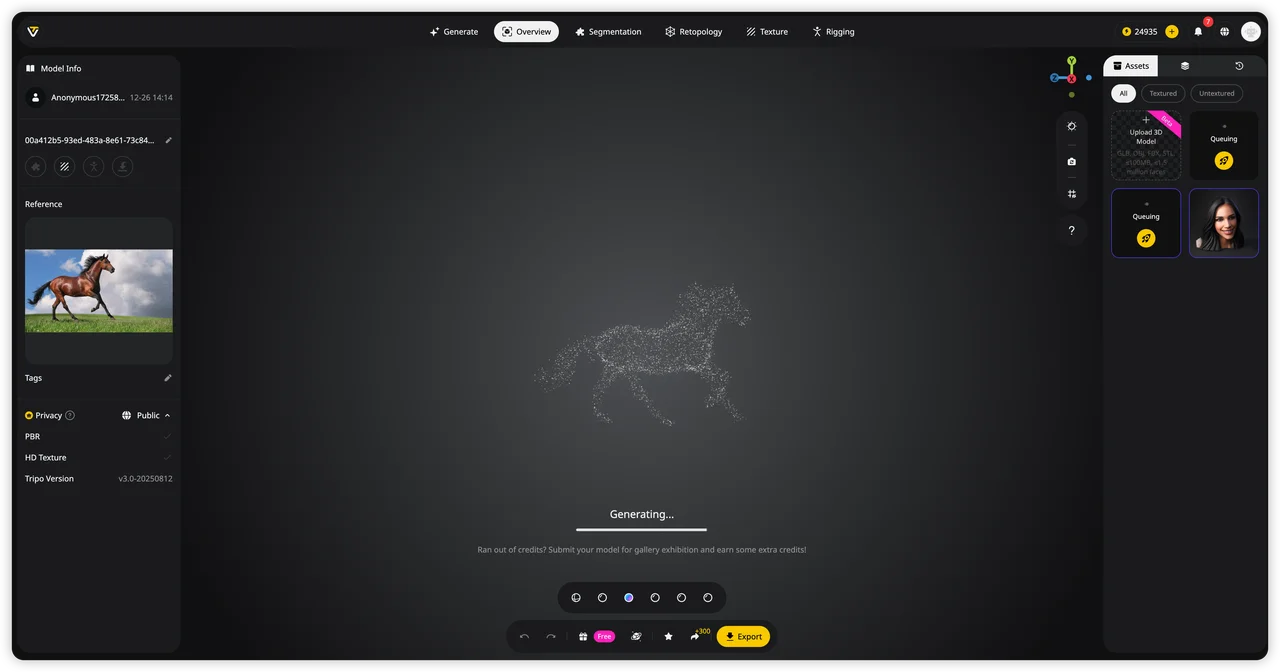
Para a maior precisão, a entrada multi-view costuma ser a melhor escolha. Enviar 2–4 imagens do mesmo objeto de ângulos diferentes dá à AI mais informações sobre a forma completa, permitindo que ela crie uma mesh mais completa e consistente. Esse fluxo de trabalho é ideal para recriar objetos do mundo real ou converter concept designs detalhados em modelos imprimíveis. O fluxo de trabalho de image-to-3D da Tripo AI oferece suporte tanto à geração a partir de uma única imagem quanto à geração multi-view para esses casos de uso.
Como regra prática, use image-to-3D ou geração multi-view para peças funcionais, réplicas e objetos que precisam de proporções precisas. Use text-to-3D quando velocidade e liberdade criativa forem mais importantes do que medidas exatas. Escolher o método de entrada certo pode economizar um tempo significativo de limpeza antes que seu modelo chegue à impressora.
Como ir de um prompt de AI a uma impressão finalizada (fluxo de trabalho passo a passo)
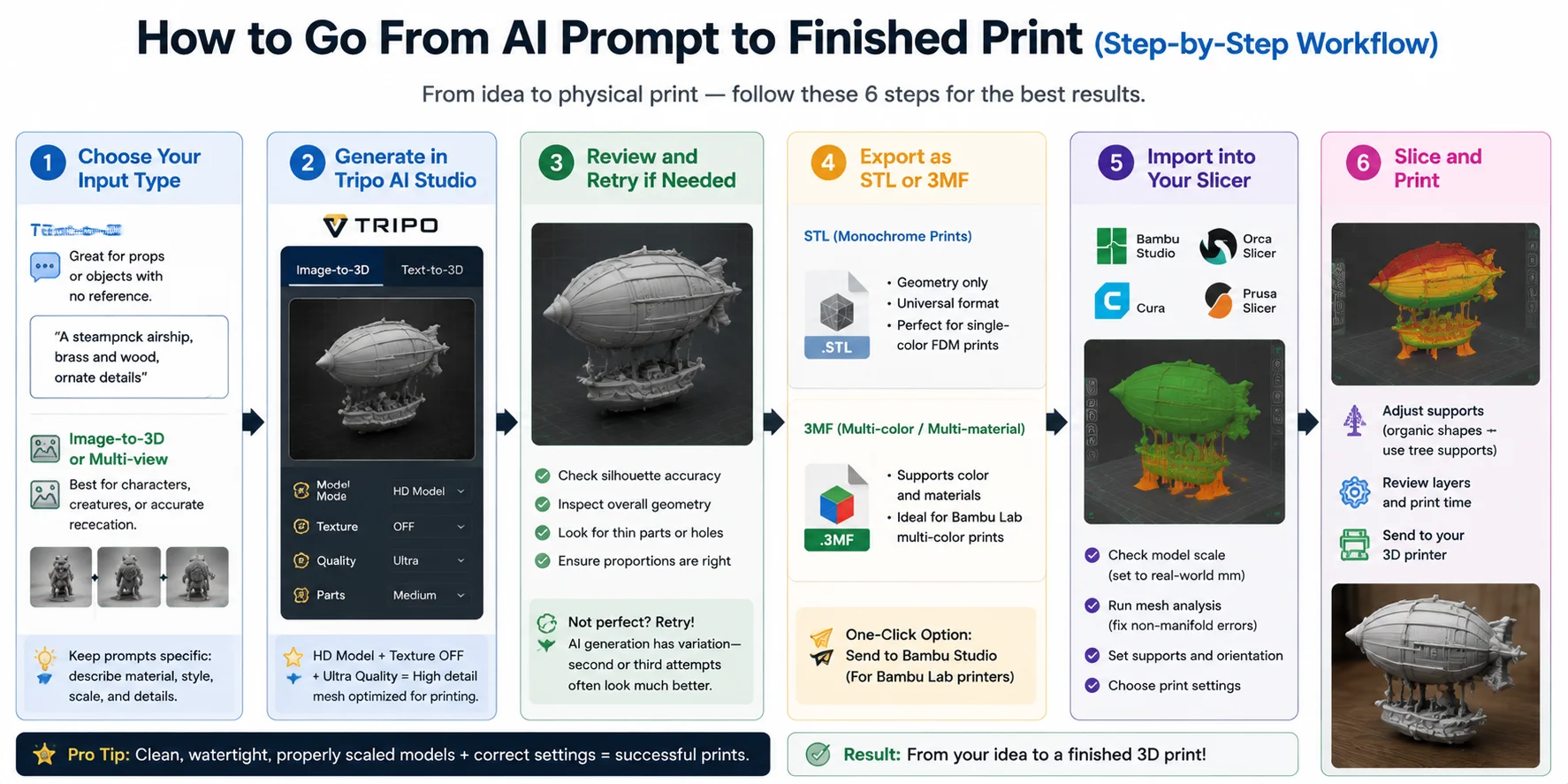
Transformar um modelo gerado por AI em uma impressão física exige mais do que simplesmente inserir um prompt e clicar em gerar. Um fluxo de trabalho bem-sucedido combina o método de entrada certo, configurações adequadas de AI, revisão do modelo, formato de exportação correto e preparação no slicer. Siga estas etapas para passar de uma ideia a uma impressão 3D finalizada.
Etapa 1: Escolha seu tipo de entrada
Comece escolhendo o método de entrada que corresponda ao seu projeto. Para personagens, criaturas ou objetos detalhados em que a aparência importa, image-to-3D ou entrada multi-view geralmente oferece melhor precisão. Para props simples, objetos de fantasia ou designs sem uma imagem de referência, text-to-3D costuma ser a opção mais rápida. Mantenha seus prompts específicos, descrevendo o material, estilo, forma e a escala aproximada que você deseja.
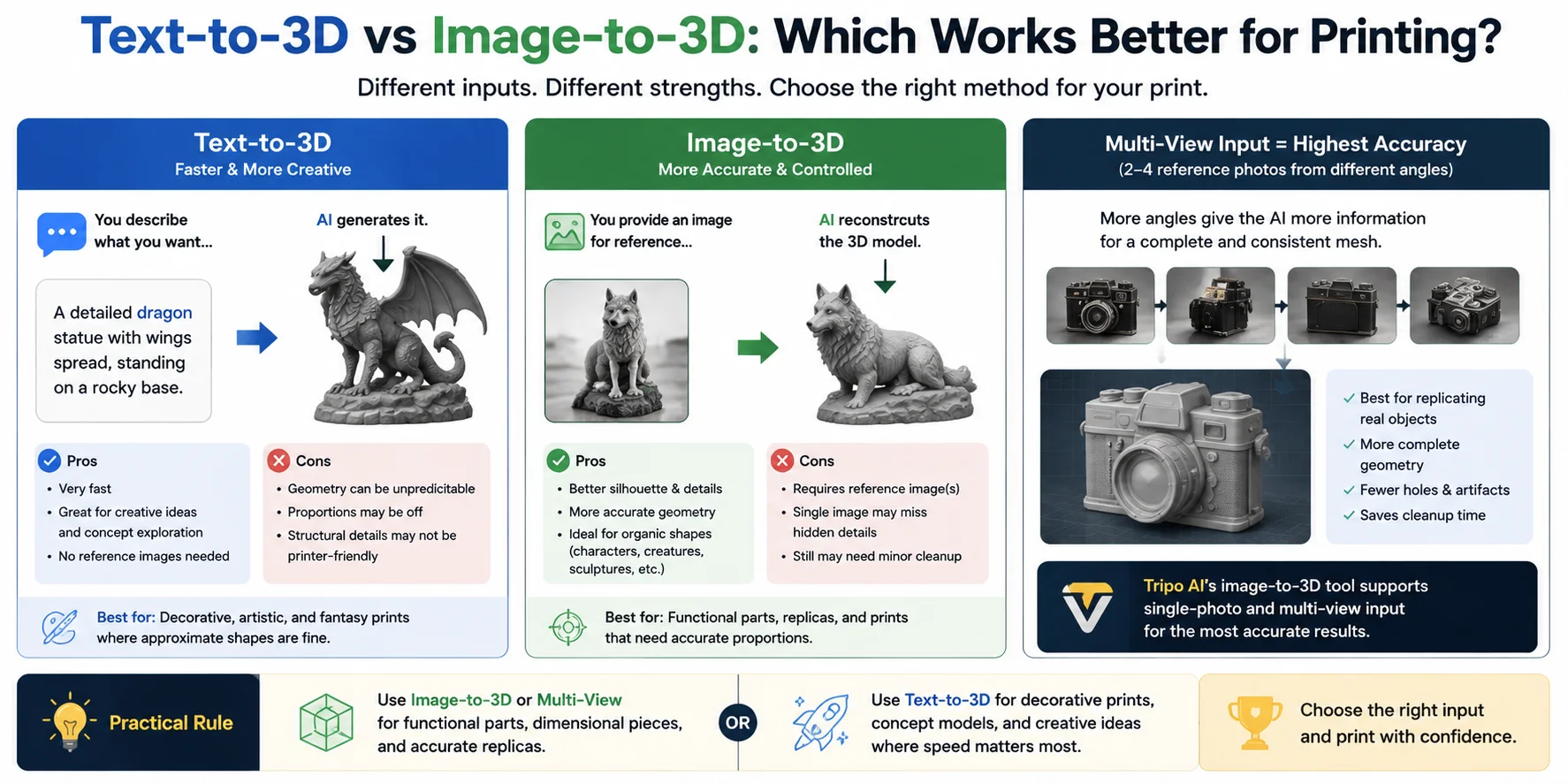
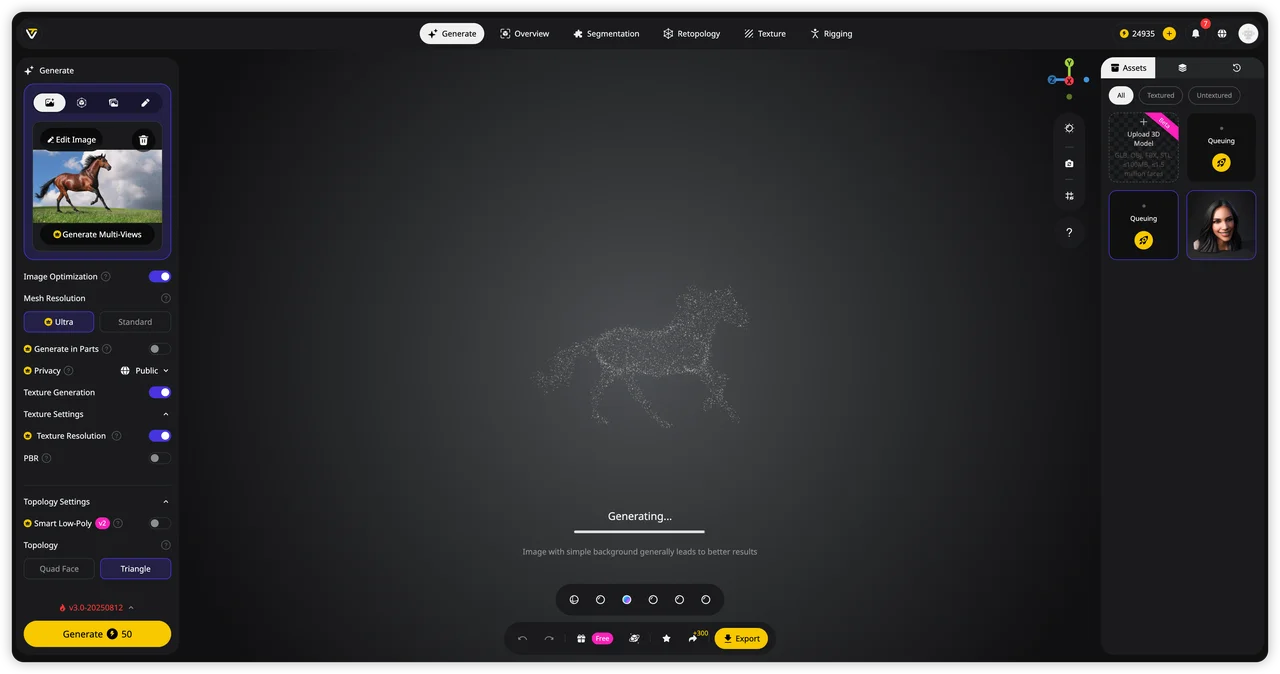
Etapa 2: Gere no Tripo AI Studio
Abra o Tripo AI Studio e selecione Image-to-3D ou Text-to-3D com base na sua entrada. Para fluxos de trabalho de impressão 3D, use o modo HD Model com Texture OFF, qualidade Ultra e configurações Parts: Medium. Isso cria uma malha com alta contagem de polígonos que preserva detalhes finos da superfície e fornece mais geometria para resultados imprimíveis.
Etapa 3: Revise e tente novamente, se necessário
Antes de exportar, inspecione o modelo na viewport 3D. Verifique a silhueta, as proporções, as áreas finas e a geometria geral para garantir que o resultado corresponda às suas expectativas. A geração por AI naturalmente produz variações, então, se o primeiro resultado tiver problemas, tente gerar novamente. Uma segunda ou terceira tentativa geralmente produz um ponto de partida melhor.
Etapa 4: Exporte como STL ou 3MF
Escolha o formato de exportação com base nas suas necessidades de impressão. STL é a escolha padrão para a impressão FDM monocromática tradicional porque armazena apenas a geometria do modelo e funciona com quase todos os slicers. Para fluxos de trabalho multicoloridos ou com múltiplos materiais, 3MF é a melhor opção porque pode preservar informações de cor e material. Em fluxos de trabalho compatíveis, você também pode usar a opção de um clique Send to Bambu Studio.
Etapa 5: Importe para o seu slicer
Abra o modelo no software de fatiamento de sua preferência, como Bambu Studio, OrcaSlicer, Cura ou PrusaSlicer. Confirme a escala do modelo e converta-o para dimensões do mundo real, se necessário. Execute verificações de malha para detectar problemas como geometria non-manifold e, em seguida, configure suportes, orientação e configurações de impressão antes de fatiar.
Etapa 6: Fatia e imprima
A etapa final é preparar o arquivo de impressão. Ajuste as configurações de suporte de acordo com a forma do modelo — modelos orgânicos, como personagens e criaturas, geralmente se beneficiam de suportes em árvore, enquanto peças mecânicas podem exigir estratégias de suporte diferentes. Quando as configurações estiverem otimizadas, fatie o modelo e envie-o para a sua impressora 3D.
Seguir esse fluxo de trabalho transforma ideias geradas por AI em objetos práticos e imprimíveis, ao mesmo tempo em que reduz impressões com falha e limpeza desnecessária.
Problemas Comuns em Modelos Gerados por AI para Impressão 3D (e Como Corrigi-los)
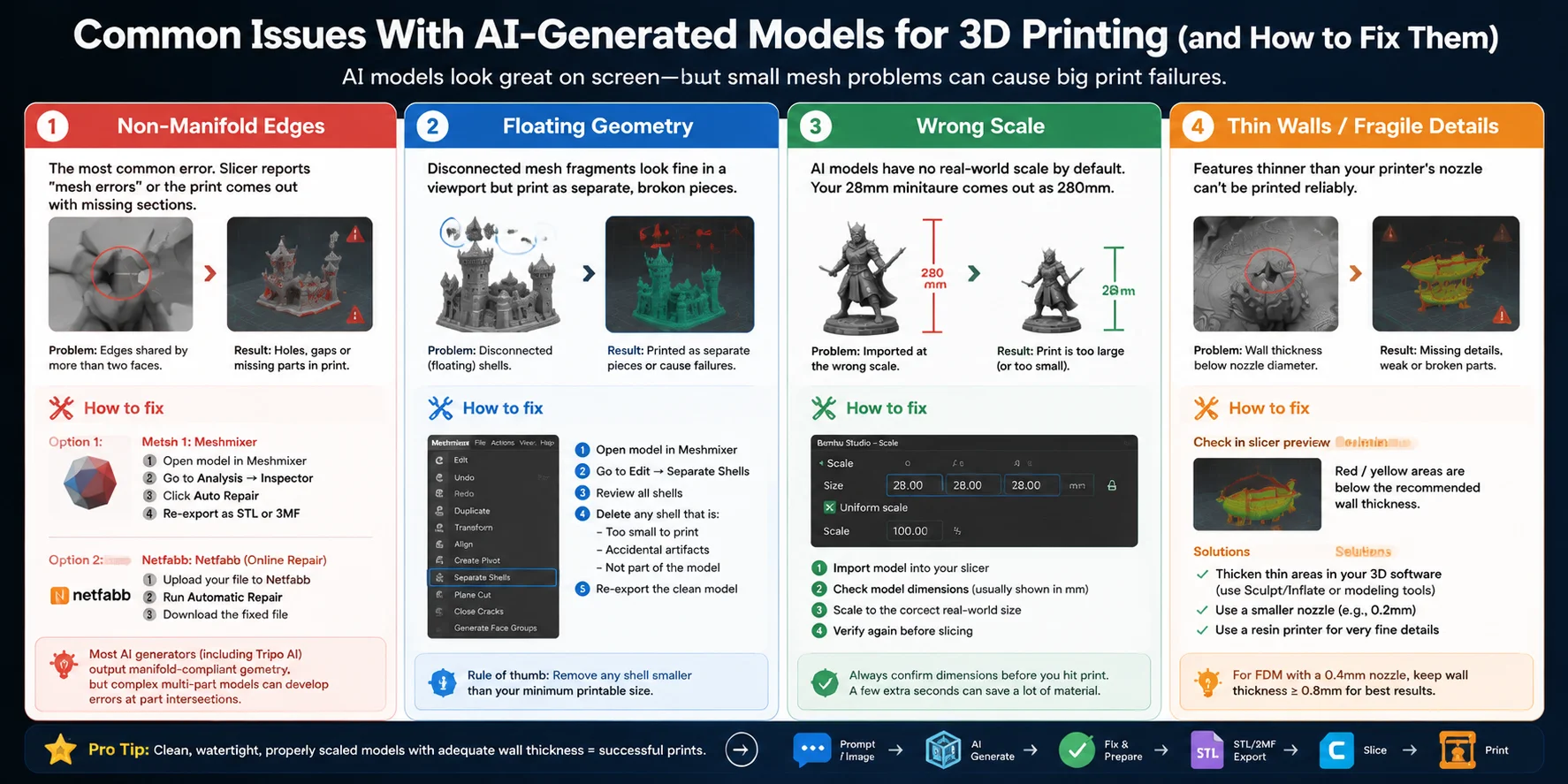
Modelos 3D gerados por AI podem parecer impressionantes em uma janela de visualização, mas ainda assim falhar quando chegam ao slicer ou à impressora. A maioria dos problemas vem de questões de geometria, e não da geração por AI em si. Entender os erros mais comuns — e conhecer o fluxo de trabalho correto para repará-los — pode economizar horas de impressões malsucedidas.
Arestas Não Manifold
Geometria não manifold é um dos problemas mais comuns em modelos gerados por AI. Isso acontece quando as arestas estão conectadas incorretamente, como quando várias faces compartilham a mesma aresta ou quando a malha contém geometria interna. Os slicers podem relatar “erros de malha”, criar seções ausentes ou produzir furos inesperados durante a impressão.
Para corrigir isso, abra o modelo no Meshmixer e vá em Analysis → Inspector → Auto Repair para detectar e reparar problemas comuns da malha. Você também pode usar as ferramentas de reparo do Netfabb para correções automáticas mais avançadas. Muitos geradores de AI, incluindo o Tripo AI, produzem geometria compatível com manifold por padrão, mas modelos complexos com várias partes ainda podem desenvolver problemas onde componentes separados se cruzam.
Geometria Flutuante
Geometria flutuante se refere a fragmentos de malha desconectados que parecem normais em um visualizador 3D, mas não estão conectados ao objeto principal. Durante a impressão, essas partes podem aparecer como objetos separados, criando peças quebradas ou camadas com falha.
No Meshmixer, use Edit → Separate Shells para dividir o modelo em componentes individuais. Revise cada shell e remova quaisquer fragmentos pequenos demais para imprimir ou que sejam artefatos acidentais.
Escala Incorreta
Modelos gerados por AI frequentemente não têm dimensões fixas no mundo real. Uma miniatura projetada para ter 28mm de altura pode ser importada para um slicer com 280mm, tornando a impressão final completamente inutilizável.
Antes de fatiar, sempre verifique as dimensões do modelo no seu slicer. Ferramentas como Bambu Studio, Cura, OrcaSlicer e PrusaSlicer exibem o tamanho importado e permitem escalar o modelo com precisão em milímetros antes da impressão.
Paredes Finas e Detalhes Frágeis
Recursos pequenos podem parecer detalhados na tela, mas falhar durante a impressão se forem mais finos do que a sua impressora consegue reproduzir. Em impressoras FDM padrão com bico de 0.4mm, paredes extremamente finas, pontas ou elementos decorativos podem desaparecer ou ficar frágeis.
Verifique a visualização do slicer em busca de detalhes ausentes e confira a espessura mínima da parede. Para miniaturas com muitos detalhes, mudar para um bico de 0.2mm ou usar uma impressora de resina pode capturar recursos mais finos do que uma configuração FDM padrão.
Corrigir esses problemas comuns transforma um modelo de AI impressionante em um recurso imprimível confiável. Antes de chegarmos ao FAQ, aqui vai uma resposta rápida para as perguntas que vemos com mais frequência.
Perguntas Frequentes
A AI pode gerar um modelo 3D para impressão?
Sim. Ferramentas de AI como Tripo AI, Meshy e PrintPal podem gerar modelos 3D a partir de prompts de texto ou imagens e exportá-los em formato STL ou 3MF, prontos para fatiamento. O ponto principal é escolher uma ferramenta que gere geometria watertight e manifold — o modo HD Model do Tripo AI foi projetado especificamente para isso, produzindo malhas com até 2 milhões de polígonos, adequadas para impressão de alta fidelidade.
Qual é a melhor AI local para impressão 3D?
Em 2026, a maioria dos geradores de AI 3D de alta qualidade é baseada em nuvem — a geração local no mesmo nível de qualidade exige hardware especializado (workstations com múltiplas GPUs). Para impressoras domésticas, ferramentas em nuvem como Tripo AI e Meshy são a escolha prática. Alguns modelos open-source (TripoSG, Hunyuan3D) podem rodar localmente em GPUs de consumidor de ponta, mas a qualidade da saída e a facilidade de uso ainda ficam atrás das ferramentas em nuvem.
O Meshy AI vale a pena para impressão 3D?
Para impressões casuais e modelos conceituais, sim. O Meshy é rápido e fácil de usar, e sua saída é imprimível para geometrias simples a moderadas. Para modelos de personagens detalhados, miniaturas ou peças funcionais em que a precisão dimensional importa, o modo HD Model do Tripo AI produz uma geometria consistentemente mais limpa para impressão.
Arquivos STL gerados por AI precisam ser reparados antes da impressão?
Às vezes. Modelos mais simples de geradores de AI de qualidade normalmente já vêm prontos para impressão. Modelos complexos — especialmente aqueles com múltiplas partes, recursos finos ou overhangs intrincados — podem ter arestas non-manifold ou geometria flutuante que exigem uma passagem rápida pelo Meshmixer ou Netfabb antes do fatiamento.
Qual formato de arquivo devo usar para impressões 3D geradas por AI?
STL para impressões FDM monocromáticas padrão — universalmente compatível com todos os slicers. 3MF para impressões multicoloridas ou multimateriais em impressoras Bambu Lab — ele oferece suporte a dados de cor e textura que o STL não consegue armazenar. Se você estiver usando Tripo AI, pode enviar diretamente para o Bambu Studio em formato 3MF com um clique, pulando completamente a etapa de exportação manual.
Conclusão
A AI transformou a impressão 3D de uma habilidade especializada em um fluxo de trabalho criativo que qualquer pessoa pode explorar. A ferramenta certa depende do seu projeto, mas para modelos detalhados e impressões prontas para produção, o modo HD Model do Tripo AI oferece a qualidade de geometria e o suporte de fluxo de trabalho necessários para ir da ideia ao objeto físico mais rapidamente.
Pronto para criar seu primeiro modelo pronto para impressão? Abra Tripo AI Studio → e inicie seu fluxo de trabalho de impressão 3D. Precisa de mais flexibilidade para projetos maiores? Explore Tripo AI Pricing para encontrar o plano de créditos que se ajusta às suas necessidades.