Modelos 3D Watertight: por que importam para impressão 3D
TL;DR
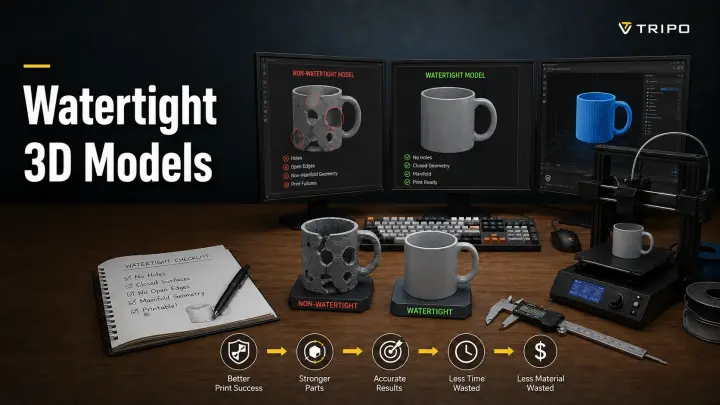
- "Watertight" = manifold: um mesh totalmente fechado, sem holes, sem flipped normals, sem self-intersections — um solid real, não apenas uma casca oca.
- Seu slicer precisa disso: um modelo non-watertight tem inside/outside indefinido, então ele fatia errado, imprime com gaps ou falha completamente.
- Cinco culpados comuns: holes, non-manifold edges, inverted normals, internal/overlapping geometry e zero-thickness surfaces.
- Verifique primeiro, depois corrija: use o 3D Print Toolbox do Blender, o Inspector do Meshmixer ou o Netfabb para encontrar erros antes de fatiar.
- Pule o trabalho pesado de reparo: ferramentas de AI como Tripo geram meshes limpos e manifold a partir de texto ou imagem, depois exportam direto para STL ou 3MF.
Um modelo 3D watertight é um mesh completamente selado: cada edge pertence exatamente a duas faces, sem holes, gaps ou superfícies invertidas. Impressoras 3D precisam disso porque o slicer deve saber com precisão o que está dentro do objeto e o que está fora. Se o modelo não for watertight, você pode repará-lo manualmente ou gerar um modelo limpo desde o início com uma ferramenta de AI como Tripo.
O que "watertight" realmente significa?
Na impressão 3D, "watertight" é um dos conceitos mais importantes e mais mal compreendidos. Ele descreve se um mesh é um solid completo e fechado que um slicer consegue interpretar como um objeto físico real, em vez de apenas uma coleção de superfícies.
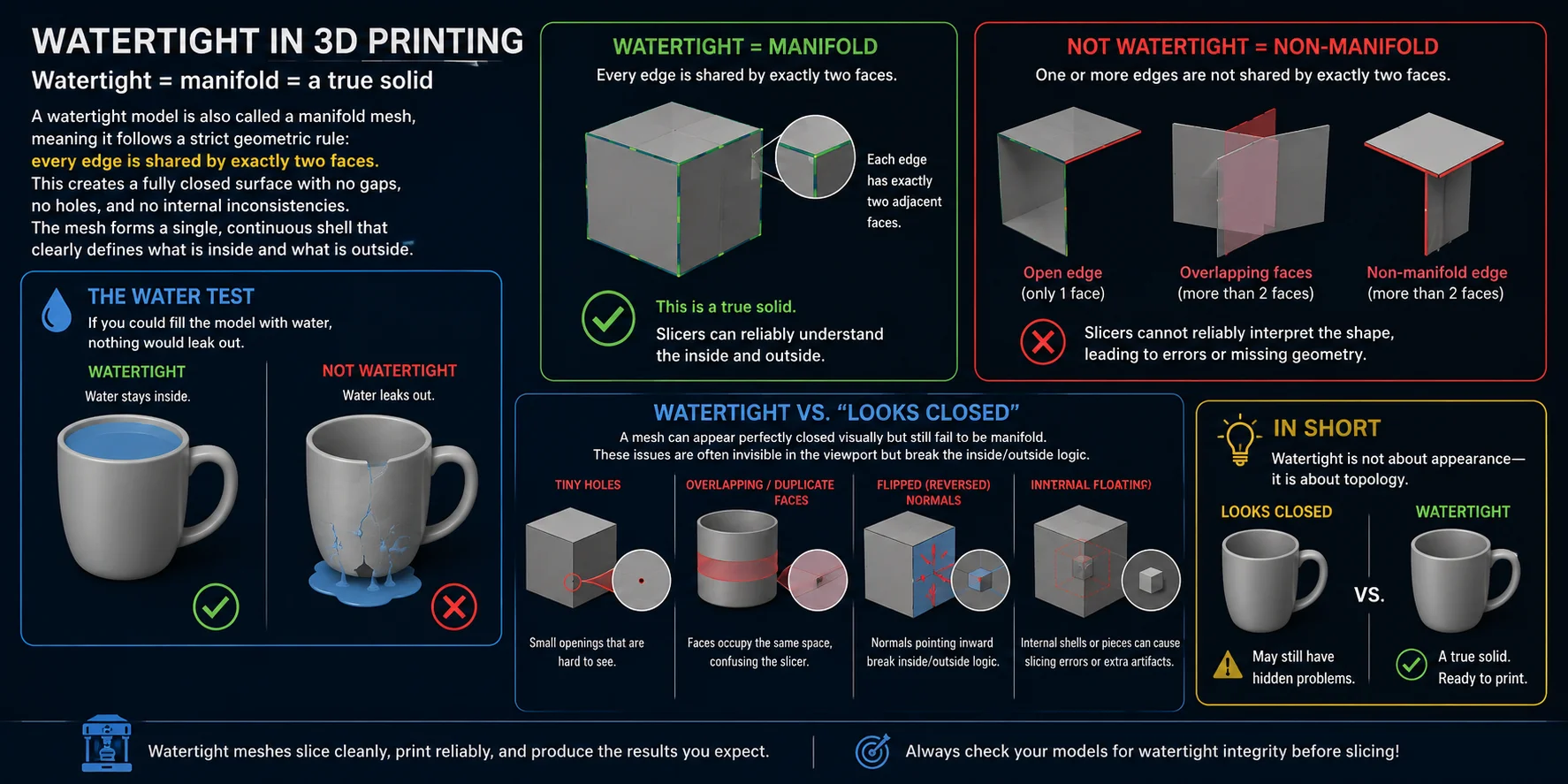
Watertight = manifold = um solid verdadeiro
Um modelo watertight também é chamado de manifold mesh, o que significa que ele segue uma regra geométrica rígida: cada edge é compartilhada por exatamente duas faces. Isso cria uma superfície totalmente fechada, sem gaps, holes ou inconsistências internas. Em outras palavras, o mesh forma uma única shell contínua que define claramente o que está inside e o que está outside.
Uma forma simples de entender é: Se você pudesse encher o modelo com água, nada vazaria.
Esse “teste da água” é o modelo mental mais fácil: se a forma se comporta como um recipiente selado, ela é watertight. Se não, o slicer não consegue interpretá-la de forma confiável como um objeto sólido, o que muitas vezes leva a prints falhos ou missing geometry.
Watertight vs. “parece fechado”
Um erro comum de iniciantes é assumir que um modelo que parece sólido na tela é automaticamente watertight. Isso não é verdade.
Um mesh pode parecer perfeitamente fechado visualmente e ainda assim não ser manifold. Problemas ocultos comuns incluem:
- Tiny holes difíceis de ver
- Faces sobrepostas ou duplicadas
- Flipped (reversed) normals
- Geometria interna flutuante
Esses problemas costumam ser invisíveis no viewport, mas quebram a lógica de "inside/outside" de que os slicers dependem. Como resultado, o modelo pode ser fatiado incorretamente, gerar camadas ausentes ou falhar completamente ao gerar toolpaths.
Em resumo: Watertight não é sobre aparência, é sobre topology.
Por que um modelo watertight importa para impressão 3D
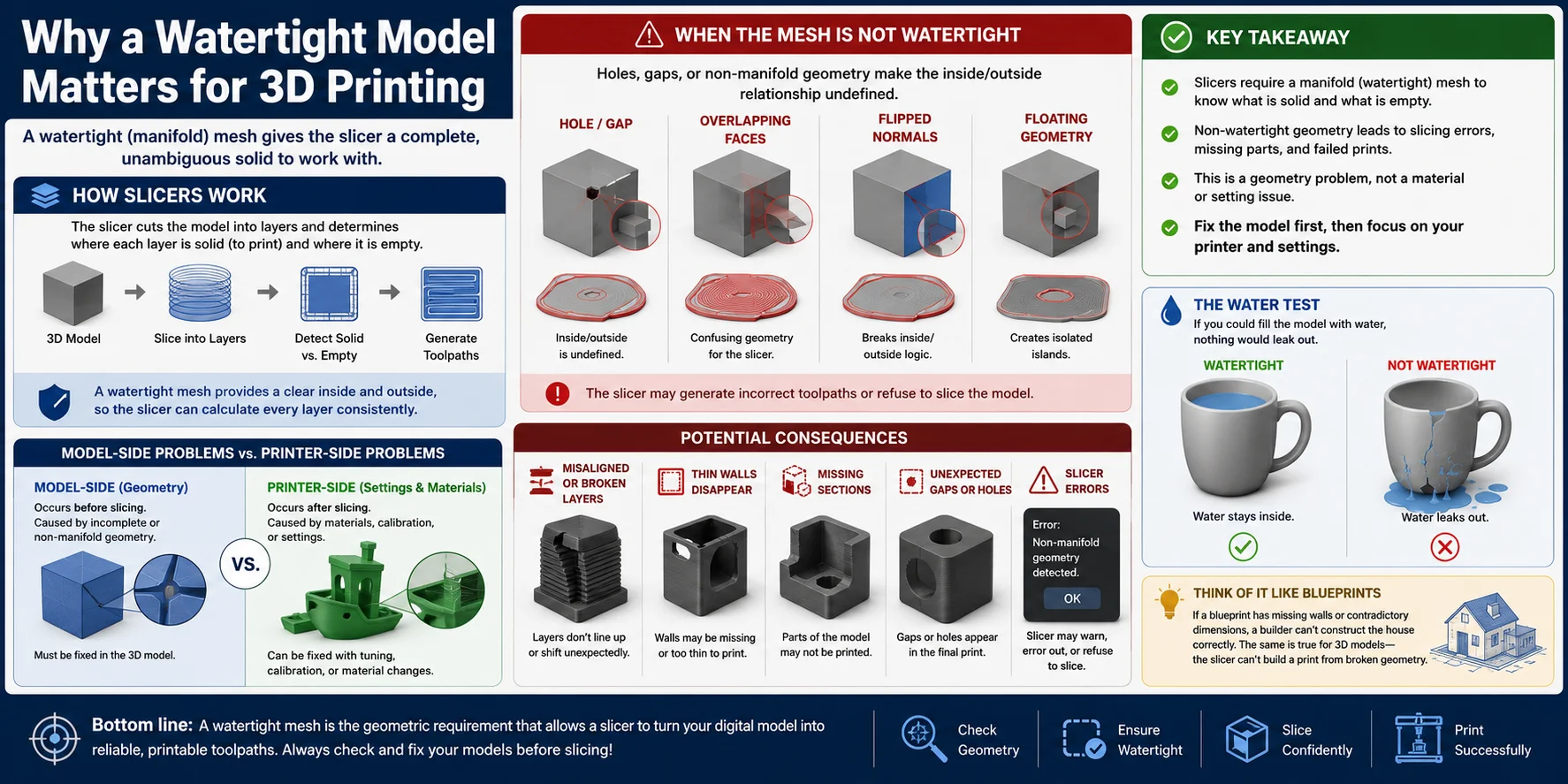
Um modelo watertight é a base de uma impressão 3D bem-sucedida porque oferece ao slicer um solid completo e sem ambiguidades. Antes de a impressora criar a primeira camada, o slicer precisa analisar o mesh e determinar exatamente quais regiões representam material sólido e quais representam espaço vazio. Esse cálculo só é possível quando o modelo forma um volume totalmente fechado.
Durante o fatiamento, o software converte o modelo 3D em centenas ou milhares de seções horizontais. Para cada camada, ele precisa saber onde colocar extrusion paths, onde deixar espaço vazio e onde gerar infill. Um watertight mesh fornece um inside e outside claros, permitindo que o slicer calcule essas regiões de forma consistente de cima a baixo.
Se o mesh contém holes, open edges ou outra non-manifold geometry, essa relação inside/outside fica indefinida. Em vez de um solid completo, o slicer vê uma shell incompleta ou superfícies conflitantes. Por causa dessa ambiguidade, ele pode gerar toolpaths incorretos ou se recusar a fatiar o modelo.
As consequências costumam aparecer como:
- Seções ausentes do modelo
- Camadas desalinhadas ou quebradas
- Thin walls que desaparecem durante o fatiamento
- Gaps ou holes inesperados no print
- Avisos ou erros do slicer sobre non-manifold geometry
Muitos iniciantes tentam resolver esses problemas alterando configurações de impressão como layer height, nozzle temperature, infill ou wall count. Infelizmente, nenhum desses ajustes repara geometria quebrada. Uma face ausente no mesh não pode ser compensada por outros materiais, velocidades menores ou melhor resfriamento.
Isso destaca uma diferença importante entre model-side problems e printer-side problems. Model-side problems nascem na própria geometria: o mesh é incompleto, inconsistente ou non-manifold. Printer-side problems acontecem depois do fatiamento e incluem má adesão, warping, stringing ou configurações incorretas de temperatura. Enquanto problemas da impressora geralmente podem ser resolvidos com calibração ou ajustes de material, erros de geometria precisam ser corrigidos antes do fatiamento.
Pense assim: o slicer é como um arquiteto lendo uma planta. Se a planta tem paredes faltando ou dimensões contraditórias, o construtor não consegue construir a casa corretamente. Da mesma forma, se um modelo 3D não é watertight, o slicer não consegue determinar com precisão o que deve virar plástico sólido.
Em resumo, um watertight mesh não é apenas uma melhoria de qualidade: é o requisito geométrico que permite ao slicer converter um modelo digital em toolpaths imprimíveis. Antes de ajustar a impressora ou testar materiais, confirme que o próprio modelo é um verdadeiro manifold solid.
As 5 coisas que quebram a watertightness
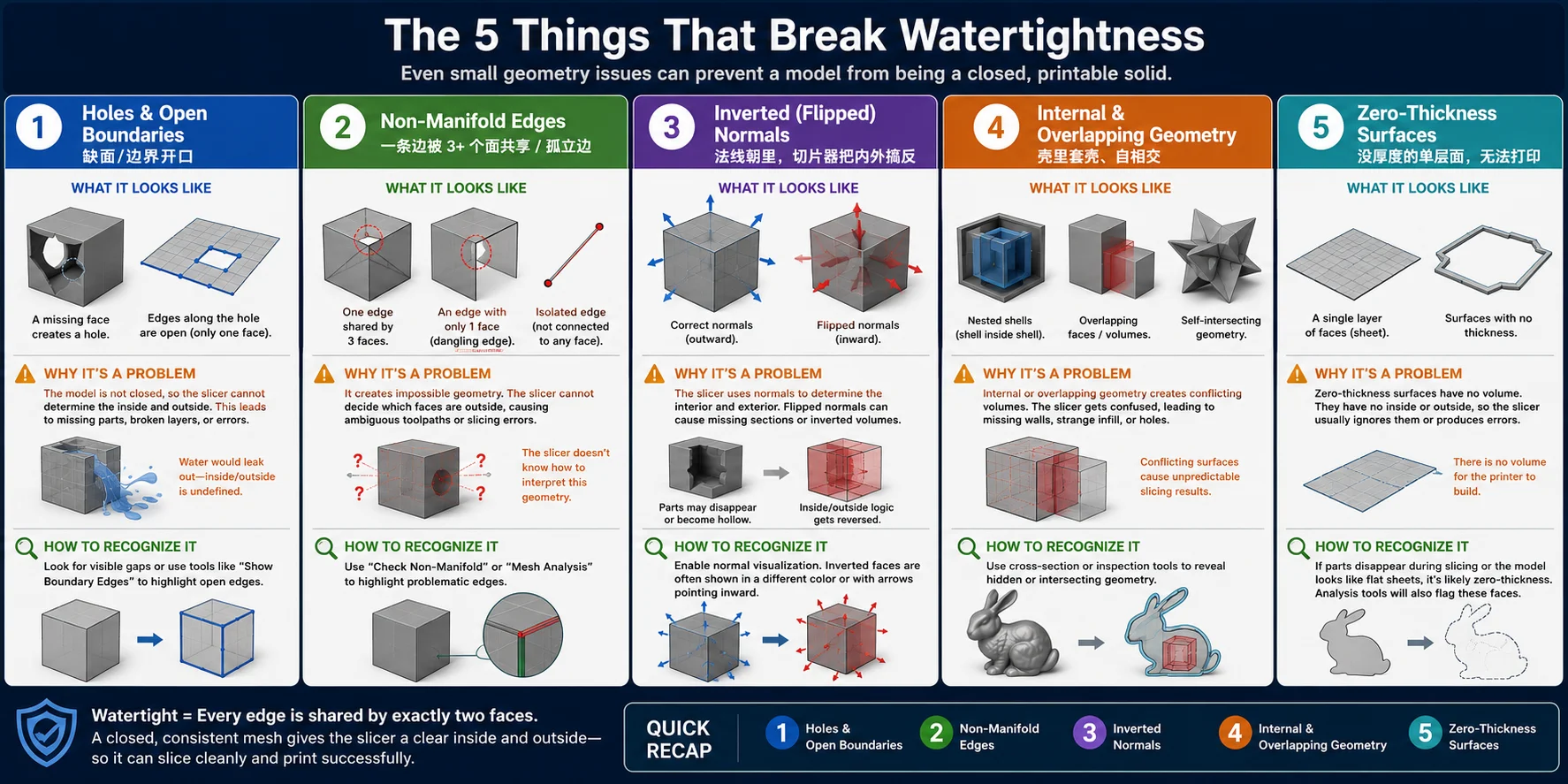
Mesmo modelos que parecem perfeitamente normais na tela podem conter erros ocultos de geometria que impedem que sejam realmente watertight. Esses problemas confundem o slicer porque quebram a definição clara do que está dentro e fora do modelo. Felizmente, a maioria dos problemas de watertight se encaixa em cinco categorias comuns.
Holes & Open Boundaries
O problema watertight mais óbvio é um hole no mesh. Isso acontece quando uma ou mais faces estão faltando, deixando uma abertura na superfície. Open boundaries também podem aparecer como edges conectadas a apenas uma face em vez de duas.
Por que causa problemas:
Um hole quebra a shell fechada, então o slicer não consegue determinar onde o sólido termina e onde o espaço vazio começa. Dependendo do tamanho e da posição do gap, o slicer pode ignorar parte do modelo ou gerar paredes ausentes.
Como reconhecer:
Procure gaps visíveis no mesh ou use a ferramenta "Show Boundary Edges" ou "Mesh Analysis" do seu software para destacar open edges automaticamente.
Non-Manifold Edges
Um manifold mesh exige que cada edge pertença exatamente a duas faces. Uma non-manifold edge ocorre quando três ou mais faces compartilham a mesma edge, ou quando uma edge pertence a apenas uma face. Edges isoladas e vertices desconectados também entram nessa categoria.
Por que causa problemas:
Essas configurações criam geometria impossível. O slicer não consegue decidir quais faces pertencem ao exterior do objeto, gerando toolpaths ambíguos ou erros de fatiamento.
Como reconhecer:
A maioria dos programas CAD e ferramentas de reparo de mesh inclui uma função "Check Non-Manifold" que destaca edges problemáticas em outra cor.
Inverted (Flipped) Normals
Todo polygon tem uma normal, uma direção que informa ao software qual lado da face está para fora. Se algumas normals apontam para dentro e outras para fora, o mesh fica inconsistente.
Por que causa problemas:
O slicer usa face normals para determinar o interior e o exterior do modelo. Flipped normals podem fazer partes do objeto parecerem ocas, desaparecerem completamente ou gerarem infill incorreto.
Como reconhecer:
Ative um modo de visualização de normals. Faces com reversed normals muitas vezes aparecem mais escuras, transparentes ou com setas apontando para dentro em vez de para fora.
Internal & Overlapping Geometry
Às vezes um modelo contém geometria extra escondida dentro da shell principal. Isso pode incluir nested shells, floating parts, self-intersecting surfaces ou duplicate faces ocupando o mesmo espaço.
Por que causa problemas:
Internal geometry cria volumes conflitantes, enquanto overlapping faces tornam incerto qual superfície deve definir o exterior. Esses conflitos muitas vezes resultam em holes inesperados, padrões estranhos de infill ou seções ausentes depois do fatiamento.
Como reconhecer:
Corte o modelo com uma visualização de seção transversal ou use uma inspection tool para revelar geometria escondida dentro do objeto.
Zero-Thickness Surfaces
Uma zero-thickness surface é exatamente o que o nome indica: uma única folha de polygon sem volume. Embora pareça um objeto sólido na tela, ela não tem espessura imprimível.
Por que causa problemas:
Uma impressora 3D só consegue fabricar objetos com volume físico. Como zero-thickness surfaces não têm inside nem outside, o slicer geralmente as ignora ou produz toolpaths incompletos.
Como reconhecer:
Se o modelo consiste em folhas planas em vez de paredes fechadas, ou se partes desaparecem durante o fatiamento, a geometria provavelmente tem espessura zero. A maioria das ferramentas de mesh analysis também marca essas superfícies como non-manifold.
Em resumo, quase toda falha de watertightness vem de uma dessas cinco causas. Aprender a identificar holes, non-manifold edges, flipped normals, internal geometry e zero-thickness surfaces ajuda a diagnosticar problemas de mesh rapidamente e produzir modelos que fatiam limpo e imprimem com confiabilidade.
Como verificar se seu modelo é watertight
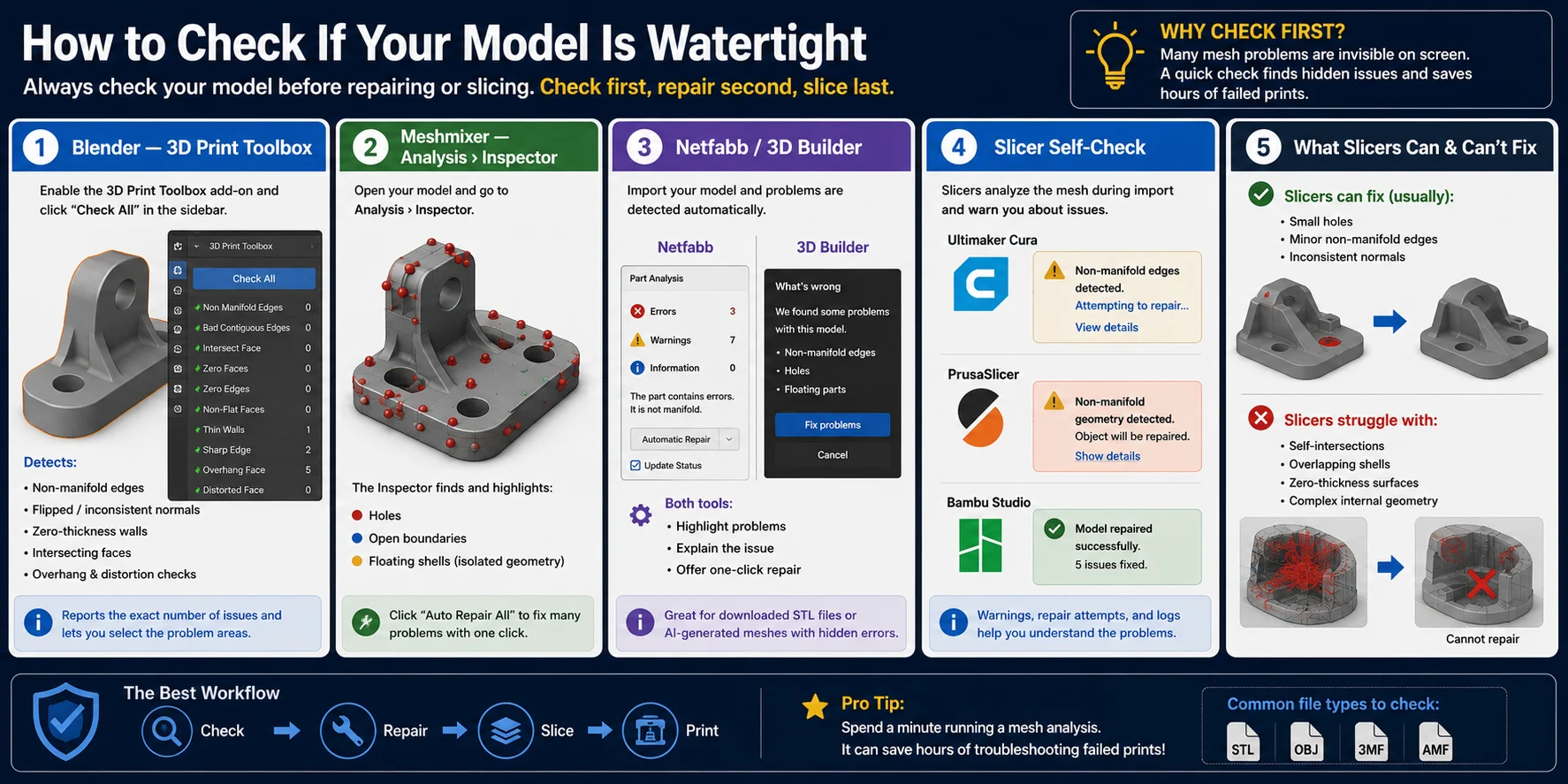
Antes de tentar reparar um mesh, o primeiro passo deve ser sempre inspecioná-lo. Muitos problemas de geometria são invisíveis no viewport, então um modelo que parece perfeitamente sólido ainda pode conter holes, non-manifold edges, flipped normals ou zero-thickness surfaces. Felizmente, a maioria dos softwares modernos de modelagem 3D e slicing inclui ferramentas internas para detectar esses problemas automaticamente.
Blender — 3D Print Toolbox
Se você usa Blender, ative o add-on 3D Print Toolbox (incluído no Blender). Depois de ativado, abra a sidebar e clique em Check All.
A ferramenta escaneia o mesh em busca de problemas comuns de impressão 3D, incluindo:
- Non-manifold edges
- Flipped ou inconsistent normals
- Zero-thickness walls
- Intersecting faces
- Overhang and distortion checks
Em vez de adivinhar onde está o problema, o Blender informa o número exato de erros e permite selecionar a geometria afetada, tornando os reparos muito mais rápidos.
Meshmixer — Analysis › Inspector
O Meshmixer continua sendo uma das ferramentas mais simples para verificar mesh integrity. Abra o modelo e escolha Analysis → Inspector.
O Inspector procura automaticamente:
- Holes no mesh
- Open boundaries
- Floating shells (geometria isolada)
Os problemas detectados são marcados com esferas coloridas, facilitando a localização. Em muitos casos, o Meshmixer também consegue reparar o problema com um único clique.
Netfabb & Microsoft 3D Builder
Tanto Autodesk Netfabb quanto Microsoft 3D Builder foram projetados para detectar mesh errors assim que um modelo é importado.
Se o modelo não for watertight, você normalmente receberá um aviso automático. Ambos os aplicativos incluem funções de reparo integradas que podem fechar holes, remover geometria inválida e restaurar um manifold mesh sem edição manual.
Essas ferramentas são especialmente úteis ao trabalhar com arquivos STL baixados ou AI-generated meshes que muitas vezes contêm erros ocultos de topology.
Deixe seu slicer verificar o modelo
Mesmo que você não use um software dedicado de reparo, o slicer oferece uma verificação final importante antes da impressão.
Programas como Cura, PrusaSlicer e Bambu Studio analisam o mesh durante a importação. Se detectarem non-manifold geometry ou outras inconsistências de mesh, eles podem:
- Exibir um aviso "Non-Manifold"
- Tentar um automatic mesh repair
- Gerar repair logs ou mensagens de erro
- Falhar ao fatiar o modelo se a geometria estiver muito danificada
Lembre-se de que reparos automáticos são convenientes, mas não perfeitos. Um slicer pode remendar pequenos holes, mas ter dificuldade com self-intersections severas, overlapping shells ou zero-thickness surfaces. Por isso, é melhor inspecionar o modelo antes de depender de correções automáticas.
O melhor workflow é simples: check first, repair second, slice last. Gastar um minuto rodando uma mesh analysis pode poupar horas de troubleshooting de prints falhos depois.
Como corrigir um STL non-watertight
Depois de confirmar que um STL não é watertight, o próximo passo é escolher o método de reparo certo. A melhor abordagem depende de quão danificado o mesh está. Pequenos holes muitas vezes podem ser corrigidos automaticamente, enquanto modelos muito corrompidos podem exigir edição manual ou remeshing completo.
A boa notícia é que você nem sempre precisa reconstruir o modelo do zero. Comece pela solução mais simples e só avance para técnicas mais complexas se necessário.
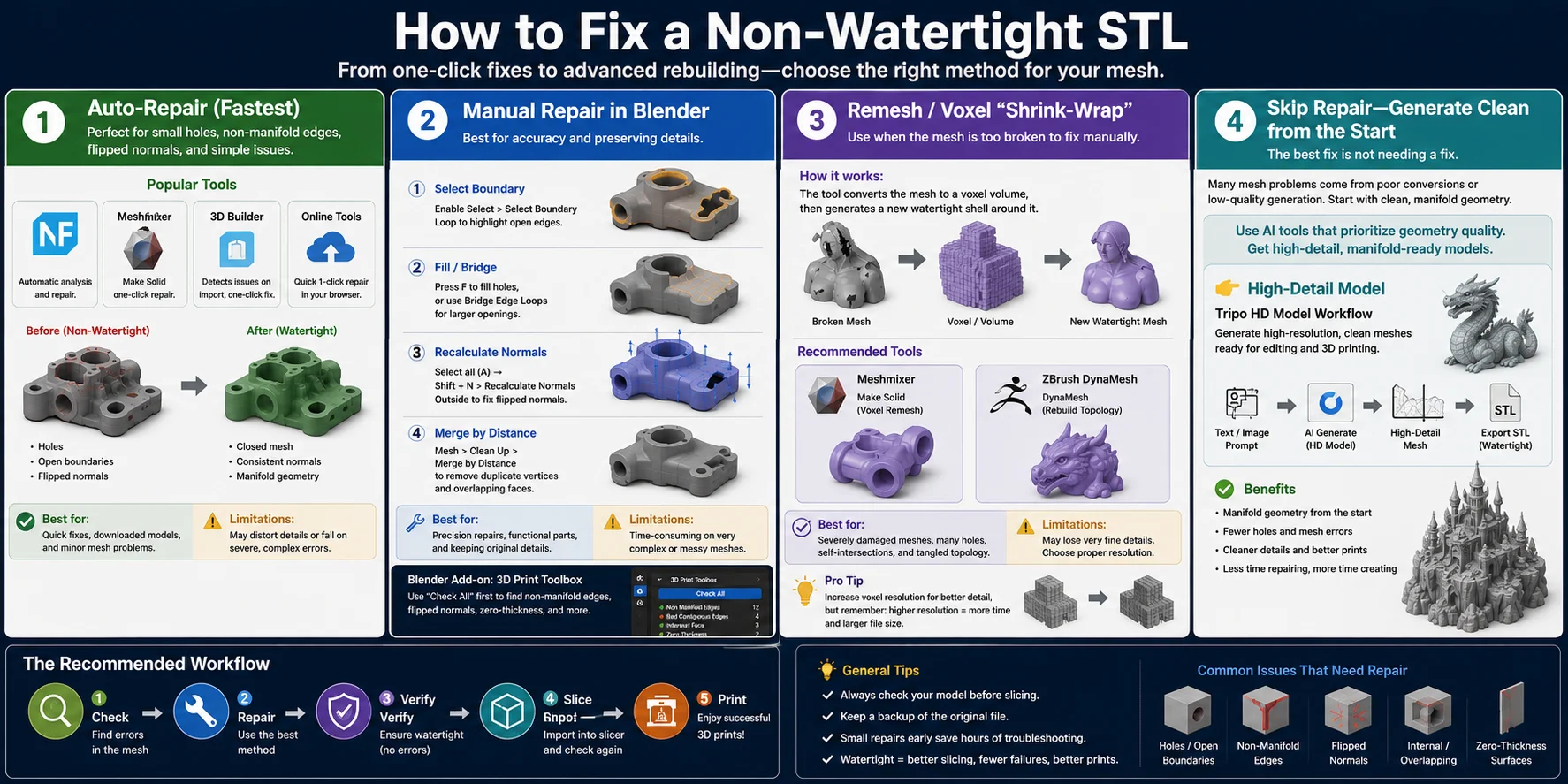
Auto-Repair (a opção mais rápida)
Para a maioria dos arquivos STL baixados ou AI-generated, automatic repair é o ponto de partida mais rápido.
Várias ferramentas populares conseguem detectar e reparar problemas comuns de mesh com poucos cliques:
- Autodesk Netfabb – Encontra automaticamente holes, non-manifold edges e invalid faces, depois os repara.
- Meshmixer – Make Solid – Converte um mesh danificado em uma nova watertight shell reconstruindo sua geometria.
- Microsoft 3D Builder – Frequentemente detecta erros de mesh logo após a importação e oferece reparo com um clique.
- Online STL repair tools – Úteis para correções rápidas quando você não quer instalar software.
Automatic repair funciona bem para missing faces, small gaps, inconsistent normals e non-manifold geometry simples. Porém, se o mesh contém self-intersections severas ou overlapping shells complexas, o resultado reparado pode perder detalhes finos ou alterar a forma original.
Reparo manual no Blender
Quando o automatic repair não basta, o Blender oferece controle preciso sobre o mesh.
Operações comuns de reparo incluem:
- Fill ou Bridge Edge Loops para fechar holes e open boundaries.
- Recalculate Normals Outside para corrigir flipped face normals.
- Merge by Distance para remover duplicate vertices que criam overlapping geometry.
- Excluir manualmente floating pieces ou intersecting internal geometry.
Embora o reparo manual leve mais tempo, ele preserva a forma original muito melhor do que uma reconstrução totalmente automática. É a melhor abordagem para peças mecânicas, functional prints ou modelos em que dimensional accuracy importa.
Remesh ou voxel rebuild para meshes muito danificados
Às vezes um mesh está danificado demais para ser reparado face por face. Se ele contém centenas de holes, topology emaranhada ou muitas self-intersections, remeshing costuma ser a solução mais rápida.
Ferramentas como Meshmixer's Make Solid, ZBrush DynaMesh ou workflows de voxel remeshing no Blender recriam o objeto inteiro como uma nova closed shell.
Pense nesse processo como envolver o modelo em uma pele totalmente nova. Em vez de reparar cada triangle individual, o software amostra o volume geral e gera um fresh manifold mesh ao redor dele.
Essa abordagem quase sempre produz um modelo watertight, embora detalhes muito finos possam ficar mais suaves dependendo da resolução do remesh.
Pule o reparo: gere um mesh limpo desde o início
O reparo mais fácil é aquele que você nunca precisa fazer.
Muitos problemas de mesh surgem durante a criação do modelo, especialmente ao usar conversões de baixa qualidade ou geradores de AI mais antigos. Começar com geometria mais limpa reduz drasticamente a necessidade de reparo depois.
Se você cria modelos com AI, escolha um workflow que priorize geometry quality em vez de apenas textures. Um workflow de High-Detail Model produz meshes mais densos e limpos, muito mais propensos a serem manifold e prontos para impressão sem reparos. Por exemplo, o HD Model workflow da Tripo foi projetado para gerar geometria de alta resolução adequada para edição posterior, exportação STL e impressão 3D.
Não importa qual método você escolha, siga sempre o mesmo workflow:
- Verifique o mesh em busca de erros.
- Tente automatic repair primeiro.
- Use edição manual se necessário.
- Faça remesh apenas quando a topology estiver além do reparo.
- Confirme que o modelo está watertight antes de fatiar.
Seguir essa progressão economiza tempo, preserva detalhes quando possível e aumenta muito as chances de produzir um print bem-sucedido na primeira tentativa.
Qual ferramenta de reparo você deve usar?
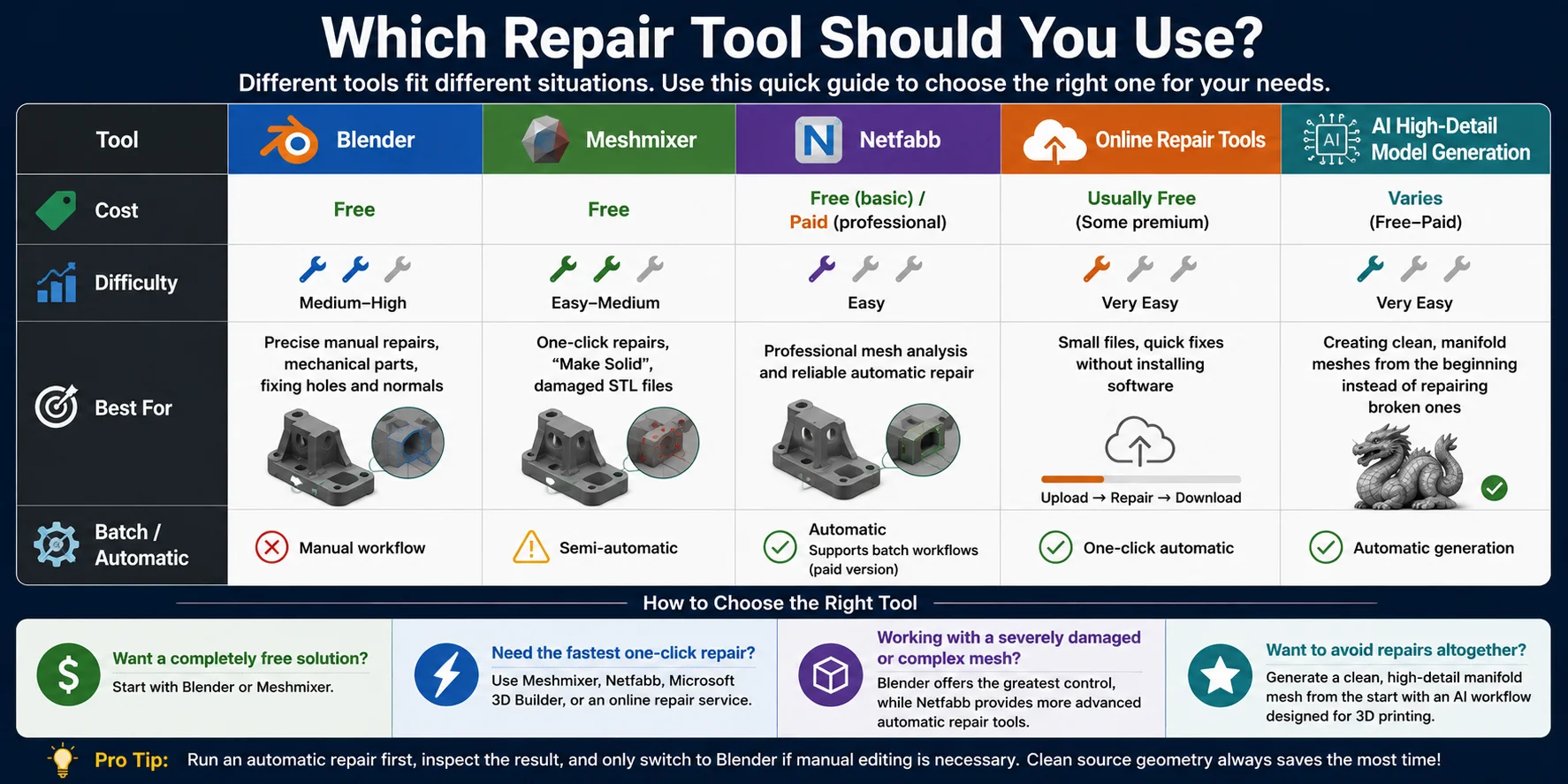
Nenhuma ferramenta de reparo é a melhor para todas as situações. Algumas foram feitas para correções rápidas com um clique, enquanto outras oferecem edição manual precisa ou reconstrução avançada de mesh. A escolha certa depende do seu orçamento, experiência e condição do arquivo STL.
A tabela abaixo resume os pontos fortes das opções mais comuns.
| Tool | Cost | Difficulty | Best for | Auto? |
|---|---|---|---|---|
| Blender (+ 3D Print Toolbox) | Free | Medium | controle total, reparos manuais | No |
| Meshmixer | Free | Easy–Medium | auto-patch pelo Inspector, remesh | Partial |
| Netfabb / 3D Builder | Free–Paid | Easy | reparo STL com um clique | Yes |
| Online auto-repair | Free–Freemium | Easy | correções rápidas, sem instalação | Yes |
| AI generation (Tripo) | Freemium | Easy | mesh manifold limpo a partir de texto/imagem | Yes (by design) |
Em vez de perguntar qual ferramenta é "melhor", é mais útil escolher a que combina com seu workflow:
- Quer uma solução totalmente gratuita? Comece com Blender ou Meshmixer.
- Precisa do reparo mais rápido com um clique? Use Meshmixer, Netfabb, Microsoft 3D Builder ou um serviço online de reparo.
- Trabalha com um mesh severamente danificado ou complexo? O Blender oferece o maior controle, enquanto o Netfabb fornece ferramentas automáticas de reparo mais avançadas.
- Quer evitar reparos completamente? Gere desde o início um mesh manifold limpo e high-detail com um workflow de AI projetado para impressão 3D, em vez de corrigir topology depois.
Para a maioria dos hobbyists, um workflow prático é simples: rode um reparo automático primeiro, inspecione o resultado e só mude para o Blender se for necessária edição manual. Se você cria novos modelos regularmente em vez de reparar modelos antigos, começar com source geometry limpa economizará muito mais tempo do que corrigir broken meshes depois.
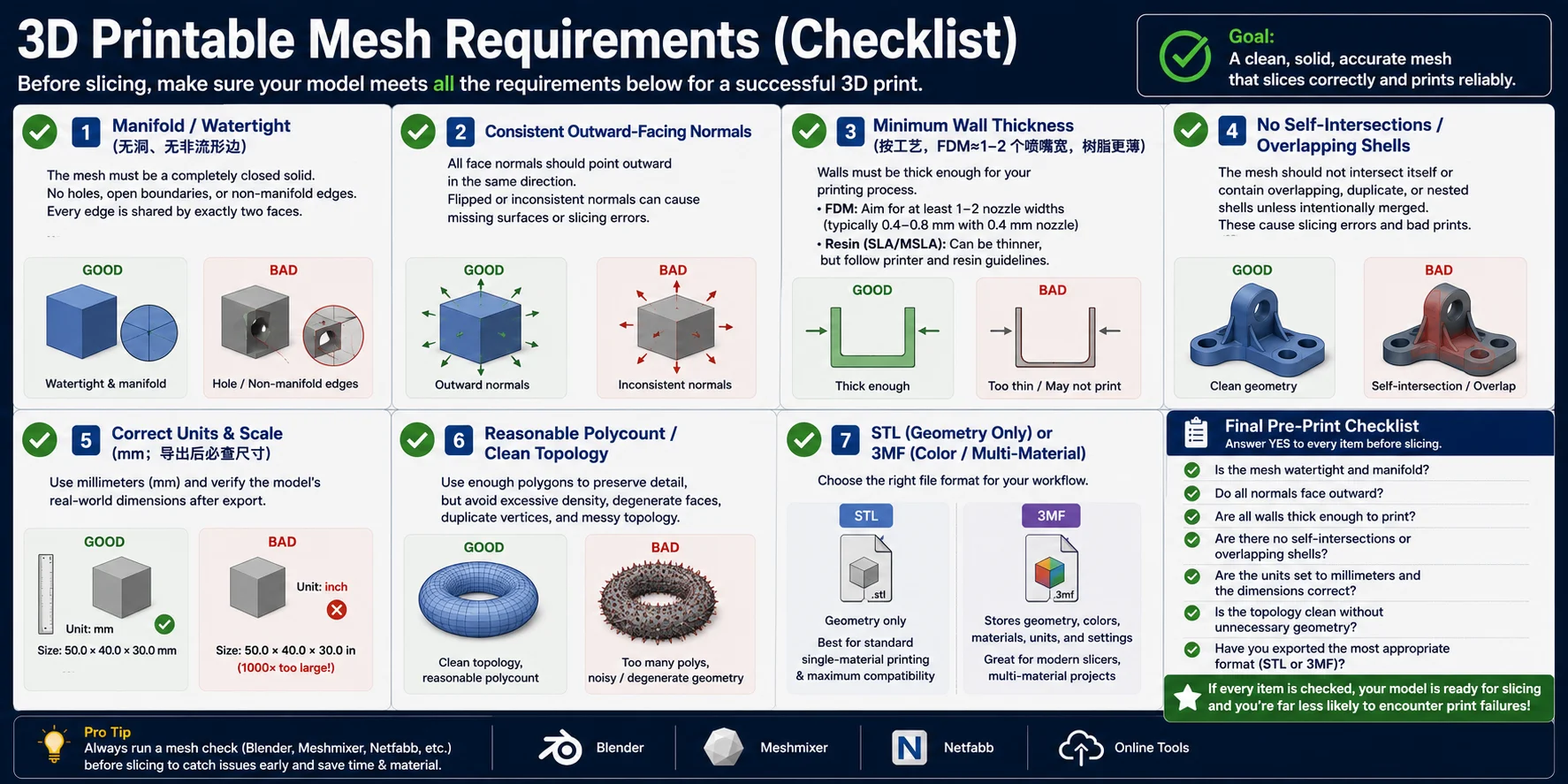
Requisitos de mesh para impressão 3D (checklist)
Antes de exportar seu modelo ou enviá-lo ao slicer, passe por este checklist. Se todos os itens estiverem marcados, seu mesh tem muito mais chances de fatiar corretamente e produzir um print bem-sucedido. A maioria dos prints falhos causados por geometria pode ser rastreada até um ou mais destes requisitos.
✅ Manifold (Watertight)
Seu mesh deve formar um solid completamente fechado, sem holes, open boundaries ou non-manifold edges. Cada edge deve ser compartilhada por exatamente duas faces para que o slicer determine claramente o que está dentro e fora do modelo.
✅ Normals consistentes apontando para fora
Todas as face normals devem apontar para fora na mesma direção. Flipped ou inconsistent normals confundem o slicer e podem causar missing surfaces, infill incorreto ou seções ocas. Recalcule as normals antes de exportar se necessário.
✅ Minimum Wall Thickness
Todo recurso imprimível deve ter espessura física suficiente para o seu processo de impressão.
- FDM: Mire em pelo menos 1–2 nozzle widths (normalmente 0,4–0,8 mm com um nozzle de 0,4 mm).
- Resin (SLA/MSLA): Paredes finas são possíveis, mas siga sempre as recomendações de minimum thickness do fabricante da impressora e da resin.
Paredes finas demais podem desaparecer durante o fatiamento ou quebrar após a impressão.
✅ Sem self-intersections ou overlapping shells
O mesh não deve intersectar a si mesmo nem conter shells duplicadas, sobrepostas ou aninhadas, a menos que tenham sido intencionalmente fundidas. Esses conflitos de geometria frequentemente produzem slicing errors, missing layers ou cavidades internas inesperadas.
✅ Units & Scale corretos
Use millimeters (mm) como unidades de trabalho e exportação sempre que possível. Depois de exportar, reimporte o arquivo ou abra-o no slicer para confirmar as dimensões gerais. Units incorretas são uma das causas mais comuns de modelos que imprimem grandes ou pequenos demais.
✅ Polycount razoável e topology limpa
Um printable mesh não precisa de milhões de triangles desnecessários. Use polygons suficientes para preservar curvas suaves, mas evite densidade excessiva, degenerate faces, duplicate vertices e messy topology que tornam a edição e o slicing mais lentos.
✅ Escolha o formato de arquivo certo
Exporte no formato que combina com seu workflow:
- STL – Apenas geometry. Melhor para impressão 3D padrão de material único e máxima compatibilidade de software.
- 3MF – Armazena geometry mais cores, materiais, unidades e configurações de impressão. Recomendado para slicers modernos, projetos multi-material e compartilhamento de arquivos de impressão completos.
Checklist final antes da impressão
Antes de clicar em Slice, confirme que você pode responder Yes a todas as perguntas:
- ✅ O mesh é watertight e manifold?
- ✅ Todas as normals apontam para fora?
- ✅ Todas as paredes têm espessura suficiente para imprimir?
- ✅ Não há self-intersections ou overlapping shells?
- ✅ As units estão em millimeters e as dimensões estão corretas?
- ✅ A topology está limpa, sem geometria desnecessária?
- ✅ Você exportou o formato mais adequado (STL ou 3MF)?
Se todos os itens estiverem marcados, seu modelo está pronto para slicing, e você terá muito menos chance de encontrar falhas de impressão relacionadas à geometria.
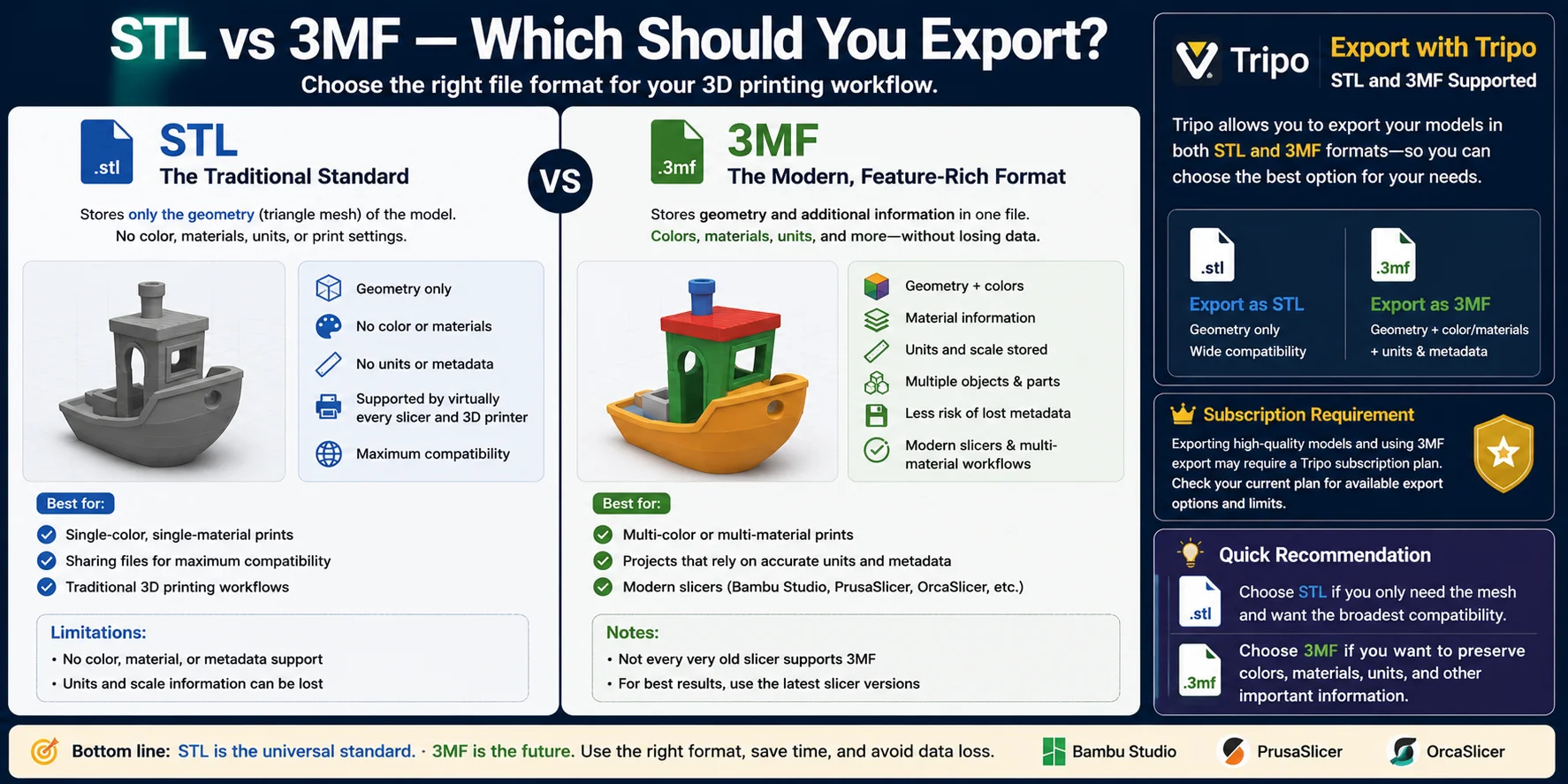
STL vs 3MF — qual você deve exportar?
Depois que o mesh está limpo e imprimível, o último passo é escolher o formato de exportação certo. Para a maioria dos projetos de impressão 3D, isso significa decidir entre STL e 3MF.
STL é o padrão tradicional da impressão 3D. Ele armazena apenas a geometry do modelo — o triangle mesh que define a forma do objeto. Como não contém cor, material, units ou print settings, o STL é suportado por praticamente todos os slicers e impressoras 3D do mercado. Se você está imprimindo um modelo simples de material único ou compartilhando arquivos com máxima compatibilidade, STL geralmente é a escolha mais segura.
3MF é a alternativa moderna. Além da geometry, ele pode armazenar cores, atribuições de material, unidades de medida, múltiplos objetos e outros dados de fabricação em um único arquivo. Como essas informações permanecem com o modelo, o 3MF reduz o risco de erros de escala e metadata ausente ao mover arquivos entre softwares. Ele também é o formato preferido para impressão multi-color e multi-material em slicers modernos.
Uma regra simples:
- Exporte STL se você só precisa do mesh e quer a compatibilidade mais ampla.
- Exporte 3MF se quiser preservar cores, materiais, units ou outras informações de impressão.
Se você gera modelos com Tripo, pode exportar em STL e 3MF dependendo do seu plano de assinatura e opções de exportação disponíveis. Escolha STL para workflows tradicionais apenas com geometry, ou 3MF quando precisar de um arquivo mais rico que leve informações adicionais de impressão para softwares como Bambu Studio, PrusaSlicer ou OrcaSlicer.
Para a maioria dos workflows modernos de impressão 3D, 3MF é a melhor escolha de longo prazo, enquanto STL continua sendo o formato universal que funciona quase em qualquer lugar.
Frequently Asked Questions
O que é um modelo 3D watertight?
Um modelo 3D watertight é um mesh completamente fechado, sem holes ou non-manifold geometry. Ele é essencial para impressão 3D porque slicers precisam de um modelo selado para gerar toolpaths corretos e prints confiáveis.
Como tornar um modelo 3D watertight?
Repare o mesh corrigindo holes, removendo non-manifold edges e ajustando flipped normals até que ele se torne um single closed solid. Ferramentas como Blender, Meshmixer, Netfabb e Microsoft 3D Builder podem automatizar grande parte do processo; depois, verifique se o modelo está watertight antes de imprimir.
É possível tornar prints 3D watertight?
Não exatamente. Um watertight model é um mesh fechado pronto para slicing, enquanto um waterproof print depende de print quality, materials e settings. Todo waterproof print começa com um watertight model, mas um watertight model sozinho não garante um resultado à prova d'água.
O que significa "non-manifold" e por que meu slicer mostra isso?
Um modelo non-manifold contém geometry errors como holes, overlapping faces ou edges que não formam um solid fechado. Repare o mesh com ferramentas como Blender, Meshmixer ou Netfabb, depois confirme que ele está watertight antes de fatiar novamente.
Como corrigir holes em um arquivo STL?
Use uma mesh repair tool para encontrar e preencher holes, tornando o STL um mesh watertight. Para reparos complexos, Blender, Meshmixer ou Netfabb oferecem mais controle antes de exportar e fatiar o modelo novamente.
Todos os prints 3D precisam de um modelo watertight?
Sim. Um modelo watertight (manifold) é necessário para impressão 3D confiável porque permite que o slicer gere layers e toolpaths corretos. Embora alguns slicers consigam reparar pequenos erros automaticamente, corrigir o modelo primeiro é a melhor prática.
Conclusion
Um watertight mesh é a base da impressão 3D confiável: ele garante que o modelo seja fatiado corretamente, evita erros relacionados à geometria e produz resultados previsíveis. Seja inspecionando e reparando um STL existente ou começando com um clean manifold mesh desde o início, cuidar do modelo antes do slicing economiza tempo e reduz prints falhos. Quer simplificar seu workflow? Gere um modelo 3D limpo e high-detail no Tripo AI Studio e exporte como STL ou 3MF para seu próximo print.