Como Fazer um Modelo VRM: 3 Métodos do Iniciante ao Avançado
TL;DR
- VRM é um formato universal de avatar 3D para VTubing, eventos virtuais e VR social.
- Você pode criar um avatar VRM com VRoid Studio, Blender + VRM Addon, ou com um fluxo de trabalho de AI + UniVRM.
- O VRoid Studio oferece um fluxo de trabalho guiado para iniciantes, enquanto o Blender suporta personalização mais aprofundada.
- Ferramentas de AI podem gerar um personagem base, que ainda precisa de rigging, validação e criação específica para VRM.
- Um VRM utilizável requer uma configuração humanoide válida e metadados; expressões e configurações específicas de versão dependem da aplicação de destino.
- Escolha o VRoid para um fluxo de trabalho guiado no estilo anime, o Blender para controle técnico direto, ou um fluxo de trabalho de AI quando quiser um ativo base gerado automaticamente.
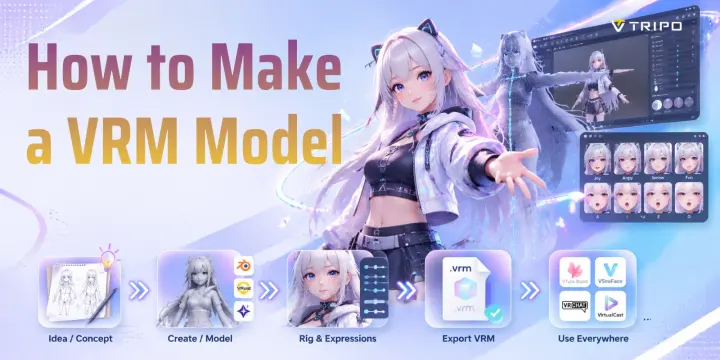
Um modelo VRM é um formato de arquivo de avatar 3D padronizado, projetado para VTubing, eventos virtuais e experiências de VR social. Se você quer aprender como criar um modelo VRM, há três opções principais: personalizar um personagem com o VRoid Studio, construir um avatar totalmente personalizado com o Blender, ou usar um fluxo de trabalho de gerador de modelos VRM com AI para criar um modelo base e convertê-lo para VRM.
Uma grande vantagem do VRM é a portabilidade. Um único .vrm arquivo pode armazenar um modelo 3D, texturas, materiais, um esqueleto humanoide, expressões e informações de licença. Você pode reutilizar o avatar em aplicações compatíveis, embora as versões de VRM suportadas e os recursos disponíveis variem.
O Que É um Modelo VRM?
VRM é um formato de avatar 3D humanoide baseado em glTF 2.0 e desenvolvido pelo VRM Consortium. Ele foi criado para resolver um problema comum na criação de avatares virtuais: cada plataforma costumava exigir formatos de arquivo, rigs e configurações diferentes.
Com o VRM, os criadores podem construir um único avatar e reutilizá-lo em diferentes aplicações.
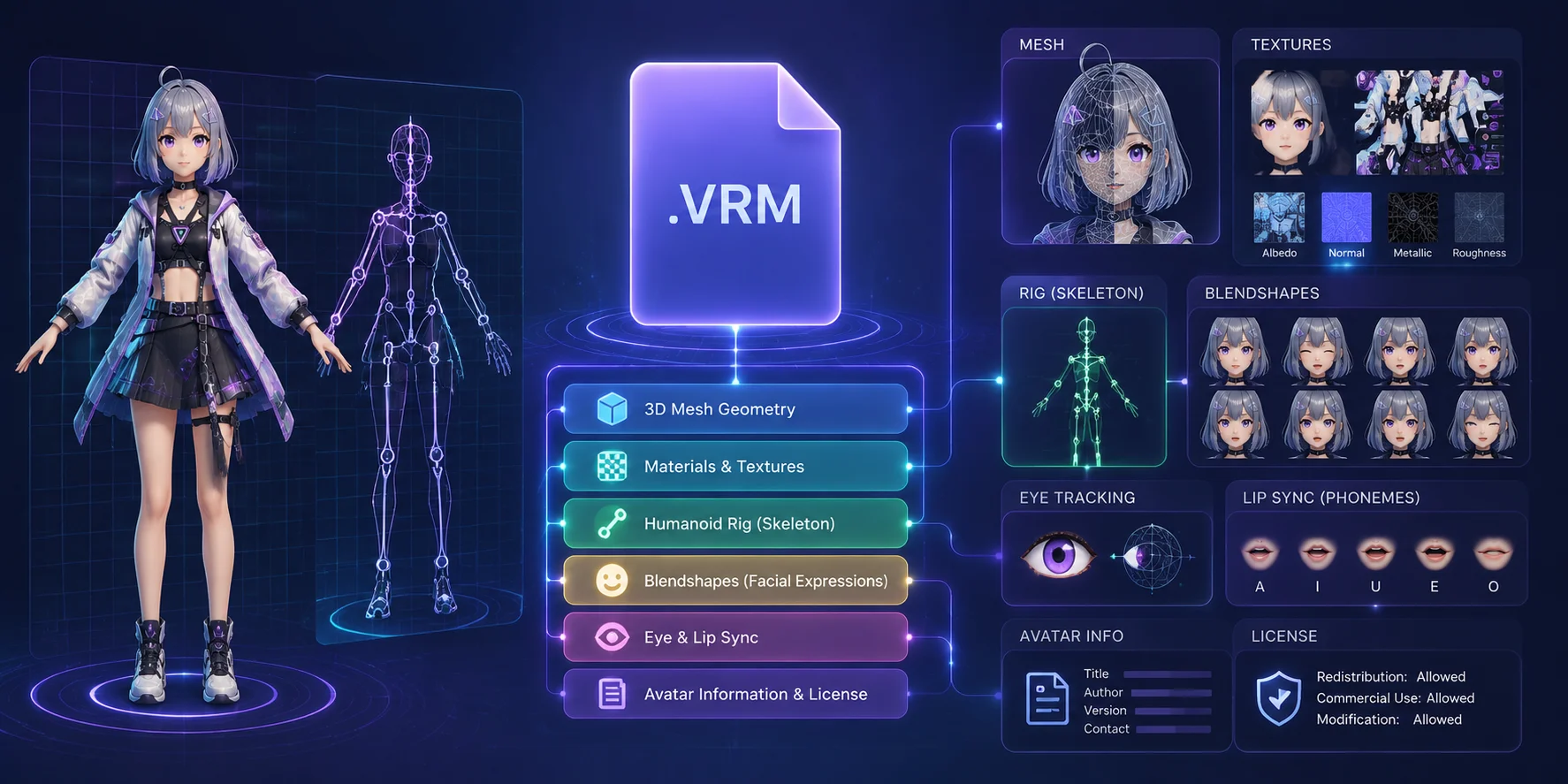
Um arquivo VRM armazena:
- Geometria de malha 3D
- Materiais e texturas
- Estrutura de ossos humanoide
- Dados de expressão facial
- Configurações de rastreamento ocular
- Informações de sincronização labial
- Detalhes de licença do avatar
Tecnicamente, o VRM é construído sobre o .glb formato. Isso significa que os dados do modelo e os recursos são empacotados em um único arquivo, em vez de serem separados em múltiplas pastas.
O VRM é amplamente utilizado para VTubing porque softwares de rastreamento compatíveis podem controlar as expressões e movimentos do avatar configurado em tempo real.
A compatibilidade com aplicações é específica por versão. Verifique se a ferramenta de destino suporta VRM 0.x, VRM 1.0 e os recursos que o seu avatar utiliza antes de importá-lo.
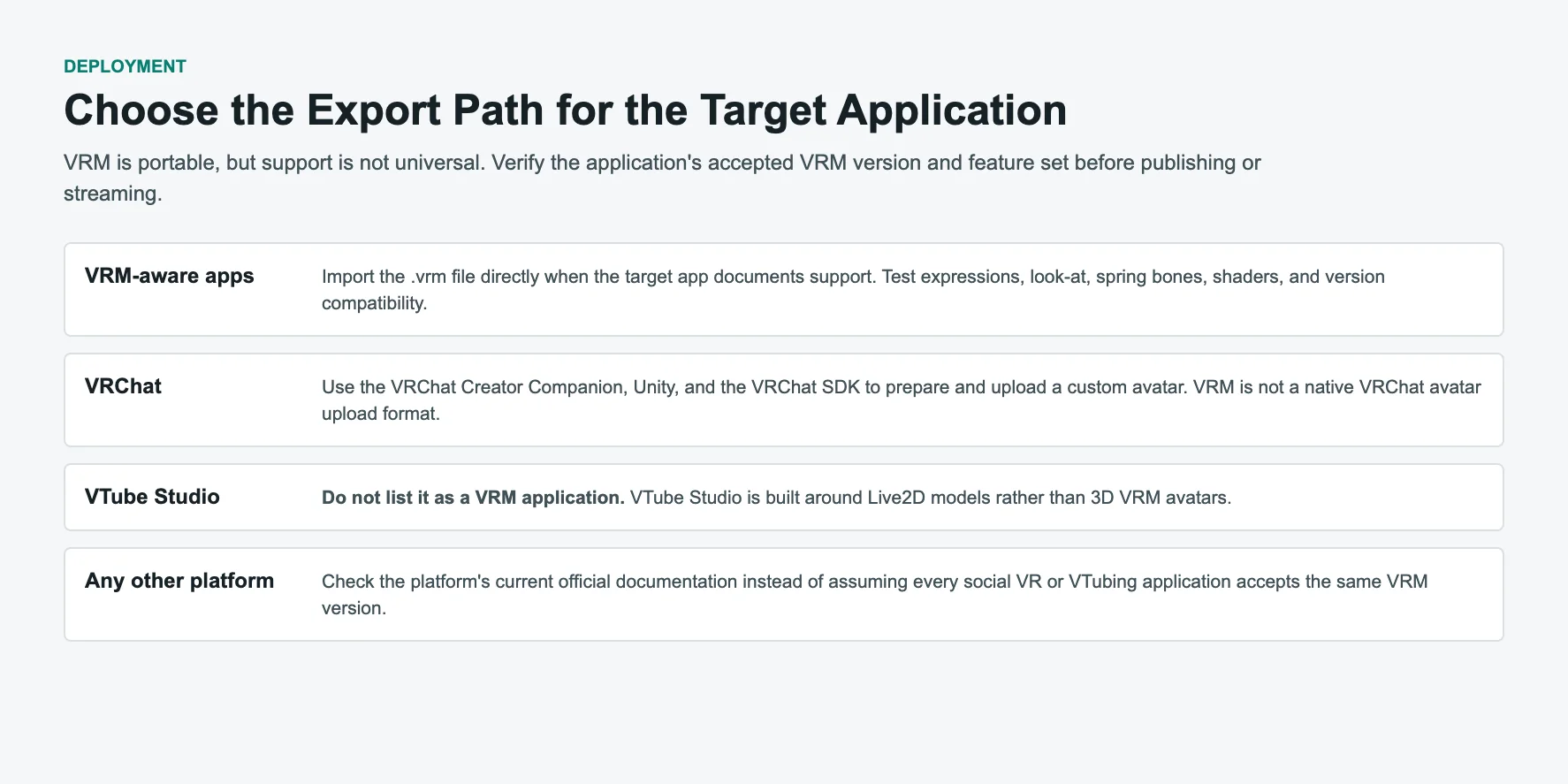
O VRChat, no entanto, não suporta arquivos VRM diretamente. Para usar um avatar VRM no VRChat, normalmente é necessário converter o modelo por meio do Unity e do VRChat SDK.
VRM 0.x vs VRM 1.0
Antes de criar seu avatar, você precisa entender as versões do VRM.
| Versão | Diferença principal | Quando usar |
|---|---|---|
| VRM 0.x | Especificação mais antiga com nomenclatura legada de ossos e expressões. | Use apenas quando a aplicação de destino ou um pipeline existente exigir a versão 0.x. |
| VRM 1.0 | Especificação atual com requisitos humanoides revisados e predefinições de expressão. | Use quando a aplicação de destino suportar a versão 1.0; o VRoid Studio atual exporta VRM 1.0. |
VRM 0.x e VRM 1.0 utilizam regras diferentes de humanoide e expressão. O suporte também varia por aplicação, portanto escolha a versão indicada pela documentação da sua ferramenta de destino em vez de considerar uma versão universalmente mais segura.
O VRoid Studio atual exporta VRM 1.0, enquanto o UniVRM e o Blender VRM Add-on podem suportar fluxos de trabalho específicos por versão. Valide o arquivo exportado na aplicação em que você pretende utilizá-lo.
Estrutura do Arquivo VRM e Componentes do Avatar Explicados
Qual Método É o Certo para Você?
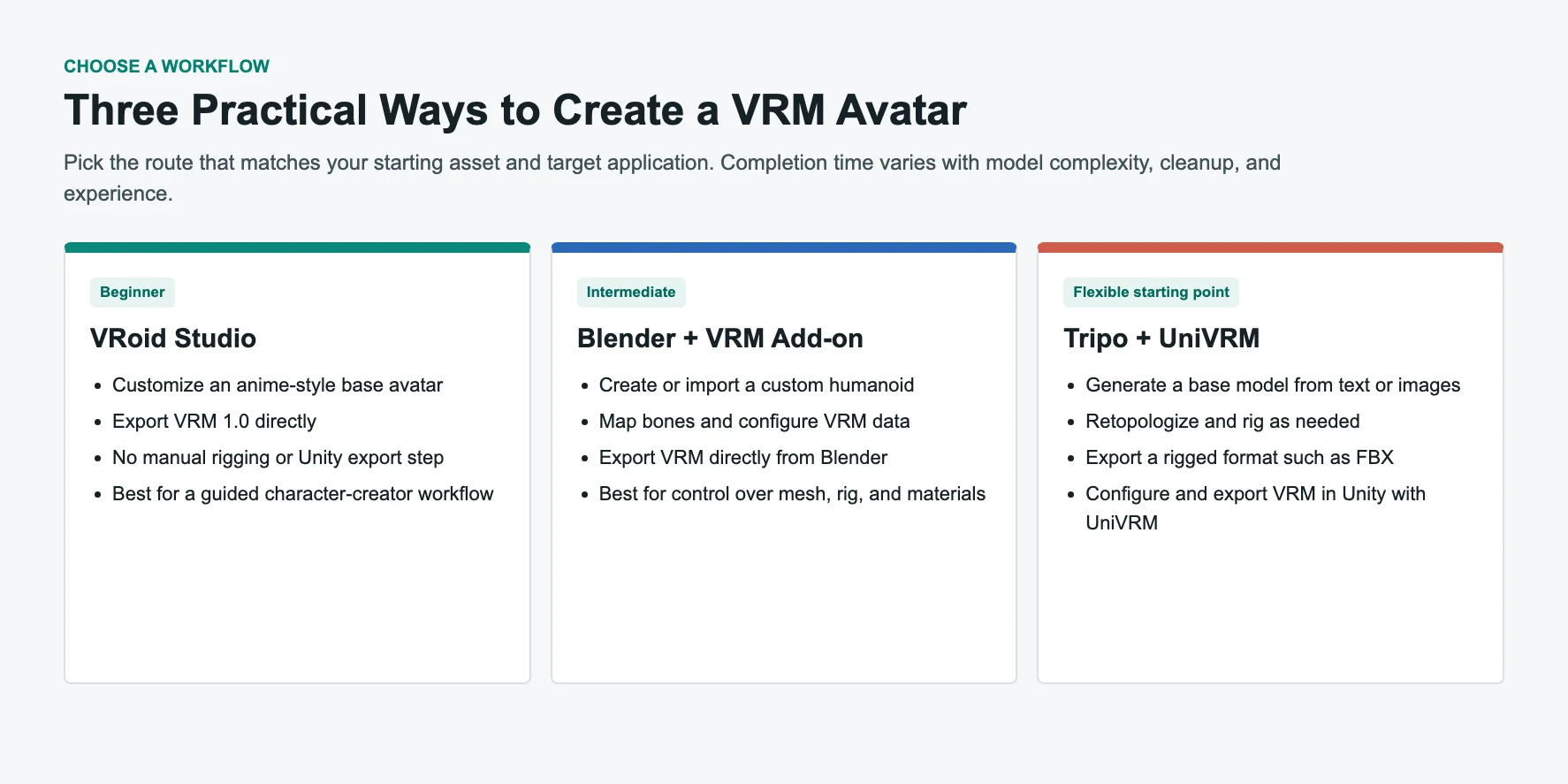
Não existe uma única melhor forma de criar um avatar VRM. O método ideal depende das suas habilidades, do tempo disponível e do estilo que você deseja.
| Método | Nível inicial | Ponto forte | Ideal para |
|---|---|---|---|
| VRoid Studio | Iniciante | Personalização guiada e exportação direta em VRM 1.0 | Avatares em estilo anime e criadores de primeira viagem |
| Blender + VRM Add-on | Intermediário | Controle total sobre geometria, rig, materiais e configurações VRM | Personagens personalizados e controle técnico |
| Tripo + UniVRM | Iniciante a intermediário | Modelo base gerado por AI seguido de uma etapa dedicada de criação VRM | Criadores que precisam de um asset inicial personalizado sem modelar do zero |
Escolha o VRoid Studio se:
Você quer um fluxo de trabalho guiado para o primeiro avatar, com exportação VRM direta e sem modelagem de malha manual.
Escolha o Blender se:
Você quer controle total sobre o design do seu personagem. O Blender permite criar humanos realistas, personagens de fantasia, criaturas e estilos únicos.
Escolha a geração por AI se:
Você tem um conceito de personagem, mas prefere não construir e fazer o rig do modelo inicial manualmente.
As ferramentas de AI já conseguem criar um ponto de partida sólido, mas você ainda precisa de um fluxo de conversão VRM antes que o avatar funcione em aplicações VRM.
Comparação de Fluxos de Trabalho VRM: VRoid Studio vs Blender vs AI
Método 1 — VRoid Studio (Iniciante)
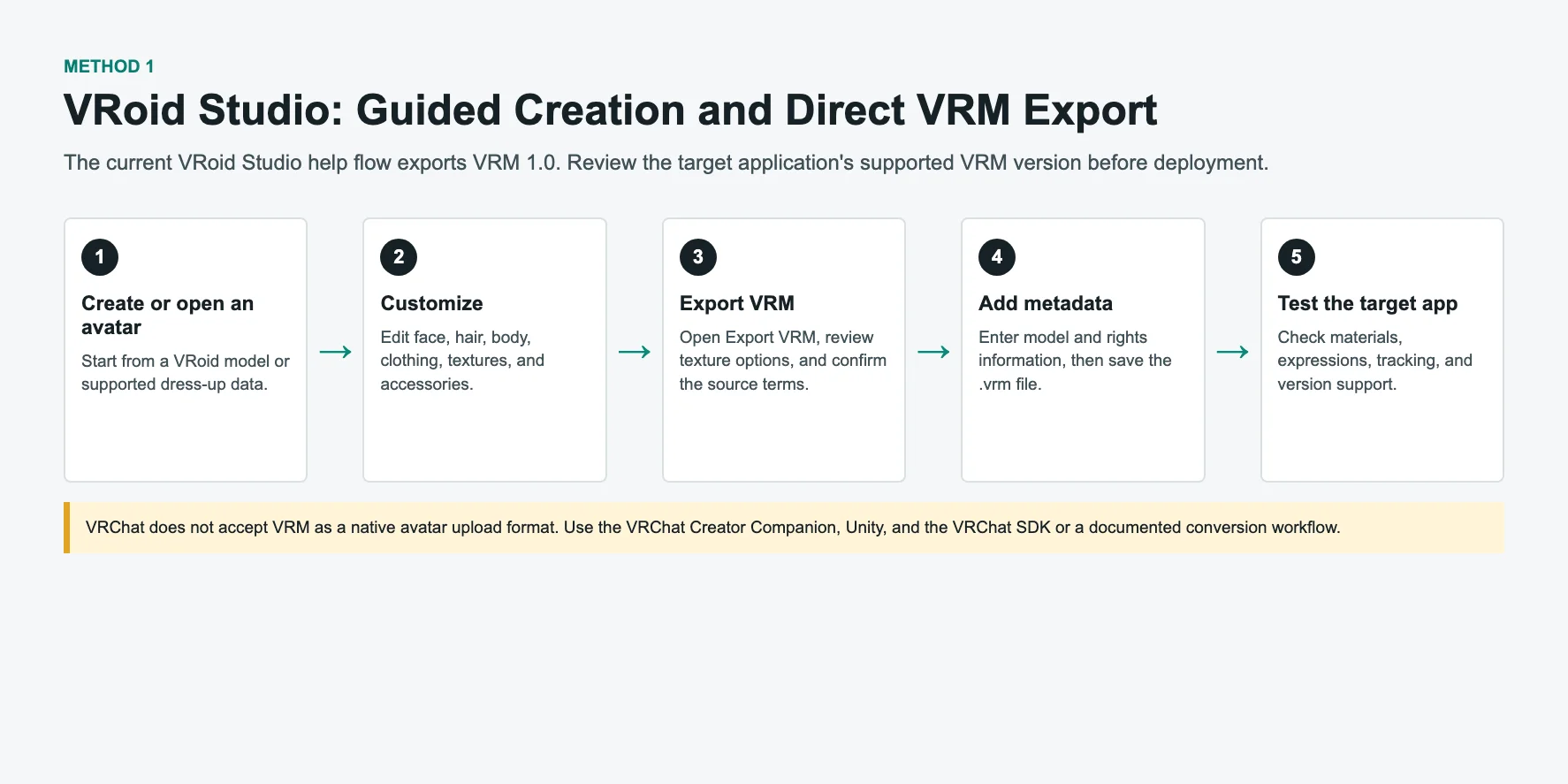
O VRoid Studio oferece um método guiado para iniciantes que desejam aprender a criar um arquivo VRM sem precisar construir uma malha de personagem do zero.
Em vez de modelar polígonos manualmente, o VRoid utiliza controles deslizantes, predefinições e ferramentas de textura. Você pode ajustar a aparência do seu personagem sem precisar entender modelagem 3D tradicional.
Isso o torna um ponto de partida prático para um tutorial passo a passo do VRoid Studio.
Passo 1: Baixar o VRoid Studio
Baixe o VRoid Studio para Windows ou macOS.
Após a instalação:
- Abra o VRoid Studio.
- Selecione Novo Personagem.
- Escolha um template inicial.
O software fornece um modelo base humanoide completo que você pode personalizar.
Passo 2: Personalizar seu Avatar
O VRoid Studio oferece ferramentas para:
Design do Rosto
Você pode editar:
- Formato dos olhos
- Cor dos olhos
- Largura do rosto
- Configurações de nariz e boca
Criação de Cabelo
Você pode:
- Escolher estilos de cabelo predefinidos
- Criar mechas de cabelo personalizadas
- Ajustar a cor e o formato do cabelo
Corpo e Roupa
Você pode modificar:
- Proporções do corpo
- Tom de pele
- Estilo de roupa
- Acessórios
Você também pode importar texturas personalizadas e assets de roupas criados por outros artistas.
Passo 3: Exportar seu Arquivo VRM
Após finalizar seu avatar:
- Clique na opção de exportação.
- Selecione Exportar como VRM.
- Insira as informações do avatar.
- Adicione detalhes de autor e licença.
- Exporte.
O VRoid Studio cria um .vrm arquivo diretamente. Sua documentação de exportação atual descreve a saída no formato VRM 1.0.
Isso significa que você não precisa de:
- Unity
- Rigging manual
- Mapeamento de ossos
- Etapas extras de conversão
O avatar exportado pode então ser testado em aplicativos que suportam sua versão e recursos VRM.
Passo 4: Testar seu Avatar
Abra seu arquivo VRM em um visualizador ou aplicativo de VTubing.
Você pode testar:
- Rastreamento facial
- Movimento dos olhos
- Expressões
- Materiais
- Desempenho
Para um fluxo de trabalho guiado em estilo anime, o VRoid Studio oferece um caminho direto da personalização do personagem até um arquivo VRM pronto para testes.
No entanto, o VRoid tem limitações. Ele se concentra principalmente em personagens no estilo anime, e usuários avançados podem querer mais liberdade.
É aí que o Blender se torna útil.
Tutorial do VRoid Studio: Criando e Exportando um Avatar VRM
Método 2 — Blender + Addon VRM
O Blender oferece controle direto sobre geometria, rigging, materiais e configurações de VRM. É ideal para criadores que estão construindo um personagem original, um avatar realista ou um modelo de VTuber específico para produção.
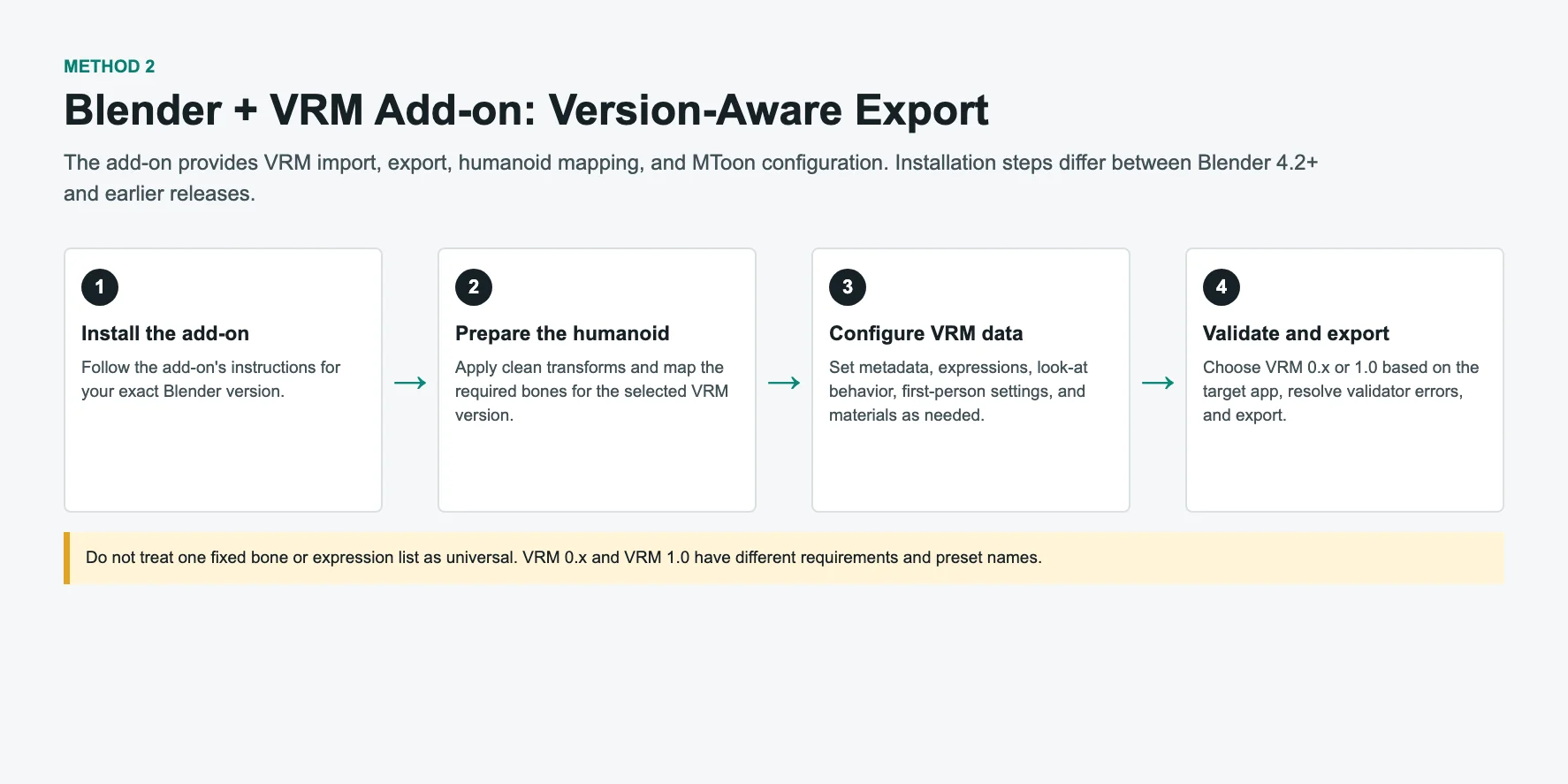
O fluxo de trabalho completo do Blender para VRM é:
Criar Modelo → Adicionar Rig Humanoide → Criar Expressões → Configurar VRM → Exportar
Ao contrário de fluxos de trabalho mais antigos, você nem sempre precisa do Unity. Com o Addon VRM para Blender, é possível exportar VRM diretamente.
Passo 1: Instalar o Addon VRM para Blender
Instale o Add-on VRM para Blender seguindo as instruções da sua versão do Blender. O Blender 4.2 ou posterior pode usar o fluxo de trabalho de extensões em Preferências; versões anteriores compatíveis utilizam o caminho de instalação de add-ons documentado pelo projeto.
O addon adiciona recursos de importação e exportação de VRM diretamente no Blender.
Em seguida, você verá as opções de VRM no menu de exportação do Blender.
Passo 2: Preparar o Modelo do Personagem
Você pode:
- Modelar seu personagem no Blender
- Importar um modelo 3D existente
- Começar com um modelo gerado por AI
Antes de exportar, seu personagem deve ter uma estrutura humanoide.
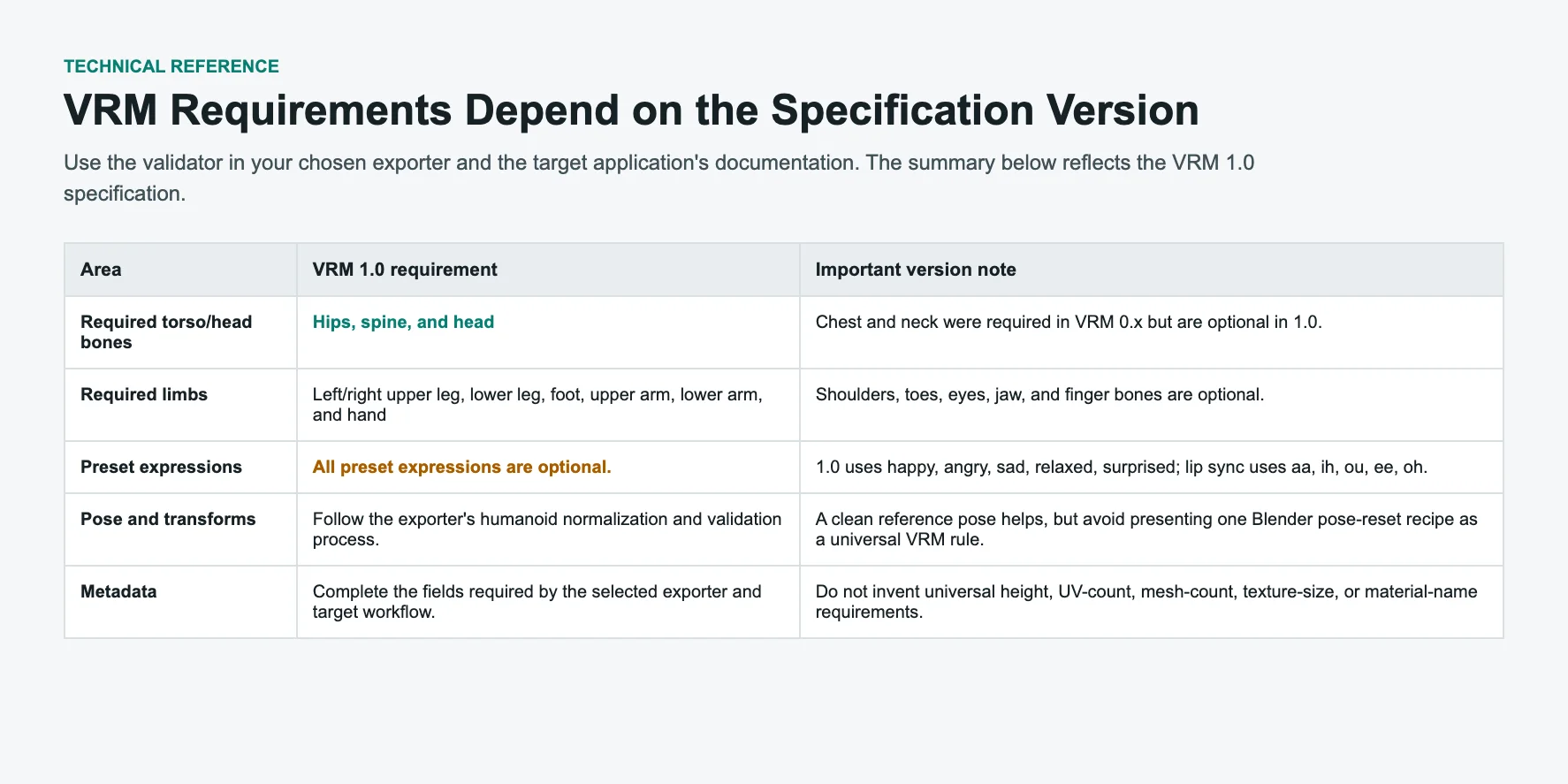
Mapeie os ossos humanoides exigidos pela versão de VRM que você pretende exportar. Para o VRM 1.0, a lista a seguir cobre as principais cadeias de corpo e membros obrigatórias:
- Hips
- Spine
- Head
- UpperArm
- LowerArm
- Hand
- UpperLeg
- LowerLeg
- Foot
Os lados esquerdo e direito devem ser mapeados corretamente.
Ossos ausentes são um dos motivos mais comuns de falha na exportação de VRM.
Passo 3: Configurar a T-Pose
Prepare uma pose de referência limpa e transformações que sejam aprovadas pelo validador do Add-on VRM para Blender. A T-pose é uma pose de autoria útil, mas siga a versão de VRM selecionada e o exportador em vez de depender de uma receita universal de redefinição de pose.
Passo 4: Adicionar Expressões Faciais
Um avatar VRM precisa de controles faciais para os recursos de VTubing.
No Blender, você os cria usando Shape Keys.
As expressões recomendadas incluem:
- Happy
- Angry
- Sad
- Relaxed
- Surprised
As expressões predefinidas do VRM 1.0 são opcionais e usam nomes como happy, sad, e relaxed. Configure apenas as expressões e predefinições de sincronização labial necessárias para a aplicação de destino.
Sem blendshapes, seu avatar pode funcionar como um modelo 3D, mas terá animação facial limitada.
Passo 5: Exportar o Modelo do Blender para VRM
Quando seu modelo estiver pronto:
- Abra Arquivo → Exportar → VRM.
- Atribua os ossos humanoides.
- Adicione as informações do avatar.
- Defina os detalhes da licença.
- Valide o modelo.
- Exporte o
.vrmarquivo.
O Blender geralmente envolve mais configuração manual do que o VRoid Studio, mas oferece um controle mais amplo sobre o asset finalizado.
Pipeline do Blender para VRM: Modelagem, Rigging e Exportação
Método 3 — Gere com Tripo AI e Converta para VRM
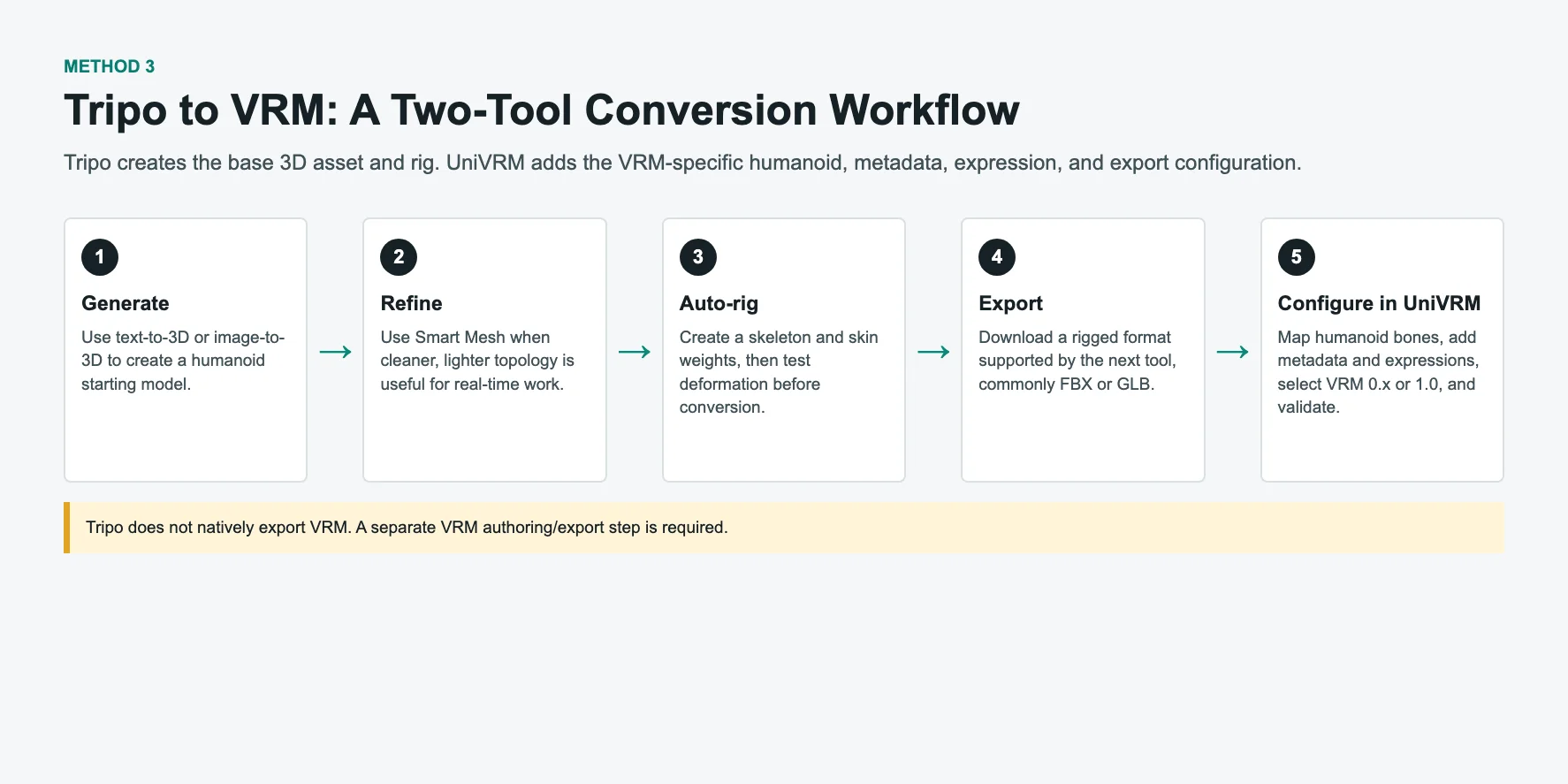
Texto/Imagem → Modelo 3D com IA → Smart Mesh → Auto Rig → FBX → Unity + UniVRM → VRM
Use o Tripo AI para gerar e configurar o rig de um modelo inicial, inspecione o resultado e adicione as configurações de humanoide, expressão, metadados e exportação exigidas pelo VRM.
Parte A: Crie Seu Personagem com Tripo AI
Passo 1: Crie um Personagem Base
Abra o Tripo AI Studio e comece com o fluxo de trabalho de Texto para 3D ou Imagem para 3D.
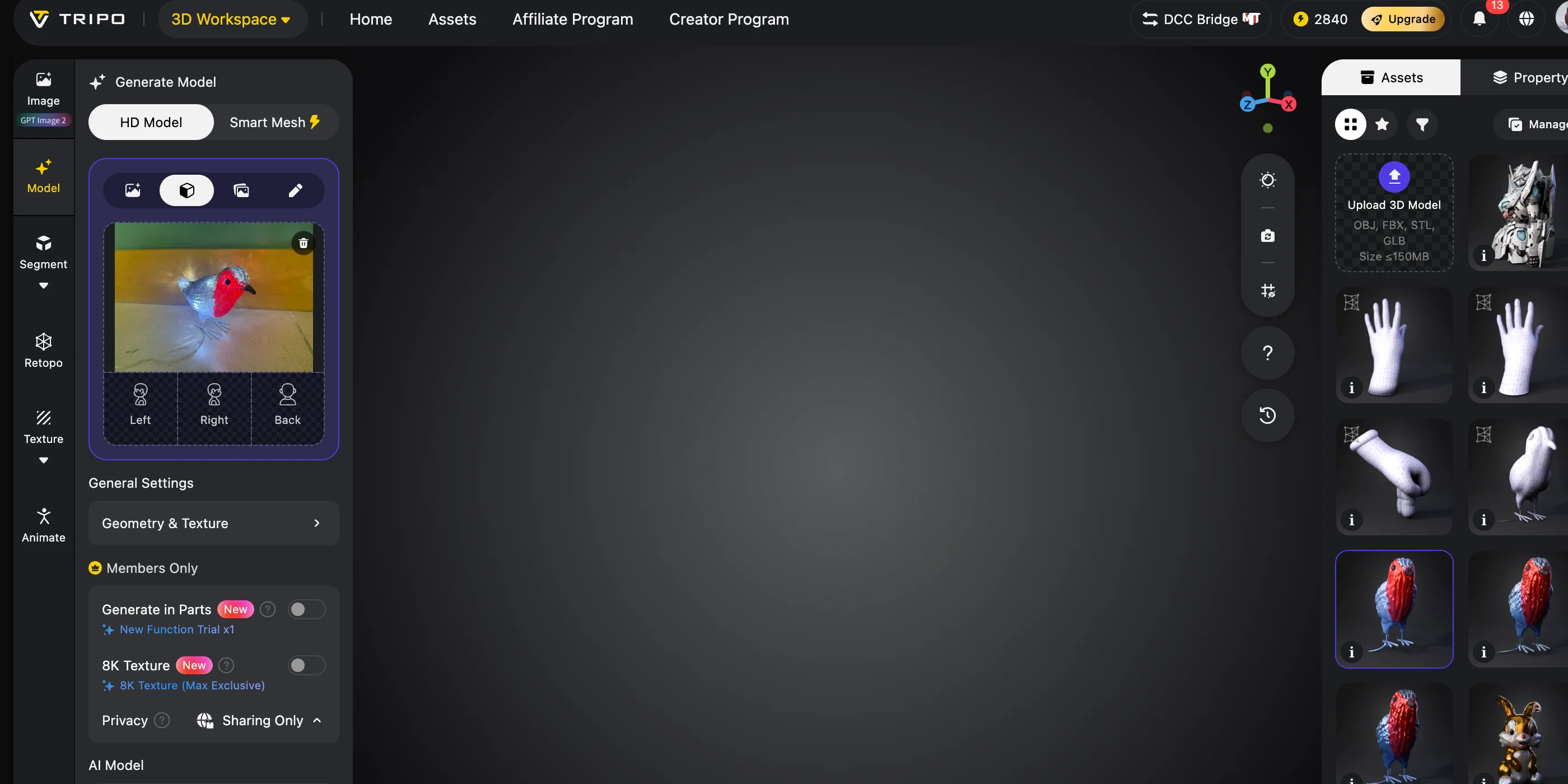
Descreva ou faça upload de um personagem humanoide em corpo inteiro com membros visíveis, um estilo artístico e de vestimenta bem definido, e uma pose neutra adequada para rigging. Múltiplos personagens, partes do corpo ocultas, poses extremas e acessórios complexos podem dificultar o rigging e os ajustes posteriores.
Etapa 2: Otimize a Malha com Smart Mesh
Use o Smart Mesh para preparar uma topologia mais limpa, escolhendo um alvo de polígonos de acordo com a aplicação, o dispositivo, os materiais, as texturas e as necessidades de deformação. Verifique os pontos problemáticos comuns em modelos de AI, como cabelo, mãos, interseções de roupas e acessórios pequenos.
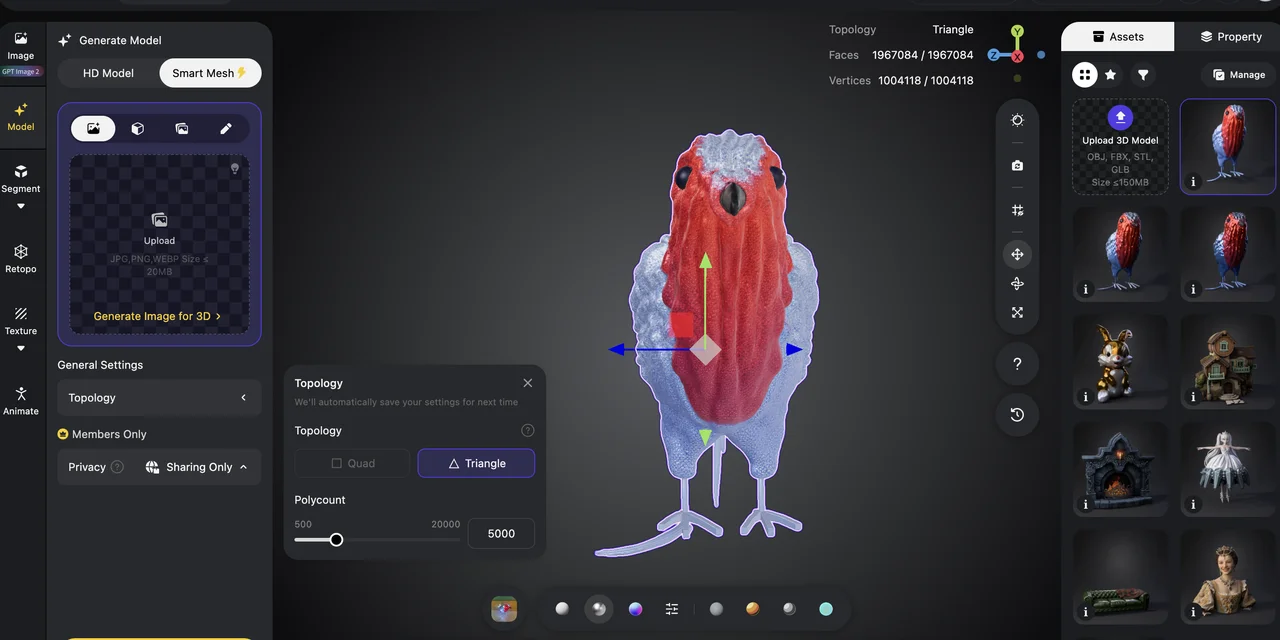
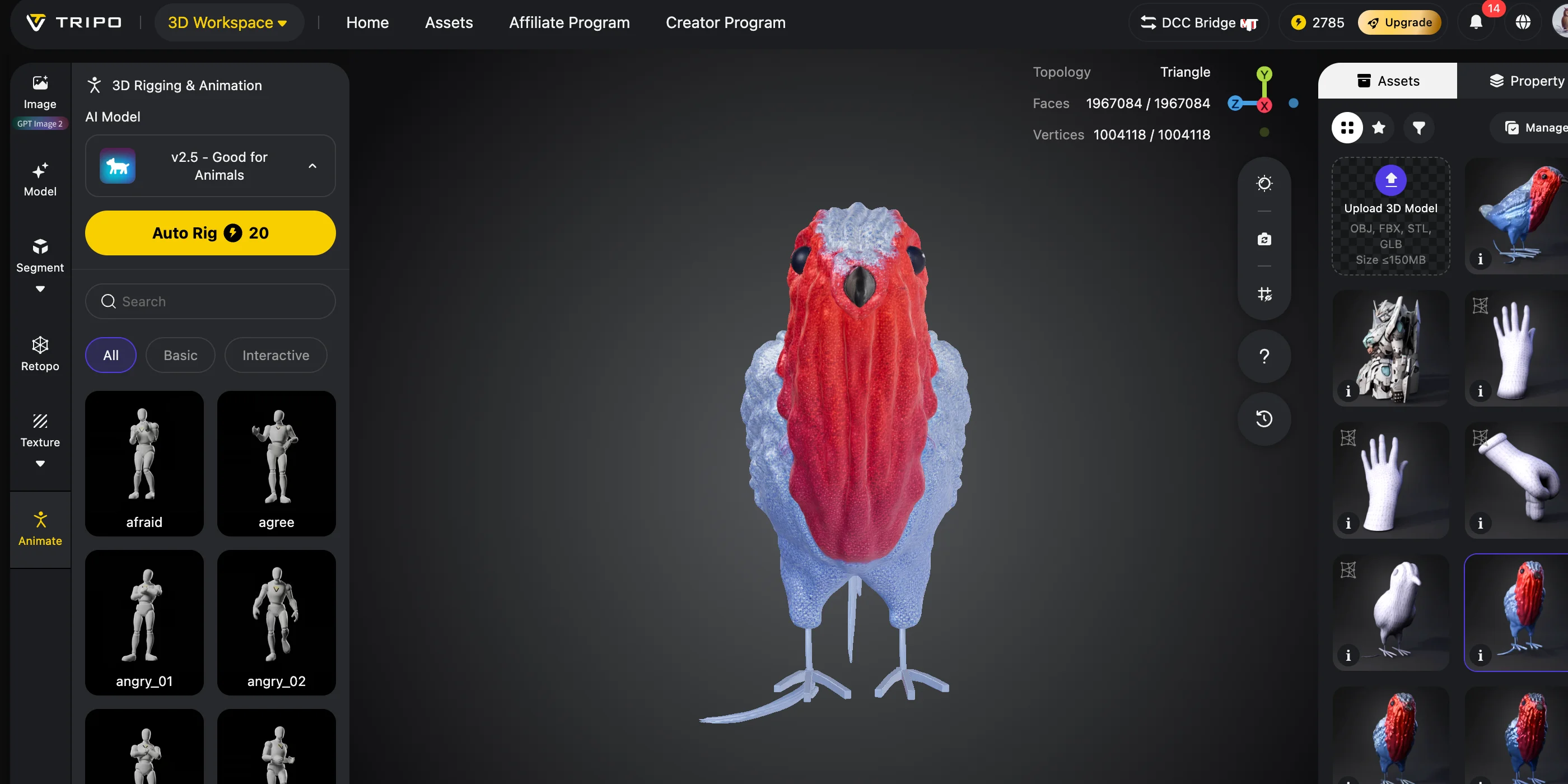
Passo 3: Adicionar Auto Rigging
Em seguida, use o Tripo Auto Rigging para criar um esqueleto e pesos de skin, e teste o resultado antes da conversão.
Escolha a opção de rig humanoide e uma pose de referência adequada. Teste a movimentação dos braços e pernas, a deformação dos ombros e os pesos de skin, depois corrija problemas de mapeamento de ossos ou deformações antes da conversão.
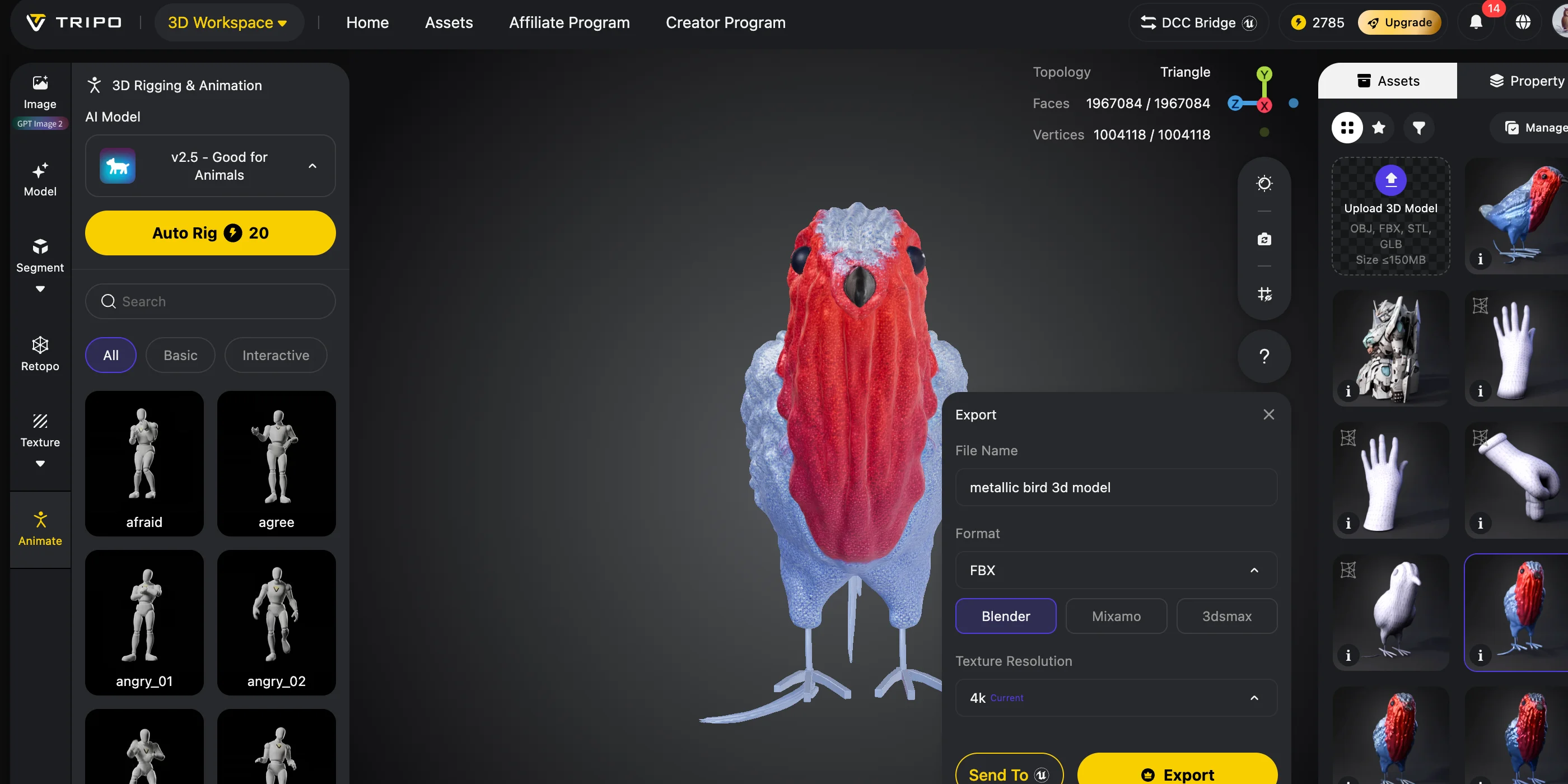
Passo 4: Exportar como FBX
Exporte seu personagem gerado por IA como FBX.
FBX é uma escolha comum de formato de intercâmbio para importar um personagem com rig no Unity porque pode carregar:
- Hierarquia de esqueleto
- Pesos de skin
- Informações de animação
Para este fluxo de trabalho no Unity, preserve a hierarquia de esqueleto e os pesos de skin. Os clipes de animação são opcionais, a menos que seu pipeline de destino precise deles.
Outros formatos têm limitações:
| Formato | Útil para este fluxo de trabalho | Verificar antes da conversão |
|---|---|---|
| FBX | Formato de intercâmbio comum para um modelo com rig entrando no Unity. | Verifique a hierarquia de ossos, pesos de skin, escala, materiais e dados de animação importados. |
| GLB | Pode preservar um asset glTF compacto e é compatível com o UniVRM. | Um GLB simples não é um VRM a menos que contenha as extensões VRM necessárias. |
| OBJ | Útil para geometria estática. | Não carrega um rig humanoide com skinning, portanto é necessário fazer o rigging adicional. |
Use o formato que preserva os dados de rig exigidos pelo caminho de conversão escolhido; FBX é uma escolha comum para o fluxo de trabalho do Unity descrito abaixo.
Parte B: Converter FBX para VRM com Unity + UniVRM
Após criar seu modelo, o próximo passo é convertê-lo em um arquivo VRM de verdade.
Este é um fluxo de trabalho comum para quem busca como converter um modelo 3D para VRM.
Passo 5: Criar um Projeto no Unity
Instale:
- Unity 2022.3 LTS ou posterior para as versões mais recentes do UniVRM
- Pacote UniVRM
Crie um novo projeto 3D e importe o UniVRM.
O UniVRM adiciona recursos de exportação VRM dentro do Unity.
Passo 6: Importar Seu Modelo FBX
Arraste seu arquivo FBX para a pasta Assets do Unity.
Selecione o modelo e defina:
Rig → Humanoid
Em seguida, clique em Configure e verifique o mapeamento de ossos.
Use a configuração Humanoid do Unity e o exportador UniVRM selecionado para verificar o mapeamento de ossos. O conjunto exato necessário difere entre VRM 0.x e VRM 1.0.
- Hips
- Spine
- Head
- Arms
- Legs
Uma configuração humanoide correta é obrigatória antes da exportação VRM.
Passo 7: Adicionar Metadados e Expressões VRM
Antes de exportar, adicione as configurações VRM:
- Nome do avatar
- Autor
- Informações de licença
Esses campos identificam seu modelo e são exigidos por muitas ferramentas VRM.
Configure as expressões usando os nomes predefinidos para a versão que você vai exportar. O VRM 1.0 usa nomes como happy, sad, relaxed, e presets de lip-sync aa, ih, ou, ee, e oh.
Adicione:
- Happy
- Angry
- Sad
- Relaxed ou outra expressão do aplicativo de destino
- Vogais de lip-sync
Isso permite que aplicativos de VTubing animem seu personagem de forma natural.
Passo 8: Exportar Seu Arquivo VRM
Por fim:
- Abra as configurações de exportação do UniVRM.
- Selecione o exportador VRM 0.x ou VRM 1.0 exigido pelo seu aplicativo de destino.
- Escolha seu avatar.
- Exporte.
Seu .vrm arquivo está pronto.
Antes de fazer upload ou transmitir, teste-o em um visualizador VRM.
Verifique:
- Materiais
- Expressões
- Rastreamento ocular
- Movimento de ossos
- Tamanho do arquivo
Fluxo de Trabalho de Conversão de Avatar 3D com AI para VRM
T-Pose, Bones e Blendshapes: Requisitos Técnicos do VRM
Criar um modelo VRM não se trata apenas de desenvolver um personagem visualmente atraente. O avatar também precisa de uma configuração técnica correta.
Requisitos Técnicos do Avatar VRM: Bones, T-Pose e Blendshapes
Ossos Humanoides Obrigatórios
Para o VRM 1.0, os ossos obrigatórios são quadril, coluna, cabeça e os ossos de coxa, canela, pé, braço superior, antebraço e mão esquerdos e direitos. O tórax e o pescoço são opcionais no 1.0, mas eram obrigatórios no 0.x.
- Hips
- Spine
- Head
- Left and right UpperArm
- Left and right LowerArm
- Left and right Hand
- Left and right UpperLeg
- Left and right LowerLeg
- Left and right Foot
Um osso obrigatório ausente ou um mapeamento pai-filho inválido pode reprovar a validação. Use o exportador correspondente à versão selecionada como referência definitiva.
Requisitos de Expressão Facial
Para VTubing, seu modelo deve incluir expressões faciais.
O VRM 1.0 oferece expressões predefinidas opcionais, incluindo:
- Happy
- Angry
- Sad
- Relaxed
- Surprised
Para animação de fala, adicione:
- aa
- ih
- ou
- ee
- oh
Essas formas de fonema controlam o movimento da boca durante o lip-sync.
Informações de Licença
O VRM armazena informações de uso dentro do arquivo.
Antes de exportar, adicione:
- Título do modelo
- Nome do criador
- Permissões de licença
Isso ajuda outros usuários e plataformas a entender como o seu avatar pode ser utilizado.
Solução de Problemas Comuns no VRM
Mesmo com o fluxo de trabalho correto, problemas na exportação do VRM podem ocorrer. A maioria dos erros vem de ossos ausentes, poses incorretas ou configurações faciais incompletas.
"Required human bone Hips is not assigned"
Isso significa que o rig humanoide está incompleto.
Correnja abrindo as configurações do rig e atribuindo o osso de pelve/quadril correto. Verifique se todos os ossos humanoides obrigatórios estão mapeados antes de exportar.
"Export failed: Model is not in T-Pose"
Um erro de pose ou normalização indica que o modelo não satisfaz os requisitos do exportador selecionado. Volte ao add-on ou ao validador UniVRM, corrija o problema de transformação ou mapeamento humanoide relatado e exporte novamente.
Use o erro do exportador como ponto de partida:
Verifique a pose de referência, as transformações e o mapeamento humanoide no exportador selecionado, depois execute a validação novamente antes de exportar.
Expressões Faciais Não Funcionam
Se o seu avatar não consegue sorrir ou fazer lip-sync, verifique os blendshapes.
Confirme que as expressões esperadas pelo aplicativo de destino estão configuradas e vinculadas a morph targets ou alterações de material funcionais.
Para o VRM 1.0, confirme os presets relevantes, como happy, sad, e aa/ih/ou/ee/oh. O VRM 0.x usa nomes de preset mais antigos.
Arquivo VRM Muito Grande
Avatares grandes podem carregar lentamente.
Otimize seu modelo:
- Reduzindo o tamanho das texturas
- Removendo materiais não utilizados
- Diminuindo a contagem de polígonos
- Excluindo ossos desnecessários
Problemas de Compatibilidade com o VRM 1.0
O suporte a versões do VRM varia por aplicativo. Um arquivo pode ser válido, mas ainda assim utilizar uma versão ou recurso não suportado pelo aplicativo de destino.
Consulte a documentação atual do aplicativo de destino, exporte a versão compatível e teste novamente em vez de fazer downgrade automático de todos os arquivos para o VRM 0.x.
Como Usar Seu Modelo VRM
Depois de aprender a criar um modelo VRM, você pode usar seu avatar em diferentes ambientes virtuais.
VTubing
Aplicativos de VTubing compatíveis com VRM podem carregar um arquivo .vrm suportado e utilizar seus dados de rastreamento e expressão configurados. Verifique a versão de VRM aceita antes de importar.
Dependendo do aplicativo e da configuração de rastreamento, o avatar pode responder a:
- Movimento facial
- Rastreamento ocular
- Lip-sync
- Movimento de cabeça
VRChat
O VRChat não oferece suporte direto a arquivos VRM.
O fluxo de trabalho usual é:
VRM/FBX → Unity → VRChat SDK → Upload do Avatar
O fluxo de trabalho oficial de avatar personalizado do VRChat utiliza o Creator Companion, o Unity e o VRChat SDK. Configure o modelo como um avatar Humanoid, adicione um VRC Avatar Descriptor, valide-o e faça o build ou upload pelo SDK.
Consulte nosso guia do gerador de modelos para VRChat para o fluxo completo de upload
Outras Plataformas Virtuais
Outras plataformas podem oferecer suporte direto ao VRM, mas as versões e os recursos aceitos podem mudar. Confirme a compatibilidade na documentação oficial atual de cada plataforma.
Após confirmar o suporte à versão e aos recursos, pode ser possível reutilizar o mesmo avatar em vários serviços compatíveis.
Onde Você Pode Usar um Avatar VRM?
Perguntas Frequentes
P1: Para que serve o formato VRM?
VRM é um formato padrão para humanos virtuais. Ele armazena o modelo, texturas, rig, expressões e informações de licença em um único arquivo, voltado para VTubing e VR social.
P2: É possível criar um modelo VRM no Blender?
Sim. O Add-on VRM para Blender adiciona importação, exportação, mapeamento de humanoide e configuração de materiais para VRM. Siga as etapas de instalação para a sua versão do Blender e valide o modelo antes de exportar.
P3: Como converter um modelo para VRM?
Comece com um modelo humanoide e utilize uma ferramenta de autoria VRM, como o Add-on VRM para Blender ou o UniVRM. Mapeie os ossos obrigatórios, configure as expressões e os metadados, escolha a versão VRM compatível com o aplicativo de destino, exporte e valide o arquivo resultante .vrm .
P4: A IA pode criar um avatar VRM?
Sim. Ferramentas de IA podem gerar um modelo base, mas o modelo ainda precisará de um rig humanoide adequado, expressões, metadados e configurações de exportação VRM.
Um caminho típico é: modelo base gerado por IA → rigging e limpeza → Add-on VRM para Blender ou Unity + UniVRM → validação e exportação VRM.
P5: O VRoid Studio exporta VRM diretamente?
Sim. O VRoid Studio exporta VRM diretamente; sua documentação de ajuda oficial atual documenta a exportação no VRM 1.0. Verifique se o seu aplicativo de destino aceita essa versão.
P6: Quais ossos são obrigatórios para VRM?
Os ossos obrigatórios dependem da versão do VRM. O VRM 1.0 exige quadril, coluna, cabeça e as cadeias principais de braço e perna esquerdo/direito; tórax e pescoço são opcionais no 1.0, mas eram obrigatórios no 0.x.
- Quadril
- Coluna
- Cabeça
- Braços
- Mãos
- Pernas
- Pés
A ausência de ossos obrigatórios causará erros na exportação.
P7: Quanto tempo leva para criar um modelo VRM?
Depende do asset de origem, da experiência em modelagem e rigging, das necessidades de limpeza, da configuração de expressões e do aplicativo de destino. O VRoid Studio reduz a configuração manual, enquanto fluxos de trabalho personalizados no Blender e de conversão por IA podem exigir validação e correção adicionais.
P8: Modelos gerados por IA podem se tornar avatares VRM?
Sim. Modelos de IA precisam de rigging adequado, expressões e conversão VRM antes de funcionar em aplicativos VRM.
P9: Onde posso encontrar modelos VRM gratuitos?
O VRoid Hub oferece modelos de personagens para download, e marketplaces de criadores como o BOOTH incluem listagens VRM gratuitas e pagas. A disponibilidade para download e as permissões de uso variam por item.
Verifique a licença e as condições de download de cada modelo antes de editar, redistribuir, transmitir ou usá-lo comercialmente.
P10: Qual é a maneira mais fácil de criar um avatar VRM?
Para iniciantes que desejam um avatar no estilo anime com exportação direta para VRM, o VRoid Studio é uma opção guiada.
Use um fluxo de trabalho assistido por IA quando quiser um asset inicial gerado de forma personalizada, e use o Blender quando precisar de controle direto sobre modelagem, rigging, materiais e configuração VRM.
Conclusão
Criar um modelo VRM fica mais acessível quando o fluxo de trabalho se adapta ao seu objetivo. Use o VRoid Studio para criação guiada de personagens no estilo anime, o Blender + Add-on VRM para controle direto sobre os assets, ou o Tripo AI quando quiser um modelo inicial gerado que você possa refinar e converter. Valide o arquivo final .vrm no aplicativo de destino, pois o suporte a versões e recursos pode variar.
Para criar um personagem inicial personalizado, gere um modelo base no Tripo AI Studio, refine-o e aplique o rigging, em seguida conclua a configuração específica de VRM no Blender ou no Unity com o UniVRM. Escolha a versão de exportação exigida pelo seu aplicativo de destino e valide o avatar final antes de utilizá-lo.