Tripo DCC Bridge para ZBrush: Instalação e Início Rápido

O Tripo3D ZBrush Bridge é um plugin leve que conecta o ZBrush diretamente ao Tripo Studio. Com esta bridge, você pode enviar modelos gerados pelo navegador diretamente para o ZBrush com o mínimo de esforço — sem necessidade de downloads manuais. Assim que o ZBrush recebe o arquivo, basta clicar para importá-lo, e o modelo será salvo automaticamente no seu Lightbox. Este processo simplificado ajuda artistas e designers a se concentrarem na modelagem e montagem de cenas, em vez de gerenciar arquivos.
Requisitos
- Sistema Operacional: Windows, Mac
- ZBrush: 2026+
- Navegador:
- Suporta Google Chrome 116+, Edge 116+, Opera 102+
- Outros navegadores não são suportados
- Configurações de Importação Padrão:
- Pivot: Centro Inferior
- Criação Automática de Material: Ativada
- Posicionamento Automático de Asset: Ativado
- Cor de Vertex: Ativada
Instalação Passo a Passo
Passo 1:
Acesse o Tripo Studio e baixe o pacote Tripo3D ZBrush Bridge.
Passo 2:
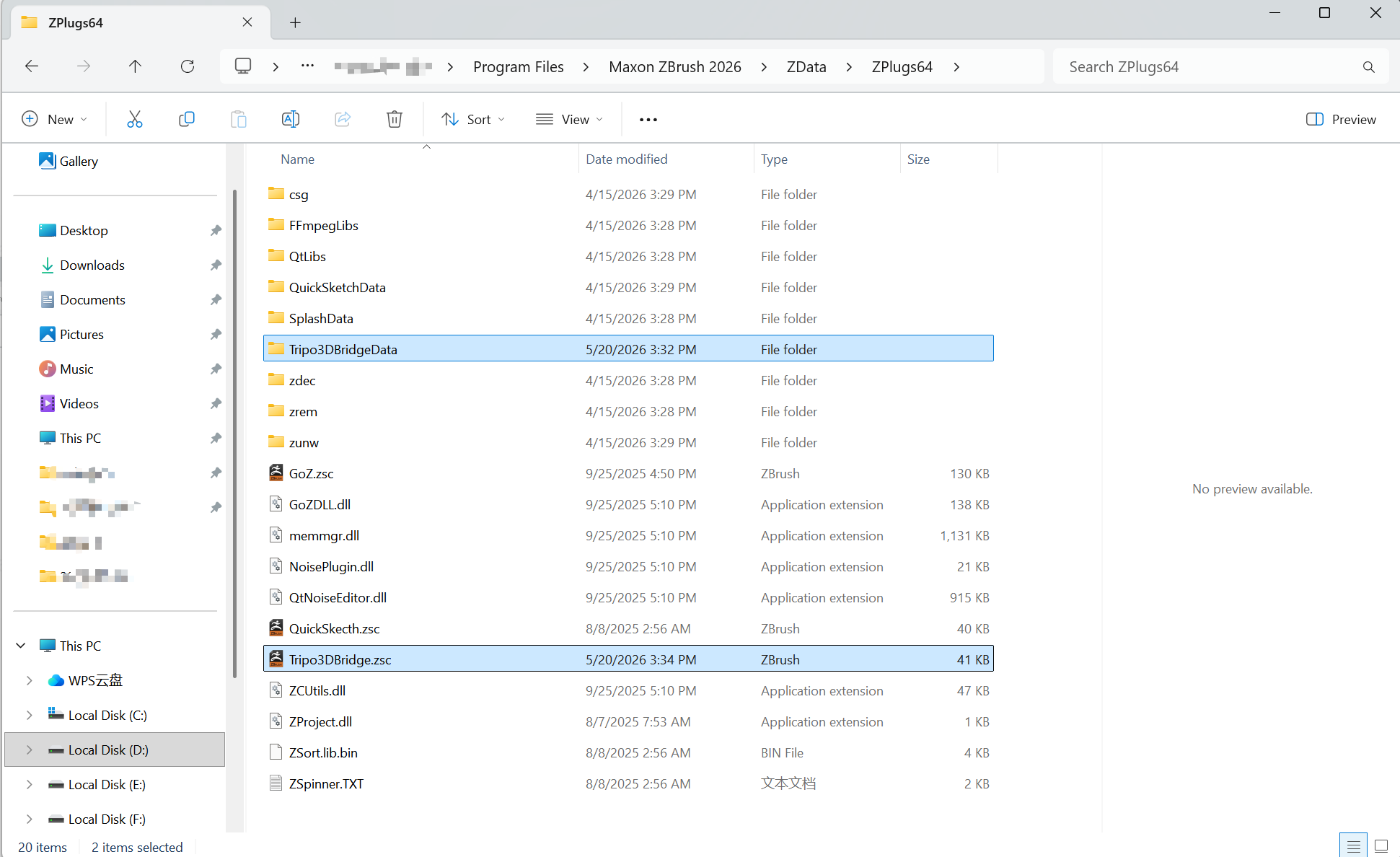
Extraia o pacote baixado. Dentro da pasta Tripo3D_ZBrush_Bridge, você verá:
Tripo3DBridgeData(pasta)Tripo3DBridge.zsc(arquivo)
Copie tanto a pasta quanto o arquivo para o diretório de plugins do ZBrush e cole os itens copiados diretamente no diretório de plugins:
(exemplo)
- Windows:
C:\Program Files\Maxon ZBrush 2026\ZData\ZPlugs64 - macOS:
/Applications/Maxon ZBrush 2026/ZData/ZPlugs64
Passo 3:
Inicie ou reinicie o ZBrush para carregar o plugin recém-instalado. Você deverá ver o Tripo Bridge aparecer no menu ZPlugin do ZBrush.
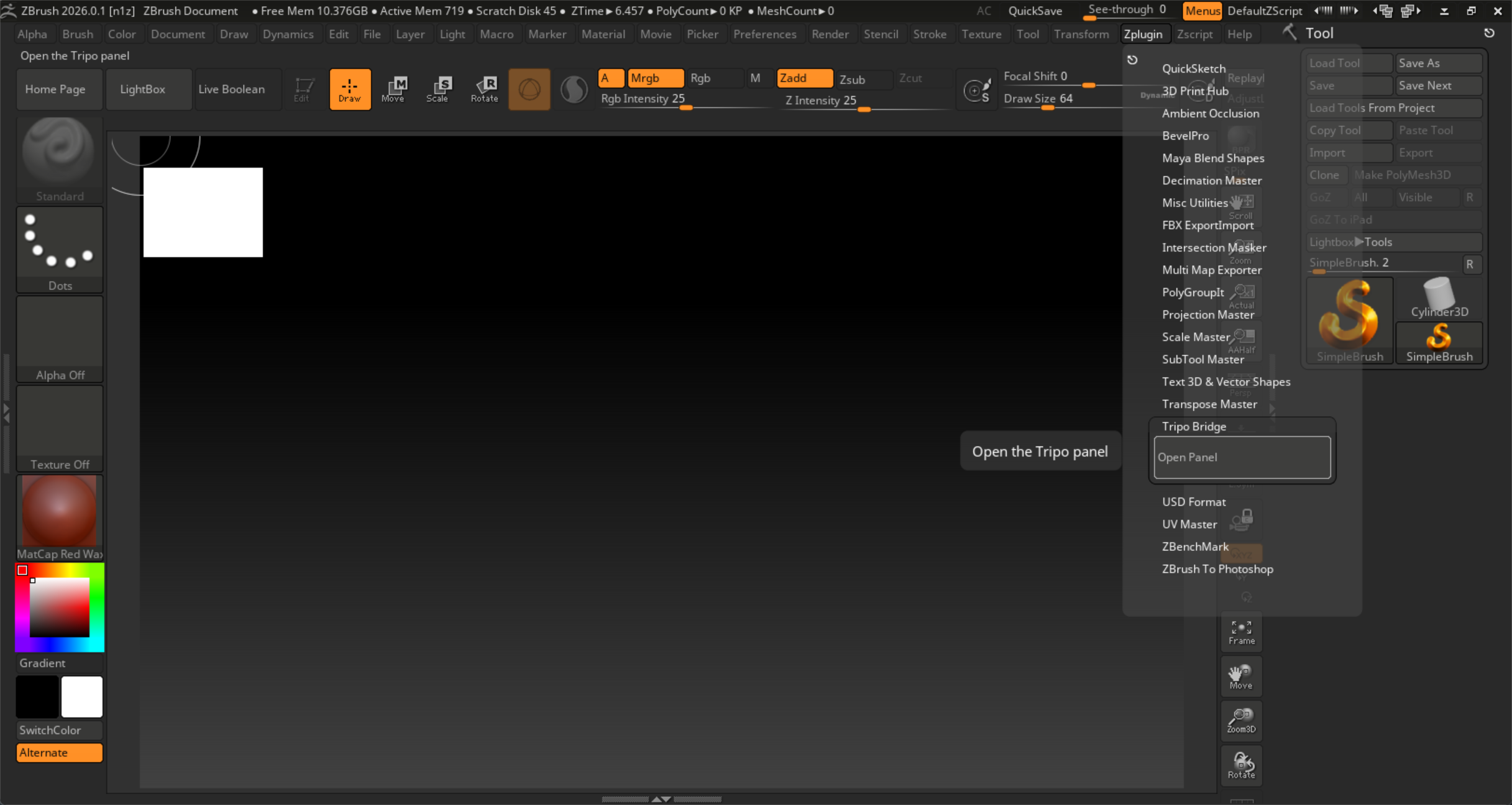
Clique em Open Panel. Quando o painel for aberto, o serviço Bridge inicia automaticamente. Assim que o botão Connect ficar ativo, significa que o serviço ZBrush Bridge foi iniciado no lado do ZBrush.
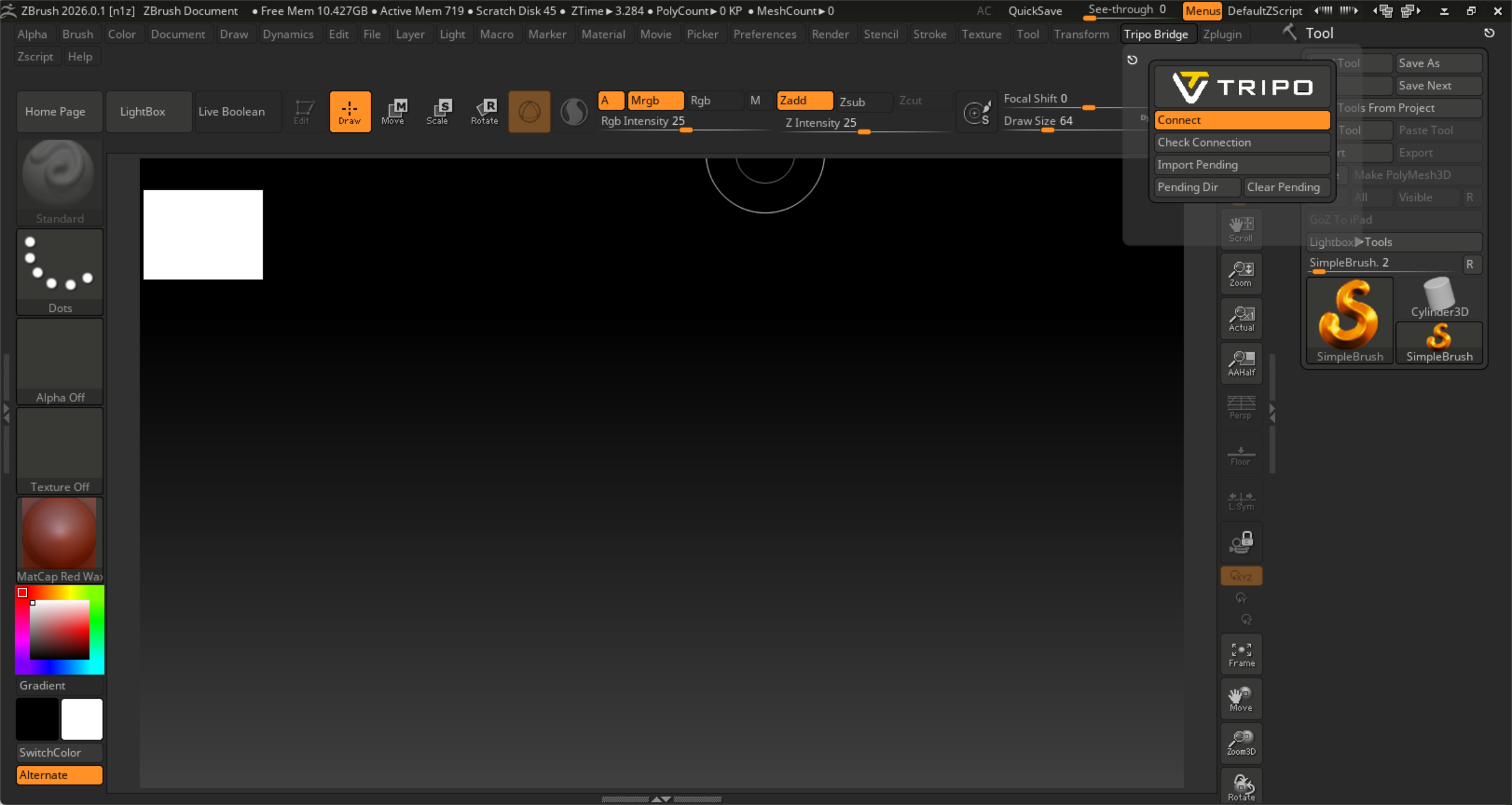
Clique no botão de fixar (canto superior esquerdo do painel) para ancorar a interface ao lado direito da aplicação.
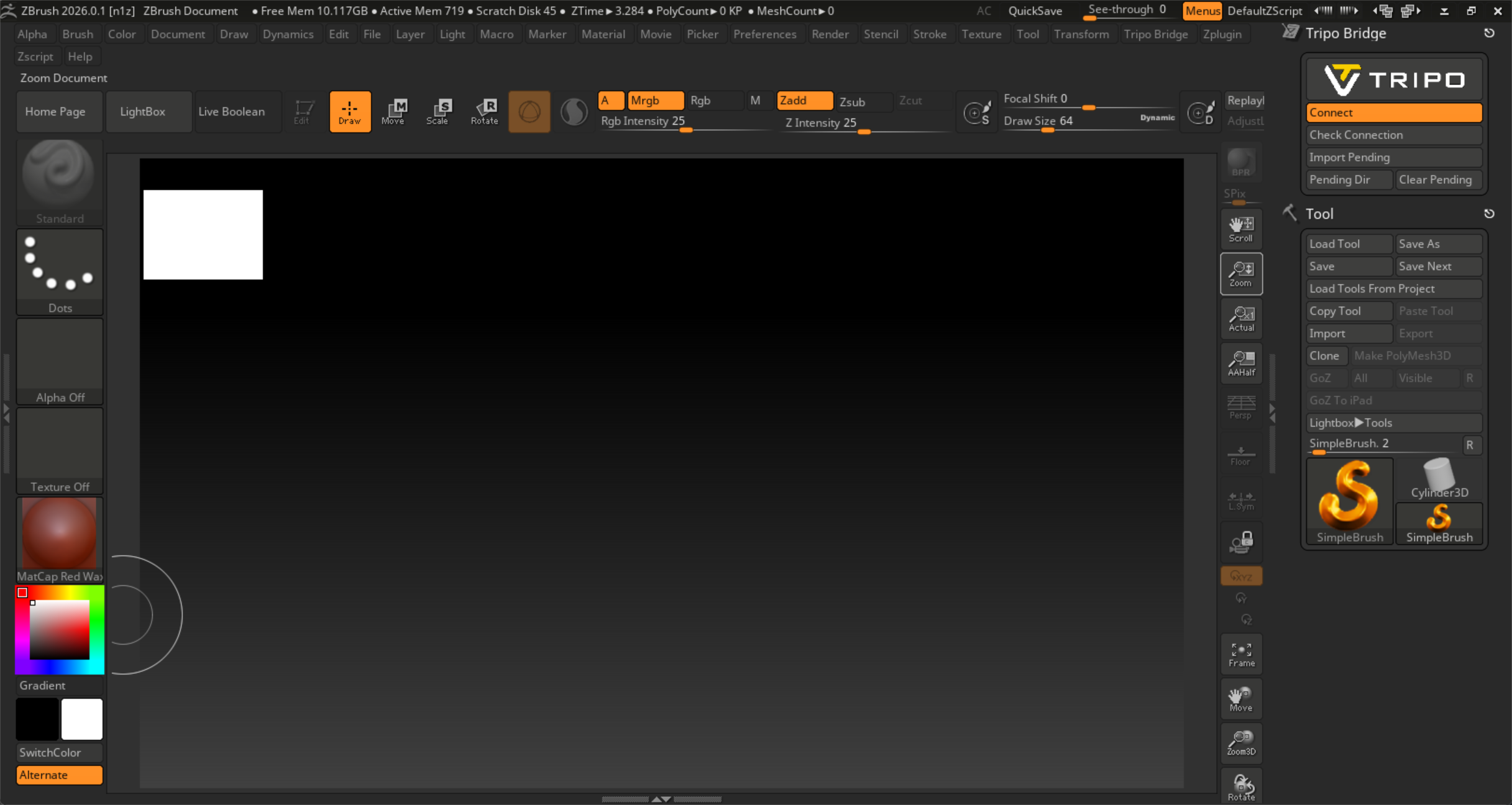
O serviço Bridge deve permanecer em execução durante a conexão com o navegador. Não feche o ZBrush e mantenha o botão Connect ativo durante a transferência do modelo.
Passo 4:
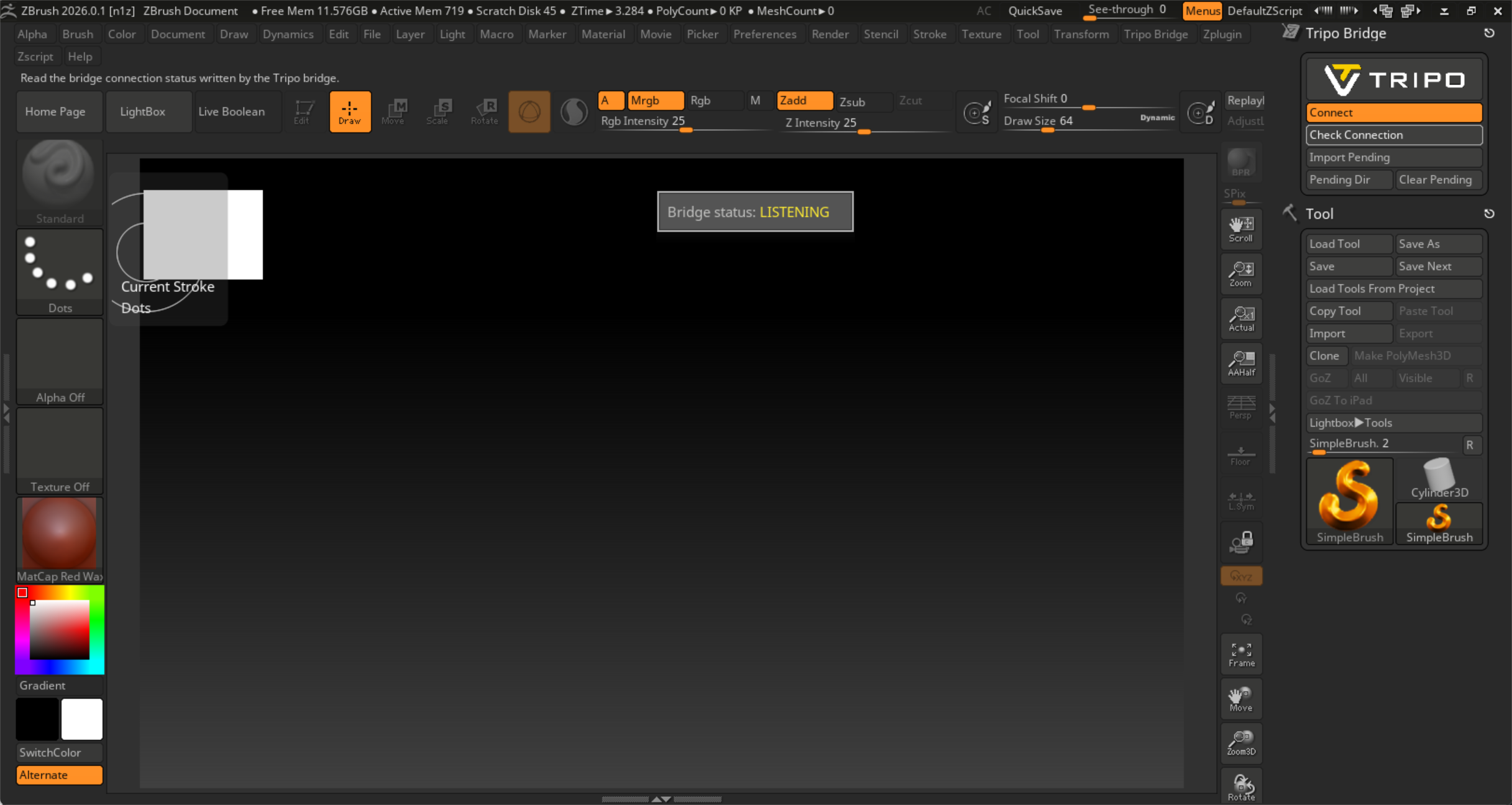
Clique no botão Check Connection para verificar a conexão entre o ZBrush Bridge e a página web do Tripo Studio.
Se um popup exibir "Bridge status: listening", significa que o lado web ainda não iniciou o serviço Bridge.
Abra o site do Tripo Studio no seu navegador, clique no botão DCC Bridge e ative o plugin do ZBrush.
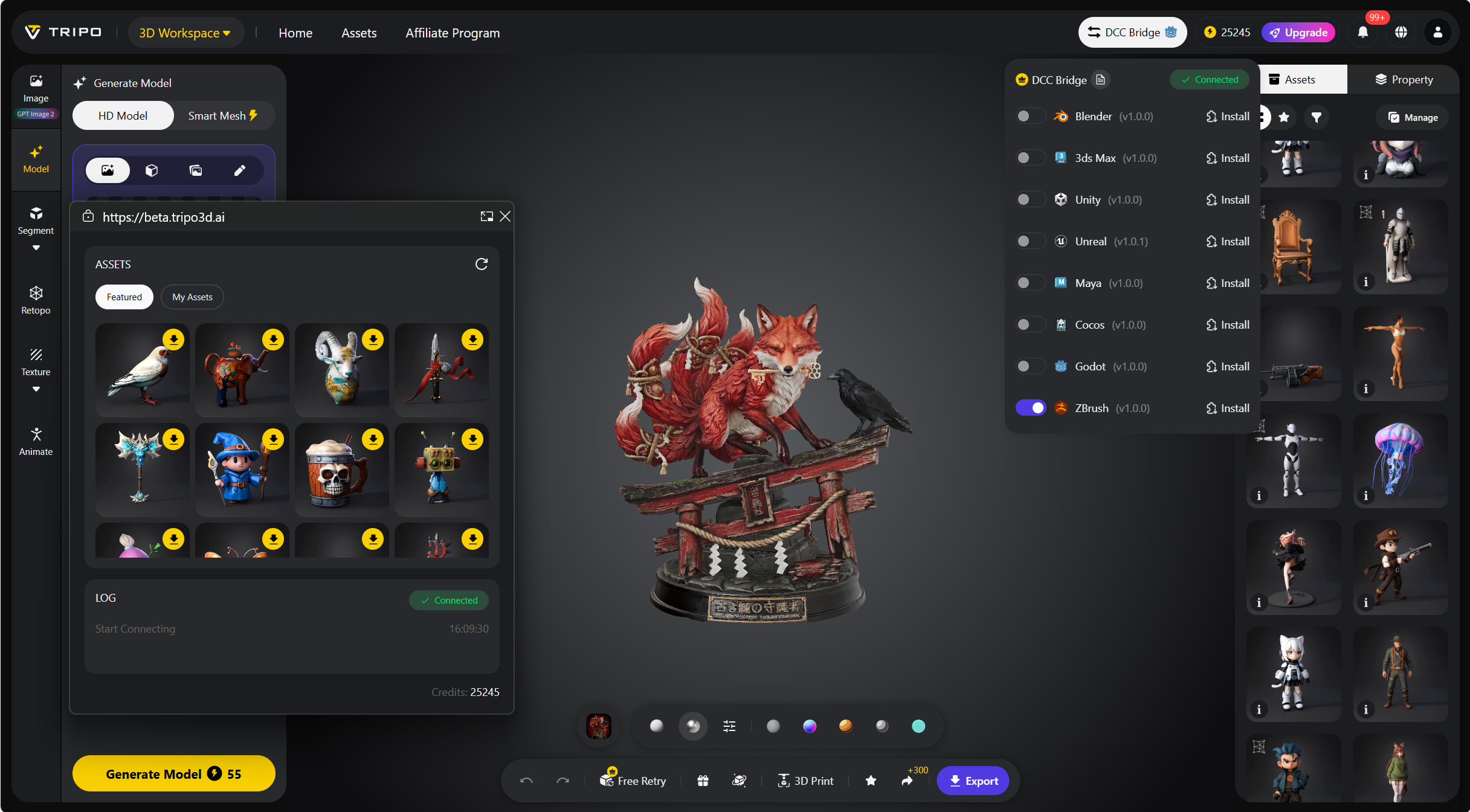
Neste ponto, verifique o status da conexão. Ele deve exibir "Bridge status: connected".
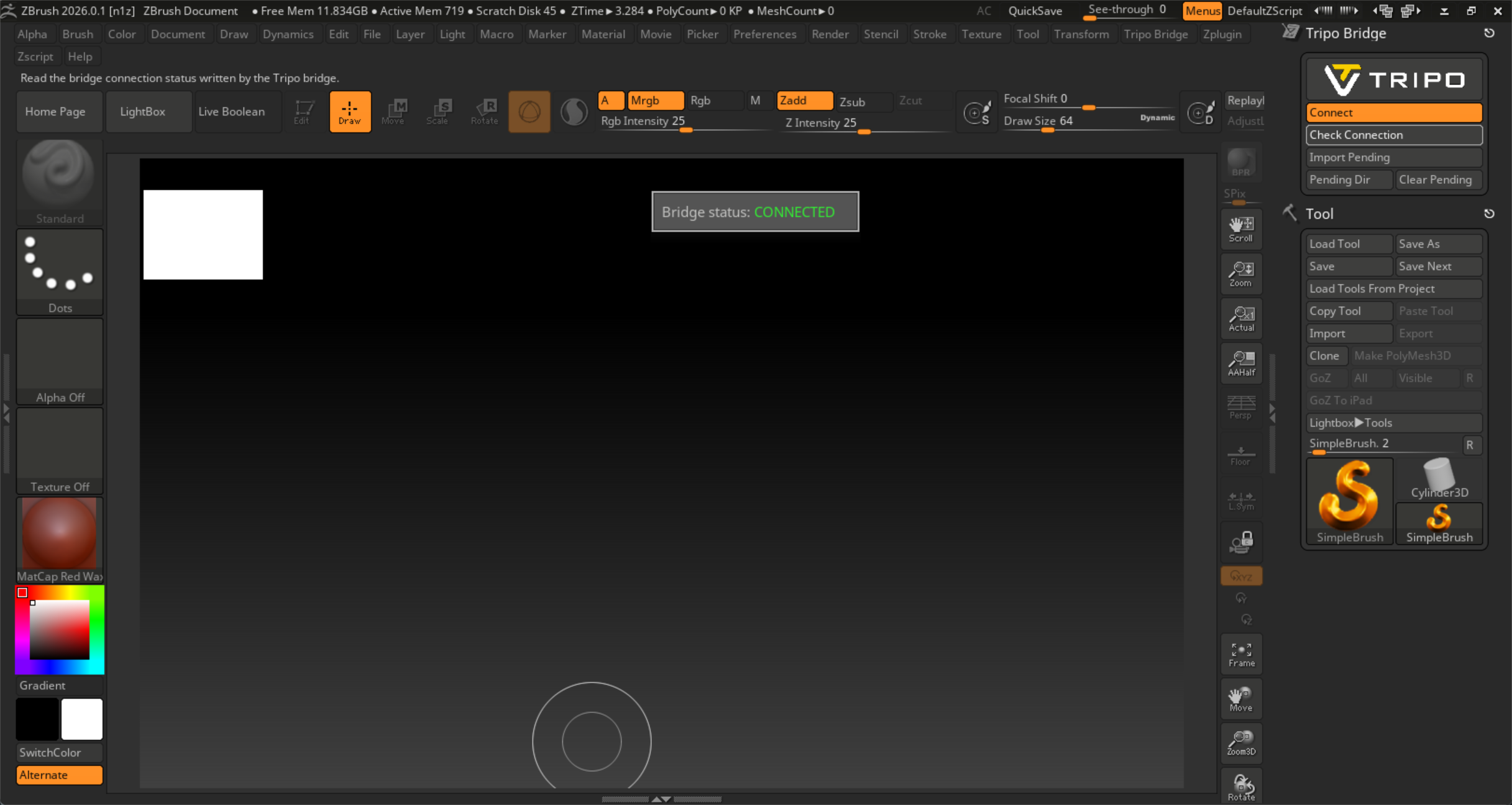
Selecione um modelo. Pressione o botão Export na janela minimizada. Quando a transferência estiver concluída, você será solicitado a receber o asset do modelo no plugin do ZBrush.
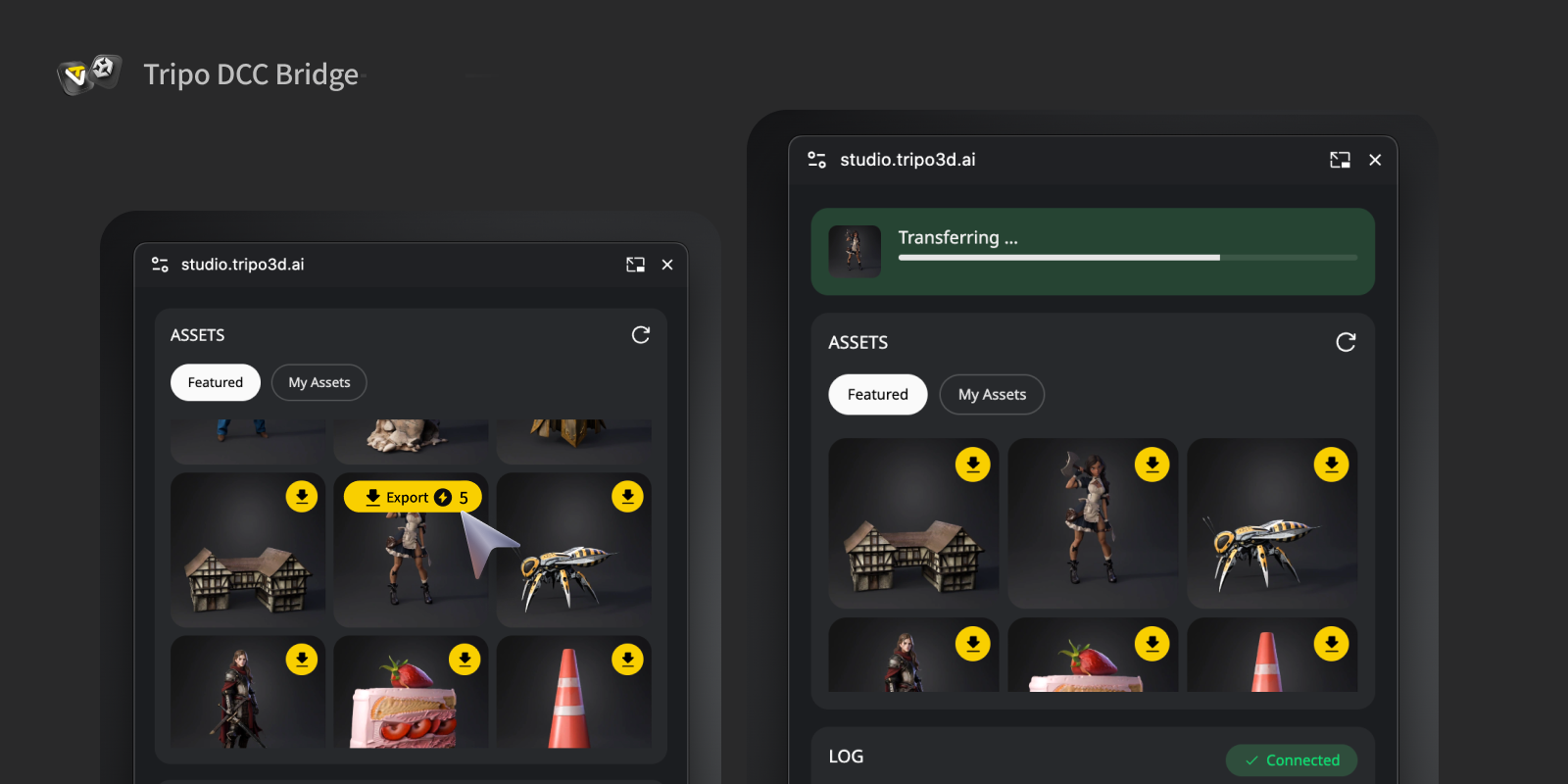
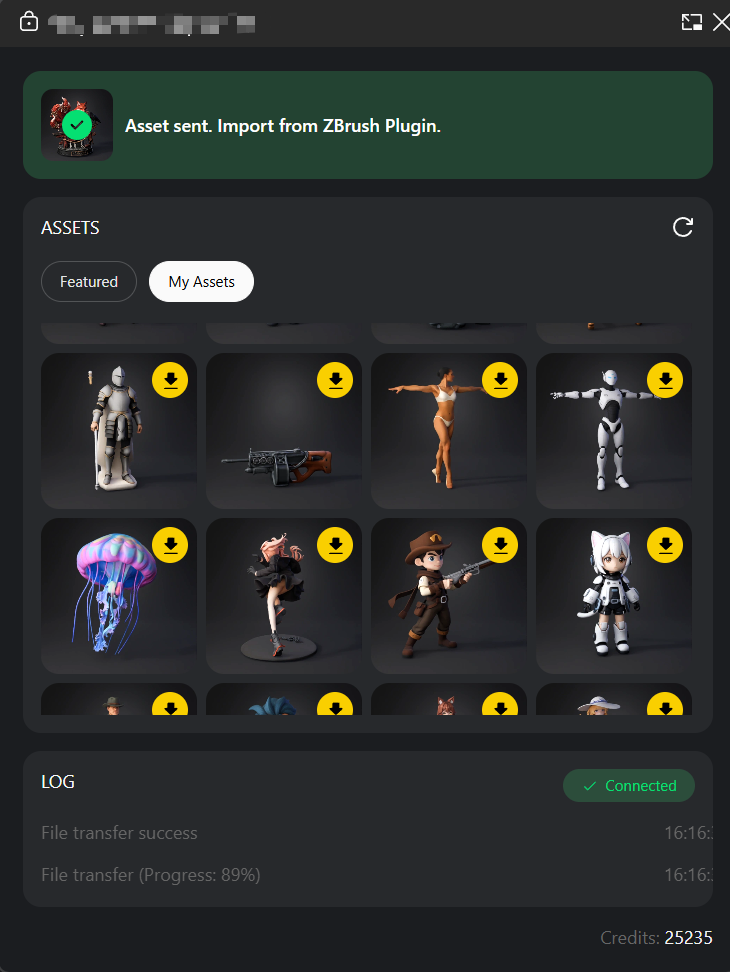
Passo 5:
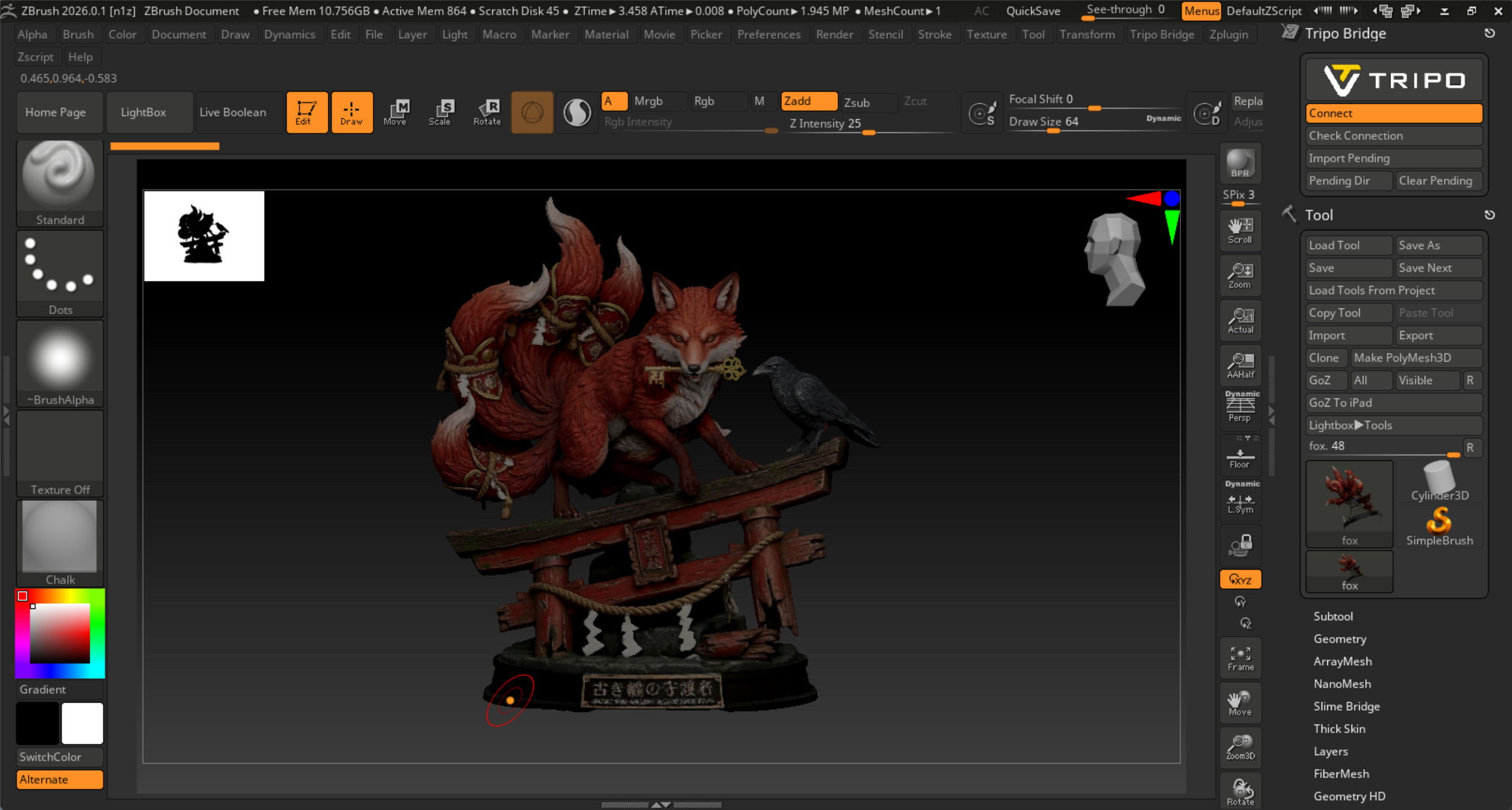
Assim que a transferência do Tripo Studio for concluída, o modelo será enviado para uma pasta temporária pendente. No painel do Tripo Bridge, clique no botão Import Pending para importar o modelo para o ZBrush.
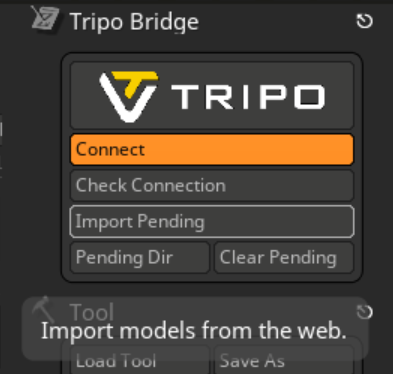
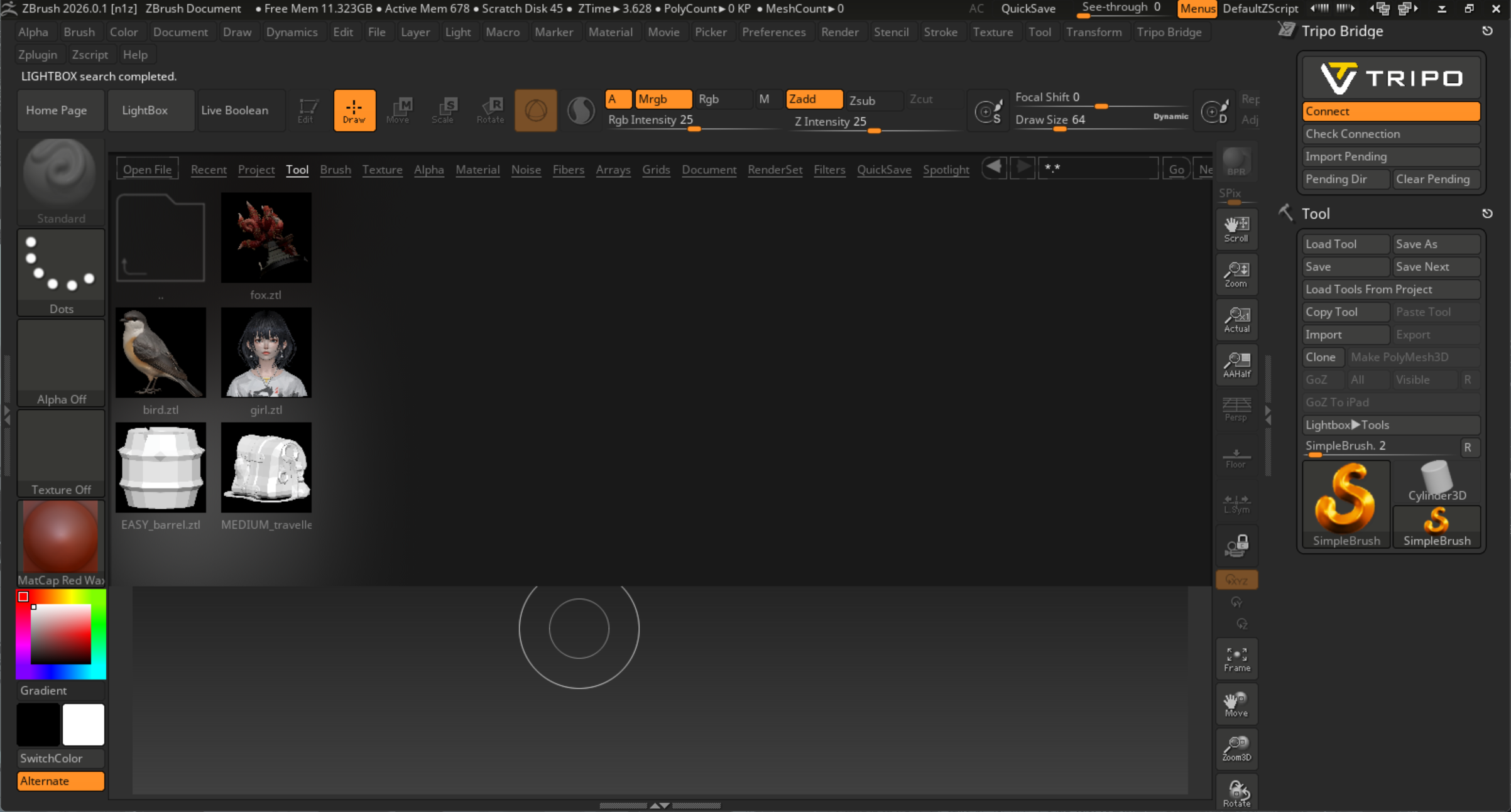
Agora você pode ver o modelo na paleta Tool e no LightBox do ZBrush.
Você encontrará o modelo Tripo importado em LightBox/Tool/Tripo.
Perguntas Frequentes
P: O que acontece se eu não importar o modelo pendente imediatamente após enviá-lo pelo site?
R: O modelo será salvo temporariamente de forma local. Você pode pressionar o botão Import Pending para importá-lo a qualquer momento. Também é possível pressionar o botão Pending Dir no plugin para localizar a pasta temporária no seu disco local.
P: Como faço para alterar o idioma do Tripo Bridge?
R: Navegue até o diretório do plugin e abra a pasta Tripo3DBridgeData. Encontre o arquivo lang.txt e altere o texto para o código do idioma desejado: en, fr, jp, es, de, zn ou ko. (Por exemplo, se quiser Chinês, basta digitar zn no arquivo.) Salve e reinicie o ZBrush.
P: Posso transmitir dados para múltiplas instâncias do ZBrush simultaneamente?
R: Não. A conexão reconhece apenas o primeiro ZBrush iniciado.