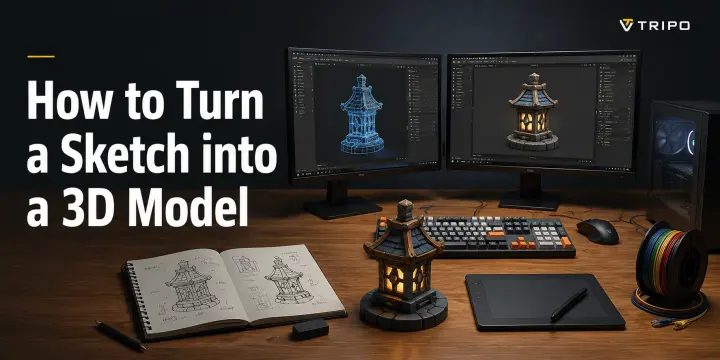
Como Transformar um Esboço em um Modelo 3D (4 Métodos)
TL;DR
- Ferramentas de IA como o Tripo AI podem transformar um esboço em um modelo 3D em menos de 60 segundos.
- O Blender é a melhor opção manual gratuita para controle artístico total.
- Fusion 360 ou SolidWorks são ideais para esboços de engenharia que exigem medidas precisas.
- Prepare um esboço limpo com fundo branco, linhas nítidas e um único elemento.
- Para impressão 3D, exporte o modelo gerado como STL ou 3MF.
Você pode transformar um esboço em um modelo 3D usando três abordagens principais: ferramentas de IA (a opção mais rápida, frequentemente produzindo resultados em menos de 60 segundos), softwares manuais como o Blender (gratuito e flexível) ou programas de CAD como o Fusion 360 (ideal para peças de engenharia precisas). Para a maioria dos iniciantes, fazer o upload de um esboço em uma plataforma de IA pode criar um modelo 3D utilizável em menos de um minuto, sem exigir nenhuma experiência em modelagem.
Quase todo mundo já viveu esse momento: uma ótima ideia desenhada no papel, guardada na gaveta porque transformá-la em um objeto real parece difícil demais. Hoje, essa distância é muito menor. Este guia aborda quatro métodos práticos para converter esboços em modelos 3D, seja seu desenho feito à mão ou de forma digital. O fluxo de trabalho se aplica a diferentes objetivos, incluindo impressão 3D, assets para jogos, protótipos e visualização de produtos.
O que "Esboço para 3D" Significa — e Qual Método é Ideal para Você
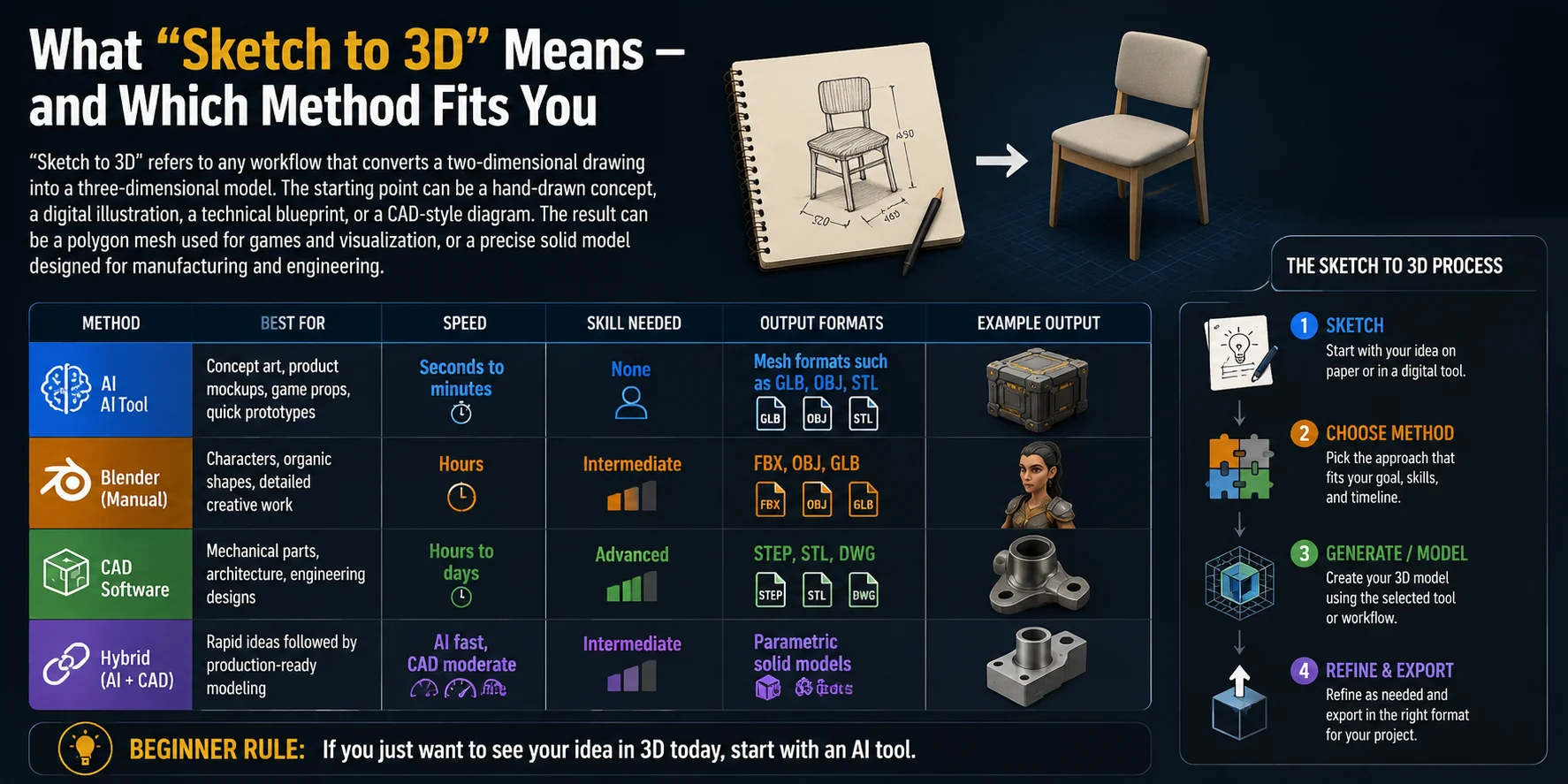
"Esboço para 3D" refere-se a qualquer fluxo de trabalho que converte um desenho bidimensional em um modelo tridimensional. O ponto de partida pode ser um conceito desenhado à mão, uma ilustração digital, um blueprint técnico ou um diagrama estilo CAD. O resultado pode ser uma malha poligonal usada para jogos e visualização, ou um modelo sólido preciso projetado para fabricação e engenharia.
Diferentes métodos se adequam a diferentes objetivos. A melhor escolha depende de se você precisa de velocidade, controle criativo ou precisão técnica.
| Método | Ideal Para | Velocidade | Habilidade Necessária | Formatos de Saída |
|---|---|---|---|---|
| Ferramenta de IA | Arte conceitual, mockups de produtos, props para jogos, protótipos rápidos | Segundos a minutos | Nenhuma | Formatos de malha como GLB, OBJ, STL |
| Blender (Manual) | Personagens, formas orgânicas, trabalhos criativos detalhados | Horas | Intermediário | FBX, OBJ, GLB |
| Software CAD | Peças mecânicas, arquitetura, projetos de engenharia | Horas a dias | Avançado | STEP, STL, DWG |
| Híbrido (IA + CAD) | Ideias rápidas seguidas de modelagem pronta para produção | Geração por IA é rápida, refinamento em CAD é moderado | Intermediário | Modelos sólidos paramétricos |
As ferramentas de IA costumam ser a forma mais rápida de explorar uma ideia, pois conseguem interpretar um esboço e gerar um asset 3D utilizável sem exigir habilidades tradicionais de modelagem. O Blender oferece aos artistas máxima flexibilidade para modelar e refinar modelos, especialmente para personagens e assets criativos. O software CAD é a melhor escolha quando medidas, dimensões e precisão de fabricação são importantes.
Um fluxo de trabalho híbrido combina os pontos fortes de ambas as abordagens: use a IA para criar rapidamente um conceito inicial e, em seguida, refine-o no CAD para atender aos requisitos precisos de produção.
Para iniciantes, a regra mais simples é: Se você quer ver sua ideia em 3D hoje, comece com uma ferramenta de IA.
Método 1 — Transforme seu Esboço em um Modelo 3D com IA (Tripo AI)
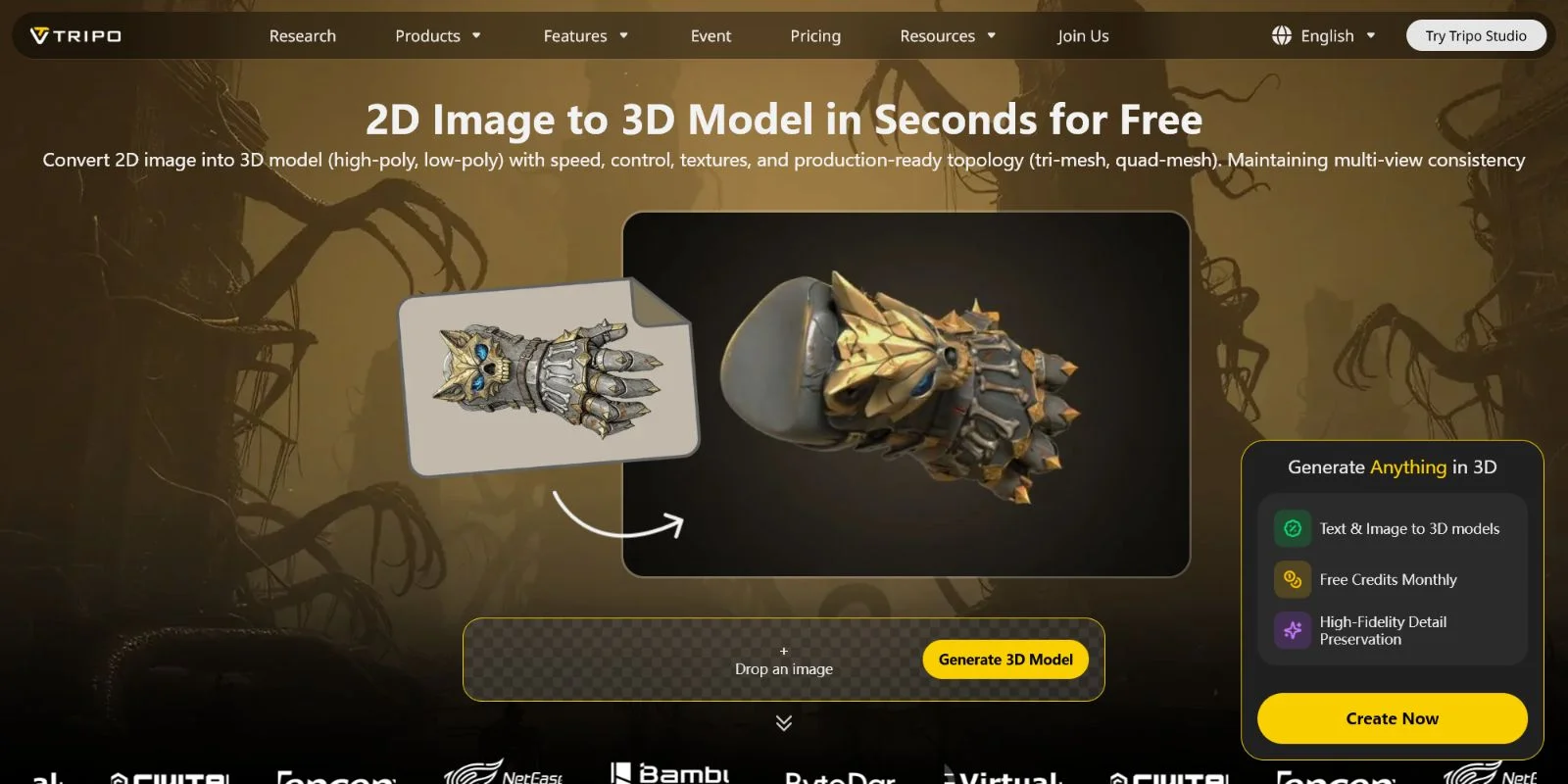
A IA é a forma mais rápida de transformar um esboço em um modelo 3D porque elimina as barreiras tradicionais de software 3D, habilidades de modelagem e fluxos de trabalho complexos. Em vez de construir a geometria manualmente, iniciantes podem fazer upload de um desenho e deixar um modelo de IA interpretar a forma, a estrutura e os detalhes para criar um asset 3D utilizável em segundos.
O fluxo de trabalho é simples:
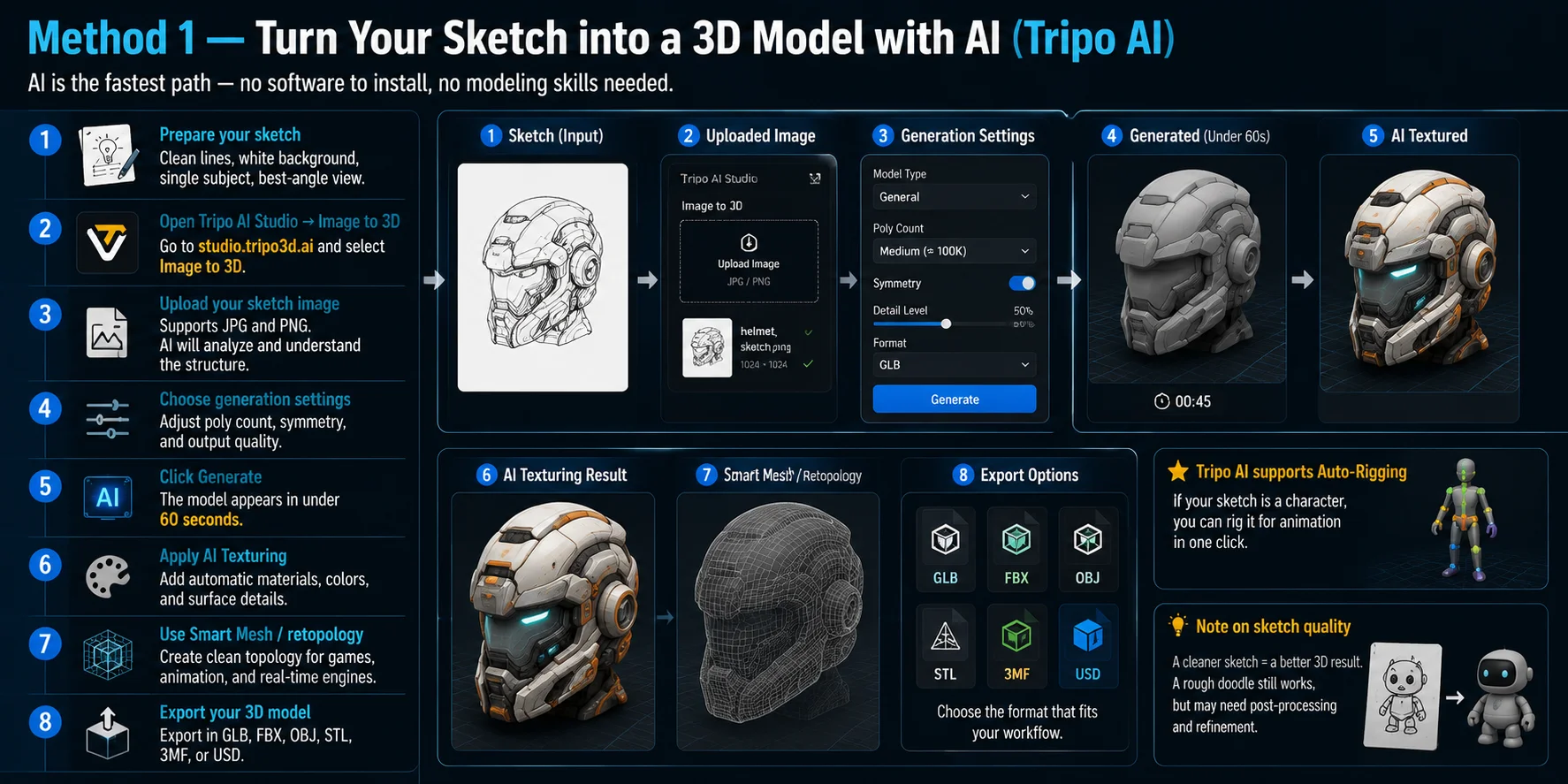
- Prepare seu esboço Comece com uma imagem de referência limpa. Para melhores resultados, use linhas claras, um fundo branco ou simples, um único assunto principal e uma vista que mostre as informações de forma mais importantes. Uma vista frontal, lateral ou em três quartos geralmente funciona melhor do que um desenho muito inclinado ou pouco claro.
- Abra o Tripo AI Studio e selecione Image to 3D Abra o Tripo AI Studio e selecione Image to 3D. Este fluxo de trabalho permite transformar uma imagem de referência 2D em um modelo tridimensional usando reconstrução baseada em IA.
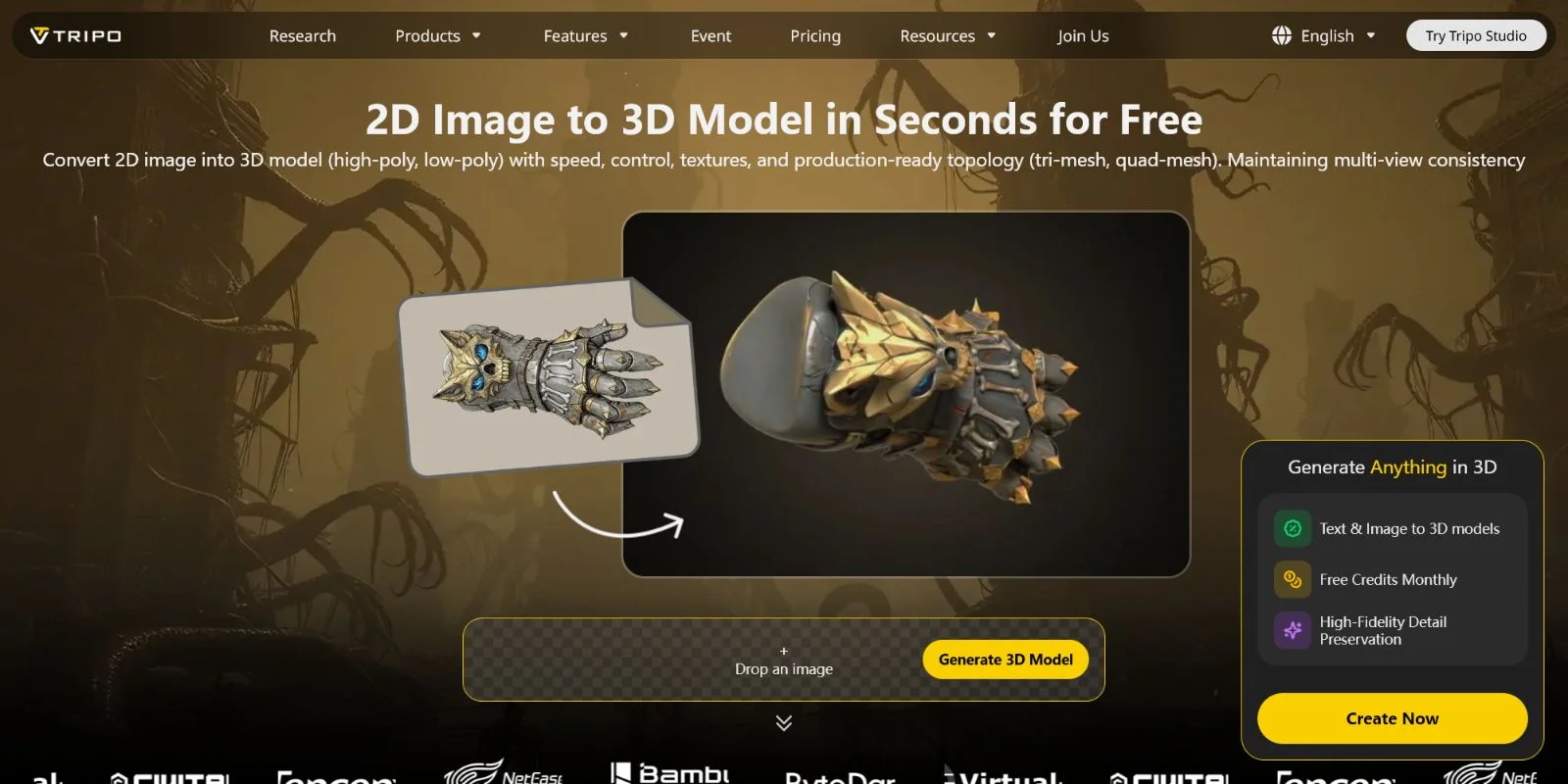
- Envie sua imagem de esboço Faça o upload do seu desenho em um formato de imagem compatível, como JPG ou PNG. A IA analisará o esboço, identificará a estrutura principal do objeto e estimará as informações 3D ausentes a partir da referência 2D.
- Escolha as configurações de geração Ajuste as opções disponíveis de acordo com as necessidades do seu projeto. Você pode equilibrar densidade de polígonos, simetria e qualidade de saída dependendo se o modelo é destinado a visualização rápida, jogos, animação ou impressão 3D.
- Clique em Gerar e crie seu modelo Inicie o processo de geração. A IA cria um modelo 3D a partir do seu esboço, e o resultado normalmente pode aparecer em menos de 60 segundos, dependendo da complexidade e das configurações selecionadas.
- Aplique AI Texturing Adicione detalhes de superfície automaticamente com AI Texturing. Isso ajuda a transformar uma malha gerada básica em um asset mais completo, com materiais, cores e detalhes visuais.
- Otimize o modelo se necessário Para desenvolvimento de jogos ou aplicações em tempo real, use Smart Mesh ou ferramentas de retopologia para criar uma topologia mais limpa e melhorar o desempenho. Isso reduz polígonos desnecessários enquanto preserva os detalhes de forma importantes.
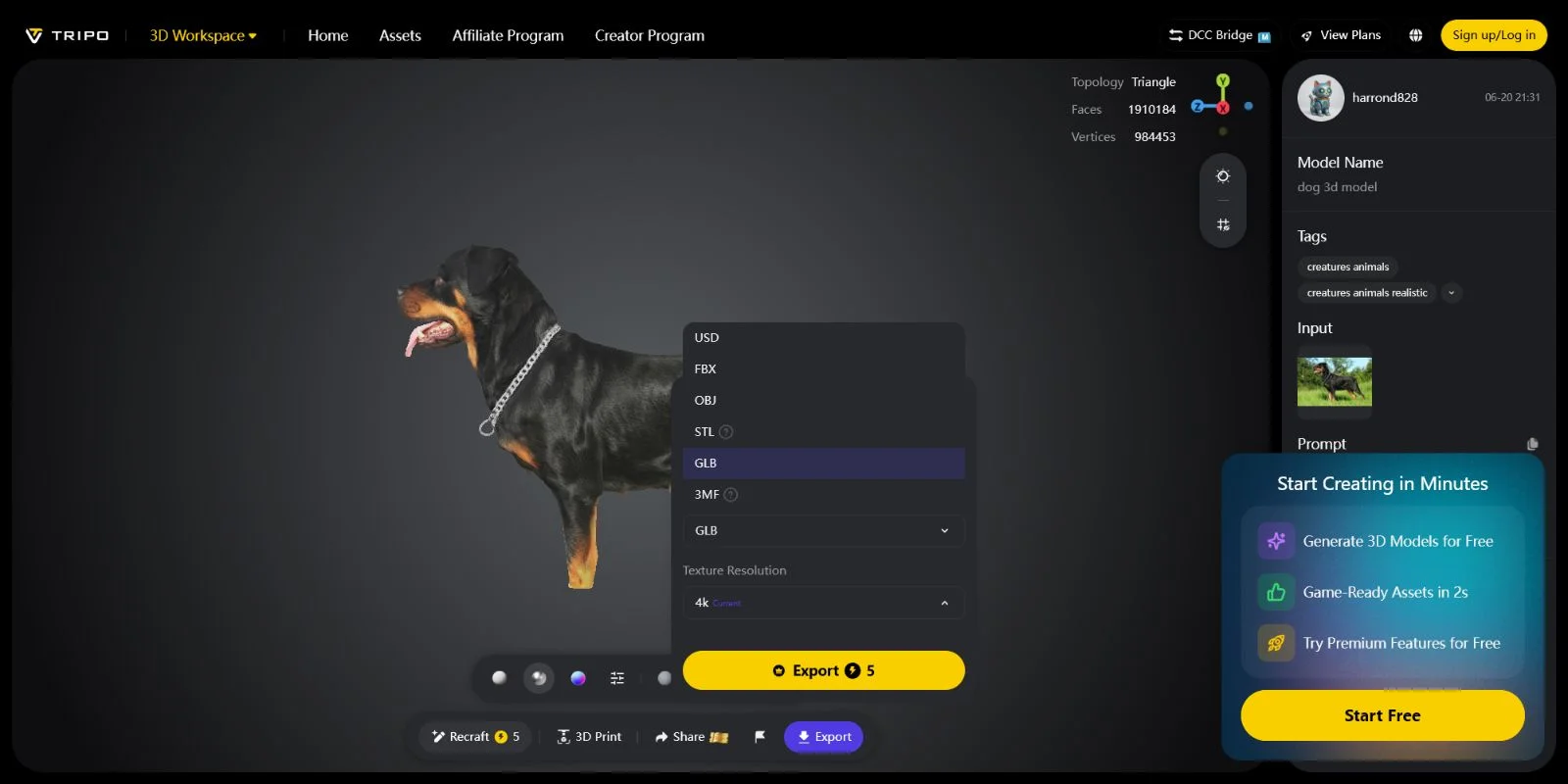
- Exporte seu modelo 3D final Exporte o modelo no formato que se adapta ao seu fluxo de trabalho, incluindo GLB, FBX, OBJ, STL, 3MF ou USD. Esses formatos suportam diferentes usos, como animação, engines de jogos, visualização e impressão 3D.
Destaque: O Tripo AI suporta Auto-Rigging — se o seu esboço for um personagem, você pode criar um rig para animação com um clique e prepará-lo para o seu fluxo de trabalho de animação.
A qualidade do seu esboço afeta diretamente a qualidade do modelo gerado. Um desenho limpo com proporções claras e detalhes visíveis geralmente produz melhores resultados. Rabiscos mais grosseiros ainda podem funcionar, especialmente para explorar ideias rapidamente, mas podem exigir edição ou refinamento adicionais após a geração. Para exploração de conceitos, ideias de produtos e protótipos criativos, as ferramentas de IA para conversão de esboço em 3D oferecem um dos caminhos mais rápidos da imaginação a um asset 3D utilizável.
Método 2 — Converter um Esboço em 3D no Blender (Gratuito)
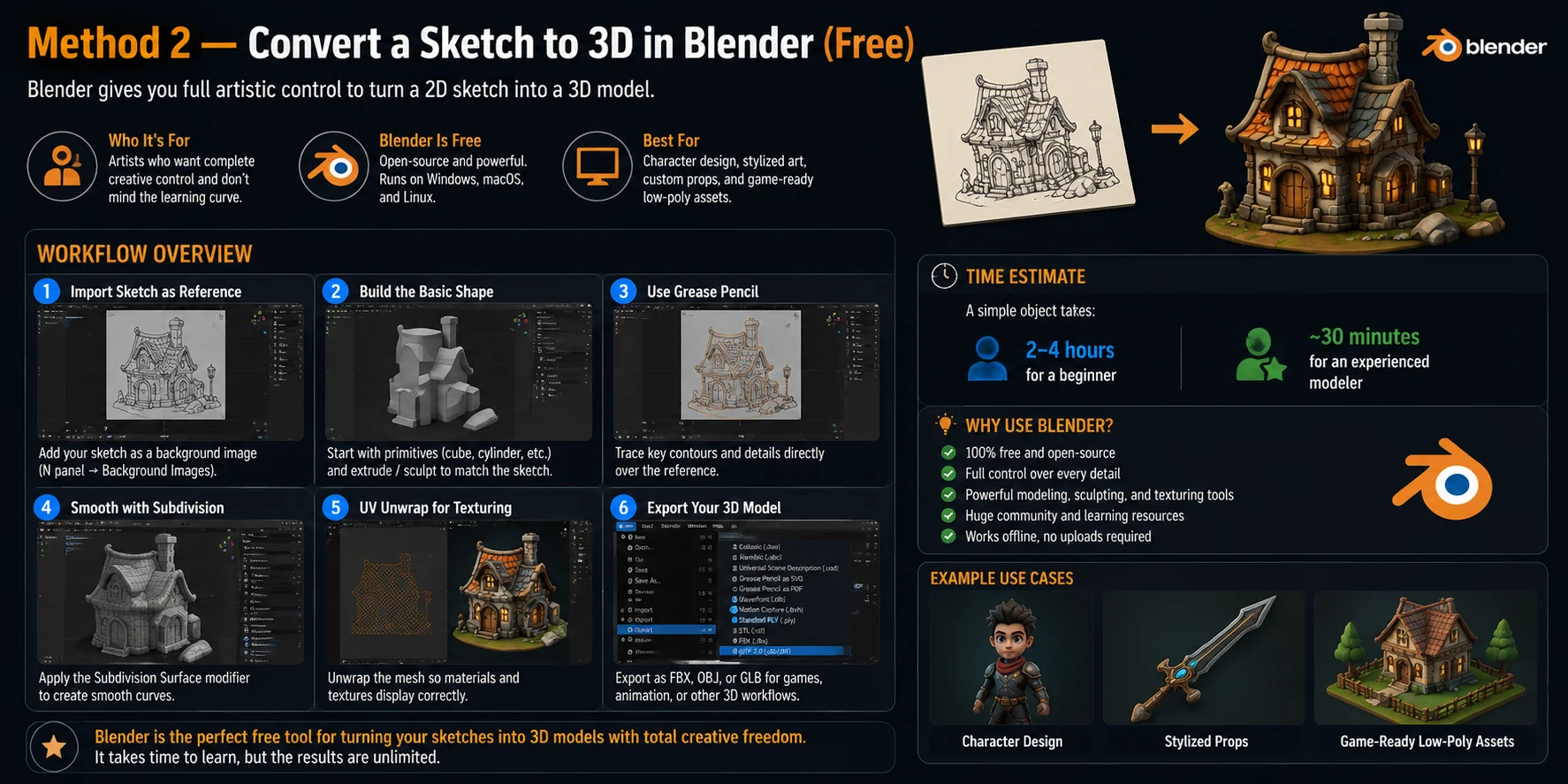
O Blender é a melhor opção para criadores que desejam controle total sobre como seu esboço se transforma em um modelo 3D. Ao contrário das ferramentas de AI que geram resultados automaticamente, o Blender oferece controle direto sobre cada parte da forma, topologia e estilo. O lado negativo é a curva de aprendizado — criar um modelo manualmente exige mais tempo e conhecimentos básicos de modelagem 3D.
O Blender é completamente gratuito e está disponível para Windows, macOS e Linux, tornando-o uma das ferramentas profissionais de 3D mais acessíveis. É especialmente útil para artistas que desejam refinar um conceito, criar personagens personalizados ou construir assets que precisam de uma direção artística específica.
Um fluxo de trabalho típico de esboço para 3D no Blender é o seguinte:
- Importe seu esboço como referência Adicione seu desenho como imagem de fundo para usá-lo como guia visual durante a modelagem. O Blender permite posicionar o esboço na viewport e ajustar o modelo para corresponder ao design original.
- Construa a forma básica Comece com primitivas simples, como cubos, esferas ou cilindros, e depois modifique, esculpa e extrude a geometria até que ela siga a silhueta principal do esboço.
- Trace os detalhes importantes com o Grease Pencil A ferramenta Grease Pencil do Blender permite desenhar diretamente sobre a imagem de referência, sendo útil para planejar formas, contornos e detalhes do design.
- Suavize e refine o modelo Aplique ferramentas como o modificador Subdivision Surface para criar curvas mais suaves e melhorar a aparência final, especialmente em objetos orgânicos e personagens.
- Prepare o modelo para os materiais Faça o UV unwrap da malha para que texturas e materiais possam ser aplicados corretamente. Essa etapa é importante para assets de jogos, visualização de produtos e artes detalhadas.
- Exporte o modelo final O Blender suporta formatos comuns, incluindo FBX, OBJ e GLB, permitindo que seu modelo seja utilizado em game engines, softwares de animação ou outros fluxos de trabalho 3D.
Para iniciantes, criar um objeto simples a partir de um esboço geralmente leva cerca de 2 a 4 horas, enquanto usuários experientes do Blender podem concluir um modelo semelhante em aproximadamente 30 minutos, dependendo da complexidade.
O Blender funciona melhor para design de personagens, artes estilizadas, props personalizados e assets low-poly prontos para jogos, onde o controle criativo importa mais do que a velocidade. Se você deseja um fluxo de trabalho de esboço para 3D completamente gratuito e está disposto a investir tempo aprendendo, o Blender continua sendo uma das escolhas mais poderosas disponíveis.
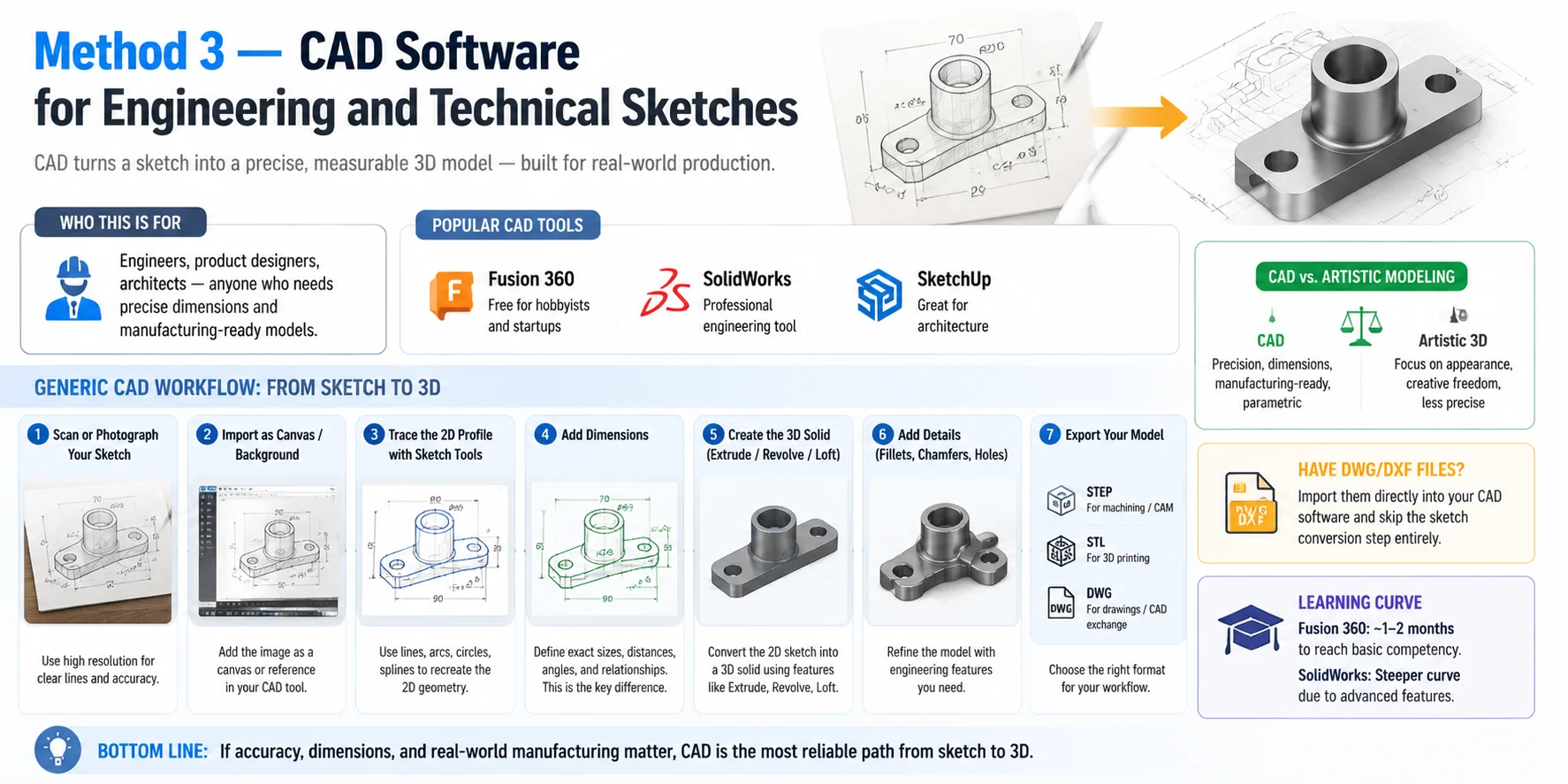
Método 3 — Software CAD para Esboços de Engenharia e Técnicos
O software CAD é a escolha certa quando um esboço precisa se tornar um modelo 3D preciso e mensurável, em vez de apenas um conceito visual. Este fluxo de trabalho é projetado para engenheiros, designers de produto, arquitetos e qualquer pessoa que precise de dimensões exatas, relações mecânicas ou geometria pronta para fabricação.
Ferramentas CAD populares incluem Fusion 360, SolidWorks e SketchUp, cada uma atendendo a diferentes necessidades profissionais. O Fusion 360 é uma opção popular para entusiastas e makers, oferecendo recursos poderosos de modelagem com uma versão gratuita para uso pessoal. O SolidWorks é amplamente utilizado em ambientes de engenharia profissional, enquanto o SketchUp é comumente usado para arquitetura e design de espaços.
Um fluxo de trabalho CAD típico de esboço para 3D segue estas etapas:
- Prepare seu esboço Digitalize ou fotografe seu desenho em alta resolução. Uma imagem limpa com linhas bem definidas facilita o rastreamento e melhora a precisão.
- Importe o esboço para o seu software CAD Adicione a imagem como uma tela ou referência de fundo dentro da sua ferramenta CAD. Isso permite que você trace o design mantendo as proporções originais visíveis.
- Crie o perfil 2D Use as ferramentas de esboço CAD, como linhas, arcos, círculos e splines, para recriar o desenho digitalmente. Ao contrário da modelagem artística, cada elemento pode ser controlado matematicamente.
- Adicione dimensões precisas Esta é a maior diferença entre o CAD e a modelagem 3D tradicional. As dimensões definem tamanhos exatos, distâncias, ângulos e relações entre as peças, garantindo que o modelo final possa ser fabricado.
- Construa o sólido 3D Converta o esboço 2D em um objeto 3D usando operações como Extrusão, Revolução ou Loft. Essas ferramentas criam geometria sólida a partir do perfil medido.
- Refine o design Adicione detalhes como filetes, chanfros, furos e outros recursos de engenharia necessários para o produto final.
- Exporte o modelo Os formatos de exportação dependem do objetivo: STEP para usinagem e fluxos de trabalho CAM, STL para impressão 3D ou DWG/DXF para desenhos técnicos e intercâmbio CAD.
Se você já tiver um desenho em DWG ou DXF, muitas vezes é possível importá-lo diretamente para o software CAD e pular completamente o processo de conversão do esboço.
A principal limitação é a curva de aprendizado. O Fusion 360 geralmente leva cerca de 1 a 2 meses para atingir uma competência básica, enquanto o SolidWorks tem uma curva de aprendizado ainda mais íngreme devido aos seus recursos de engenharia profissional. No entanto, para projetos em que a precisão importa mais do que a velocidade, o CAD continua sendo a maneira mais confiável de transformar um esboço em um modelo 3D pronto para produção.
Como Preparar Seu Esboço para os Melhores Resultados em 3D
Um bom esboço é a base de um fluxo de trabalho bem-sucedido de esboço para 3D. Embora os três métodos — ferramentas de AI, Blender e software CAD — se beneficiem de uma referência clara, a preparação é especialmente importante para a geração por AI, pois o sistema precisa interpretar uma imagem 2D e prever as informações 3D ausentes. Uma entrada mais limpa geralmente resulta em melhor geometria, menos erros e menos pós-processamento.
Use esta lista de verificação antes de converter seu esboço em um modelo 3D:
✓ Use um fundo branco ou claro Um fundo simples elimina o ruído visual e ajuda os sistemas de AI a focar no objeto em vez dos detalhes ao redor.
✓ Mantenha um único assunto por imagem Evite colocar múltiplos objetos, personagens ou elementos não relacionados no mesmo esboço. Um único sujeito bem definido dá ao modelo uma compreensão mais sólida da forma pretendida.
✓ Escolha um ponto de vista claro Vistas frontais, laterais ou em três quartos geralmente funcionam melhor. Evite perspectivas extremas ou escorços acentuados, que podem dificultar a interpretação das proporções.
✓ Use espessura de linha consistente Desenhe com linhas sólidas e visíveis. Contornos quebrados, extremamente finos ou desbotados podem causar perda de detalhes ou formas imprecisas.
✓ Digitalize em alta resolução Para esboços feitos à mão, digitalize a 300 DPI ou mais quando possível. Recorte bem próximo ao objeto para remover espaços vazios desnecessários.
✓ Marque a linha central em objetos simétricos Se o seu design for simétrico, adicionar uma guia central pode melhorar a precisão. Muitas ferramentas de AI podem usar configurações de simetria para gerar modelos mais equilibrados.
✓ Use sombreamento com cuidado Sombras, texturas e hachuras podem fornecer informações úteis de profundidade, mas inclua-as apenas quando a ferramenta de AI escolhida oferecer suporte específico à interpretação de sombreamento em esboços.
Evite erros comuns como enviar fotos de papel amassado, usar cenas complexas com múltiplos personagens ou submeter esboços com texturas de fundo muito carregadas. Uma referência simples e limpa oferece tanto às ferramentas de AI quanto aos fluxos de trabalho de modelagem manual as melhores condições para produzir um resultado 3D utilizável.
Sketch to 3D para Impressão 3D
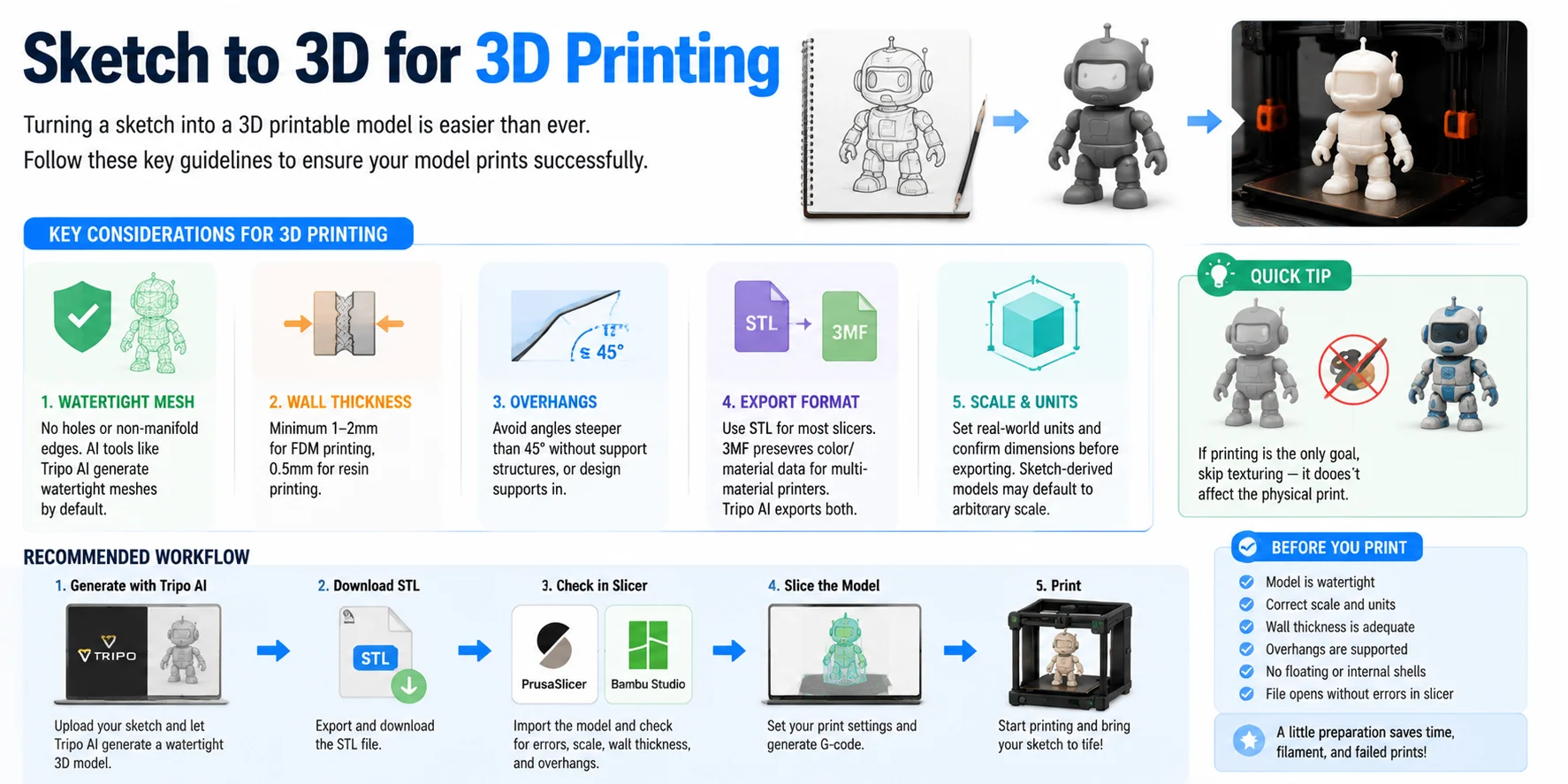
Para muitos criadores, o objetivo final de converter um esboço em um modelo 3D não é apenas a visualização — é criar um objeto físico. Um fluxo de trabalho de esboço para 3D pode produzir designs imprimíveis rapidamente, mas o modelo ainda precisa atender a alguns requisitos de impressão 3D antes de chegar à impressora.
O fator mais importante é uma malha watertight. Um modelo imprimível deve ter uma superfície fechada, sem buracos, bordas abertas ou arestas não-manifold. Ferramentas de IA como o Tripo AI são projetadas para gerar geometria watertight e pronta para manifold por padrão, reduzindo problemas comuns de reparo antes do fatiamento.
Outras verificações essenciais incluem:
- Espessura de parede — Áreas finas podem falhar durante a impressão. Para impressão FDM típica, recomenda-se uma espessura mínima de parede de aproximadamente 1–2 mm, enquanto a impressão em resina geralmente suporta detalhes mais finos em torno de 0,5 mm, dependendo do material e das configurações da impressora.
- Ressaltos e suportes — Evite ressaltos excessivamente inclinados que ultrapassem aproximadamente 45°, a menos que você planeje adicionar estruturas de suporte. Projetar ângulos imprimíveis desde o início pode reduzir o desperdício de material e o trabalho de acabamento.
- Formato de exportação — O STL continua sendo o formato mais amplamente compatível com fatiadores e impressoras 3D. O 3MF é uma escolha melhor quando você precisa de configurações de cor, materiais ou impressão multimaterial. O Tripo AI oferece suporte às opções de exportação STL e 3MF.
- Escala e unidades — Modelos baseados em esboços podem não ter um tamanho real definido automaticamente. Antes de exportar, confirme as dimensões e defina as unidades corretas para que o objeto impresso corresponda às medidas desejadas.
Um fluxo de trabalho simples é: Gerar com o Tripo AI → Exportar STL → Verificar o modelo no PrusaSlicer ou Bambu Studio → Imprimir. Antes de fatiar, verifique a malha, a escala e a espessura das paredes.
Se o seu único objetivo é a impressão física, geralmente você pode pular a texturização. Cores de superfície e materiais não afetam a geometria do objeto impresso, portanto, concentre-se primeiro em uma forma limpa e em uma estrutura imprimível.
Perguntas Frequentes
Um esboço pode ser 3D?
Sim — qualquer esboço 2D plano pode se tornar um modelo 3D. Ferramentas de IA como o Tripo AI processam a imagem do esboço e geram uma malha tridimensional automaticamente. Softwares tradicionais como Blender ou Fusion 360 permitem usar o esboço como referência para construir a geometria 3D manualmente.
Como converter uma imagem em modelo 3D?
Faça o upload da sua imagem (esboço, foto ou arte conceitual) para uma ferramenta de IA de Imagem para 3D, como o Tripo AI Studio. A IA analisa a imagem 2D, infere profundidade e forma, e produz uma malha 3D — geralmente em menos de um minuto. Em seguida, você pode refinar, texturizar e exportar o modelo.
O ChatGPT consegue criar modelos 3D?
O ChatGPT em si não gera modelos 3D — é uma IA baseada em texto e não produz geometria 3D nem arquivos de malha. Plataformas de geração 3D com IA, como o Tripo AI, são criadas especificamente para essa tarefa e conseguem produzir modelos 3D exportáveis a partir de prompts de texto ou imagens de esboços.
Como criar um modelo 3D a partir de uma imagem no SketchUp?
No SketchUp, importe sua imagem pelo menu Arquivo → Importar, posicione-a como textura ou plano de fundo de referência e trace o contorno com as ferramentas Linha e Arco. Use Empurrar/Puxar para extrudar faces 2D em formas 3D. O SketchUp funciona melhor para formas arquitetônicas e retilíneas; formas orgânicas são mais difíceis de modelar dessa forma.
Qual é a melhor ferramenta gratuita para converter um esboço em modelo 3D?
Para iniciantes, o Tripo AI oferece um plano gratuito que converte imagens de esboços em modelos 3D sem necessidade de instalação de software. O Blender é a melhor opção gratuita para quem deseja controle manual completo — é de nível profissional, código aberto e funciona em qualquer plataforma.
Posso transformar um esboço feito à mão com lápis em modelo 3D?
Sim. Fotografe ou digitalize seu esboço em alta resolução, depois recorte e limpe o fundo em qualquer editor de imagens. Assim que o esboço estiver salvo como um arquivo de imagem nítido (JPG ou PNG), você pode enviá-lo diretamente para uma ferramenta de IA como o Tripo AI ou usá-lo como referência no Blender. Linhas mais limpas produzem melhores resultados em 3D.
Quanto tempo leva para converter um esboço em modelo 3D?
Com uma ferramenta de IA, a geração leva de 30 a 90 segundos. O pós-processamento (texturização, rigging, exportação) acrescenta de 5 a 15 minutos. A modelagem manual no Blender leva de 2 a 8 horas dependendo da complexidade. Softwares CAD para peças de engenharia podem levar um dia inteiro ou mais para montagens complexas.
Quais formatos de arquivo posso exportar após converter um esboço em modelo 3D?
Depende da ferramenta utilizada. O Tripo AI exporta GLB, FBX, OBJ, STL, 3MF e USD. O Blender exporta FBX, OBJ, GLB, STL e outros. Ferramentas CAD como o Fusion 360 exportam STEP, IGES, STL e OBJ. Escolha STL ou 3MF para impressão 3D, GLB ou FBX para motores de jogos, e STEP para fabricação.
Existe um conversor online gratuito de esboço para 3D?
Sim. O Tripo AI Studio (studio.tripo3d.ai) oferece um conversor de Imagem para 3D baseado em navegador com um plano gratuito — sem necessidade de download ou instalação. Você pode fazer upload do seu esboço, gerar um modelo 3D e baixar o arquivo finalizado diretamente no navegador.
Como a IA transforma um esboço 2D em modelo 3D?
As ferramentas de IA para conversão de esboços em 3D utilizam modelos de aprendizado profundo treinados em milhões de pares 2D-para-3D. O modelo infere profundidade, curvatura e normais de superfície a partir de padrões de bordas, indícios de sombreamento e formatos de contorno presentes no seu esboço. Em seguida, reconstrói uma malha 3D que representa de forma plausível o objeto sugerido pelo desenho 2D.
Conclusão
Transformar um esboço em modelo 3D é agora mais rápido e acessível do que nunca. Seja usando uma ferramenta de IA para converter um desenho em modelo em segundos, escolhendo o Blender para controle criativo total ou recorrendo ao Fusion 360 para projetos de engenharia precisos, o melhor fluxo de trabalho depende do seu objetivo, nível de experiência e necessidades do produto final.
Pronto para transformar sua ideia em modelo 3D? Faça upload do seu esboço e crie seu primeiro modelo hoje mesmo:
CTA Principal → Experimente o Tripo AI Studio — grátis para começarCTA Secundário → Explore os Planos e Preços do Tripo AI