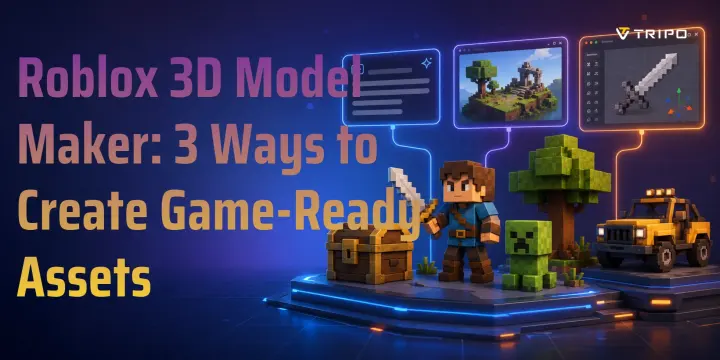
Criador de Modelos 3D para Roblox: 3 Maneiras de Criar Assets Prontos para Jogos
- O Roblox Studio importa arquivos FBX e OBJ para modelos 3D personalizados.
- Mantenha a maioria dos assets do Roblox em torno de 5.000–8.000 triângulos para um desempenho mais seguro.
- Use 1 stud ≈ 28 cm ao dimensionar os modelos antes da importação.
- Use texturas PNG ou JPG, idealmente não maiores que 1024×1024.
- O Smart Mesh do Tripo AI gera assets leves com cerca de ≈5.000 faces.
- Caminho de importação: Roblox Studio → Model → Import → 3D Model → escolha FBX/OBJ.
Modelos 3D personalizados fazem um jogo no Roblox parecer mais original, polido e memorável. Os assets padrão são úteis, mas podem fazer seu jogo parecer igual ao de todo mundo. Um baú, veículo, pet, arma ou construção personalizados podem mudar instantaneamente a sensação do seu mundo. Neste guia, você aprenderá três maneiras de criar modelos prontos para Roblox: geração por AI, Blender e o próprio Roblox Studio. Você também aprenderá os formatos de arquivo, regras de escala, dicas de textura, etapas de otimização e o fluxo de importação que muitos guias para iniciantes ignoram.
Requisitos de Modelos do Roblox: O Que Você Precisa Saber Antes de Começar
Antes de escolher um criador de modelos 3D para Roblox, entenda as regras técnicas que afetam se o seu asset será importado corretamente e terá bom desempenho.
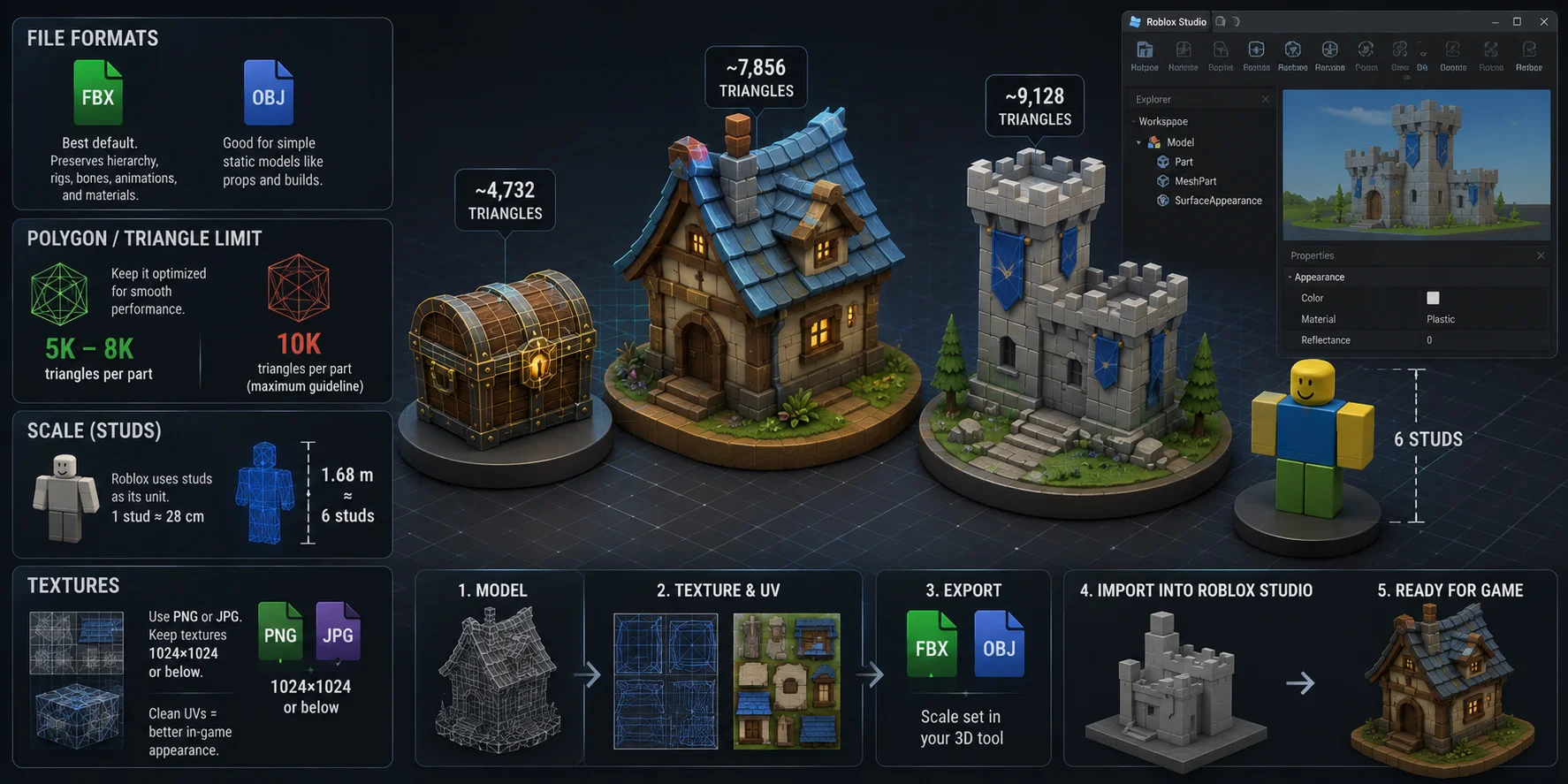
Formatos de arquivo O Roblox Studio normalmente importa arquivos FBX e OBJ para assets de malha personalizados. FBX é a melhor opção padrão porque pode preservar hierarquia, rigging, dados de ossos, dados de animação e informações de material. OBJ é melhor para modelos estáticos simples, como props, blocos, móveis e peças de ambiente.
Limite de polígonos / triângulos Para assets práticos de jogos no Roblox, trate 10.000 triângulos por parte de malha como um orçamento de trabalho conservador. Exceder muito esse valor pode prejudicar o desempenho ou acionar simplificação indesejada, dependendo do seu fluxo de trabalho. Para a maioria dos props, pets, baús, veículos e modelos de ambiente, procure ficar entre 5.000–8.000 triângulos para manter uma margem de desempenho.
Escala O Roblox usa studs como unidade, com 1 stud ≈ 28 cm. Um personagem de tamanho humano com cerca de 1,68 m de altura tem aproximadamente 6 studs. Defina a escala antes da exportação sempre que possível ou redimensione com cuidado no Roblox Studio após a importação para que o modelo não pareça enorme nem minúsculo.
Texturas Use texturas PNG ou JPG. Mantenha os mapas de textura em 1024×1024 ou menos, a menos que você tenha um motivo forte para usar um valor maior. Texturas grandes demais podem ser comprimidas e parecer borradas no jogo. Um bom unwrap de UV é importante porque o SurfaceAppearance depende do layout de UV do modelo.
Método 1 — Use um gerador de modelos 3D com AI (mais rápido)
Ferramentas de AI são a forma mais rápida de criar assets para Roblox porque podem gerar um modelo a partir de um prompt ou imagem e depois exportá-lo como FBX ou OBJ. Isso evita a modelagem manual, escultura, trabalho de UV e redução de polígonos na etapa inicial.
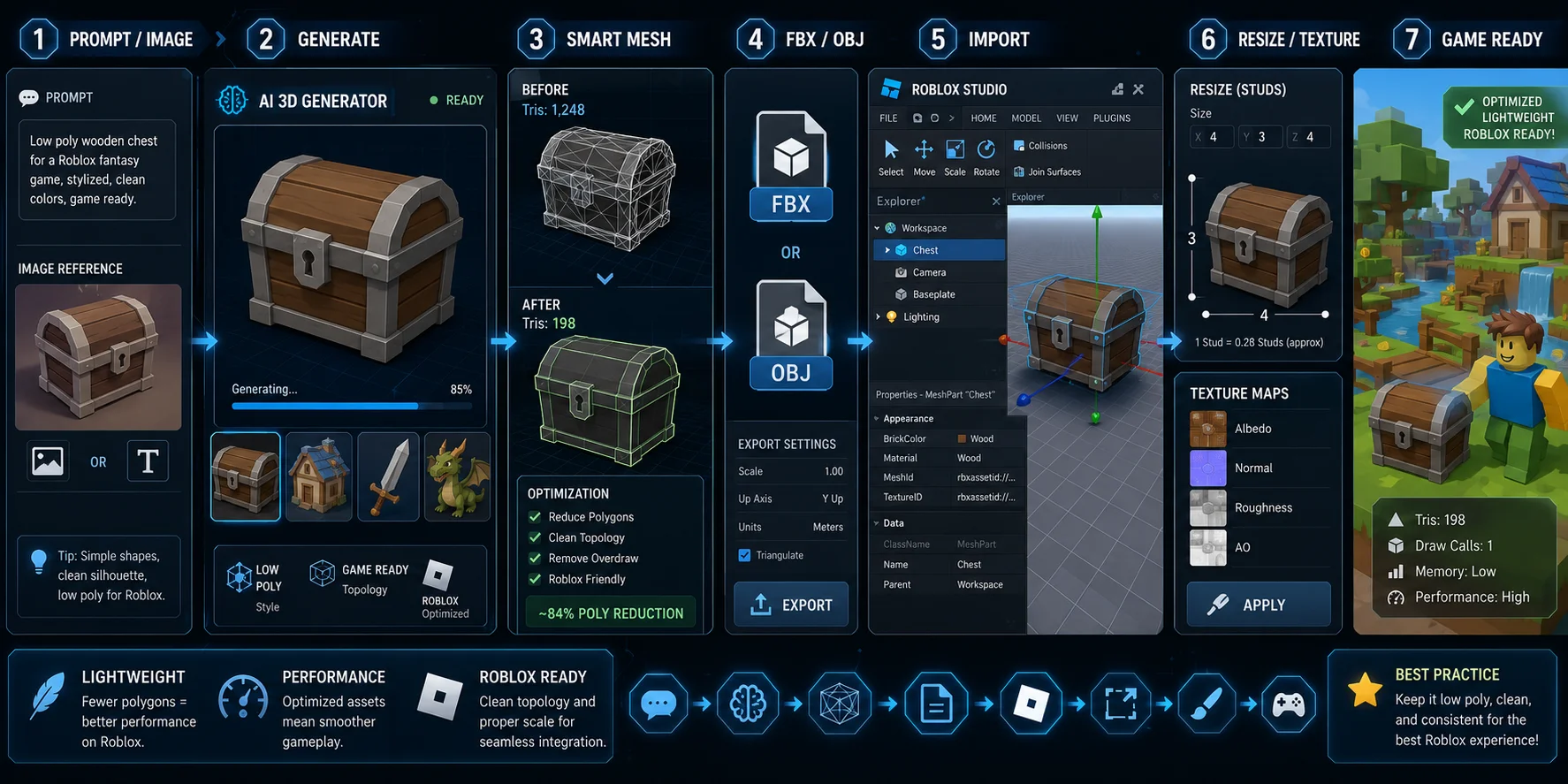
Tripo AI é a principal recomendação para este fluxo de trabalho porque sua saída Smart Mesh é leve, com cerca de ≈5.000 faces, e se encaixa naturalmente nas necessidades low-poly do Roblox. Isso a torna útil para baús, pets, armas estilizadas, construções, veículos, itens colecionáveis e adereços de fundo.
Por que as ferramentas de AI funcionam para o Roblox
O Roblox precisa de assets de jogo otimizados, não de arquivos de escultura pesados. Um modelo com muitos detalhes pode parecer impressionante em um render, mas pode deixar seu jogo mais lento ou ser importado de forma ruim. O fluxo de trabalho Smart Mesh do Tripo AI ajuda a evitar isso criando uma malha mais leve desde o início.
Você pode usar Text-to-3D quando você tem uma ideia em palavras, ou Image-to-3D quando você já tem um esboço, captura de tela ou imagem de referência. Ambas as opções funcionam bem para ideias de assets para Roblox.
Passo a passo: Tripo AI → Roblox Studio
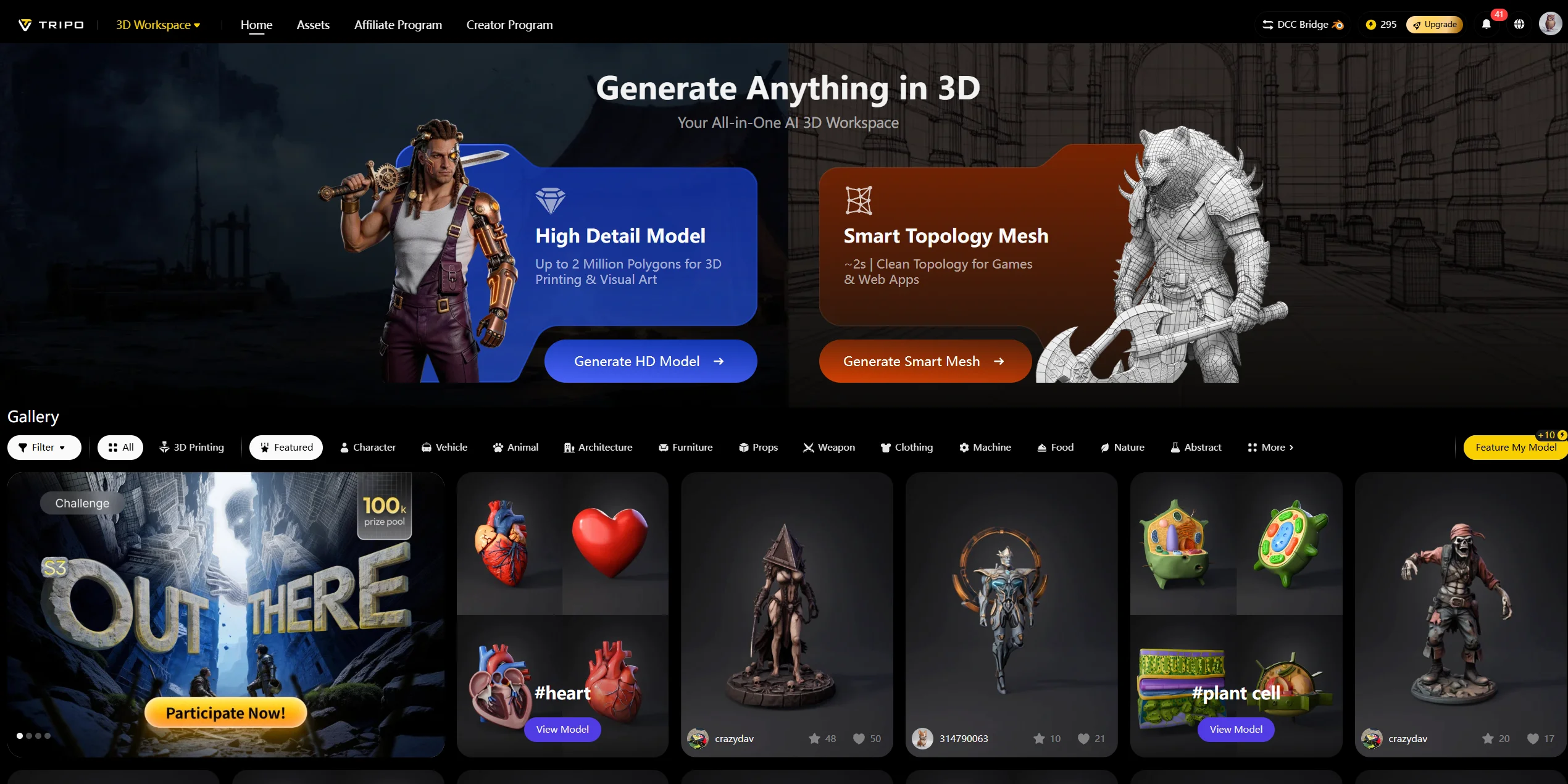
Passo 1: Abra o Tripo AI Studio. Faça login em Tripo AI Studio. Selecione Text-to-3D ao começar com um prompt, ou Image-to-3D ao usar concept art ou uma imagem de referência.
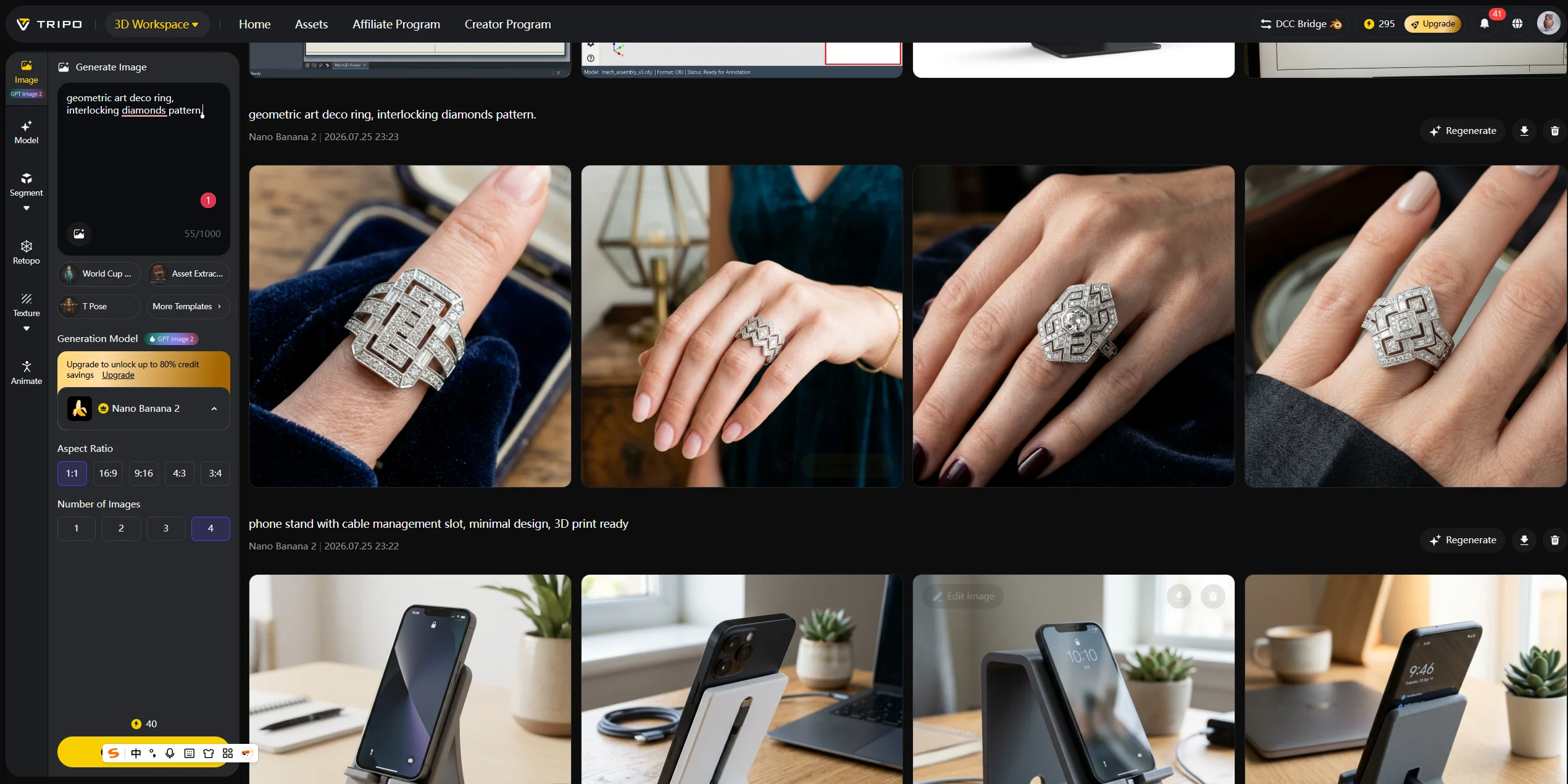
Etapa 2: Insira um prompt ou envie uma referência. Por exemplo, use um prompt como “baú de madeira low-poly para jogo no Roblox” ou “dragão de estimação em estilo cartoon, forma simples, estilo de asset para jogo.” Se você tiver concept art, envie-a como referência.
Etapa 3: Gere e escolha Smart Mesh. Após a geração, use Smart Mesh para converter o modelo em um recurso otimizado para jogos com menos polígonos. Isso ajuda a manter a malha em um nível de complexidade compatível com o Roblox.
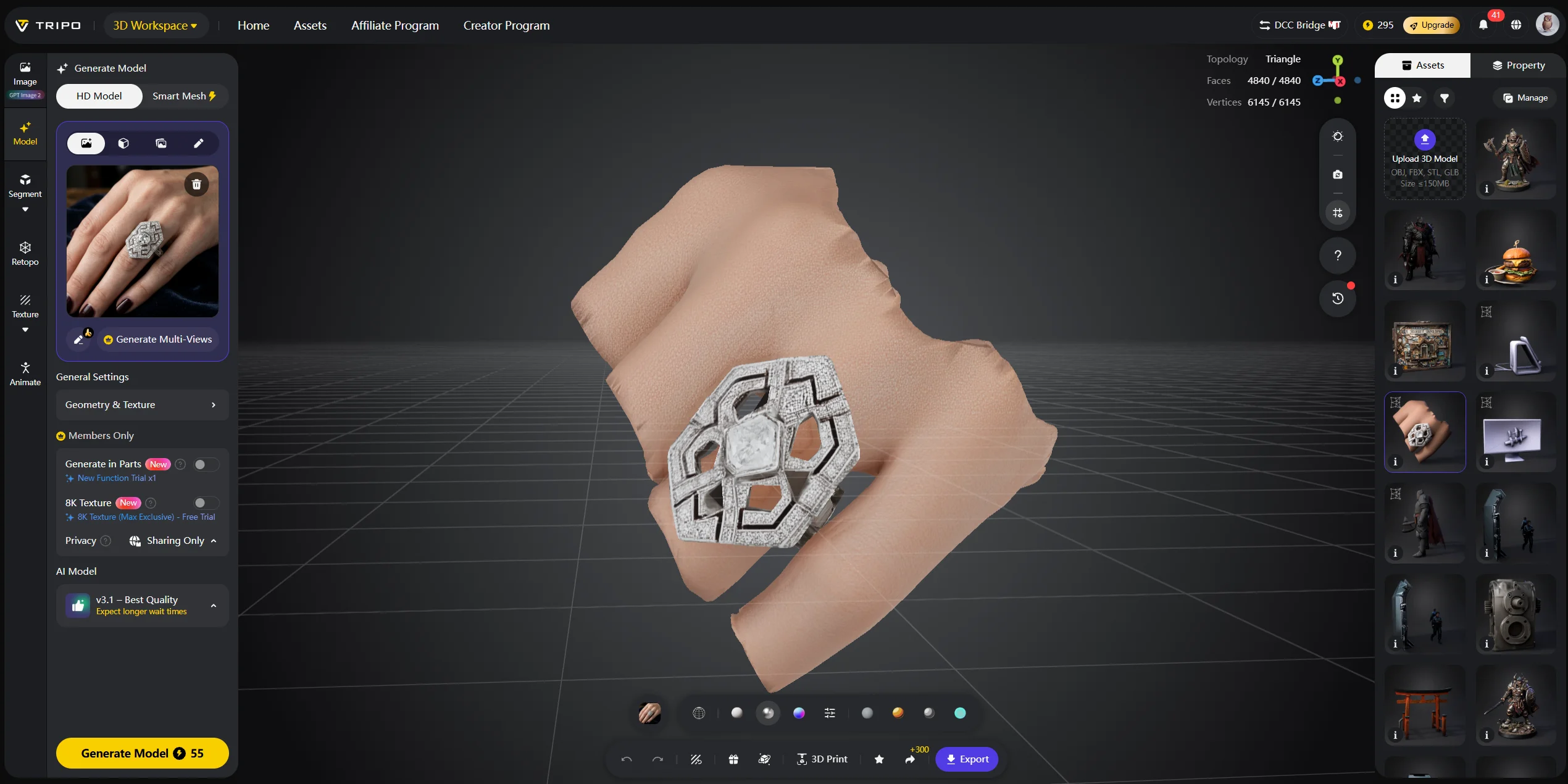
Etapa 4: Exporte como FBX ou OBJ. Escolha FBX primeiro se quiser o fluxo de trabalho mais seguro para assets de jogo. Escolha OBJ para props estáticos simples.
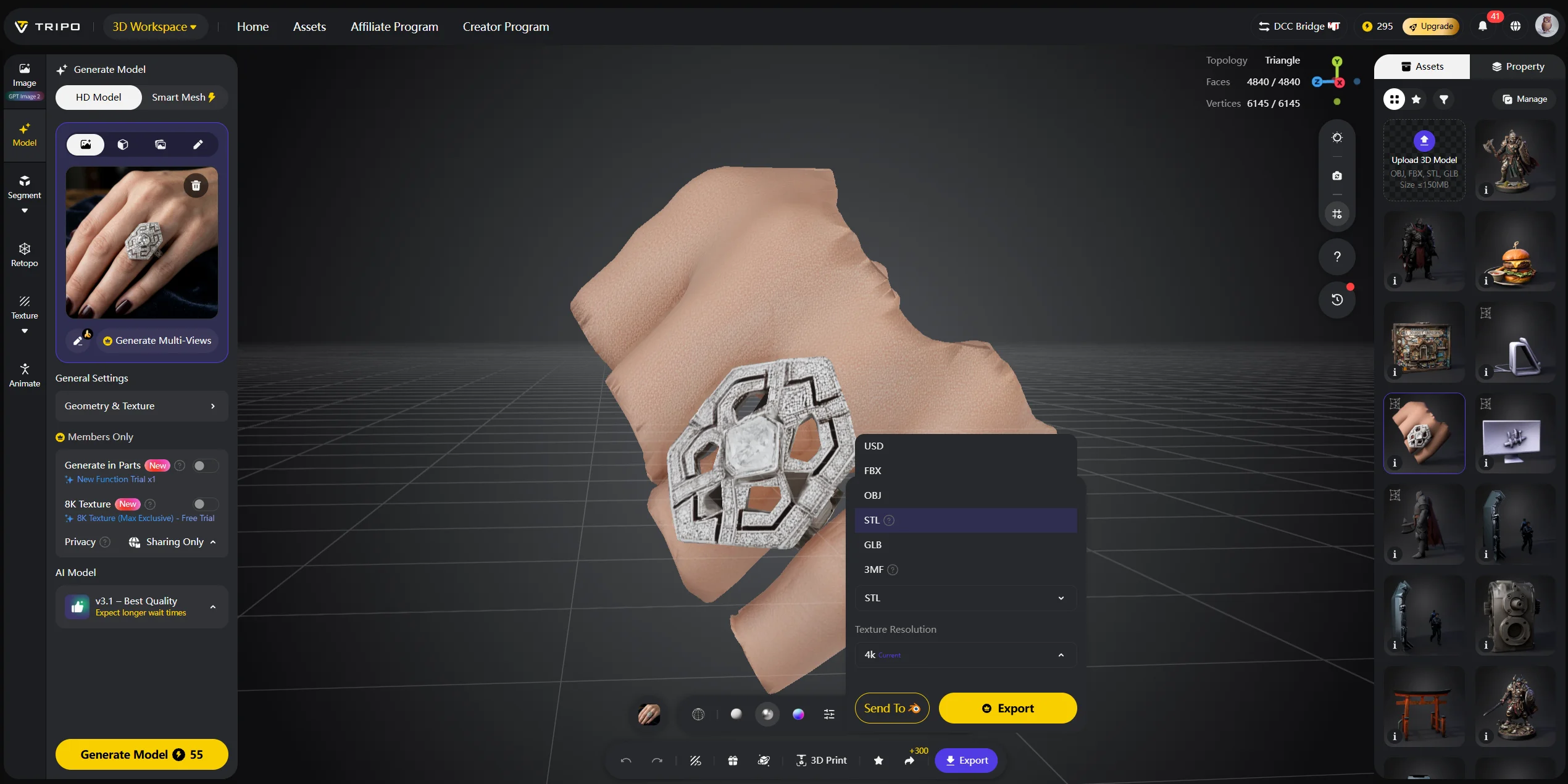
Passo 5: Importe para o Roblox Studio. Abra o Roblox Studio, vá em Model → Import → 3D Model e selecione o arquivo FBX ou OBJ exportado.
Passo 6: Ajuste a posição e o tamanho. Redimensione o modelo usando a escala em studs. Uma caixa pequena, por exemplo, pode ter de 2 a 3 studs de largura, enquanto um personagem humanoide deve ter cerca de 6 studs de altura.
Passo 7: Adicione texturas, se necessário. Importe mapas de textura PNG para o Roblox e atribua-os por meio de SurfaceAppearance. Verifique se os UVs estão limpos e se a textura não está esticada.
Dica: inclua palavras como “low-poly,” “game asset,” “simple silhouette,” “Roblox-style,” e “clean shape” no seu prompt do Tripo AI para orientar o resultado para um modelo mais leve e pronto para jogo.
Método 2 — Use o Blender (Maior controle)
O Blender é a melhor opção quando você precisa de controle total. Escolha o Blender se o seu asset para Roblox exigir topologia personalizada, rigging, configuração de bones, animação, unwrap preciso de UV ou proporções exatas.
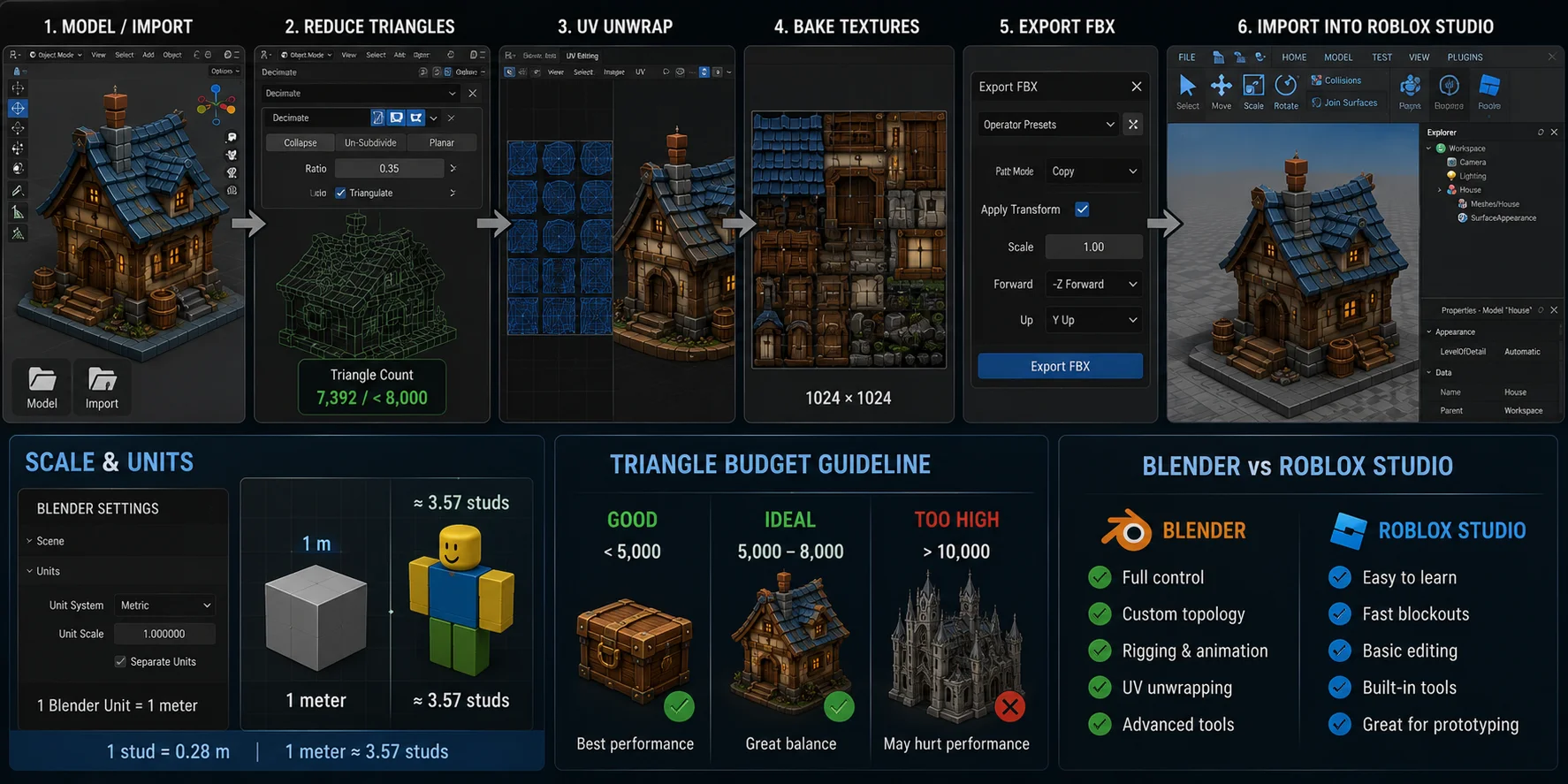
Um fluxo de trabalho típico no Blender é assim: crie ou importe o modelo, reduza a contagem de triângulos com o Modificador Decimate, visando menos de 8.000 triângulos para a maioria dos assets, faça o unwrap das UVs, gere o bake das texturas em 1024×1024 e depois exporte como FBX com Apply Transformations ativado. Depois disso, importe-o para o Roblox Studio usando o mesmo fluxo de importação do Método 1.
A escala é importante. No Blender, defina as unidades como Metric e considere que 1 Blender Unit = 1 metro. Como 1 stud = 0,28 m, um metro equivale a cerca de 3,57 studs. Você pode exportar com a escala correta ou redimensionar o asset no Roblox Studio após a importação.
O Blender é muito mais poderoso do que as ferramentas integradas do Roblox Studio, mas também tem uma curva de aprendizado mais acentuada. O Roblox Studio é mais simples e rápido para blockouts básicos, enquanto o Blender é melhor para meshes refinadas, rigging, animação e controle preciso de UV.
Método 3 — Construir dentro do Roblox Studio (Sem software extra)
O Roblox Studio é a opção mais fácil se você não quiser instalar mais nada. Ele funciona melhor para formas simples, assets em blocos, plataformas, paredes, caixotes, veículos básicos e protótipos rápidos.
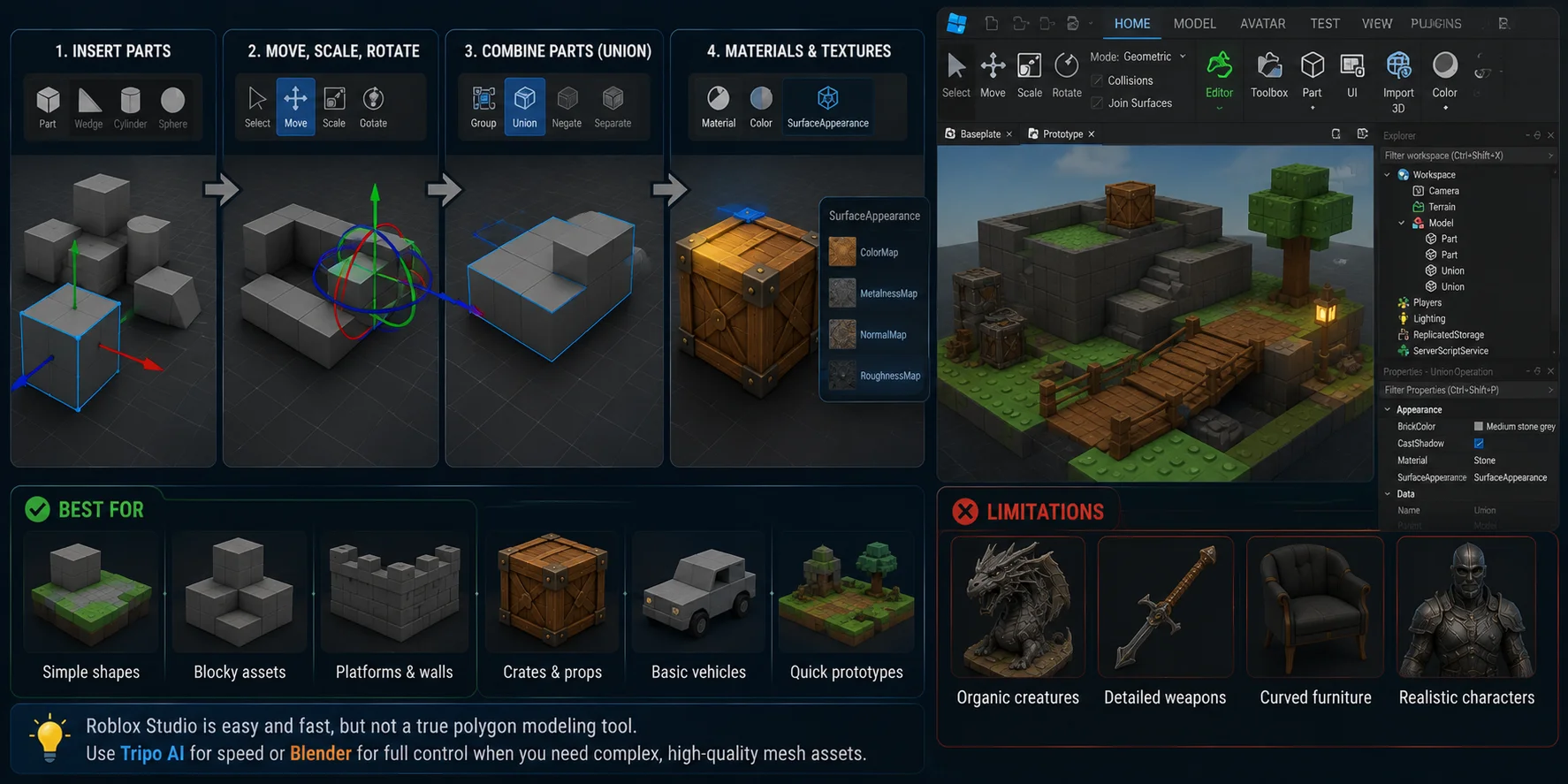
O fluxo de trabalho básico é simples: insira um Part ou BasePart e depois use Move, Scale e Rotate para moldá-lo. Combine vários Parts em um modelo. Se você precisar de uma forma combinada, selecione vários Parts e use Model → Union. Depois, você pode aplicar materiais, cores e texturas de SurfaceAppearance.
A limitação é a complexidade. O Roblox Studio não é uma ferramenta real de modelagem poligonal. Ele não consegue criar com facilidade criaturas orgânicas, armas detalhadas, móveis curvos, personagens realistas ou assets de malha de alta qualidade. Para isso, use Tripo AI pela velocidade ou Blender para controle manual.
Comparação de Ferramentas: Qual criador de modelos 3D para Roblox é o certo para você?
| Tool | Free Tier | Roblox-Compatible Export | Poly Control | Skill Level | Best For |
|---|---|---|---|---|---|
| Tripo AI | Nível gratuito disponível | FBX, OBJ | Smart Mesh ≈5,000 faces | Iniciante | Fluxo de trabalho com AI mais rápido |
| Meshy | Nível gratuito disponível | FBX, OBJ | Manual | Iniciante | Alternativa de AI |
| Sloyd | Nível gratuito | FBX | Procedural | Iniciante | Assets simples para jogos |
| Blender | Grátis | FBX, OBJ | Controle total | Intermediário–Avançado | Modelos complexos, rigging |
| Roblox Studio | Grátis, integrado | N/A, nativo | Apenas baseado em Parts | Iniciante | Protótipos rápidos |
Se você quer o caminho mais rápido da ideia até um asset para Roblox, comece com Tripo AI. Se você quer topologia exata e controle de rigging, use Blender. Se você só precisa de formas simples, Roblox Studio é suficiente.
Dicas de Otimização para Modelos do Roblox
Reduza a contagem de polígonos. Use o Smart Mesh do Tripo AI ou o Modificador Decimate do Blender. Para a maioria dos assets, mire em menos de 8,000 triângulos para manter o desempenho em um nível seguro.
Organize os UVs. O SurfaceAppearance depende do mapeamento UV. Mantenha as ilhas UV organizadas, evite distorções e garanta que os detalhes importantes tenham espaço de textura suficiente.
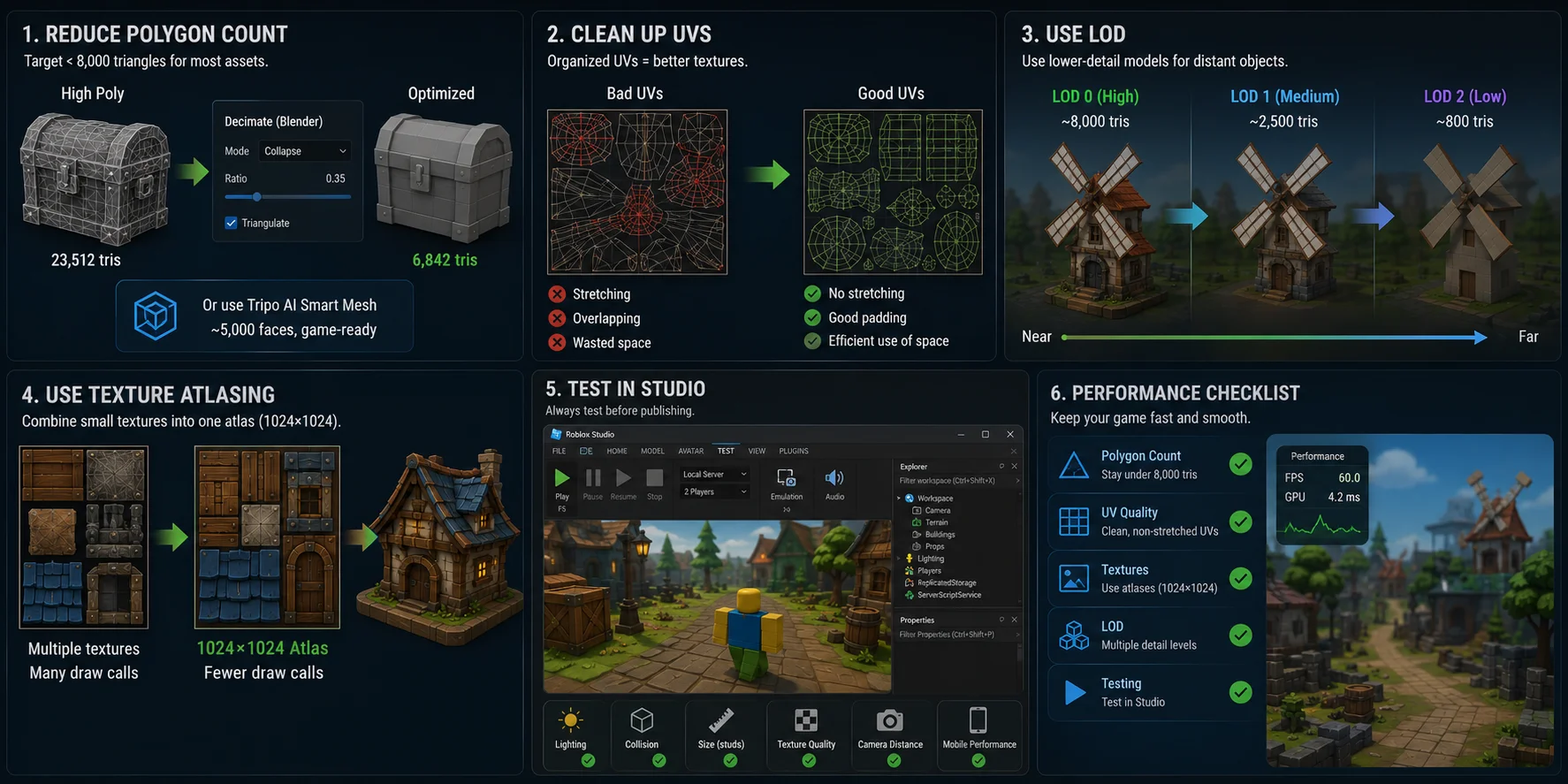
Use LOD. Para cenas complexas, crie duas ou três versões dos assets importantes: alta, média e baixa деталhamento. Use versões com menos detalhes para objetos distantes para reduzir a pressão de renderização.
Use texture atlasing. Combine várias texturas pequenas em um atlas 1024×1024 quando possível. Isso pode reduzir as draw calls e manter o gerenciamento de assets mais organizado.
Test in Studio. Após importar, execute seu jogo no modo de teste do Roblox Studio. Verifique iluminação, colisão, tamanho, qualidade da textura, distância da câmera e desempenho em dispositivos móveis antes de publicar.
Perguntas frequentes
Qual é o melhor criador de modelos 3D para Roblox?
Depende do seu nível de habilidade. Tripo AI é a opção mais rápida para iniciantes, porque você pode gerar um modelo em segundos e exportar FBX diretamente para o Roblox Studio. Blender oferece o maior controle para usuários avançados.
Quais formatos de arquivo 3D o Roblox Studio suporta?
O Roblox Studio suporta FBX e OBJ para importação de meshes. FBX é o preferido porque pode manter hierarquia, dados de material e informações de ossos. Ambos os formatos são comumente exportados por ferramentas de AI como Tripo AI, Meshy e Sloyd.
Qual é o limite de polígonos para modelos no Roblox?
Para este fluxo de trabalho, use 10.000 triângulos como um orçamento máximo conservador por parte de mesh e fique abaixo de 8.000 triângulos sempre que possível. O Smart Mesh do Tripo AI ou o modificador Decimate do Blender podem ajudar a reduzir a contagem de faces.
Como ajusto a escala do meu modelo 3D para Roblox?
O Roblox usa studs como unidade, em que 1 stud ≈ 28 cm. Antes de exportar do Blender ou de outra ferramenta, ajuste a escala do seu modelo para que 1 metro seja igual a cerca de 3,57 studs. Você também pode importar primeiro e depois redimensionar no Roblox Studio usando Position e Size.
Existe um criador gratuito de modelos 3D para Roblox?
Sim. Tripo AI, Meshy e Sloyd oferecem planos gratuitos, embora as opções de exportação possam variar conforme o plano. Blender é totalmente gratuito e de código aberto. O próprio Roblox Studio também é gratuito e inclui ferramentas básicas de modelagem baseadas em Part.
Posso usar Blender para fazer modelos para Roblox?
Com certeza. Blender é uma das ferramentas mais comuns para criar assets para Roblox. Modele seu objeto, reduza a contagem de polígonos com Decimate, faça o unwrap das UVs, exporte como FBX com Apply Transformations ativado e importe no Roblox Studio.
Como importo um modelo 3D para o Roblox Studio?
Abra o Roblox Studio, vá em Model → Import → 3D Model e selecione seu arquivo FBX ou OBJ. O mesh aparecerá no seu workspace após a importação. Ajuste Position e Size para encaixá-lo na sua cena.
Crianças podem fazer modelos 3D para Roblox?
Sim. Ferramentas de AI como Tripo AI são amigáveis para iniciantes porque os usuários podem descrever o que querem e gerar um modelo automaticamente. As ferramentas Part integradas ao Roblox Studio também são simples o suficiente para formas básicas e protótipos.
Que tamanho de textura devo usar para modelos no Roblox?
Use texturas PNG ou JPG em 512×512 ou 1024×1024. Para a maioria dos assets do Roblox, 1024×1024 é suficiente. Texturas maiores podem ser comprimidas e podem ficar borradas ou desperdiçar memória.
O Tripo AI é compatível com Roblox?
Sim. Tripo AI exporta FBX e OBJ, ambos adequados para fluxos de trabalho no Roblox Studio. Smart Mesh produz assets leves com cerca de ≈5.000 faces, o que se encaixa bem em um orçamento conservador de assets para Roblox. O fluxo de trabalho é: gerar no Tripo AI → exportar FBX → importar no Roblox Studio.
Conclusão
Há três maneiras práticas de criar modelos 3D para Roblox. Use o Roblox Studio para protótipos simples baseados em Part, Blender quando precisar de controle total sobre topologia, UVs, rigging e animação, e Tripo AI quando quiser o fluxo de trabalho de AI para Roblox mais rápido. Para a maioria dos criadores, Tripo AI é o ponto de partida mais fluido porque Smart Mesh mantém os modelos leves e a exportação FBX/OBJ se encaixa no processo de importação do Roblox.
Pronto para criar seu primeiro asset personalizado? Experimente o Tripo AI gratuitamente no Tripo AI Studio. Para exportações de maior qualidade e fluxos de trabalho avançados, veja os planos do Tripo AI.